DVD Shrink 3.2 Download auf Deutsch: Versionen und aktuelle Alternative

Zusammenfassung: DVD Shrink bleibt eine beliebte Wahl für grundlegende DVD-Komprimierung und -Sicherung, aber der Mangel an Updates und die begrenzten Funktionen machen es heute weniger effektiv. Dieser Artikel bietet eine vollständige Bewertung von DVD Shrink und empfiehlt die besten Alternativen zum Rippen und Sichern von DVDs auf sowohl Windows als auch macOS.
Inhaltsverzeichnis
DVD Shrink ist weiterhin kostenlos erhältlich, wird aber seit 2005 nicht mehr entwickelt. Die offizielle DVD-Shrink-Seite führt 3.2.0.15 als letzte stabile Version; im deutschsprachigen Raum ist zusätzlich die deutsche Fassung 3.2.0.16 verbreitet. Für aktuelle Windows-Systeme, mehrere Kopiermodi und einen zusammenhängenden Kopier- und Brennablauf ist DVDFab DVD Copy die deutlich modernere Lösung.
Beim DVD Shrink Download ist heute weniger die Bedienung das Problem als das Alter der Software. Das Programm kann DVD-Inhalte weiterhin verkleinern, als ISO oder VIDEO_TS speichern und im Re-Author-Modus gezielt Titel übernehmen. Unter Windows 10 oder 11 fehlt jedoch eine aktuelle Pflege, und beim Brennen oder bei neueren DVD-Strukturen sind zusätzliche Schritte schneller nötig als bei moderner Software.
Ich würde DVD Shrink deshalb nur noch einsetzen, wenn ein vorhandenes Setup bereits zuverlässig damit funktioniert und genau diese einfachen Aufgaben ausreichen. Für eine neue Installation auf einem aktuellen Rechner ist mir eine gepflegte Lösung mit klarer Systemunterstützung lieber.
DVD Shrink Download: Version, Deutsch und sichere Quelle
Welche DVD-Shrink-Version ist die letzte?
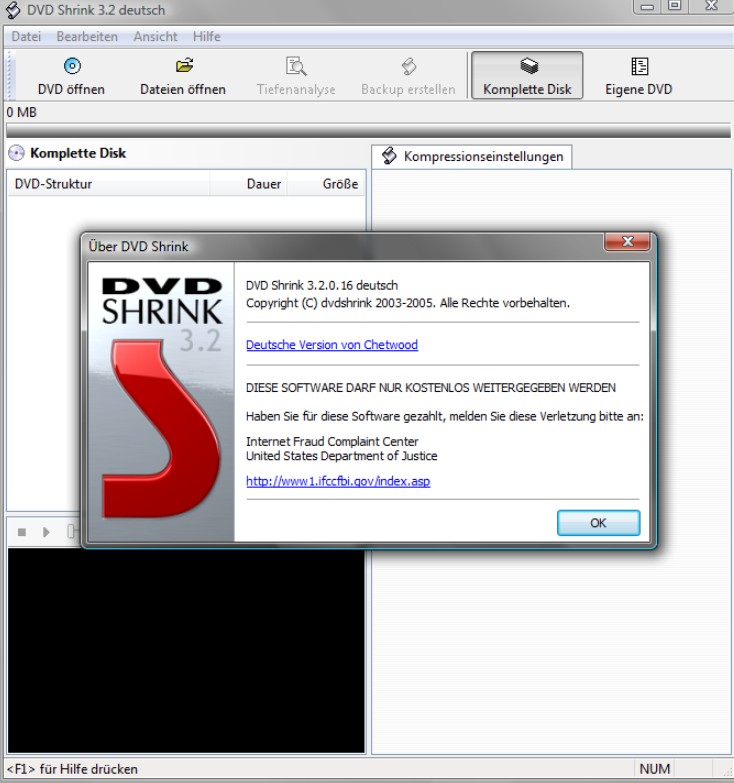
Die offizielle DVD-Shrink-Seite bezeichnet 3.2.0.15 als letzte stabile Version. Die Entwicklung wurde im Mai 2005 eingestellt. Im deutschsprachigen Raum wird außerdem DVD Shrink 3.2.0.16 Deutsch angeboten. Diese deutsche Fassung ist unter anderem bei etablierten Download-Portalen dokumentiert, während die offizielle Projektseite weiterhin 3.2.0.15 als Stable Version nennt.
Bezeichnungen wie „DVD Shrink Pro“, „DVD Shrink 2010“ oder „DVD Shrink 2014“ sind keine späteren offiziellen Weiterentwicklungen. Die DVD-Shrink-Seite warnt selbst vor solchen ähnlich benannten Angeboten. Wenn Sie DVD Shrink noch verwenden möchten, würde ich deshalb bei Version 3.2 bleiben und vermeintlich neuere Varianten meiden.
Worauf Sie beim Download achten sollten
DVD Shrink ist Freeware. Ein Anbieter sollte für das eigentliche Programm daher keine Lizenzgebühr verlangen. Prüfen Sie vor der Installation Versionsnummer, Dateiname und Downloadquelle und lehnen Sie zusätzliche Download-Manager oder beigepackte Software ab.
Unter Windows 10 und Windows 11 kann DVD Shrink auf einzelnen Systemen weiterhin starten. Eine aktuelle offizielle Unterstützung oder Weiterentwicklung für diese Systeme gibt es aber nicht. Gerade bei einer Neuinstallation würde ich diesen Unterschied nicht ignorieren: Funktioniert das alte Programm nicht sauber mit Laufwerk oder Disc, gibt es keine aktuelle Produktpflege, auf die Sie ausweichen können.
DVD Shrink heute: Was das Programm noch kann und wo es an Grenzen stößt
DVD Shrink wurde vor allem dafür bekannt, eine DVD-9 so zu verkleinern, dass der Inhalt auf eine DVD-5 passt. Dafür reduziert das Programm die MPEG-2-Datenrate. Das spart Platz, ist aber keine verlustfreie 1:1-Kopie: Je stärker komprimiert wird, desto eher können Details und Bildruhe sichtbar leiden.
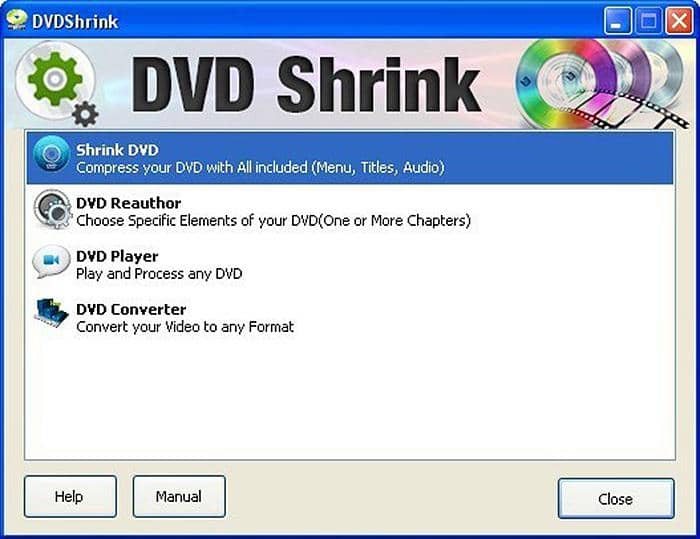
Der Re-Author-Modus ist bis heute die interessanteste Funktion des alten Programms. Statt die komplette Disc zu übernehmen, können Sie beispielsweise nur den Hauptfilm auswählen und nicht benötigte Tonspuren oder Untertitel weglassen. Die Ausgabe lässt sich als ISO-Datei oder VIDEO_TS-Struktur auf der Festplatte speichern.
Die wichtigsten Grenzen auf aktuellen Rechnern
Keine aktuelle Windows- oder macOS-Pflege
DVD Shrink stammt aus der Windows-XP-Ära und wurde seit 2005 nicht weiterentwickelt. Eine offizielle macOS-Version gibt es nicht. Auf aktuellen Windows-Systemen kann das Programm funktionieren, bei Start, Laufwerkerkennung oder Stabilität ist die Erfahrung aber stärker vom jeweiligen Rechner abhängig als bei aktiv gepflegter Software.
Nur für klassische DVD-Aufgaben
Das Programm ist auf DVD-Strukturen, Komprimierung sowie ISO- und VIDEO_TS-Ausgabe beschränkt. MP4, MKV, Blu-ray und moderne Geräteprofile gehören nicht zu seinem Funktionsumfang. Auch neue Disc-Strukturen und aktuelle Schutzvarianten liegen außerhalb dessen, wofür die seit 2005 unveränderte Software entwickelt wurde.
Brennen bleibt ein separater Schritt
DVD Shrink besitzt keinen eigenen aktuellen Brennablauf. Historisch konnte es externe Brennsoftware einbinden; heute speichern Sie das Ergebnis in der Regel zunächst als ISO oder VIDEO_TS und verwenden anschließend ein separates ISO-Brennprogramm oder eine andere DVD-Brennsoftware.
Vorteile und Nachteile von DVD Shrink
DVD Shrink verwenden: DVD in vier Schritten sichern
Wenn DVD Shrink auf Ihrem Rechner bereits stabil läuft, ist die Bedienung weiterhin überschaubar. Für den ersten Versuch würde ich eine unproblematische DVD verwenden und das Ergebnis zunächst auf der Festplatte speichern, bevor Sie einen Rohling einsetzen.
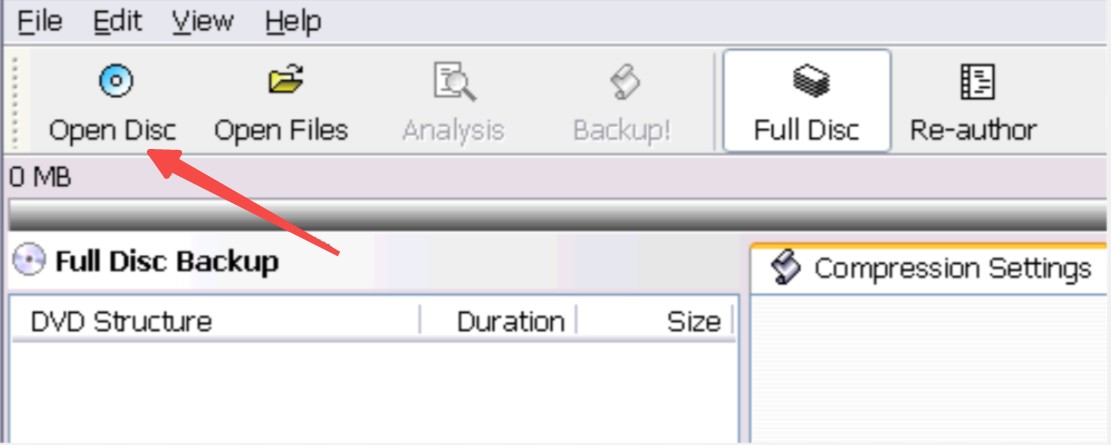
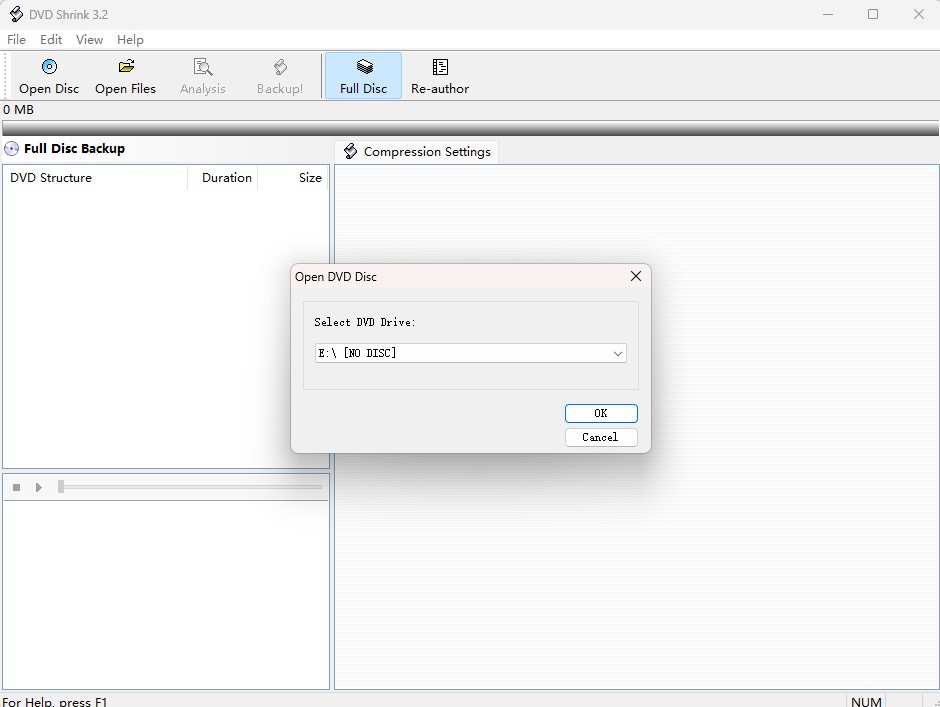
Öffnen Sie DVD Shrink und wählen Sie „Open Disc“ für eine eingelegte DVD. Mit „Open Files“ können Sie einen vorhandenen VIDEO_TS-Ordner laden. Danach analysiert das Programm die DVD-Struktur.
Im normalen Modus bleibt die komplette DVD-Struktur im Mittelpunkt. Mit „Re-Author“ stellen Sie dagegen eine eigene Auswahl zusammen, etwa nur den Hauptfilm. Dieser Modus ist sinnvoll, wenn Extras nicht benötigt werden und die Ausgabe kleiner werden soll.
Prüfen Sie die Komprimierungsrate und entfernen Sie nur Spuren, die Sie tatsächlich nicht brauchen. Wenn eine DVD-9 stark auf DVD-5 verkleinert werden muss, sinkt die Videobitrate. Ich würde deshalb nicht automatisch maximal komprimieren, sondern zuerst schauen, ob sich durch die Auswahl von Hauptfilm und benötigten Spuren genug Platz sparen lässt.
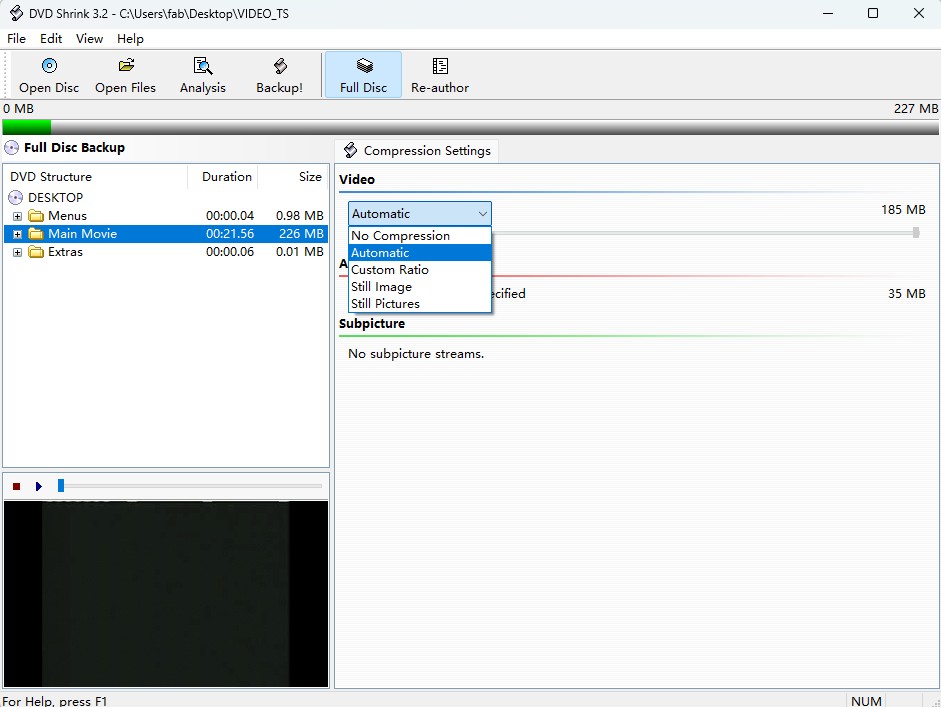
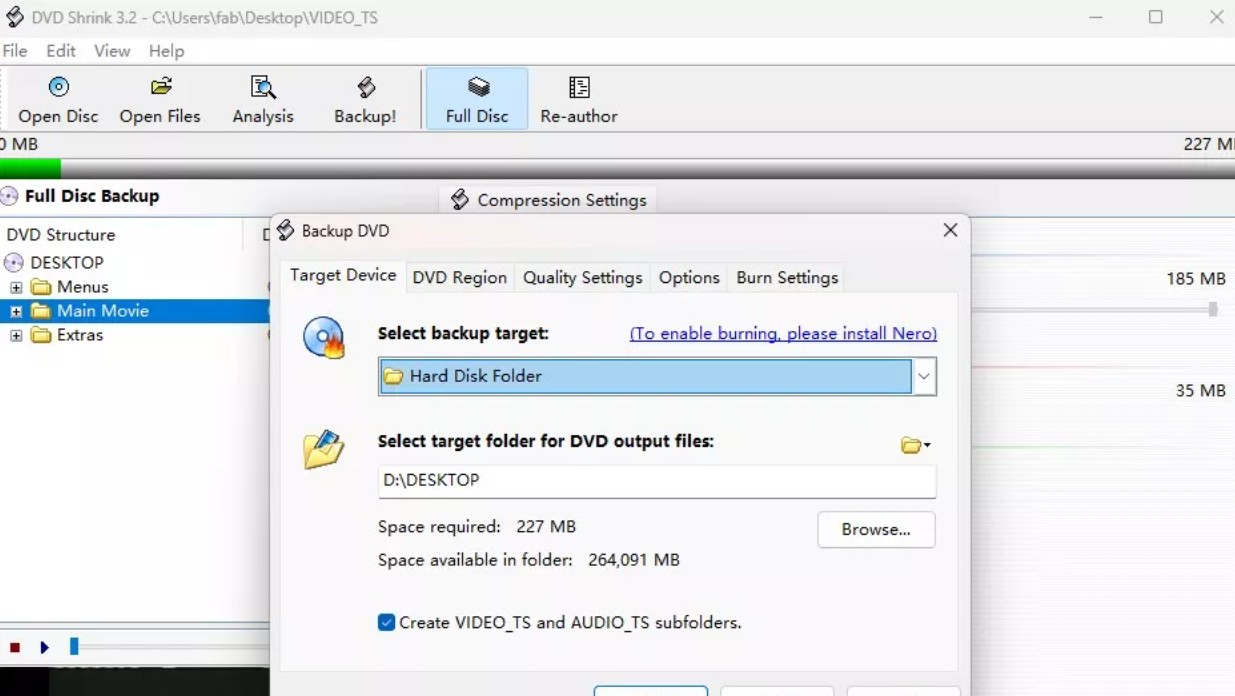
Klicken Sie auf „Backup!“ und wählen Sie das gewünschte Ziel. Für die spätere Archivierung ist eine ISO-Datei praktisch; ein VIDEO_TS-Ordner lässt sich direkt im Dateisystem kontrollieren. Wenn Sie eine physische Disc benötigen, folgt das Brennen anschließend in einer separaten Anwendung.
DVDFab DVD Copy als aktuelle Alternative zu DVD Shrink
Für dieselbe Grundaufgabe würde ich auf einem aktuellen Rechner inzwischen DVDFab DVD Copy verwenden. Der Unterschied liegt weniger darin, dass DVD Shrink gar nichts mehr kann, sondern darin, dass DVDFab den kompletten Ablauf in einer gepflegten Anwendung zusammenführt: Quelle laden, Kopiermodus wählen, DVD-9 bei Bedarf auf DVD-5 komprimieren und anschließend auf Disc, ISO oder DVD-Ordner ausgeben.
| Kriterium | DVD Shrink | DVDFab DVD Copy |
| Pflege | Entwicklung 2005 beendet | Aktiv gepflegt |
| Aktuelle Systeme | Keine aktuelle offizielle Unterstützung | Windows 11/10 64-bit, macOS 12+ |
| Kopiermodi | Komplette Disc, Re-Author | 6 Modi: Full Disc, Main Movie, Customize, Split, Merge, Clone/Burn |
| Ausgabe | ISO, VIDEO_TS | Disc, ISO, DVD-Ordner |
| DVD-9 auf DVD-5 | Ja, mit Komprimierung | Ja, mit Komprimierung |
| Brennen | Separates Brennprogramm nötig | Im Copy-Ablauf integriert |
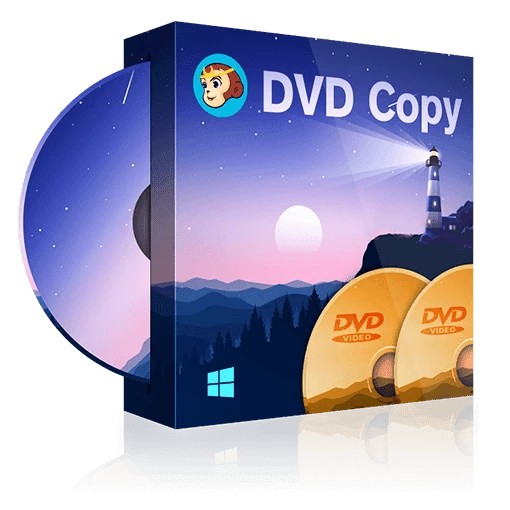
DVDFab DVD Copy
- Erstellt 1:1-Kopien von DVD-9 oder DVD-5
- Komprimiert DVD-9 auf DVD-5, wenn ein kleineres Zielmedium benötigt wird
- Speichert als leere Disc, ISO-Datei oder DVD-Ordner
- Bietet sechs Kopiermodi für komplette Disc, Hauptfilm und individuelle Auswahl
- Verarbeitet mehrere Aufträge über die Aufgabenwarteschlange
DVDFab DVD Copy unterstützt aktuell Windows 11 und Windows 10 in 64 Bit sowie macOS 12 oder neuer. Die Testphase läuft 30 Tage und deckt bis zu drei DVDs ab. Damit lässt sich auf dem eigenen Rechner prüfen, ob Laufwerk, Kopiermodus und gewünschtes Ziel zusammenpassen.
DVD mit DVDFab DVD Copy sichern
Starten Sie DVDFab, öffnen Sie das Modul „Copy“ und legen Sie die DVD ein. ISO-Dateien oder DVD-Ordner können ebenfalls als Quelle geladen werden.
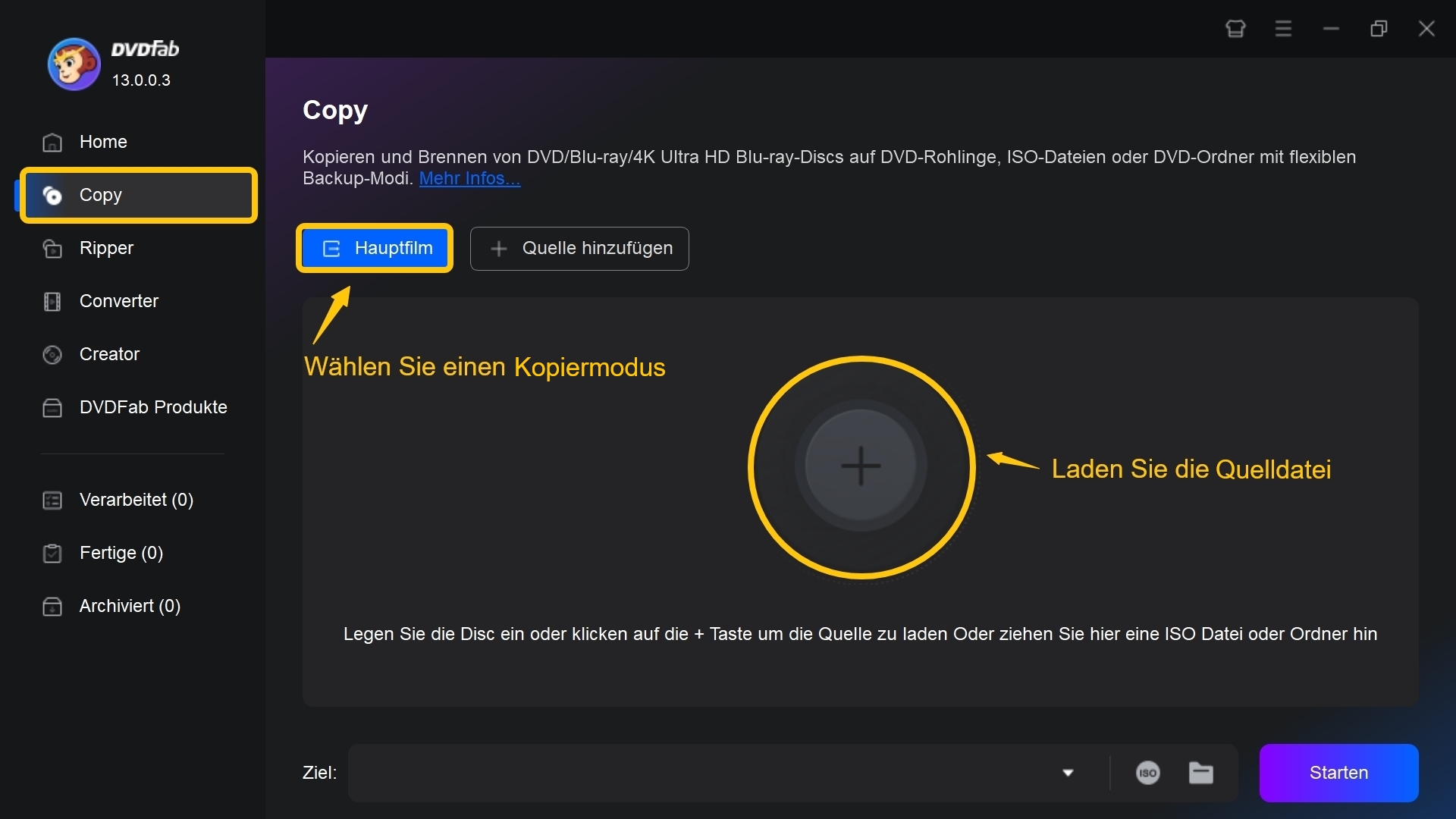
Wählen Sie zwischen Full Disc, Main Movie, Customize, Split, Merge und Clone/Burn. Für eine unveränderte Kopie verwende ich Clone/Burn. Wenn nur der Hauptfilm gebraucht wird, spart Main Movie unnötige Extras und macht die Auswahl übersichtlicher.
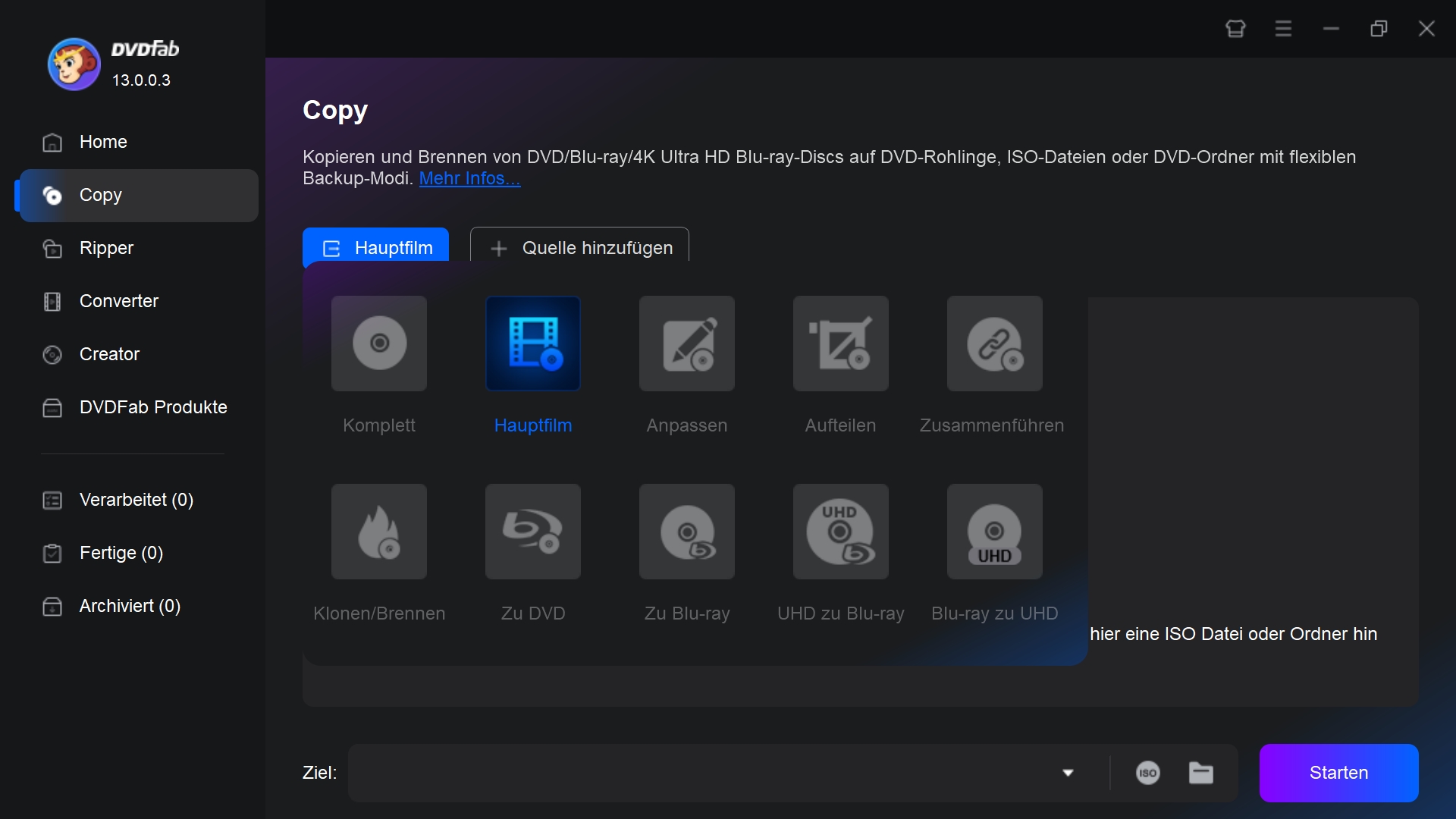
Stellen Sie die Zielgröße ein und kontrollieren Sie Titel, Tonspuren und Untertitel. Eine 1:1-Kopie behält die ursprünglichen Audio- und Videodaten. Wenn eine DVD-9 auf DVD-5 verkleinert wird, muss das Videomaterial dagegen komprimiert werden.
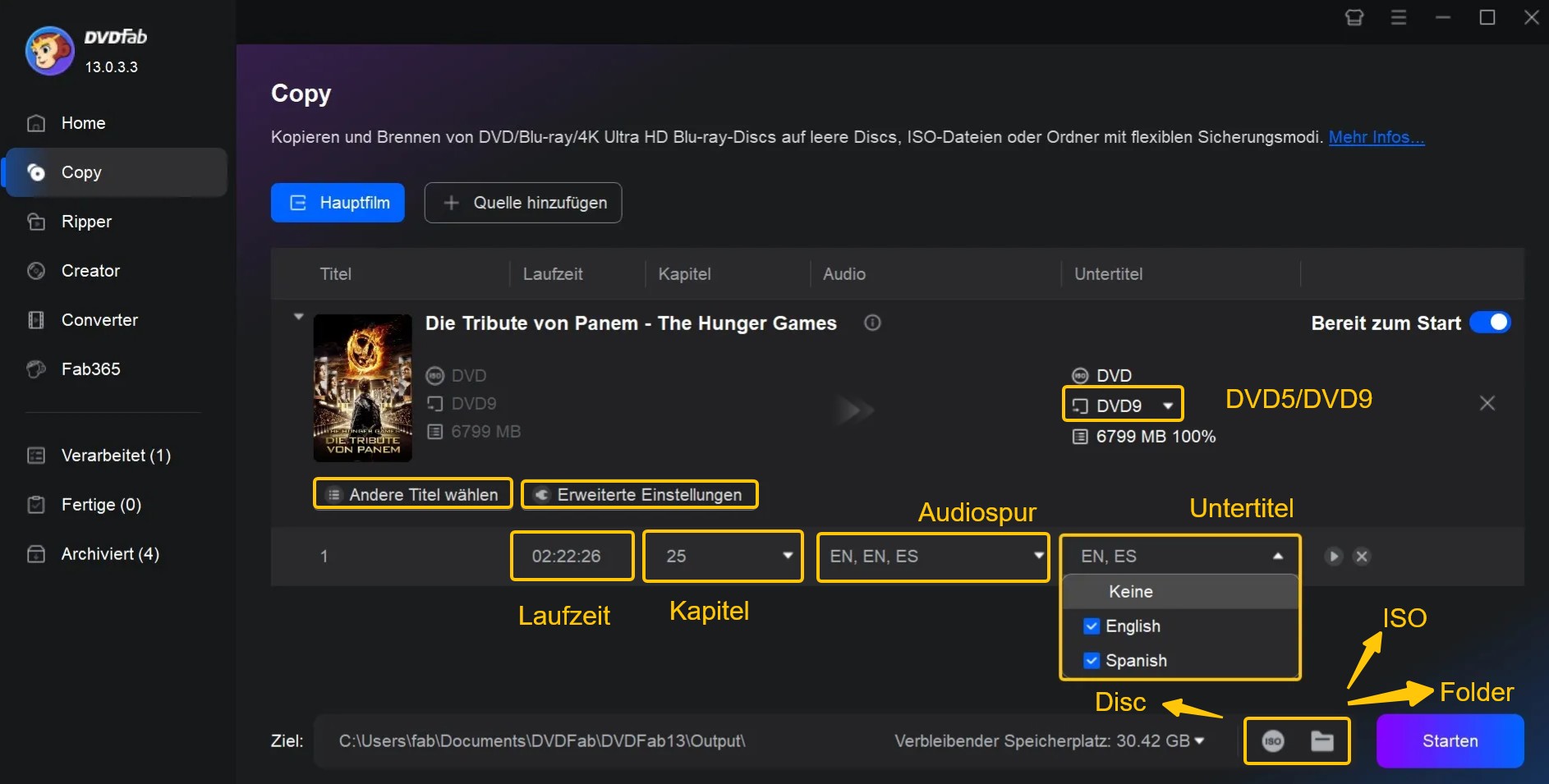
Wählen Sie eine leere DVD, eine ISO-Datei oder einen DVD-Ordner als Ausgabe und starten Sie den Auftrag. Damit entfällt der zusätzliche Wechsel zu einer separaten Brennsoftware, wenn am Ende wieder eine physische DVD entstehen soll.
FAQs zu DVD Shrink
Q
Ist DVD Shrink 3.2 noch kostenlos?
Ja. DVD Shrink wurde als Freeware veröffentlicht. Die offizielle Projektseite warnt ausdrücklich vor ähnlich benannten Angeboten, die Geld für vermeintlich neuere Versionen verlangen.
A
Q
Läuft DVD Shrink unter Windows 10 oder Windows 11?
DVD Shrink kann auf einzelnen aktuellen Windows-Systemen weiterhin starten, wird dafür aber nicht mehr entwickelt oder offiziell gepflegt. Wenn es bei Installation, Laufwerkerkennung oder Stabilität Probleme gibt, steht kein aktueller Produktsupport mehr zur Verfügung.
A
Q
Gibt es DVD Shrink für macOS?
Nein. Eine offizielle macOS-Version wurde nicht veröffentlicht. Wer heute unter macOS DVDs als Disc-Struktur, ISO oder Ordner sichern möchte, braucht eine andere Anwendung.
A
Q
Ist DVD-9 auf DVD-5 verlustfrei?
Nein. Um den Inhalt einer DVD-9 auf die kleinere Kapazität einer DVD-5 zu bringen, wird das Video komprimiert. Eine echte 1:1-Kopie erhält die ursprünglichen Audio- und Videodaten dagegen unverändert.
A
Q
Welche Alternative zu DVD Shrink würde ich heute wählen?
Für aktuelle Windows- und Mac-Systeme würde ich DVDFab DVD Copy wählen. Es deckt die typischen DVD-Shrink-Aufgaben ab, ergänzt sechs Kopiermodi und kann das Ergebnis direkt als Disc, ISO oder DVD-Ordner ausgeben.
A
Fazit: DVD Shrink funktioniert noch, DVDFab ist heute die praktischere Wahl
DVD Shrink hat seinen Platz als historische Freeware nicht verloren. Wenn Version 3.2 auf einem vorhandenen Windows-System stabil läuft und Sie nur eine DVD verkleinern oder als ISO beziehungsweise VIDEO_TS sichern möchten, kann das Programm weiterhin ausreichen.
Für eine neue Installation würde ich mich heute trotzdem für DVDFab DVD Copy entscheiden. Aktuelle Systemunterstützung, sechs Kopiermodi sowie Disc-, ISO- und Ordnerausgabe sind für mich wichtiger als an einer seit 2005 unveränderten Anwendung festzuhalten. Verwenden Sie beide Programme nur für Inhalte, die Sie rechtmäßig nutzen dürfen, und beachten Sie die jeweiligen Nutzungsbedingungen.

 DVD auf den PC kopieren: 4 einfache Methoden für Windows und Macvon Stephanie Albrecht - 20. September 2026
![Wie rippt man DVD zu ISO auf Windows 11/10/8/7 und Mac? [2026-Update]](https://r3.dvdfab.cn/upload/resource/dvd-to-iso-ei38.jpeg) Wie rippt man DVD zu ISO auf Windows 11/10/8/7 und Mac? [2026-Update]von Samantha Hartmann - 20. September 2026
Wie rippt man DVD zu ISO auf Windows 11/10/8/7 und Mac? [2026-Update]von Samantha Hartmann - 20. September 2026 ISO Maker für Windows: DVD und Dateien als ISO sichernvon Samantha Hartmann - 18. September 2026
 ISO-Datei auf USB-Stick schreiben: bootfähigen USB-Stick für Windows erstellenvon Samantha Hartmann - 16. September 2026