Wie kann ich DVDs auf USB-Stick kopieren? Top 5 Methoden [kostenlos]

Zusammenfassung: Das Kopieren einer DVD auf einen USB-Stick schützt Ihre Medien vor physischem Verfall und macht sie mobil. Während einfache Daten-DVDs per Copy-and-Paste übertragen werden können, erfordern kopiergeschützte Kauf-DVDs spezialisierte Software wie DVDFab, um Lesefehler und Formatprobleme zu vermeiden.
DVD auf USB Stick kopieren ist heutzutage für viele Familien eine bequeme Methode, ihre DVDs zu verwalten. Das bedeutet 2026 mehr als nur Brennen: Es geht um die sichere Datenmigration. Tatsächlich bevorzugen laut Statista 68 % der Deutschen physische DVD-Backups, aber die Rolle der klassischen DVD im Alltag wird immer kleiner. Zum einen haben viele moderne Laptops kein DVD-Laufwerk mehr. Zum anderen sehe ich, dass DVD-Fans oft Filme vorfinden, die auf zwei DVDs aufgeteilt sind. Die meisten von uns wollen jedoch nicht mitten im Film aufstehen, um die nächste Disc einzulegen. USB-Sticks bieten eine elegante Lösung: Sie schützen Heimvideos vor Kratzern, erlauben das Abspielen auf verschiedenen Geräten und sind sogar klein genug, um in die Tasche zu passen. USB-Sticks werden wegen ihrer Vielseitigkeit immer beliebter. Es gibt viele kostenlose Tools, mit denen Sie DVDs auf USB sichern können. Im Folgenden stelle ich verschiedene Methoden vor, darunter Windows-Bordmittel, manuelle Lösungen sowie professionelle Programme wie DVDFab DVD Copy und DVDFab DVD Ripper.
Einige dieser Tools sind in der Lage, auch eine kopiergeschützte DVD auf USB-Stick kostenlos zu kopieren, indem sie moderne Verschlüsselungstechniken umgehen. Sie erfahren außerdem, welche Vorgehensweise sich besonders gut eignet, wenn Sie eine DVD auf Stick kopieren möchten, um sie später im Auto, auf einem Smart-TV oder zur dauerhaften Archivierung abzuspielen. Ich habe die Methoden nach Anwendungsbereichen geordnet, damit Sie die passende Lösung für Ihren Zweck finden. So bekommen Sie eine umfassende Übersicht, um Ihre DVDs erfolgreich auf USB-Stick zu kopieren und in bester Qualität abzuspielen.
Inhaltsverzeichnis
Methode 1: DVD auf USB Stick kopieren mit DVDFab (Meine beste Lösung)
Wenn es um das Thema DVD auf USB Stick kopieren geht, ist DVDFab für mich die erste Wahl. Die Software überzeugt mich, weil sie technische Hürden wie den CSS-Kopierschutz automatisch im Hintergrund löst, ohne dass Sie etwas einstellen müssen.
1.1 DVDFab DVD Copy: Geschützte DVDs auf USB-Stick kopieren
Aus meiner Sicht ermöglicht mir diese DVD Copy Software, DVD-9 oder DVD-5 zu sichern oder zu komprimieren, ohne dass dabei die Bildqualität leidet. Ich kann wählen, ob ich den kopierten Inhalt direkt auf eine leere Disc brenne oder ihn als ISO-Image oder DVD-Ordner auf meiner Festplatte oder einem USB-Stick speichere.
Hauptmerkmale von DVDFab DVD Copy:
- Automatische Erkennung und Entfernung des NEUESTEN DVD-Kopierschutzes
- Verlustfreie Kopie jeder DVD9 auf DVD9 oder Komprimierung auf DVD 5
- Kopieren einer beliebigen DVD-Disc auf USB als ISO-Datei oder Video-TS-Ordner
- Bietet 6 Kopiermodi: Vollständige Disc, Hauptfilm, Anpassen, Klonen/Brennen, Teilen, Zusammenführen
- Bessere Erhaltung der originalen Video- und Audioqualität
- Unterstützt anpassbare Optionen und Stapelverarbeitung in Blitzgeschwindigkeit.
Wie kann man DVDs mit DVDFab DVD Copy auf USB kopieren?
Schritt 1. Laden Sie DVDFab DVD Copy herunter und installieren Sie es.

* Jetzt können Sie das Produkt vor dem Kauf kostenlos testen. Alle Funktionen sind ohne Beschränkung verfügbar. Führen Sie jetzt den DVDFab Download aus und installieren es.
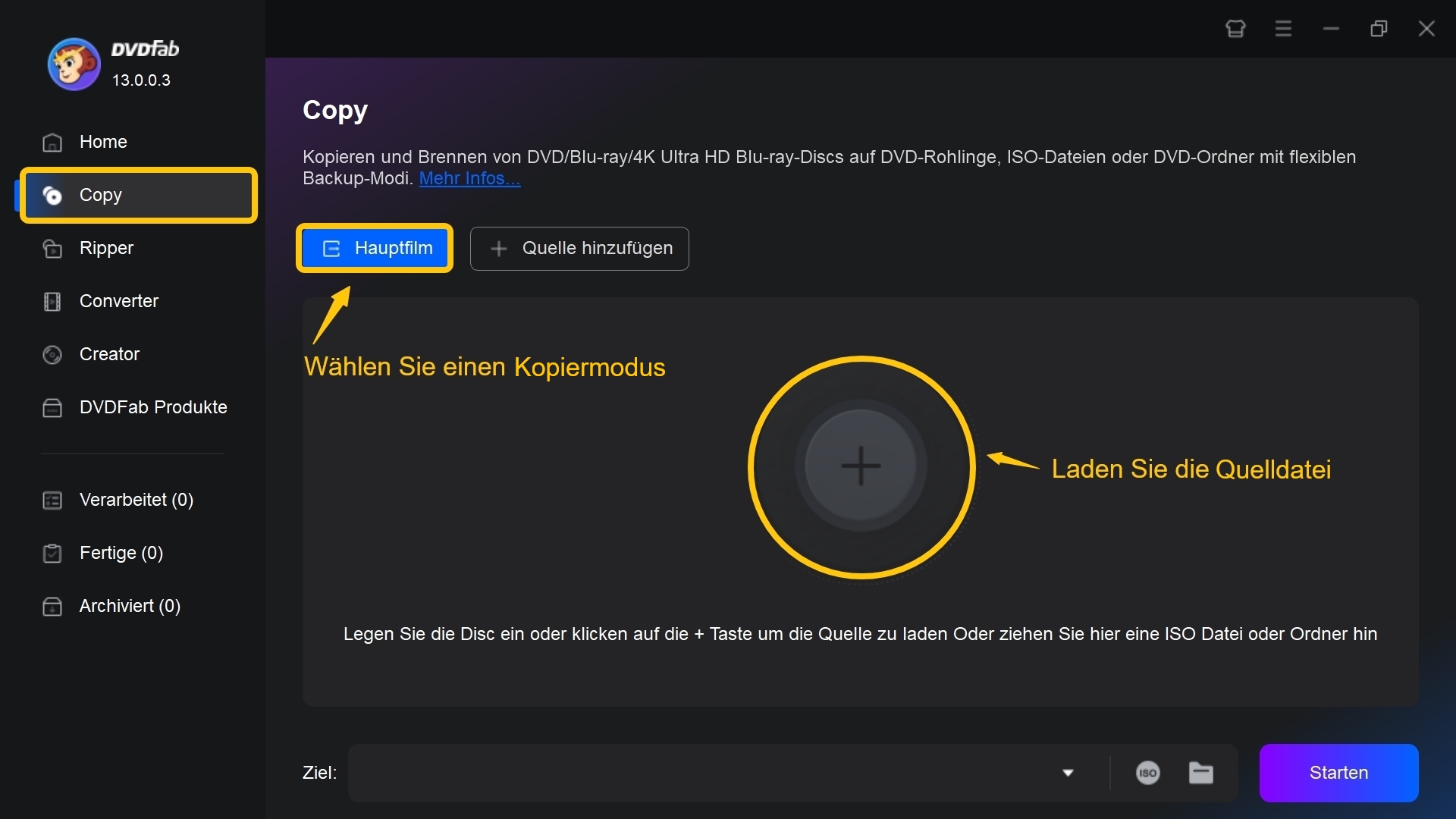
Schritt 2. Öffnen Sie diese kopiergeschützte DVD auf USB-Stick Kopieren Software und wählen Sie zunächst das Modul "Kopieren". Wählen Sie dann einen Kopiermodus aus.
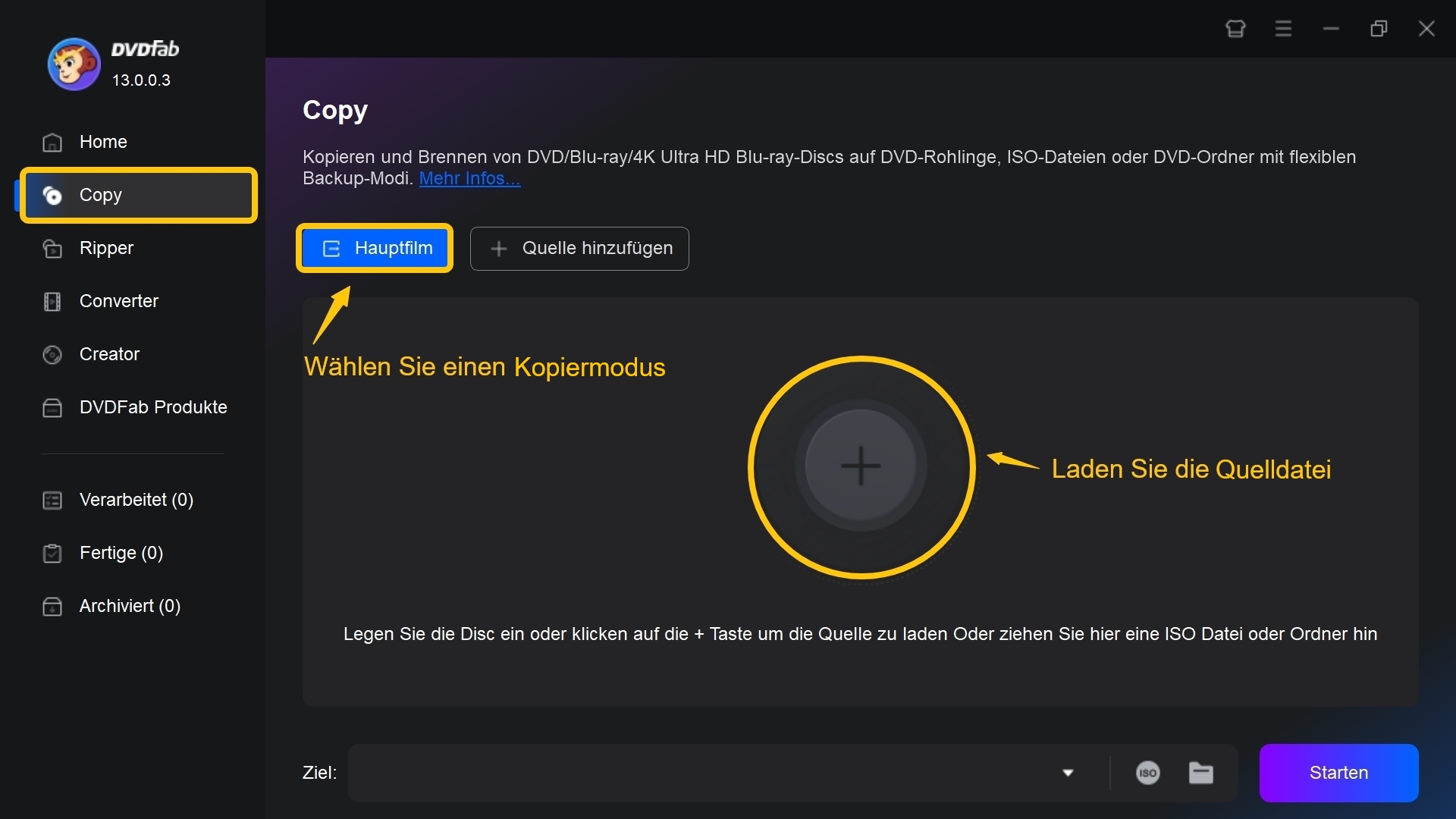
DVDFab DVD Copy bietet 6 Kopiermodi für Sie, einschließlich Komplett, Hauptfilm, Anpassen, Trennen, Zusammenfügen und Klonen/Brennen. Wählen Sie einen dieser Modi, um einen DVD-Film auf einen USB-Stick, einen Rohling, ein Tablet oder ein anderes tragbares Gerät zu kopieren.
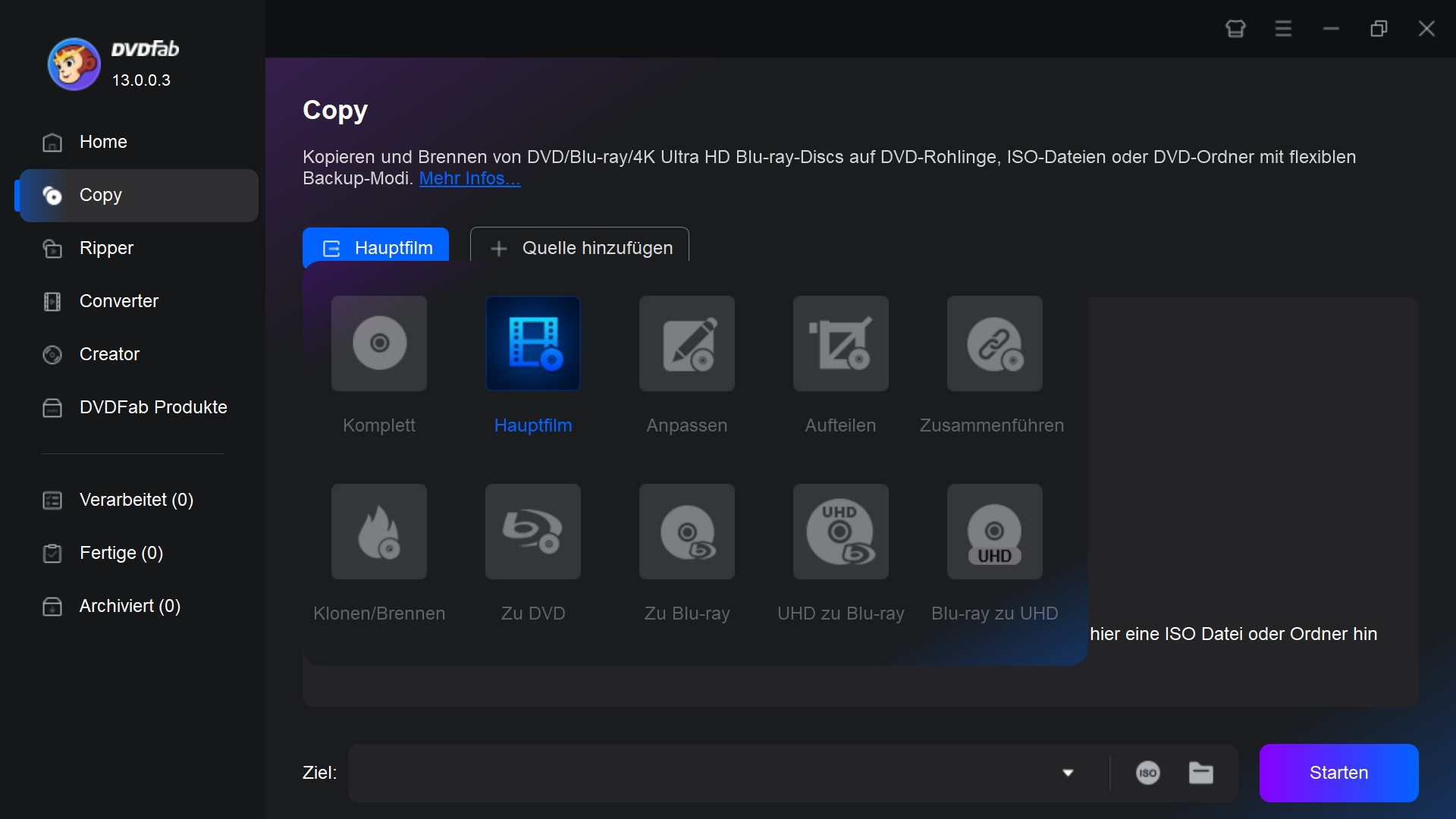
Schritt 3. Legen Sie die DVD in das Laufwerk ein, stecken Sie den USB in den Anschluss und lassen Sie DVDFab automatisch auf die Disc von Ihrem Laufwerk zugreifen. Wenn die Disc geladen ist, klicken Sie auf die ISO-Schaltfläche oder die Ordner-Schaltfläche im Ausgabeauswahlfeld, um Ihren USB-Stick als Ausgabeziel zu wählen.
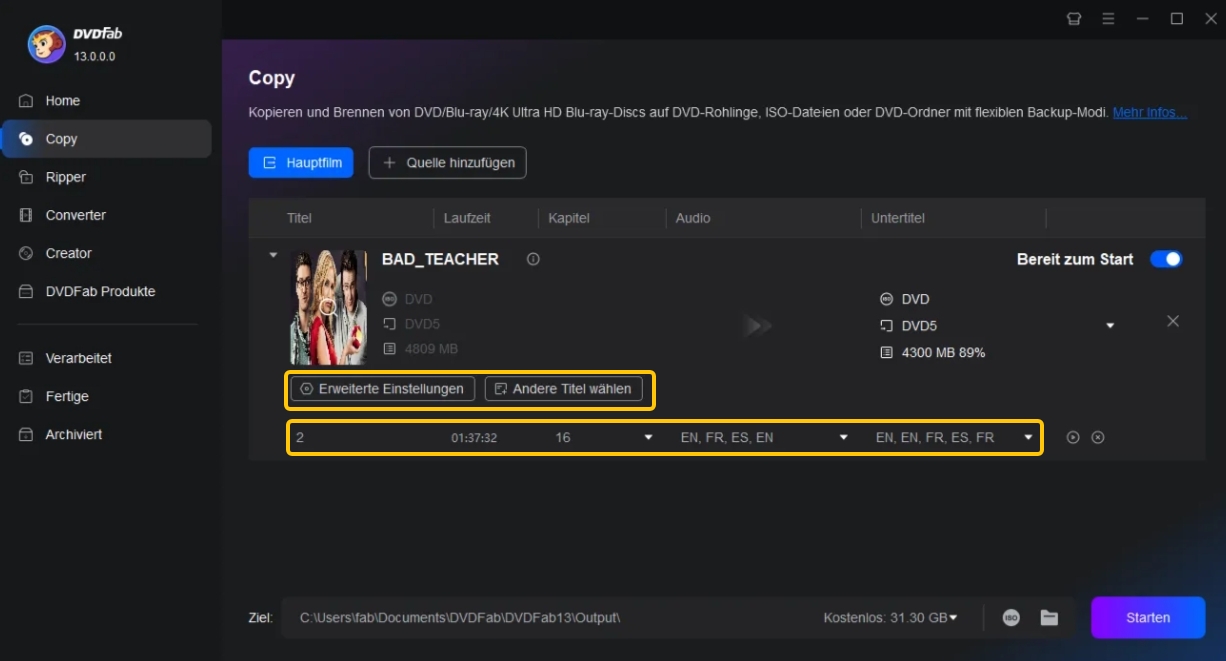
Schritt 4. Klicken Sie auf die Schaltfläche Starten und der Kopiervorgang wird gestartet.
Sobald der Kopiervorgang abgeschlossen ist, können Sie den USB-Stick entfernen. Die so erstellten Dateien werden auf Ihrer Festplatte gespeichert. Dies ermöglicht es Ihnen, Ihre Lieblings-DVD-Filme auf verschiedenen Geräten Ihrer Wahl anzusehen, wie z. B. auf Ihrem Laptop und dem Fernseher zu Hause, der über einen TV-Stick verfügt. Möchten Sie noch mehr mobile Geräte wie iPhone, Android, PS4, Xbox One oder andere? Lesen Sie weiter, um ein weiteres Windows USB/DVD-Download-Tool zu finden.
Tipp: Mit der DVD auf USB-Stick Kopieren Freeware von DVDFab können Sie schnell und einfach DVDs auf Ihrem USB-Stick speichern. Die Software gewährleistet, dass das Dateiformat kompatibel mit Ihrem Media Player ist und bietet zahlreiche Einstellungsmöglichkeiten für Ihre Videos. Durch den Einsatz von DVDFab DVD Copy können Sie sicherstellen, dass der Kopiervorgang reibungslos abläuft. Einfach DVD einlegen, USB-Stick anschließen, Eingabe und Ausgabe wählen und los geht's. Mit dem integrierten Ripper können Sie den Kopierschutz umgehen und die Dateien auf Ihren USB-Stick übertragen. Darüber hinaus bietet DVDFab weitere Funktionen wie das Rippen von DVDs für den USB-Stick und die Möglichkeit, verschiedene Formate wie MP4 oder AVI zu wählen. Dank des benutzerfreundlichen Menüs ist das Kopieren von DVDs auf USB-Stick ein Kinderspiel. Probieren Sie DVDFab noch heute aus und erleichtern Sie sich das Speichern Ihrer Lieblingsfilme auf Ihrem USB-Stick.
1.2 DVDFab DVD Ripper: DVDs rippen und auf eine Festplatte kopieren
Wenn Sie die DVD auf einen USB Stick kopieren wollen, um sie direkt am Fernseher zu schauen, führt am „Ripper“ kein Weg vorbei. Er sorgt dafür, dass der Film auf jedem Gerät (TV, Tablet, Handy) läuft. Mit DVDFab DVD Ripper können Sie jede DVD/ISO-Datei/Ordner in ein beliebiges Video- und Audioformat rippen und konvertieren und kann problemlos DVD auf USB-Stick kopieren. Diese DVD auf USB-Stick Kopieren Kopierschutz Software kann jede Art von DVD rippen und kann sogar verwendet werden, um ISO-Dateien und Ordner in ein Format zu konvertieren, das auf jedem kompatiblen Media-Player läuft. Neben dem DVD auf USB-Stick kopieren, unterstützt die Software auch die Konvertierung in Formate wie MKV, AVI, MP4, WMV und mehr. 3D- und 4K-Formate sind ebenfalls enthalten, ebenso wie eine Umwandlung von Video in Audio.
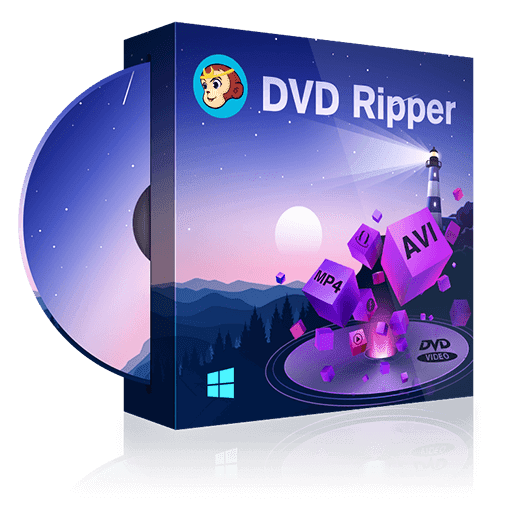
Mit DVDFab DVD Ripper können Sie jede DVD/ISO-Datei/Ordner in ein beliebiges Video- und Audioformat rippen und konvertieren, welches dann auf jedem Gerät, Media Player oder Heimkino abspielbar ist.
Hauptmerkmale vom DVDFab DVD Ripper:
- Unterstützt neu erschienene verschlüsselte DVDs mit RC, RCE, UOPs, etc.
- Rippen Sie DVDs auf USB-Laufwerke in über 1000 Video-/Audioformaten: MP4, AVI, MKV, AAC, AC3, usw.
- Rippen Sie DVDs auf 260+ voreingestellte Ausgabegeräte wie iPhone, Samsung, Huawei.
- Bearbeiten Sie Videos mit umfangreichen und beeindruckenden Werkzeugen, um Videos zu personalisieren
- Unterstützt Batch-Konvertierung mit GPU H/W beschleunigter Geschwindigkeit
- Arbeitet mit Enlarger AI, um Videos von 480p auf 1080p hochzuskalieren
- Konvertieren von DVD-Untertiteln in SRT-Dateien mit OCR-Technologie
Hinweis: DVDFab DVD Copy hat ein Schwesterprodukt - DVDFab DVD Decrypter, das völlig kostenlos ist, aber eingeschränkte Funktionen zum Entschlüsseln, Kopieren und Rippen von DVDs und Blu-rays hat.
Wie kann man mit einem DVD Ripper DVD auf USB-Stick überträgen
Schritt 1. Laden Sie diesen kostenlosen DVD Ripper herunter und installieren Sie ihn auf Ihrem Computer, Windows oder Mac.

* Jetzt können Sie das Produkt vor dem Kauf kostenlos testen. Alle Funktionen sind ohne Beschränkung verfügbar. Führen Sie jetzt den DVDFab Download aus und installieren es.
Schritt 2. Öffnen Sie DVDFab 13 und entscheiden Sie sich für das Ripper-Modul, legen Sie die DVD in das Laufwerk ein, stecken Sie den USB-Anschluss ein und lassen Sie DVDFab automatisch auf die Disc von Ihrem Laufwerk zugreifen.
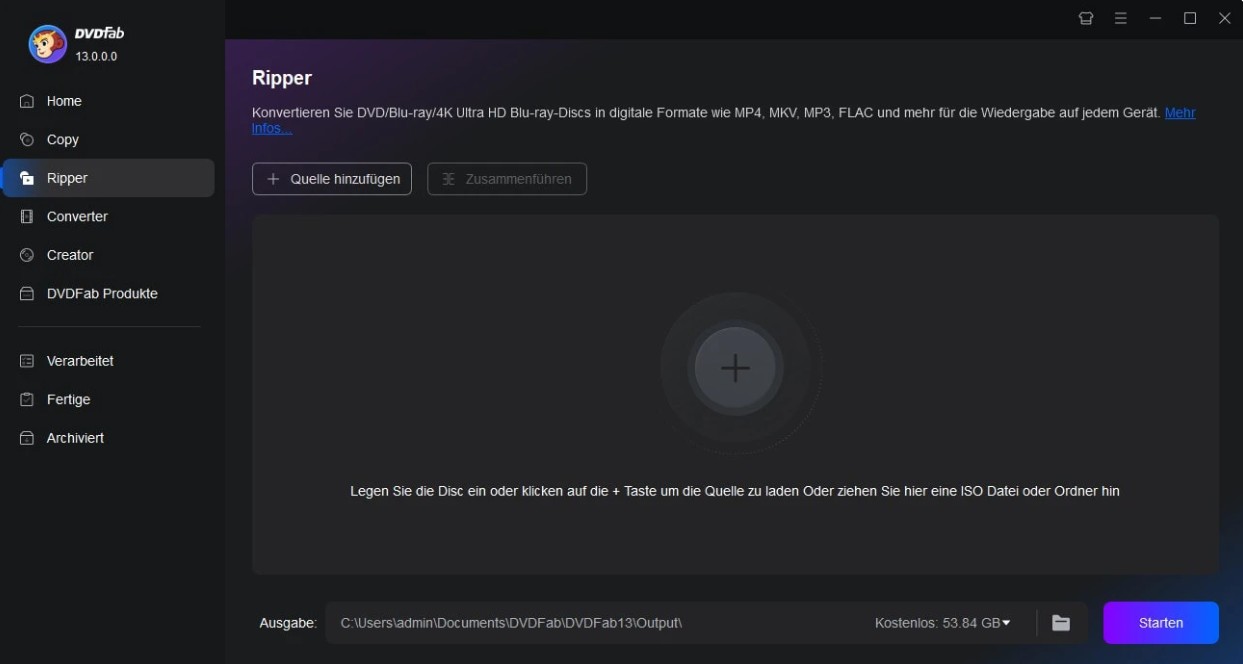
Schritt 3. Navigieren Sie zur Profilbibliothek über die Option "Anderes Profil wählen" und wählen Sie dort das MP4-Konvertierungsprofil aus dem Bereich Format>Video>Allgemein.
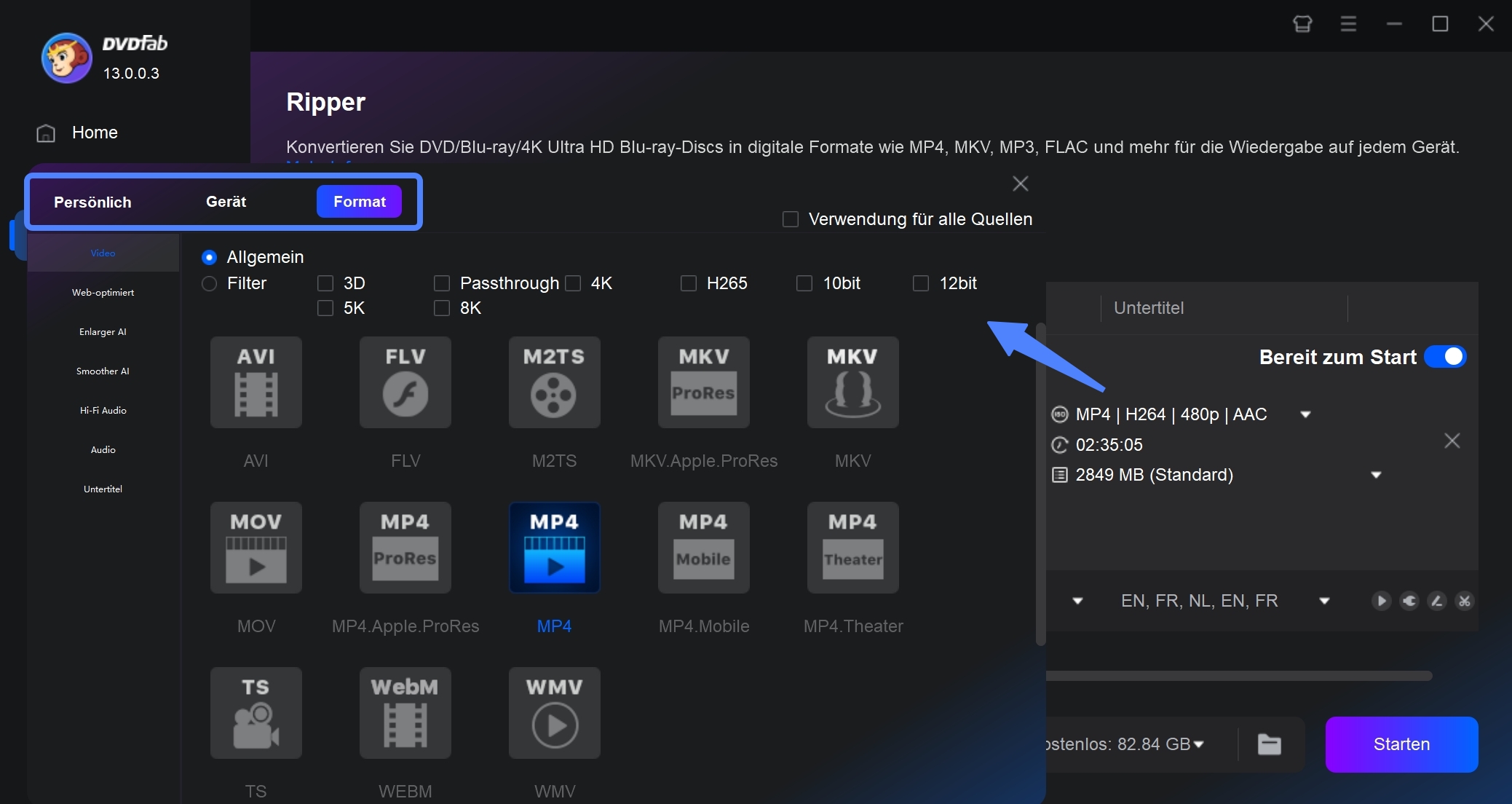
Individuelle Optionen sind verfügbar, um Audiospuren/Sprache auszuwählen, Untertitel von der DVD in das SRT-Format zu extrahieren oder externe Untertitel hinzuzufügen. Mit dem integrierten Video-Editor können Sie Videos zuschneiden, trimmen, zusammenführen, Wasserzeichen und Untertitel hinzufügen und sogar die Videofarbe nach Belieben anpassen.
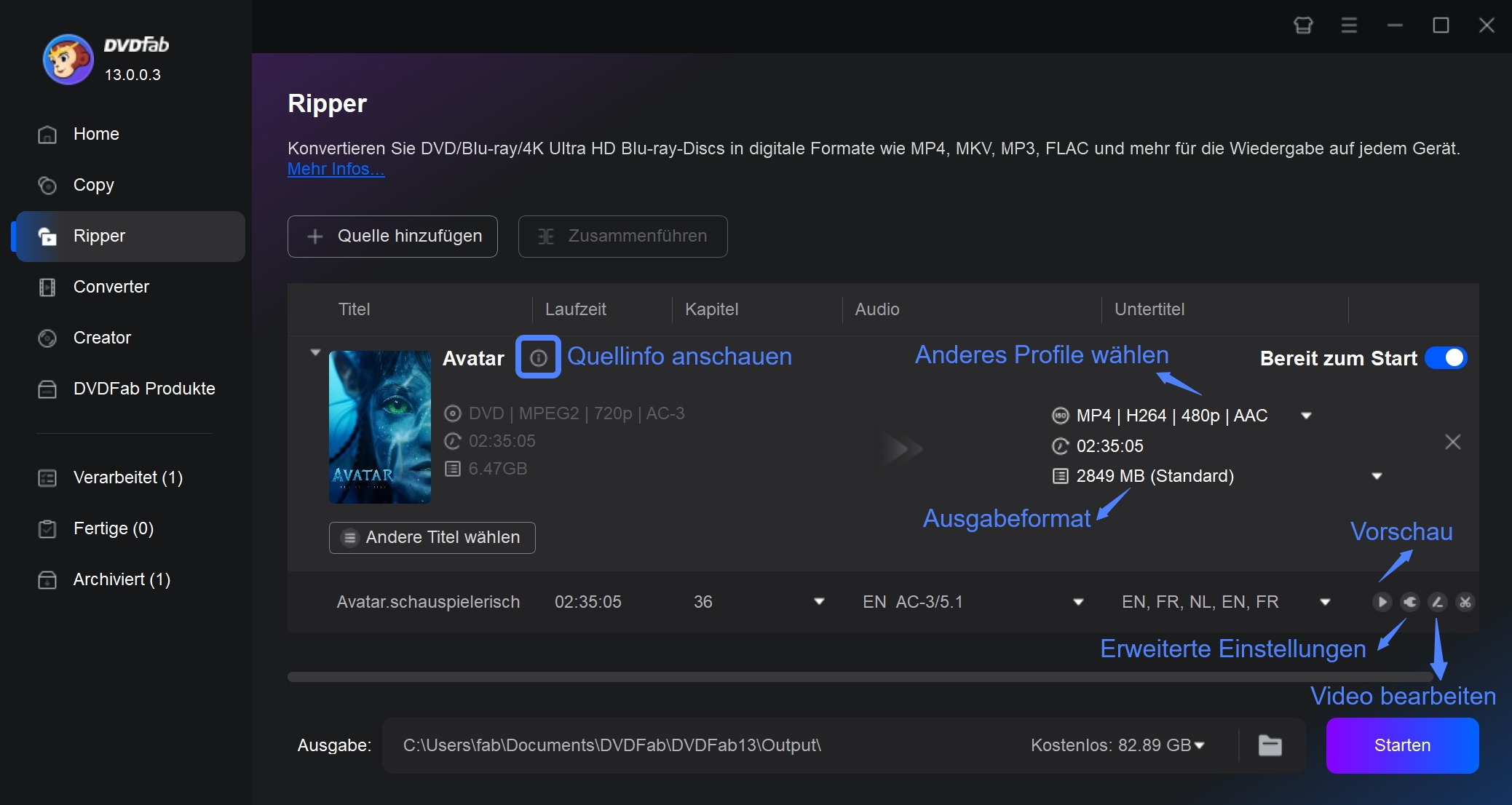
Schritt 4. Klicken Sie schließlich auf die Schaltfläche Ordner im Ausgabeauswahlfeld, um Ihren USB-Stick als Ausgabeziel zu wählen. Klicken Sie auf die Schaltfläche Start, um mit dem DVD auf USB-Stick rippen zu beginnen.
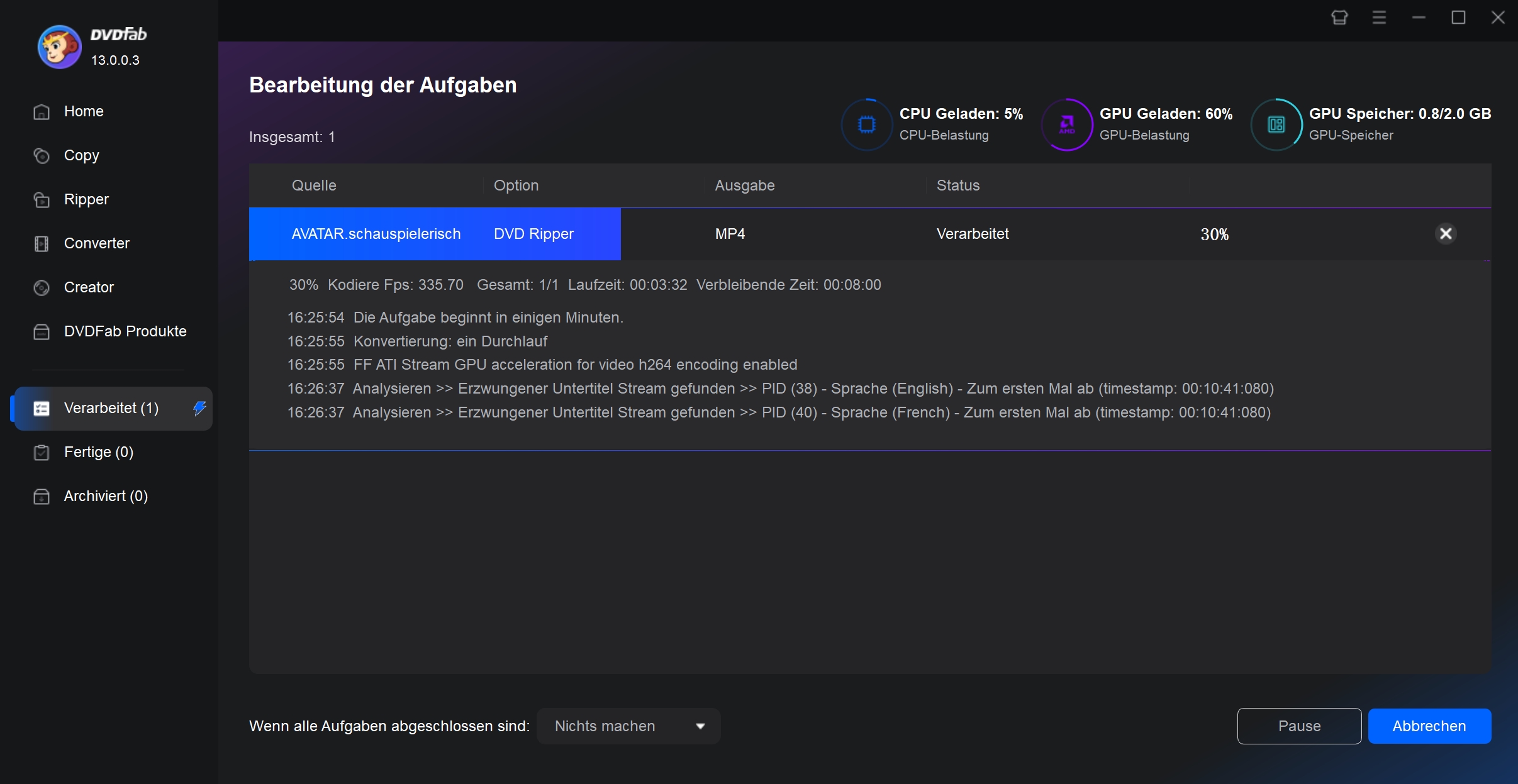
Das Kopieren von Filmen von DVD auf die Festplatte ist eine einfache und lohnende Aufgabe. Sie sparen Platz, werden flexibler beim Abspielen und können Ihre Lieblingsfilme überall genießen. Folgen Sie einfach den oben genannten Schritten, und schon haben Sie Ihre Sammlung im Handumdrehen digitalisiert.
Die verschiedenen Medienformate, die im Internet verfügbar sind, können alle gerippt werden und als digitale Dateien auf Ihrem externen USB-Stick gespeichert werden. Die gebräuchlichsten Dateien sind Videos und Musikdateien in Formaten wie mp4, avi und mp3, FLAC und so weiter. Diese können von jedem kostenlosen Media-Player problemlos abgespielt werden, und höchstwahrscheinlich unterstützt auch Ihr Standard-Media-Player diese Formate. Beim Kopiervorgang von DVD auf USB-Stick können Sie Ihr eigenes Format wie MP4 frei auswählen.
Methode 2: Kostenlose Alternativen zum Kopieren von DVD auf USB
Für einzelne, nicht kopiergeschützte Urlaubs-DVDs gibt es kostenlose Wege. Aber ich muss ehrlich zu Ihnen sein: Was Sie an Geld sparen, zahlen Sie hier oft mit Zeit und Nerven. Hier sind meine Erfahrungen aus dem Redaktions-Alltag.
2.1 VLC Media Player: Der Notfall-Ripper
Fast jeder hat den VLC Player installiert. Was viele nicht wissen: Er kann Videos nicht nur abspielen, sondern den Datenstrom auch auf der Festplatte mitschneiden.
So funktioniert es:
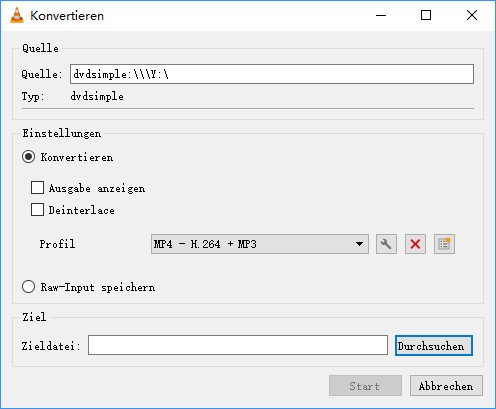
- Öffnen Sie VLC und gehen Sie oben links auf „Medien“ > „Konvertieren/Speichern“.
- Klicken Sie auf den Reiter „Medium“. Wichtig: Setzen Sie einen Haken bei „Keine Disc-Menüs“, sonst bleibt der Ripper oft im Hauptmenü hängen.
- Klicken Sie unten auf „Konvertieren“.
- Wählen Sie als Profil „Video - H.264 + MP3 (MP4)“ und legen Sie unter „Zieldatei“ Ihren USB-Stick fest.
- Klicken Sie auf „Start“.
Meine persönliche Erfahrung: VLC ist kein echter Ripper, sondern ein Player, der "mitschreibt". Das bedeutet: Der Vorgang erfolgt in Echtzeit. Ein 2-Stunden-Film dauert auch volle 2 Stunden zum Kopieren.
Mein größtes Problem im Test war oft die Asynchronität: Bei langen Filmen laufen Bild und Ton nach einer Stunde oft auseinander (Lippensynchronität geht verloren). Zudem scheitert VLC fast immer an neueren Kauf-DVDs mit Kopierschutz. Für die schnelle Sicherung einer Hochzeit-DVD ist es okay, für Spielfilme eher frustrierend.

-
Verwandter Artikel:
Wie kann man mit VLC DVD rippen? - Hier finden Sie die Antwort!
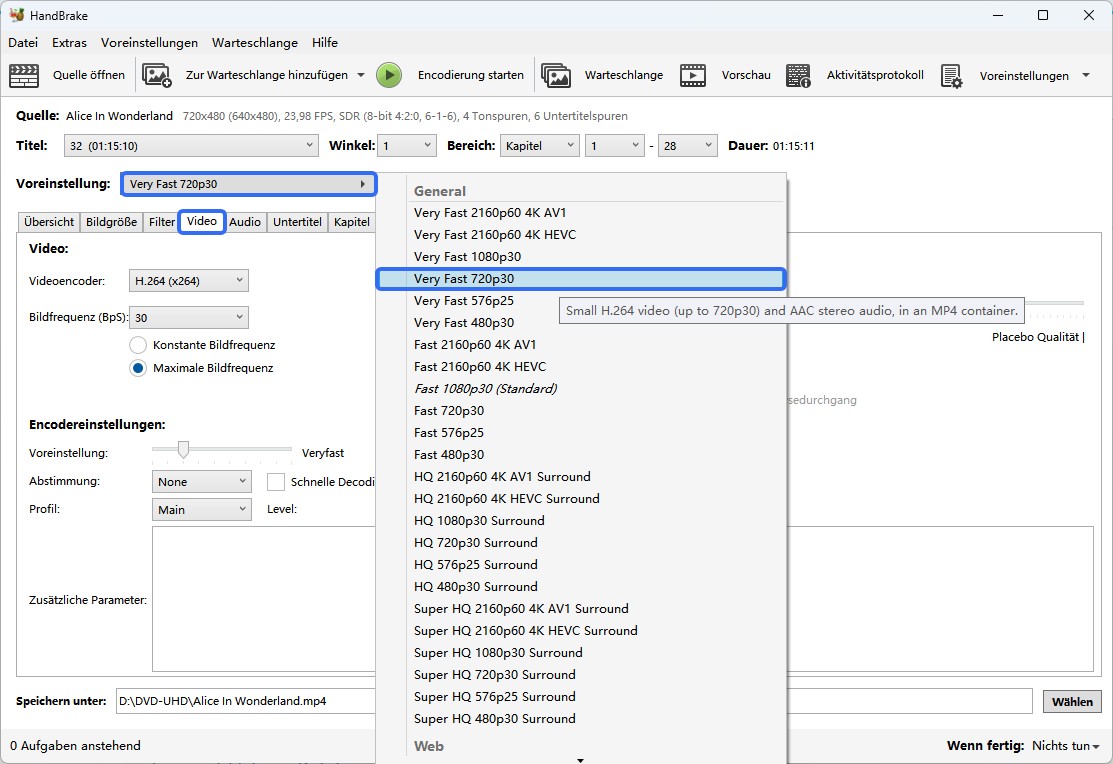
2.2 Handbrake: Software zum Kopieren unverschlüsselter DVD-Dateien
Handbrake ist in der Tech-Szene klassischer Encoder. Die Bildqualität ist hervorragend, und die Dateigröße ist klein. Aber es gibt einen großen Haken für DVD-Sammler.
Das Problem mit dem Kopierschutz: Handbrake unterstützt von Haus aus keine Umgehung von CSS (Content Scramble System). Wenn Sie eine gekaufte Hollywood-DVD einlegen, werden Sie meistens die Fehlermeldung "Keine gültige Quelle gefunden" erhalten.
- Der inoffizielle Umweg: Um Handbrake dazu zu bringen, Kauf-DVDs zu lesen, müssen Sie technisch versiert sein.
- Sie müssen im Internet eine Datei namens libdvdcss.dll finden (Vorsicht vor Virenseiten!).
- Diese Datei müssen Sie manuell in den Installationsordner von Handbrake kopieren.
- Erst dann kann die Software den Kopierschutz lesen.
Meine persönliche Einschätzung: Ich nutze Handbrake gerne für meine selbst gefilmten Projekte, weil die MP4-Qualität top ist. Aber für Einsteiger ist das Hantieren mit DLL-Dateien zu kompliziert und rechtlich oft eine Grauzone. Wenn Sie einfach nur "Disc rein, Film raus" wollen, ist Handbrake ohne Zusätze oft eine Sackgasse.
Methode 3: Weitere Alternativen zum Kopieren von DVD auf USB-Stick
Neben DVDFab gibt es weitere Tools auf dem Markt, die ich für einen vollständigen Markt-Überblick getestet habe. Hier sind die gängigsten Wettbewerber und wie sie funktionieren.
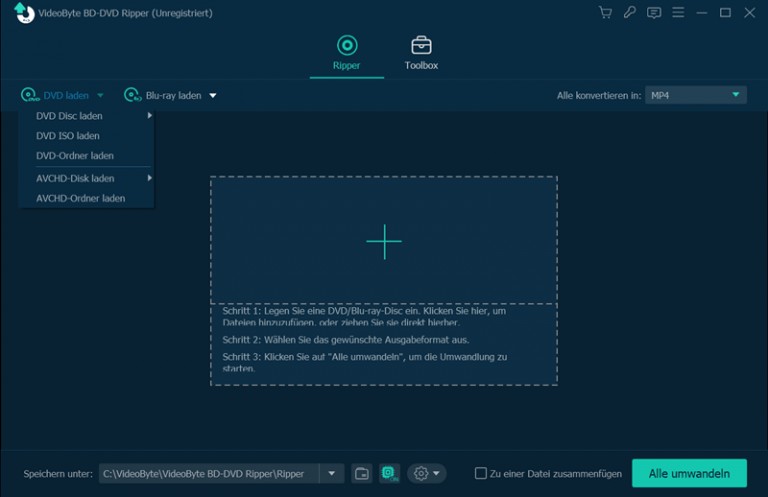
3.1 VideoByte BD-DVD Ripper
Allgemein sind im Laden gekaufte Discs mit DRM geschützt. Mit einer Software wie dem VideoByte BD DVD Ripper können Sie diesen Kopierschutz (CSS, ARccOS, AACS, BD+) umgehen und den Film in Formate wie MKV oder MP4 konvertieren.
So funktioniert der Ablauf (Schritt-für-Schritt):
- Laden: Legen Sie die DVD ein und klicken Sie auf „DVD laden“.
- Auswahl: Wählen Sie „Hauptfilm“ oder „Vollständige Titelliste“.
- Format: Stellen Sie unten das Ausgabeformat ein (z.B. MP4 für USB). Hier können Sie auch Audiospuren und Untertitel flexibel anpassen.
- Start: Ein Klick auf „Alle umwandeln“ startet den Prozess.
Meine Erfahrung: Das Tool wirkt mächtig, aber in meinem Test dauerte das Einlesen von kopiergeschützten DVDs deutlich länger als gewohnt. Zudem brach der Vorgang bei zwei meiner älteren, leicht verkratzten Discs einfach mit einer Fehlermeldung ab ("Konvertierung fehlgeschlagen"), wo robustere Tools den Fehler oft ignorieren und weiterlesen können.

3.2 WinX DVD Ripper
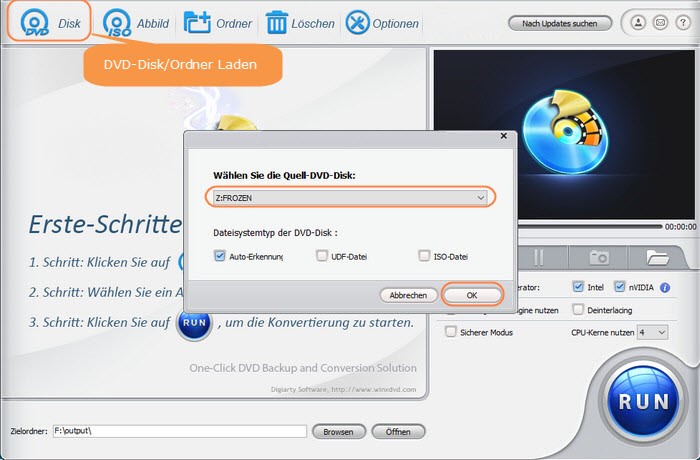
Der WinX DVD Ripper ist ein klassischer DVD Converter für Windows und Mac. Er nutzt Hardwarebeschleunigung, um beim DVD-Film auf USB-Stick Kopieren Zeit zu sparen.
So funktioniert der Ablauf:
- Laden: Legen Sie die DVD ein und klicken Sie oben links auf den „Disc“-Button.
- Format: Ein Fenster öffnet sich. Wählen Sie ein Ausgabeformat (z.B. MP4).
- Ziel: Setzen Sie unten Ihren angeschlossenen USB-Stick als Zielordner.
- Start: Klicken Sie auf „RUN“.
Meine Erfahrung: WinX wirbt mit Schnelligkeit, aber das gilt oft nur für ungeschützte Discs. Bei neueren Kauf-DVDs musste ich den "Safe Mode" aktivieren, damit es überhaupt funktioniert – und dann dauerte das Kopieren plötzlich über eine Stunde. Das Interface wirkt zudem etwas veraltet und unübersichtlich.
3.3 Wondershare DVD Creator
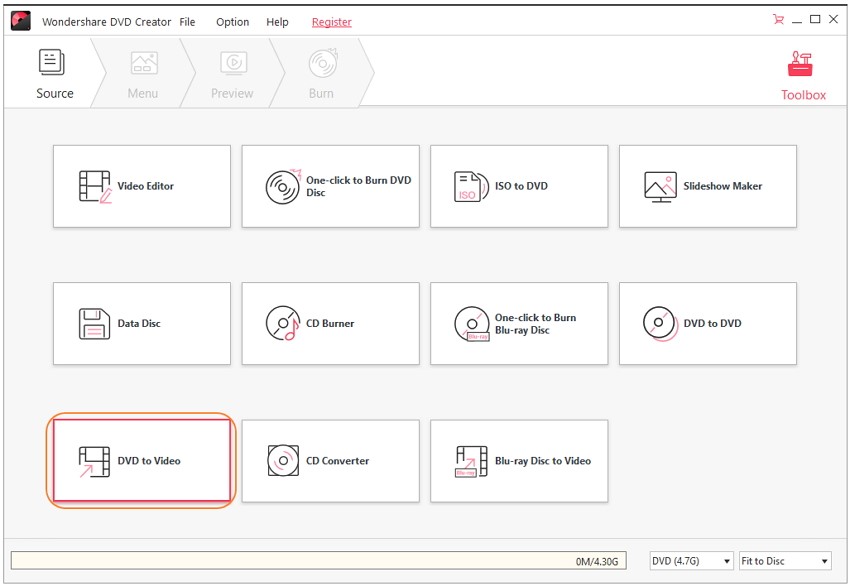
Der Wondershare DVD Creator ist eigentlich zum Brennen gedacht (über 150 Formate), eignet sich aber auch für den umgekehrten Weg über die Funktion „DVD zu DVD“.
Schritt-für-Schritt Anleitung:
- Modus: Wählen Sie auf der Startoberfläche die Funktion „DVD zu DVD“.
- Quelle: Wählen Sie Ihr DVD-Laufwerk als Quelle.
- Ziel: Verbinden Sie Ihr USB-Gerät und wählen Sie es als Ziel.
- Start: Die kopierte DVD wird als ISO-Datei oder DVD-Ordner gespeichert.
Meine Erfahrung: Man merkt, dass der Fokus hier auf dem Brennen liegt, nicht auf dem Kopieren. Beim Versuch, kopiergeschützte Filme auf den Stick zu ziehen, hatte ich öfter Lesefehler. Für selbstgemachte Videos ist es okay, aber bei einer großen Sammlung von Kauf-DVDs stieß ich schnell an Grenzen und musste oft von vorne beginnen.
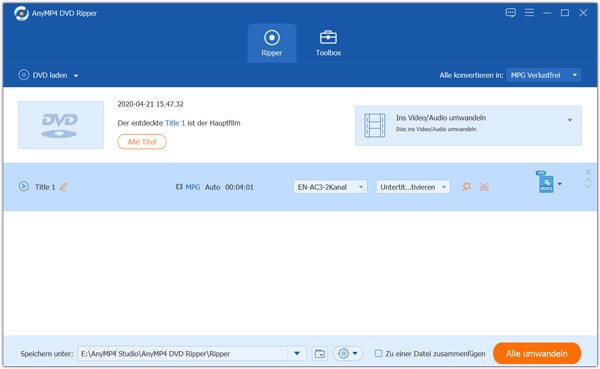
3.4 AnyMP4 DVD Ripper
Zum perfekten DVD auf USB-Stick kopieren brauchen Sie eine professionelle DVD auf USB-Stick Software. AnyMP4 DVD Ripper kann kostenlos heruntergeladen und als DVD auf USB-Stick Kopieren Freeware getestet werden.
So kopieren Sie Ihre DVD mit AnyMP4:
- Starten: Öffnen Sie das Programm und laden Sie die Disc.
- Bearbeiten: Vor dem DVD auf USB Stick kopieren können Sie Effekte anpassen.
- Ziel: Definieren Sie den Speicherort direkt auf Ihren USB-Stick.
- Los geht's: Ein Klick auf „Alle umwandeln“ startet den Prozess.
Meine Erfahrung: Die Oberfläche ist aufgeräumt, aber die Technik dahinter scheint mir nicht immer aktuell. Bei zwei neueren Disney-DVDs (die oft einen speziellen Schutz haben) erkannte die Software den Hauptfilm nicht korrekt und kopierte stattdessen das falsche Kapitel. Solche Fehler kosten Zeit, weil man alles noch einmal machen muss.
Methode 4: Videodateien von DVDs auf einen USB- Stick direkt auf Ihren PC kopieren
Brauchen Sie ein extra Tool, um DVD auf USB-Stick zu kopieren? Nicht unbedingt. Es gibt eine einfache Copy-and-Paste-Methode, um DVD auf USB-Stick zu übertragen. Voraussetzung ist ein DVD-Laufwerk an Ihrem Laptop, Desktop oder ein externes DVD-Laufwerk, das Ihre DVDs und CDs abspielen kann. USB-Anschlüsse sind heutzutage allgegenwärtig, und Sie haben bestimmt mindestens 2 davon an Ihrem Gerät.
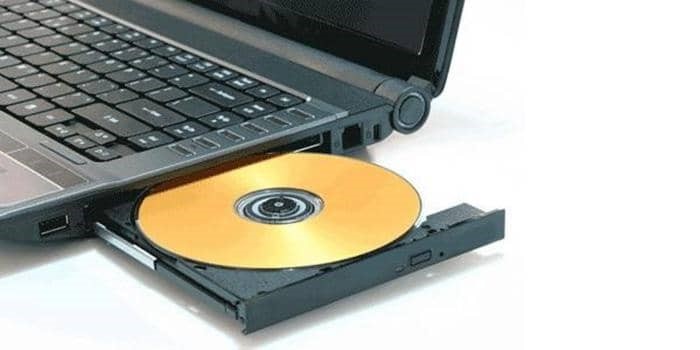
Schritt 1: Legen Sie die DVD in Ihr Laufwerk ein und stecken Sie den USB-Stick in einen Ihrer USB-Anschlüsse.
Schritt 2: Klicken Sie auf das DVD-Laufwerk, das jetzt auf Ihrem Computer aktiv ist. Wenn Sie es öffnen, können Sie alle Dateien mit Strg+A auswählen oder Sie können die gewünschten Dateien manuell mit Strg+Linksklick auf den Dateinamen auswählen. Kopieren Sie einfach die gesamte DVD auf USB oder nur einen Teil davon. Klicken Sie dann mit der rechten Maustaste und wählen Sie Kopieren oder drücken Sie Strg+C.
Schritt 3: Der letzte Schritt ist Strg+V am gewünschten Speicherort, der in diesem Fall Ihr USB-Stick ist. Er muss als Wechselmedium angezeigt werden. Alternativ können Sie Ihre Dateien auch direkt auf einen Wechseldatenträger übertragen, nachdem Sie oben mit der rechten Maustaste geklickt haben, anstatt zuerst die Option Kopieren zu wählen.
Mein Profi-Tipp für fehlerfreies Kopieren: Erst SSD, dann USB
Haben Sie sich gewundert, warum das Kopieren einer DVD auf den USB-Stick mittendrin extrem langsam wird? Das liegt am sogenannten 'Flaschenhals' (I/O-Leistung). Ein normaler USB-Stick ist wie ein kleiner Feldweg: Wenn Sie 8 GB an Daten auf einmal durchjagen, kann er 'überhitzen' – die Übertragung bricht ab oder die Datei wird beschädigt.
Ich empfehle, die DVD zunächst als ISO-Image (eine digitale 1:1 Kopie) auf die interne Festplatte Ihres PCs (SSD) zu ziehen. Das ist die 'Autobahn'. Von dort aus verschieben Sie die Datei ganz entspannt auf den USB-Stick. So vermeiden Sie Schreibfehler (Buffer-Underruns) und stellen sicher, dass Ihr Film später am Fernseher flüssig läuft.
Obwohl das DVD auf ein USB-Stick kopieren einfach zu sein scheint, kann die Wiedergabe der kopierten Dateien Schwierigkeiten bereiten. Bestimmte Mediaplayer sind möglicherweise nicht mit den kopierten Dateien von einer DVD kompatibel. Außerdem verwenden DVDs häufig verschiedene Verschlüsselungsmethoden, die ein direktes Kopieren auf andere Speichergeräte, einschließlich USB-Laufwerke, verhindern.
Daher benötigen Sie in diesen Fällen einen professionellen DVD auf USB-Stick-Kopierer, wir Ihnen im nächsten Teil vorstellen.
Methode 5: Kein Computer? Suchen Sie nach DVD zu USB-Diensten in der Nähe
Wenn Sie dringend DVDs auf einen USB-Stick kopieren und übertragen müssen, aber keinen Computer zur Hand haben oder einfach keine Zeit haben, um selbst Sicherungskopien Ihrer DVDs zu erstellen, können Sie diese Aufgabe einem lokalen Dienstleister für DVD zu USB-Übertragungen anvertrauen. Es gibt viele solche Dienste auf dem Markt. Hier sind einige, die ich empfehlen kann.
5.1 MEDIAFIX
Es gibt eine Reihe von Studios, die sich auf die Digitalisierung von Medien spezialisiert haben. MEDIAFIX hat 40 Annahmestelle in Deutschland. Es ist ein Anbieter, der sich auf das Digitalisieren von alten Medienformaten, darunter DVDs und VHS, spezialisiert hat. Sie können Sendungen einfach per Post einsenden oder einen lokalen Service in Ihrer Nähe finden.
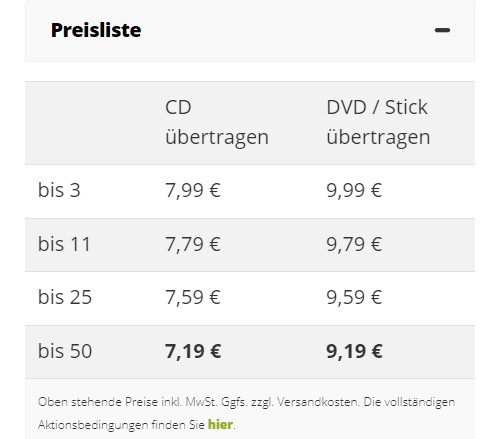
5.2 digitalspezialist
Ähnlich wie MEDIAFIX kann digitalspezialist auch Filme von DVDs und VHS professionell und sicher digitalisieren und auf Festplatten speichern. Mit modernster Full-HD-Technologie digitalisieren sie das Filmmaterial auf DVD, USB-Stick oder Festplatte.
Software oder Dienstleister? Die besten Wege zum DVD auf USB Stick kopieren
Lohnt sich der Kauf einer Software, oder sollten Sie das DVD auf USB Stick kopieren lieber einem Dienstleister überlassen? Die Antwort hängt meist von der Größe Ihrer Sammlung ab. Hier ist der direkte Vergleich.
| Feature | DVDFab (Software) | VLC / Handbrake (Freeware) | Dienstleister (Service) |
|---|---|---|---|
| Zielgruppe | Filmfans mit Sammlungen | Bastler für Einzelstücke | Nutzer ohne PC |
| Kopierschutz (CSS) | Exzellent (Automatisch) | Schwierig (Oft Fehler) | Rechtlich geklärt |
| Geschwindigkeit | Sehr schnell (ca. 15 Min/Film) | Langsam (Echtzeit-Aufnahme) | 2–4 Wochen Wartezeit |
| Kosten | Einmalig ca. 50–80 € (Flatrate) | 0 € | ca. 10–15 € pro DVD |
| Qualität | Original (ISO) oder Optimiert (MP4) | Variabel | Standard |
Meine Einschätzung: Sobald Sie mehr als 2 Filme besitzen, ist das DVD auf USB Stick kopieren mit einer eigenen Software wie DVDFab nicht nur schneller, sondern auch deutlich günstiger
Checkliste: Was Sie zum DVD auf USB Stick kopieren benötigen
Damit das DVD auf USB Stick kopieren technisch sauber funktioniert, ist die richtige Vorbereitung entscheidend. Viele Abbruchfehler liegen nicht an der Software, sondern an der falschen Hardware oder Formatierung.
Das passende DVD-Laufwerk (Intern oder Extern)
Da moderne Laptops oft keinen Einschub mehr besitzen, benötigen Sie ein externes DVD-Laufwerk.
Wichtig: Nutzen Sie Laufwerke mit eigener Stromversorgung oder einem Y-USB-Kabel. Reine USB-Laufwerke liefern beim DVD auf USB kopieren oft zu wenig Strom, was zu Lesefehlern führt.
- Hannspree: Bekannt für erschwingliche und zuverlässige externe Laufwerke.
- Medion: Bietet eine Vielzahl von externen Laufwerken mit gutem Preis-Leistungs-Verhältnis.
- LG Electronics: Bekannt für ihre qualitativ hochwertigen Laufwerke.
- Asus: Bietet robuste und langlebige Laufwerke mit guten Leistungen.
- Verbatim: Neben Medien produziert Verbatim auch zuverlässige Laufwerke.
Der richtige USB-Stick (Größe & Formatierung)
Für das Speichern Ihrer Filmsammlung benötigen Sie genügend Platz.
- Mindestgröße: 8 GB pro Film (eine Standard-DVD hat ca. 4,7 GB, Dual-Layer bis 8,5 GB).
- Das Dateisystem-Dilemma (FAT32 vs. exFAT): Hier scheitert das DVD auf USB Stick kopieren am häufigsten.
- FAT32: Standard auf den meisten Sticks. Nachteil: Es hat eine Dateigrößenbeschränkung von 4 GB. Ein kompletter Film bricht hier beim Kopieren ab.
- exFAT: Die moderne Wahl. Es unterstützt Dateien jeder Größe und ist ideal, wenn Sie ISO-Dateien speichern wollen.
Anleitung: USB-Stick für DVD-Kopien vorbereiten
Unter Windows:
- Schließen Sie den USB-Stick an Ihren PC an.
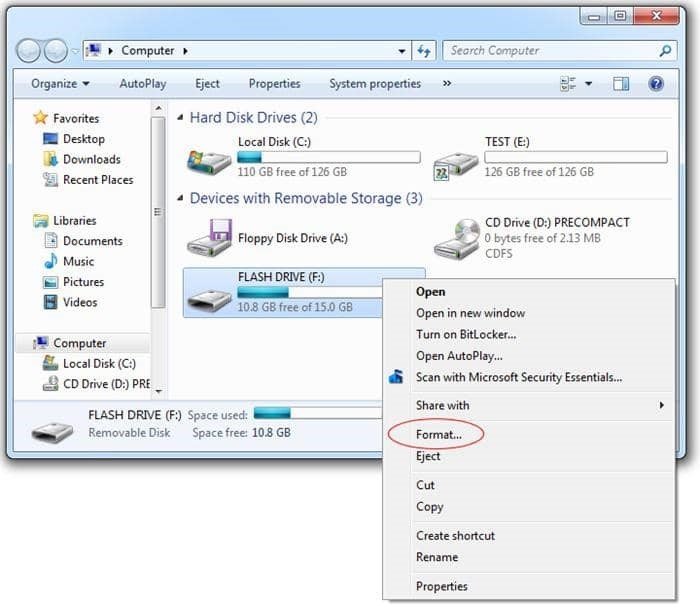
- Öffnen Sie Dieser PC, klicken Sie mit der rechten Maustaste auf das USB-Laufwerk und wählen Sie Formatieren.
- Wählen Sie FAT32 oder exFAT als Dateisystem.
- Klicken Sie auf Start, um den Vorgang zu starten.
Unter macOS:
- Öffnen Sie das Festplattendienstprogramm.
- Wählen Sie den USB-Stick in der Seitenleiste aus und klicken Sie auf Löschen.
- Wählen Sie exFAT oder MS-DOS (FAT) als Format.
- Bestätigen Sie mit Löschen.
Kompatibilität prüfen: Smart TV & PAL-Systeme
Die meisten Abspielgeräte in Deutschland basieren auf dem PAL-Standard. Wenn Sie Ihre DVD auf einen USB Stick kopieren, um sie am Fernseher zu schauen, beachten Sie:
- Smart TVs (Samsung, Sony, LG): Die meisten modernen Geräte erkennen exFAT-Sticks und spielen MP4 oder MKV problemlos ab.
- DVD-Player mit USB-Slot: Diese älteren Geräte benötigen zwingend FAT32 und oft das AVI-Format. Prüfen Sie hierzu Ihr Handbuch.
- Laptops/PCs: Hier gibt es keine Probleme, solange Sie einen Player wie VLC oder PlayerFab installiert haben.
FAQs
Wie kann man unter Windows 10 eine DVD auf USB-Stick kopieren?
DVDFab DVD Copy und DVD Ripper sind kompatibel mit Windows 10. Sie können sie herunterladen und installieren und die oben genannten Schritte befolgen, um DVD auf USB-Stick zu kopieren.
Wie viel Speicherplatz auf einem USB-Stick benötige ich, um meine DVD-Filme zu speichern?
Eine normale DVD-Disc hat mindestens 4 GB Speicherplatz. Eine Blu-ray-Disc kann zwischen 25 und 50 GB groß sein. Daher gilt beim DVD-Film auf USB-Stick kopieren: je größer die Kapazität des USB-Sticks, desto besser.
Ist das DVD auf USB-Stick kopieren möglich, wenn man einen Mac verwendet?
Ja, selbstverständlich. DVDFab DVD Copy und DVD Ripper sind perfekt mit Windows 10 und Mac OS kompatibel.
Ist es möglich, mit Freeware eine DVD auf USB-Stick zu kopieren?
Ja, DVDFab DVD Copy und DVD Ripper kann kostenlos heruntergeladen werden und bietet eine 30-tägige Testversion an. In dieser Zeit ist das DVD auf USB-Stick kopieren kostenlos möglich.
Wie kopiert man DVD auf USB-Stick mit VLC?
VLC ist nicht nur ein Mediaplayer, sondern auch ein DVD-Ripper. Es kann DVDs in MP4-, MKV-, FLV- und weitere Formate rippen. Obwohl VLC in Bezug auf DVD-Entschlüsselung, Ripper-Geschwindigkeit, Konfiguration der Ausgabevoreinstellungen und vielen anderen Aspekten nicht mit DVD Copy und DVD Ripper von DVDFab mithalten kann, ist es einen Versuch wert. Die Anleitung finden Sie in Teil 2.
Wie kann man DVD auf USB-Stick kopieren, um sie auf dem Fernseher abzuspielen?
Wenn Sie einen DVD-Film auf USB-Stick kopieren möchten, um ihn später auf einem Fernseher abzuspielen, sollten Sie sicherstellen, dass das Format der gerippten DVD-Datei von Ihrem Fernseher unterstützt wird. Nachfolgend sind beispielsweise einige der allgemeinen Videoformate aufgeführt, die von den meisten gängigen Fernsehgeräten unterstützt werden.
- Apple TV: H.264-Video in .m4v, .mp4 und .mov.
- Roku TV: H.264/HEVC in MP4, MOV, M4V, MKV und VP9 in WebM.
- Sony TV: MP4-, MPEG-, WMV-, MTS-Formate usw.
- Samsung-Fernseher: AVI, MKV, MP4, MOV usw.
Warum werden USB-DVD-Filme nicht auf dem Fernseher abgespielt?
Wenn Sie den USB-Stick in Ihren Fernseher einstecken und versuchen, die DVD-Filme vom USB auf dem Fernseher abzuspielen, funktioniert es möglicherweise nicht und es sind keine Dateien vorhanden. Berücksichtigen Sie in diesem Fall die folgenden Gründe:
- Überprüfen Sie die Anschlüsse am Fernseher und stellen Sie sicher, dass kein verstaubter oder fehlerhafter USB-Anschluss vorhanden ist.
- Stellen Sie sicher, dass das USB-Laufwerk das richtige Format hat. Beispielsweise unterstützen einige QLED- und SUHD-Fernseher FAT-, exFAT- und NTFS-Dateisysteme, während einige Full-HD-Fernseher NTFS, FAT16 und FAT32 unterstützen.
- Wenn Sie das FAT32-USB-Laufwerk verwenden, stellen Sie sicher, dass die für USB gerippten DVD-Filme nicht größer als 4 GB sind.
- Stellen Sie sicher, dass die konvertierten DVD-Filme auf dem USB in einem Videoformat vorliegen, das mit Ihrem Fernseher kompatibel ist. Im Allgemeinen ist MP4 die beste Wahl.
- Wenn das USB-Laufwerk viele Dateien und Ordner enthält, haben die Fernseher möglicherweise Probleme, alle Dateien anzuzeigen und darauf zuzugreifen. Wenn das USB-Laufwerk beispielsweise mehr als 4000 Dateien enthält, kann ein Full-HD-Fernseher Probleme beim Öffnen der Dateien und Ordner haben.
Kann man einen Film von DVD auf USB-Stick kopieren?
Wenn die gekaufte DVD kopiergeschützt ist, brauchen Sie normalerweise eine DVD Copy Software, um den Film zu extrahieren, aber nur, wenn Sie ihn nur für den persönlichen Gebrauch verwenden und nicht mehr mit anderen teilen. Selbstgemachte Filme können direkt von DVD auf USB-Stick kopiert werden.
Fazit
Wie Sie sehen, gibt es zahlreiche Möglichkeiten und Lösungen zum DVD auf USB-Stick kopieren. So können Sie Ihre DVDs dauerhaft als digitale Dateien speichern und immer und überall anschauen. Egal, ob Sie den direkten Prozess auf dem PC nutzen, oder eine der hier vorgestellten DVD auf USB-Stick Kopieren Freeware Lösungen, der Vorgang ist einfach und in nur wenigen Schritten möglich. Obwohl alle hier erwähnten Softwares zum DVD auf Stick Kopieren gut sind, empfehlen wir Ihnen zum DVD auf USB-Stick kopieren unbedingt DVDFab DVD Copy und DVDFab DVD Ripper. Probieren Sie sie jetzt zum DVD auf USB-Stick kopieren kostenlos aus.
Neben Tools zum Kopieren von DVDs zu ISO/Ordnern, die Sie auf USB speichern können, gibt es auch Tools, die ISO-Dateien auf DVD-Disc brennen können. Wenn Sie Interesse haben, gehen Sie auf Die besten ISO zu DVD-Brenner und erfahren mehr.

 Wie Sie ISO-Dateien auf USB-Stick kopieren – So geht's!von Samantha Hartmann - 29. Mai 2026
![Wie rippt man DVD zu ISO auf Windows 11/10/8/7 und Mac? [2026-Update]](https://r3.dvdfab.cn/upload/resource/dvd-to-iso-ei38.jpeg) Wie rippt man DVD zu ISO auf Windows 11/10/8/7 und Mac? [2026-Update]von Samantha Hartmann - 17. Mai 2026
Wie rippt man DVD zu ISO auf Windows 11/10/8/7 und Mac? [2026-Update]von Samantha Hartmann - 17. Mai 2026 Die 8 besten kostenlosen DVD Decrypter für Windows/Mac/Linuxvon Samantha Hartmann - 12. Mai 2026
 Top DVD to ISO Freeware 2026 – Kostenlos ISO erstellen so geht's!von Samantha Hartmann - 17. März 2026