Wie konvertiert man MKV in DVD mit stilvollem Menü? [2026 Aktualisiert]

Zusammenfassung: Um MKV in DVD zu konvertieren, benötigen Sie spezialisierte Software, um Videodateien in DVD-kompatible Formate wie MPEG-2 zu transkodieren. HIn diesem Artikel stellen wir Ihnen die beste kostenlose Software für Windows- und Mac-Benutzer vor und zeigen Ihnen Schritt für Schritt, wie Sie damit hochwertige DVDs aus MKV-Dateien erstellen können.
Inhaltsverzeichnis
Wenn Sie MKV auf DVD brennen möchten, reicht das Kopieren der Datei auf einen Rohling nicht aus. Für einen normalen DVD-Player muss das Video in eine DVD-Video-Struktur mit passender Videoauflösung, Audio und Navigation umgewandelt werden. Wichtig sind dabei vor allem die Bildqualität nach der MPEG-2-Konvertierung, die Übernahme von Untertiteln und Audiospuren sowie eine brauchbare Menüerstellung.
Für den Vergleich wurden vier MKV-zu-DVD-Konverter mit derselben 1080p-MKV-Datei auf DVD-5 geprüft. Die Messwerte zeigen die Unterschiede dieses konkreten Testlaufs; anschließend finden Sie für jedes Programm die wichtigsten Grenzen und die einzelnen Brennschritte.

MKV zu DVD: 4 Konverter im direkten Vergleich
Alle vier Programme wurden auf demselben Windows-11-PC mit derselben MKV-Quelldatei geprüft. So lassen sich Brennzeit, Ausgabe-Bitrate, Menüfunktionen und weitere Unterschiede innerhalb dieses Testlaufs direkt vergleichen.
Testumgebung und Ergebnisse
Umgebung:
- Computer: Windows 11 PC, AMD Ryzen 7 5700U (1,80 GHz), 16 GB RAM.
- Quelldatei: 1080p MKV (Dauer: 01:51:58, Größe: 2,1 GB).
- Zielausgabe: DVD-5 & ISO-Image.
- Wichtige Kennzahlen: Kodierungsgeschwindigkeit, Bitrate (Bildqualität) und Menüanpassung.
Ergebnisse:
| Tools | DVDFab DVD Creator 13.0.5.1 | DVDStyler 3.2.1 | Freemake 5.0.0 | WinX DVD Author 6.0 |
| Brenngeschwindigkeit | 14:45 Min. (Schnellste) | 18:28 Min. (Schnell) | 28:48 Min. (Mittel) | 1:02 Std. (Langsam) |
| Ausgabequalität (Bitrate) | 8810 kbps (Höchste) | 8528 kbps (Hoch) | 1457 kbps (Niedrig) | 2674 kbps (Niedrig) |
| Visuelles Ergebnis | Scharf, am nächsten zur Quelle | Klar, leicht körnig | Verschwommen, pixelig | Verschwommen |
| Menüerstellung | Mehrere Vorlagen, anpassbare Hintergrundgrafiken, Thumbnails, Textschriftart, Farbe und Größe, sowie Wiedergabeschaltflächen | 28 Vorlagen, anpassbare Schaltflächen, aber komplexe Benutzeroberfläche | Nur 2 einfache Textstile, statische Hintergründe | 4 einfache Vorlagen; Anpassbare Hintergrundmusik/Bild |
| Wasserzeichen | Kein Wasserzeichen | Kein Wasserzeichen | Großes Marken-Wasserzeichen | Kein Wasserzeichen |
| Unterstützung für Untertitel | Ausgezeichnet (SRT, SMI, ASS, SSA) | Gut (SRT, ASS, SUB) | Grundlegend (Kostenpflichtiges Upgrade für erweiterte Untertitel) | Grundlegend (Nur SRT) |
| Videobearbeitung | Zuschneiden, Trimmen, Drehen, Wasserzeichen und Untertitel hinzufügen, Helligkeit und Kontrast anpassen | Seitenverhältnis anpassen, Zuschneiden, Ein-/Ausblenden | Unterstützt Trimmen, Drehen, Lautstärke anpassen | Einfaches Trimmen |
| Kapitelschnitt | ✅ Ja | ❌ Nein | ❌ Nein | ❌ Nein |
| ISO-Ausgabe | ✅ Ja | ✅ Ja | ✅ Ja | ❌ Nein |
Hinweis: Die Messwerte gelten für die oben genannte Testumgebung und die dort verwendeten Programmversionen. Auf anderer Hardware oder mit anderem Ausgangsmaterial können Brennzeit, Bitrate und Ergebnis abweichen.
Testergebnis: Welche Lösung passt zu welchem Zweck?
DVDFab DVD Creator erzielte in diesem Testlauf mit 14:45 Minuten die kürzeste Brennzeit und mit 8810 kbps die höchste gemessene Ausgabe-Bitrate. Dazu kommen anpassbare Menüs, Untertitel- und Audiospuren sowie Disc-, ISO- und Ordnerausgabe. Für mich ist das die passendere Lösung, wenn neben dem eigentlichen Brennen auch Menügestaltung und Ausgabeoptionen wichtig sind.
DVDStyler bleibt die kostenlose Open-Source-Alternative ohne Wasserzeichen. Das Programm bietet viel Kontrolle über Menüs und unterstützt mehrere Audio- und Untertitelspuren, verlangt aber mehr manuelle Einstellungen. Im dokumentierten Testlauf lag die Ausgabe-Bitrate unter DVDFab und mehrere Versuche waren nötig, bis die Disc wie vorgesehen erstellt wurde.
Im nächsten Abschnitt sehen Sie die Funktionen und Brennschritte der vier Programme im Detail. Die Reihenfolge entspricht dem Vergleich oben.
Wie man MKV mit DVDFab DVD Creator in DVD konvertiert
- Betriebssystem: Windows 11/10 und macOS 12 oder neuer.
- Eingabe: MKV, MP4, AVI, M2TS, MOV, WMV, FLV, M4V, VOB und mehr.
- Ausgabe: DVD-9, DVD-5, DVD±R/RW, DVD±R DL, ISO, Ordner
- Im Test: Kürzeste Brennzeit und höchste gemessene Ausgabe-Bitrate innerhalb dieses Vierer-Vergleichs.
DVDFab DVD Creator erstellt aus MKV und mehr als 200 weiteren Videoformaten eine Video-DVD, eine ISO-Datei oder einen DVD-Ordner. Unterstützt werden unter anderem DVD-5, DVD-9, DVD±R/RW und DVD±R DL. Auf geeigneter Hardware kann die GPU-Beschleunigung die Videokonvertierung beschleunigen.
Für mich sind vor allem die Menü- und Ausgabeoptionen interessant: Hintergründe, Vorschaubilder und Texte lassen sich anpassen, außerdem stehen Funktionen zum Schneiden, Trimmen sowie zur Auswahl von Audio und Untertiteln zur Verfügung.
Schritt 1: Laden Sie DVDFab DVD Creator herunter und laden Sie Ihre MKV-Datei
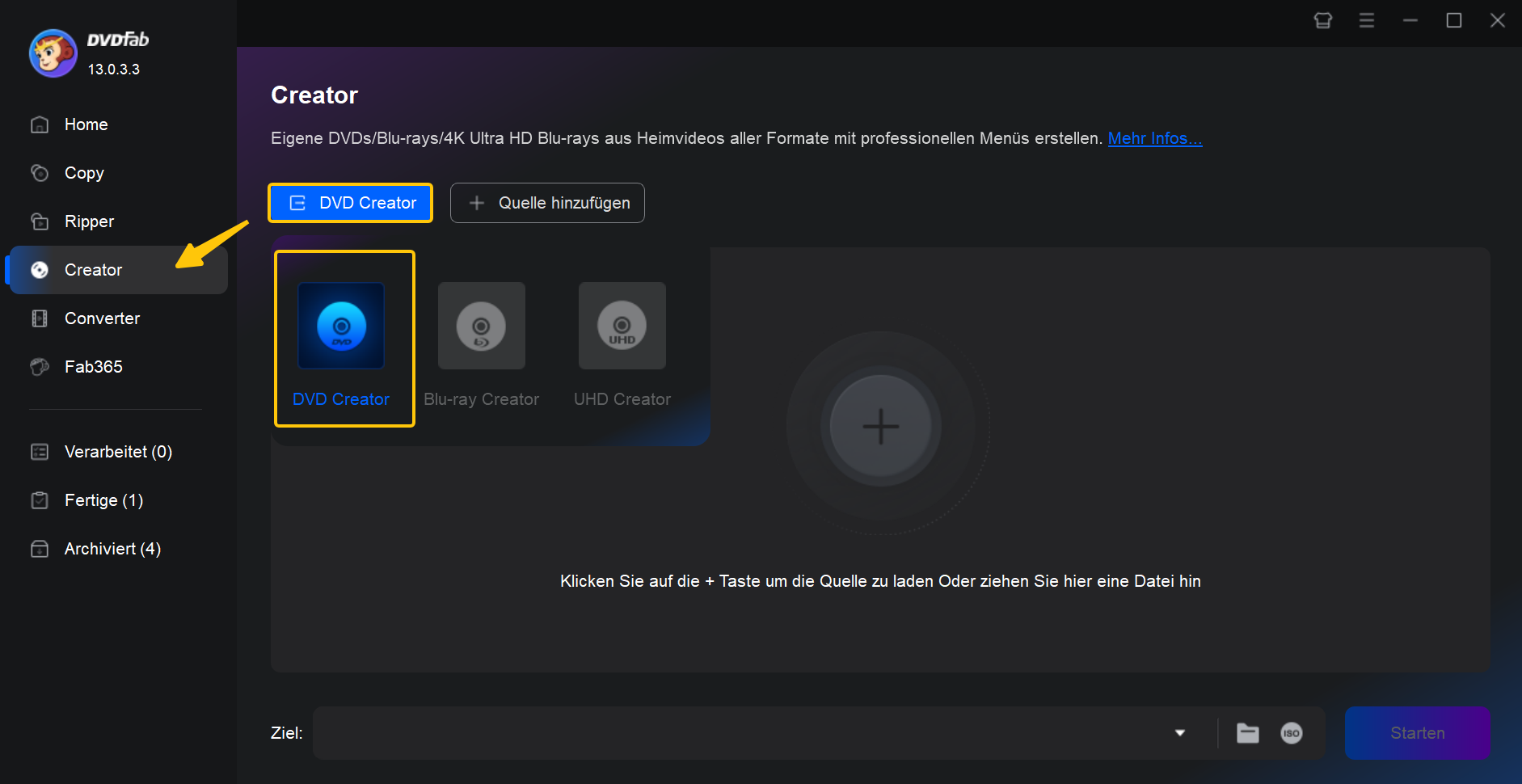
Starten Sie DVDFab 13 und navigieren Sie zum Modul "Creator" oben. Klicken Sie auf den "Moduswechsler" links und wählen Sie "DVD Creator". Ziehen Sie dann Ihre MKV-Datei in die Hauptoberfläche oder klicken Sie auf die "+"-Schaltfläche, um sie zu laden.
Kostenlos testen Windows 11/10
Kostenlos testen macOS 12 oder neuer
Schritt 2: Konfigurieren Sie die Ausgabegröße (DVD-5/9) und den TV-Standard
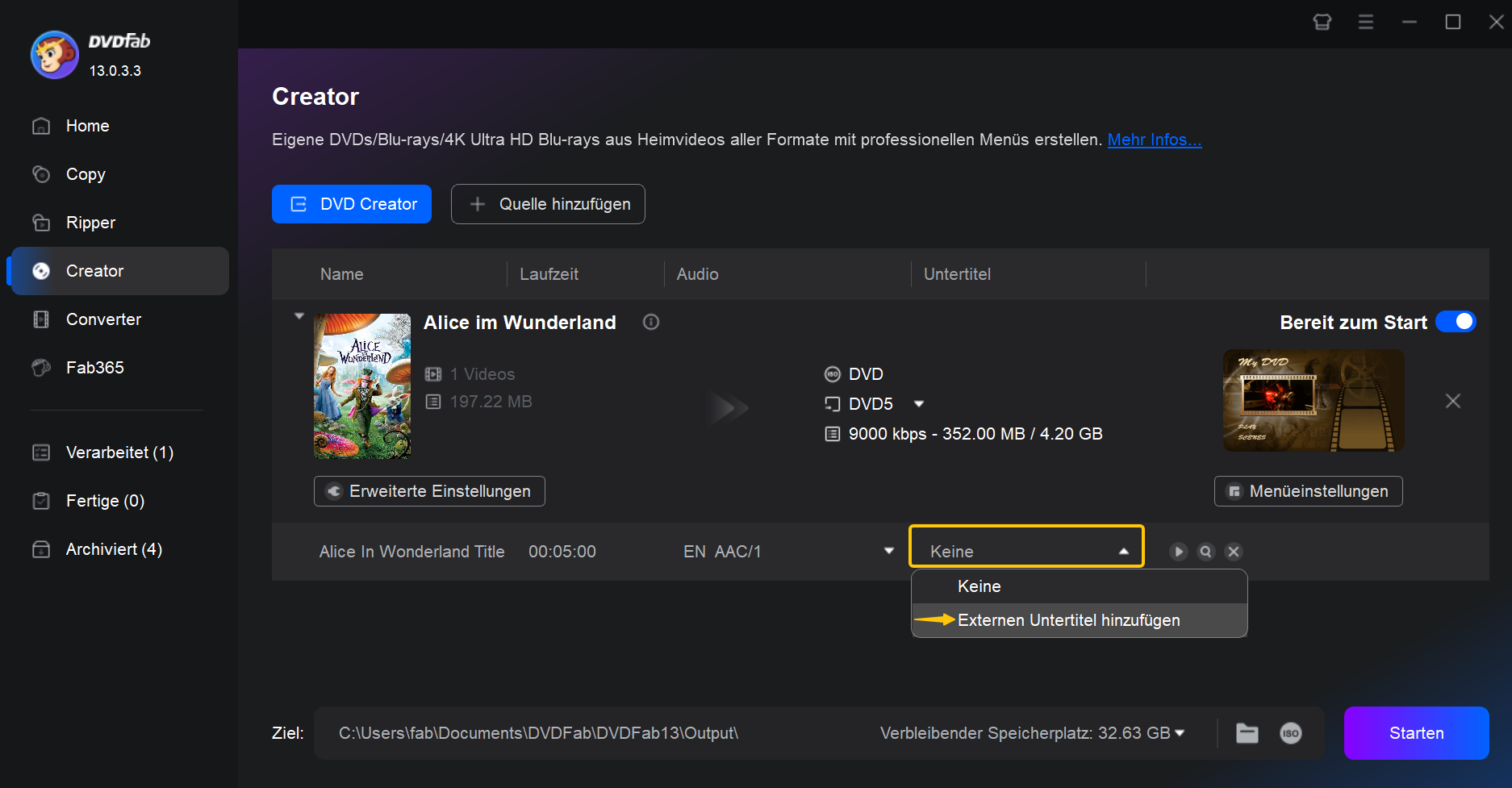
Sobald geladen, sehen Sie detaillierte Eingabe- und Ausgabeinformationen Ihrer Datei auf der Oberfläche. Hier können Sie Audiospuren und Untertitel auswählen oder externe Untertitel hinzufügen.
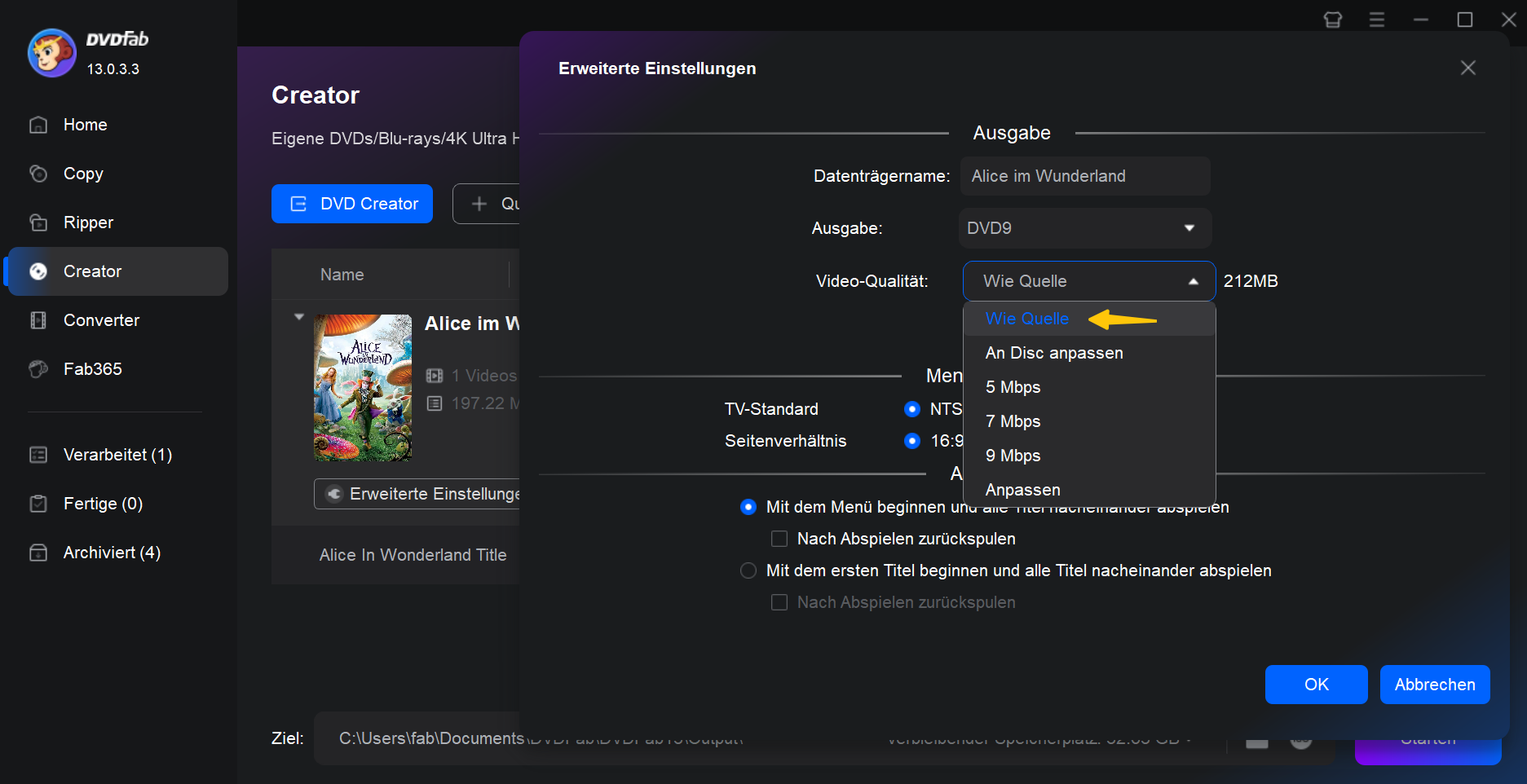
Klicken Sie dann auf "Erweiterte Einstellungen", um die Ausgabeparameter einzurichten. Wählen Sie die "Ausgabegröße" als DVD-5 für Standard-4,7-GB-Discs oder DVD-9 für Dual-Layer-8,5-GB-Discs, um die Qualität zu maximieren. Stellen Sie außerdem sicher, dass der TV-Standard auf NTSC (für Nordamerika/Japan) oder PAL (für Europa/China) eingestellt ist, damit die Disc korrekt auf Ihrem Fernseher abgespielt wird.
Schritt 3: Menüvorlagen anpassen & Videos bearbeiten
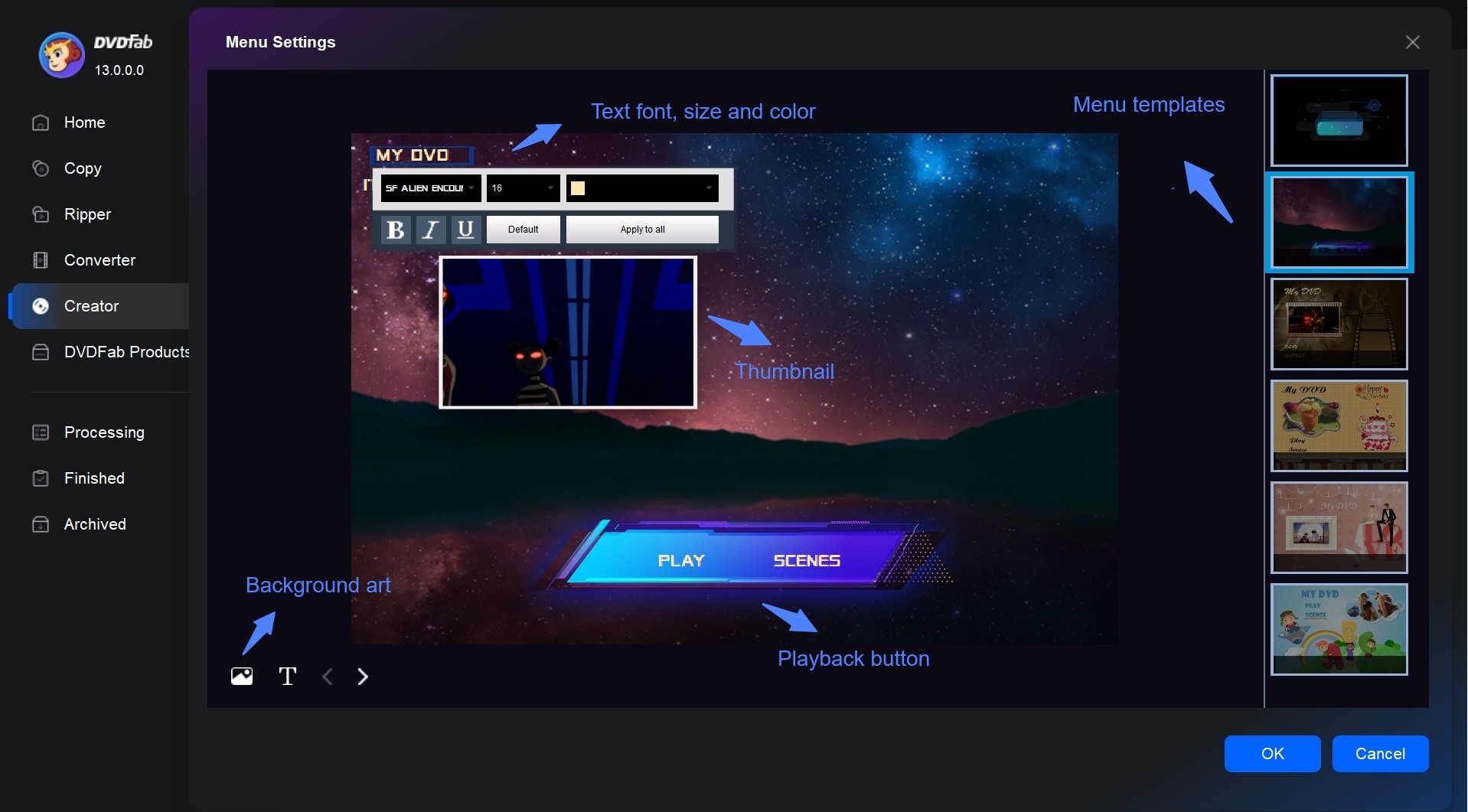
Gehen Sie dann zu "Menüeinstellungen", um Ihr DVD-Menü zu erstellen. Sie können aus verschiedenen Vorlagen für besondere Anlässe wie Geburtstage und Hochzeiten im neuen Fenster auswählen. Ändern Sie dann die Wiedergabeschaltflächen, Titel und Thumbnails und personalisieren Sie den Hintergrund.
Schritt 4: Beginnen Sie mit dem Brennen von MKV auf DVD
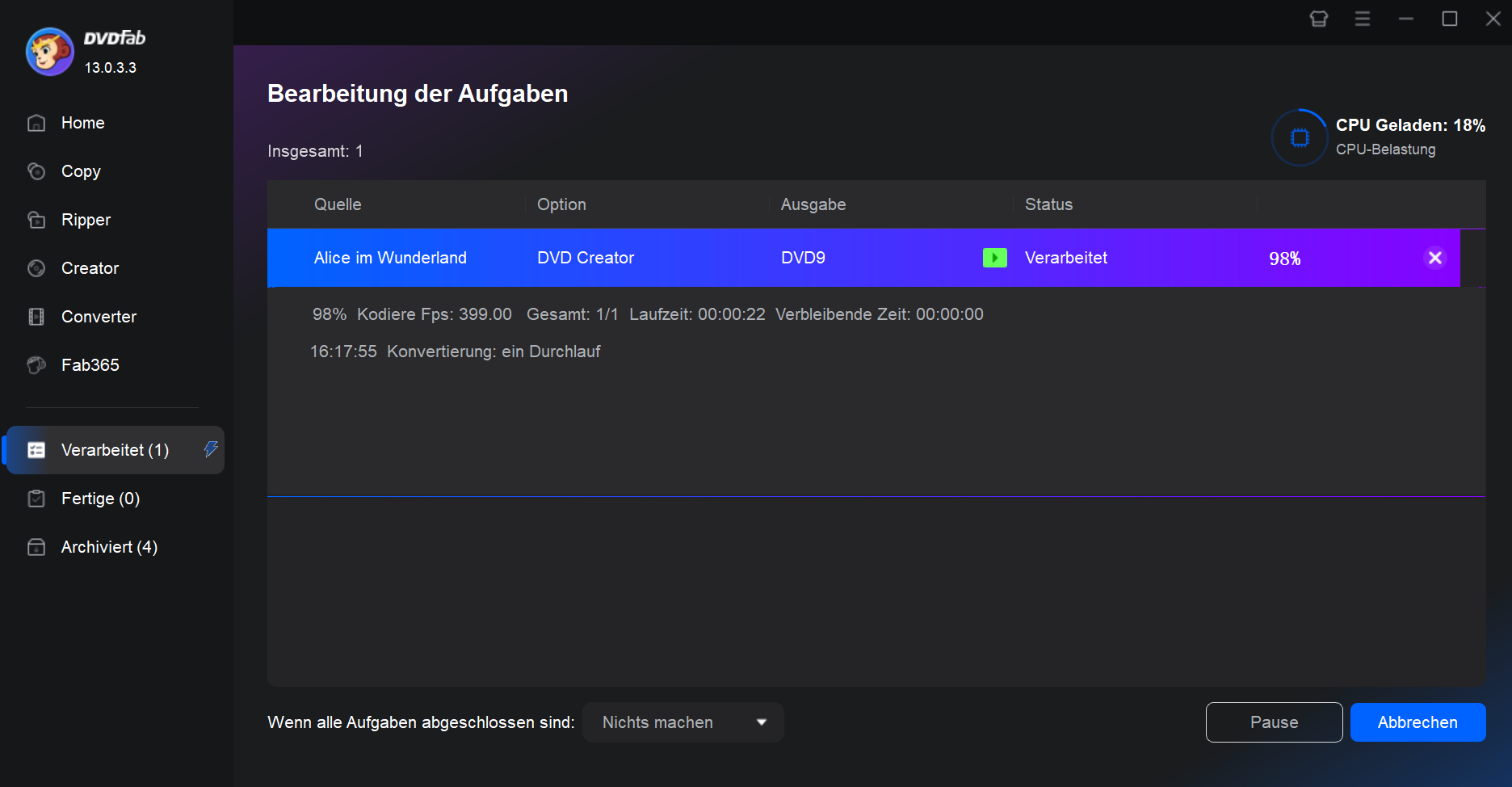
Wählen Sie Ihr optisches Laufwerk im Dropdown-Menü "Speichern unter" unten aus. Klicken Sie auf "Start", um mit dem Brennen zu beginnen. DVDFab zeigt den Fortschritt des Projekts während der Verarbeitung an. Wie schnell Konvertierung und Brennen abgeschlossen sind, hängt von Quelle, Ausgabegröße, Hardware und Laufwerk ab.
Wie man MKV mit DVDStyler in DVD umwandelt
- Betriebssystem: Windows, macOS und Linux.
- Eingabe: MKV, MP4, AVI und mehr.
- Ausgabe: DVD-R/RW, DVD+R/RW und Dual Layer (DL) Discs.
- Im Test: Kostenlos und ohne Wasserzeichen, aber mit mehr manuellen Einstellungen; für den erfolgreichen Testlauf waren mehrere Versuche nötig.
DVDStyler ist ein kostenloses Open-Source-Tool zum Authoring abspielbarer Video-DVDs. Es unterstützt individuell gestaltete Menüs sowie mehrere Audio- und Untertitelspuren und kommt ohne eigenes Wasserzeichen aus. Wer bei Video-zu-DVD-Konvertern möglichst viele Einstellungen selbst kontrollieren möchte, findet hier entsprechend viele manuelle Optionen.
Schaltflächen, Texte, Bilder und weitere Objekte lassen sich frei auf dem Menü platzieren. Die stabile Version 3.2.1 steht für Windows und macOS ab 10.15 bereit; zusätzlich gibt es derzeit eine 3.3b3-Beta für Windows. Die Oberfläche ist funktionsreich, wirkt für Einsteiger aber technischer als bei stärker geführten Creator-Programmen.
Schritt 1: Starten Sie DVDStyler und erstellen Sie ein neues Projekt
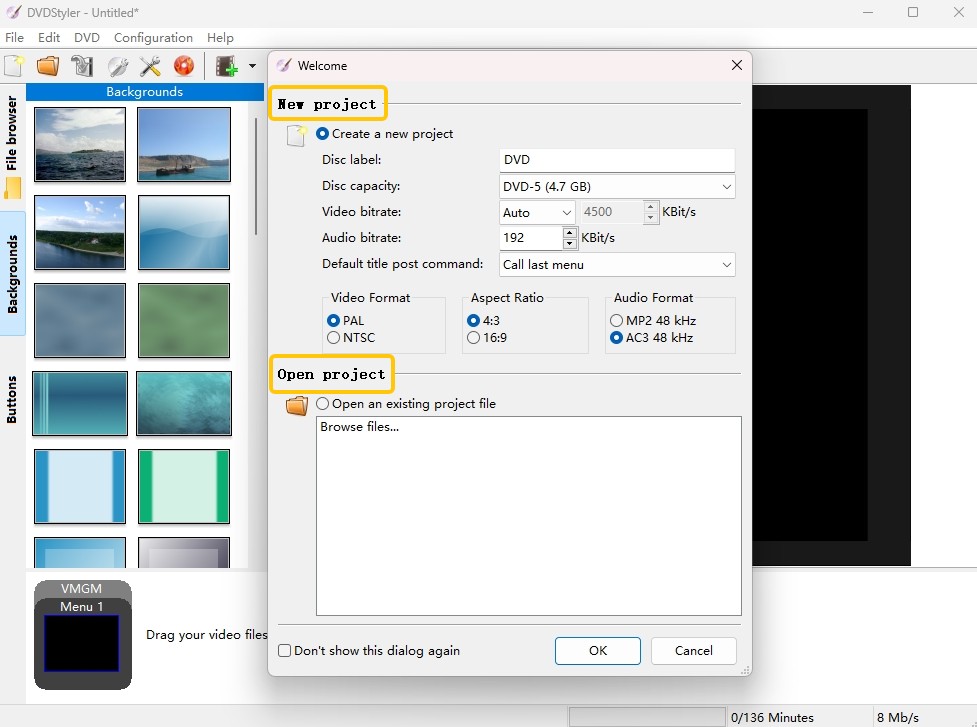
Starten Sie DVDStyler und ein „Willkommen“-Dialog erscheint. Wählen Sie „Neues Projekt erstellen“ und legen Sie Disc-Label, Kapazität, Video-/Audio-Bitrate sowie Video- und Audioformat und Seitenverhältnis fest.
Schritt 2: Wählen Sie eine Vorlage für DVD-Menüs
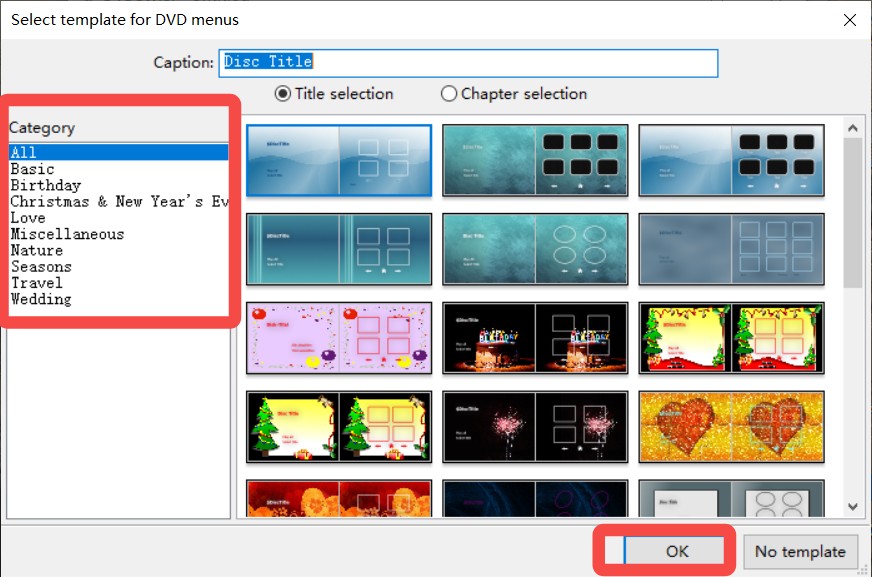
Nachdem Sie die Einstellungen vorgenommen haben, klicken Sie auf „OK“. Wählen Sie im nächsten Fenster eine bevorzugte Menüvorlage aus. Wenn Sie keine Vorlage möchten, klicken Sie auf die Schaltfläche „Keine Vorlage“ in der unteren rechten Ecke.
Schritt 3: Laden Sie Ihr MKV-Video
Verwenden Sie dann den „Dateibrowser“ auf der linken Seite, um Ihr MKV-Video zu finden, oder ziehen Sie Ihre MKV-Dateien einfach in den Bereich „Titel-Set-Manager“ unten.
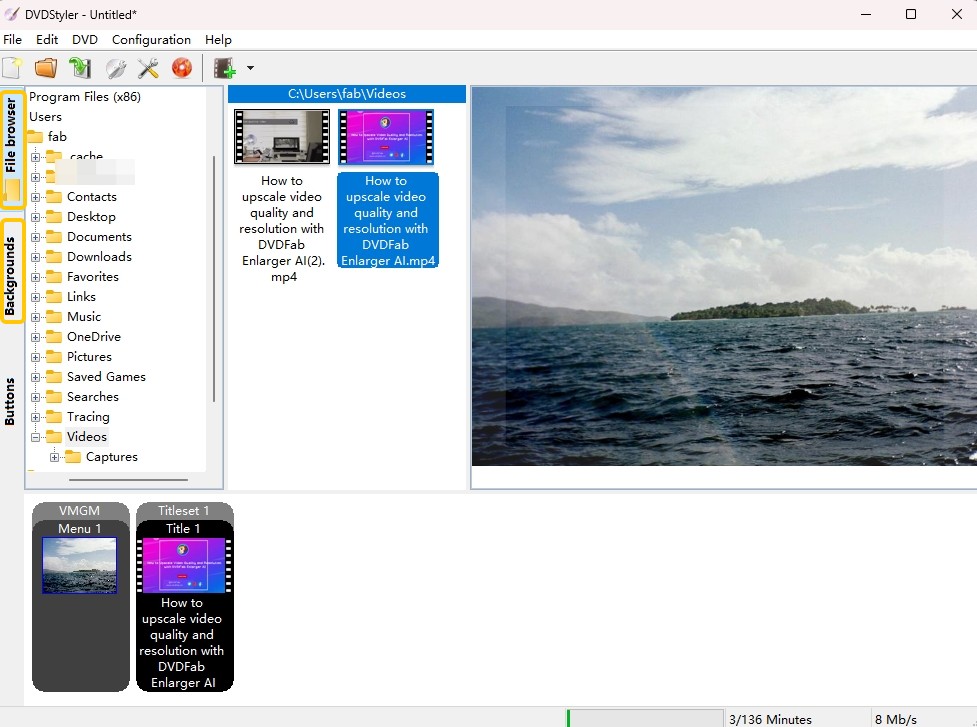
💡Tipps: Verwenden Sie die Schaltfläche „Einstellungen“ auf der Registerkarte „Menü“, um erweiterte Einstellungen vorzunehmen.
Schritt 4: Erstellen Sie eine ISO oder brennen Sie auf Disc
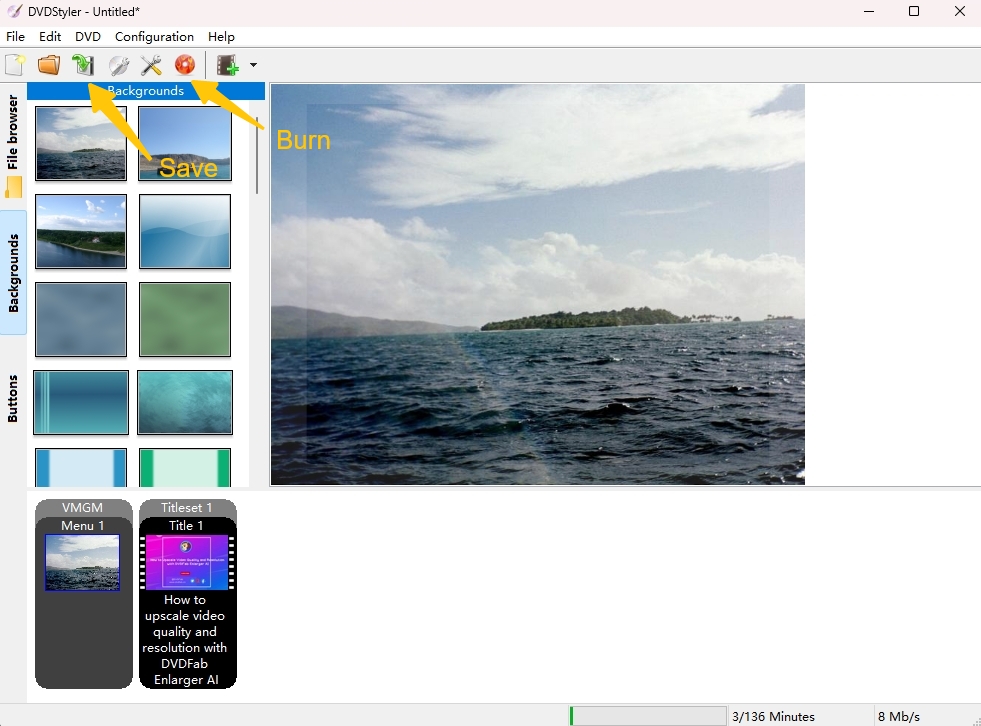
Klicken Sie auf das rote „Brennen“-Symbol in der Symbolleiste. Im Brenndialog können Sie wählen, ob Sie ein „ISO-Image“ für die spätere Verwendung erstellen oder direkt auf Ihr optisches Laufwerk schreiben möchten, indem Sie „brennen“ auswählen und „Start“ drücken.
Wie man MKV zu DVD mit Freemake Video Converter konvertiert
- Betriebssystem: Windows 11, 10, 8, 8.1, 7, Vista.
- Eingabe: MKV, MP4, AVI und mehr.
- Ausgabe: DVD-R/RW, DVD+R/RW, Dual Layer (DL) Discs, ISO
- Im Test: Einfache Bedienung, die kostenlose Ausgabe enthielt jedoch das Freemake-Logo.
Freemake Video Converter kann MKV, MP4, AVI und andere Dateien zu DVD konvertieren. Es unterstützt verschiedene optische Medien, einschließlich DVD+/-R und ISO-Dateien, und bietet anpassbare Menüvorlagen sowie grundlegende Videobearbeitungsfunktionen wie Zuschneiden und Drehen.
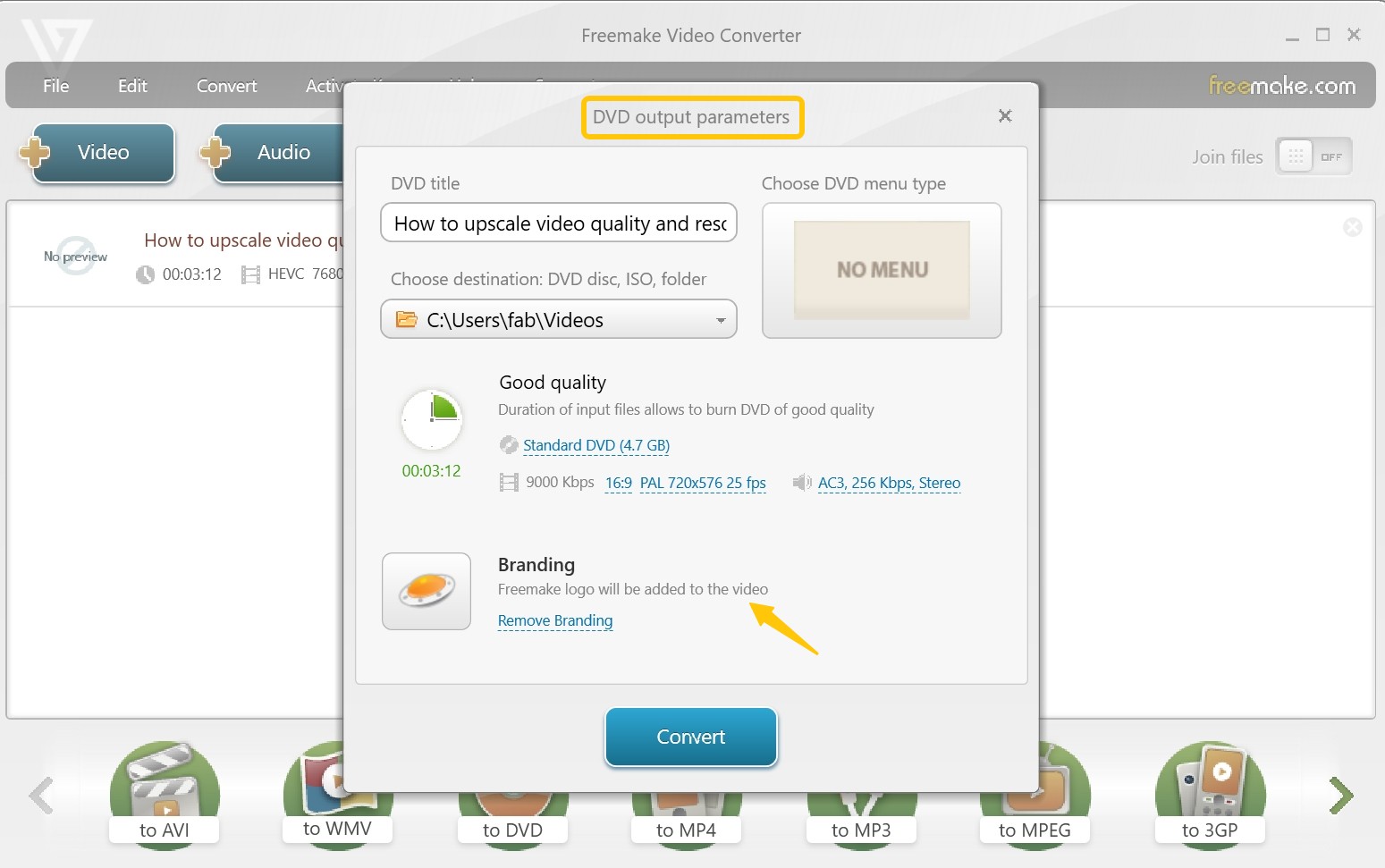
Für das Brennen einer Video-DVD wird die Windows-Desktop-Version benötigt. Die kostenlose Version kann DVDs erstellen, versieht die Ausgabe aber mit dem Freemake-Logo. Wer dieses Branding entfernen oder zusätzliche Menü- und Untertitelfunktionen nutzen möchte, benötigt das kostenpflichtige Mega Pack. Damit ist Freemake nur eingeschränkt mit einer vollständig kostenlosen DVD-Brennsoftware vergleichbar.
Schritt 1: Öffnen Sie Freemake und fügen Sie MKV-Video hinzu
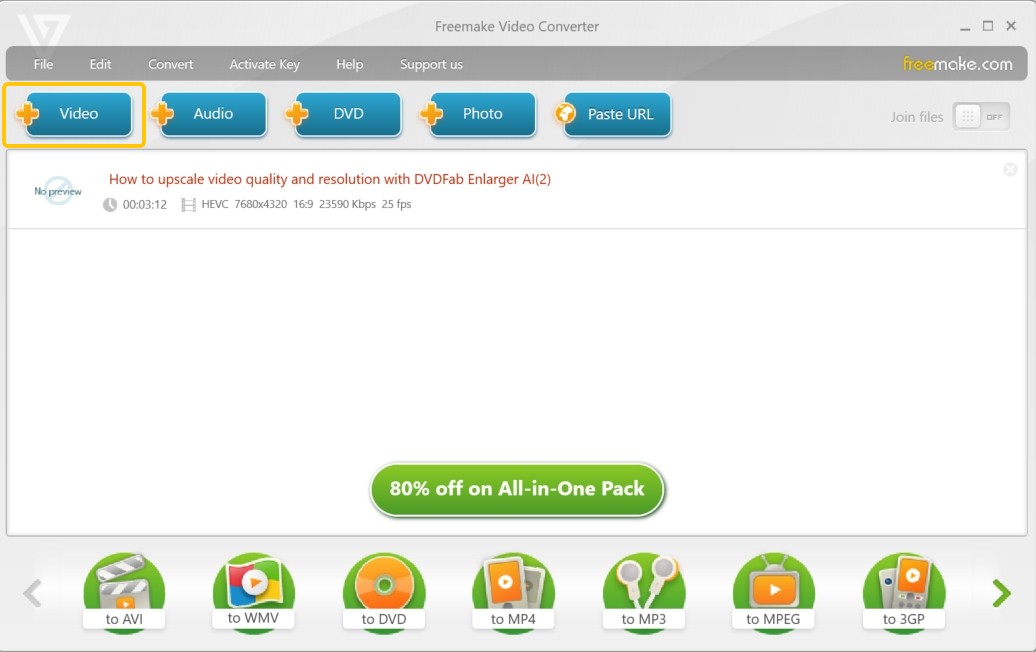
Öffnen Sie Freemake und ziehen Sie einfach Ihre MKV-Dateien in das Hauptfenster, oder klicken Sie auf die Schaltfläche „+Video“, um sie zu durchsuchen.
Schritt 2: Wählen Sie die „zu DVD“-Ausgabeoption
Klicken Sie auf "to DVD", um mit der Anpassung Ihrer DVD-Ausgabe zu beginnen. Sie können Audioeinstellungen, Videosystem (PAL/NTSC) und Menüstil ändern.
Schritt 3: Beginnen Sie mit dem Brennen von MKV auf DVD
Legen Sie eine leere Disc in das optische Laufwerk ein. Nachdem Sie sich vergewissert haben, dass alles richtig konfiguriert ist, klicken Sie auf die Schaltfläche "Burn", um Ihr MKV-Video auf die Disc zu konvertieren.
Wie man MKV mit WinX DVD Author in DVD umwandelt
- Betriebssystem: Windows 11/10/8.1/8/7.
- Eingabe: MKV, MP4, AVI und mehr.
- Ausgabe: DVD-Discs
- Im Test: Kostenlos und ohne Wasserzeichen, aber deutlich langsamer als die anderen drei Programme in diesem Vergleich.
WinX DVD Author ist ein kostenloses Windows-Programm für Video-DVDs ohne eigenes Wasserzeichen. Es unterstützt MKV und weitere gängige Formate, einfache Menüs, Untertitel sowie PAL/NTSC und läuft laut aktueller Herstellerseite auch unter Windows 11.
Im dokumentierten Testlauf benötigte WinX DVD Author 1:02 Stunden und war damit deutlich langsamer als die drei anderen Programme. Das ist ein Messwert dieses Tests und kein allgemeiner Geschwindigkeitswert für jede Hardware oder Quelldatei.
Schritt 1: Öffnen Sie WinX DVD Author und wählen Sie "Video DVD Author"
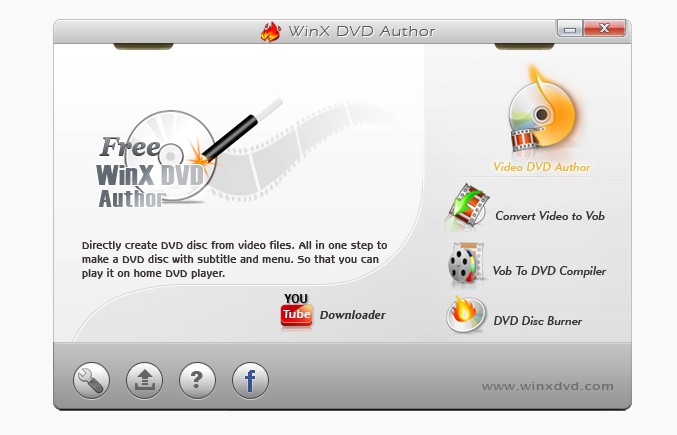
Starten Sie die Software. Da es keinen Startassistenten gibt, sehen Sie das Hauptmenü mit vier Optionen. Klicken Sie auf "Video DVD Author".
Schritt 2: MKV-Dateien manuell hinzufügen
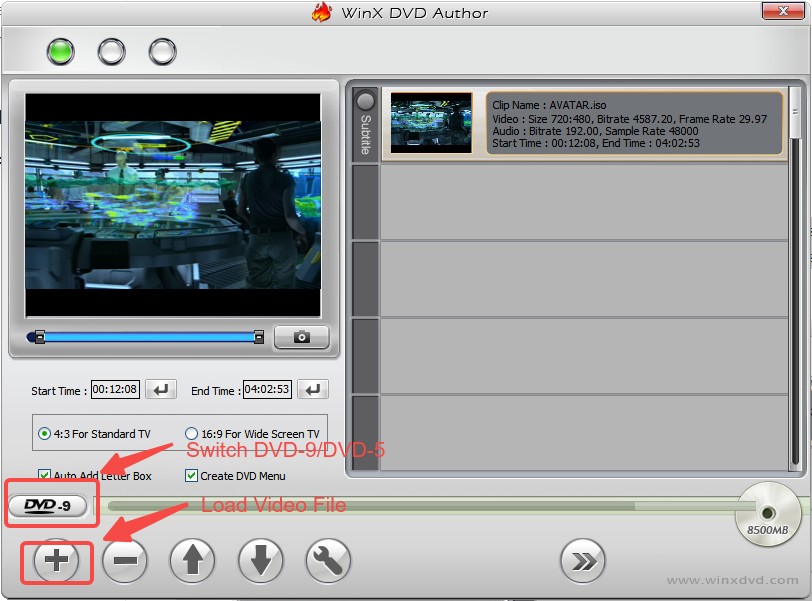
Klicken Sie auf die Schaltfläche "+" (Dateien hinzufügen), um Ihre Videos auszuwählen, oder ziehen Sie unterstützte Dateien per Drag-and-drop in das Programm. Anschließend können Sie die Reihenfolge anpassen, Untertitel hinzufügen und bei Bedarf einfache Schnitte vornehmen.
Schritt 3: Ein einfaches Menü erstellen
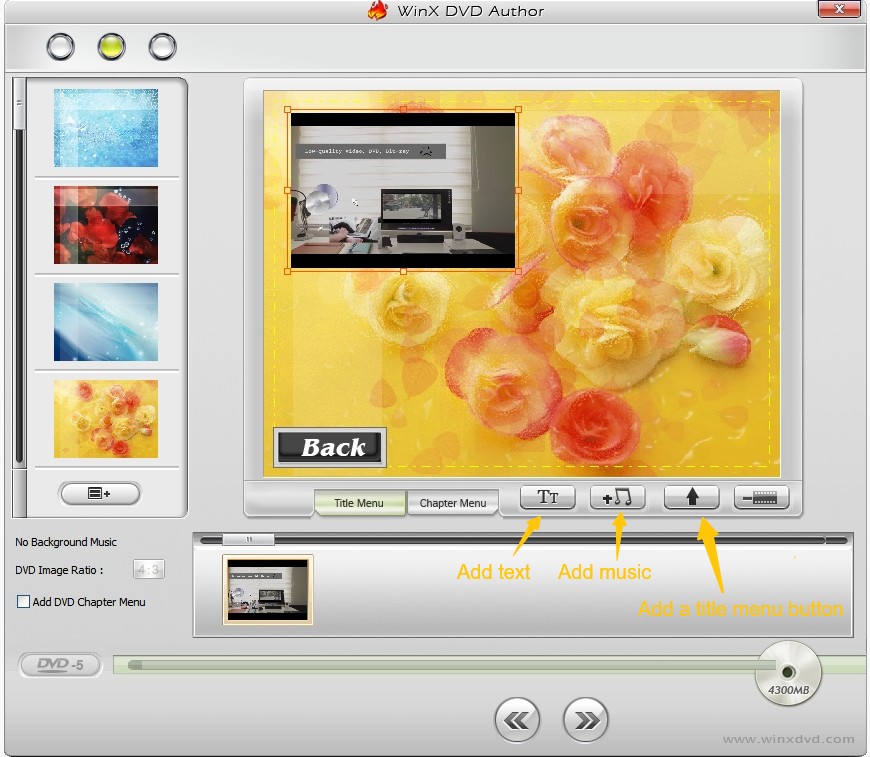
Klicken Sie auf den "Weiter"-Pfeil, um die Menüeinrichtung zu starten. Das Tool bietet 4 grundlegende Menüvorlagen, in die Sie Hintergrundmusik oder Text hinzufügen können. Es gibt keine Vorschaufunktion.
Schritt 4: MKV auf DVD-Disc brennen
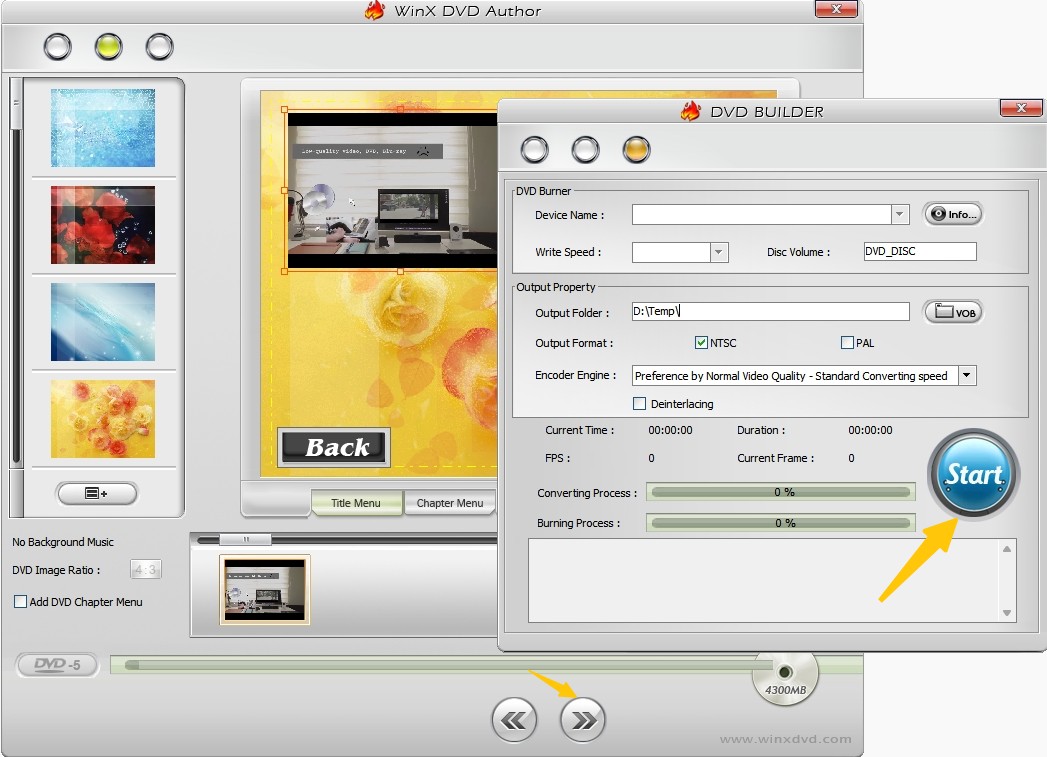
Legen Sie eine leere Disc ein und klicken Sie auf die Schaltfläche "Start". WinX DVD Author beginnt mit dem Transkodierungsprozess. Im oben dokumentierten Testlauf dauerte dieser Schritt bei der verwendeten Quelldatei etwas mehr als eine Stunde.
FAQs
Wie brennt man MKV mit VLC oder Handbrake auf DVD?
Tatsächlich können weder VLC noch HandBrake MKV-Dateien (oder andere Videodateien) direkt auf eine DVD brennen. Sie werden hauptsächlich zum Abspielen oder Konvertieren von Mediendateien verwendet, nicht zum Brennen.
Wie brennt man MKV auf eine Blu-ray-Disc?
DVDFab Blu-ray Creator kann Ihnen helfen, MKV mit hoher Qualität auf eine Blu-ray-Disc zu brennen. Laden Sie einfach Ihre MKV-Datei in DVDFab, passen Sie die Ausgabegröße als BD 5/9/25/50 an, wählen Sie eine Menüvorlage aus und passen Sie sie an, und klicken Sie auf die Start-Schaltfläche, um MKV auf Blu-ray-Disc zu brennen.
Kann ein DVD-Player MKV-Dateien lesen?
Nein, selbst wenn Ihr Player über einen USB-Anschluss verfügt, kann er ein auf ein USB-Laufwerk kopiertes MKV nicht abspielen, da die Kodierung in MKV-Dateien zu komplex ist, als dass ein typischer DVD-Player sie verstehen könnte. Sie müssen die MKV-Datei in ein DVD-Video-Format umstrukturieren, das Ihr DVD-Player lesen kann, indem Sie die oben genannten MKV-zu-DVD-Konverter verwenden, wie DVDFab DVD Creator.
Können Blu-Ray-Player MKV-Dateien abspielen?
Einige Blu-ray-Player können MKV-Dateien von USB-Laufwerken oder über ein Heimnetzwerk lesen, jedoch nur, wenn das spezifische Modell den Matroska-Container sowie die genauen Video-/Audio-Codecs, Profile und Bitraten unterstützt, die verwendet werden. MKV selbst ist kein Bestandteil des Blu-ray-Disc-Standards, der Video in einem M2TS-Container innerhalb einer BDAV/BDMV-Struktur speichert; Discs müssen in dieser Struktur erstellt werden, um im Disc-Modus abgespielt zu werden.
Fazit
Welche Lösung für MKV zu DVD passt, hängt vor allem davon ab, wie viel Kontrolle Sie über Menü, Untertitel, Audiospuren und Ausgabe benötigen. DVDFab DVD Creator erzielte in diesem Test die kürzeste Brennzeit und die höchste gemessene Bitrate und bündelt Authoring, Menügestaltung sowie Disc-, ISO- und Ordnerausgabe in einer Oberfläche. DVDStyler bleibt die kostenlose Open-Source-Alternative ohne Wasserzeichen, verlangt dafür aber mehr manuelle Einstellungen. Freemake ist in der kostenlosen Stufe durch das Logo eingeschränkt, während WinX DVD Author unter Windows eine kostenlose, funktional einfachere Möglichkeit bleibt.

 AVI in DVD umwandeln: 4 Tools ohne Wasserzeichen-Fallevon Samantha Hartmann - 22. September 2026
 DVD-Menü erstellen: 4 aktuelle Programme plus Anleitungvon Samantha Hartmann - 22. September 2026
 DVD brennen: Videos unter Windows & Mac auf DVD brennenvon Stephanie Albrecht - 21. September 2026
 VIDEO_TS abspielbar machen: So brennen Sie den Ordner als echte DVDvon Samantha Hartmann - 20. September 2026