ISO in MKV umwandeln: 4 Wege für Remux und kleinere Dateien

Zusammenfassung: ISO und MKV erfüllen verschiedene Aufgaben: Das ISO bewahrt die Disc-Struktur, MKV bündelt ausgewählte Medienströme. Der Ratgeber ordnet vier Wege nach Remux, Encoding, ISO-Typ und Betriebssystem ein, erklärt Fehlerquellen und zeigt, wie Tonspuren, Untertitel, Kapitel und Metadaten erhalten bleiben.
Inhaltsverzeichnis
ISO in MKV umwandeln bedeutet zuerst eine Wahl: Ein Remux übernimmt Bild und Ton ohne neue Videokodierung, während Encoding die Datei verkleinert. Entscheiden Sie danach nach Disc-Typ, Schutzstatus, Betriebssystem und den Ton-, Untertitel- sowie Kapitelspuren, die erhalten bleiben sollen.
Bei der Werkzeugwahl zählt zuerst, ob die vorhandenen Streams unverändert übernommen oder neu kodiert werden sollen. Disc-Typ, Schutzstatus und die gewünschten Ton-, Untertitel- und Kapitelspuren grenzen die passende Lösung weiter ein.
ISO oder MKV: Was passt zu Ihrem Ziel?
Eine ISO-Datei bewahrt die Disc-Struktur, MKV bündelt ausgewählte Medienströme in einer flexiblen Wiedergabedatei. Für ein vollständiges Abbild bleibt ISO sinnvoll; für direkte Wiedergabe und Bibliotheken ist MKV meist praktischer.
ISO als vollständiges Disc-Abbild
Ein optisches Disc-Abbild enthält die Struktur des Datenträgers und kann Menüs, Titel sowie Zusatzdaten einschließen. Wenn Sie exakt diese Struktur archivieren möchten, gibt es keinen Grund, die ISO-Datei in MKV umzuwandeln.
MKV als flexibler Mediencontainer
Matroska MKV kann Video, mehrere Tonspuren, Untertitel und Kapitel in einer Datei bündeln. Das eignet sich für Plex, Kodi und viele Player, solange der Player die enthaltenen Codecs unterstützt.
Wenn Sie eine Blu-ray digitalisieren und ausgewählte Titel leichter abspielen möchten, ist MKV die flexiblere Zieldatei; für Menüs und die vollständige Disc-Struktur bleibt ISO die passendere Archivform.
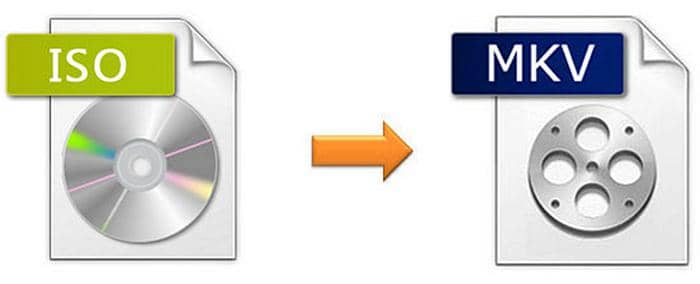
- Gezielte Dateigröße: Remux übernimmt die vorhandenen Medienströme; kleinere Dateien entstehen durch Encoding.
- Flexible Wiedergabe: MKV bündelt ausgewählte Video-, Ton-, Untertitel- und Kapitelspuren in einer Datei.
- Mehrere Spuren: Tonspuren und Untertitel lassen sich vor der Ausgabe gezielt auswählen.
- Klare Qualitätswahl: Passthrough vermeidet eine neue Videokodierung; Encoding tauscht Dateigröße gegen Rechenzeit und mögliche Qualitätsverluste.
Remux oder Encoding: Qualität gegen Dateigröße
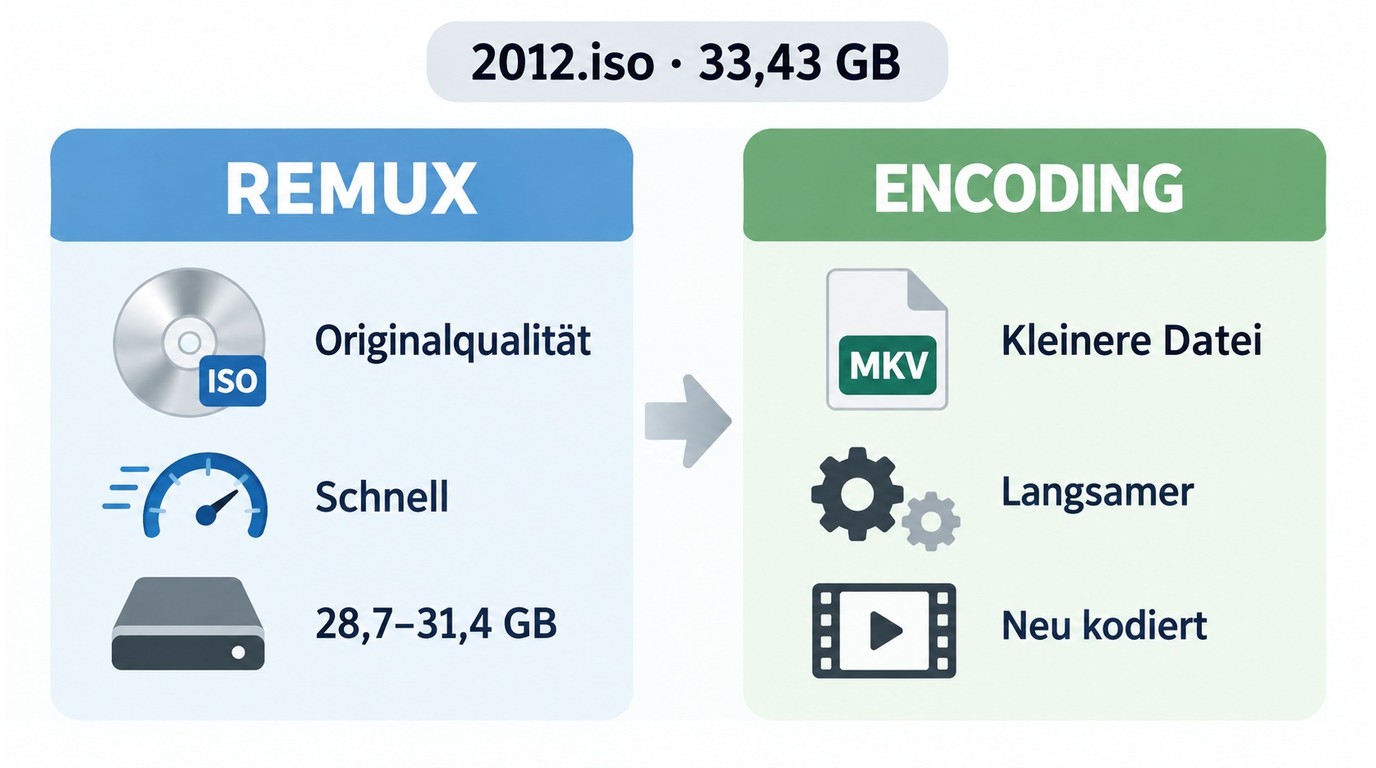
Remux bewahrt die vorhandenen Bild- und Tondaten, Encoding erzeugt eine kleinere Datei durch neue Kodierung. Genau darin liegt der Unterschied zwischen Remux und Encoding.
Remux für unveränderte Bild- und Tondaten
Beim Remux werden die vorhandenen Medienströme ohne erneute Videokodierung in den MKV-Container übernommen. Die Datei bleibt daher nahe an der Größe der ausgewählten Quelle; der Vorteil liegt in der kurzen Verarbeitung und in unveränderten Video- und Audiodaten.
Im Test vom Juli 2026 benötigte MKV Passthrough auf Windows 10 mit 16 GB RAM, RTX 4060 Ti und i7-6700 für die 33,43-GB-ISO „2012.iso“ 7:04 Minuten. Die MKV-Datei war 31,4 GB groß.
Encoding für kleinere Dateien
Encoding kodiert das Video neu und reduziert die Dateigröße über Codec-, Qualitäts- und Auflösungseinstellungen. Dieser Weg braucht mehr Zeit und kann Bilddetails verändern, liefert dafür eine besser kalkulierbare Zielgröße.
Für eine kleinere Datei nehme ich zusätzliche Rechenzeit bewusst in Kauf; für unveränderte Medienströme wähle ich Remux.
ISO in MKV umwandeln: 4 passende Wege
Vier Wege decken die typischen Ziele ab: DVDFab für das passende Disc-Modul, MakeMKV für Remux, HandBrake für Encoding und MKVToolNix für gemountete, ungeschützte Medienströme.
DVDFab für DVD-, Blu-ray- und UHD-ISOs
Welche DVDFab-Lösung Sie für ISO in MKV benötigen, hängt vom Disc-Typ der ISO ab. DVD-ISOs werden mit DVDFab DVD Ripper verarbeitet, Blu-ray-ISOs mit DVDFab Blu-ray Ripper und UHD-Blu-ray-ISOs mit dem entsprechenden UHD Ripper.
Für DVD- und Blu-ray-ISOs stehen sowohl MKV-Passthrough als auch neu kodierte MKV-Profile zur Verfügung. Passthrough übernimmt die ausgewählten Medienströme ohne erneute Videokodierung, während Encoding kleinere Dateien ermöglicht. Vor dem Start lassen sich Haupttitel, Tonspuren, Untertitel und Kapitel auswählen.
DVDFab Blu-ray Ripper für Blu-ray-ISOs
- MKV-Passthrough ohne erneute Videokodierung
- MKV-Encoding mit H.264 oder H.265 für kleinere Dateien
- Auswahl mehrerer Ton- und Untertitelspuren sowie Kapitel
- Windows 11/10 64-Bit und macOS 12 oder neuer
In unserem Test mit der 33,43-GB-Blu-ray-ISO „2012.iso“ dauerte die H.265-Ausgabe auf Windows 10 mit i7-6700, RTX 4060 Ti und 16 GB RAM 7:45 Minuten. Die fertige MKV-Datei war 3,74 GB groß. Beim MKV-Passthrough dauerte derselbe Test 7:04 Minuten und ergab 31,4 GB.

*Sie können DVDFab Blu-ray Ripper vor dem Kauf 30 Tage mit bis zu drei Blu-rays testen; einzelne Funktionen sind eingeschränkt.
DVDFab DVD Ripper für DVD-ISOs
- Für DVD-Discs, DVD-Ordner und DVD-ISOs
- MKV-Ausgabe mit Passthrough oder Encoding
- Auswahl von Titeln, Tonspuren, Untertiteln und Kapiteln
- Für DVD-Quellen, nicht für Blu-ray- oder UHD-ISOs

*Auch DVDFab DVD Ripper lässt sich vor dem Kauf testen; der verfügbare Funktionsumfang richtet sich nach der jeweiligen Testversion.
DVD-ISO mit DVDFab DVD Ripper in MKV umwandeln
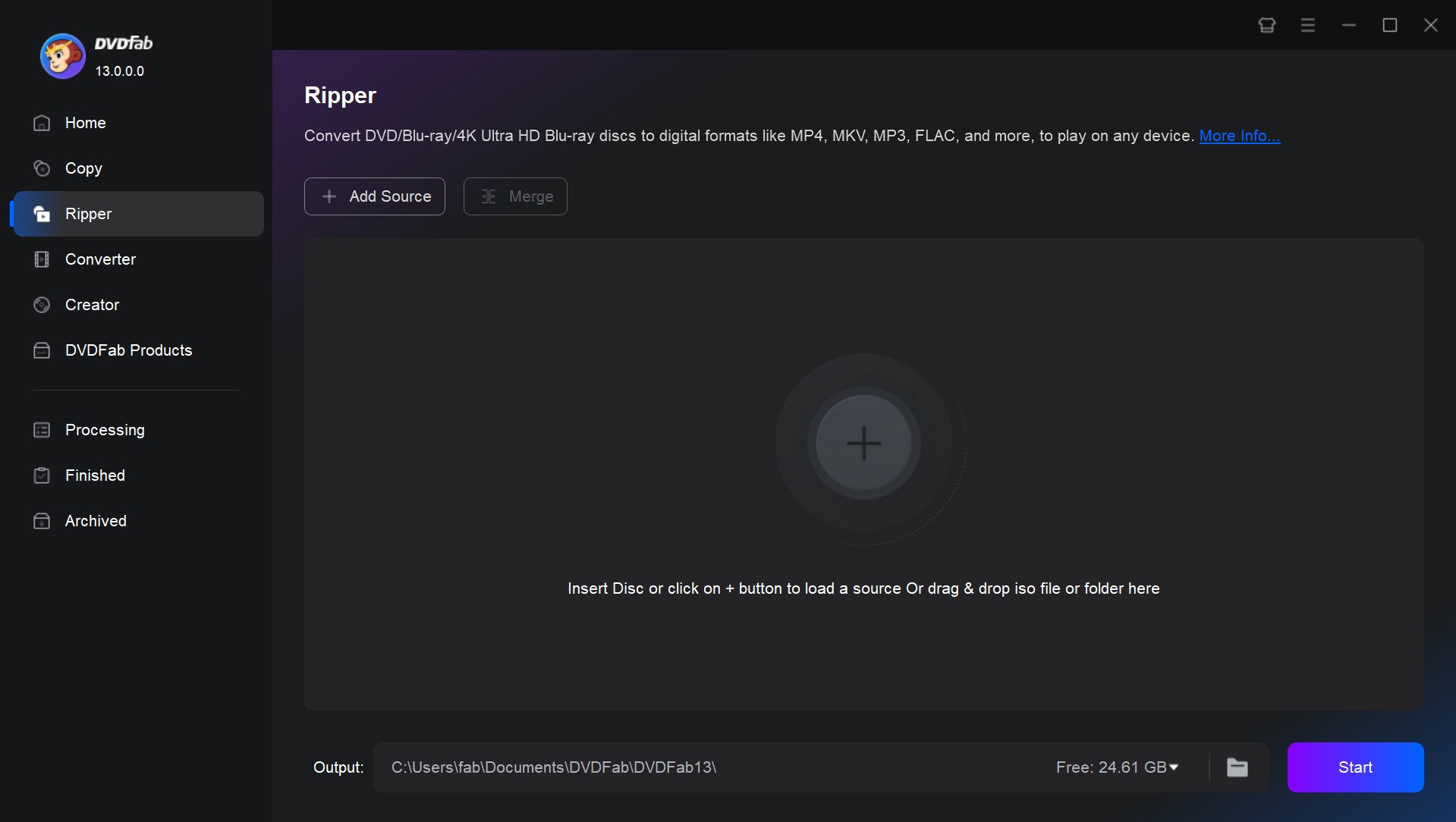
Öffnen Sie den DVD Ripper und laden Sie die DVD-ISO. DVD-Quellen gehören in dieses Modul; Blu-ray- und UHD-ISOs verwenden die jeweiligen Ripper-Module.
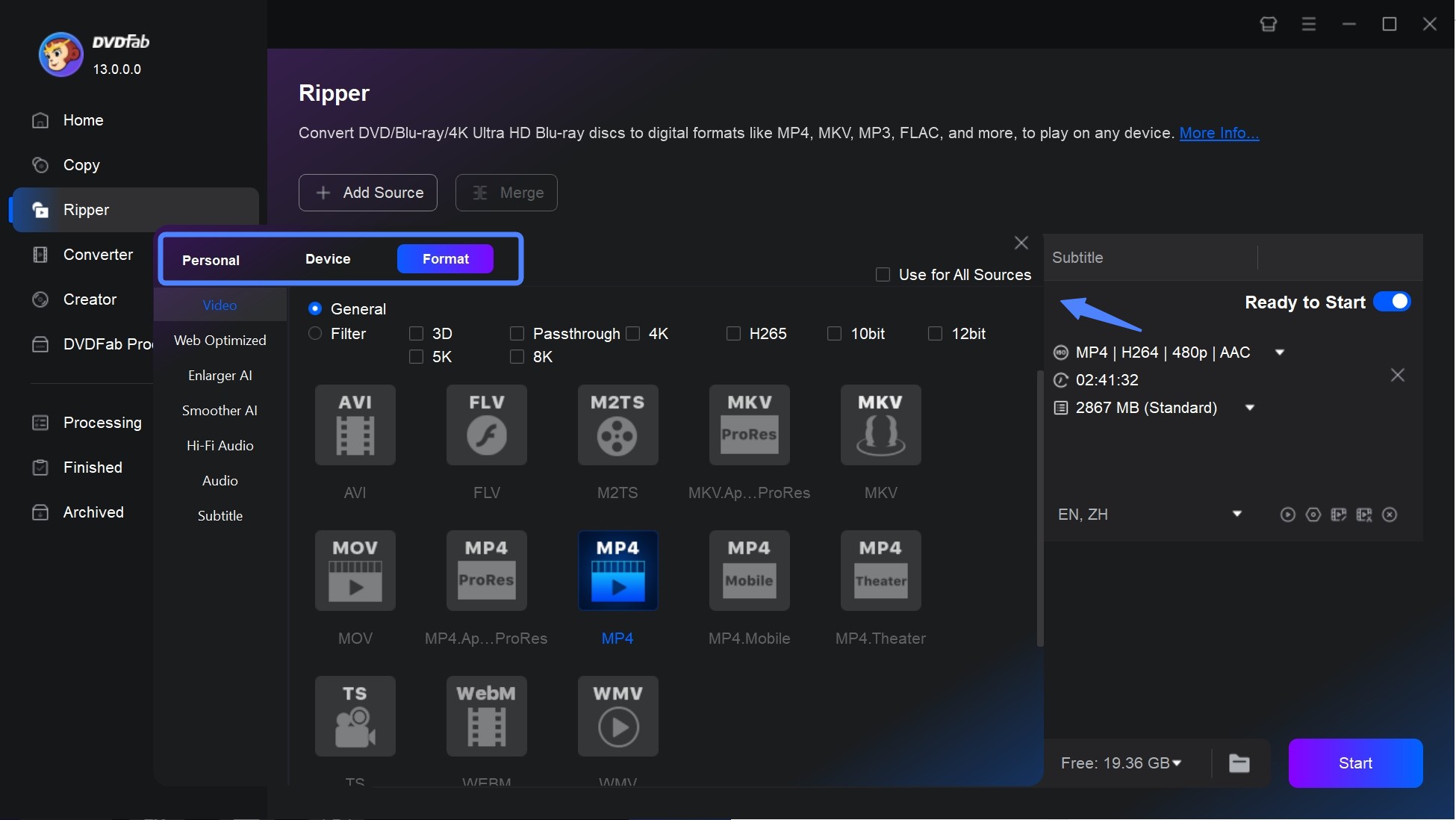
Wählen Sie ein MKV-Profil. Für die direkte Übernahme der vorhandenen Streams verwenden Sie Passthrough; für kleinere Dateien ein Encoding-Profil.
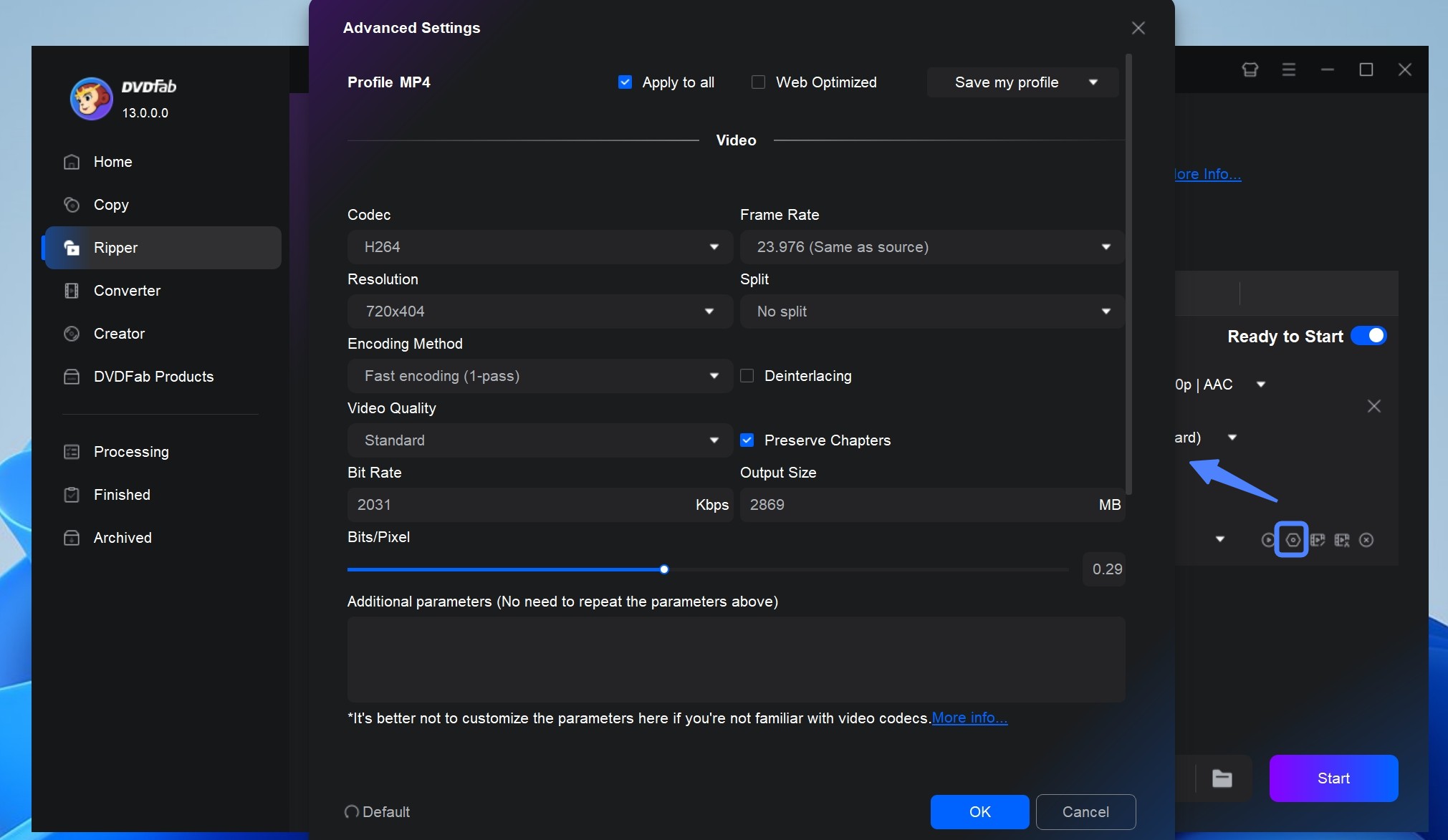
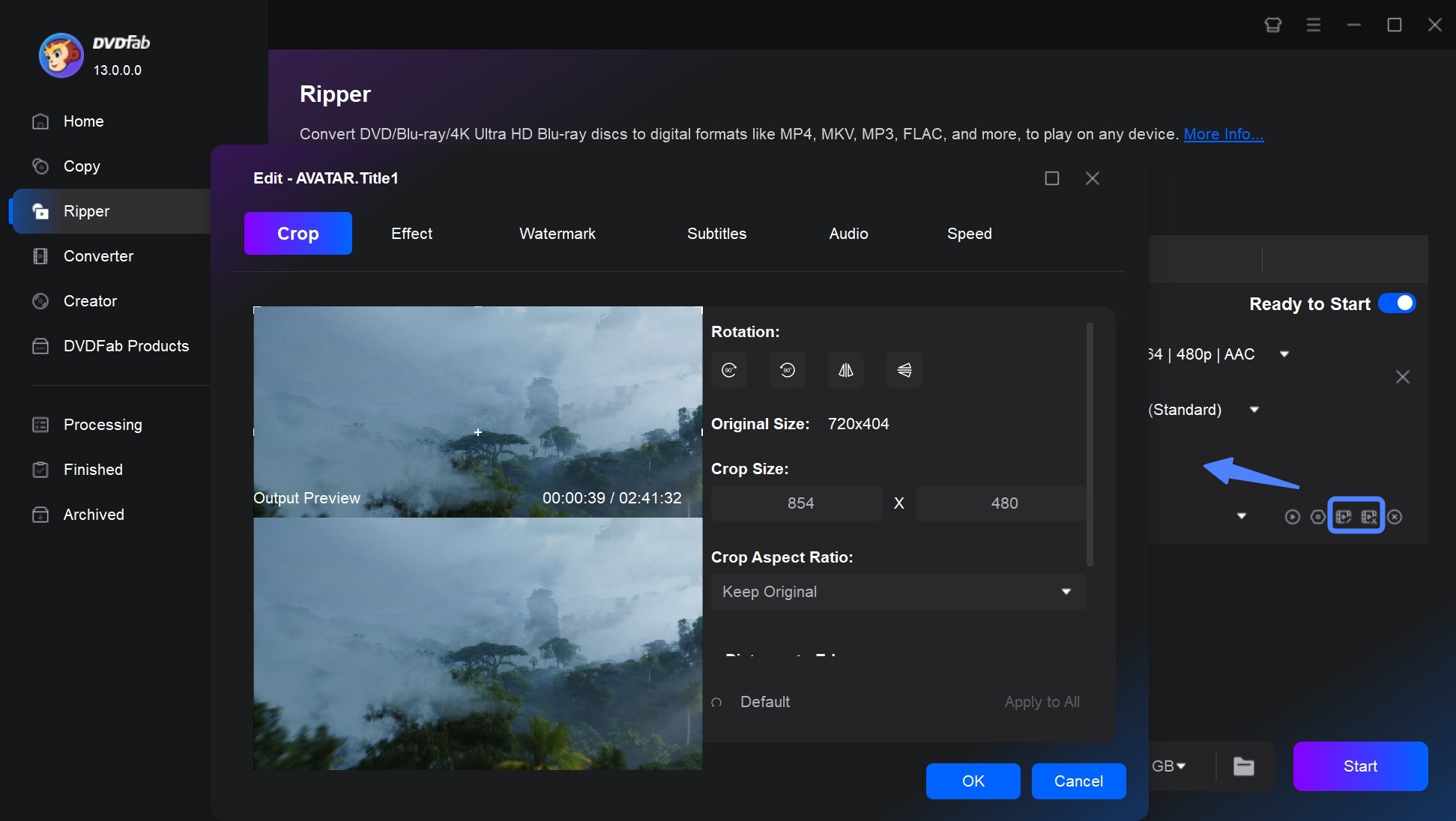
Prüfen Sie Tonspuren, Untertitel, Kapitel und bei Bedarf die Bearbeitungsoptionen, bevor Sie die Aufgabe starten.
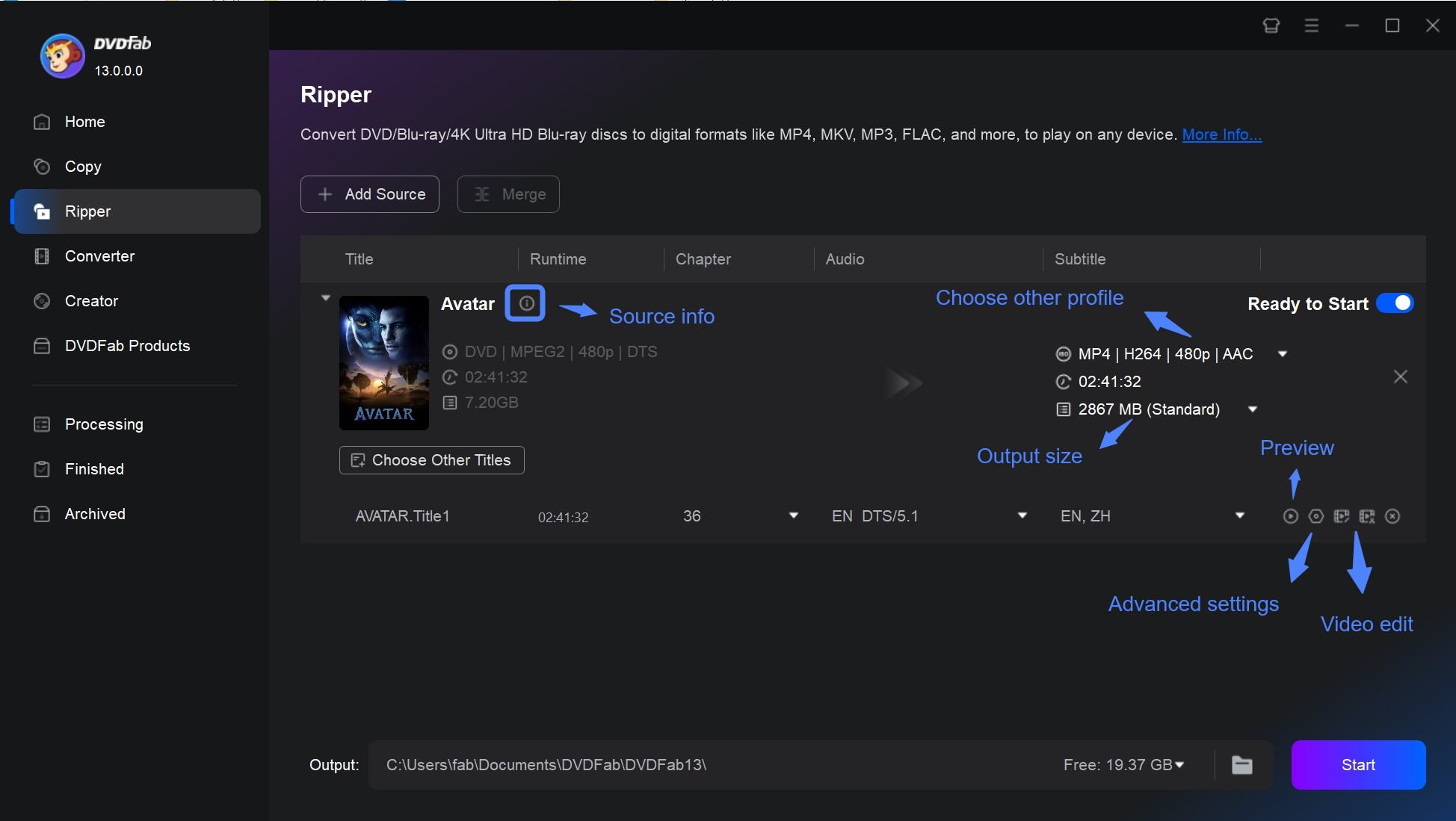
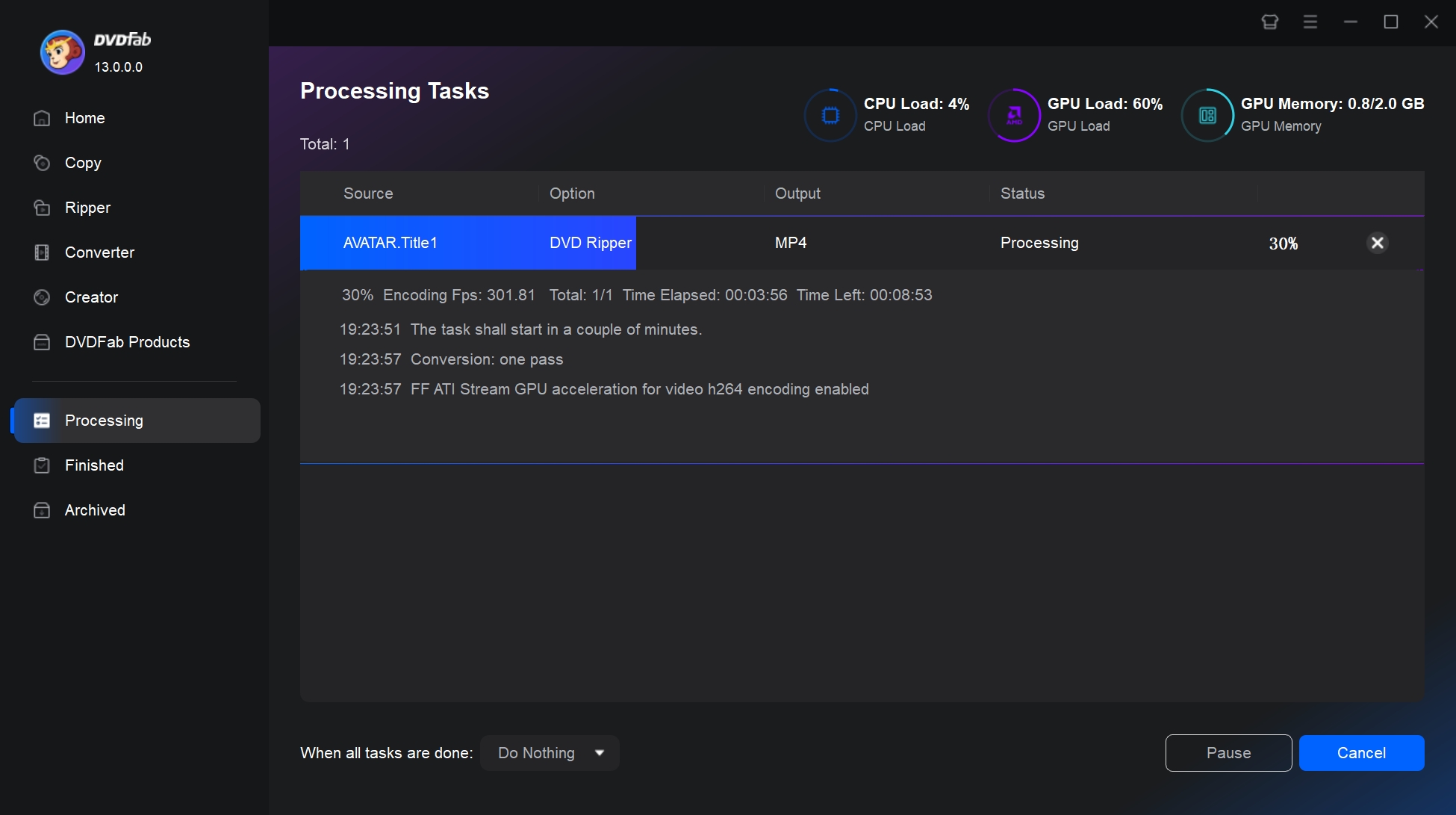
Legen Sie den Zielordner fest und starten Sie die Ausgabe.
Blu-ray-ISO mit DVDFab Blu-ray Ripper ausgeben
Laden Sie die Blu-ray-ISO im Blu-ray Ripper.
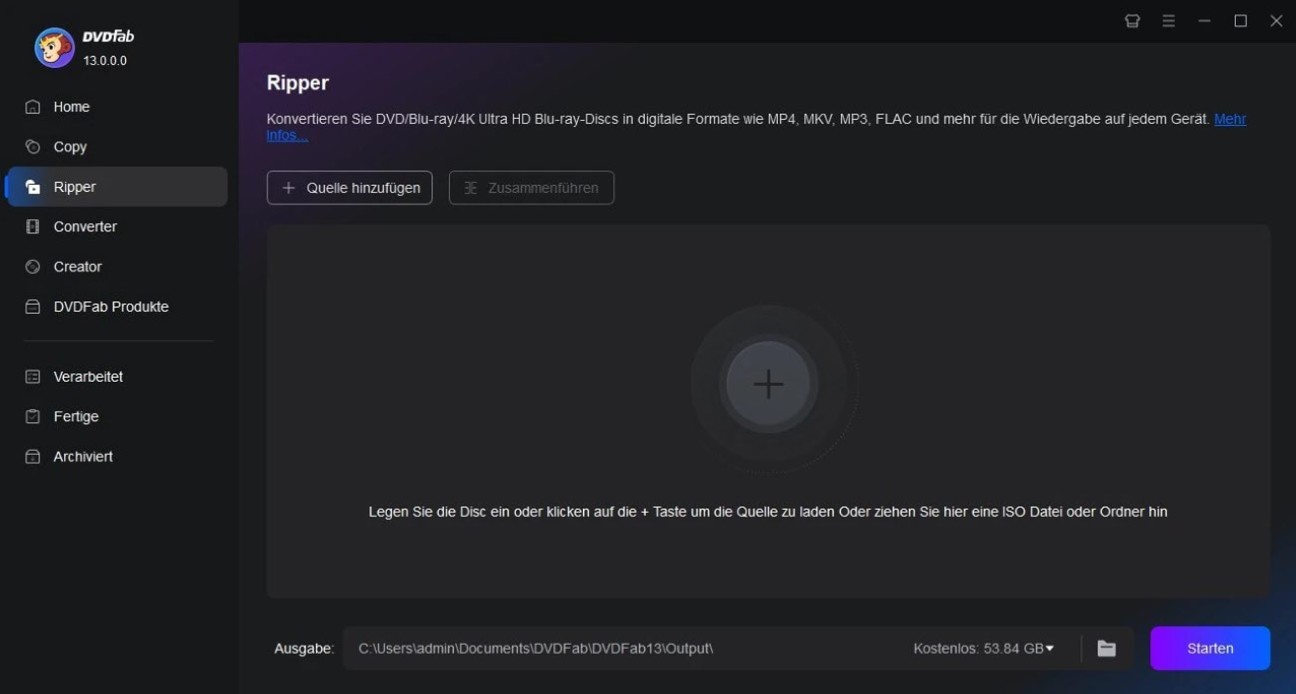
Wählen Sie das MKV-Profil und kontrollieren Sie Haupttitel, Tonspuren, Untertitel und Kapitel.
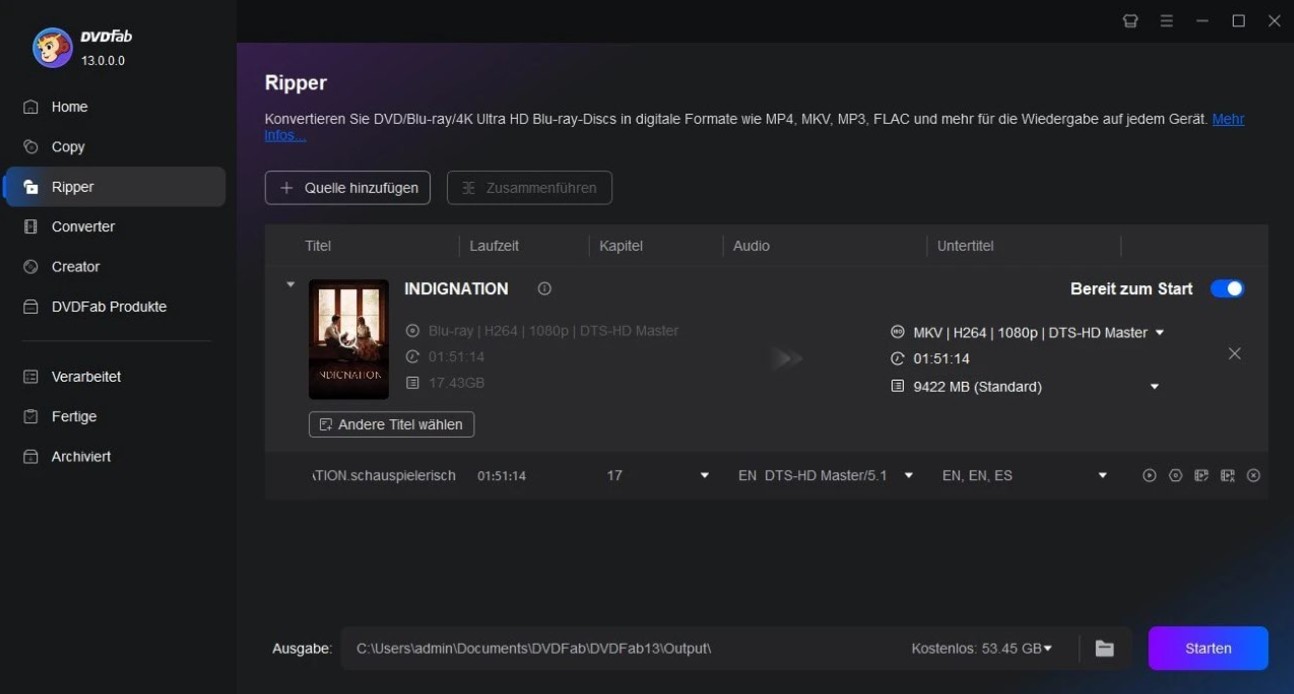
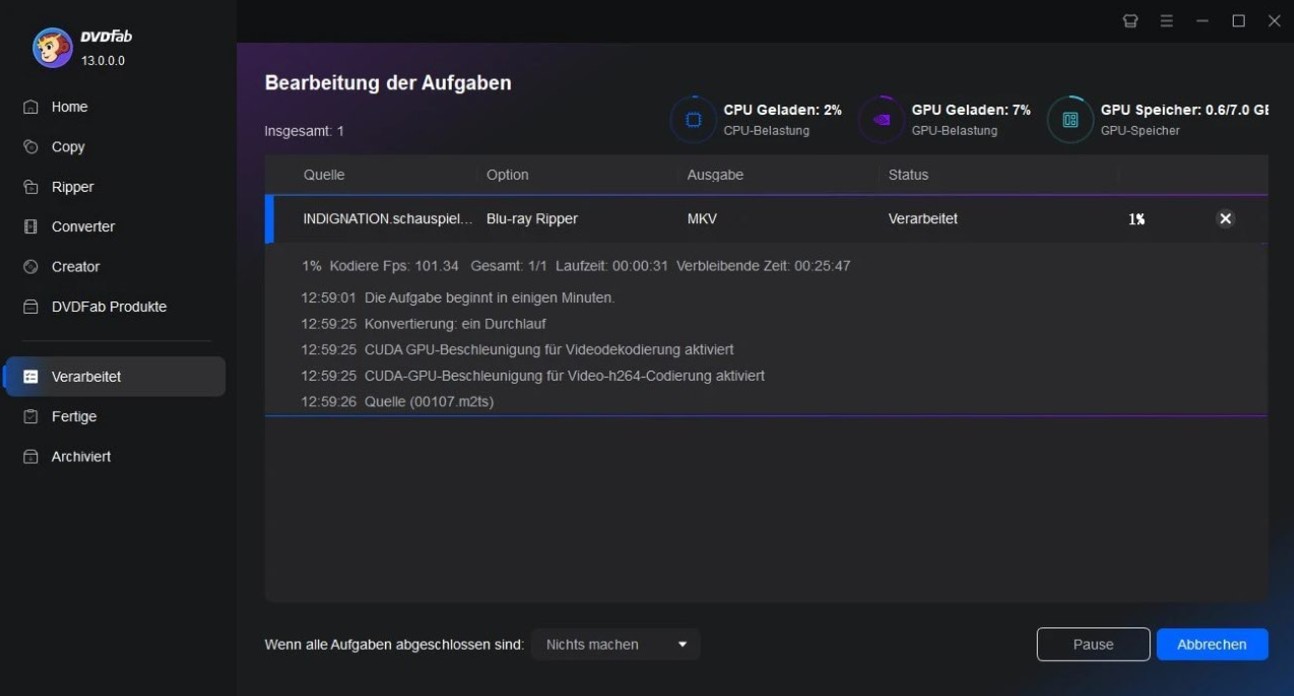
Legen Sie den Zielordner fest und starten Sie die Warteschlange.
DVDFab HD Decrypter im kostenlosen Modus
DVDFab HD Decrypter bleibt als kostenlose Einstiegsfunktion im DVDFab-Paket verfügbar. Es verarbeitet unterstützte DVD- und Blu-ray-Quellen mit eingeschränkten Copy-Modi und Ripper-Profilen; bei neueren Schutzvarianten und erweitertem Funktionsbedarf gelten die Grenzen der Free-Version.
Im kostenlosen Modus bleiben Disc-Typ und verfügbare Profile weiterhin getrennt.
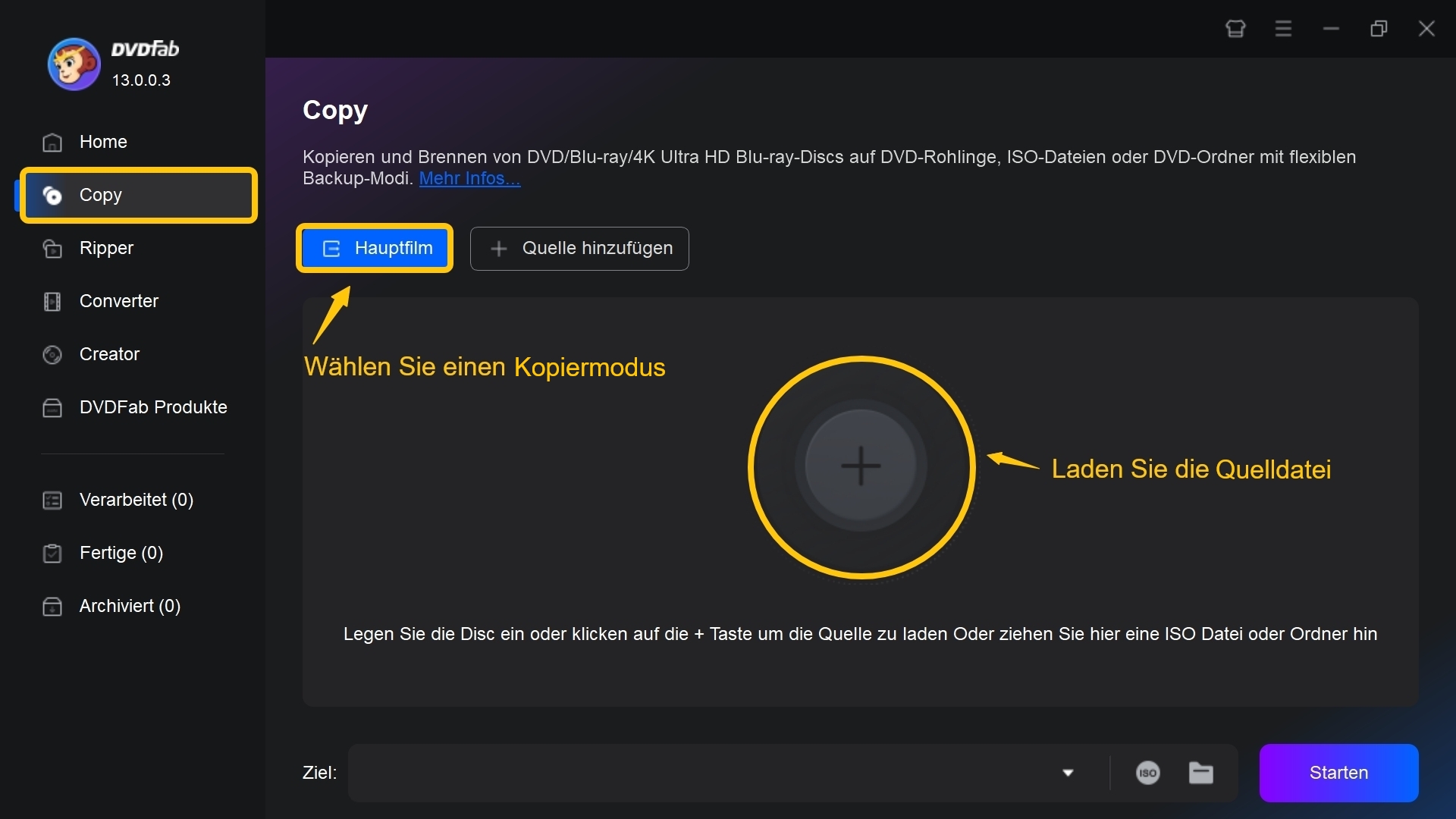
DVD-, Blu-ray- und UHD-ISOs bleiben den jeweils vorgesehenen Modulen zugeordnet.
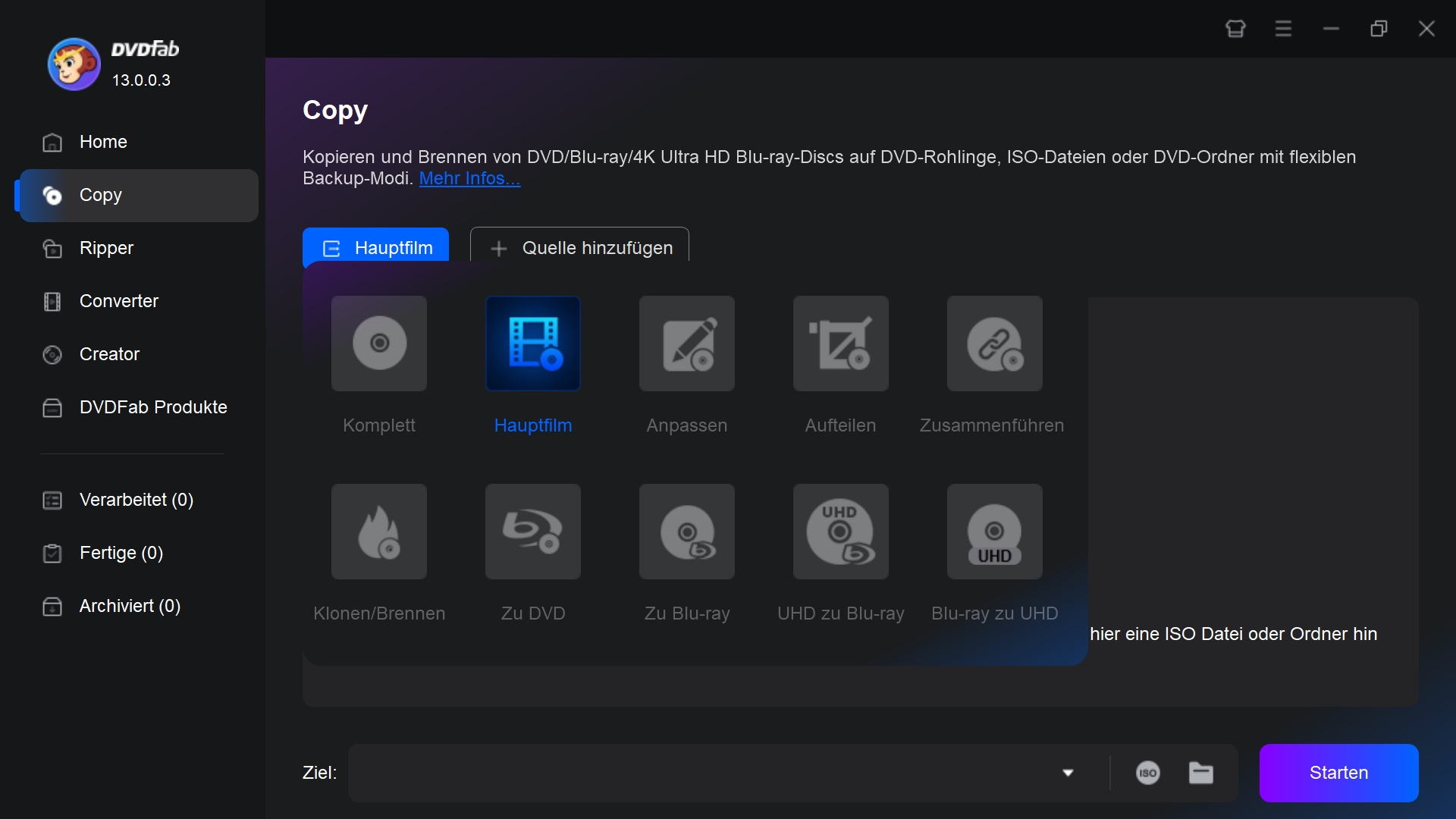
Bei einer Blu-ray-ISO wählen Sie weiterhin den Blu-ray Ripper; der verfügbare Funktionsumfang hängt vom Free- oder Lizenzmodus ab.
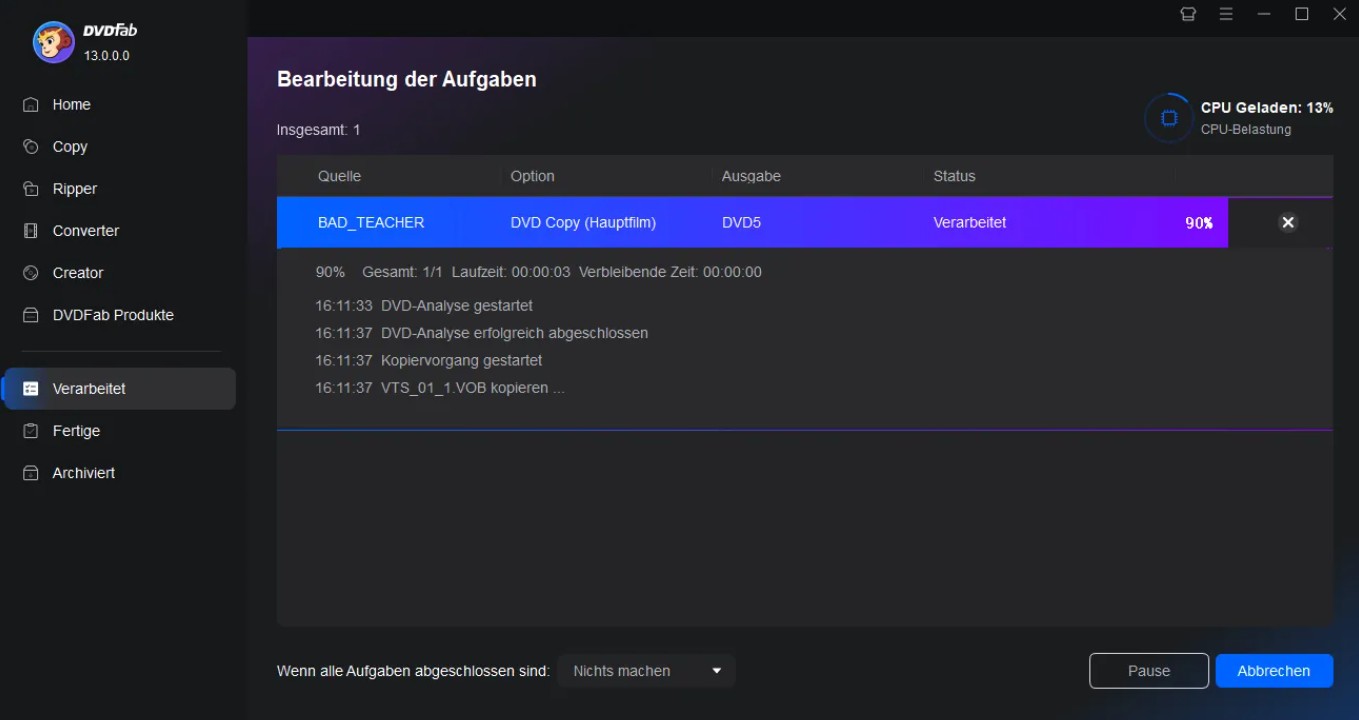
MakeMKV für verlustfreies Remuxen
MakeMKV eignet sich für einen direkten Remux, wenn die ISO lesbar ist und die vorhandenen Video-, Audio-, Untertitel- und Kapitelspuren ohne neue Videokodierung in MKV übernommen werden sollen. Die aktuelle Beta 1.18.4 wurde am 15. Juni 2026 veröffentlicht.
Die Beta ist zeitlich befristet, kann aber mit einer aktuellen Beta-Version erneut genutzt werden. Für deutlich kleinere Dateien ist danach ein separater Encoder nötig.
- Verfügbar für Linux, macOS und Windows.
- Die Oberfläche konzentriert sich auf Quellöffnung, Titelauswahl und MKV-Ausgabe.
- Ausgewählte Kapitel-, Video-, Audio- und Untertitelinformationen werden in MKV übernommen.
- Der Schwerpunkt liegt auf Disc-, Ordner- und ISO-Quellen.
- MakeMKV remuxt die ausgewählten Medienströme; für eine kleinere Datei folgt ein separater Encoding-Schritt.
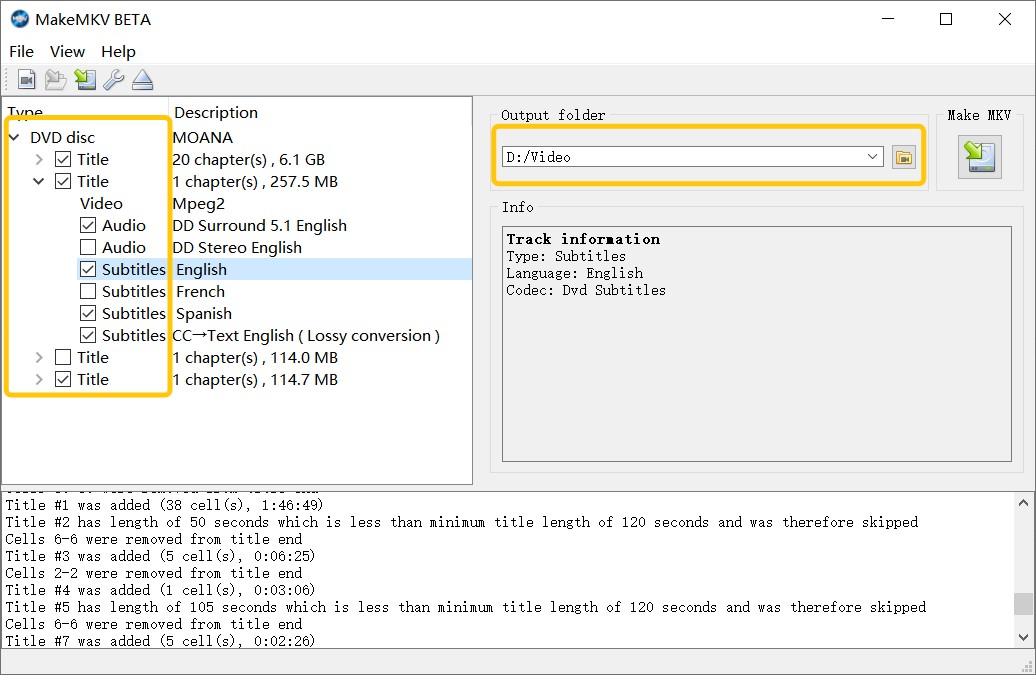
Öffnen Sie die ISO, wählen Sie Haupttitel und gewünschte Spuren, bestimmen Sie den Ausgabeordner und starten Sie „Make MKV“. Prüfen Sie vorab, ob die ISO-Struktur lesbar ist.
HandBrake für kleinere MKV-Dateien
HandBrake 1.11.2 ist ein kostenloser Open-Source-Encoder für ungeschützte Quellen. Wenn die MKV-Datei kleiner werden soll, kodiert HandBrake das Video neu und bietet Einstellungen für Codec, Qualität, Auflösung, Audio und Untertitel.
Für einen unveränderten Video-Remux ist HandBrake nicht gedacht. Kopiergeschützte Disc-Images verarbeitet das Programm ebenfalls nicht eigenständig.
- Open-Source-Encoder für Windows, macOS und Linux.
- Voreinstellungen erleichtern die Wahl von Codec, Auflösung und Qualitätsstufe.
- Untertitel und Kapitelmarkierungen lassen sich in die MKV-Ausgabe übernehmen.
- Bildgröße, Bitrate, Video- und Audio-Codecs bleiben gezielt einstellbar.
Die HandBrake-Schritte enthalten ausschließlich HandBrake: Quelle öffnen, Titel und Spuren auswählen, MKV als Format setzen und „Start Encode“ ausführen.
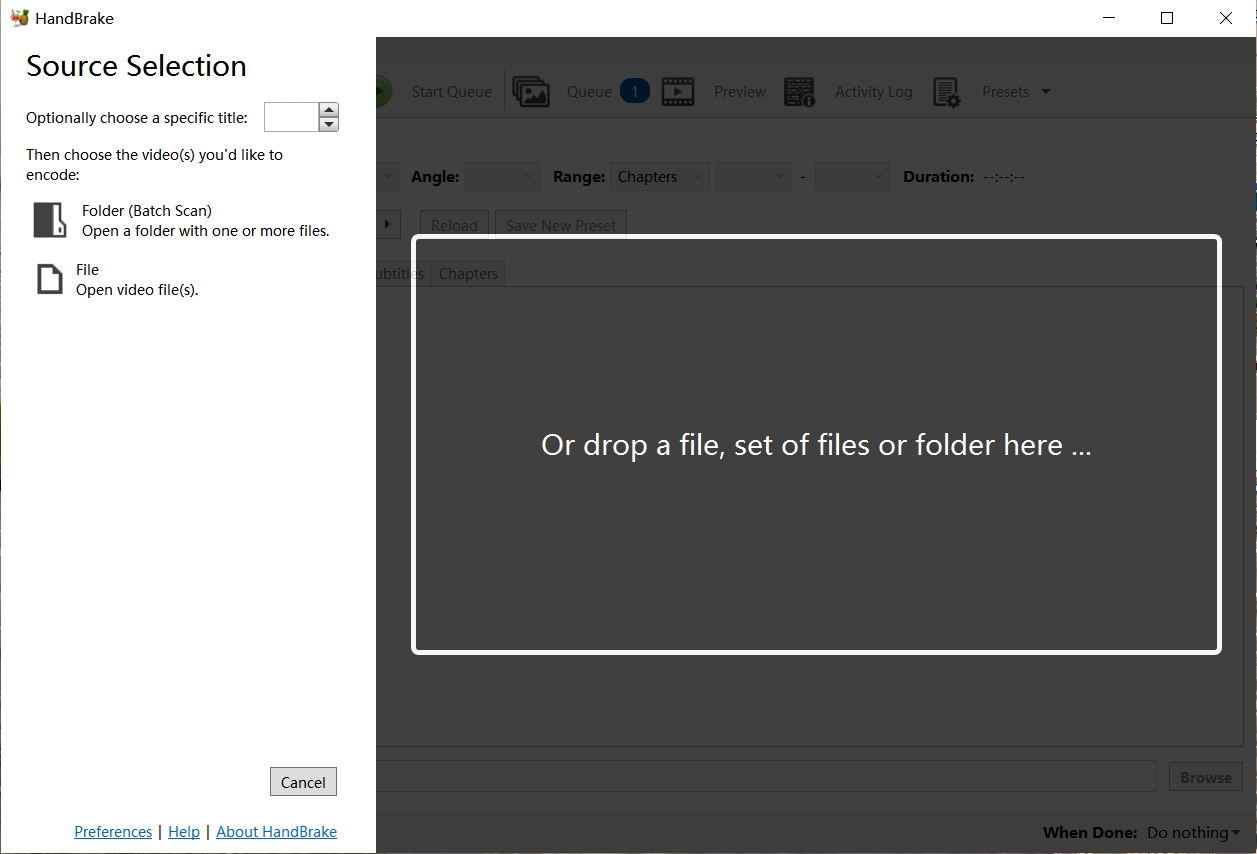
Wählen Sie im Bereich „Format“ MKV und legen Sie Video-, Audio- sowie Untertiteleinstellungen fest.
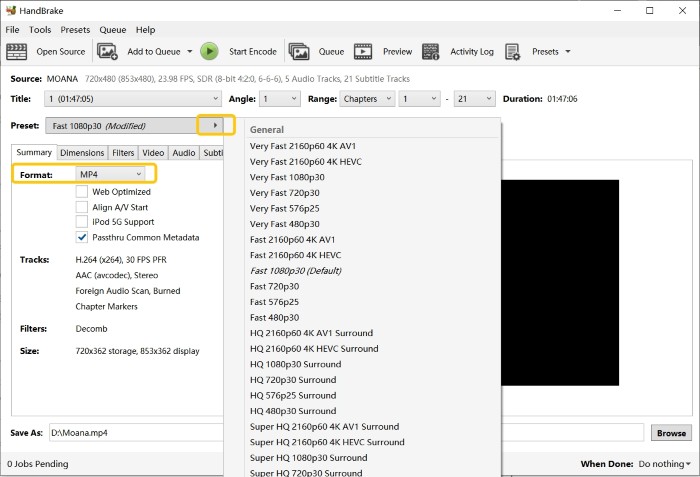
Mit „Start Encode“ beginnt die neue Kodierung der ausgewählten Quelle.
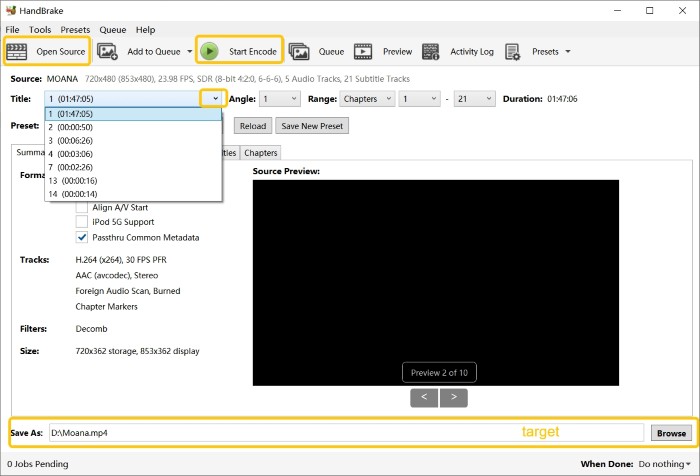
MKVToolNix für gemountete, ungeschützte ISOs
MKVToolNix 102.0 wurde am 14. September 2026 veröffentlicht. Für einen Mount-und-Remux-Ablauf lassen sich zugängliche Medienströme aus einer eingebundenen, ungeschützten ISO in MKV multiplexen; eine Videokompression findet dabei nicht statt.
Der Weg eignet sich vor allem, wenn die Streams bereits zugänglich sind und Spuren, Sprachkennungen oder Kapitel gezielt in einen MKV-Container übernommen werden sollen.
- Der Multiplexer bündelt ausgewählte Video-, Audio- und Untertitelspuren in MKV.
- Dafür muss die ISO eingebunden sein und zugängliche Medienströme bereitstellen.
- Spurnamen, Reihenfolge, Sprachkennungen und Kapitel lassen sich vor der Ausgabe prüfen.
- MKVToolNix kodiert das Video nicht neu und verkleinert die Quelle daher nicht gezielt.
Besonderheiten unter macOS und Linux
Unter macOS stehen DVDFab Blu-ray Ripper, MakeMKV, HandBrake und die aktuellen MKVToolNix-DMGs zur Verfügung. MKVToolNix bietet seit Version 98 wieder offizielle macOS-Binaries. Unter Linux bleiben MakeMKV, HandBrake und MKVToolNix die naheliegenden Optionen; DVDFab Blu-ray Ripper wird dort nicht angeboten.
Die Suchfrage „ISO to MKV Mac“ führt daher zu derselben Entscheidung wie unter Windows: Remux für vorhandene Medienströme, Encoding für eine kleinere Datei. Unter Linux beginnt die Diagnose besonders häufig mit dem Mounten und der Kontrolle der Disc-Struktur.
Warum lässt sich die ISO nicht öffnen?
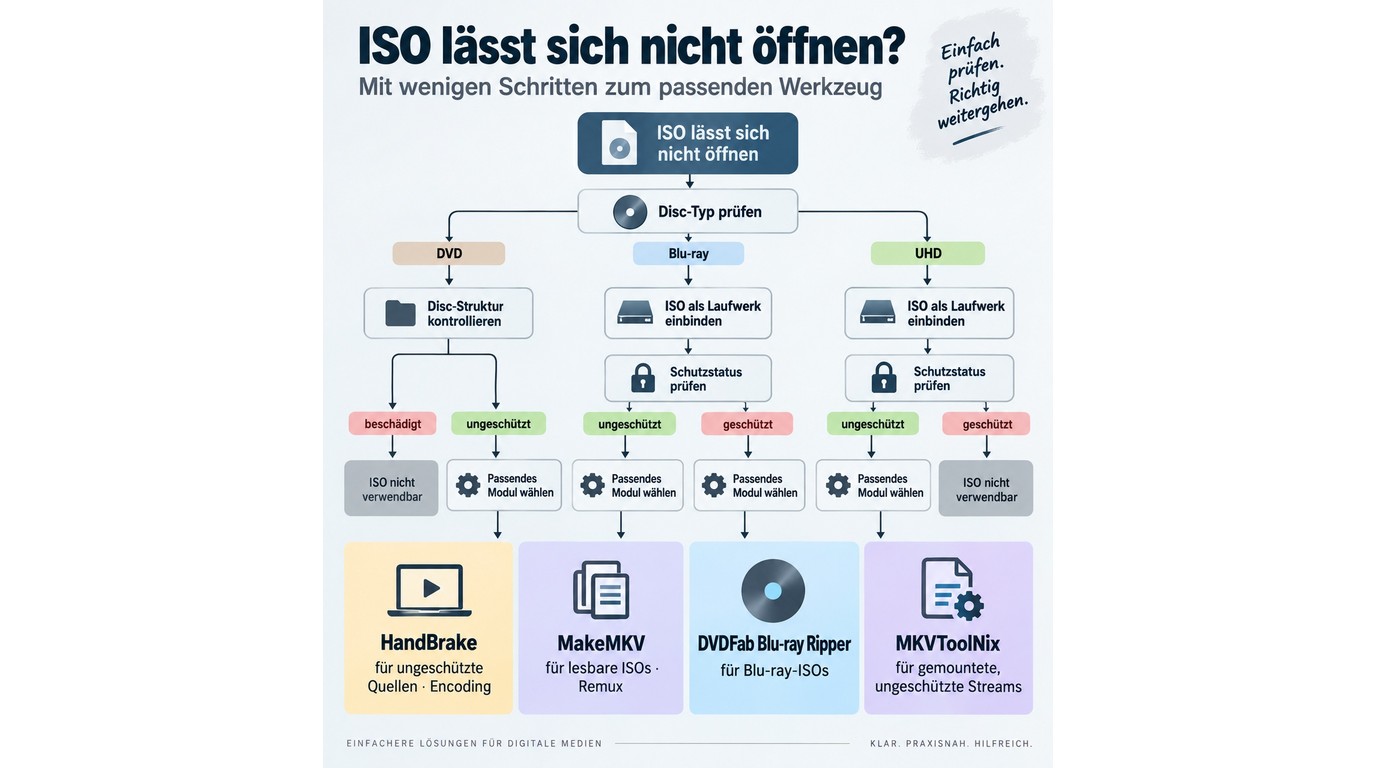
Eine ISO scheitert meist an ihrer Struktur, einer fehlerhaften Erstellung, unvollständigen Daten oder einem Schutzstatus, den das gewählte Werkzeug nicht verarbeitet. Ein anderer Konverter ist deshalb nicht automatisch die Lösung.
ISO-Typ und Disc-Struktur prüfen
Prüfen Sie zuerst, ob die ISO eine DVD-, Blu-ray- oder UHD-Struktur enthält oder nur einzelne Videodateien bündelt. Testen Sie danach das direkte Öffnen und, falls das Werkzeug einen gemounteten Pfad erwartet, das Einbinden als Laufwerk.
- Stimmen Dateigröße und Kopiervorgang mit der Quelle überein?
- Sind typische Disc-Ordner und Haupttitel sichtbar?
- Öffnet ein Player die Quelle, bevor Sie sie konvertieren?
- Verwenden Sie das Modul für genau diesen Disc-Typ?
Ich prüfe zuerst die Quelle und ihre Struktur. Wahllos weitere ISO-to-MKV-Converter zu installieren, verschiebt den Fehler nur.
Kopierschutz und fehlerhafte Images einordnen
Ein beschädigtes Image muss neu aus einer intakten, rechtmäßig genutzten Quelle erstellt werden. Bei geschützten Blu-ray-Inhalten ist ein dafür vorgesehenes Blu-ray-Modul erforderlich; HandBrake und ein einfacher MKVToolNix ISO-Remux ersetzen diese Disc-Verarbeitung nicht.
Kein Werkzeug funktioniert unabhängig von Image-Integrität, Disc-Struktur und Schutzstatus garantiert. Wählen Sie nach der Diagnose den passenden Weg, statt dieselbe fehlerhafte ISO mit mehreren Programmen zu öffnen.
Tonspuren, Untertitel und Kapitel erhalten
Mehrere Tonspuren, Untertitel und Kapitel bleiben erhalten, wenn Sie sie vor dem Start auswählen und ein passendes MKV- oder Passthrough-Profil verwenden.
Passthrough-Profile und Spurenauswahl
- Haupttitel: Laufzeit und Kapitelzahl prüfen.
- Tonspuren: Sprache, Kommentarspur und Format gezielt wählen.
- Untertitel: eingebettete oder externe SRT-, ASS-, SSA- und PGS-Spuren festlegen.
- Kapitel: gewünschte Kapitelmarken übernehmen.
- Profil: Direct Copy oder Passthrough für DTS-HD und TrueHD wählen, wenn der Player diese Formate unterstützt.
Auf Windows 10 mit 16 GB RAM, RTX 4060 Ti und i7-6700 entstand aus der 33,43-GB-ISO „2012.iso“ im Juli 2026 per MKV Passthrough eine 31,4-GB-Datei. Vor dem Start prüfe ich deshalb Tonspuren und Untertitel besonders sorgfältig, damit nicht versehentlich die Kommentarspur oder die falsche Sprache in der Ausgabe landet.
Metadaten für Plex und Kodi
DVDFab Blu-ray Ripper kann TMDB-Metadaten synchronisieren und eine .nfo-Datei für PlayerFab, Plex, Kodi oder Emby erzeugen. Das ist für eine geordnete Medienbibliothek nützlich, aber keine Voraussetzung für die ISO-to-MKV-Konvertierung.
Vier Konverter im kompakten Vergleich
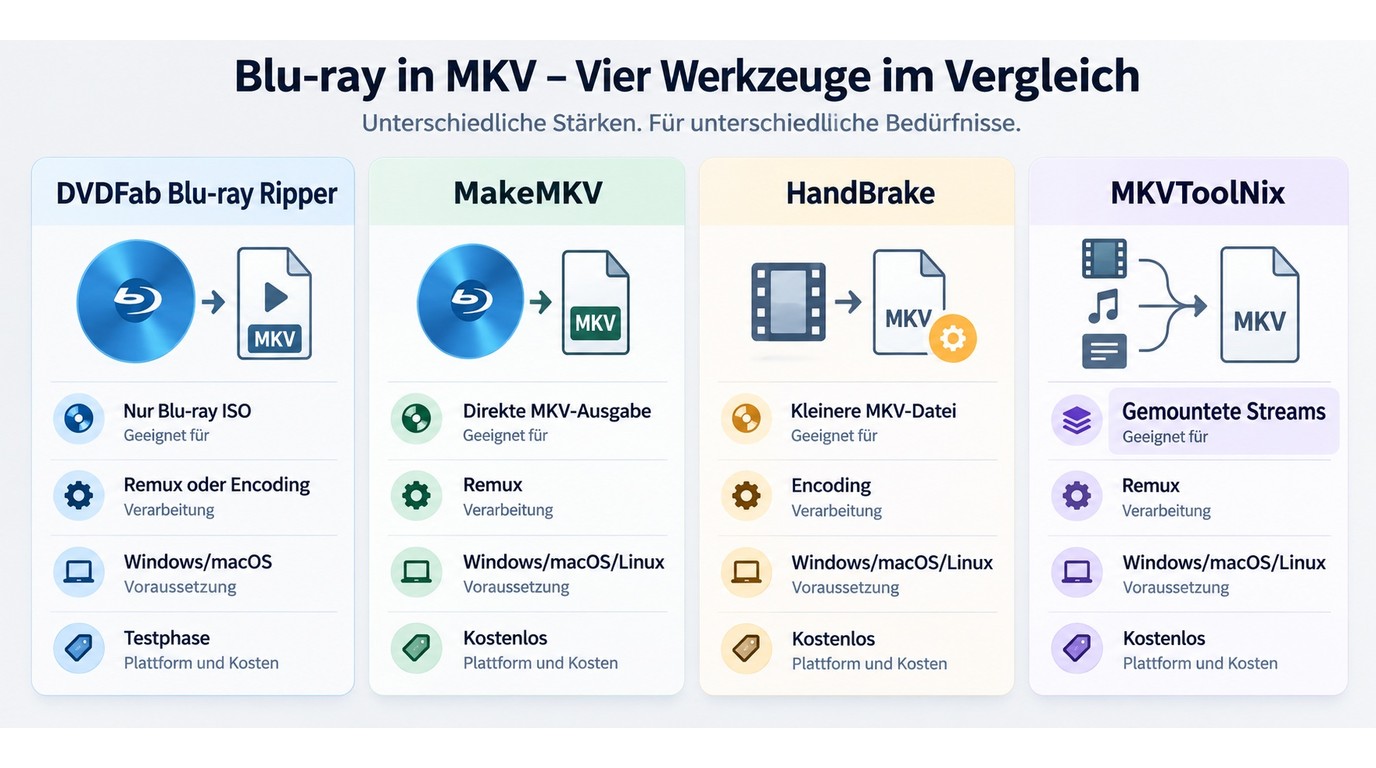
DVDFab übernimmt die Blu-ray-spezifische Verarbeitung; MakeMKV und MKVToolNix remuxen, HandBrake encodiert. So bleibt die Auswahl direkt am Ausgabeziel.
| Werkzeug | Geeignet für | Verarbeitung | ISO-Voraussetzung | Plattform und Kosten |
|---|---|---|---|---|
| DVDFab Blu-ray Ripper | Blu-ray-ISO | Remux oder Encoding | autorisierte Blu-ray-Quelle | Windows/macOS; Testphase |
| MakeMKV | direkte MKV-Ausgabe | Remux | lesbare Disc-Struktur | Windows/macOS/Linux; Beta, zeitlich befristet |
| HandBrake | kleinere MKV-Datei | Encoding | ungeschützte Quelle | Windows/macOS/Linux; kostenlos |
| MKVToolNix | gemountete Streams | Remux | zugängliche Medienströme | Windows/macOS/Linux; kostenlos |
DVDFab ist die geradlinige Wahl für Blu-ray-ISOs mit Profilen, Bearbeitung und Disc-Unterstützung. Für eine ungeschützte Quelle und ein kostenloses Encoding passt HandBrake besser; für den unveränderten Remux sind MakeMKV oder MKVToolNix näher am Ziel.
Bei DVD-ISOs kommen je nach Quelle auch kostenlose DVD-Ripper infrage; der Funktionsumfang des Blu-ray Ripper wird dadurch nicht auf DVD- oder UHD-Quellen erweitert.
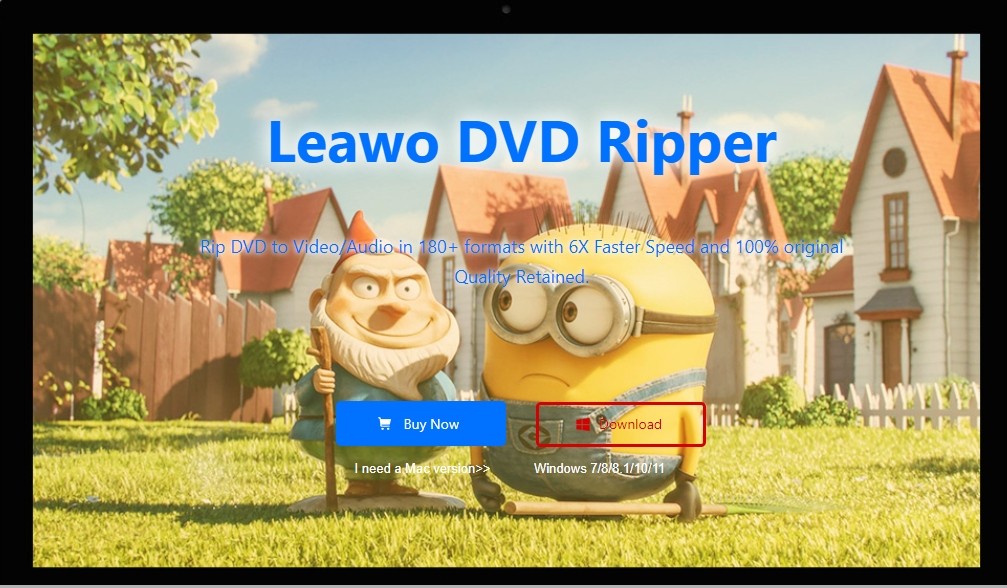
Eine DVD-Konverter-Oberfläche ändert die Grundentscheidung nicht: Remux übernimmt vorhandene Streams, Encoding berechnet das Video neu.
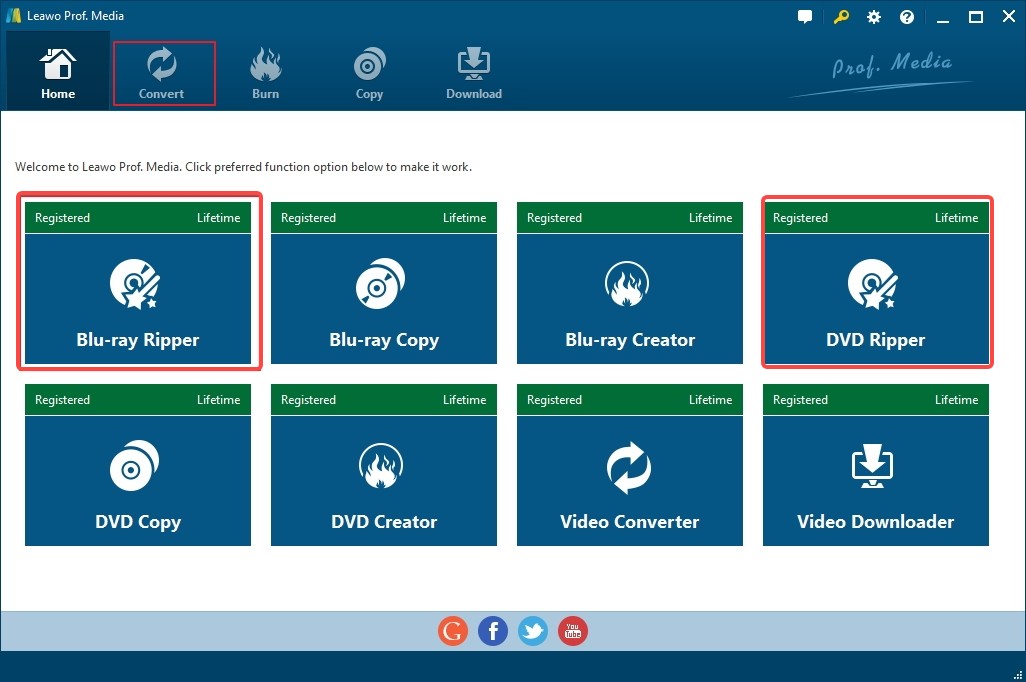
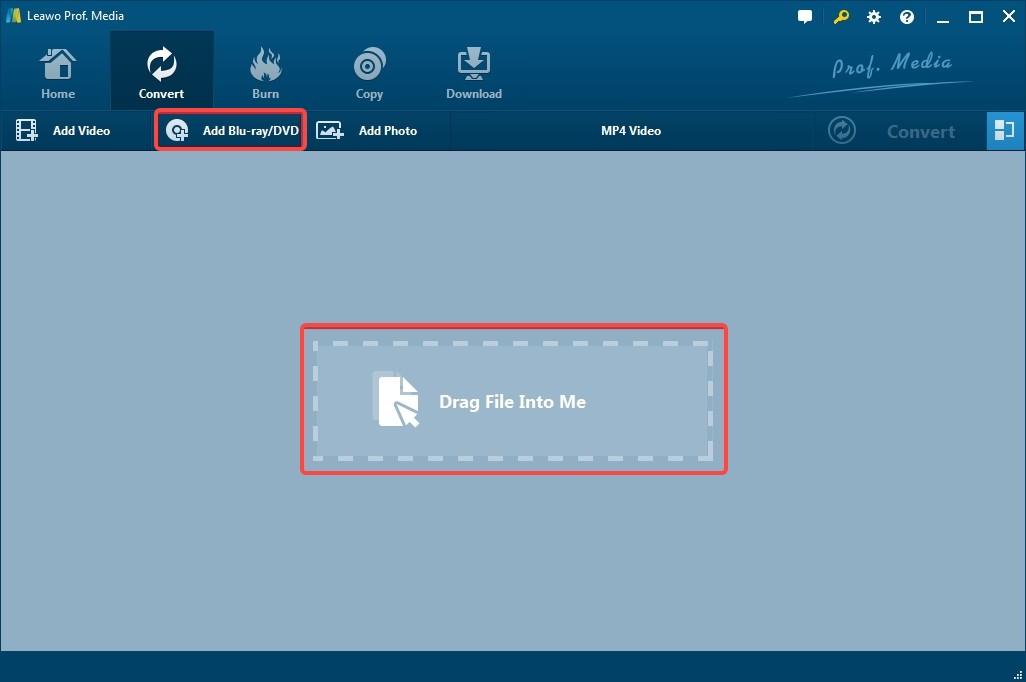
Bei jedem DVD-Werkzeug muss zuerst die ISO-Struktur lesbar sein.
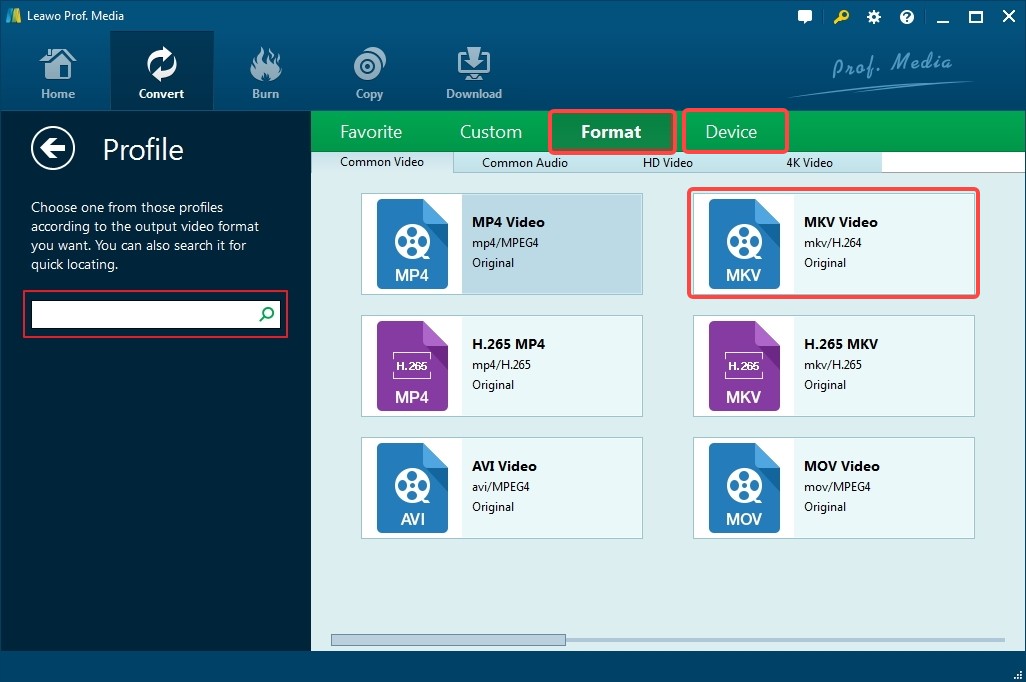
Danach entscheidet das Ausgabeprofil zwischen direkter Übernahme und neuer Kodierung.
Häufige Fragen zu ISO und MKV
Ist MKV oder MP4 besser für mehrere Tonspuren?
MKV ist für mehrere Ton-, Untertitel- und Kapitelspuren flexibler. MP4 bietet oft eine breitere Gerätekompatibilität. Ich wähle MKV für Medienbibliotheken und MP4, wenn ein bestimmtes Abspielgerät den Ausschlag gibt.
Kann ich eine ISO auch in MP4 statt MKV umwandeln?
Ja. Wenn statt MKV eine breiter kompatible Datei gebraucht wird, können Sie eine DVD in MP4 umwandeln. Die Dateigröße sinkt aber erst durch das gewählte Encoding, nicht allein durch den Containerwechsel.
Muss ich eine ISO unter Windows zuerst einbinden?
Nein. DVDFab, MakeMKV und HandBrake öffnen geeignete ISO-Dateien direkt. Bei MKVToolNix binden Sie die ungeschützte ISO als Laufwerk ein und wählen danach die zugänglichen Medienströme.
Funktioniert die ISO-Konvertierung auch unter Linux?
Ja. MakeMKV eignet sich für Remux, HandBrake für Encoding und MKVToolNix für gemountete, ungeschützte Streams. DVDFab Blu-ray Ripper unterstützt Windows und macOS, nicht Linux.
Fazit: Erst das Ziel, dann das Werkzeug
Remux übernimmt vorhandene Medienströme, Encoding erzeugt kleinere Dateien. Prüfen Sie vor einem Werkzeugwechsel ISO-Typ, Struktur und Schutzstatus; wählen Sie danach DVDFab für das passende Disc-Modul, MakeMKV oder MKVToolNix für Remux und HandBrake für Encoding.
Für Blu-ray-ISOs mit Spurenauswahl und Profilen passt DVDFab Blu-ray Ripper. Bei ungeschützten Quellen reichen je nach Ziel auch die spezialisierten kostenlosen Wege mit MakeMKV, HandBrake oder MKVToolNix.

 Blu-rays digitalisieren: 3 Methoden für MP4 und MKVvon Stephanie Albrecht - 21. September 2026
 Blu-ray rippen: Laufwerk, Software und MKV oder MP4 richtig wählenvon Stephanie Albrecht - 17. September 2026
 Blu-ray-Ripper kostenlos: 7 Tools, Vollversionen und MP4/MKVvon Samantha Hartmann - 16. September 2026
 Blu-ray in MKV umwandeln: Remux, Titelwahl und passende Toolsvon Samantha Hartmann - 16. September 2026