DVD digitalisieren am Mac: Die besten Free Mac DVD Ripper im Test 2026

Zusammenfassung: DVD rippen auf dem Mac ermöglicht die vollständige Digitalisierung Ihrer Filmsammlung für den lückenlosen Zugriff im Apple-Ökosystem. Dieser Guide stellt 10 spezialisierte Tools vor, die Ihre Discs unter macOS verlustfrei konvertieren und die volle Performance der M1- bis M4-Prozessoren für eine schnelle Archivierung auf Festplatte oder NAS nutzen.
Inhaltsverzeichnis
Ein kostenloser Free Mac DVD Ripper ist für viele Apple-Nutzer der erste Schritt, um DVDs auf dem Mac als digitale Dateien zu sichern. Moderne MacBooks besitzen kein internes DVD-Laufwerk mehr, deshalb ist für physische Discs meist ein externes Laufwerk nötig. Wer seine Filme auf Mac, iPhone, iPad oder Apple TV nutzen möchte, kann sie mit passender Software in Formate wie MP4 oder MKV umwandeln. Open-Source-Tools reichen für ungeschützte DVDs oft aus, bei kommerziellen Discs oder größeren Sammlungen stoßen sie jedoch schneller an Grenzen.
Auf einem aktuellen Mac spielt außerdem eine Rolle, ob der DVD Ripper Apple Silicon unterstützt und die gewünschten Ausgabeformate sauber verarbeitet. DVDFab DVD Ripper eignet sich vor allem dann, wenn Sie regelmäßig DVDs digitalisieren, verschiedene Ausgabeprofile brauchen oder mehrere Titel nacheinander bearbeiten. HandBrake bleibt für ungeschützte Quellen interessant, MakeMKV für eine möglichst unveränderte MKV-Ausgabe. Die zehn Programme unten reichen von aktuellen Mac-Apps bis zu älteren Tools, die heute nur noch für bestimmte Setups sinnvoll sind.
DVD rippen am Mac: 10 Programme im Vergleich
| Programm | Status 2026 | Mac-Unterstützung | Ausgabe | Kostenlos nutzbar | Passt besonders zu |
|---|---|---|---|---|---|
| DVDFab DVD Ripper | 13.0.6.6, Aug. 2026 | macOS 12+, Intel und Apple Silicon | MP4, MKV und viele weitere Profile | 30 Tage Test, danach HD Decrypter mit Einschränkungen | aktuelle Macs, unterschiedliche DVD-Typen, flexible Ausgabe |
| HandBrake | 1.10.2 | Intel und Apple Silicon, aktuelle macOS-Versionen | MP4, MKV, WebM | Ja, Open Source | ungeschützte DVDs und starke Kompression |
| MakeMKV | 1.18.4 | x64 und ARM64, macOS 10.7+ | MKV | DVD-Funktion laut Hersteller kostenlos | verlustfreie Remux-Dateien mit allen Spuren |
| MacX DVD Ripper Pro | 6.9.0, Juni 2026 | macOS 10.13+ | MP4, MOV, MKV und Geräteprofile | Testversion | klassische Mac-Konvertierung mit vielen Profilen |
| Mac DVD Ripper Pro | 14.2.1, Apr. 2026 | aktuelle Macs, Apple-Silicon-Funktionen | Video, DVD-Struktur und weitere Modi | 5 vollständige Rips plus 15-Minuten-Vorschauen | Mac-zentrierte Archivierung und optionale KI-Nachbearbeitung |
| WinX DVD Ripper für Mac | 6.9.0, Juni 2026 | native Apple-Silicon-Unterstützung | MP4, MKV und zahlreiche Profile | Testversion | Apple-Geräteprofile und aktuelle ARM-Macs |
| VideoByte DVD Ripper | aktuell angeboten | macOS 10.12+, Intel und Apple Silicon | 300+ Profile | Testversion | viele Ausgabeprofile und einfache Bedienung |
| MacTheRipper | Legacy | keine verlässliche aktuelle macOS-Angabe | VIDEO_TS | historisch kostenlos | alte Mac-Systeme |
| VLC | 3.0.23 | Intel, Apple Silicon, Universal Binary | Konvertierung in gängige Videoformate | Ja, Open Source | gelegentliche Konvertierung ungeschützter DVDs |
| Xilisoft DVD Ripper | V7.3 im Download-Center | alte Mac-Produktlinie | mehrere Video- und Audioformate | Testversion | bestehende Alt-Installationen |
1. DVDFab DVD Ripper für Mac
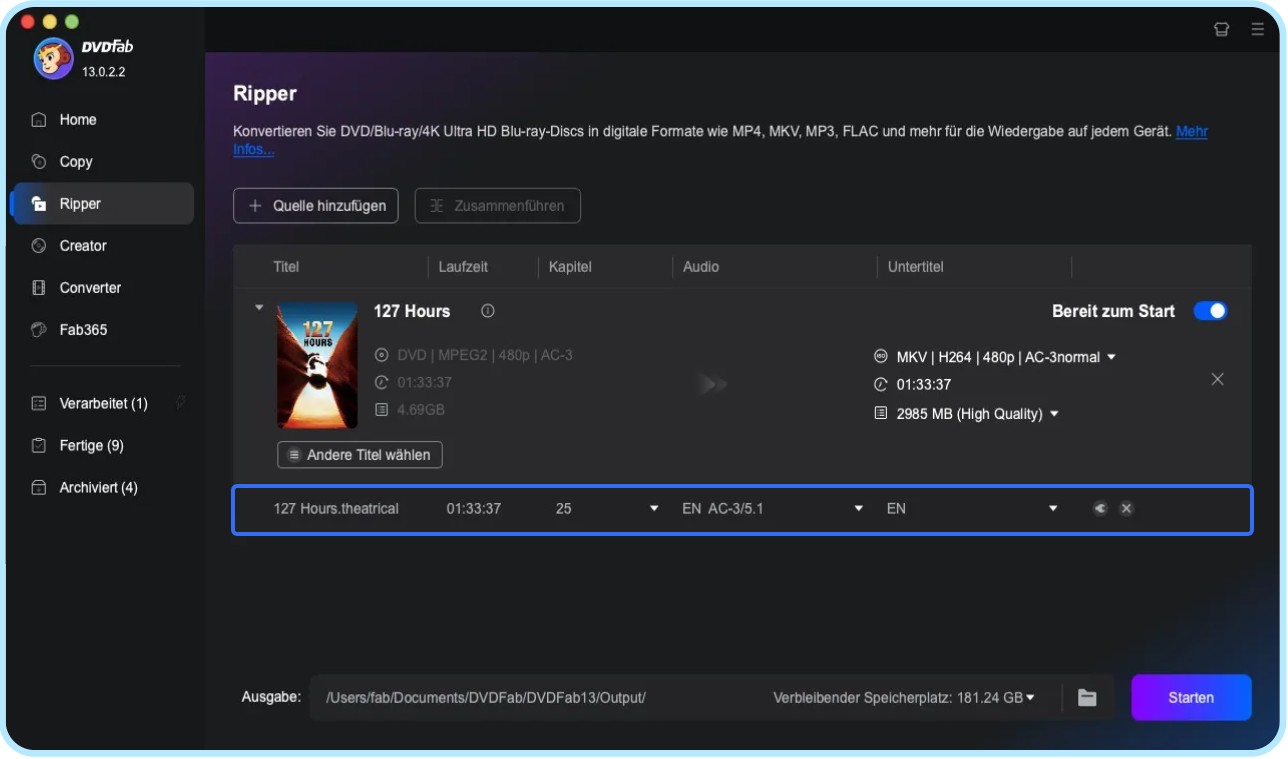
DVDFab DVD Ripper ist für mich die sinnvollste Wahl, wenn ein Mac nicht nur eine einzelne ungeschützte DVD umwandeln soll. Die aktuelle Mac-Version 13.0.6.6 wurde Ende August 2026 veröffentlicht. DVDFab nennt macOS 12 oder neuer, Intel Core i5 oder Apple Silicon, 4 GB RAM, 20 GB freien Speicher und ein DVD-Laufwerk als Mindestbasis. Auf dem Mac nutzt der Ripper VideoToolbox für Hardwarebeschleunigung.
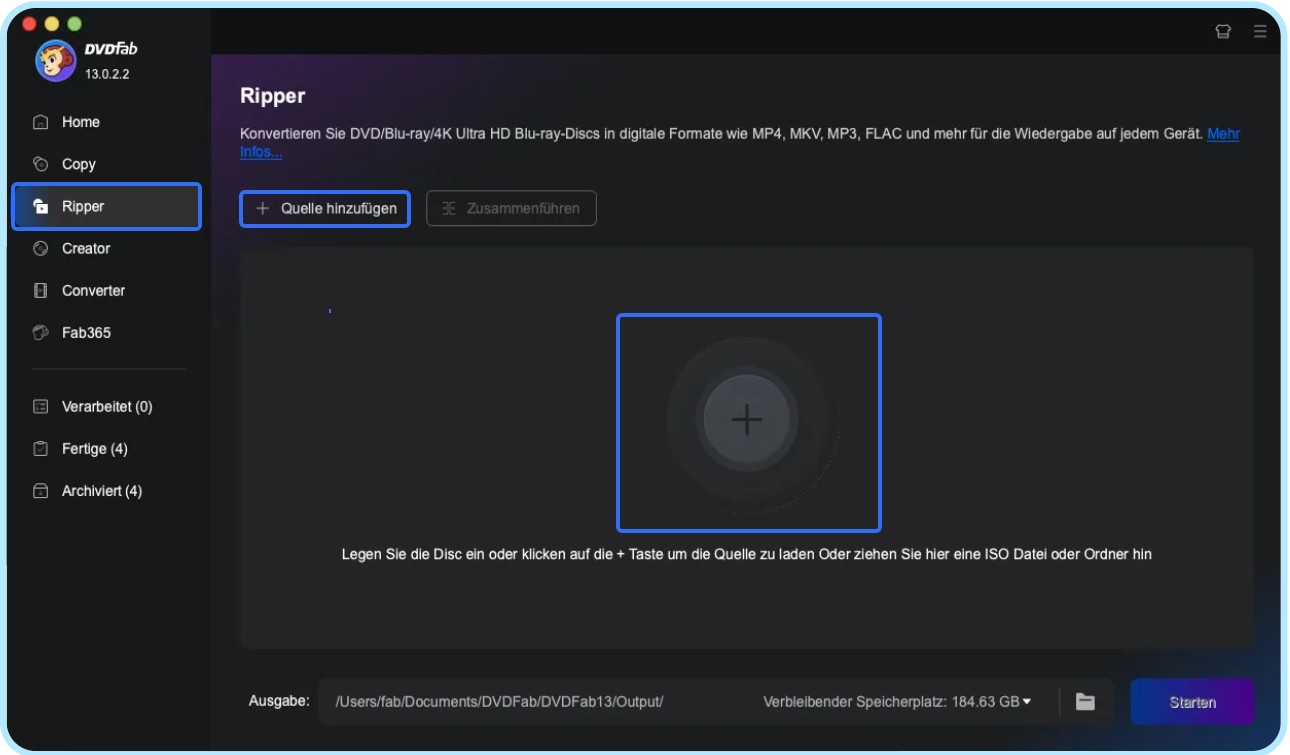
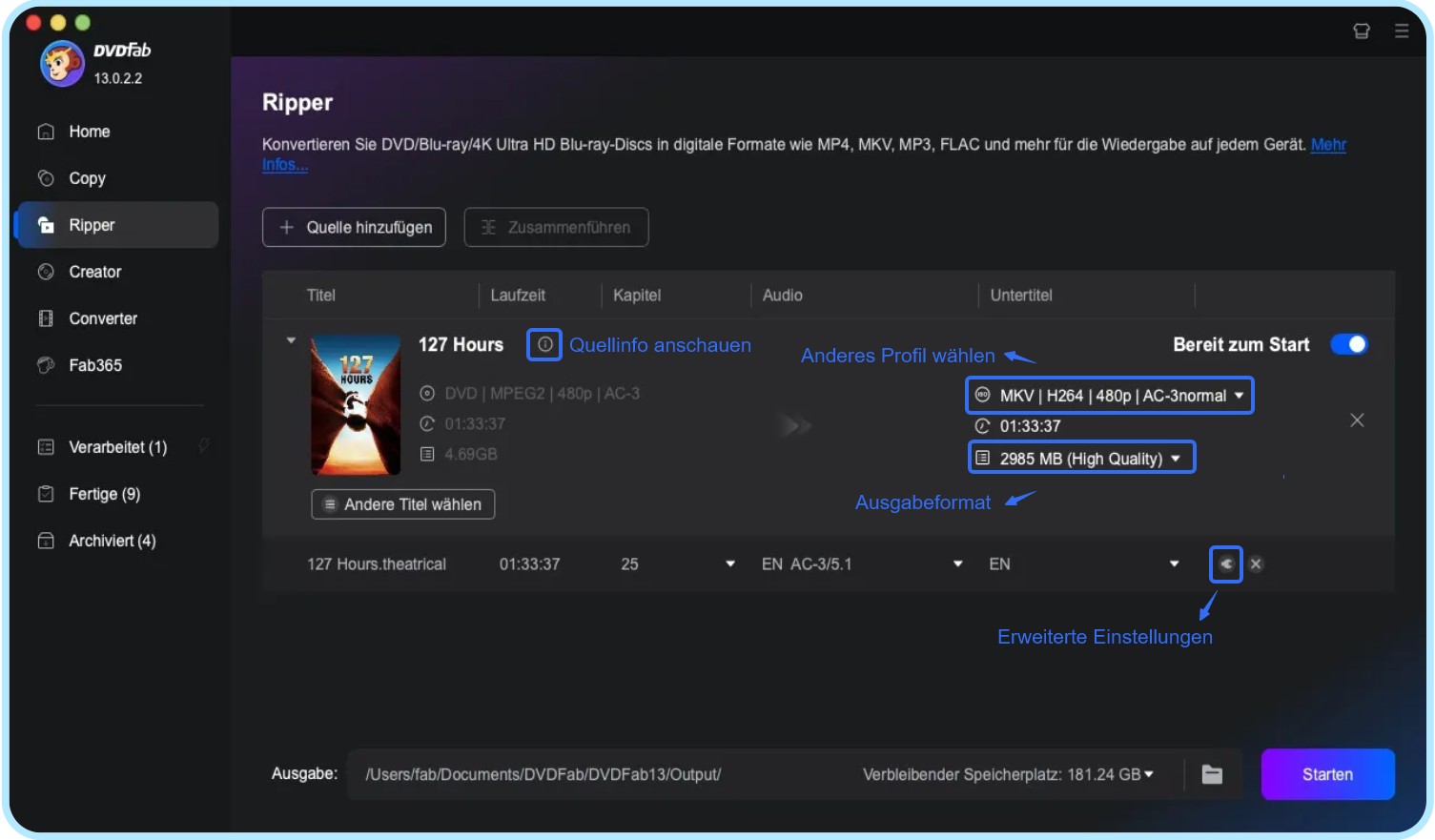
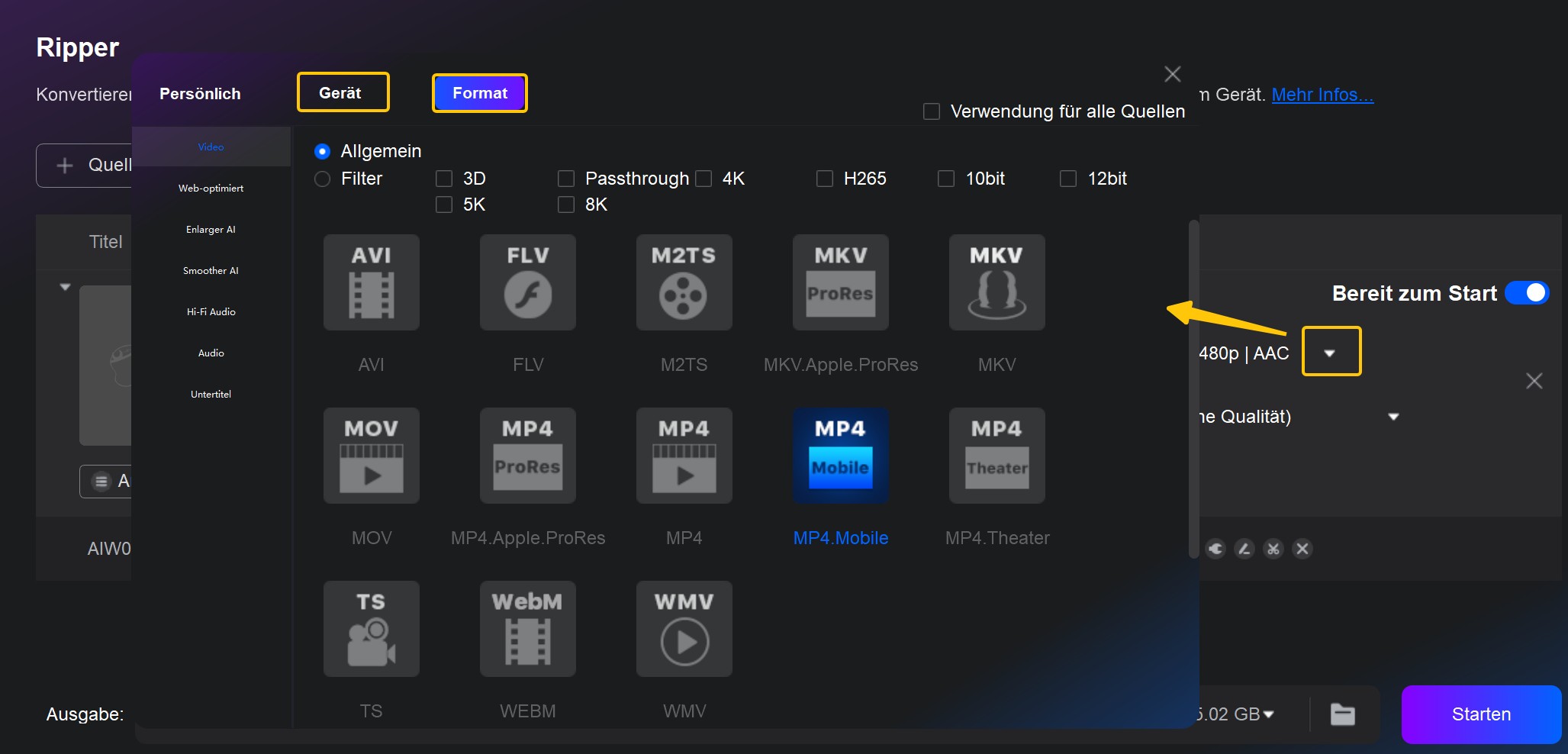
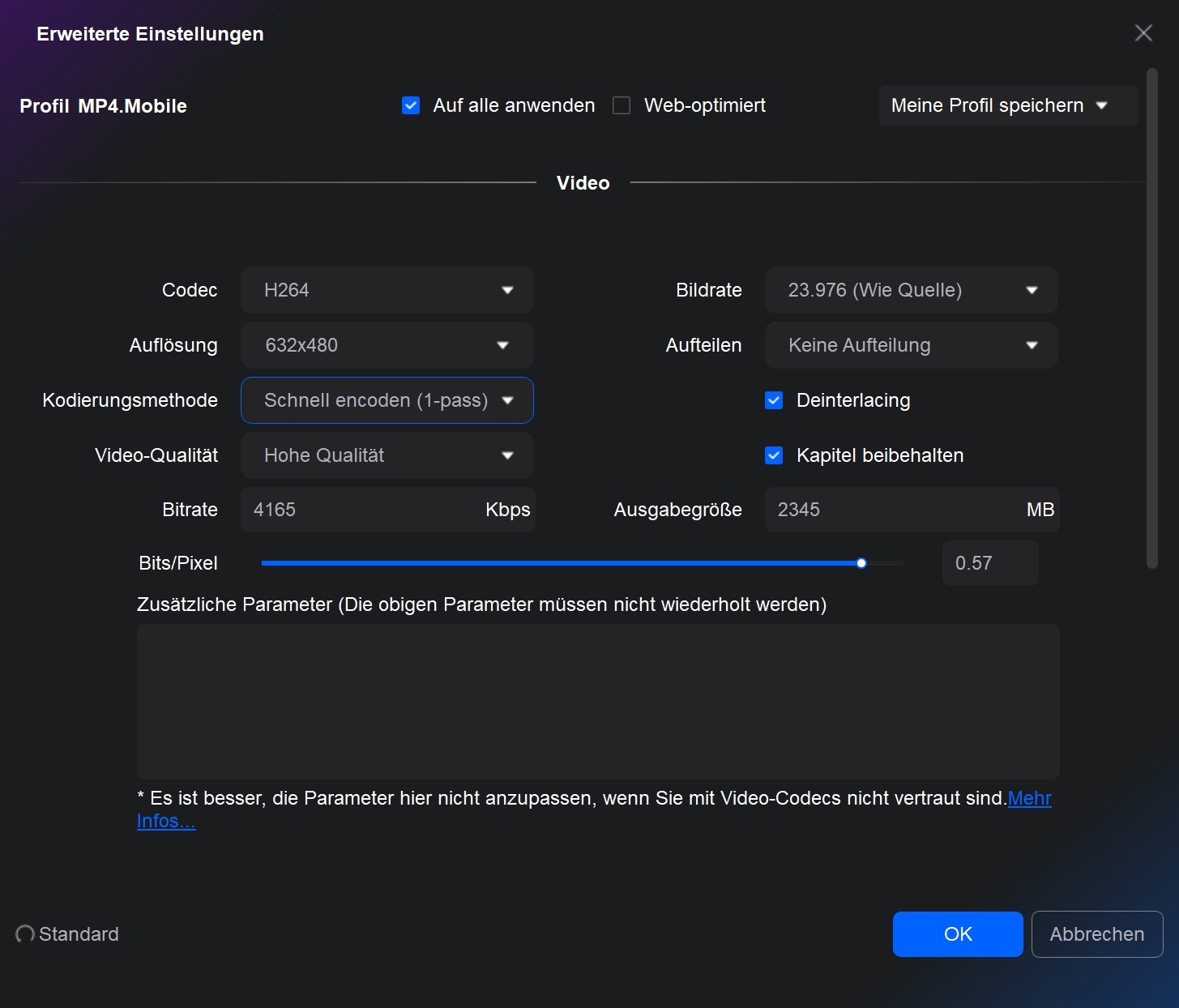
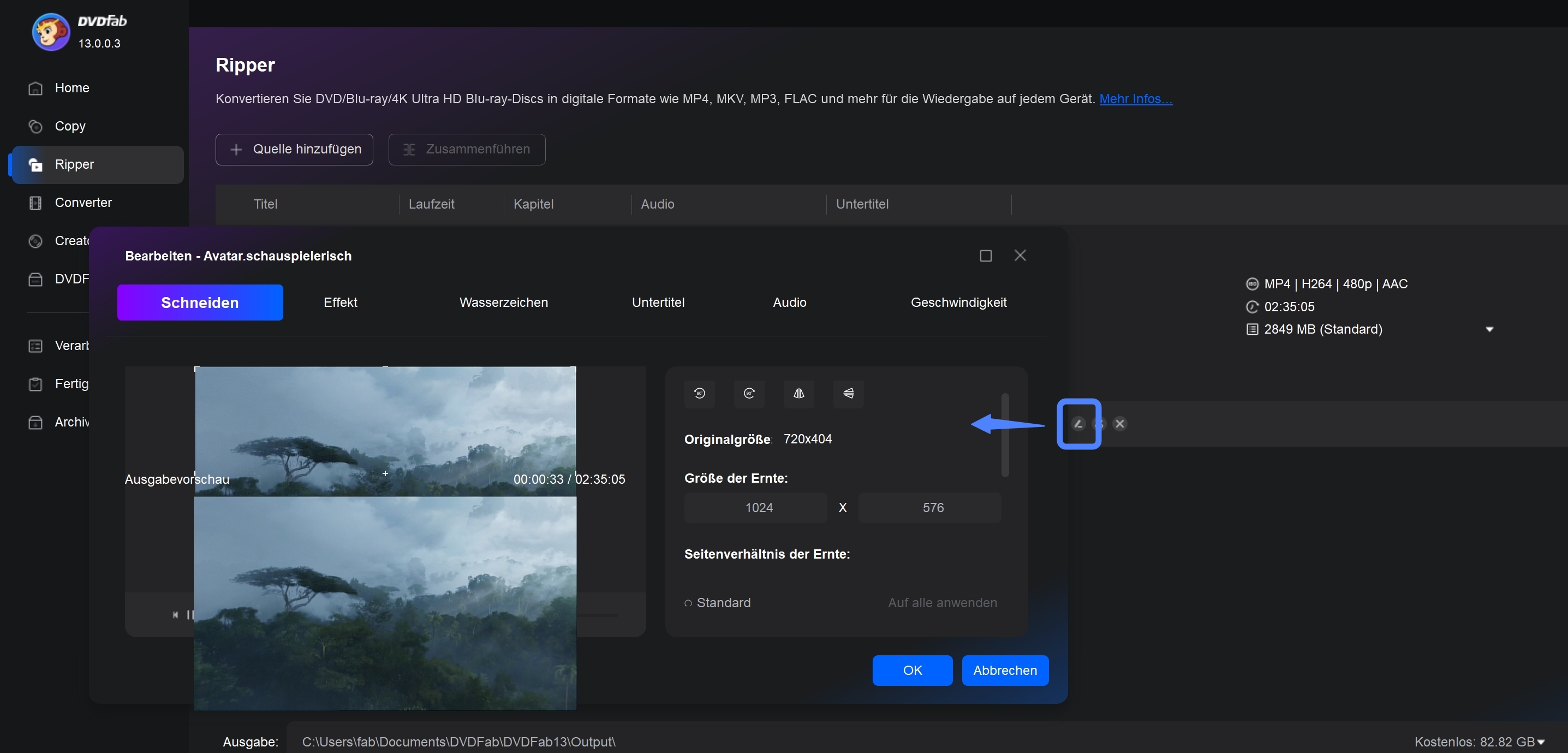
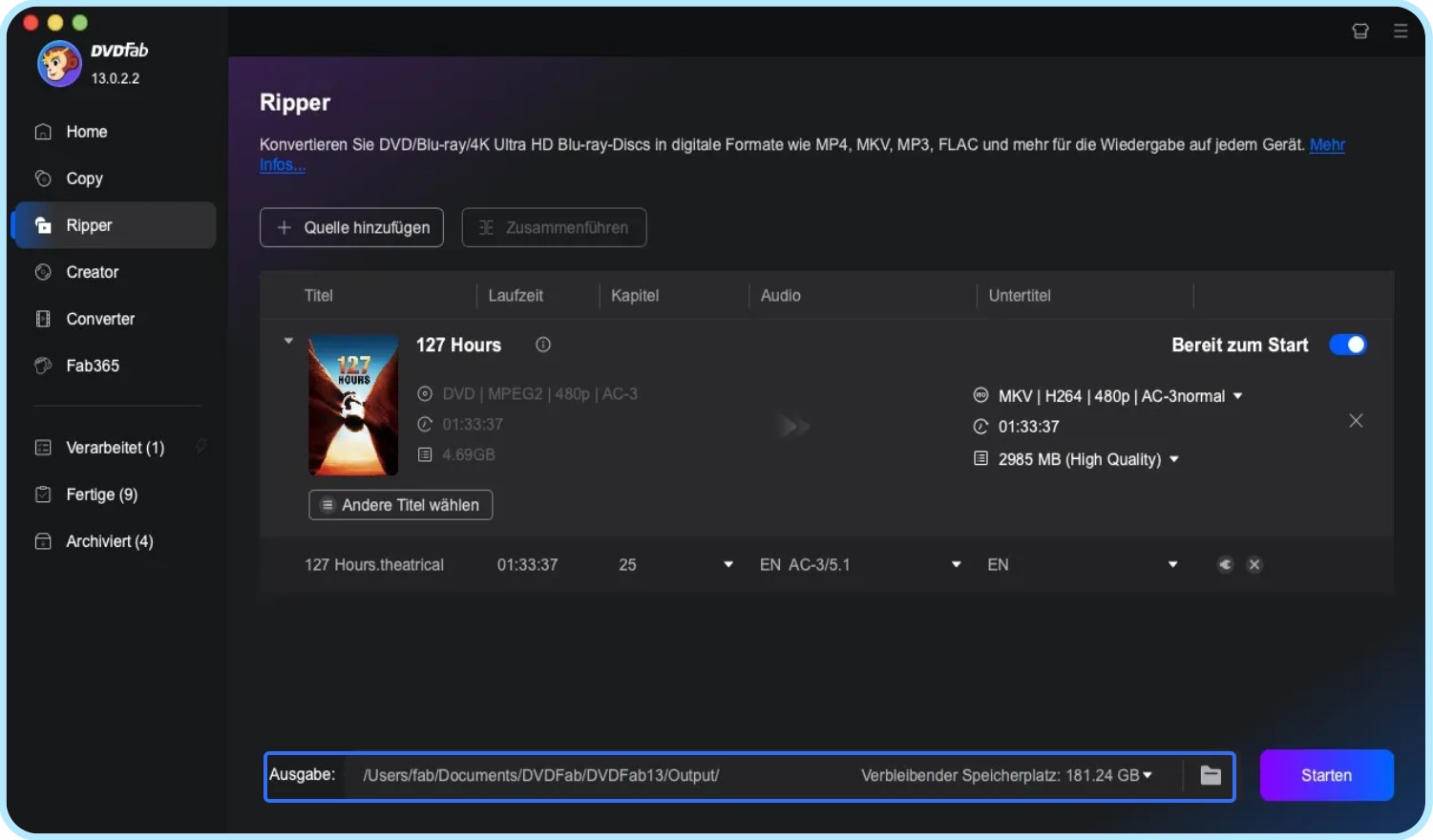
Bei der Ausgabe sind MP4 und MKV die naheliegenden Profile, daneben stehen weitere Video-, Audio- und Geräteprofile zur Verfügung. Titel, Kapitel, Tonspuren und Untertitel lassen sich vor dem Start auswählen. Für ältere oder unterstützte Discs kann nach dem 30-Tage-Test die kostenlose HD-Decrypter-Stufe weiterlaufen; sie ist aber bewusst eingeschränkt und kein Ersatz für den vollen Ripper bei neueren Kauf-DVDs.
- macOS 12 oder neuer, Intel und Apple Silicon
- MP4, MKV sowie weitere Video-, Audio- und Geräteprofile
- Auswahl von Titeln, Kapiteln, Tonspuren und Untertiteln
- VideoToolbox-Beschleunigung auf dem Mac
- 30 Tage Test, danach eingeschränkter HD Decrypter
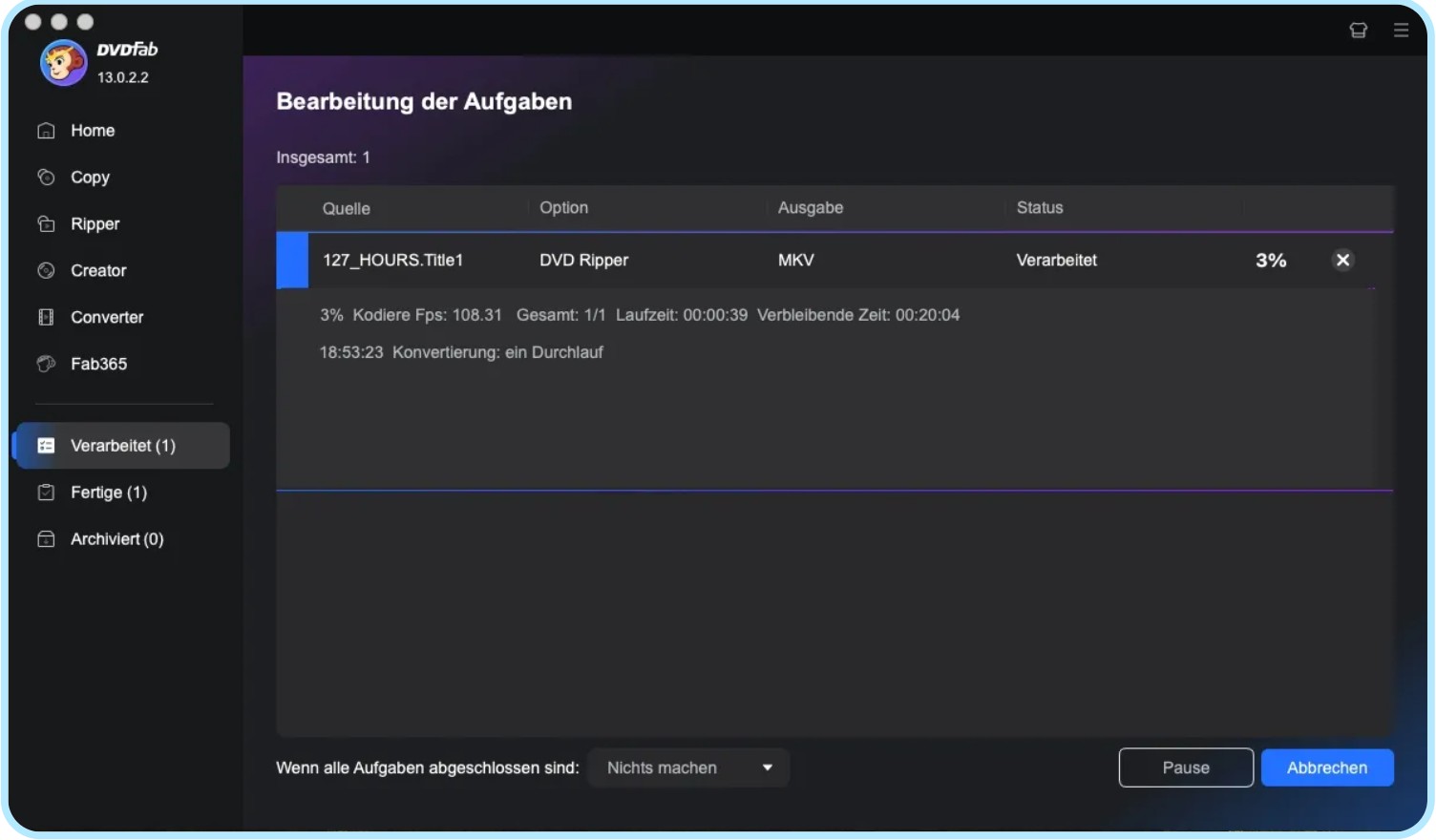
DVD auf dem Mac mit DVDFab rippen
2. HandBrake als kostenloser DVD Ripper für Mac
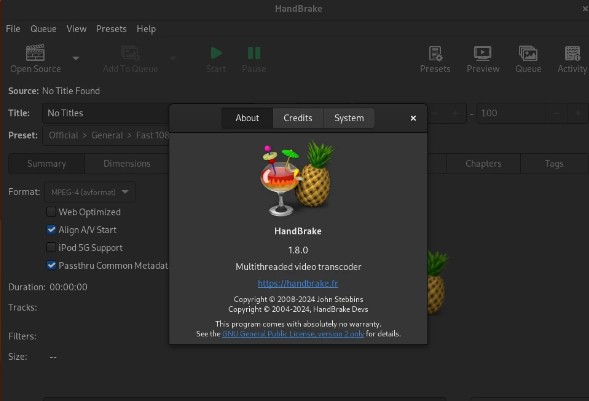
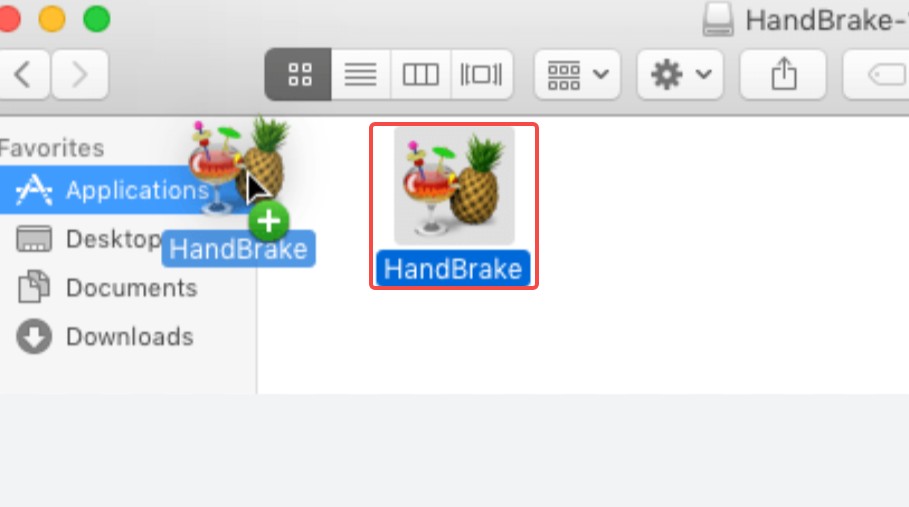
HandBrake ist 2026 weiterhin die stärkste kostenlose Wahl, wenn die DVD keinen wirksamen Kopierschutz hat oder bereits als lesbare DVD-Struktur vorliegt. Version 1.10.2 ist kostenlos und Open Source. Seit HandBrake 1.4.0 gibt es eine Universal-Binary für Intel- und Apple-Silicon-Macs; aktuelle macOS-Versionen wie Sequoia und Tahoe werden unterstützt.
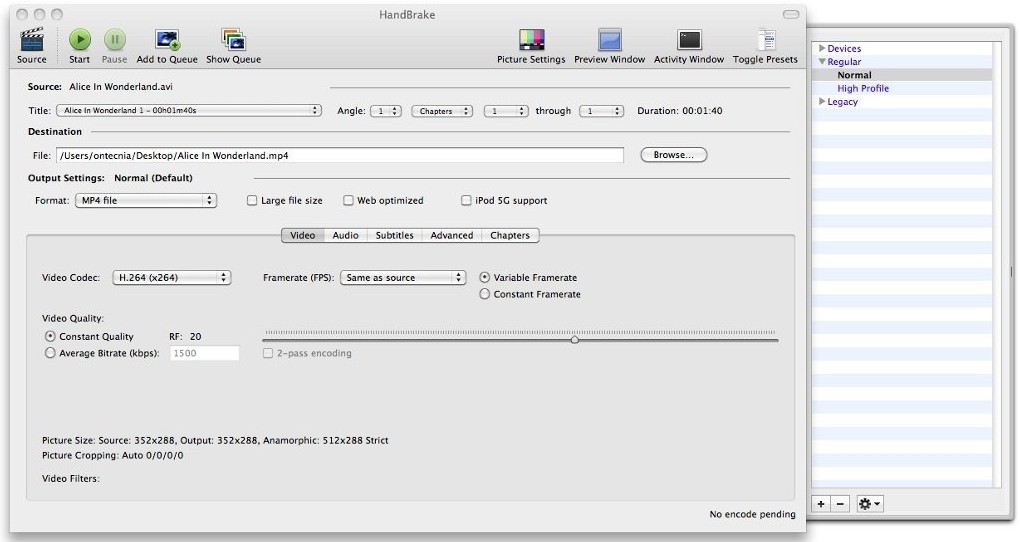
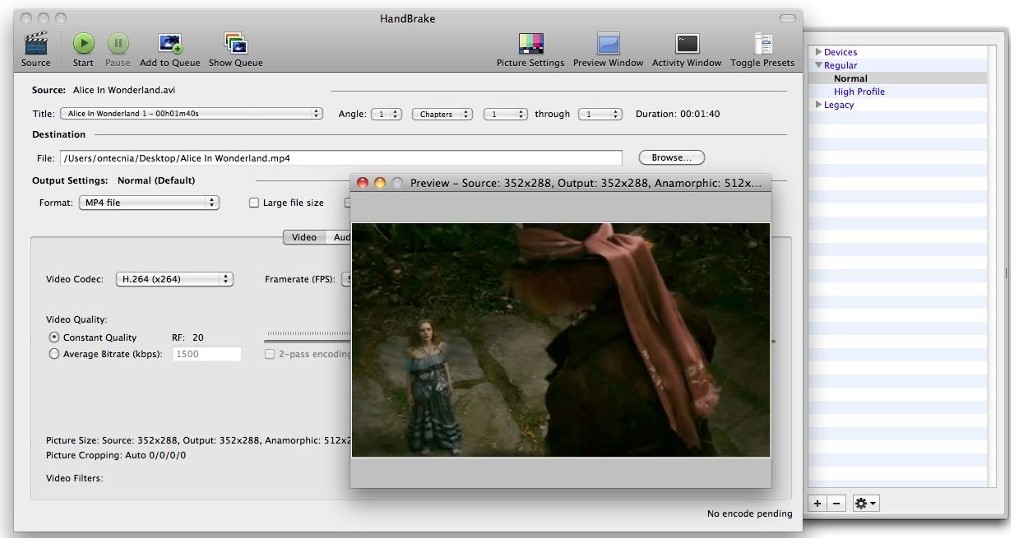
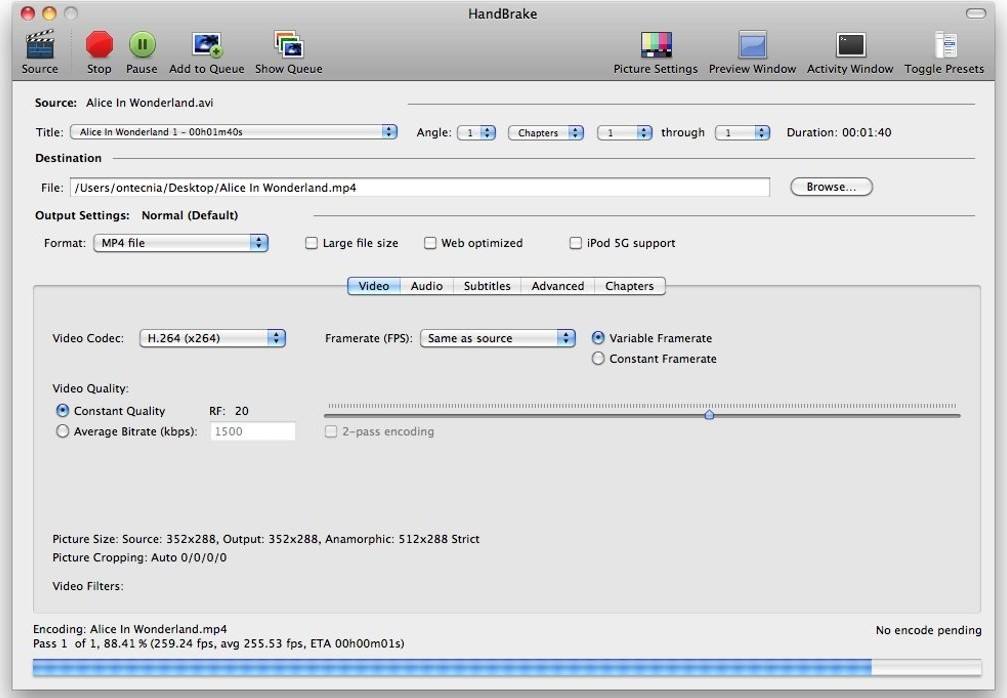
Die Stärke liegt nicht im 1:1-Archiv, sondern in der Neukodierung. MP4, MKV und WebM, Presets, Deinterlacing, Qualitätssteuerung und Warteschlangen machen HandBrake sehr gut, wenn aus einer alten DVD eine kleinere Datei für Mac, iPad oder Apple TV werden soll. Der Hersteller sagt ausdrücklich, dass HandBrake keinen Kopierschutz umgeht. Genau deshalb würde ich die Software nicht als universellen Ripper für Kauf-DVDs darstellen.
Ungeschützte DVD mit HandBrake auf dem Mac umwandeln
3. MakeMKV für verlustfreie MKV-Dateien
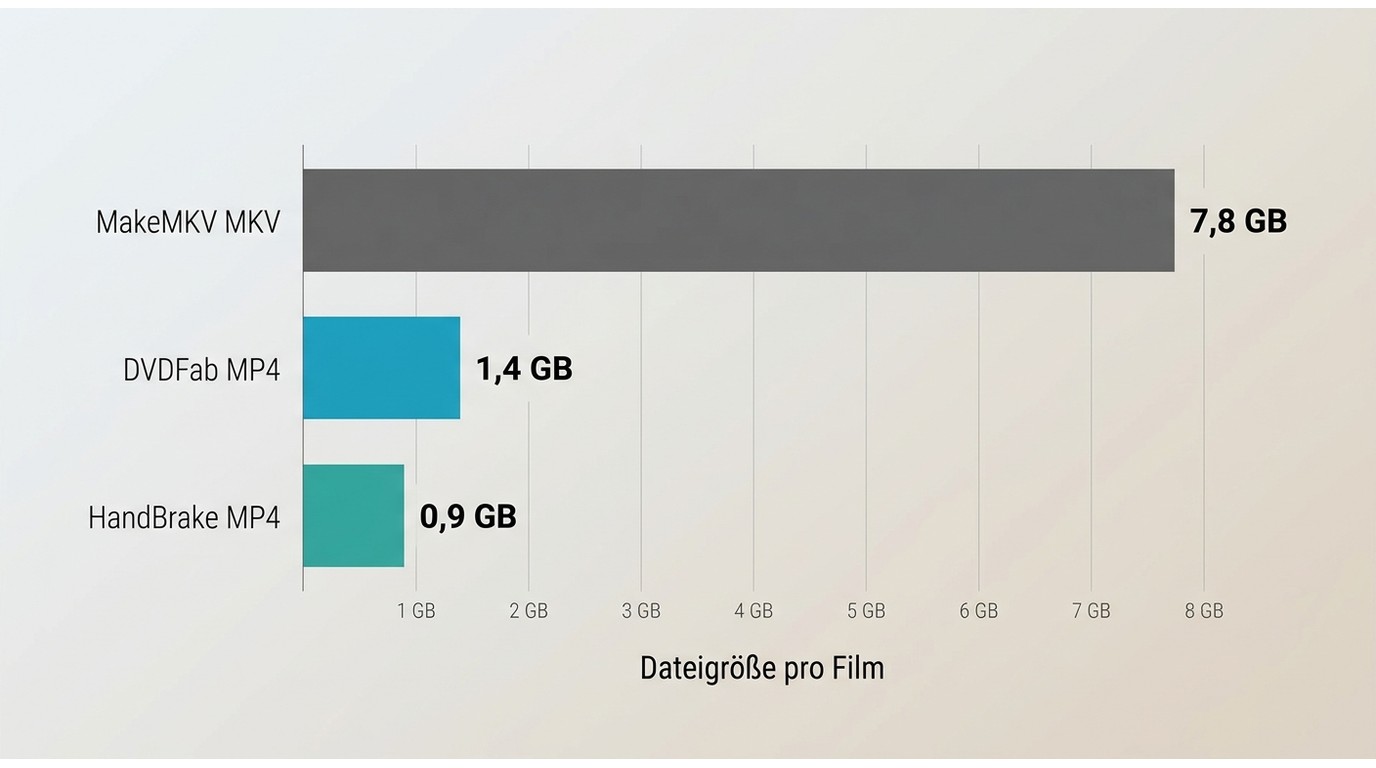
MakeMKV arbeitet anders als HandBrake. Video und Audio werden nicht neu kodiert, sondern in einen MKV-Container übernommen. Dadurch bleiben die vorhandenen Spuren erhalten und der Vorgang ist oft deutlich schneller als eine H.264- oder H.265-Neukodierung. Der Preis dafür ist die Dateigröße, denn aus einer DVD wird nicht automatisch eine kleine Datei.
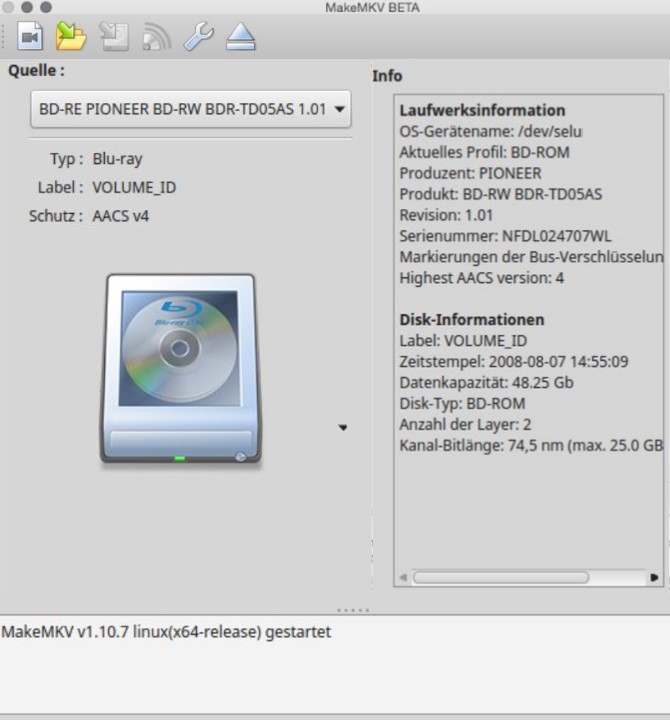
Aktuell ist MakeMKV 1.18.4 vom 15. Juni 2026. Die Mac-Version läuft auf x64- und ARM64-Macs ab macOS 10.7. Laut Hersteller ist die DVD-Konvertierung Freeware; für Blu-ray gelten separate Shareware-Regeln. Wer ein möglichst vollständiges MKV mit mehreren Tonspuren und Untertiteln möchte, bekommt hier eine sehr direkte Lösung.
4. MacX DVD Ripper Pro
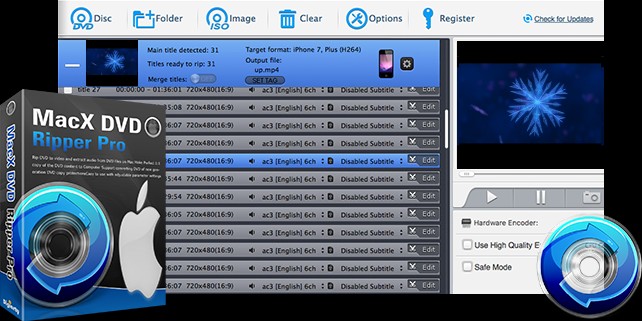
MacX DVD Ripper Pro wird weiterhin gepflegt. Auf der aktuellen Produktseite steht Version 6.9.0 vom 4. Juni 2026, als Mindestanforderung nennt der Hersteller macOS 10.13 oder neuer. Das Programm richtet sich an Nutzer, die viele fertige Ausgabeprofile statt tiefer Encoder-Einstellungen möchten.
Für MP4, MOV und andere gerätefreundliche Formate ist MacX unkompliziert. Die kostenlose Variante ist jedoch eine Testversion und sollte nicht mit einem dauerhaft vollwertigen Free Mac DVD Ripper verwechselt werden.
5. Mac DVD Ripper Pro
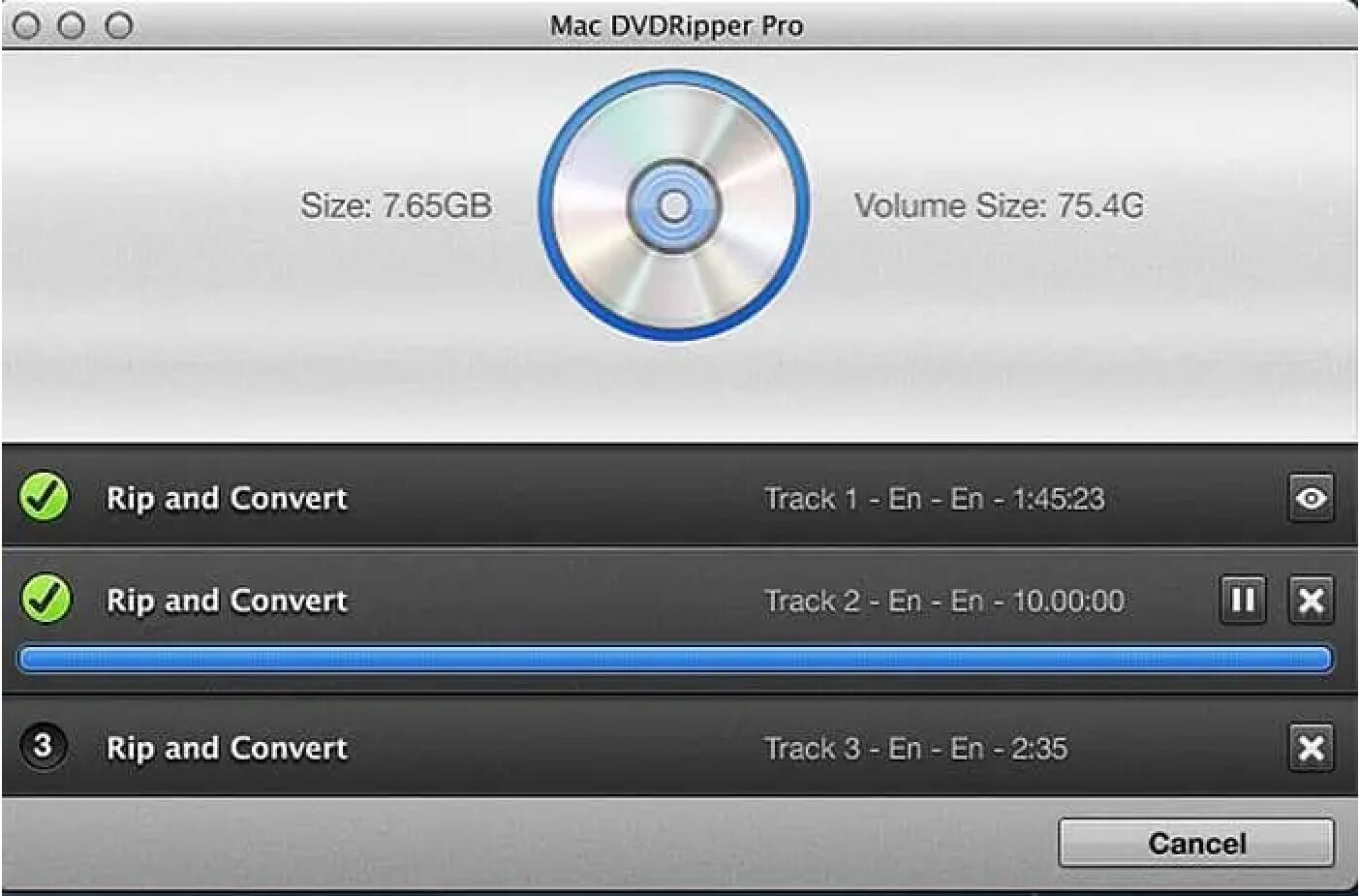
Mac DVD Ripper Pro, kurz MDRP, ist 2026 deutlich aktueller als viele ältere Vergleichslisten vermuten lassen. Version 14.2.1 erschien am 26. April 2026. Die Software kann komplette DVDs übertragen, den Hauptfilm sichern, Videos konvertieren und bei Bedarf mit lokalen CoreML-Modellen hochskalieren. Die KI-Verarbeitung läuft laut Hersteller auf dem Mac und nicht in einer Cloud.
Für einen reinen Freeware-Vergleich muss man den Testumfang aber sauber benennen: Der Hersteller bietet fünf vollständige Rips sowie unbegrenzte 15-Minuten-Vorschauen. Danach ist eine Lizenz nötig. Wer alte Familien- oder Archiv-DVDs auf einem Mac bearbeiten möchte, bekommt dafür eine sehr Mac-spezifische Oberfläche.
6. WinX DVD Ripper für Mac
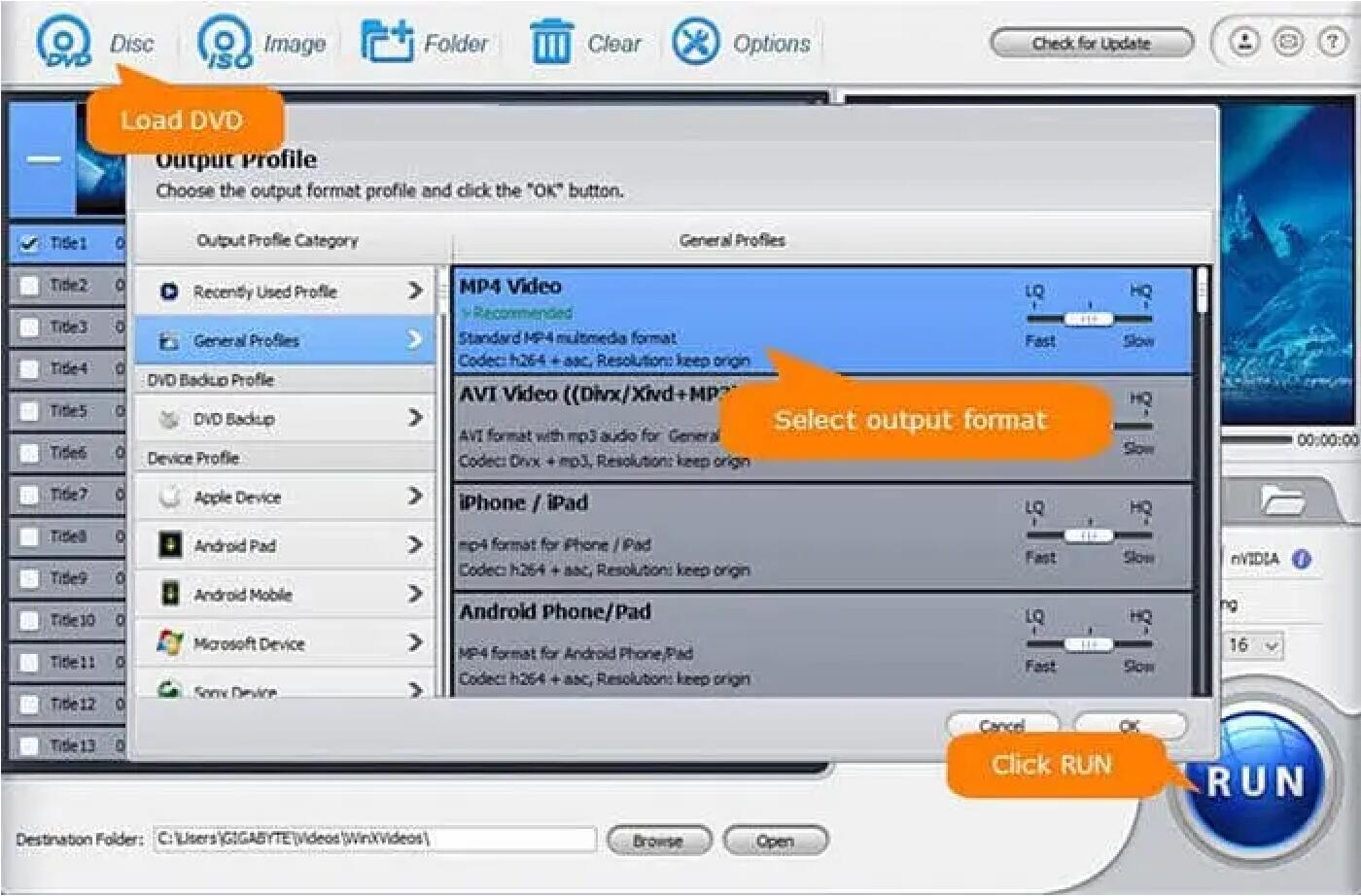
WinX DVD Ripper für Mac wurde im Juni 2026 auf Version 6.9.0 aktualisiert. Neu genannt werden native Apple-Silicon-Unterstützung sowie HEVC- und AV1-Encoding für DVD-zu-MKV-Backups. Damit ist die alte Aussage, WinX sei auf dem Mac nur eine Intel-Lösung, nicht mehr aktuell.
MacX DVD Ripper Pro und WinX DVD Ripper stammen beide von Digiarty und liegen aktuell sogar in derselben Versionsfamilie 6.9.0. Ich würde sie deshalb nicht wie zwei völlig unterschiedliche technische Ansätze behandeln. Für Nutzer, die bereits mit einem der beiden Produkte arbeiten, ist eher Oberfläche, Lizenz und vorhandenes Profilset ausschlaggebend.
7. VideoByte DVD Ripper
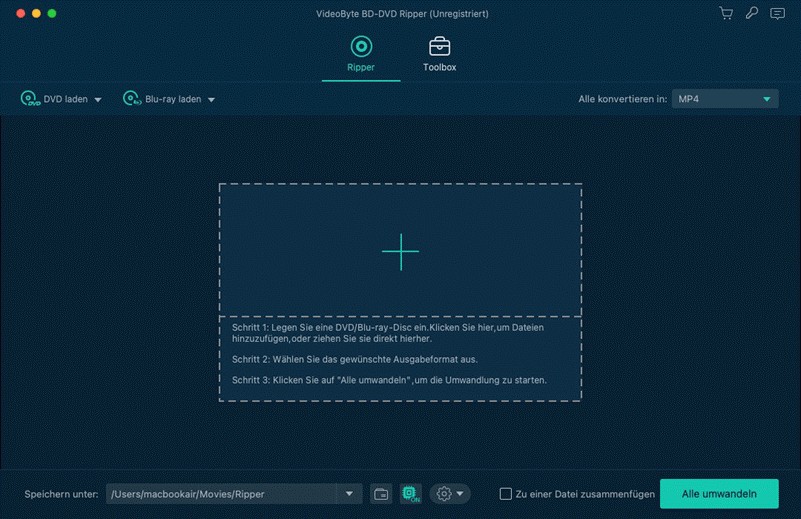
VideoByte DVD Ripper unterstützt laut technischer Spezifikation macOS 10.12 oder neuer sowie Intel- und Apple-Silicon-Prozessoren. Die Produktseite nennt mehr als 300 Ausgabeprofile und Eingaben als DVD, VIDEO_TS-Ordner oder ISO. Auf dem Mac gibt es allerdings eine relevante Untertitelgrenze: Bei der Konvertierung kann nur eine fest eingebrannte Untertitelspur erhalten werden.
Damit passt VideoByte gut zu Nutzern, die viele fertige Profile möchten. Wer dagegen mehrere frei umschaltbare Untertitelspuren in einer MKV-Datei behalten will, sollte diese Einschränkung vor dem Kauf testen.
8. MacTheRipper
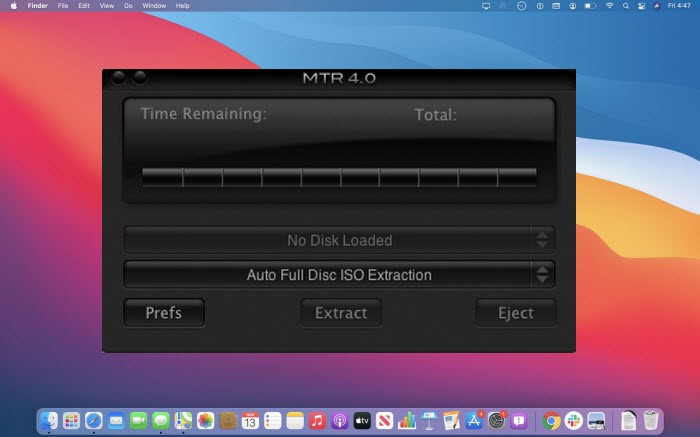
MacTheRipper gehört in einen historischen Vergleich, aber nicht mehr auf dieselbe Empfehlungsebene wie aktuelle Mac-Programme. Es arbeitet mit DVD-Strukturen wie VIDEO_TS und stammt aus einer Zeit, in der Intel-Macs und ältere macOS-Versionen der Normalfall waren. Eine belastbare aktuelle Freigabe für heutige Apple-Silicon-Systeme ist nicht dokumentiert.
Wenn auf einem alten Mac bereits eine funktionierende Installation vorhanden ist, kann sie für bestehende Abläufe noch ihren Zweck erfüllen. Für einen neuen Mac würde ich nicht mehr darauf aufbauen.
9. VLC für gelegentliche DVD-Konvertierung
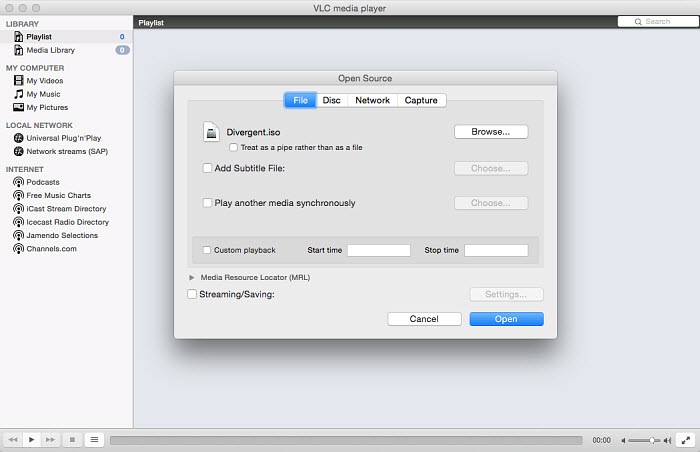
VLC 3.0.23 läuft auf Intel-Macs und Apple-Silicon-Macs und ist als Universal Binary erhältlich. Neben der Wiedergabe kann VLC Medien auch konvertieren. Für eine ungeschützte DVD oder eine bereits lesbare DVD-Struktur reicht das manchmal aus, besonders wenn VLC ohnehin installiert ist.
Als spezialisierter Mac DVD Ripper ist VLC trotzdem nicht meine erste Wahl. Titelauswahl, Untertitel, Episoden und reproduzierbare Profile sind in HandBrake oder einem dedizierten Ripper angenehmer. Für kopiergeschützte Kauf-DVDs sollte man VLC außerdem nicht als Lösung darstellen, die den Schutz selbst entfernt.
10. Xilisoft DVD Ripper für Mac
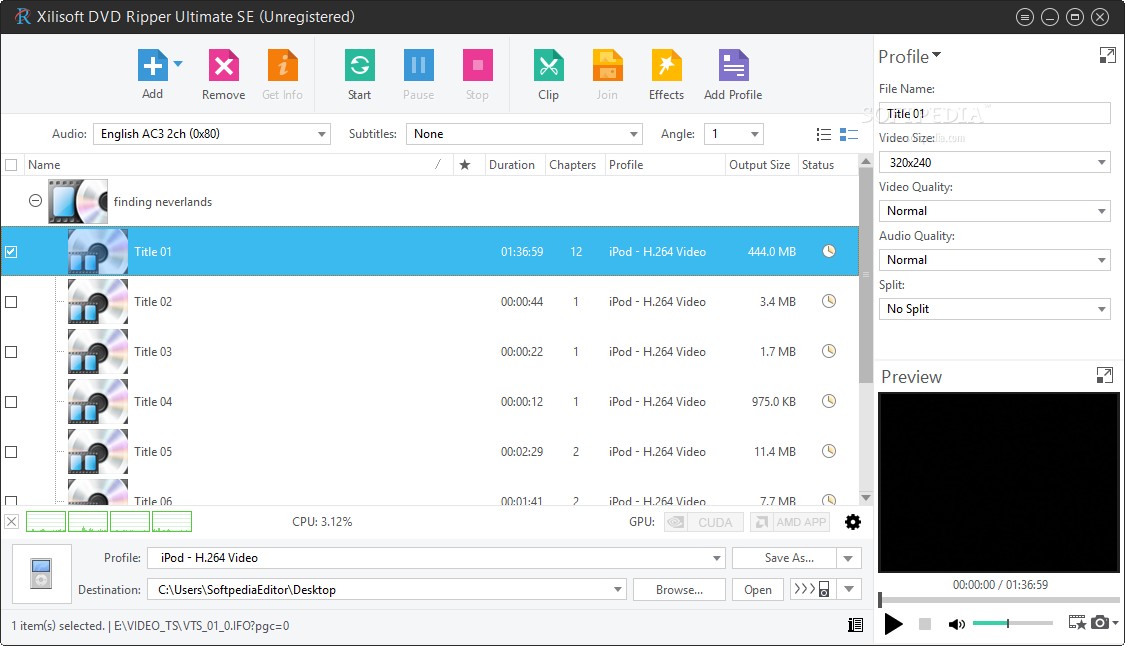
Xilisoft führt den DVD Ripper für Mac weiterhin im Download-Center, dort steht die Produktlinie aber noch bei Version 7.3. Das ist ein deutliches Signal, sie eher als Legacy-Software einzuordnen. Die klassischen Stärken sind viele Ausgabeformate und einfache Bearbeitungsfunktionen.
Für einen aktuellen Apple-Silicon-Mac würde ich Xilisoft nur dann verwenden, wenn eine vorhandene Lizenz und ein bereits getestetes Setup weiterlaufen. Wer heute neu startet, findet mit gepflegten Programmen weniger Unsicherheit bei macOS-Kompatibilität und Hardwareunterstützung.
Welche Mac DVD Ripper sind wirklich kostenlos?
Bei „Free Mac DVD Ripper“ werden sehr unterschiedliche Modelle zusammengeworfen. HandBrake und VLC sind echte Open-Source-Programme. MakeMKV nennt die DVD-Konvertierung ausdrücklich Freeware, während die Blu-ray-Funktionen separat lizenziert werden. DVDFab bietet zunächst einen 30-Tage-Test für bis zu drei DVDs; danach bleibt HD Decrypter als eingeschränkte kostenlose Stufe für unterstützte ältere Discs und begrenzte Profile erhalten. MacX, WinX, VideoByte, MDRP und Xilisoft sind dagegen Test- oder Kaufprodukte.
Wenn Sie nur eine selbst erstellte oder ungeschützte DVD in MP4 umwandeln möchten, ist HandBrake der einfachste kostenlose Start. Für ein unverändertes MKV mit mehreren Spuren passt MakeMKV besser. Bei wechselnden Disc-Typen, Untertiteln, Profilen und aktuellen Macs bietet DVDFab mehr Spielraum, ist im vollen Umfang aber keine Freeware.
DVD rippen oder DVD kopieren auf dem Mac?
Beim Rippen entsteht eine normale Video- oder Audiodatei, etwa MP4 oder MKV. Das ist praktisch für Mac, iPhone, iPad, NAS oder Plex. Beim Kopieren bleibt dagegen die DVD-Struktur erhalten oder wird als ISO beziehungsweise DVD-Ordner gesichert. Wer ein möglichst originales Disc-Backup möchte, braucht daher eher eine Copy-Funktion als einen Ripper.
| DVDFab DVD Copy DVD-Disc, ISO oder Ordner, wenn die Disc-Struktur erhalten bleiben soll. | DVDFab DVD Ripper MP4, MKV und andere Medienprofile für lokale Wiedergabe und Geräte. |
Rechtlicher Hinweis für Deutschland
Für Deutschland sollte man private Kopie und Kopierschutz getrennt betrachten. § 53 UrhG erlaubt unter bestimmten Voraussetzungen einzelne Vervielfältigungen zum privaten Gebrauch. § 95a UrhG verbietet jedoch die Umgehung wirksamer technischer Schutzmaßnahmen ohne Zustimmung des Rechteinhabers. Deshalb beschreibe ich hier die Programme und ihre normalen Ripping-Funktionen, aber keine Anleitung zum Umgehen eines wirksamen Kopierschutzes. Bei eigenen, ungeschützten DVDs oder selbst erstellten Discs stellt sich diese Hürde nicht.
FAQs zum DVD rippen am Mac
Q
Welcher kostenlose DVD Ripper für Mac ist 2026 am sinnvollsten?
Für ungeschützte DVDs ist HandBrake die stärkste vollständig kostenlose Lösung. MakeMKV ist besser, wenn Sie eine DVD ohne erneute Videokompression als MKV sichern möchten. DVDFab DVD Ripper bietet mehr Disc- und Ausgabeoptionen, der volle Funktionsumfang ist nach dem Test jedoch kostenpflichtig.
A
Q
Läuft HandBrake nativ auf Apple Silicon?
Ja. HandBrake wird seit Version 1.4.0 als Universal Binary für Intel- und Apple-Silicon-Macs angeboten. Die aktuelle 1.10.x-Linie unterstützt moderne macOS-Versionen.
A
Q
Kann MakeMKV DVDs auf einem M1-, M2-, M3- oder M4-Mac öffnen?
Die aktuelle MakeMKV-Version 1.18.4 gibt es für ARM64 und x64. Damit läuft sie auch auf Apple-Silicon-Macs. Die Ausgabe ist MKV, eine MP4-Neukodierung übernimmt MakeMKV nicht.
A
Q
Ist MP4 oder MKV besser für eine gerippte DVD?
MP4 ist meist praktischer für iPhone, iPad, Fernseher und kleine Dateien. MKV ist flexibler, wenn mehrere Tonspuren und Untertitel erhalten bleiben sollen. Bei MakeMKV bleibt die Videospur unverändert, deshalb fällt die Datei meist deutlich größer aus als bei einer H.264- oder H.265-Neukodierung.
A
Q
Brauche ich für einen aktuellen Mac ein externes DVD-Laufwerk?
Bei aktuellen MacBook-, iMac- und Mac-mini-Modellen ist in der Regel kein internes optisches Laufwerk vorhanden. Für eine physische DVD benötigen Sie daher ein kompatibles USB- oder Thunderbolt-Laufwerk.
A
Q
Ist das Rippen einer Kauf-DVD in Deutschland automatisch erlaubt, wenn ich die Disc besitze?
Nein. Der Besitz einer DVD bedeutet nicht automatisch, dass jede technische Maßnahme umgangen werden darf. § 53 UrhG regelt private Kopien, § 95a UrhG schützt wirksame technische Maßnahmen. Bei geschützten Kauf-DVDs sollte deshalb die konkrete Rechtslage beachtet werden.
A
Fazit
Auf einem aktuellen Mac würde ich mit DVDFab DVD Ripper arbeiten, wenn unterschiedliche DVDs, mehrere Ausgabeprofile und Apple-Silicon-Unterstützung zusammenkommen. HandBrake bleibt für ungeschützte DVDs die überzeugendste kostenlose Lösung, MakeMKV für große, möglichst unveränderte MKV-Dateien. MDRP, MacX und WinX sind weiterhin aktive Alternativen, während MacTheRipper und Xilisoft heute eher in bestehende Alt-Setups gehören.