UHD-Blu-ray-Laufwerk-Guide 2026: Firmware-Downgrade, Crossflash & Kompatibilität
Ich bin Alex, Product Manager bei DVDFab. DVDFab UHD Drive Tool hat 2026 mehrere wichtige Updates erhalten. Im Mai wurde die Windows-Unterstützung auf ausgewählte Pioneer-Laufwerke der Serien 211, 212, S12, XD07 und XS07 erweitert; für bestimmte Modelle kam außerdem eine automatische Zuordnung kompatibler Firmware hinzu. Im Juni folgte die Mac-Unterstützung. Das August-Update ergänzte die Erkennung der MT1959-Plattform und strengere Downgrade-Prüfungen.
Diese Änderungen spiegeln wider, wie unser Team das UHD Drive Tool entwickelt und testet. Bei der Kompatibilitätsprüfung von UHD-Laufwerken folgen wir einer einfachen Regel: Der Modellname auf der Verpackung reicht nicht aus, um die richtige Firmware-Aktion zu bestimmen. Firmware-Version, Plattform, SVC beziehungsweise Hardware-ID, Bauform und sogar das tatsächlich verbaute Laufwerk in einem externen Gehäuse können das Ergebnis verändern. Im Folgenden zeige ich, wie wir diese Konfigurationen prüfen, was wir bislang bestätigen konnten und was das jeweilige Ergebnis für Ihr Laufwerk bedeutet.
Wenn Ihre exakte Konfiguration nicht aufgeführt ist oder sich Ihr Laufwerk anders verhält als hier beschrieben, können Sie Modell, Firmware, Betriebssystem, Anschlussart und relevante Fehlermeldungen in den Kommentaren hinterlassen. Unser Produkt- und Entwicklungsteam prüft solche Rückmeldungen, untersucht Sonderfälle und priorisiert zusätzliche Kompatibilitätstests.
Warum dasselbe UHD-Laufwerk mit unterschiedlicher Firmware anders reagieren kann
Zwei Laufwerke, die unter demselben Modellnamen verkauft werden, können sich bei UHD-Discs unterschiedlich verhalten, weil die Firmware Teil der Laufwerkskonfiguration ist. Sie steuert, wie die Mechanik auf Disc-Zugriffe reagiert, während die Hardwareplattform festlegt, zu welcher Firmware-Familie das Laufwerk gehört. Eine höhere Versionsnummer ist daher nicht automatisch besser oder schlechter. Entscheidend ist, ob die exakte Konfiguration UHD bereits direkt lesen kann, eine definierte Firmware-Änderung benötigt oder derzeit noch keine unterstützte DVDFab-Aktion verfügbar ist.
Firmware-Arbeiten sollten deshalb mit der Identifikation des Laufwerks beginnen, nicht mit dem Flashen. Funktioniert ein Laufwerk im aktuellen Zustand bereits für die gewünschte UHD-Aufgabe, gibt es normalerweise keinen Grund, die Firmware zu ändern. Eine andere Revision desselben Modells kann dagegen ein bestimmtes Ziel benötigen.
LibreDrive, AACS 2.0 und ihre Bedeutung für den UHD-Zugriff
Kommerzielle UHD-Blu-rays verwenden den AACS-2.x-Schutz, der andere Anforderungen an das optische Laufwerk und die zugreifende Software stellt. Der LibreDrive-Modus von MakeMKV verändert, wie kompatible Laufwerks-Firmware Disc-Daten für Software bereitstellt. Erkennt MakeMKV eine unterstützte Firmware-Version, kann eine kleine Erweiterung in den flüchtigen Speicher des Laufwerks geladen werden; die installierte Firmware wird dabei nicht dauerhaft ersetzt. Mit anderen Worten: LibreDrive kann aktiviert sein, ohne dass die installierte Firmware des Laufwerks geflasht oder dauerhaft verändert wurde. Technische Hintergründe finden Sie in MakeMKVs LibreDrive-Erklärung .
Der LibreDrive-Status ersetzt keinen echten UHD-Disc-Test. Das DVDFab UHD Drive Tool behandelt BU40N FR07 als direkt nutzbare Native-Konfiguration. Für diesen exakten Zustand ist für den UHD-Zugriff mit DVDFab daher keine weitere Firmware-Änderung erforderlich. Ob die Disc tatsächlich gelesen werden kann, bestätigt letztlich nur ein realer UHD-Disc-Test.
Native, Friendly, Flashable oder Uncovered: Den aktuellen Zustand richtig einordnen
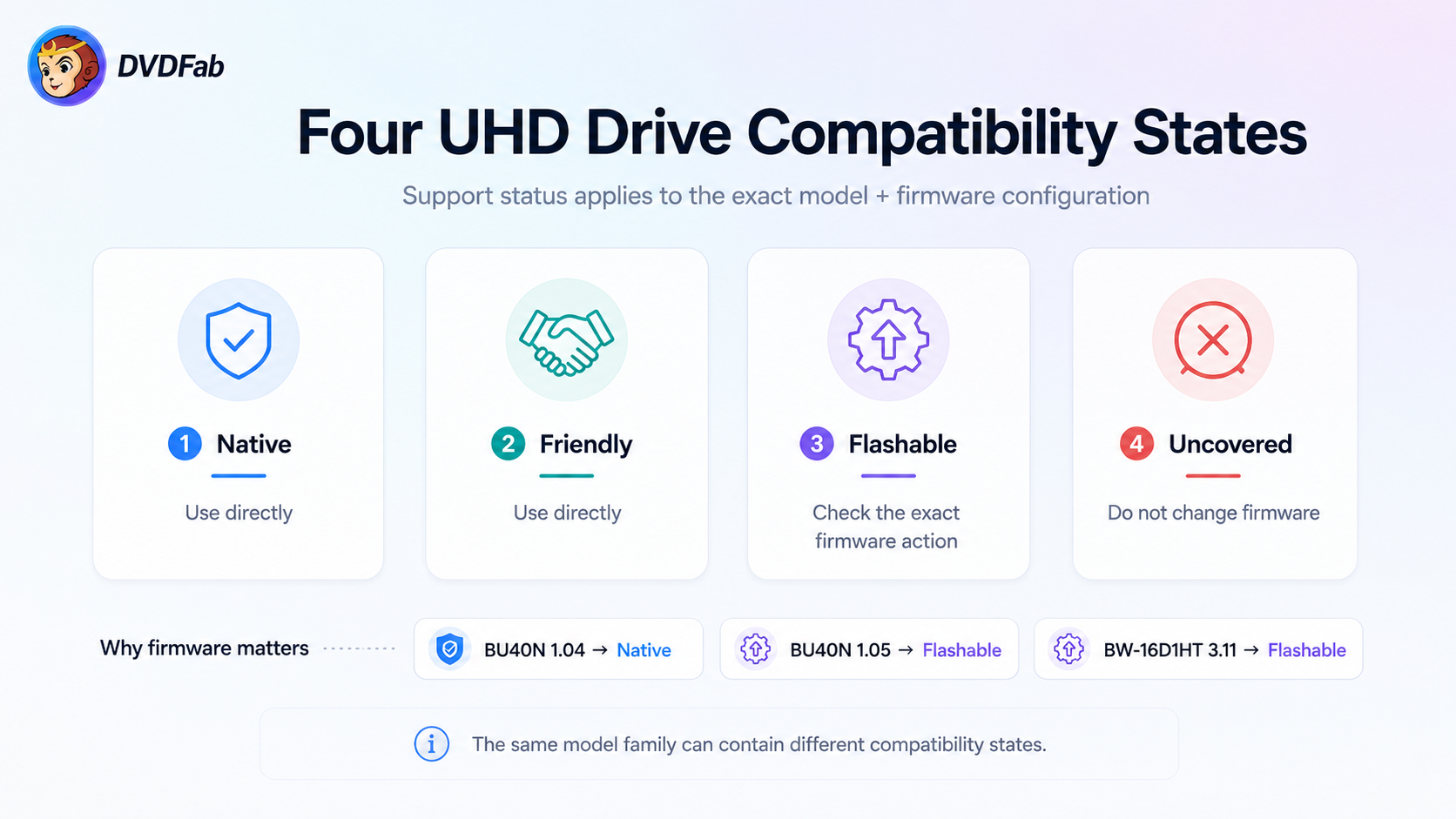
| Status | Bedeutung | Empfohlene Aktion |
|---|---|---|
| Native | Die exakte Konfiguration wird als native UHD-Konfiguration für direkten UHD-Zugriff erkannt. | Wenn die aktuelle Firmware die gewünschte Aufgabe bereits erfüllt, behalten Sie sie bei. |
| Friendly | Die exakte Konfiguration unterstützt den UHD-Zugriff, obwohl die Laufwerksfamilie nicht als native UHD-Hardware eingestuft ist. | Verwenden Sie die aktuelle Firmware weiter, sofern keine konkrete unterstützte Änderung erforderlich ist. |
| Flashable | Für die aktuelle Konfiguration ist eine Firmware-Behandlung vorgesehen, sie befindet sich aber nicht im direkt nutzbaren Zustand. | Prüfen Sie vor dem Schreiben die exakte Source- und Target-Konfiguration. |
| Uncovered | Für die exakte Kombination aus Modell, Firmware, Plattform, Build oder erforderlicher Hardware-ID gibt es derzeit keinen DVDFab-Abgleich. | Lassen Sie die Firmware unverändert, bis eine exakte Aktion verfügbar ist. |
BU40N zeigt gut, warum diese Zustände firmware-spezifisch betrachtet werden müssen. BU40N 1.00 bis 1.04 sind direkt nutzbar, während 1.05 eine Firmware-Behandlung benötigt. Beim ASUS BW-16D1HT ist es ähnlich: 3.10 ist direkt nutzbar, 3.11 besitzt einen definierten Downgrade auf 3.10. Beide Modelle lassen sich deshalb nicht pauschal mit „unterstützt“ oder „Downgrade erforderlich“ beschreiben.
Uncovered bedeutet nicht, dass die Laufwerksmechanik grundsätzlich keine UHD lesen kann. Es bedeutet lediglich, dass das UHD Drive Tool für diese exakte Konfiguration derzeit keine Firmware-Aktion anbietet.
So testen und verifizieren wir die UHD-Laufwerkskompatibilität
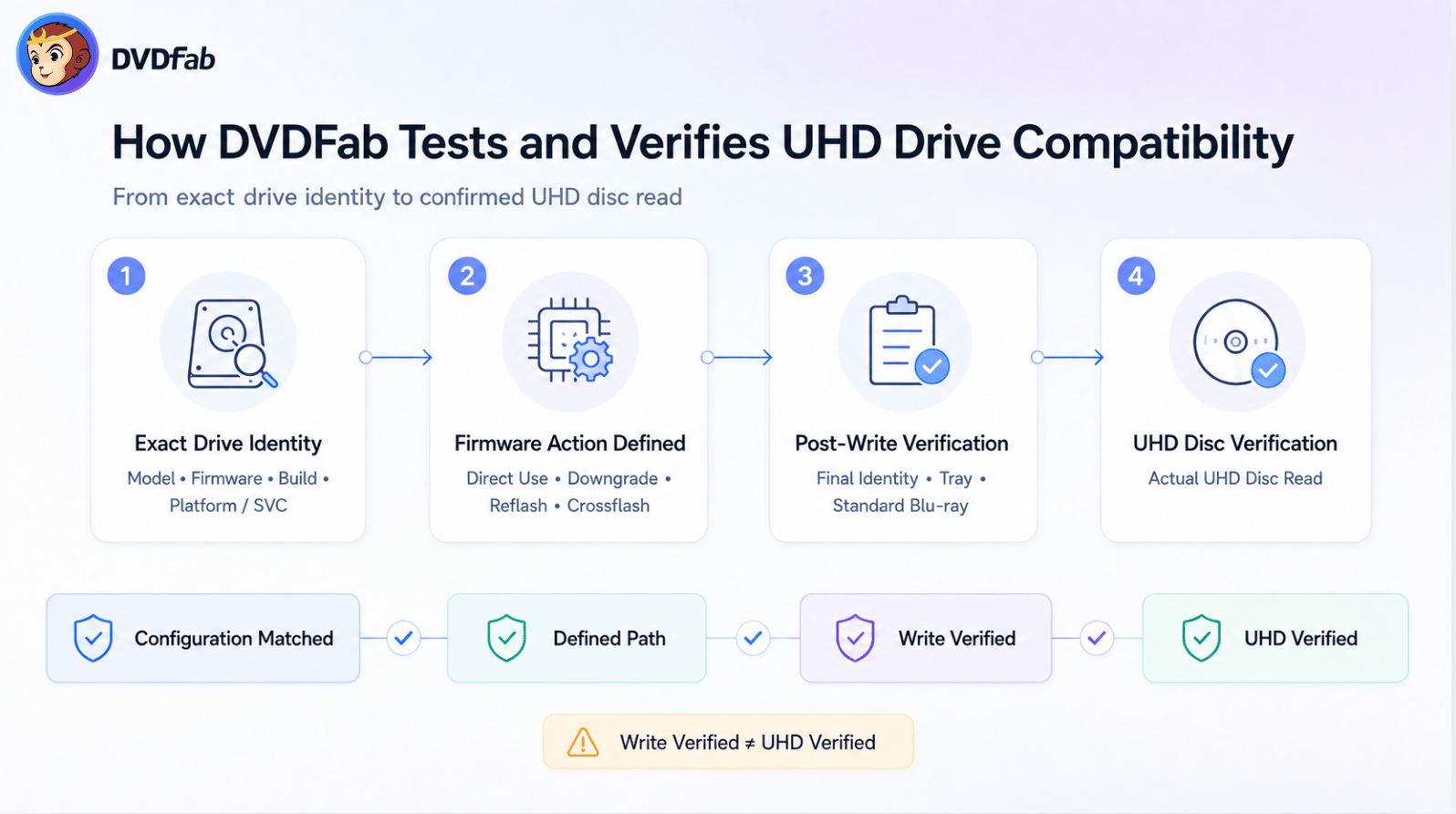
1. Exakte Laufwerksidentität. Prüfen Sie Hersteller, vollständiges Modell, Firmware-Revision, Build, Plattform und – sofern erforderlich – HW/SVC. Diese Angaben bestimmen, ob das Laufwerk einer unterstützten Konfiguration entspricht.
2. Firmware-Aktion definiert. Ermitteln Sie, ob die Konfiguration direkt verwendet werden kann oder eine bestimmte Firmware-Aktion – Downgrade, Reflash, Update oder Crossflash – benötigt. Eine Firmware-Änderung sollte immer eine exakte Source und ein exaktes Target haben.
3. Prüfung nach dem Schreibvorgang. Schalten Sie das Laufwerk nach dem Flashen vollständig aus und wieder ein. Prüfen Sie anschließend das endgültige Modell, die Revision, den Build, die Plattform, die Tray-Funktion sowie das Lesen normaler Blu-rays.
4. UHD-Disc-Verifizierung. Testen Sie mit der finalen Konfiguration eine UHD-Disc, die Ihnen gehört oder zu deren Nutzung Sie berechtigt sind. Erst dieser Schritt bestätigt das UHD-Leseergebnis nach dem Flashen.
Unsere Pioneer-Tests zeigen den Unterschied gut. Bestimmte Konfigurationen von BDR-S09XLB, BDR-S12JX und BDR-212DBK konnten die Firmware erfolgreich schreiben. Diese Fälle werden als Write Verified geführt, weil der Schreibvorgang erfolgreich war. Ohne entsprechenden UHD-Disc-Test nach dem Schreiben werden sie nicht zusätzlich als UHD Verified eingestuft.
| Laufwerksdetail | Warum es wichtig ist |
|---|---|
| Hersteller und vollständige Modell-ID | Trennt die tatsächliche Laufwerksmechanik von einem Verkaufsgehäuse oder ähnlich benannten Modellen. |
| Firmware-Revision | Bestimmt den aktuellen Kompatibilitätsstatus und die verfügbare Aktion. |
| Raw Build | Unterscheidet Konfigurationen mit gleicher sichtbarer Revision, aber unterschiedlichen internen Builds. |
| Plattform | Hält Firmware unterschiedlicher Controller-Familien voneinander getrennt. |
| HW / SVC | Unterscheidet Hardwarevarianten innerhalb verwandter LG-Laufwerksfamilien. |
| Desktop- oder Slim-Bauform | Verhindert Firmware-Annahmen über unterschiedliche Mechanik-Familien hinweg. |
| SATA- oder USB-Anschluss | Eine USB-Bridge kann die Kommunikation von Firmware-Befehlen beeinflussen. |
| Aktuell gemeldete Laufwerksidentität | Ein gebrauchtes oder bereits geflashtes Laufwerk kann nicht mehr mit dem ursprünglichen Etikett übereinstimmen. |
Wenn eines der erforderlichen Identitätsmerkmale unbekannt ist, leiten Sie es nicht aus einem ähnlichen Modell ab.
Von DVDFab UHD Drive Tool unterstützte UHD-Laufwerke: Modelle, Firmware und erforderliche Aktion
Die folgende Tabelle zeigt die exakten UHD-Laufwerks- und Firmware-Konfigurationen, die vom DVDFab UHD Drive Tool derzeit unterstützt werden. Native- und Friendly-Konfigurationen können mit der aufgeführten Firmware direkt verwendet werden. Flashable-Konfigurationen benötigen die Firmware-Aktion, die für genau diese Source definiert ist.
Der aktuelle Support umfasst 91 LG-/ASUS-/OEM-Konfigurationen und 32 Pioneer-Konfigurationen.
Vollständige UHD-Laufwerk-Kompatibilitätsliste
| Marke | Modell | Firmware | Schnittstelle / Bauform | Aktueller Status |
|---|---|---|---|---|
| ASUS | BC-12B1ST | 3.00 | Flashable | |
| ASUS | BC-12D2HT | 3.00 | Friendly | |
| ASUS | BC-12D2HT | 3.11 | Friendly | |
| ASUS | BW-16D1H-U | A201 | USB / extern | Friendly |
| ASUS | BW-16D1HT | 3.00 | SATA / Desktop | Friendly |
| ASUS | BW-16D1HT | 3.01 | SATA / Desktop | Friendly |
| ASUS | BW-16D1HT | 3.03 | SATA / Desktop | Flashable |
| ASUS | BW-16D1HT | 3.10 | SATA / Desktop | Friendly |
| ASUS | BW-16D1HT | 3.11 | SATA / Desktop | Flashable |
| Buffalo | Optisches Laufwerk | 1.00 | USB / extern | Friendly |
| Buffalo | Optisches Laufwerk | BU10 | USB / extern | Friendly |
| HL-DT-ST | BE16NU50 | 1.01 | USB / extern | Friendly |
| HL-DT-ST | BE16NU50 | 1.02 | USB / extern | Friendly |
| HL-DT-ST | BE16NU50 | 1.04 | USB / extern | Friendly |
| HL-DT-ST | BE16NU60 | 0023 | USB / extern | Friendly |
| HL-DT-ST | BE16NU60 | 0145 | USB / extern | Friendly |
| HL-DT-ST | BH14NS58 | 1.00 | SATA / Desktop | Flashable |
| HL-DT-ST | BH14NS58 | 1.02 | SATA / Desktop | Flashable |
| HL-DT-ST | BH14NS58 | 1.03 | SATA / Desktop | Flashable |
| HL-DT-ST | BH16NS40 | 1.01 | SATA / Desktop | Friendly |
| HL-DT-ST | BH16NS40 | 1.02 | SATA / Desktop | Friendly |
| HL-DT-ST | BH16NS40 | 1.03 | SATA / Desktop | Flashable |
| HL-DT-ST | BH16NS40 | 1.04 | SATA / Desktop | Flashable |
| HL-DT-ST | BH16NS40 | 1.05 | SATA / Desktop | Friendly |
| HL-DT-ST | BH16NS50 | 1.01 | SATA / Desktop | Friendly |
| HL-DT-ST | BH16NS55 | 1.00 | SATA / Desktop | Friendly |
| HL-DT-ST | BH16NS55 | 1.01 | SATA / Desktop | Friendly |
| HL-DT-ST | BH16NS55 | 1.02 | SATA / Desktop | Friendly |
| HL-DT-ST | BH16NS55 | 1.03 | SATA / Desktop | Flashable |
| HL-DT-ST | BH16NS55 | 1.04 | SATA / Desktop | Flashable |
| HL-DT-ST | BH16NS55 | 1.05-01N | SATA / Desktop | Flashable |
| HL-DT-ST | BH16NS58 | 1.00 | SATA / Desktop | Flashable |
| HL-DT-ST | BH16NS58 | 1.02 | SATA / Desktop | Flashable |
| HL-DT-ST | BH16NS58 | 1.03 | SATA / Desktop | Flashable |
| HL-DT-ST | BH16NS60 | 0006 | SATA / Desktop | Friendly |
| HL-DT-ST | BH50N | GD00-01V | Flashable | |
| HL-DT-ST | BP55EB40 | 1.00 | USB / Slim | Flashable — Hardware-ID vor dem Schreiben prüfen |
| HL-DT-ST | BP60N | GH01 | USB / Slim | Friendly |
| HL-DT-ST | BP60NB10 | 1.00 | USB / Slim | Flashable |
| HL-DT-ST | BP60NB10 | 1.01 | USB / Slim | Friendly |
| HL-DT-ST | BP60NB10 | 1.02 | USB / Slim | Friendly |
| HL-DT-ST | BU30N | 0217 | Slim | Friendly |
| HL-DT-ST | BU30N | 0245 | Slim | Friendly |
| HL-DT-ST | BU40N | 0752 | Slim | Native |
| HL-DT-ST | BU40N | 0754 | Slim | Native |
| HL-DT-ST | BU40N | 0792 | Slim | Native |
| HL-DT-ST | BU40N | 1.00 | Slim | Native |
| HL-DT-ST | BU40N | 1.01 | Slim | Native |
| HL-DT-ST | BU40N | 1.02 | Slim | Native |
| HL-DT-ST | BU40N | 1.03 | Slim | Native |
| HL-DT-ST | BU40N | 1.04 | Slim | Native |
| HL-DT-ST | BU40N | 1.05 | Slim | Flashable |
| HL-DT-ST | BU40N | A100 | Slim | Native |
| HL-DT-ST | BU40N | A101 | Slim | Native |
| HL-DT-ST | BU40N | BN11 | Slim | Flashable |
| HL-DT-ST | BU40N | BU10 | Slim | Native |
| HL-DT-ST | BU40N | CAT7 | Slim | Native |
| HL-DT-ST | BU40N | CAT9 | Slim | Flashable |
| HL-DT-ST | BU40N | FR07 | Slim | Native |
| HL-DT-ST | BU40N | TES0 | Slim | Native |
| HL-DT-ST | BU40N | TST0 | Slim | Native |
| HL-DT-ST | BU40N | TST1 | Slim | Native |
| HL-DT-ST | BU50N | 0420 | Slim | Native |
| HL-DT-ST | BU50N | 1.00 | Slim | Native |
| HL-DT-ST | BU50N | CC01 | Slim | Native |
| HL-DT-ST | BU50N | CCT2 | Slim | Native |
| HL-DT-ST | BU50N | CCT4 | Slim | Native |
| HL-DT-ST | BU50N | GE02 | Slim | Native |
| HL-DT-ST | UH12NS30 | 1.03 | SATA / Desktop | Friendly |
| HL-DT-ST | UH12NS40 | 1.00 | SATA / Desktop | Flashable |
| HL-DT-ST | WH14NS40 | 1.00 | SATA / Desktop | Friendly |
| HL-DT-ST | WH14NS40 | 1.01 | SATA / Desktop | Friendly |
| HL-DT-ST | WH14NS40 | 1.02 | SATA / Desktop | Friendly |
| HL-DT-ST | WH14NS40 | 1.03 | SATA / Desktop | Friendly |
| HL-DT-ST | WH14NS40 | 1.04 | SATA / Desktop | Flashable |
| HL-DT-ST | WH14NS40 | 1.05 | SATA / Desktop | Friendly |
| HL-DT-ST | WH16NS40 | 1.02 | SATA / Desktop | Flashable |
| HL-DT-ST | WH16NS40 | 1.03 | SATA / Desktop | Flashable |
| HL-DT-ST | WH16NS40 | 1.05 | SATA / Desktop | Friendly |
| HL-DT-ST | WH16NS58 | 1.00 | SATA / Desktop | Friendly |
| HL-DT-ST | WH16NS58 | 1.V5 | SATA / Desktop | Flashable — exakte Aktion vor dem Schreiben prüfen |
| HL-DT-ST | WH16NS58 | 1.V5-00N | SATA / Desktop | Friendly |
| HL-DT-ST | WH16NS58 | 1.V9-00N | SATA / Desktop | Flashable |
| HL-DT-ST | WH16NS58 | TST5 | SATA / Desktop | Friendly |
| HL-DT-ST | WH16NS60 | 1.00 | SATA / Desktop | Native |
| HL-DT-ST | WH16NS60 | 1.01 | SATA / Desktop | Native |
| HL-DT-ST | WH16NS60 | 1.02 | SATA / Desktop | Native |
| HL-DT-ST | WH16NS60 | 1.03 | SATA / Desktop | Native |
| HP HLDS | BU40N | BW41 | Slim | Native |
| HP HLDS | BU50N | BW50 | Slim | Native |
| HP HLDS | BU50N | CC01 | Slim | Native |
Einige sichtbare Firmware-Revisionen erfordern eine zusätzliche Identitätsprüfung. BP60NB10 1.02 kann unterschiedliche Runtime-Builds melden, und auch WH16NS60 1.03 erscheint mit mehr als einem Build-Wert. Bei diesen Konfigurationen muss daher neben der sichtbaren Revision auch der Build übereinstimmen. BP55EB40 1.00 erfordert ebenfalls eine zusätzliche Hardwareprüfung, weil Hardware-ID und zugeordnete Firmware-ID nicht eindeutig auf dieselbe Familie verweisen.
Pioneer-Konfigurationen
| Modell | Firmware | Schnittstelle | Plattform | Status |
|---|---|---|---|---|
| BDR-211M | 1.51 | SATA | RS8F00 | Friendly |
| BDR-211M | 1.53 | SATA | RS8F00 | Friendly |
| BDR-212M | 1.01 | SATA | RS8F00 | Friendly |
| BDR-212M | 1.02 | SATA | RS8F00 | Friendly |
| BDR-212UBK | 1.01 | SATA | RS8F00 | Native |
| BDR-212UBK | 1.02 | SATA | RS8F00 | Native |
| BDR-S12JX | 1.00 | SATA | RS8F00 | Friendly |
| BDR-S12JX | 1.01 | SATA | RS8F00* | Friendly |
| BDR-S12UHT | 1.00 | SATA | RS8F00 | Native |
| BDR-S12UHT | 1.01 | SATA | RS8F00 | Native |
| BDR-S12XLT | 1.00 | SATA | RS8F00 | Friendly |
| BDR-S12XLT | 1.01 | SATA | RS8F00 | Friendly |
| BDR-UD04 | 1.11 | SATA | RS8A10 | Native |
| BDR-UD04 | 1.14 | SATA | RS8A10 | Native |
| BDR-XD07TS | 1.01 | USB | RS8D30 | Friendly |
| BDR-XD07TS | 1.02 | USB | RS8D30 | Friendly |
| BDR-XD07TS | 1.03 | USB | RS8D30 | Friendly |
| BDR-XD07UHD | 1.00 | USB | RS8D30 | Native |
| BDR-XD07UHD | 1.01 | USB | RS8D30 | Native |
| BDR-XD07UHD | 1.03 | USB | RS8D30 | Native |
| BDR-XS07B-UHD | 1.00 | USB | RS8E21 | Native |
| BDR-XS07B-UHD | 1.01 | USB | RS8E21 | Native |
| BDR-XS07UHD | 1.01 | USB | RS8E21 | Native |
| BDR-XS07UHD | 1.02 | USB | RS8E21 | Native |
| BDR-S11 | 1.02 | SATA | — | Friendly |
| BDR-S11 | 1.51 | SATA | — | Friendly |
| BDR-S11 | 1.52 | SATA | — | Friendly |
| BDR-S11 | 1.53 | SATA | — | Friendly |
| BDR-S11JX | 1.02 | SATA | — | Friendly |
| BDR-S11JX | 1.51 | SATA | — | Friendly |
| BDR-S11JX | 1.52 | SATA | — | Friendly |
| BDR-S11JX | 1.53 | SATA | — | Friendly |
BDR-S12JX 1.01 benötigt vor einer Firmware-Änderung eine zusätzliche Prüfung, weil die direkt nutzbare Konfiguration und ein separater Firmware-Schreibfall unterschiedliche Pioneer-Plattformwerte melden.
DVDFab 13.0.6.0 fügte Unterstützung für 12 Pioneer-Modelle der Serien XD07, XS07, S12, 212 und 211 sowie eine automatische Zuordnung kompatibler Firmware für ausgewählte Pioneer-Laufwerke hinzu. Siehe DVDFab Windows-Updateverlauf .
Pioneer: Vollständiges Modellsuffix und Firmware prüfen
Bei Pioneer ist das vollständige Suffix entscheidend. BDR-XD07UHD ist nicht mit jeder XD07-Variante austauschbar, und BDR-XS07UHD sollte bei der Firmware-Prüfung nicht zu BDR-XS07U verkürzt werden. Auch eine neuere Modellnummer übernimmt nicht automatisch das Ergebnis eines älteren Modells: XD08- oder S13-Laufwerke benötigen ihre eigene exakte Konfiguration, auch wenn XD07 oder S12 in der Tabelle stehen.
Direkt nutzbare Unterstützung und Firmware-Änderungen bleiben getrennte Themen. Ein Pioneer-Eintrag kann für UHD-Zugriff erkannt werden, ohne dass dafür auch ein benutzerseitiger Firmware-Wechsel vorgesehen ist.
LG / HL-DT-ST: Warum Versionsnummern in die falsche Richtung weisen können
Bei mehreren LG-Konfigurationen versagt die intuitive Annahme anhand der Versionsnummer. BU40N 1.00–1.04 sind direkt nutzbar, 1.05 benötigt Firmware-Behandlung. WH16NS40 1.02 und 1.03 benötigen eine Firmware-Aktion, 1.05 ist dagegen direkt nutzbar. BH16NS55 ist mit 1.00–1.02 direkt nutzbar; 1.03, 1.04 und 1.05-01N gehören zu Firmware-Änderungsfällen.
Auch OEM-Firmware muss als eigener Zustand betrachtet werden. BU40N FR07, CAT7, CAT9, BU10 und HP-/Buffalo-Varianten lassen sich nicht einfach in die Standardreihe 1.xx einordnen.
ASUS: Revision vor der Aktion prüfen
ASUS BW-16D1HT 3.00, 3.01 und 3.10 sind direkt nutzbar. Firmware 3.03 und 3.11 benötigen Firmware-Behandlung; für 3.11 ist ein definierter Downgrade auf 3.10 vorhanden. BC-12D2HT 3.11 zeigt ebenfalls, warum eine kurze Revisionsnummer nicht immer die vollständige Identität darstellt. Wenn ein Runtime-Build verfügbar ist, verwenden Sie den vom Laufwerk tatsächlich gemeldeten Wert.
HP, Buffalo und andere OEM-Laufwerke: Interne Mechanik prüfen
Externe und OEM-Produkte können dem System eine andere Identität melden als die Bezeichnung auf dem Gehäuse. Zu den derzeit direkt nutzbaren Einträgen gehören HP HLDS BU40N BW41, HP HLDS BU50N BW50/CC01 und Buffalo Optical Drive 1.00/BU10. Die Unterstützung gilt jedoch für diese gemeldeten Mechaniken und Firmware-Versionen, nicht automatisch für jedes Produkt derselben Marke.
Auf dem Mac ist das UHD Drive Tool seit DVDFab 13.0.6.3 für die aufgeführten LG-, ASUS-, HP-, Buffalo- und Archgon-Laufwerke verfügbar. Version 13.0.6.6 ergänzte später die MT1959-Erkennung und strengere Downgrade-Prüfungen. Siehe DVDFab Mac-Updateverlauf .
Nicht aufgeführt? Was eine Uncovered-Konfiguration bedeutet
- Pioneer BDR-S13 / BDR-213-Serie
- Pioneer BDR-XD08 / AD08-Serie
- Pioneer BDR-X13 / XS08-Serie
- LG WP50NB40
- LG BP71N
- ASUS SBW-06D2X-U
- ASUS SBW-06D5H-U
- ASUS BW-16D1X-U
- LG WH16NS46
- Jedes ansonsten unterstützte Modell mit nicht aufgeführter Revision, Build, Plattform oder SVC
Wenn Ihre exakte Konfiguration nicht aufgeführt ist, lassen Sie die installierte Firmware unverändert. Das UHD Drive Tool bietet für diese Modell-Firmware-Kombination derzeit keine Firmware-Aktion an. Unser Produkt- und Entwicklungsteam testet fortlaufend neue Laufwerks- und Firmware-Kombinationen und erweitert den Support, sobald weitere Konfigurationen verifiziert sind.
Sollten Sie die Firmware Ihres UHD-Laufwerks ändern?
Eine Firmware-Änderung ist nur dann sinnvoll, wenn die aktuelle Konfiguration ein bekanntes Target benötigt. Native- und Friendly-Konfigurationen, die die gewünschte UHD-Aufgabe bereits erfüllen, bleiben normalerweise auf ihrer vorhandenen Firmware.
Wann ein Downgrade wirklich nötig ist: Drei bestätigte Pfade
| Laufwerk | Source-Firmware | Target-Firmware | Source-Status |
|---|---|---|---|
| LG BU40N | 1.04 | 1.03 | Native; 1.03 ist ein verfügbares Target, aber für ein funktionierendes Laufwerk mit 1.04 nicht erforderlich |
| LG BU40N | 1.05 | 1.03 | Flashable |
| ASUS BW-16D1HT | 3.11 | 3.10 | Flashable |
Die beiden BU40N-Fälle führen zu unterschiedlichen Entscheidungen. BU40N 1.04 ist bereits direkt nutzbar; ein funktionierendes Gerät mit 1.04 muss deshalb nicht automatisch auf 1.03 wechseln. BU40N 1.05 ist dagegen eine Flashable-Source mit 1.03 als definiertem niedrigeren Target. BW-16D1HT 3.11 führt entsprechend zur direkt nutzbaren Version 3.10.
Downgrade, Update, Reflash oder Crossflash?
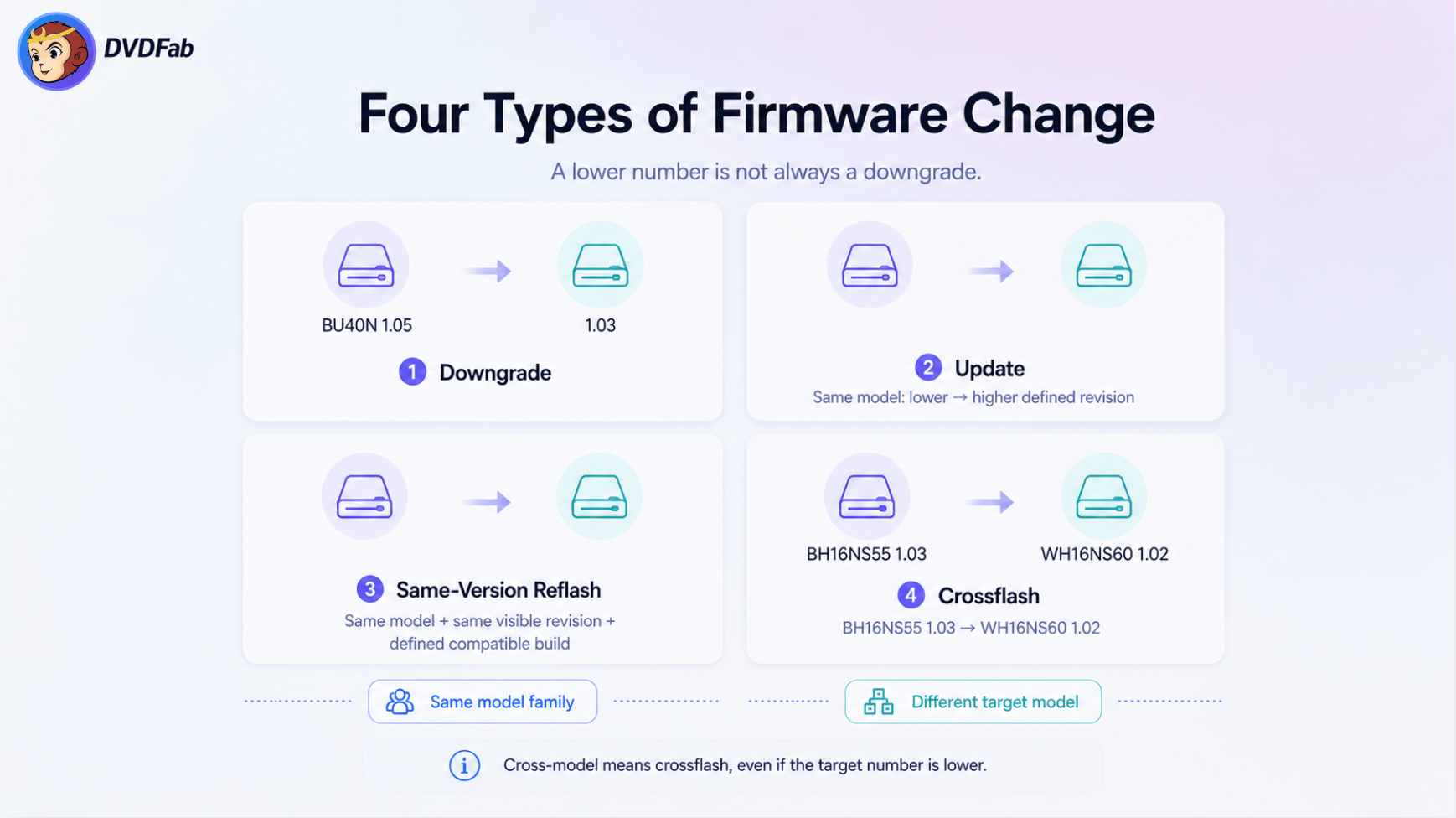
- Downgrade: gleiches Modell, von einer höheren Source-Revision auf eine definierte niedrigere Revision. Beispiel: BU40N 1.05 → 1.03.
- Update: gleiches Modell, von einer niedrigeren Source-Revision auf eine höhere Revision, jedoch nur, wenn ein exakter unterstützter Pfad definiert ist.
- Same-Version-Reflash: gleiches Modell und gleiche sichtbare Revision mit einem anderen kompatiblen Build, jedoch nur, wenn ein exakter unterstützter Pfad definiert ist.
- Crossflash: das Target-Modell oder die Firmware-Familie ändert sich. Beispiel: BH16NS55 1.03 → WH16NS60 1.02.
BH16NS55 1.03 → WH16NS60 1.02 ist ein Crossflash, kein Downgrade. Die Target-Nummer ist zwar niedriger, aber das Target-Modell ändert sich.
Warum Pioneer andere Firmware-Regeln verwendet
Die aktuellen Pioneer-Fälle enthalten keinen allgemeinen Downgrade-Pfad innerhalb desselben Modells. Bedingungen wie Revision < 1.54 oder Revision < 1.04 legen fest, ob ein bestimmtes Source-Laufwerk in einen konkreten Firmware-Änderungsfall passt. Sie belegen nicht, dass sich Firmware 1.54 oder 1.04 allgemein auf eine niedrigere Version downgraden lässt. Pioneer-Entscheidungen müssen deshalb mit Source-Modell, Revision, Plattform und Firmware-ID des jeweiligen Falls getroffen werden.
DVDFab UHD Drive Tool mit einer passenden Konfiguration verwenden
Wenn das UHD Drive Tool eine exakte Source erkennt und die passende Firmware zuordnet, verwenden Sie diese Aktion, statt manuell eine Firmware-Datei eines ähnlichen Laufwerks auszuwählen.
1. UHD Drive Tool öffnen. Starten Sie DVDFab, gehen Sie zu Start > Dienstprogramme und wählen Sie UHD Drive Tool .
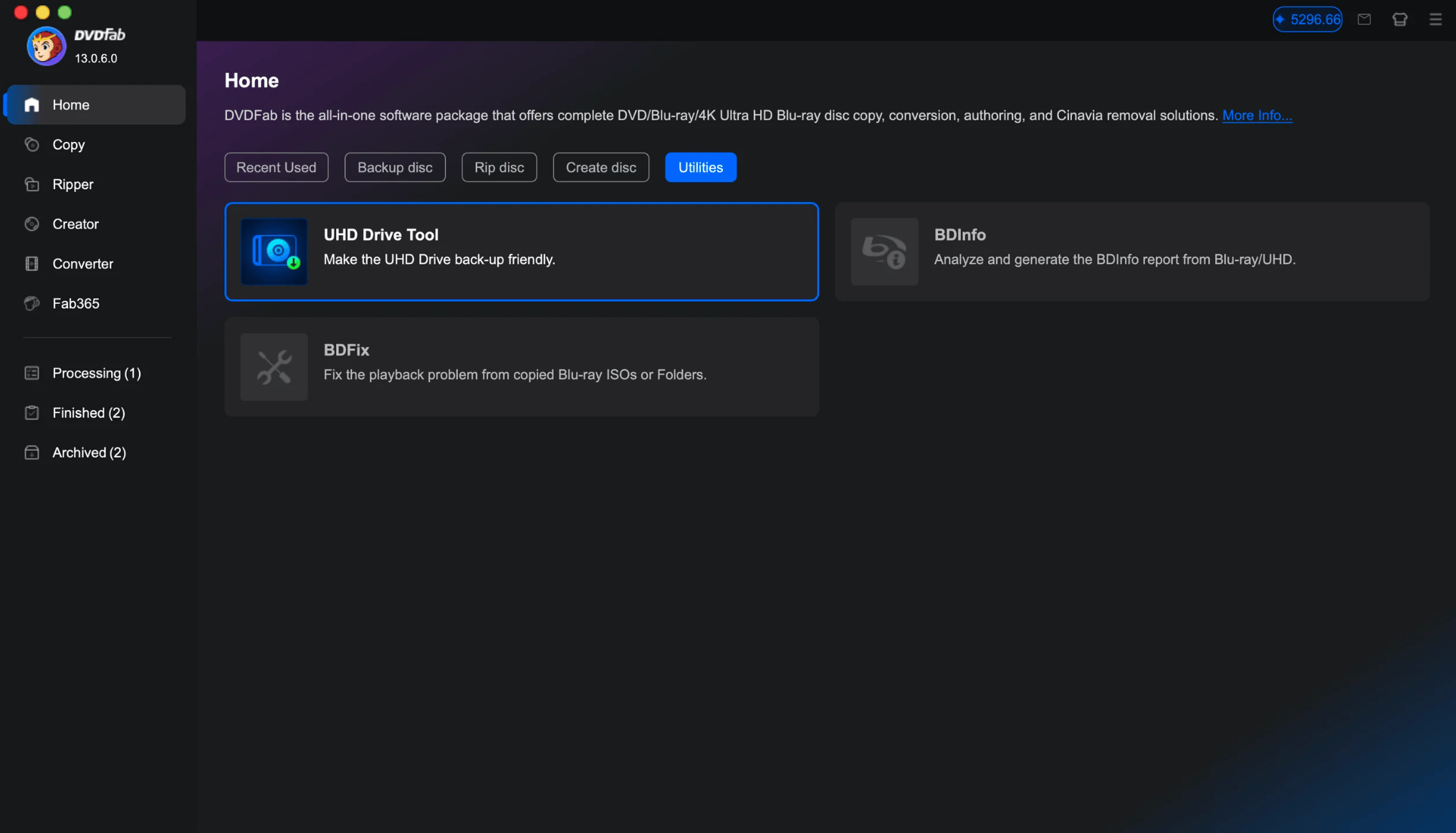
2. Erkannte Konfiguration prüfen. Kontrollieren Sie das ausgewählte Laufwerk, die Schnittstelle, die aktuelle Firmware, den UHD-Kompatibilitätsstatus und die vom Tool zugeordnete Firmware. Diese Werte müssen der erwarteten exakten Konfiguration entsprechen.
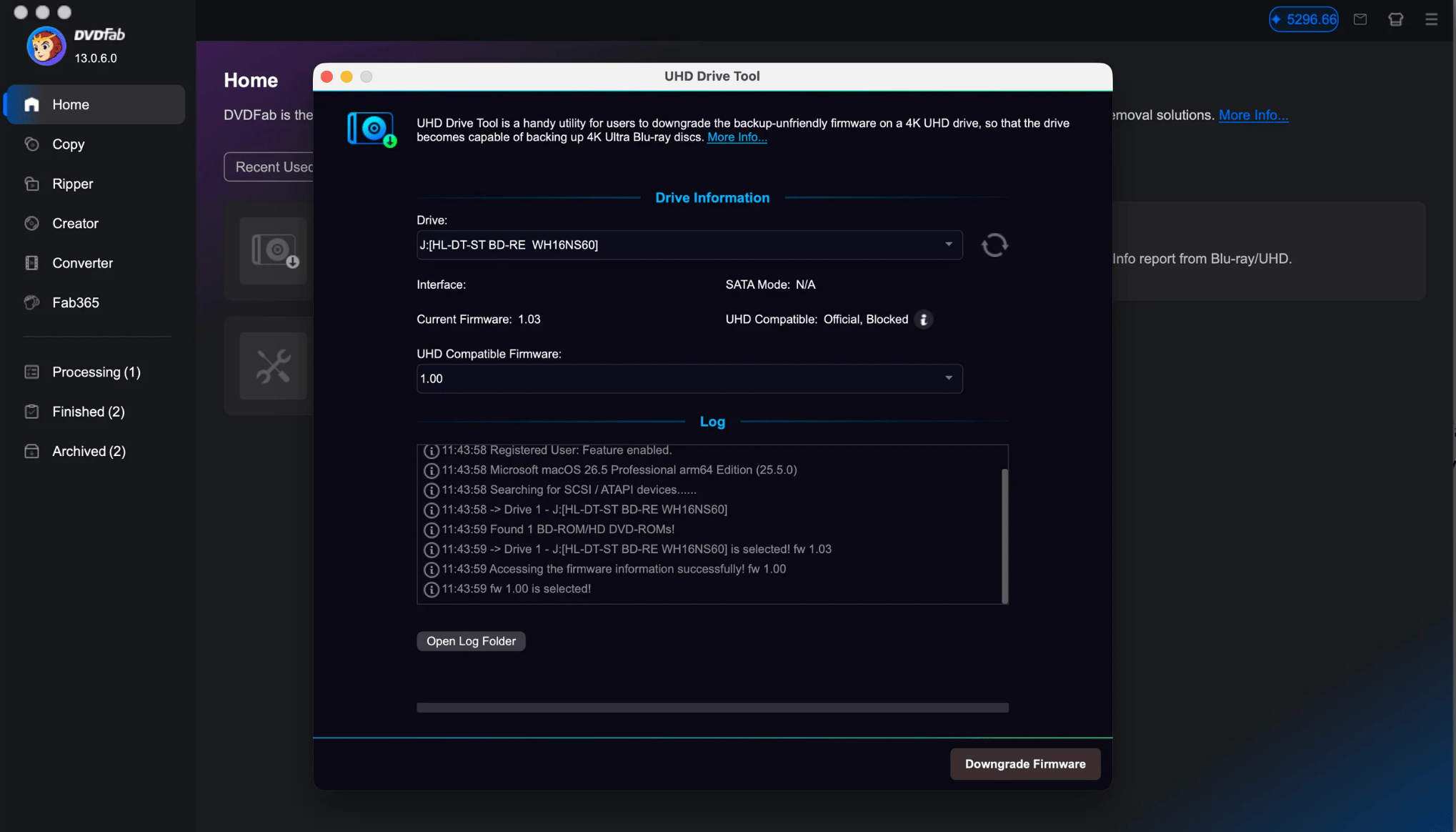
3. Zugeordnete Firmware-Aktion starten. Wenn die angezeigte Source und die zugeordnete Firmware korrekt sind, verwenden Sie die vom Tool angebotene Firmware-Aktion. In der hier gezeigten Oberfläche lautet die Funktion Firmware downgraden ; das Tool lädt die zugewiesene Firmware herunter und beginnt mit dem Schreiben auf das Laufwerk.
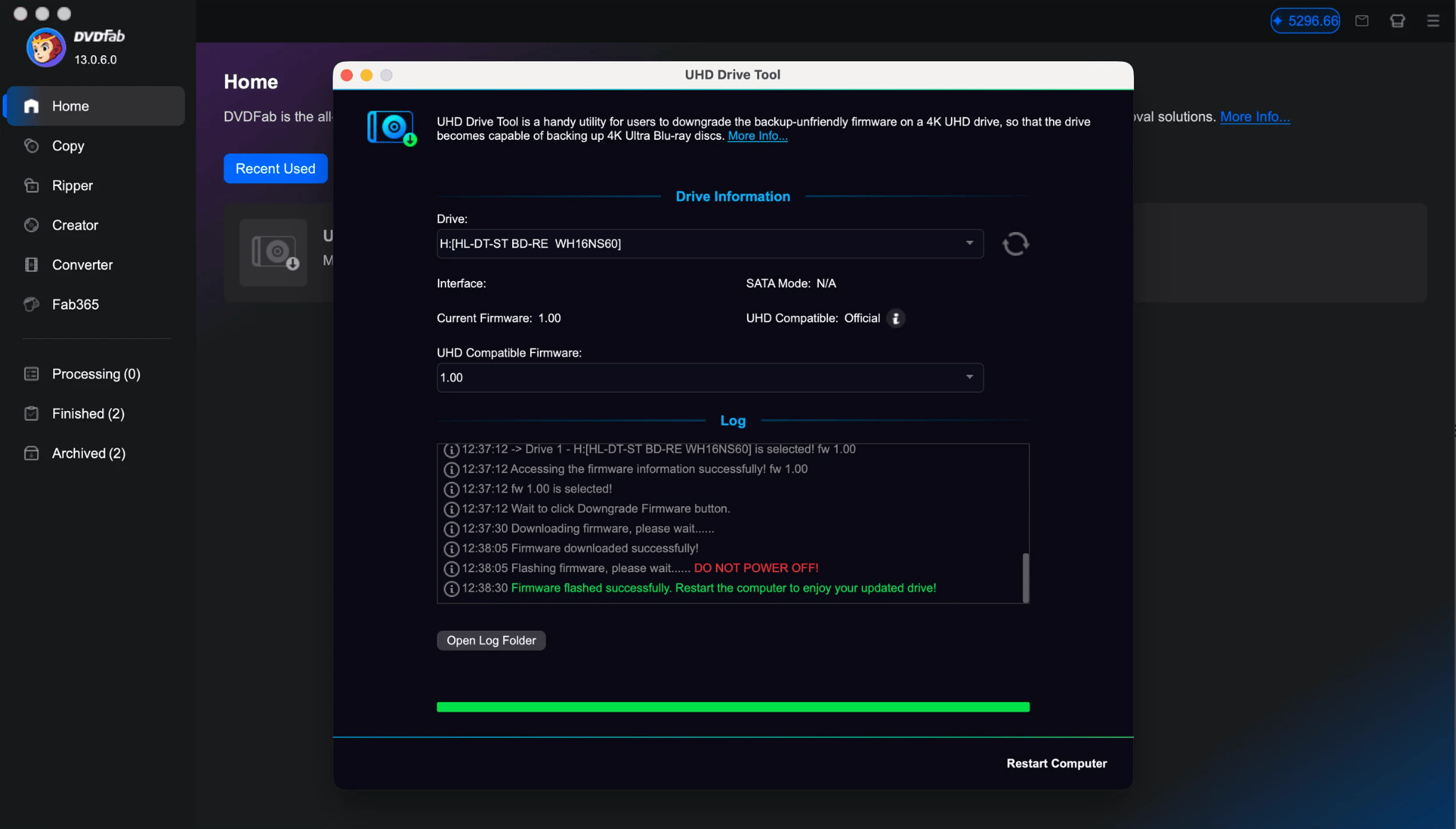
Lassen Sie System und Laufwerk während des Firmware-Schreibvorgangs eingeschaltet.
4. Power-Cycle durchführen und prüfen. Nach Abschluss des Schreibvorgangs das Laufwerk vollständig aus- und wieder einschalten, die Laufwerksidentität erneut auslesen, normalen Blu-ray-Zugriff prüfen und – für eine UHD-Verifizierung – eine eigene oder autorisiert verwendete UHD-Disc testen.
Bei einem USB-Gehäuse beweist normales Disc-Lesen nicht, dass die Bridge auch die für dieselbe Mechanik erforderlichen Firmware-Schreibbefehle durchlässt. Wenn die Firmware über USB geändert werden muss, muss auch das Gehäuse diese Operation unterstützen.
Verwenden Sie Firmware-Funktionen nur mit Hardware und Discs, die Ihnen gehören oder zu deren Nutzung Sie berechtigt sind, und beachten Sie die geltenden Gesetze sowie Garantiebedingungen.
Wann Crossflash sinnvoll ist – und wann Sie stoppen sollten
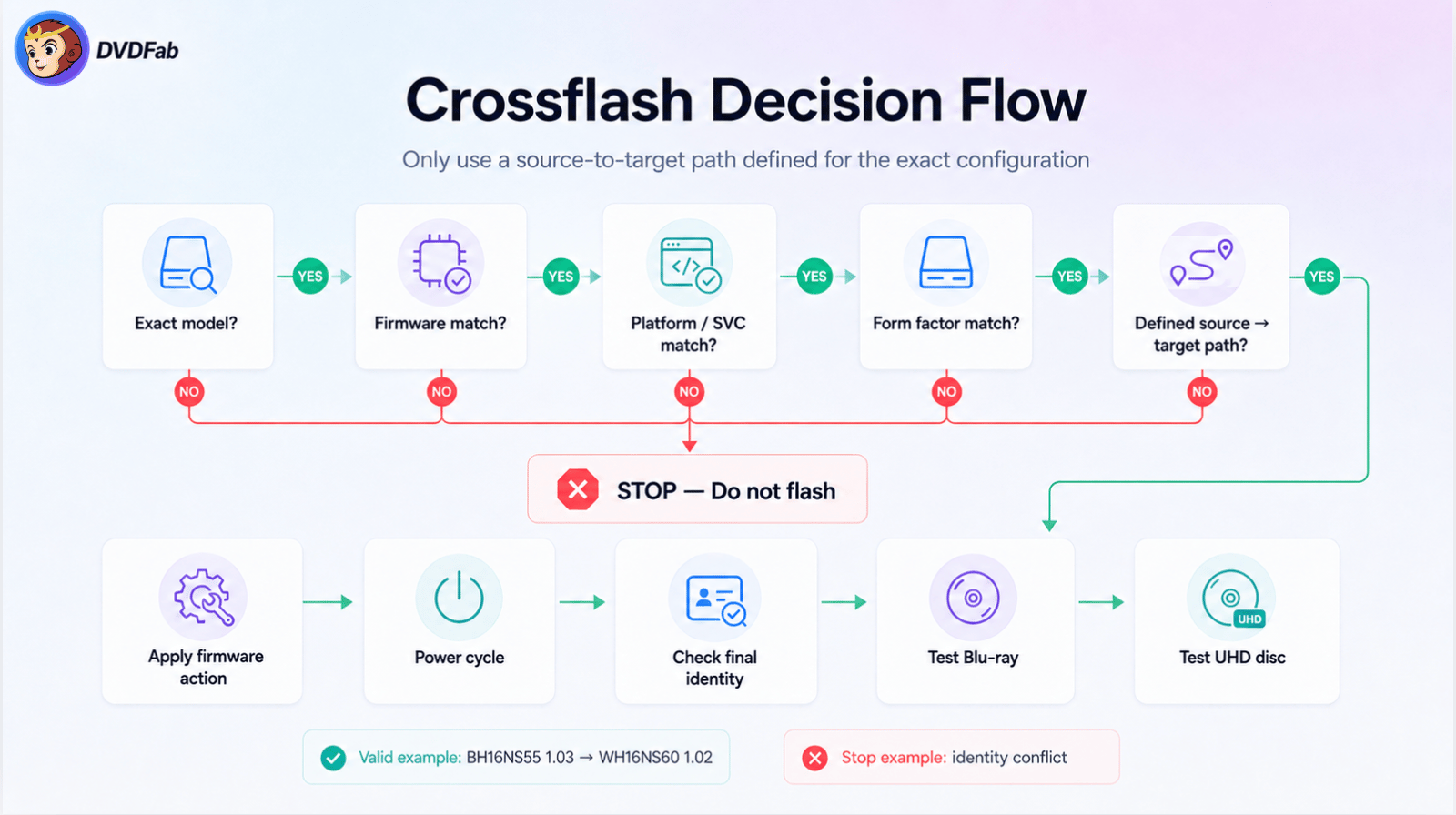
Beim Crossflash ändern sich Target-Modell oder Firmware-Familie. Die Target-Firmware ist nur für Source-Konfigurationen gültig, für die eine ausdrückliche Beziehung definiert ist.
Welche Änderungen als Crossflash gelten – und welche LG-Pfade definiert sind
BU40N 1.05 → BU40N 1.03 bleibt innerhalb der BU40N-Familie und ist daher ein Downgrade. BH16NS55 1.03 → WH16NS60 1.02 ändert das Target-Modell und ist daher ein Crossflash.
| Source-Modell | Source-Firmware | Target |
|---|---|---|
| BH16NS55 | 1.03 | WH16NS60 1.02 |
| BH16NS55 | 1.04 | WH16NS60 1.02 |
| BH16NS58 | 1.02 | WH16NS60 1.02 |
| BH16NS58 | 1.03 | WH16NS60 1.02 |
| BH14NS58 | 1.02 | WH16NS60 1.02 |
| BH14NS58 | 1.03 | WH16NS60 1.02 |
| WH16NS58 | 1.V9-00N | WH16NS60 1.02 |
| BH16NS55 | 1.05-01N | WH16NS60 1.02 |
| BH50N | GD00-01V | WH16NS60 1.02 |
Diese Zeilen definieren die Beziehung zwischen Source und Target. Eine nicht aufgeführte BH16NS55-Revision übernimmt nicht automatisch dasselbe Target. Ebenso darf das Target nicht nur deshalb auf eine andere verwandte LG-Mechanik angewendet werden, weil auch sie MT1959 verwendet. Für einen Crossflash müssen außerdem Source-Modell, Revision, Plattform, HW/SVC, Bauform sowie relevante Build- oder Verschlüsselungszustände passen. Desktop- und Slim-Mechaniken dürfen niemals untereinander gecrossflasht werden, auch wenn die Controller-Plattform ähnlich erscheint.
Pioneer-Firmware-Änderungsfälle
| Source-Laufwerk | Exakter Source-Zustand | Target-Familie | Verifizierung |
|---|---|---|---|
| BDR-S09XLB | BDR-S09 1.33 / SAT8600 / ID43 | BDR-211M-1.53-Familie | Write Verified |
| BDR-209DBK | BDR-209D 1.32 / SAT8600 / ID61 | BDR-S11-1.53-Familie | Verifizierung ausstehend |
| BDR-S11JBK | BDR-S11 1.00 / SAT8800 / ID43 | BDR-S11-1.53-Familie | Verifizierung ausstehend |
| BDR-S12XLB | BDR-S12 1.00 / SAT8F00 / ID45 | BDR-S11-1.53-Familie | Verifizierung ausstehend |
| BDR-S12JX | 1.01 / SAT8F01 / ID72 | BDR-S11-1.53-Familie | Write Verified |
| BDR-212DBK | BDR-212D 1.02 / SAT8F00 / ID61 | BDR-S11-1.53-Familie | Write Verified |
Die drei Zeilen mit Write Verified bestätigen, dass der Firmware-Schreibvorgang auf genau diesen Konfigurationen erfolgreich war. Die übrigen drei bleiben ausstehend, bis Firmware-Vorgang und resultierender Laufwerkszustand auf demselben Niveau verifiziert sind. BDR-S12JX 1.01 erfordert besondere Aufmerksamkeit, weil die direkt nutzbare Konfiguration RS8F00 meldet, der Firmware-Schreibfall jedoch SAT8F01.
Welche DVDFab-Firmware-Funktion ist die richtige?
Wenn das UHD Drive Tool eine exakte Source erkennt und die entsprechende Aktion bereitstellt, verwenden Sie diese vom Produkt zugeordnete Aktion. Die Source-to-Target-Beziehung ist bereits an die erkannte Konfiguration gebunden und reduziert so das Risiko, Firmware für eine andere Laufwerksfamilie zu verwenden.
Eine separate integrierte Firmware-Schreibfunktion ist nur sinnvoll, wenn Source und Target für dieses konkrete Gerät bereits bekannt sind oder der DVDFab-Support eine konfigurationsspezifische Anweisung bereitstellt. Sie sollte nicht verwendet werden, um einen Uncovered-Status oder eine ungeklärte Hardware-Identität zu umgehen.
Laufwerk nach dem Crossflash verifizieren
Nach dem Power-Cycle prüfen Sie Target-Produktidentität, Firmware-Revision, erforderlichen Build und Plattform, Tray/Eject-Funktion sowie normales Blu-ray-Lesen, bevor Sie UHD-Medien testen. Ist die Target-Identität falsch, verschwindet das Laufwerk, funktionieren Tray oder Spindel nicht mehr oder geht normales Blu-ray-Lesen verloren, stoppen Sie weitere Firmware-Schreibvorgänge und sichern Sie ursprüngliche Source-Informationen, vorgesehenes Target, Identität nach dem Schreiben und Fehlerdetails.
DVDFab UHD Drive Tool vs. MakeMKV: Welches Tool sollten Sie verwenden?
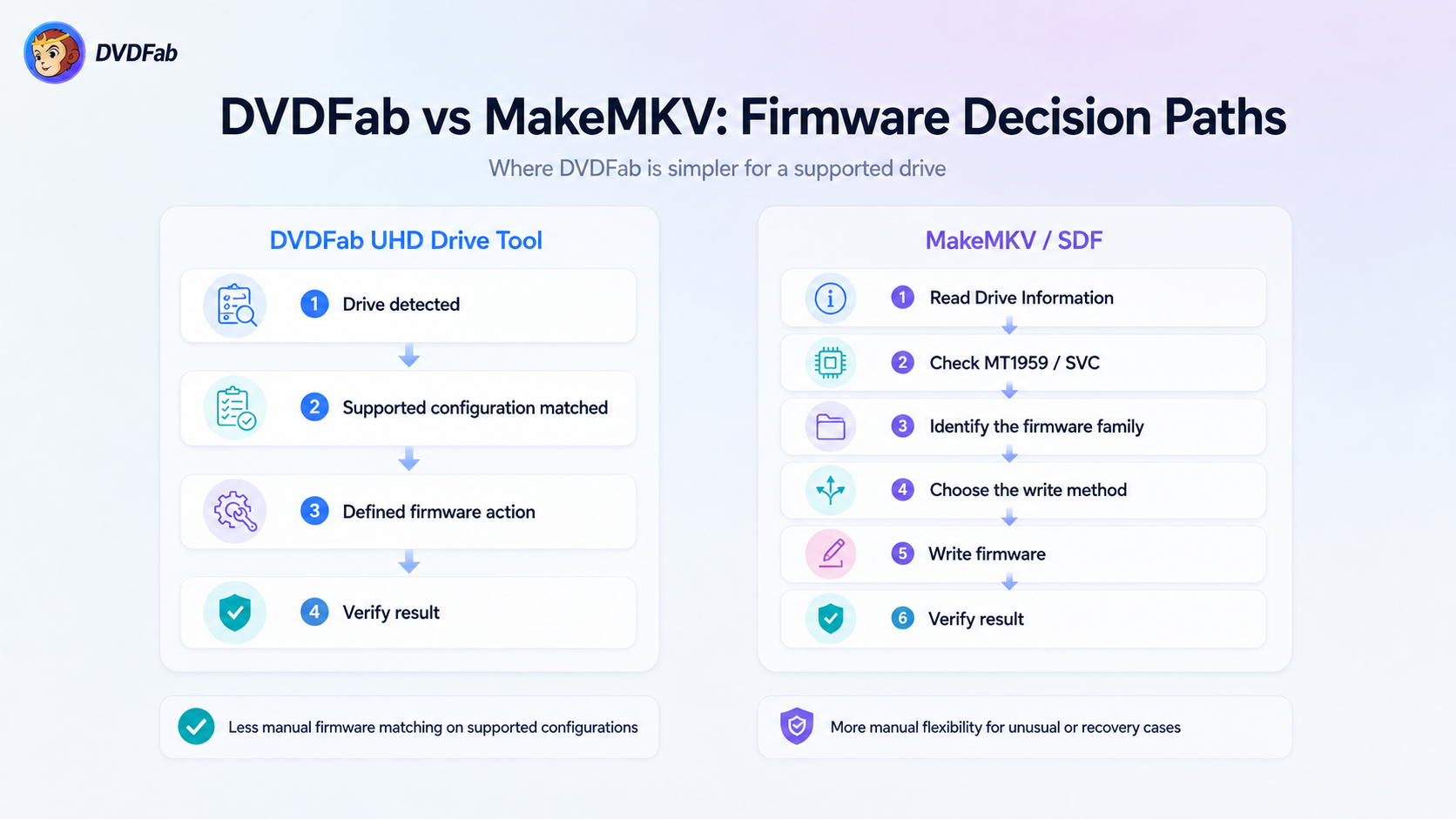
DVDFab UHD Drive Tool und MakeMKV überschneiden sich beim UHD-Laufwerkszugriff, verlangen vom Nutzer aber unterschiedlich viel eigene Firmware-Interpretation. Der sinnvollste Vergleich beginnt nach der Identifikation des Laufwerks.
Was DVDFab UHD Drive Tool und MakeMKV tatsächlich tun
DVDFab UHD Drive Tool konzentriert sich auf die Erkennung unterstützter Laufwerke und deren Firmware-Behandlung. Für ausgewählte Pioneer-Konfigurationen brachte DVDFab 13.0.6.0 zusammen mit der erweiterten Pioneer-UHD-Unterstützung auch automatische Zuordnung und Flashen kompatibler Firmware.
MakeMKV ist in erster Linie eine Anwendung für Disc-Zugriff und Backups. LibreDrive und SDF ermöglichen MakeMKV die Interaktion mit der Firmware unterstützter Laufwerke; LibreDrive kann jedoch aktiviert sein, ohne die installierte Firmware dauerhaft zu schreiben, und eine SDF-Erkennung allein belegt keine UHD-Lesbarkeit. MakeMKV/SDF gibt erfahrenen Nutzern mehr direkte Kontrolle über Firmware-Prüfung und -Schreibvorgänge. Ist für eine DVDFab-Konfiguration bereits eine Firmware-Aktion definiert, können Source und Target im Produkt zugeordnet werden. MakeMKV/SDF bietet mehr manuelle Kontrolle, verlangt dafür aber gegebenenfalls, dass der Nutzer anhand von Drive Information und Flash-Anleitung die richtige Firmware-Familie und Operation selbst bestimmt.
Support im Vergleich: gängige Laufwerke, OEM-Varianten und Firmware-Targets
| Situation | DVDFab UHD Drive Tool | MakeMKV / SDF | Bedeutung für den Nutzer |
|---|---|---|---|
| Gängige LG-/ASUS-Konfiguration | Exakte Zustände werden als direkt nutzbar oder Firmware-Änderung erforderlich klassifiziert | Breite LibreDrive- und Firmware-Unterstützung | Beide decken gängige Hardware ab; die Firmware-Revision bleibt entscheidend |
| Definierte Source → Target-Aktion | Unterstützte Source kann direkt mit einer Produktaktion verknüpft werden | Der Nutzer muss Firmware und Schreibmethode eventuell selbst auswählen | DVDFab reduziert bei abgedeckten Konfigurationen die manuelle Firmware-Auswahl |
| Seltene OEM-Variante oder ungewöhnliche Firmware | Ist die exakte Konfiguration nicht unterstützt, bietet das UHD Drive Tool keine Firmware-Aktion an | SDF und Community-Ressourcen decken mehr ungewöhnliche Firmware- und OEM-Varianten ab, doch eine SDF-Erkennung allein belegt keine UHD-Lesbarkeit | MakeMKV kann helfen, Drive Information auszulesen und eine Konfiguration zu untersuchen, die das UHD Drive Tool noch nicht unterstützt |
| Hardware-Identitätsprüfung | Abgleich nutzt die für die unterstützte Konfiguration erforderlichen Hardwarefelder | MakeMKVs Anleitung verlangt die Prüfung von MT1959, SVC, Fertigungsbedingungen und exaktem Modell | Beide benötigen exakte Identität, MakeMKV überlässt dem Nutzer jedoch mehr Interpretation |
| Ausgewählte Pioneer-Konfigurationen | Automatische Zuordnung kompatibler Firmware für ausgewählte unterstützte Pioneer-Laufwerke | Pioneer-UHD-Hardware wird unterstützt, DIY-Firmware-Konvertierung ist jedoch stärker eingeschränkt als bei LG/ASUS | Auf unterstützten Pioneer-Laufwerken kann das UHD Drive Tool die manuelle Firmware-Auswahl reduzieren |
| Recovery und ungewöhnliche Firmware-Zustände | Auf definierte DVDFab-Konfigurationen begrenzt | Mehr manuelle Tools und Community-Erfahrung bei Recovery | MakeMKV/SDF bietet erfahrenen Nutzern außerhalb normaler Supportfälle mehr Optionen |
MakeMKVs aktuelle UHD-Flashing-Anleitung verlangt ausdrücklich, vor dem Flashen MT1959, LG-SVC-Bedingungen, Fertigungsdetails und das exakte Laufwerksmodell zu prüfen. Außerdem wird darauf hingewiesen, dass zwei Laufwerke mit derselben Modellnummer nicht zwingend denselben Firmware-Vorgang akzeptieren.
Warum DVDFab bei unterstützten Laufwerken weniger manuellen Firmware-Abgleich verlangt
Der größte DVDFab-Vorteil zeigt sich, nachdem eine exakte Konfiguration erkannt wurde. BU40N 1.04 und 1.05 führen innerhalb derselben Modellfamilie zu unterschiedlichen Aktionen; auch BW-16D1HT 3.10 und 3.11 werden unterschiedlich behandelt. Mehrere BH14/BH16/WH16-Source-Konfigurationen führen zu einem bestimmten WH16NS60-Target.
In MakeMKVs Flashing-Umgebung liefert Drive Information die dafür nötigen Felder. Die Anleitung erwartet dennoch, dass Nutzer vor der Firmware-Auswahl Modell, MT1959-Plattform, SVC, Firmware-Zustand und passende Aktion selbst prüfen. Ist die exakte Konfiguration bereits im DVDFab-Produkt enthalten, kann DVDFab einen Teil dieser manuellen Source-to-Target-Auswahl abnehmen.
Pioneer: Automatische Firmware-Zuordnung bei unterstützten Konfigurationen
Sowohl DVDFab als auch MakeMKV unterstützen Pioneer-UHD-Laufwerke. MakeMKVs aktuelle Anleitung empfiehlt Pioneer-UHD-Hardware, weist aber darauf hin, dass die derzeitige Pioneer-Firmware-Konvertierung stärker eingeschränkt ist als die bekannten LG-/ASUS-Flashing-Pfade.
Mit dem Mai-Update 2026 unterstützte DVDFab offiziell 12 Pioneer-Modelle der Serien XD07, XS07, S12, 212 und 211 und führte für ausgewählte Modelle die automatische Zuordnung kompatibler Firmware ein. Bei unterstützten Konfigurationen nutzt das UHD Drive Tool erkanntes Modell, Revision, Firmware-ID und Plattform, um die passende Firmware-Aktion zuzuordnen. Ist die exakte Pioneer-Konfiguration nicht unterstützt, lassen Sie die installierte Firmware unverändert und sichern Sie die Drive Information zur weiteren Prüfung.
UHD-Laufwerksprobleme diagnostizieren, bevor Sie erneut flashen
Ein fehlgeschlagener UHD-Lesevorgang kann durch Gerätezugriff, Firmware-Identität, USB/SATA-Verbindung oder die optische Mechanik selbst verursacht werden. Diagnostizieren Sie zuerst das sichtbare Symptom, bevor Sie eine weitere Firmware schreiben.
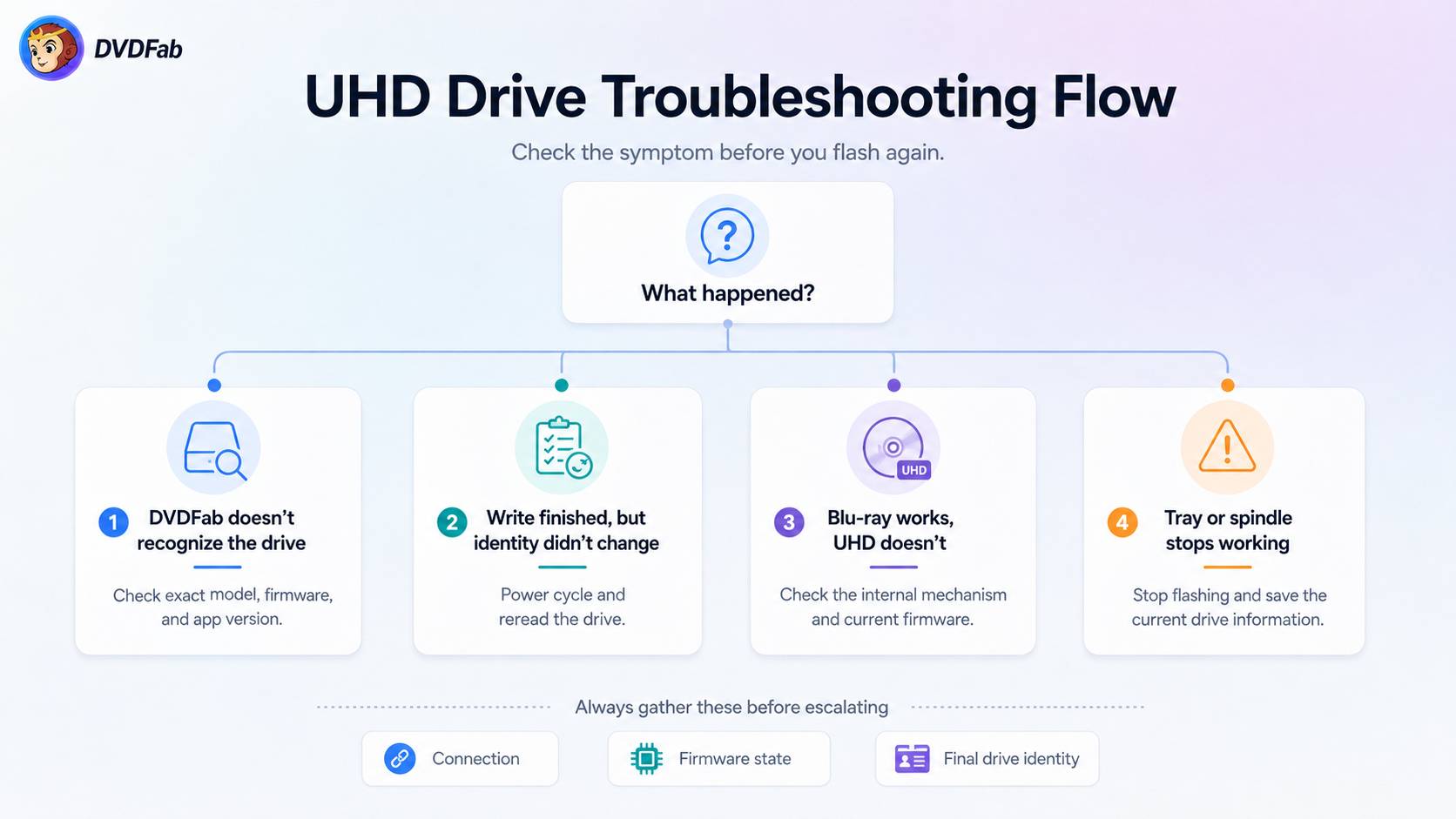
„Your Drive Doesn't Support DVDFab“: Zuerst die Konfiguration prüfen
Notieren Sie vollständiges Modell, Firmware, gegebenenfalls Plattform/SVC, Betriebssystem, Anschlussart und DVDFab-Version. Bei Native oder Friendly prüfen Sie vor Firmware-Arbeiten zunächst Programmversion, Laufwerkszugriff, Verbindung und Softwarekonflikte. Bei Flashable verwenden Sie die für diese Source definierte Aktion. Bei Uncovered oder widersprüchlichen Identitätsfeldern sichern Sie die Drive Information für den Support, statt ähnliche Firmware auszuwählen.
Das ist besonders bei ähnlich benannten Modellen wichtig. ASUS BW-16D1X-U ist nicht BW-16D1HT, und ein externes Gehäuse wird nicht allein deshalb zu BU40N, weil ein anderes Produkt derselben Marke dieses Laufwerk enthielt.
BU40N am Mac: Softwareversion und Firmware prüfen
DVDFab UHD Drive Tool erschien mit Version 13.0.6.3 am 24. Juni 2026 für Mac. Version 13.0.6.6 vom 28. August aktualisierte das Tool auf 2.1.2.1, ergänzte MT1959-Erkennung und Downgrade-Einschränkungen, verhinderte wiederholte Downgrade-Aufforderungen bei ausgewählten LG-, ASUS- und HP-Konfigurationen mit kompatibler MK-Firmware und verbesserte den Support für bestimmte LG-Laufwerke, darunter WH16NS60 1.01–1.03.
Wird ein BU40N am Mac nicht korrekt erkannt, prüfen Sie die exakte Firmware statt nur den Namen BU40N. Standard-1.xx-Versionen, FR07, CAT7/CAT9, BU10 und OEM-Varianten besitzen unterschiedliche Kompatibilitätszustände. Notieren Sie außerdem USB-Gehäuse oder Adapter, denn normale macOS-Disc-Erkennung beweist nicht, dass dieselbe Bridge auch firmware-bezogene Kommunikation unterstützt.
LibreDrive ist Disabled – oder Enabled, aber UHD lässt sich trotzdem nicht lesen
Ist LibreDrive Disabled, lesen Sie vor der Firmware-Auswahl die vollständige Drive Information aus. Der Status allein sagt nicht, welche Firmware zur Mechanik gehört. Ist LibreDrive Enabled, UHD lässt sich aber dennoch nicht lesen, prüfen Sie die tatsächliche Firmware und das Disc-Ergebnis. DVDFab klassifiziert FR07 bereits als direkt nutzbare Native-Konfiguration. Nur weil ein Nutzer über LibreDrive- oder UHD-Status unsicher ist, ist für diesen exakten Zustand daher keine weitere Firmware-Änderung nötig.
„Failure Accessing the UHD Drive“: Zuerst den Gerätezugriff prüfen
Prüfen Sie, ob das Betriebssystem das Laufwerk weiterhin erkennt, der Tray reagiert, die Stromversorgung stabil ist und die USB/SATA-Verbindung besteht. Schließen Sie andere Disc-Zugriffs-, Wiedergabe- oder Brennsoftware sowie andere DVDFab-Aufgaben, die das Laufwerk geöffnet haben könnten. Bleibt der Fehler bestehen, sichern Sie exakte Meldung, DVDFab-Version, Betriebssystem, Laufwerksidentität, Anschlussart und Anwendungslog. Eine Firmware sollte erst dann geschrieben werden, wenn die neuen Laufwerksinformationen auf ein definiertes Firmware-Problem hindeuten.
Was Sie nach einer DVDFab-Firmware-Änderung prüfen sollten
Nach Abschluss der Firmware-Aktion das Laufwerk vollständig aus- und wieder einschalten und die Identität erneut auslesen. Prüfen Sie vor einer weiteren Firmware-Aktion, ob erwartetes Modell, Firmware-Revision, Build und Plattform aktiv sind.
Hat sich die Identität nicht wie erwartet geändert, prüfen Sie ursprüngliche Source-Konfiguration, gewähltes Target und SATA/USB-Verbindung erneut. Wiederholen Sie den Schreibvorgang nicht allein deshalb, weil der vorige Vorgang ohne Fehlermeldung beendet wurde.
Verschwindet das Laufwerk, funktionieren Tray oder Spindel nicht mehr oder geht normales Blu-ray-Lesen verloren, stoppen Sie weitere Firmware-Änderungen. Sichern Sie Identität vor dem Flashen, gewähltes Target, Drive Information nach dem Schreiben, DVDFab-Version, Verbindungsdetails sowie Fehler oder Logs für Recovery oder Support.
Fehler, bei denen Sie die Firmware-Änderung stoppen sollten
Eine Meldung wie “SATA not in IDE mode” sollte nicht zu einer pauschalen BIOS/UEFI-Änderung führen. Der Storage-Controller-Modus kann andere Datenträger im Computer beeinflussen, einschließlich des Systemlaufwerks. Notieren Sie PC- oder Mainboard-Modell, aktuellen Controller-Modus, Anschluss des optischen Laufwerks, Betriebssystem, Firmware, DVDFab-Version und vollständige Fehlermeldung, bevor Sie eine hardwarespezifische Anleitung verwenden.
| Symptom | Zuerst prüfen | Nächster Schritt |
|---|---|---|
| DVDFab erkennt das Laufwerk nicht | Exaktes Modell, Firmware, Plattform/SVC, Programmversion | Firmware nur verwenden, wenn für genau diese Konfiguration eine definierte Aktion existiert |
| LibreDrive Disabled | Vollständige Drive Information einschließlich LibreDrive-Status | Firmware-Zustand vor einer Änderung identifizieren |
| LibreDrive Enabled, aber UHD nicht lesbar | Firmware und tatsächliches UHD-Disc-Ergebnis | Disc-/Firmware-Zustand diagnostizieren statt nur wegen des Status die Firmware zu ändern |
| Zugriff auf das Laufwerk schlägt fehl | Geräteerkennung, Stromversorgung, USB/SATA, geöffnete Programme | Normalen Zugriff wiederherstellen, bevor Firmware-Arbeiten beginnen |
| Schreibvorgang endet, Identität bleibt unverändert | Power-Cycle und Modell/Firmware erneut auslesen | Source, Target und Verbindung erneut prüfen |
| Normale BD funktioniert, UHD nicht | Interne Mechanik und aktuelle Firmware | Target vor einem weiteren Schreibvorgang prüfen |
| Tray, Spindel oder normale BD funktionieren nicht mehr | Aktuelle Drive Information | Firmware-Schreibvorgänge stoppen |
| Konflikt bei Plattform/SVC/Build | Vollständige Source-Identität | Stoppen, bis die Source geklärt ist |
So wählen Sie 2026 ein UHD-Blu-ray-Laufwerk
Am unkompliziertesten ist ein Laufwerk, dessen exakte Konfiguration bereits ohne Firmware-Änderung funktioniert. Ist die aktuelle Firmware unbekannt, reicht der Modellname allein nicht aus, um vorherzusagen, was nach dem Kauf nötig sein wird.
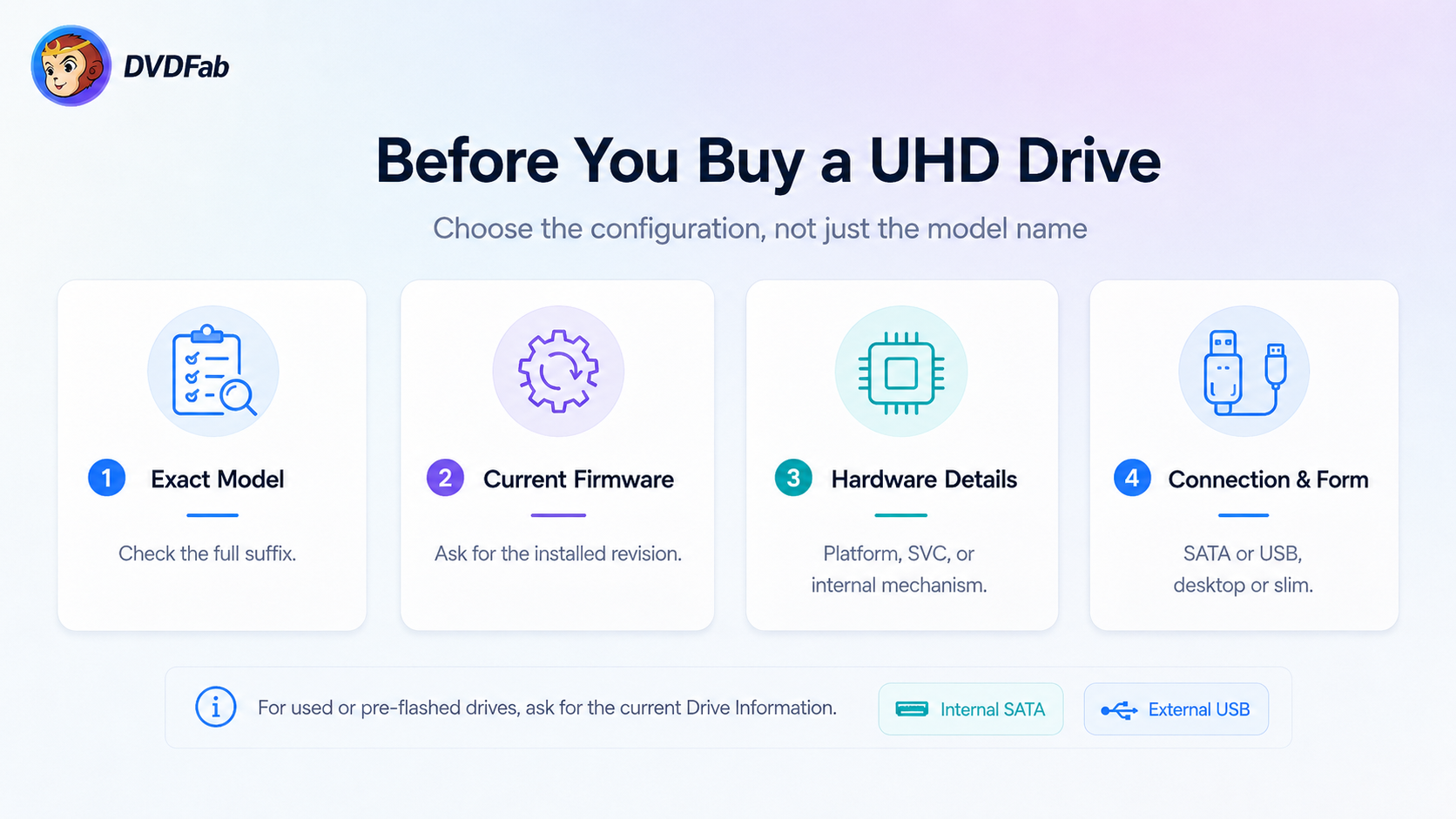
Mit einer direkt nutzbaren UHD-Laufwerkskonfiguration beginnen
| Laufwerk | Direkt nutzbare Firmware | Anschluss / Bauform |
|---|---|---|
| Pioneer BDR-S12UHT | 1.00, 1.01 | Internes SATA |
| Pioneer BDR-212UBK | 1.01, 1.02 | Internes SATA |
| Pioneer BDR-XD07UHD | 1.00, 1.01, 1.03 | Externes USB |
| Pioneer BDR-XS07UHD | 1.01, 1.02 | Externes USB |
| Pioneer BDR-XS07B-UHD | 1.00, 1.01 | Externes USB |
| LG WH16NS60 | 1.00–1.03 | Desktop-Familie |
| LG BU40N | 1.00–1.04 plus aufgeführte OEM-Firmware | Slim-/OEM-Familie |
| ASUS BW-16D1HT | 3.00, 3.01, 3.10 | Desktop-Familie |
| ASUS BW-16D1H-U | A201 | Externe Familie |
Pioneer ist vergleichsweise unkompliziert, wenn exakter UHD-Modellsuffix und Firmware einer aufgeführten Konfiguration entsprechen. Das Hauptrisiko besteht darin, ein ähnliches oder neueres Pioneer-Modell zu kaufen und anzunehmen, es übernehme denselben Status. LG / HL-DT-ST bietet mehr Kombinationen aus direkter Nutzung und Firmware-Änderung; dadurch werden Firmware, SVC, Plattform und OEM-Identität beim Kauf wichtiger. ASUS hat weniger aktuelle Modellfamilien, doch BW-16D1HT allein zeigt, warum der Verkäufer die Firmware-Revision und nicht nur den Modellnamen nennen sollte.
Wählen Sie nach exakter Konfiguration, nicht nach Markenimage.
Internes SATA oder externes USB? Desktop oder Slim?
Internes SATA entfernt die USB-Bridge aus der Kommunikation mit der optischen Mechanik, was bei nötigen Firmware-Änderungen hilfreich ist. Externes USB ist bequemer für Notebooks und Macs, doch das Gehäuse wird Teil der Konfiguration, weil seine Bridge auch die vom Firmware-Tool verwendeten Befehle weitergeben muss.
Desktop- und Slim-Mechaniken müssen getrennte Firmware-Familien bleiben. Firmware darf nicht zwischen Desktop- und Slim-Mechaniken gecrossflasht werden. Wählen Sie zuerst die passende Bauform für den Computer und prüfen Sie anschließend die unterstützte Firmware für diese Mechanik.
Neu, gebraucht oder bereits geflasht?
Ein neues Laufwerk kann mit einer neueren Firmware-Revision ausgeliefert werden als in älteren Support-Diskussionen beschrieben. Prüfen Sie die tatsächliche Revision, bevor Sie eine Empfehlung für ein älteres Gerät übernehmen.
Ein gebrauchtes Laufwerk kann einen nützlichen Firmware-Zustand behalten, seine Flash-Historie kann jedoch unbekannt sein. Ein bereits geflashtes Gerät sollte nach der Identität beurteilt werden, die die Mechanik jetzt meldet, nicht nach dem ursprünglichen Modell auf dem Gehäuse.
Fordern Sie bei einem gebrauchten oder vorgeflashten Laufwerk aktuelle Drive Information an, statt sich auf Etikett oder Modellbeschreibung des Verkäufers zu verlassen.
Diese Angaben sollten Sie vor dem Kauf anfordern
Fragen Sie nach vollständigem gemeldeten Modell, aktueller Firmware-Revision, gegebenenfalls Plattform/SVC, interner Mechanik eines OEM-Gehäuses, Anschlussart, Bauform und früheren Firmware-Änderungen. Ein aktueller Screenshot der Drive Information ist hilfreicher als ein Foto der Verpackung, weil er zeigt, welche Identität der Computer tatsächlich sieht.
Behauptet der Verkäufer UHD-Unterstützung, fragen Sie, ob die aktuelle Konfiguration tatsächlich eine UHD-Disc gelesen hat. Bei einem versiegelten Laufwerk ohne Firmware-Angabe sollte die Revision als unbekannt gelten, bis das Gerät identifiziert wurde.
UHD-Laufwerkskompatibilität und Firmware: Häufige Fragen
Kann ein Pioneer BDR-209M UHD-Blu-ray lesen?
BDR-209M ist derzeit nicht als direkt nutzbare Pioneer-Konfiguration im UHD Drive Tool aufgeführt. Prüfen Sie vor jeder Firmware-Entscheidung vollständiges Modell, Revision und Plattform; ein ähnliches 209/211/212-Modell definiert nicht die richtige Aktion für BDR-209M.
LibreDrive ist Enabled, aber DVDFab erkennt das Laufwerk nicht – warum?
LibreDrive-Kompatibilität und DVDFab-Konfigurationsabgleich sind getrennte Ergebnisse. Prüfen Sie exaktes Modell, Firmware, Plattform/SVC, DVDFab-Version und Verbindung. Ist diese Kombination nicht in der DVDFab-Matrix enthalten, verwenden Sie kein Firmware-Target eines ähnlichen Modells.
Warum zeigt BU40N am Mac „Your Drive Doesn't Support DVDFab“?
Verwenden Sie die aktuelle DVDFab-Mac-Version und prüfen Sie die exakte BU40N-Firmware sowie das Gehäuse. Die Mac-Unterstützung des UHD Drive Tools änderte sich im Juni und August 2026; BU40N 1.xx, FR07, CAT7/CAT9, BU10 und OEM-Firmware bleiben unterschiedliche Kompatibilitätszustände.
Was bedeutet „Failure Accessing the UHD Drive“?
Die Meldung bedeutet, dass DVDFab in diesem Moment nicht normal auf das Laufwerk zugreifen kann. Prüfen Sie Geräteerkennung, Tray-Reaktion, Stromversorgung, SATA/USB-Verbindung und andere Programme, die das Laufwerk verwenden, bevor Sie von einem Firmware-Problem ausgehen.
Was tun, wenn beim Downgrade „SATA Not in IDE Mode“ erscheint?
Ändern Sie den BIOS/UEFI-Speichermodus nicht aufgrund einer allgemeinen Anweisung. Notieren Sie Computer, Controller-Modus, Anschluss des optischen Laufwerks, Firmware, DVDFab-Version und vollständigen Fehler und verwenden Sie nur eine für diese Hardware verifizierte Vorgehensweise.
Können Slim- und Desktop-UHD-Laufwerke dieselbe Firmware verwenden?
Nein. Desktop- und Slim-UHD-Laufwerke dürfen nicht untereinander gecrossflasht werden. Verwenden Sie Firmware nur innerhalb der richtigen Bauform-Familie und für die exakt unterstützte Konfiguration.
Können ASUS- und LG-UHD-Laufwerke gecrossflasht werden?
Für einige verwandte LG- sowie ASUS/LG-Konfigurationen existieren definierte modellübergreifende Firmware-Beziehungen. Die Marke allein reicht jedoch nicht aus. Verwenden Sie nur eine Source-to-Target-Kombination, die exakt zum Laufwerk passt.
Die Produktseite listet mein Laufwerk, DVDFab erkennt es aber nicht. Was sollte ich prüfen?
Verwenden Sie Modell und Firmware, die die aktuelle Anwendung meldet, und vergleichen Sie die vollständige Konfiguration einschließlich Build oder Plattform/SVC, falls erforderlich. Wenn die exakte Konfiguration weiterhin nicht passt, speichern Sie Log und Drive Information für den Support, statt Firmware eines ähnlichen Modells zu testen.
UHD-Drive-Support-Updates
Was sich in den letzten DVDFab-Versionen geändert hat
| DVDFab-Version | Datum | Änderung am UHD Drive Tool |
|---|---|---|
| Windows 13.0.6.0 | 12. Mai 2026 | Unterstützung für 12 Pioneer-Modelle der Serien XD07/XS07/S12/212/211 sowie automatische Zuordnung kompatibler Firmware für ausgewählte Pioneer-Laufwerke hinzugefügt |
| Mac 13.0.6.3 | 24. Juni 2026 | UHD Drive Tool für die aufgeführten LG-, ASUS-, HP-, Buffalo- und Archgon-Laufwerke auf dem Mac hinzugefügt |
| Mac 13.0.6.6 | 28. August 2026 | UHD Drive Tool auf 2.1.2.1 aktualisiert; MT1959-Erkennung und Downgrade-Beschränkungen hinzugefügt; wiederholte Downgrade-Aufforderungen bei ausgewählten LG-/ASUS-/HP-Konfigurationen mit MK-Firmware behoben und LG-Support verbessert |
Aktuelle Versionsdetails finden Sie im DVDFab Windows-Updateverlauf und im DVDFab Mac-Updateverlauf .
Fazit
Prüfen Sie exaktes Modell, Firmware und erforderliche Hardwarefelder, bevor Sie eine Firmware-Aktion auswählen. Liest die aktuelle Konfiguration UHD bereits als Native oder Friendly, behalten Sie sie bei. Ist eine definierte Firmware-Änderung erforderlich, verwenden Sie das der Source zugewiesene Target und identifizieren Sie das Laufwerk nach dem Schreiben erneut.
Wenn Modell, Build, Plattform oder SVC nicht zur erwarteten Source passen, stoppen Sie an dieser Stelle. Die richtige Firmware-Entscheidung ergibt sich aus dem Laufwerk, das tatsächlich vor Ihnen liegt – nicht aus dem ähnlichsten Modellnamen in einer Firmware-Liste.
Wenn Sie noch eine laufwerksspezifische Frage haben, ein Firmware-Ergebnis von der Tabelle abweicht oder Sie sich Unterstützung für ein weiteres Modell im UHD Drive Tool wünschen, hinterlassen Sie unten einen Kommentar. Unser Produkt- und Entwicklungsteam verfolgt diese Rückmeldungen und erweitert den Support, sobald neue Konfigurationen verifiziert sind.