4K Blu-ray auf normalem Blu-ray-Player abspielen: Geht das überhaupt?

Zusammenfassung: Normale Blu-ray-Player können keine 4K Ultra HD Blu-rays lesen. Wer dennoch UHD-Filme abspielen möchte, kann sie technisch auf das Blu-ray-Format in 1080p herunterskalieren. Hier erfahren Sie, warum das so ist und wie diese Lösung funktioniert.
Inhaltsverzeichnis
Viele Heimkino-Fans erleben denselben Moment: Man bestellt voller Vorfreude seine erste 4K Ultra HD Blu-ray, legt sie in den vertrauten Blu-ray-Player – und der Bildschirm bleibt schwarz. Kein Menü, keine Fehlermeldung, nur das leise Surren des Laufwerks. Eine UHD-Disc unterscheidet sich kaum von den Blu-rays, die seit Jahren problemlos laufen. Manche probieren es deshalb mehrfach, in der Annahme, die Disc sei beschädigt. So entsteht immer wieder die berechtigte Frage: Warum verweigert ein normaler Blu-ray-Player die Wiedergabe einer 4K Ultra HD Blu-ray – und welche Möglichkeiten gibt es, ohne sofort neue Geräte anschaffen zu müssen?
Die Ursache liegt tatsächlich in grundlegenden technischen Unterschieden zwischen UHD- und Blu-ray-Standard. Im weiteren Verlauf zeige ich Ihnen, worauf diese Inkompatibilität im Detail beruht, wie Downscaling als Übergangslösung funktioniert und welche Option sich für Ihre Situation am besten eignet.

Warum 4K UHD Blu-rays nicht auf normalen Blu-ray-Playern laufen
Ein normaler Blu-ray-Player und eine 4K Ultra HD Blu-ray sind technisch nicht miteinander kompatibel. Die beiden Formate sprechen schlicht zwei verschiedene „Sprachen“. Da hilft kein Update und kein Trick – die Geräte sind von Grund auf unterschiedlich gebaut.
Der klassische Blu-ray-Player stammt aus der Full-HD-Ära. Er versteht Discs mit bis zu 50 GB, arbeitet mit dem älteren AVC-Codec und ist technisch genau auf diesen Standard festgelegt. Das ist so, als würde man einem VW Golf plötzlich einen Formel-1-Motor einbauen wollen – das passt einfach nicht zusammen.
4K Ultra HD Blu-rays spielen dagegen in einer ganz anderen Liga. Sie kommen mit deutlich größeren Disc-Formaten wie BD66 oder BD100, verwenden den modernen HEVC-Codec, liefern höhere Bitraten, 10-Bit-Farbtiefe und auf Wunsch noch HDR in Varianten wie HDR10 oder Dolby Vision. Und obendrein ist der Kopierschutz AACS 2.0 so streng, dass ältere Player gar nicht wissen, wie sie ihn entschlüsseln sollen.
Für einen normalen Blu-ray-Player sieht eine 4K-Disc zwar völlig normal aus – nur eben wie ein Buch in einer fremden Sprache. Das Gerät kann sie einfach nicht „lesen“, und schon gar nicht wiedergeben. Deshalb denken viele Nutzer zuerst: „Die Disc ist kaputt!“ In Wahrheit ist sie völlig in Ordnung – nur am falschen Ort gelandet.
Der Unterschied zwischen Blu-ray und 4K Ultra HD Blu-ray – kurz und verständlich
Ist Blu-ray gleich 4K?
Viele Menschen gehen davon aus, dass „Blu-ray“ gleich „4K Blu-ray“ ist – schließlich sehen beide Scheiben äußerlich gleich aus. Doch technisch gesehen ist die UHD-Blu-ray ein neues Medium, das zufällig dieselbe Bauform nutzt.
| Merkmal | Normale Blu-ray | 4K Ultra HD Blu-ray |
|---|---|---|
| Auflösung | 1920 × 1080 (Full HD) | 3840 × 2160 (Ultra HD) |
| Codec | AVC (H.264) | HEVC (H.265) |
| Disc-Kapazität | Bis 50 GB (BD25/BD50) | Bis 100 GB (BD66/BD100) |
| Kopierschutz | AACS | AACS 2.0 |
| Player-Kompatibilität | Blu-ray-Player | Nur UHD-zertifizierte Player |
Diese enormen Kapazitätsunterschiede spielen vor allem dann eine Rolle, wenn Sie eine Sicherheitskopie erstellen möchten: Wer eine moderne 4K UHD rippen möchte, muss aufgrund des fortschrittlichen HEVC-Codecs und der riesigen Datenmengen von bis zu 100 GB deutlich mehr Rechenleistung und Speicherplatz einplanen als bei einer herkömmlichen Full-HD-Disc.
Was bedeutet „Abwärtskompatibilität“ in diesem Zusammenhang?
Einige Nutzer*innen hoffen auf eine „abwärtskompatible“ Lösung – sprich: dass auf der UHD-Blu-ray eine normale 1080p-Version enthalten ist. Tatsächlich gibt es Kombi-Pakete, bei denen eine separate Blu-ray enthalten ist, die man auf einem normalen Player abspielen kann. Das sind aber physisch zwei verschiedene Discs – keine Wundertechnik auf einer einzigen Scheibe.
Aussagen wie „Ich habe eine UHD gekauft, aber die funktioniert auf meinem Blu-ray-Player“ beruhen fast immer darauf, dass eine zweite Blu-ray in der Box enthalten war.
Die praktikable Übergangslösung: 4K UHD auf Blu-ray-Standard (1080p) umwandeln
Ein Standard-Blu-ray-Player kann keine 4K Ultra HD Blu-rays lesen, da diese spezielle Hardware und Formate wie BD66/BD100 sowie moderne Codecs und Kopierschutzverfahren (z. B. AACS 2.0) erfordern.
Doch es gibt eine clevere, technische Lösung für Personen, die über ein UHD-Laufwerk am PC verfügen, aber keinen UHD-Player im Wohnzimmer besitzen – nicht als Umgehung gedacht, sondern als Konvertierungsansatz.
DVDFab UHD to Blu-ray Converter: 4K UHD auf normalen Blu-ray-Playern abspielen
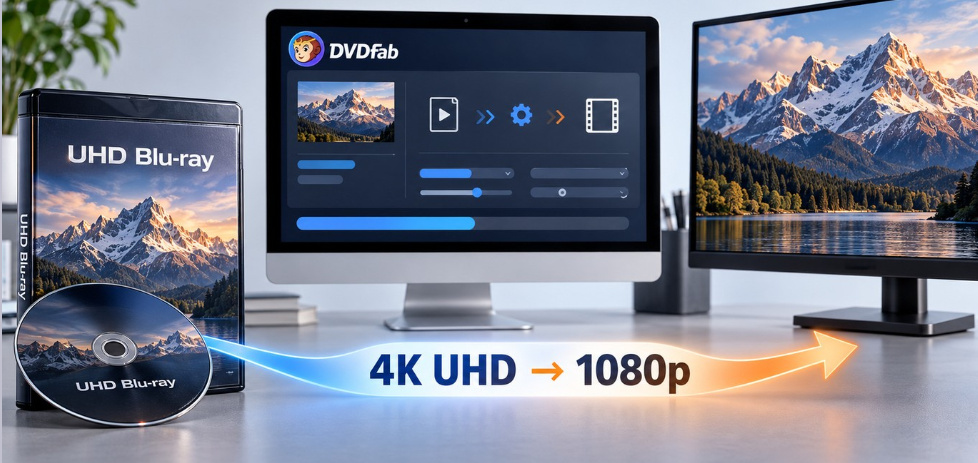
Die clevere Lösung für alle ohne 4K-Player: Mit einer Umwandlung von 4K Ultra HD Blu-rays in BD25/BD50 mit 1080p bleiben Ihre Filme auf jedem normalen Blu-ray-Player problemlos abspielbar.
Der DVDFab UHD to Blu-ray Converter wurde genau dafür entwickelt. Er verwandelt eine UHD-Disc in eine reguläre Blu-ray-Struktur mit Menüs und Tonspuren, jedoch in 1080p. Die Grundlage ist das technische Prinzip des Downscalings: Die Software rechnet die 4K-Bildauflösung auf 1080p herunter, wandelt den modernen HEVC-Codec in AVC um und passt die gesamte Disc-Struktur an den Blu-ray-Standard an. So entsteht eine vollständig kompatible Ausgabe, die selbst ältere Player mühelos lesen können.

DVDFab UHD to Blu-ray Converter
Funktionen:
- Hervorragende Bildqualität in 1080p aus 4K-Material dank präzisem Downscaling.
- Automatische Surround-Sound-Optimierung für Blu-ray-kompatiblen Dolby- und DTS-Klang.
- Echte Blu-ray-Struktur mit Menü für eine vollständige und sauber navigierbare Disc.
- Flexible Ausgabe als ISO oder direkt brennfertige BD25/BD50-Disc.
- Schnelle Verarbeitung durch moderne GPU-Hardwarebeschleunigung.
Kostenlos Downloaden Windows 11/10/8.1/8/7
Kostenlos Downloaden macOS 10.13 - 15.x
Für Nutzer mit wachsender UHD-Sammlung, aber ohne UHD-Player, bietet dieses Verfahren eine praktische Übergangslösung – ideal, wenn man den Umstieg auf neue Hardware erst später planen möchte.
Schritt-für-Schritt: 4K UHD Blu-ray für normale Blu-ray-Player umwandeln
Die folgenden Schritte zeigen, wie die Konvertierung in der Praxis abläuft. Ich beschreibe hier den Ablauf so, wie ich ihn auf meinem Testsystem durchgeführt habe.
Laden Sie DVDFab herunter und installieren Sie es. Wichtig beim Download: Installieren Sie unbedingt die 64-Bit-Version – die 32-Bit-Version unterstützt die UHD-Konvertierung nicht. Wer unsicher ist, welche Version sein System hat: Windows 11 läuft grundsätzlich nur auf 64-Bit-Hardware, das passt also in der Regel automatisch. Legen Sie Ihre 4K UHD-Blu-ray-Disc anschließend in ein externes oder internes Blu-ray-Laufwerk ein – ein einfaches DVD-Laufwerk reicht hier nicht aus.
„UHD to Blu-ray“-Modus wählen
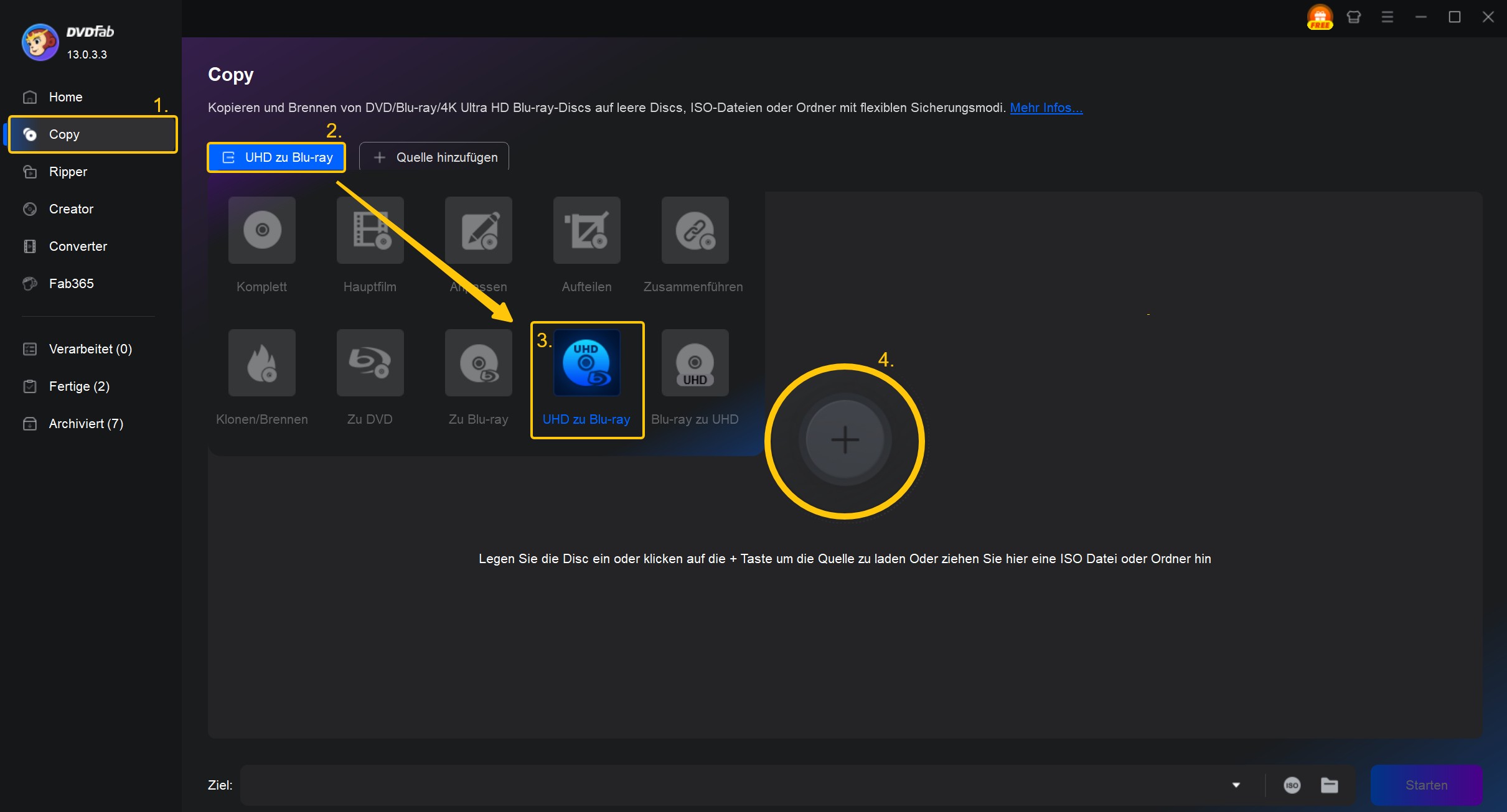
Öffnen Sie DVDFab und wechseln Sie zur Registerkarte „Kopieren". Der Film wird automatisch geladen. Klicken Sie dann auf den Modus-Schalter und wählen Sie „UHD to Blu-ray" aus.
Schritt 3: Titel & Einstellungen anpassen
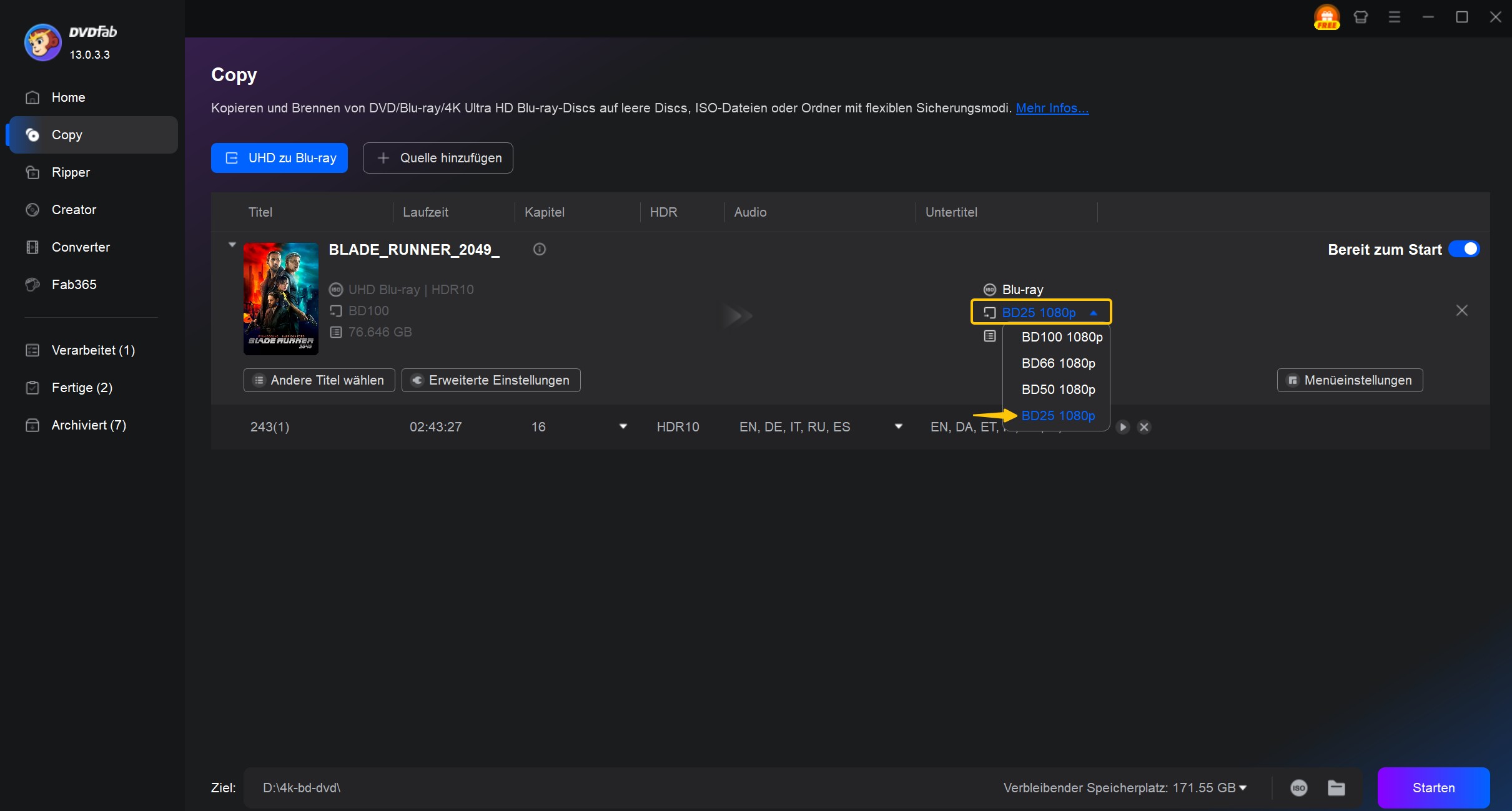
Klicken Sie auf „Andere Titel wählen", um die gewünschten Inhalte zu behalten. Unter „Erweiterte Einstellungen" legen Sie die Ausgabegröße fest:
- BD25 (für kleinere Dateigröße)
- BD50 (für höhere Qualität)
Wählen Sie dann den Ausgabeweg:
- ISO-Datei speichern
- Direkt auf BD25/BD50 brennen (leere Disc erforderlich)
Schritt 4: Umwandeln und die bearbeitete BD-Filme auf dem normalen Blu-ray-Player abspielen
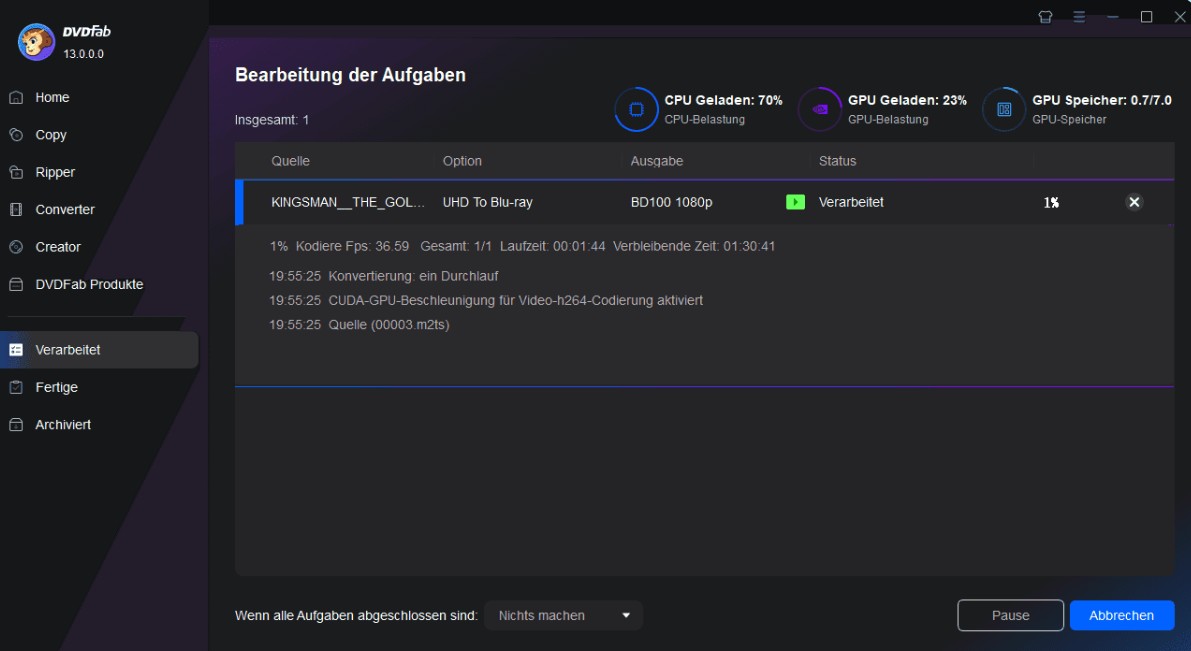
Klicken Sie auf „Start", um den Konvertierungsvorgang zu starten. Nach Abschluss können Sie die herunterskalierte Blu-ray-Disc (1080p) auf jedem normalen Blu-ray-Player problemlos abspielen.
Eine verwandte Frage taucht regelmäßig auf: Kann man eine DVD auf einem Blu-ray-Player abspielen? Über die Rückwärtskompatibilität des Standards hinaus gilt: Blu-ray-Player lesen in der Regel DVDs problemlos, das funktioniert also in der Praxis meist reibungslos. Wer dagegen eine DVD in echter Blu-ray-Qualität sehen möchte, kann mit einem professionellen DVD-to-Blu-ray-Converter die Disc in eine vollwertige Blu-ray-Struktur umwandeln.
Alternative Wege: So können Sie 4K-Filme sonst noch abspielen
Nicht jeder möchte seine Filme herunterskalieren – viele möchten echtes 4K erleben. Dafür bieten sich zwei Wege an.
Eine Software-Lösung wie PlayerFab Ultra HD Player
Wer überwiegend am PC schaut, fährt mit einer Software oft komfortabler. PlayerFab spielt UHDs, Blu-rays, DVDs und ISO-Dateien inklusive HDR10 und Menüs ab – ganz ohne zusätzliche Hardware. Wichtig zu wissen: Damit die Software 4K UHD Discs korrekt entschlüsseln und wiedergeben kann, benötigt der PC eine Grafikkarte mit HDCP-2.2-Unterstützung sowie einen entsprechend zertifizierten Monitor oder TV. Gängige Freilaufsoftware wie VLC oder MPC-HC kann das nicht leisten, weil die AACS-2.0-Lizenz und die Hardware-Dekodierungsanforderungen fehlen – genau hier liegt der Mehrwert einer spezialisierten Lösung wie PlayerFab.
Ich habe PlayerFab auf meinem Laptop mit dem externen VERBATIM USB-Blu-ray-Combo-Laufwerk ausprobiert. Die Navigation durch UHD-Disc-Menüs funktionierte flüssig, HDR10-Inhalte wurden korrekt übergeben. Wer eine wachsende digitale UHD-Sammlung hat, empfindet diese Variante als besonders flexibel – kein physischer Verschleiß, praktisch jedes Disc- und Dateiformat wird unterstützt.
Ein UHD-Blu-ray-Player
Modelle wie Panasonic DP-UB9000, Sony UBP-X700 oder Pioneer LX500 geben 4K-Material unverfälscht wieder. Die Preise variieren stark, deshalb lohnt sich ein Blick auf unterstützte HDR-Formate wie HDR10 oder Dolby Vision sowie auf die verfügbaren Audiofunktionen. Dabei sollte man im Hinterkopf behalten, dass sich UHD und HD technisch deutlich unterscheiden – sowohl in Auflösung als auch in Farbtiefe und Datenrate.
Auf lange Sicht wird empfohlen, die erste Option zu wählen, da sie in der Lage ist, alle DVDs, Blu-rays, 4K Ultra HD Blu-rays, H.264, H.265-Videos und andere Mediendateien abzuspielen, was Ihnen ein qualitativ hochwertiges audiovisuelles Erlebnis sichert. So spielen Sie 4K Blu-ray-Filme wie gewünscht ab. Es könnte sich lohnen, es auszuprobieren.
FAQs
Soll ich 4K UHD Blu-rays kaufen, obwohl ich nur einen normalen Blu-ray-Player habe?
Viele Nutzer machen das tatsächlich: Sie kaufen 4K Ultra HD Blu-rays frühzeitig, weil später ohnehin ein neuer Player oder ein 4K-TV geplant ist. Wichtig zu wissen: Wenn im Set eine separate 1080p-Blu-ray enthalten ist, können Sie diese jetzt schon nutzen. Die eigentliche 4K Ultra HD Disc bleibt aber unspielbar, bis Sie ein UHD-zertifiziertes Gerät besitzen – und bis dahin kann der DVDFab UHD to Blu-ray Converter als Brücke dienen.
Warum sieht es so aus, als würde meine UHD auf meinem normalen Player funktionieren?
Das passiert häufig, wenn man aus Versehen die normale Blu-ray aus dem Kombi-Set einlegt. Die echte 4K Ultra HD Disc startet auf einem Standard-Player nie – typische Erfahrungen sind ein schwarzer Bildschirm, Fehlermeldungen oder endloses Laden. Die Disc ist dabei nicht defekt, der Player kann lediglich die UHD-Struktur technisch nicht lesen. In der Praxis sorgt hier oft die Begrifflichkeit 4K vs. UHD für Verwirrung: Während im Heimkino-Bereich meist beide Begriffe für die ultrahohe Auflösung genutzt werden, bleibt der entscheidende Punkt beim Abspielen, dass ein herkömmlicher Full-HD-Player mit dem modernen UHD-Standard und dessen veränderter Spurstruktur schlichtweg überfordert ist.
4K Ultra HD Blu-ray oder 4K-Streaming – was lohnt sich mehr?
4K Ultra HD Blu-rays liefern dank deutlich höherer Bitraten ein stabileres und saubereres Bild, besonders in dunklen Szenen, bei schnellen Bewegungen und in HDR-Spitzen. Obwohl Streaming-Plattformen den Markt dominieren, gibt es eine treue Gruppe von Sammlern, die auf die physische Disc setzen – und das aus gutem Grund: Das Ausgangsmaterial ist hochwertiger und weniger komprimiert als typische 4K-Streams. Wer dagegen noch keinen UHD-Player besitzt, fährt mit Streaming oder einer normal heruntergeskalten Blu-ray vorerst praktischer.
Fazit
Die Antwort auf die Frage „Kann man 4K auf Blu-ray abspielen?" lässt sich nach meinen Tests klar zusammenfassen: Ein normaler Blu-ray-Player liest keine UHD-Discs – das ist eine Hardwarefrage, kein Software-Problem. Wer echtes 4K will, braucht einen zertifizierten Ultra HD Blu-ray Player, einen HDCP-2.2-fähigen TV, passendes HDMI-2.0-Kabel und, falls ein AV-Receiver im Einsatz ist, auch diesen mit HDCP-2.2-Unterstützung. Wer hingegen mit 1080p zufrieden ist und die Investition in neue Hardware scheut, kommt mit dem DVDFab UHD to Blu-ray Converter gut weg: Die Software wandelt UHD-Discs in vollwertige Standard-Blu-rays um, die auf jedem herkömmlichen Player laufen. Die 30-tägige Testversion erlaubt es, alle Funktionen zunächst kostenlos auszuprobieren, bevor man eine Kaufentscheidung trifft. Als ISO gespeichert lässt sich das Ergebnis übrigens später jederzeit auf eine Disc brennen oder am PC direkt abspielen – eine Flexibilität, die ich in meinem Alltag tatsächlich schätze.

 Videos in 4K umwandeln: KI-Upscaling, Online-Tools und 1080p-Exportvon Samantha Hartmann - 18. September 2026