CloneDVD 2026: aktuelle Version, Download, Test und Alternative

Zusammenfassung: Der aktuelle CloneDVD Download ist 2026 weiterhin über die offizielle Seite von Elaborate Bytes verfügbar – während die früheren SlySoft- und RedFox-Vertriebswege dauerhaft entfallen sind. Und in meinem Test ließ sich CloneDVD bei älteren oder ungeschützten DVDs grundsätzlich noch verwenden, aber bei neueren Film-DVDs und aktuellen Kopierschutzmethoden zeigt die Software schnell deutliche Grenzen. In diesem Artikel halte ich fest, was CloneDVD heute noch leisten kann – und warum DVDFab DVD Copy in der Praxis die deutlich stabilere und langfristig sinnvollere Alternative zum DVD-Kopieren und Erstellen von ISO-Images ist.
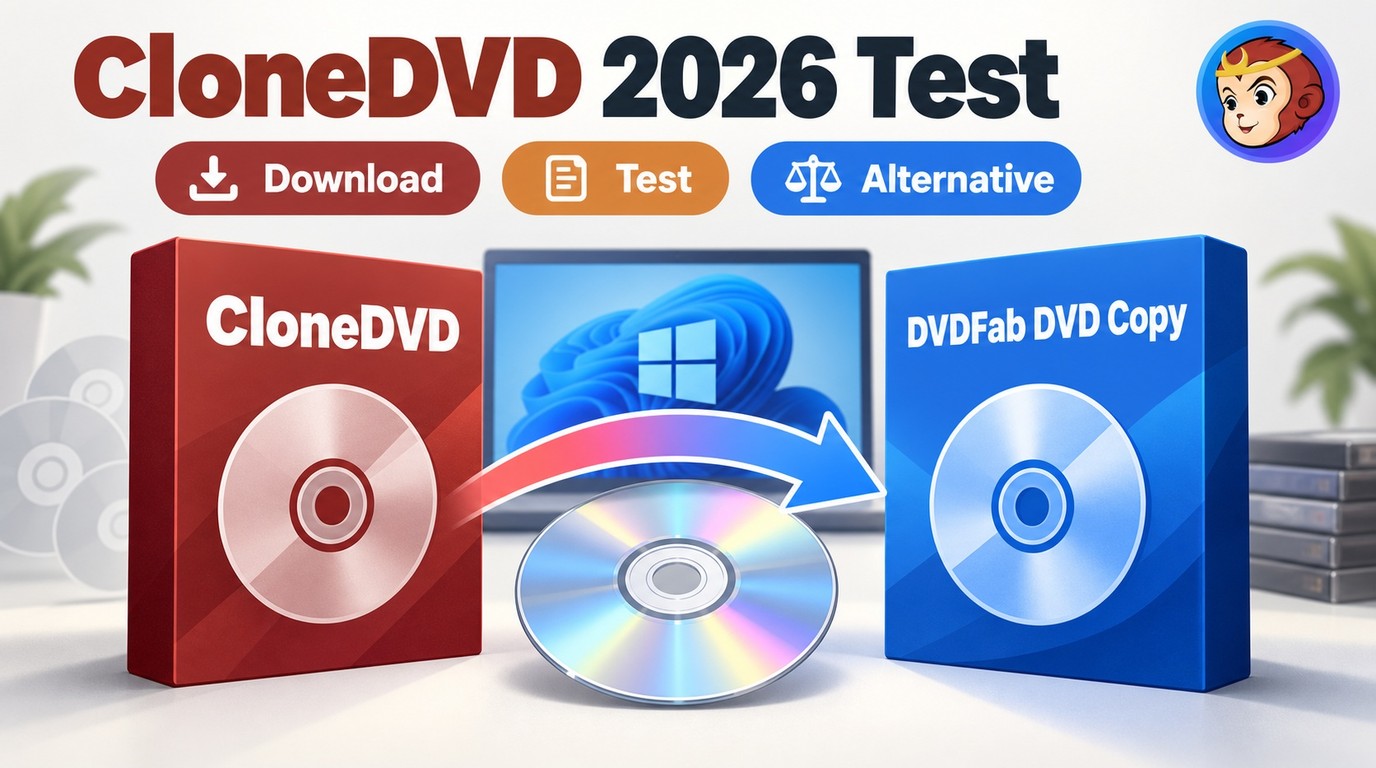
CloneDVD eignet sich 2026 weiterhin für ältere oder ungeschützte DVDs. Bei komplexeren DVD-Strukturen stoßen die klassischen Funktionen jedoch an Grenzen. Wenn Sie aktuelle Discs oder einen gepflegten Kopier-Workflow verarbeiten möchten, ist eine aktuell unterstützte Alternative die passendere Wahl.
Viele Beiträge verweisen noch auf frühere Download-Quellen von SlySoft oder RedFox, die heute nicht als aktuelle Bezugsquellen dienen. Für die Einordnung sollten Sie deshalb die offizielle Verfügbarkeit von der Frage trennen, wie gut CloneDVD mit modernen DVD-Strukturen zurechtkommt.
Inhaltsverzeichnis
Was ist CloneDVD? Kurz erklärt
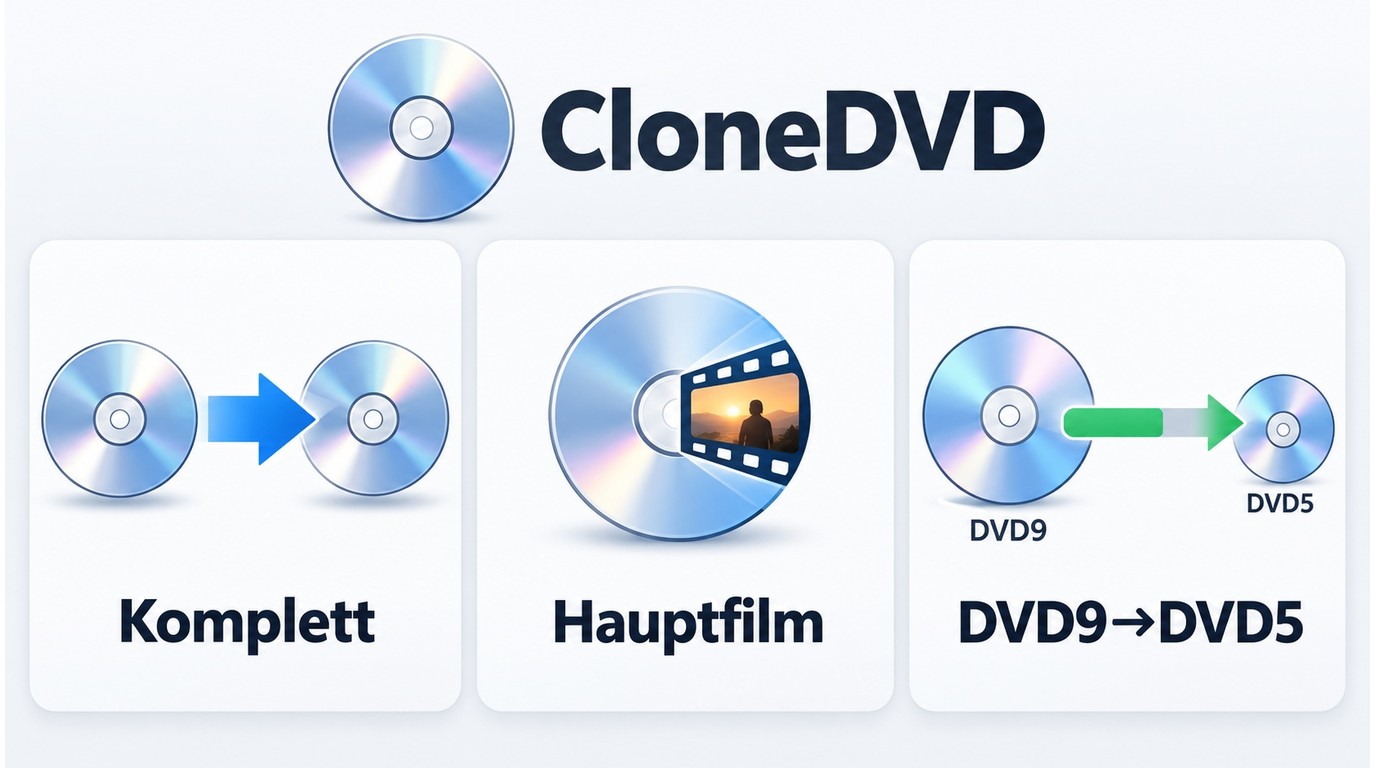
CloneDVD von Elaborate Bytes ist ein schlankes Kopierprogramm für DVD-Video. Es übernimmt komplette Discs oder ausgewählte Titel, kann Menüs einbeziehen oder weglassen und passt die Zielgröße beim Transkodieren an. Eine DVD-9 lässt sich dadurch auf die Kapazität einer DVD-5 verkleinern, wobei bei stärkerer Kompression Bildqualität verloren gehen kann.
- komplette DVD oder Hauptfilm kopieren
- Titel, Kapitel, Tonspuren und Untertitel auswählen
- Menüs einbeziehen oder entfernen
- Zielgröße anpassen und DVD-9 auf DVD-5 komprimieren
MP4, MKV oder andere moderne Videodateien gehören nicht zum Funktionsumfang. CloneDVD bleibt damit ein DVD-Kopierer und kein allgemeiner Video-Konverter.
Aktuelle Version und Changelog
Die offizielle Elby-Seite führt CloneDVD 2.9.3.8. Die zugehörige Release-Note stammt vom 6. März 2025, und die offizielle Download-Seite ist 2026 erreichbar. Dieser Versionsstand bestätigt die Verfügbarkeit, sagt jedoch nichts darüber aus, wie gut moderne DVD-Strukturen unterstützt werden.
Genau das machte CloneDVD früher so beliebt. Ich selbst habe es jahrelang genutzt – zu einer Zeit, in der DVDs technisch einfacher waren und die meisten Kopierschutzmechanismen noch recht überschaubar wirkten. Dieses ursprüngliche Konzept stößt jedoch heute an Grenzen. CloneDVD verlässt sich vollständig darauf, dass das DVD-Laufwerk eine Disc lesbar liefert. Es besitzt keine eigene Entschlüsselung und behebt auch keine strukturellen Fehler. Das war früher kein Problem, heute aber schon – denn aktuelle Film-DVDs arbeiten mit Mechanismen, die klassische Kopierprogramme leicht aus dem Tritt bringen, etwa:
- absichtlich eingebaute Navigationsfallen (ArccOS-ähnliche Strukturen)
- zersplitterte Kapitelketten
- modernere CSS-Varianten oder zusätzliche Prüfroutinen
CloneDVD im Test 2026: Was funktioniert noch, was nicht?
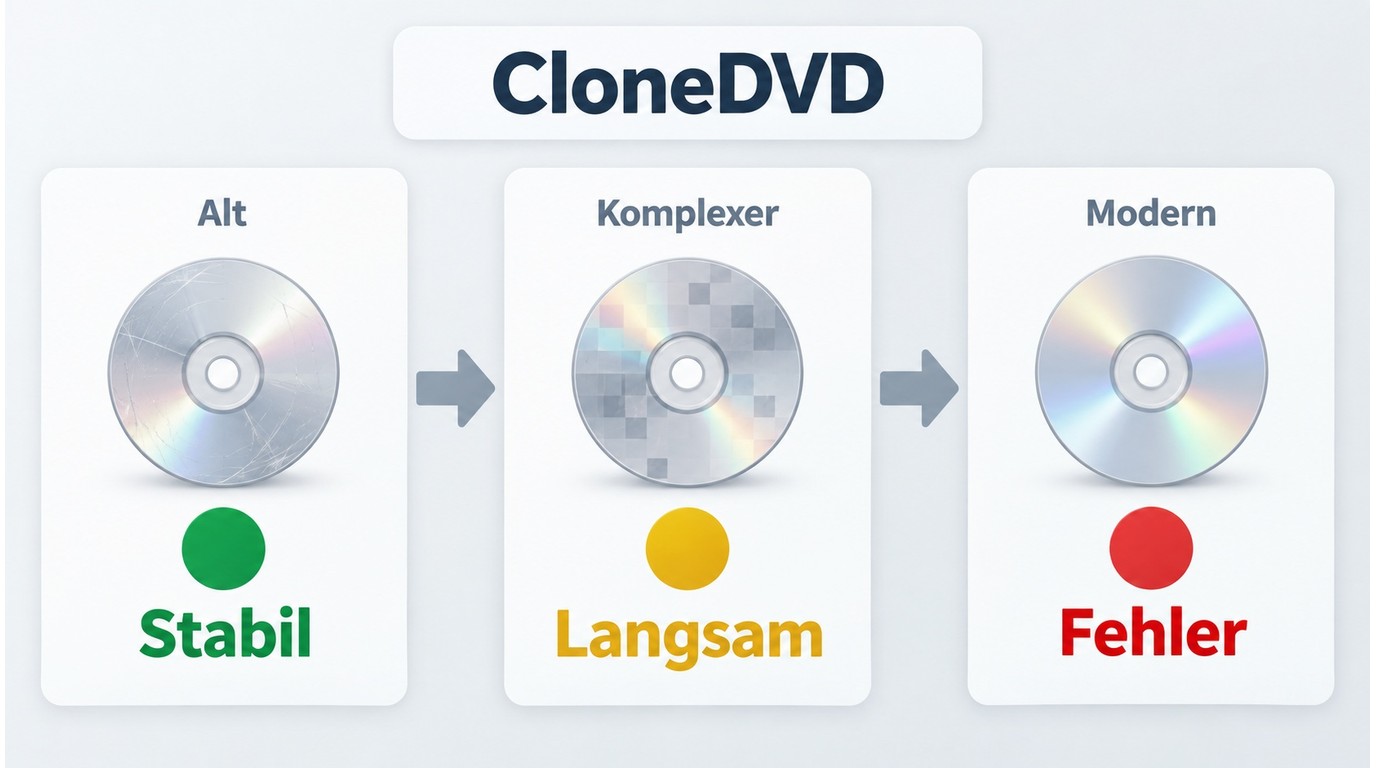
CloneDVD im Vergleich: alte DVDs laufen stabil, moderne Discs verursachen Strukturfehler
In meinem Test zeigte sich genau das. Ältere DVDs liefen fast wie früher durch, während neuere Discs CloneDVD schnell überfordern – mal erkennt es das Menü nicht, mal bleibt der Lesevorgang hängen. Und genau diese Diskrepanz zwischen „früher völlig ausreichend“ und „heute technisch überholt“ wird im Praxistest besonders sichtbar.
🟢Ältere oder ungeschützte DVDs – CloneDVD fühlt sich an wie früher
Als ich mit meinen ältesten DVDs angefangen habe – einfache Familienaufnahmen, ein paar ältere Kauf-DVDs –, hatte ich kurz das Gefühl, CloneDVD sei nie aus der Zeit gefallen. Das Programm liest diese Discs fast schon gelassen ein, erkennt Menü, Hauptfilm, Kapitel, alles ohne merkbare Mühe. Man spürt richtig, dass CloneDVD für genau diese Art von Material gebaut wurde: klare Strukturen, keine verschachtelten Titel, keine Tricks.
In diesen Momenten erinnert CloneDVD an ein Werkzeug, das einfach tut, wofür es damals entwickelt wurde. Die Kopie lief stabil durch, die Kompression funktionierte erwartbar sauber, und auch ein ISO-Image ließ sich problemlos erstellen. Wenn jemand 2026 ausschließlich solche alten oder selbst gebrannten DVDs sichern möchte, hätte ich wenig Einwände – dafür ist CloneDVD nach wie vor brauchbar.
🟡DVDs mit leichteren Schutzmechanismen – CloneDVD kommt noch durch, aber sichtbar schwerfälliger
Bei den ersten Film-DVDs aus den späten 2000ern wurde das Verhalten schon weniger souverän. CloneDVD erkennt die Inhalte, aber man merkt, dass die Software mit den Strukturen kämpft:
Das Einlesen dauerte länger, Kapitelketten wirkten ungewöhnlich zerstückelt, und manchmal tauchen Titel auf, die gar nicht zum Film gehören.
Technisch ist das nicht überraschend. Viele Discs aus dieser Zeit arbeiten mit einfacheren Varianten von CSS oder frühen Strukturmanipulationen, die modernen Programmen egal sind, aber CloneDVD nicht automatisch korrigieren kann. Das Programm versucht, die Disc so zu übernehmen, wie sie kommt – was es einerseits charmant simpel, andererseits aber extrem empfindlich macht.
Bei meinem Test liefen diese Discs zwar meistens durch, aber nie so sauber wie früher. Es ist dieser Bereich, in dem man merkt: CloneDVD funktioniert noch – aber eher trotz als wegen seiner Technik.
🔴Moderne Film-DVDs – hier stößt CloneDVD unmissverständlich an Grenzen
Die eigentliche Zäsur kam, als ich aktuelle Spielfilme aus den letzten Jahren eingelegt habe. Hier wirkte CloneDVD plötzlich völlig fehl am Platz. Bei einer Disc hing das Einlesen bereits nach wenigen Prozent, ohne Fehlermeldung – einfach Stillstand. Bei einer anderen zeigte CloneDVD auf einmal knapp über 80 mögliche „Hauptfilme“ an, ein typisches Symptom des 99-Titel-Tricks. Die Navigationsstrukturen sehen auf den ersten Blick völlig chaotisch aus, und CloneDVD übernimmt dieses Chaos ungefiltert.
Das Programm soll weder moderne CSS-Layer analysieren noch kunstvoll verschachtelte Titelketten entwirren – und genau deshalb scheitert es daran. Wenn das Menü leer bleibt, der Hauptfilm in Dutzende Fragmente zerfällt oder das ISO später im Player gar nicht erst startet, liegt das nicht daran, dass CloneDVD „kaputt“ ist, sondern weil DVD-Strukturen 2026 einfach andere Erwartungen an Software stellen als früher.
Beim Testen hatte ich ständig das Gefühl, zwei verschiedene Werkzeuge vor mir zu haben: Eines, das alte DVDs fast schon liebevoll behandelt – und ein anderes, das moderne Strukturen nicht einmal erkennt.
| Merkmal | Stand 2026 | Einordnung |
|---|---|---|
| Kopierfunktionen | Komplette DVD, Hauptfilm, Titel- und Kapitelwahl, Menübehandlung | Für klassische DVD-Video-Aufgaben weiterhin gut überschaubar |
| Kompression | Zielgröße frei einstellbar, DVD-9 auf DVD-5 möglich | Stärkere Kompression kann die Bildqualität sichtbar reduzieren |
| Ausgabe | DVD-Video auf Disc oder Festplatte, klassische DVD-Struktur | Keine Ausgabe in MP4 oder MKV |
| Geschützte Discs | CloneDVD selbst enthält keine Entschlüsselung | Elby beschreibt das Programm für ungeschützte DVDs |
| System | Windows, einschließlich Windows 11 und Windows 10 | Keine aktuelle macOS-Version |
| Version und Lizenz | Version 2.9.3.8, Release vom 6. März 2025, 21 Tage Testphase | Offizielle Elby-Download- und Kaufseiten sind erreichbar |
Wie verwendet man CloneDVD zum DVD-Klonen?
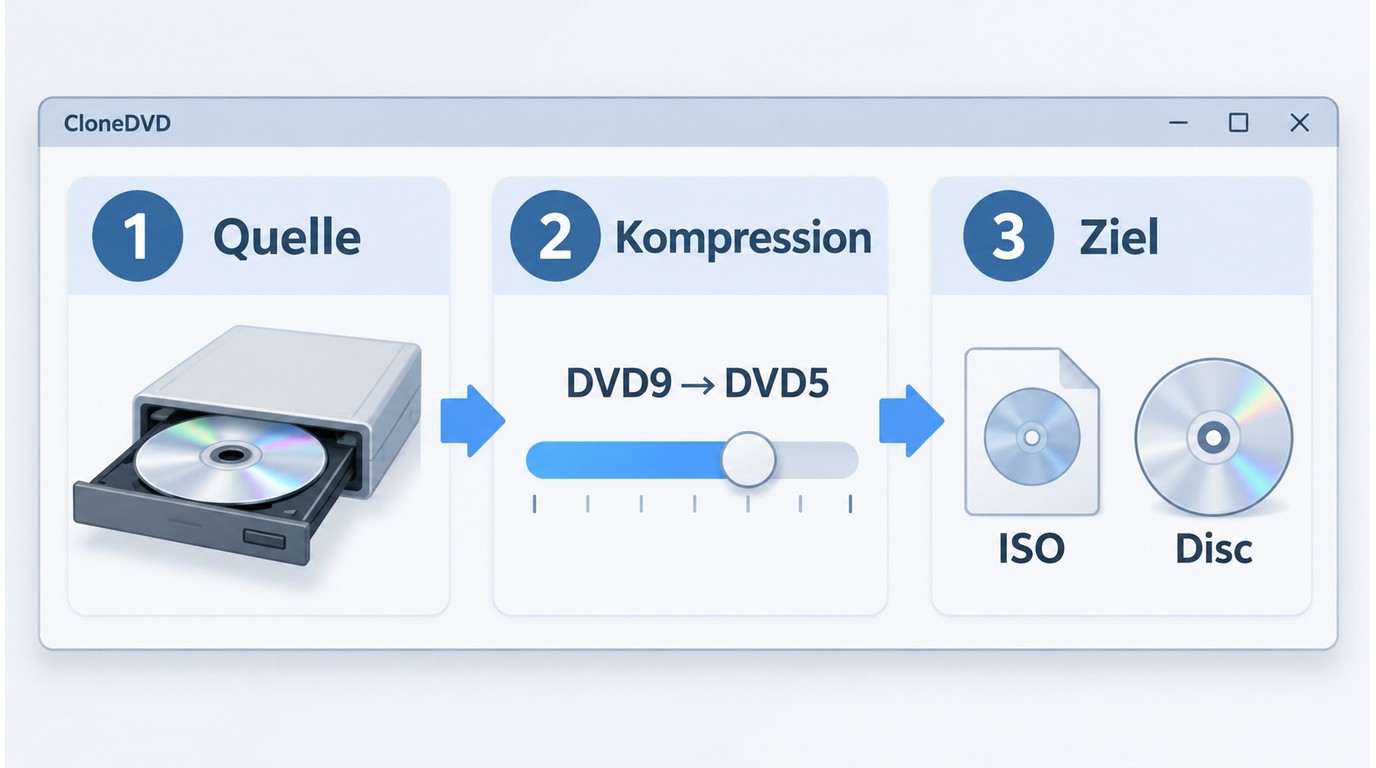
Schritt 1: CloneDVD herunterladen und die DVD einlegen
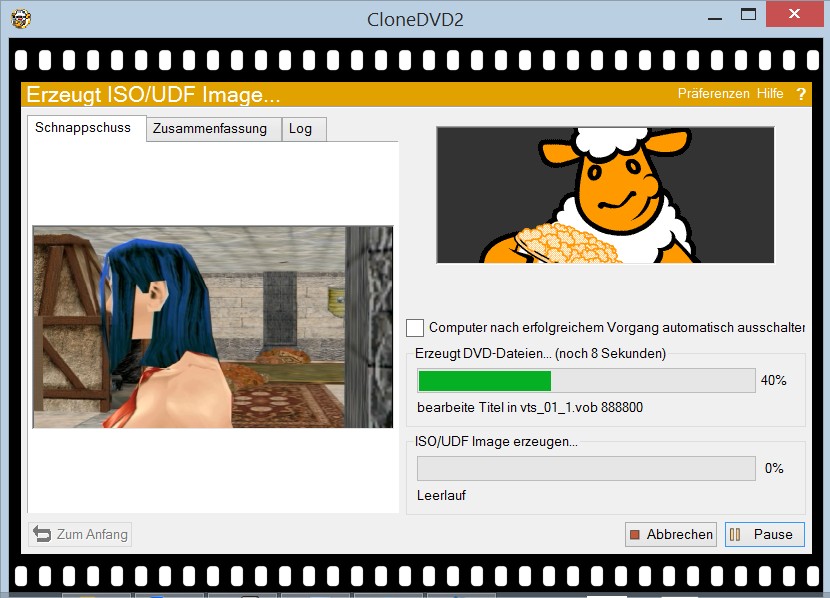
Nach der Installation der Software auf Ihrem PC legen Sie die DVD ein, die Sie klonen möchten. Wählen Sie die Option „Clone DVD“ im Hauptmenü aus. CloneDVD erkennt die Disc automatisch oder Sie können den VIDEO_TS-Ordner manuell hinzufügen; bei der Laufwerkswahl unter Windows ist der HandBrake-DVD-Ripper eine zusätzliche Orientierung.
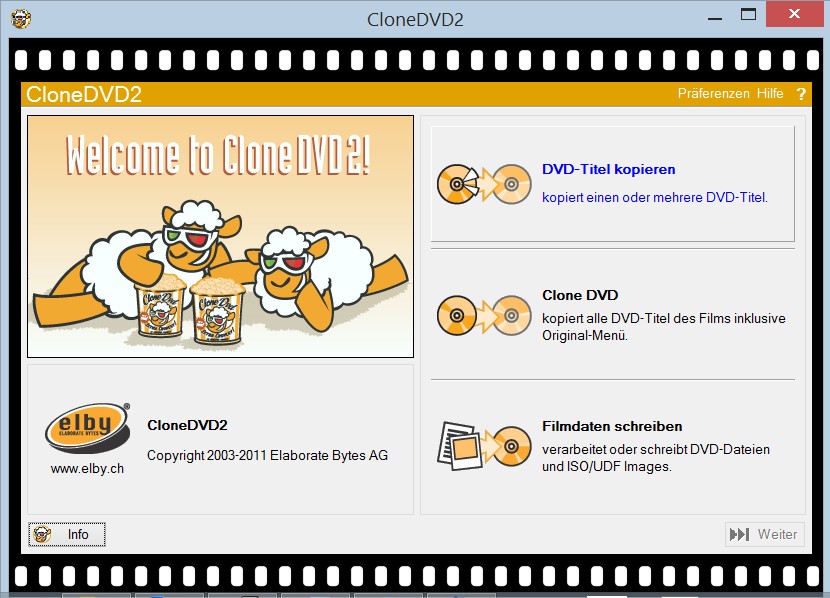
Schritt 2: Einstellungen anpassen (Optional)
Verwenden Sie den Schieberegler oder geben Sie das gewünschte Kompressionsverhältnis ein, um optimale Qualität zu gewährleisten.
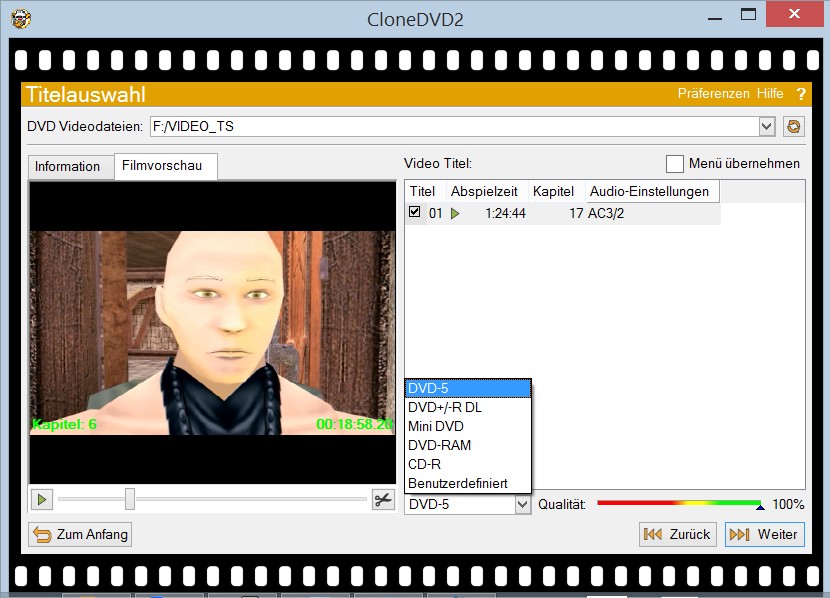
Sie können die AudioTracks und Untertitel auswählen, die in die geklonte DVD aufgenommen werden sollen, bevor Sie den Klonvorgang starten.
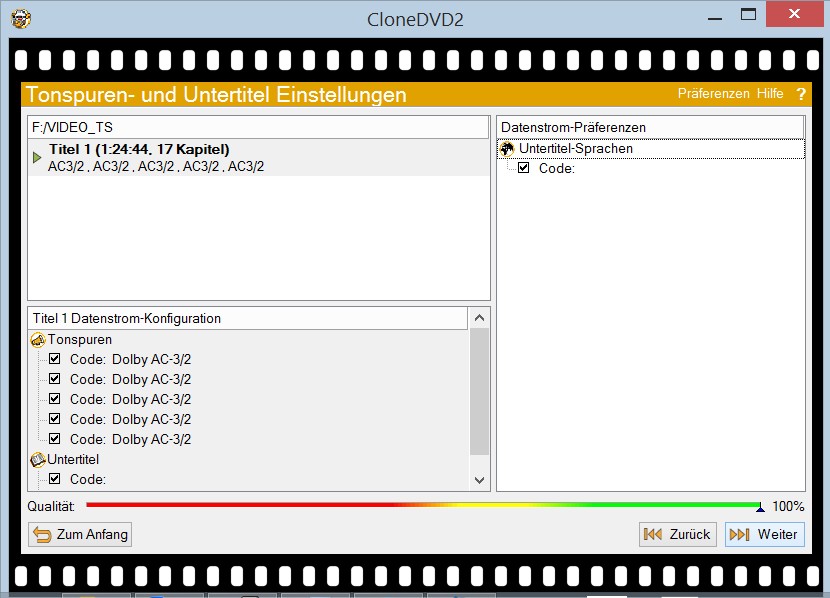
Schritt 3: Zielort auswählen
Für eine möglichst originalnahe lokale Sicherung wählen Sie das Brennen auf eine leere DVD, eine ISO-Datei oder einen VIDEO_TS-Ordner. Beim DVD kopieren und brennen bleibt das klassische Disc-Ziel im Mittelpunkt.
Für PC, NAS oder Mobilgeräte sind MP4 und MKV die passendere Dateiausgabe; dafür benötigen Sie eine separate, unterstützte Lösung wie eine MakeMKV-Alternative oder einen DVD-Converter. CloneDVD konzentriert sich auf klassische DVD-Ziele.
CloneDVD-Alternative: DVDFab DVD Copy
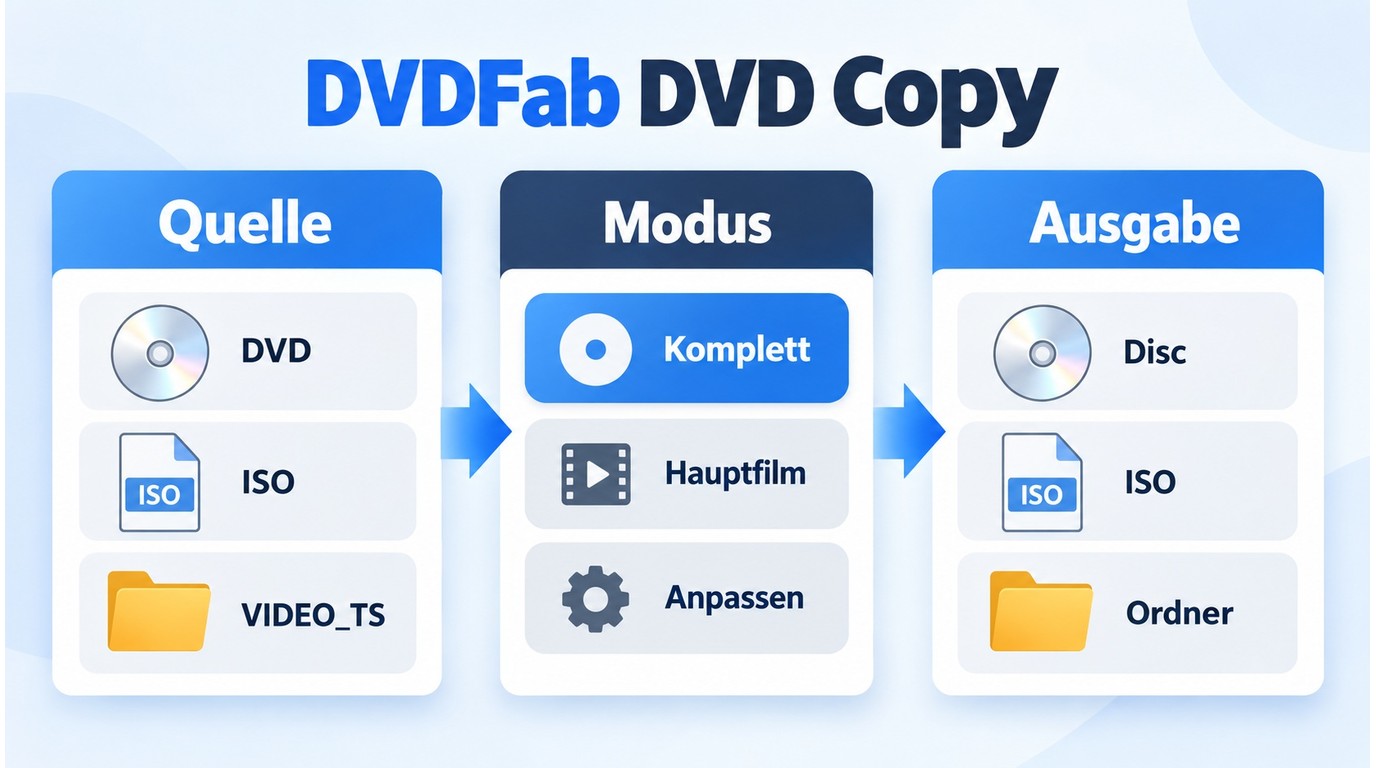
DVDFab DVD Copy ist die naheliegende Alternative, wenn mehrere Kopiermodi, ISO- und Ordnerausgabe sowie eine aktuell gepflegte DVD-Software gefragt sind. CloneDVD bleibt dagegen bewusst auf seinen klassischen DVD-Funktionsumfang beschränkt.
Funktionen im Überblick
- Sechs Kopiermodi: Komplett, Hauptfilm, Klonen/Brennen, Verbinden, Trennen und Anpassen
- Ausgabe als DVD, ISO-Datei oder DVD-Ordner
- DVD-9 kann an eine DVD-5-Zielgröße angepasst werden
- Windows 11/10 64-Bit; aktuelle macOS-Versionen ab macOS 12
- 30 Tage Testphase für bis zu drei DVDs
DVDs mit DVDFab DVD Copy sichern
Wählen Sie den Kopiermodus nach dem gewünschten Ergebnis: „Komplett“ für die gesamte DVD, „Hauptfilm“ für den Haupttitel und „Anpassen“, wenn Titel, Kapitel, Tonspuren oder Untertitel gezielt ausgewählt werden sollen.
Quelle laden. Öffnen Sie in DVDFab das Modul „Copy“ und legen Sie die DVD ein. ISO-Dateien und DVD-Ordner können ebenfalls als Quelle geladen werden.
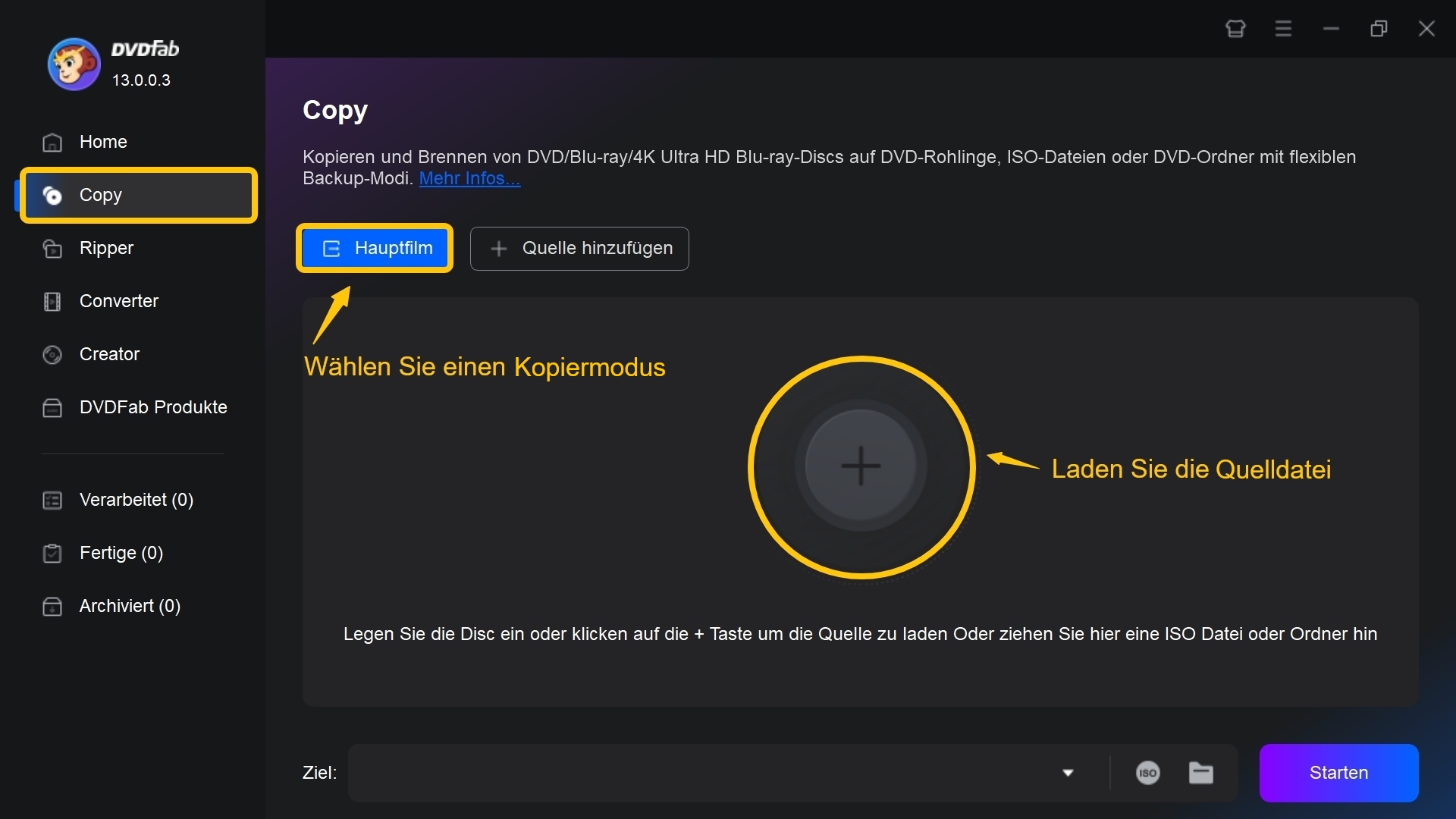
Kopiermodus und Inhalte festlegen. Wählen Sie den gewünschten Modus und passen Sie bei Bedarf Titel, Kapitel, Tonspuren, Untertitel und Zielgröße an. Prüfen Sie die Auswahl vor dem Start noch einmal.
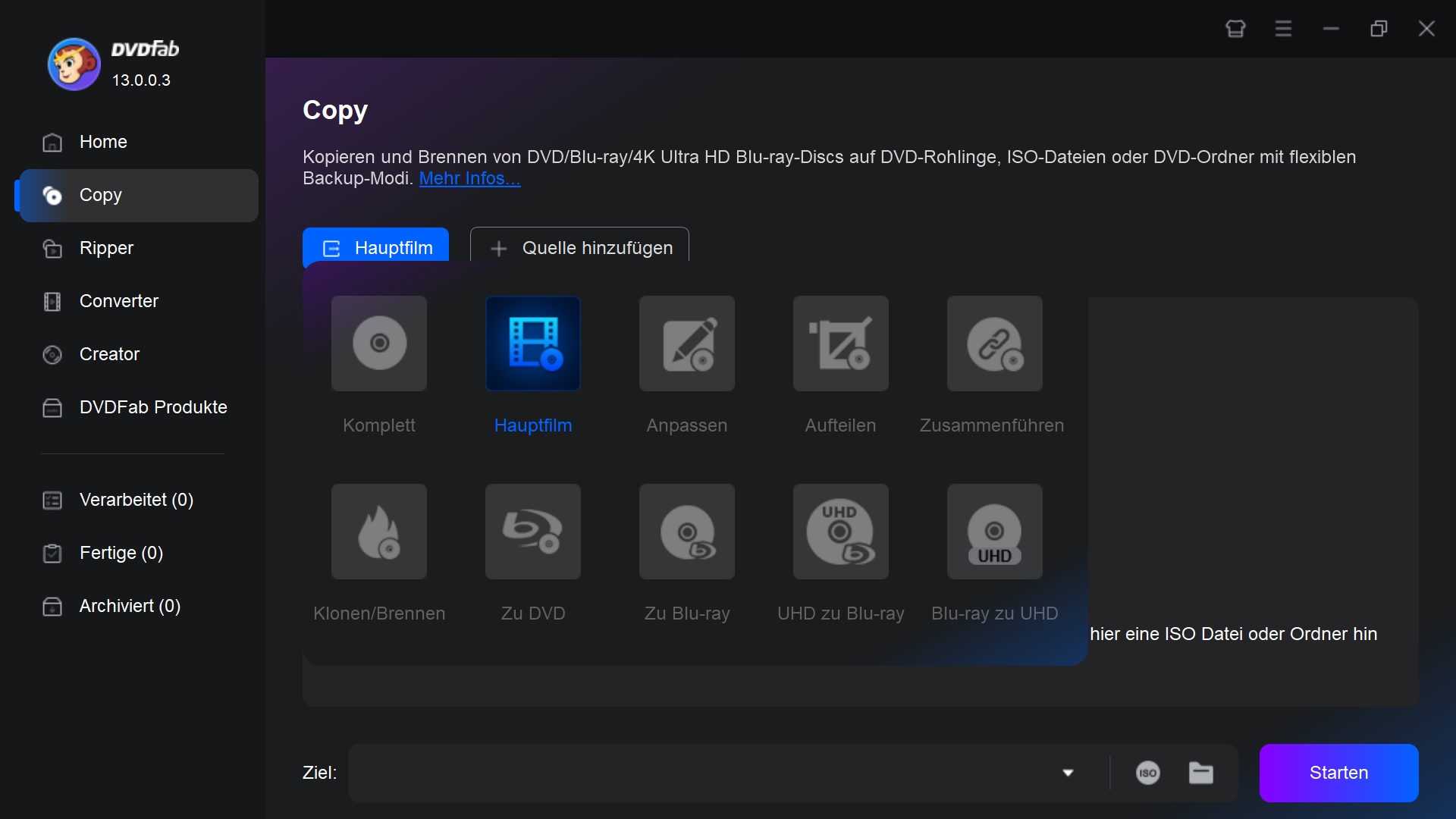
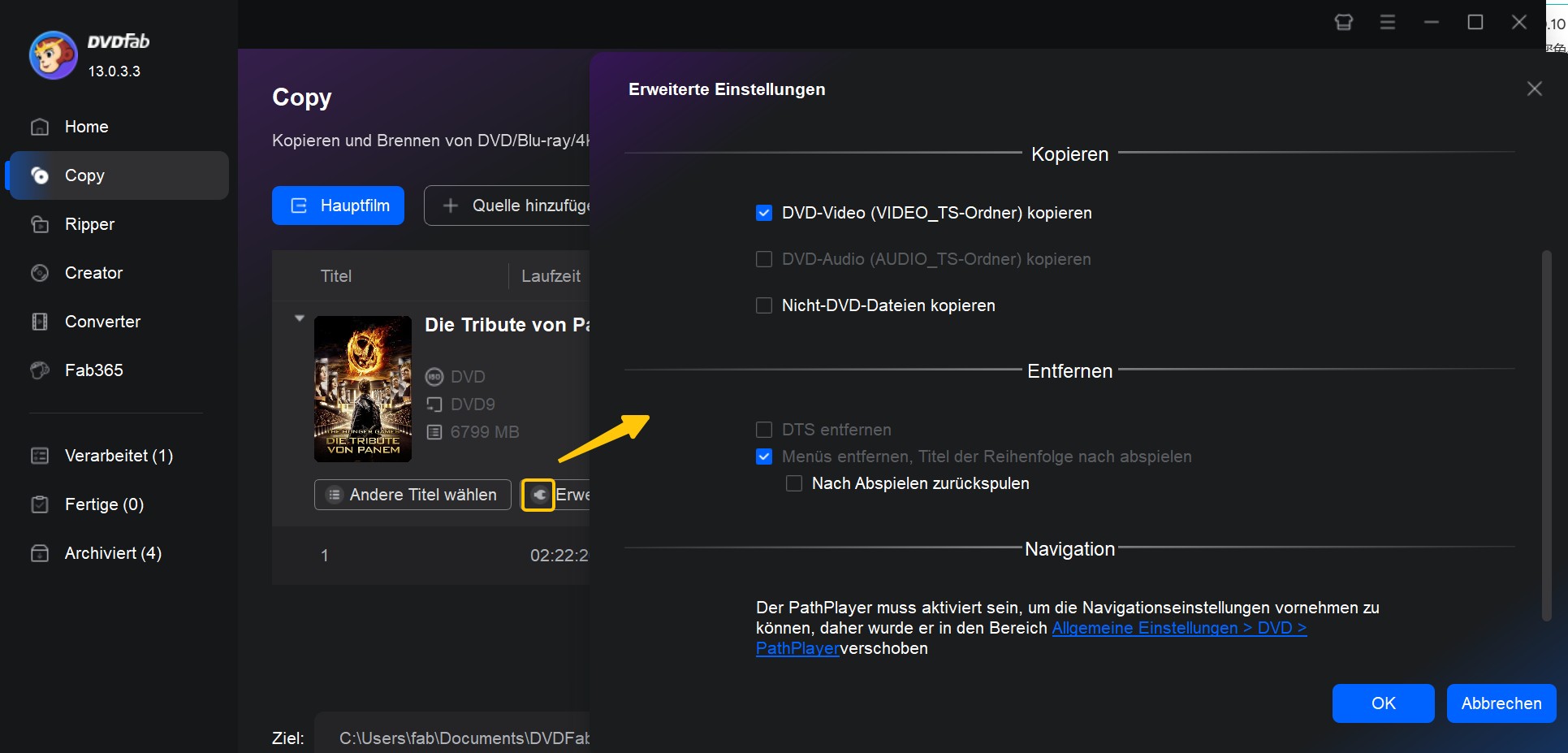
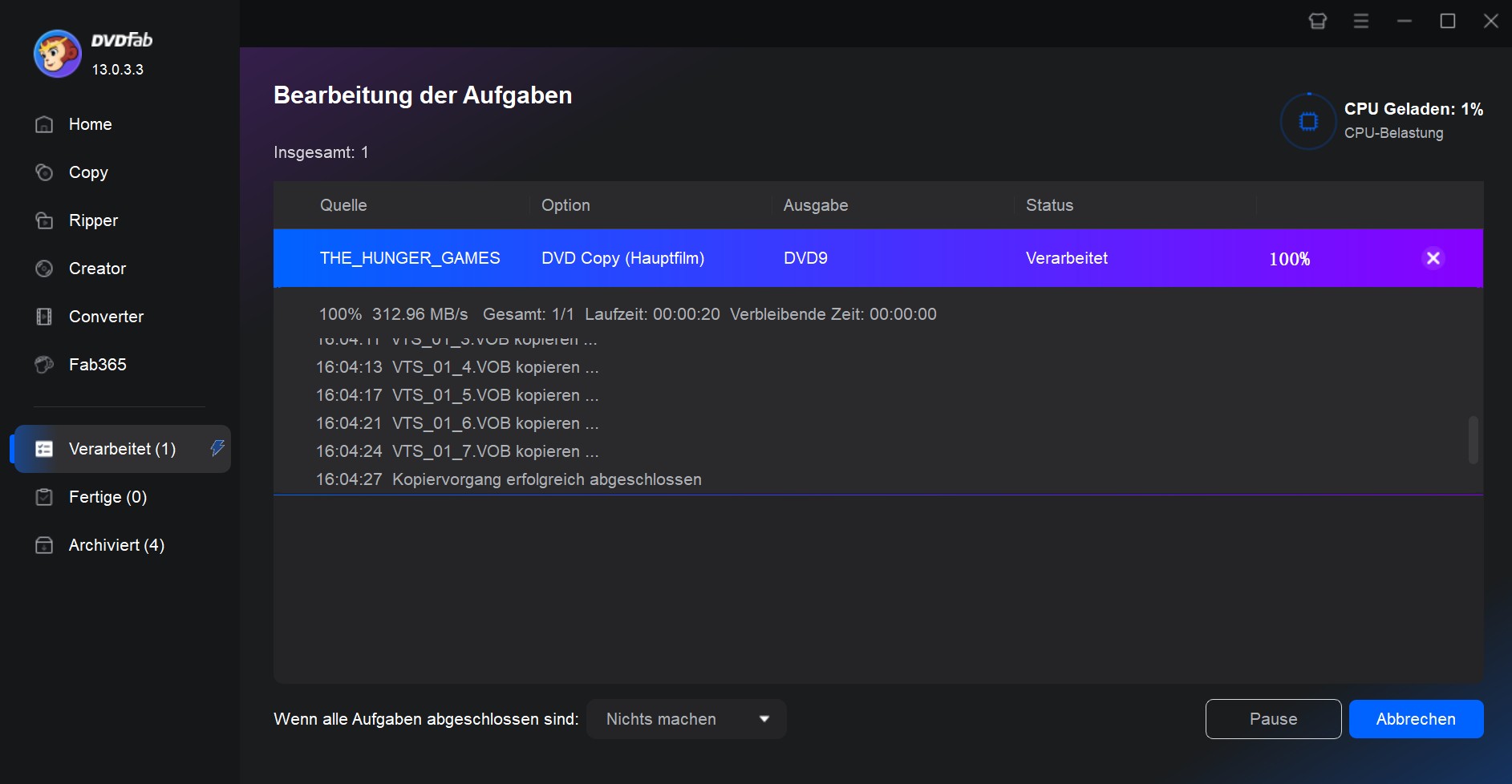
Ausgabeziel wählen und starten. Legen Sie Disc, ISO-Datei oder Ordner als Ziel fest, prüfen Sie die Zusammenfassung und starten Sie den Kopiervorgang.
FAQs zu CloneDVD
Q
Ist CloneBD dasselbe wie CloneDVD?
Nein. Elby führt CloneBD weiterhin als separates Produkt für ungeschützte Blu-rays. CloneDVD ist ausschließlich auf DVD-Video ausgerichtet.
A
Q
Ist CloneDVD kostenlos und wie funktioniert die Testphase?
CloneDVD kann offiziell 21 Tage kostenlos getestet werden. Danach ist eine registrierte Lizenz erforderlich, wenn Sie das Programm weiterverwenden möchten.
A
Q
Gibt es CloneDVD Mobile noch?
CloneDVD Mobile gehört nicht mehr zum aktuellen Elby-Downloadangebot. Die letzte bekannte RedFox-Version 1.9.5.0 stammt aus dem Jahr 2016. Für eine neue Installation sollte die alte Software deshalb nicht mit dem weiterhin gepflegten CloneDVD verwechselt werden.
A
Q
Darf ich meine eigene DVD in Deutschland kopieren?
§ 53 UrhG erlaubt private Kopien unter bestimmten Voraussetzungen. Wirksame technische Schutzmaßnahmen dürfen nach § 95a UrhG jedoch nicht ohne Zustimmung des Rechtsinhabers umgangen werden. CloneDVD selbst ist für ungeschützte DVDs vorgesehen.
A
Fazit
CloneDVD ist 2026 weder verschwunden noch grundsätzlich veraltet: Elby bietet Version 2.9.3.8 weiterhin offiziell an, Windows 11 wird unterstützt und die Testphase beträgt 21 Tage. Für ungeschützte DVDs, Hauptfilm-Kopien und DVD-9-zu-DVD-5-Kompression bleibt das Programm angenehm direkt.
Die Grenzen beginnen dort, wo eine Quelle nicht frei lesbar ist oder modernere Ausgabeziele gefragt sind. Für MP4 und MKV brauchen Sie einen Ripper oder Converter; für zusätzliche Kopiermodi sowie ISO- und Ordnerausgabe ist DVDFab DVD Copy eine aktuell gepflegte Alternative.

 DVD auf den PC kopieren: 4 einfache Methoden für Windows und Macvon Stephanie Albrecht - 20. September 2026
![Wie rippt man DVD zu ISO auf Windows 11/10/8/7 und Mac? [2026-Update]](https://r3.dvdfab.cn/upload/resource/dvd-to-iso-ei38.jpeg) Wie rippt man DVD zu ISO auf Windows 11/10/8/7 und Mac? [2026-Update]von Samantha Hartmann - 20. September 2026
Wie rippt man DVD zu ISO auf Windows 11/10/8/7 und Mac? [2026-Update]von Samantha Hartmann - 20. September 2026 ISO Maker für Windows: DVD und Dateien als ISO sichernvon Samantha Hartmann - 18. September 2026
 ISO-Datei auf USB-Stick schreiben: bootfähigen USB-Stick für Windows erstellenvon Samantha Hartmann - 16. September 2026