
DVDFab vs. MakeMKV 2026: MKV, MP4 und der passende Workflow

Zusammenfassung: DVDFab und MakeMKV eignen sich beide zum Digitalisieren von DVDs, verfolgen aber unterschiedliche Ansätze. MakeMKV konzentriert sich auf die direkte Ausgabe als MKV und ist vor allem für Nutzer interessant, die eine kostenlose Lösung bevorzugen und zusätzliche Schritte selbst übernehmen möchten. DVDFab DVD Ripper bietet dagegen mehr Ausgabeformate, Komprimierung, Geräteprofile und Bearbeitungsfunktionen in einer Oberfläche und ist damit die umfassendere und einfachere Lösung für unterschiedliche Wiedergabe- und Archivierungsziele.
Inhaltsverzeichnis
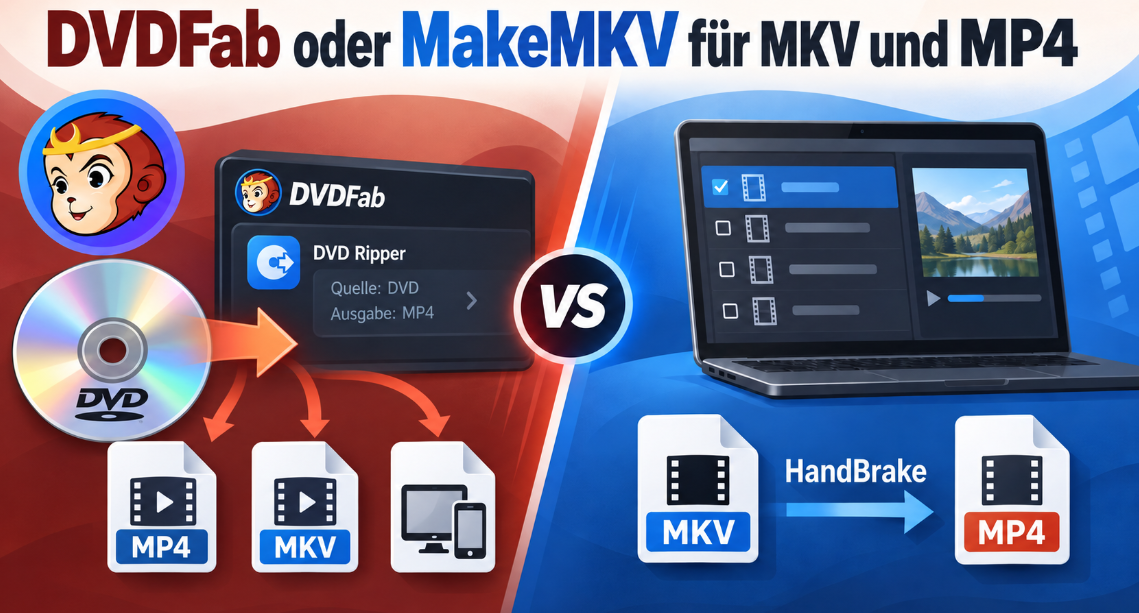
DVDFab vs. MakeMKV wirkt auf den ersten Blick wie ein Vergleich zweier DVD-Ripper, tatsächlich verfolgen die Programme aber unterschiedliche Ansätze. MakeMKV konzentriert sich auf den direkten MKV-Remux und setzt voraus, dass Sie mit Titeln, Spuren, Containern und gegebenenfalls weiteren Tools selbst zurechtkommen. DVDFab DVD Ripper führt diese Aufgaben in einer deutlich umfassenderen Oberfläche zusammen und bietet neben MKV Passthrough auch MP4, Komprimierung, Geräteprofile, Untertiteloptionen und Bearbeitung.
Im direkten DVD-Test lagen beide Programme beim MKV-Remux fast gleichauf. Für meine Empfehlung ist deshalb nicht der kleine Zeitunterschied ausschlaggebend, sondern der Arbeitsaufwand danach. Wer einfach kostenlos experimentieren und ein MKV erzeugen möchte, kann MakeMKV ausprobieren. Wer DVDs regelmäßig verarbeitet und ohne zusätzliche Programme zwischen Archiv, MP4, kleinerer Datei und verschiedenen Wiedergabegeräten wechseln möchte, ist mit DVDFab DVD Ripper deutlich besser aufgestellt.
DVDFab vs. MakeMKV: Schnellentscheidung
Wenn Sie nur ein kostenlos nutzbares Tool für einen direkten MKV-Remux suchen und bereit sind, sich mit Titelauswahl, Tonspuren, Untertiteln und späteren Konvertierungsschritten selbst zu beschäftigen, deckt MakeMKV diesen engen Anwendungsfall ab. Für die meisten Nutzer würde ich trotzdem DVDFab DVD Ripper bevorzugen: Die Software ist einfacher auf unterschiedliche Ziele einzustellen und erledigt MKV Passthrough, MP4-Ausgabe, Komprimierung, Geräteanpassung und Bearbeitung ohne zusätzlichen Konverter.
| Ziel | MakeMKV | DVDFab DVD Ripper |
| MKV ohne Neukodierung | Direkter MKV-Remux | MKV Passthrough |
| MP4 für TV, Handy oder Tablet | Erst MKV, danach z. B. HandBrake | Direkte MP4-Ausgabe |
| Kleinere Datei | Keine Videokomprimierung | H.264, H.265 und weitere Profile mit einstellbarer Qualität |
| Geräteprofile und Bearbeitung | Nicht vorhanden | Geräteprofile, erweiterte Einstellungen und Video-Editor |
| Linux | Ja | Nein |
| Ein Tool für wechselnde Ziele | MKV bleibt das einzige Ausgabeformat | MKV Passthrough, MP4, Komprimierung, Geräteprofile und Editor |
Der Unterschied liegt damit weniger in der reinen MKV-Ausgabe als im Bedienkonzept. MakeMKV liefert diesen einen Dateityp und überlässt alles Weitere dem Nutzer. DVDFab deckt den kompletten Ripping-Ablauf wesentlich breiter ab. Gerade bei mehreren Discs spare ich mir dadurch zusätzliche Programme, wiederholte Einstellungen und unnötige Zwischendateien.
DVDFab DVD Ripper: mehr Kontrolle über Format und Dateigröße
DVDFab DVD Ripper verarbeitet DVD-Discs, ISO-Dateien und VIDEO_TS-Ordner und gibt sie in mehr als 1.000 Video- und Audioformaten aus. Wichtiger als diese Zahl ist für mich die Auswahl vor dem Start: Ich kann dieselbe Quelle entweder als MKV Passthrough archivieren oder direkt in ein kleineres MP4 beziehungsweise MKV für das Zielgerät umwandeln. Mehr als 260 Geräteprofile nehmen dabei viele Codec- und Kompatibilitätsentscheidungen ab.
Beim direkten Vergleich mit MakeMKV ist MKV Passthrough der faire Referenzpunkt, weil dabei keine erneute Videocodierung stattfindet. Der Unterschied zeigt sich, sobald sich das Ziel ändert: Codec, Bitrate, Bildrate, Auflösung, Audio und Untertitel lassen sich im selben Programm anpassen. Auch der Editor bleibt verfügbar, ohne dass dafür erst eine zweite Anwendung geöffnet werden muss.

- DVD, ISO und VIDEO_TS in MP4, MKV und zahlreiche weitere Formate konvertieren
- MKV Passthrough für eine Ausgabe ohne erneute Videocodierung
- Mehr als 260 Geräteprofile sowie anpassbare Video-, Audio- und Untertitelparameter
- GPU-Beschleunigung und integrierter Editor für Zuschnitt, Untertitel und weitere Anpassungen
Für mich ist DVDFab DVD Ripper deshalb die deutlich rundere Hauptlösung. Sie müssen sich nicht vor jedem Rip auf einen einzigen Container festlegen und brauchen für typische Folgeaufgaben nicht sofort ein zweites Programm. Besonders bei Fernsehern, Tablets, NAS, mobilen Geräten oder begrenztem Speicher ist das im Alltag einfacher als ein reiner MKV-Remux. Die 30-tägige Testphase mit bis zu drei vollständig verarbeiteten DVDs reicht aus, um MKV Passthrough und ein komprimiertes Profil mit dem eigenen Laufwerk zu vergleichen.
DVD mit DVDFab DVD Ripper rippen
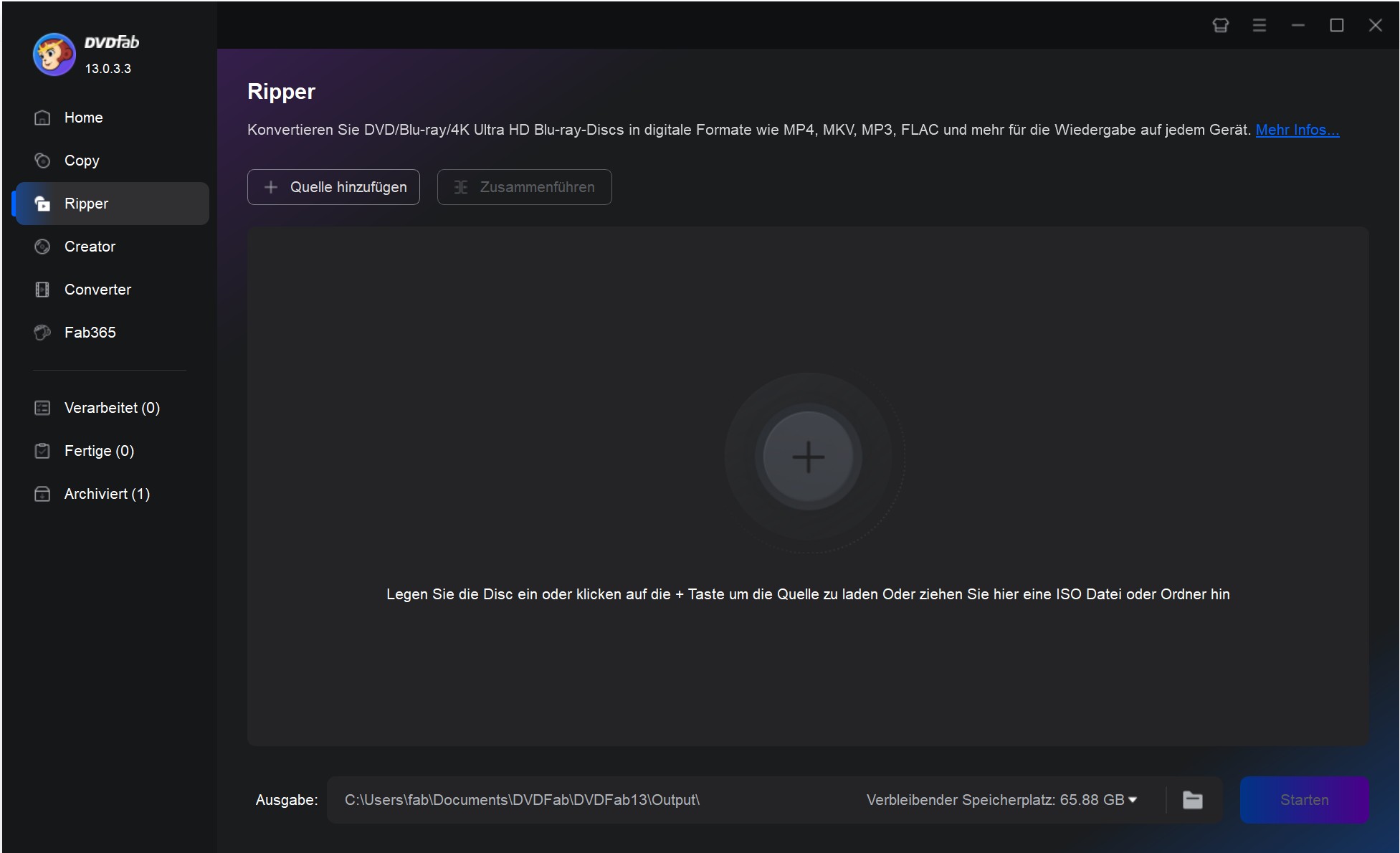
Starten Sie DVDFab, öffnen Sie „Ripper“ und legen Sie die DVD ein. ISO-Dateien oder DVD-Ordner können Sie ebenfalls als Quelle hinzufügen.
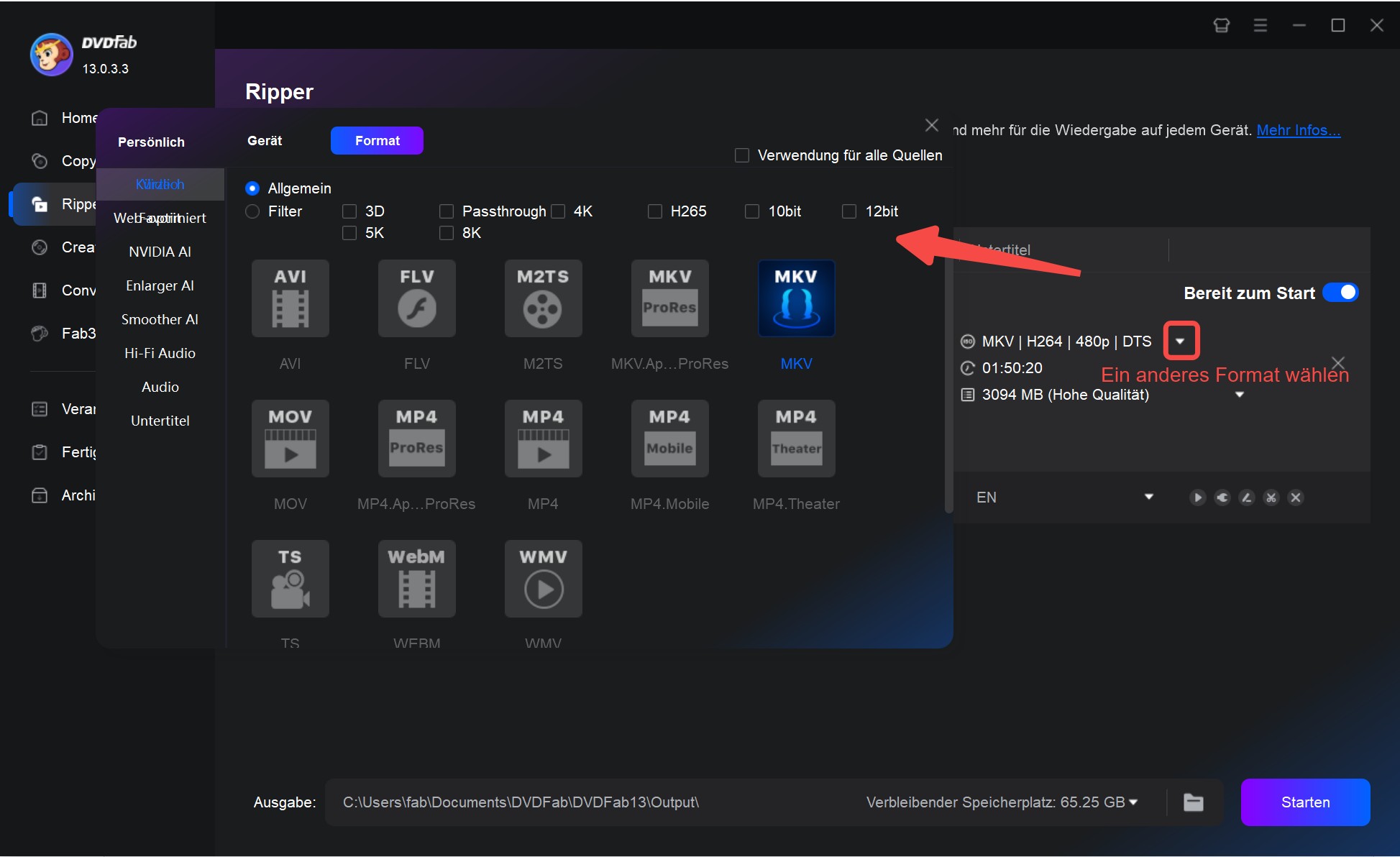
Öffnen Sie die Profilbibliothek. Für einen direkten Vergleich mit MakeMKV wählen Sie MKV Passthrough. Für kleinere Dateien oder breite Gerätekompatibilität eignet sich je nach Ziel beispielsweise ein H.264- oder H.265-Profil in MP4 oder MKV.
Wählen Sie den Haupttitel sowie die benötigten Ton- und Untertitelspuren. Bei komprimierten Profilen können Sie zusätzlich Codec, Auflösung, Bitrate und weitere Parameter anpassen. Den Editor brauchen Sie nur, wenn Sie das Video tatsächlich schneiden oder verändern möchten.
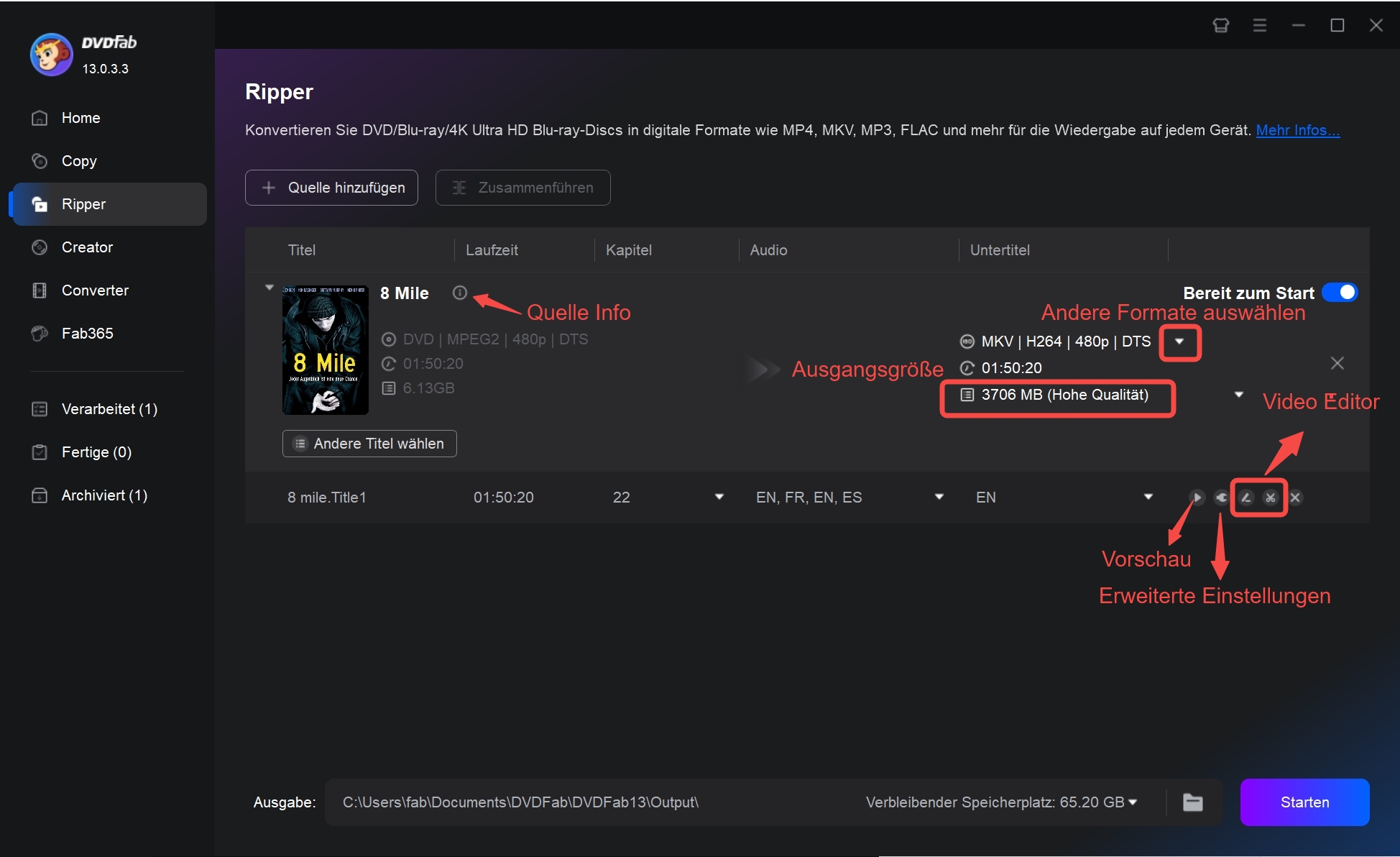
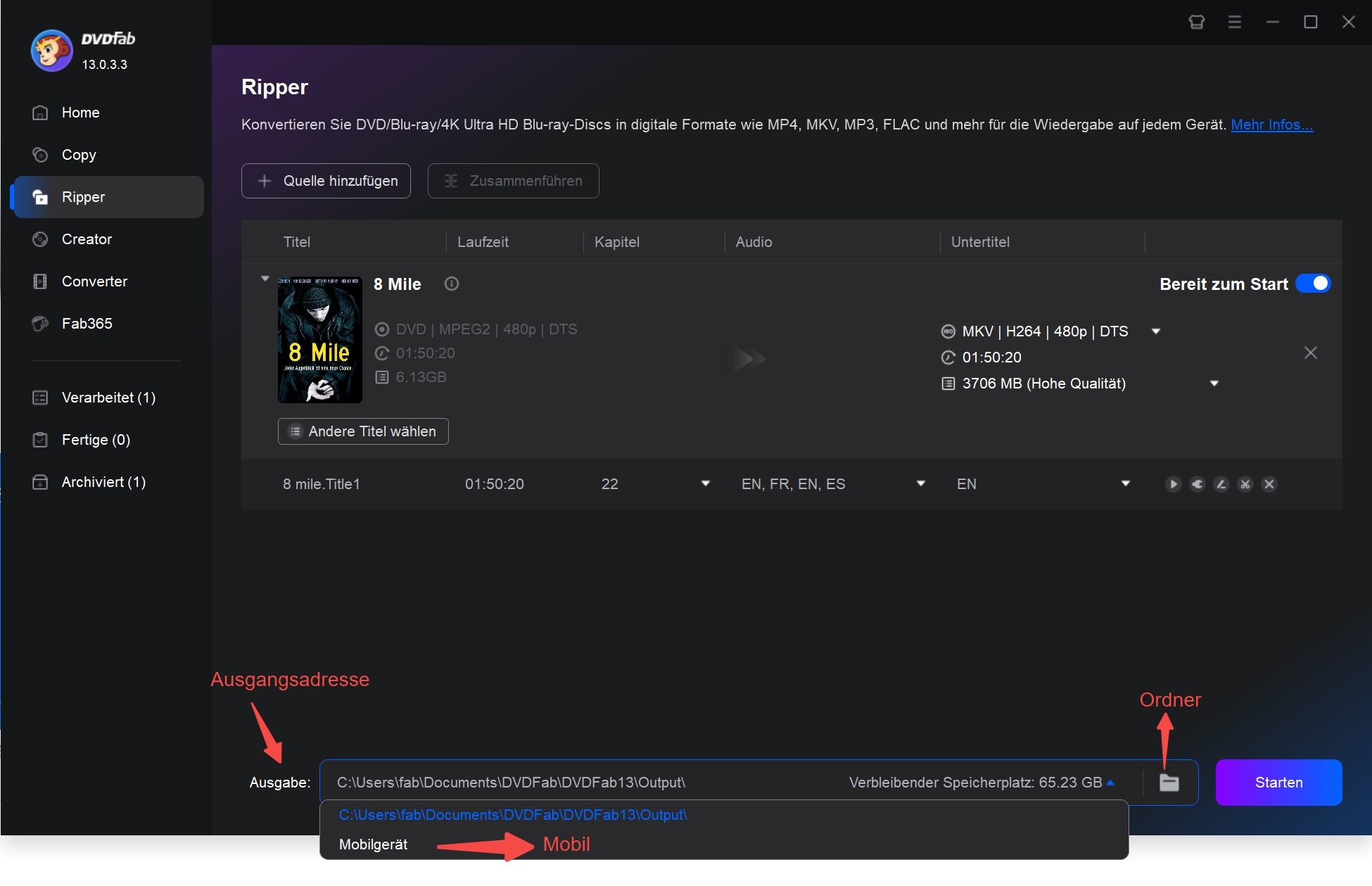
Legen Sie den Speicherort fest und starten Sie den Auftrag. Öffnen Sie die fertige Datei danach kurz im Player, bevor Sie die nächste Disc verarbeiten.
MakeMKV: kostenloser MKV-Weg mit mehr Eigenarbeit
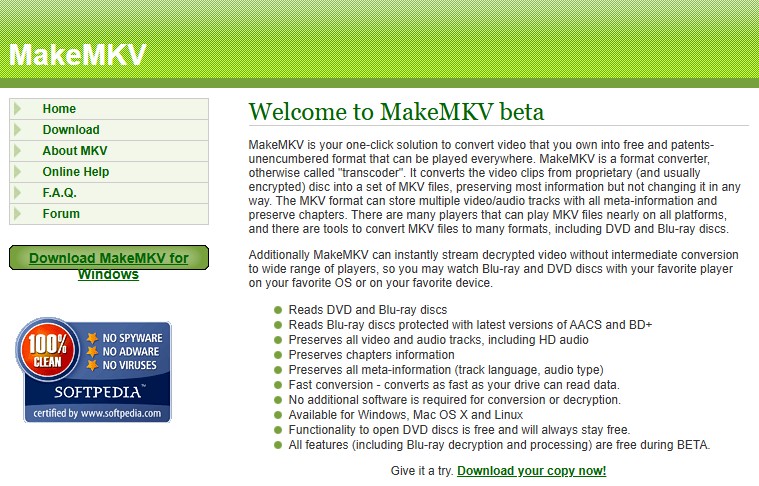
MakeMKV verfolgt einen sehr schmalen Ansatz: DVD oder Blu-ray einlesen, gewünschte Titel und Spuren auswählen und als MKV speichern. Es gibt keine direkte MP4-Ausgabe, keine Videokomprimierung, keine Geräteprofile und keinen integrierten Editor. Das kann für technisch erfahrene Nutzer ausreichen, bedeutet aber auch, dass viele Entscheidungen und spätere Schritte selbst organisiert werden müssen.
MakeMKV 1.18.4 wurde am 15. Juni 2026 veröffentlicht und läuft unter Windows, macOS und Linux. Die Beta-Nutzung arbeitet mit zeitlich begrenzten Schlüsseln beziehungsweise neuen Versionen. Wer nur gelegentlich ein MKV erzeugen möchte und sich in die Bedienung einarbeitet, kann damit kostenfrei beziehungsweise im Beta-Modell arbeiten. Als dauerhaftes Hauptwerkzeug ist mir dieses Modell jedoch zu umständlich, vor allem wenn zusätzlich MP4, kleinere Dateien oder feste Geräteprofile gebraucht werden.
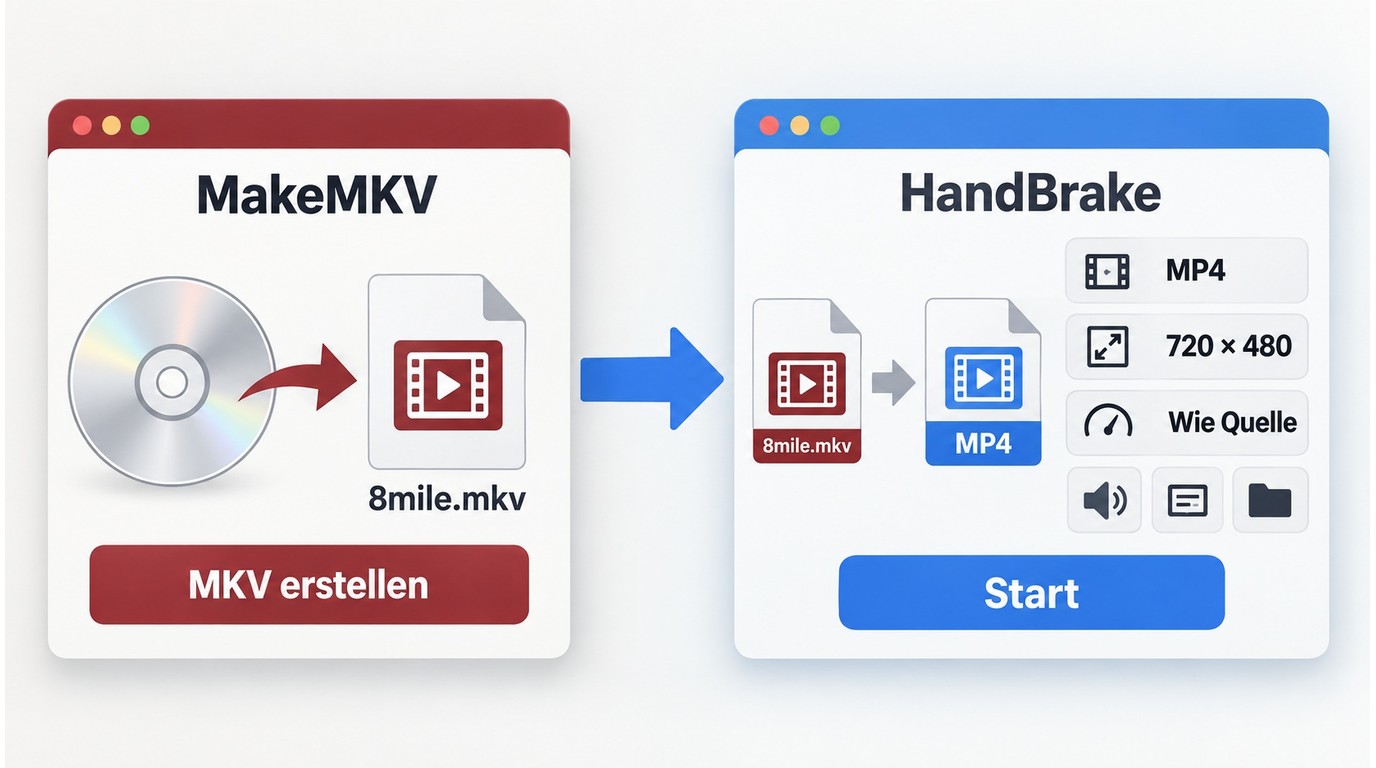
Ich würde MakeMKV deshalb nur dann einsetzen, wenn wirklich nur ein MKV-Remux gefragt ist und ich bereit bin, die technische Auswahl selbst zu prüfen. Sobald danach HandBrake nötig wird, weil MP4, eine kleinere Datei oder ein bestimmtes Wiedergabeprofil gebraucht wird, ist der vermeintlich einfache Weg bereits ein Mehrschritt-Prozess. In diesem Fall starte ich direkt mit DVDFab.
DVD mit MakeMKV als MKV sichern
Starten Sie MakeMKV und legen Sie die DVD ein. Das Programm zeigt das erkannte optische Laufwerk an.
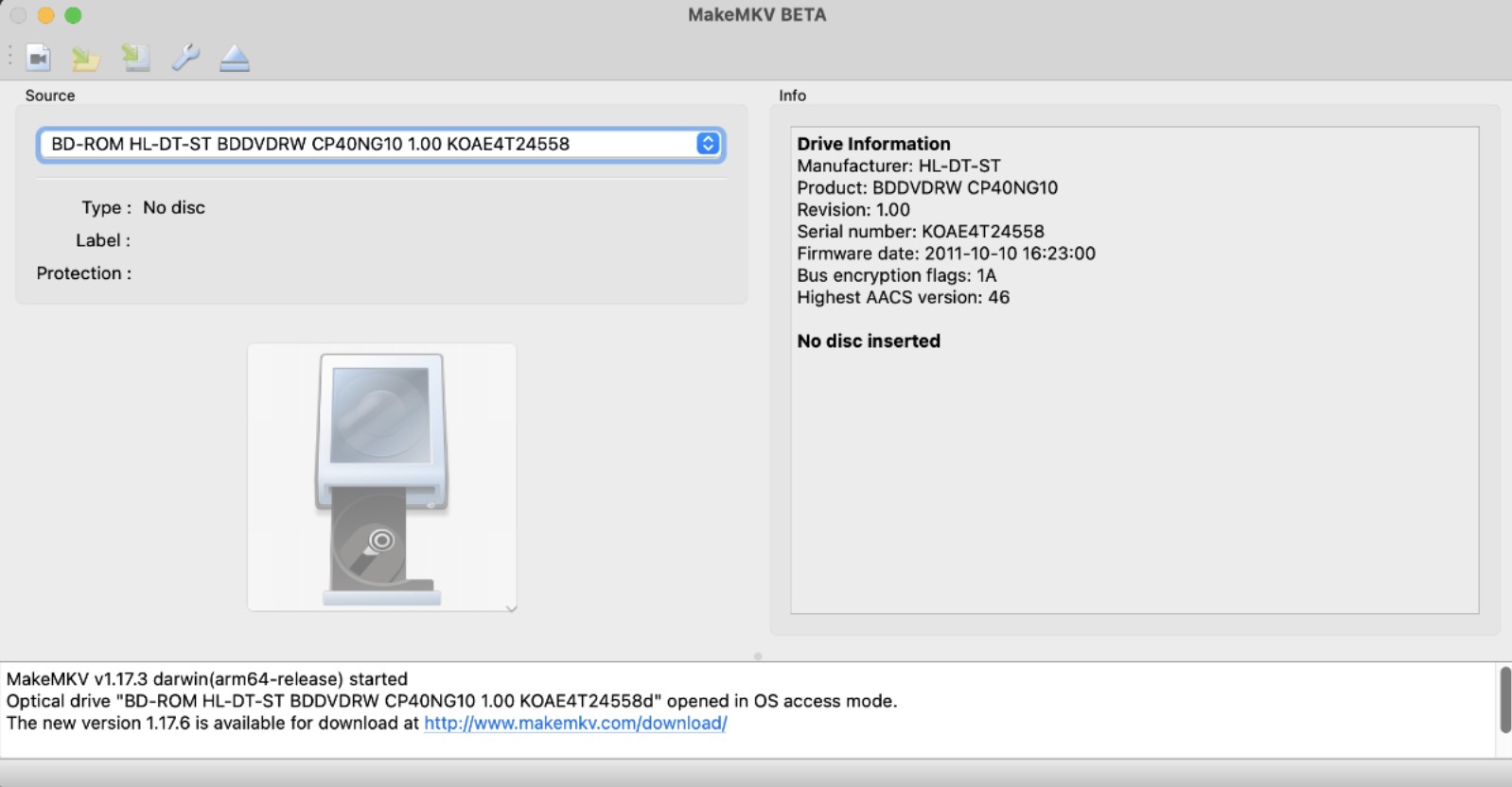
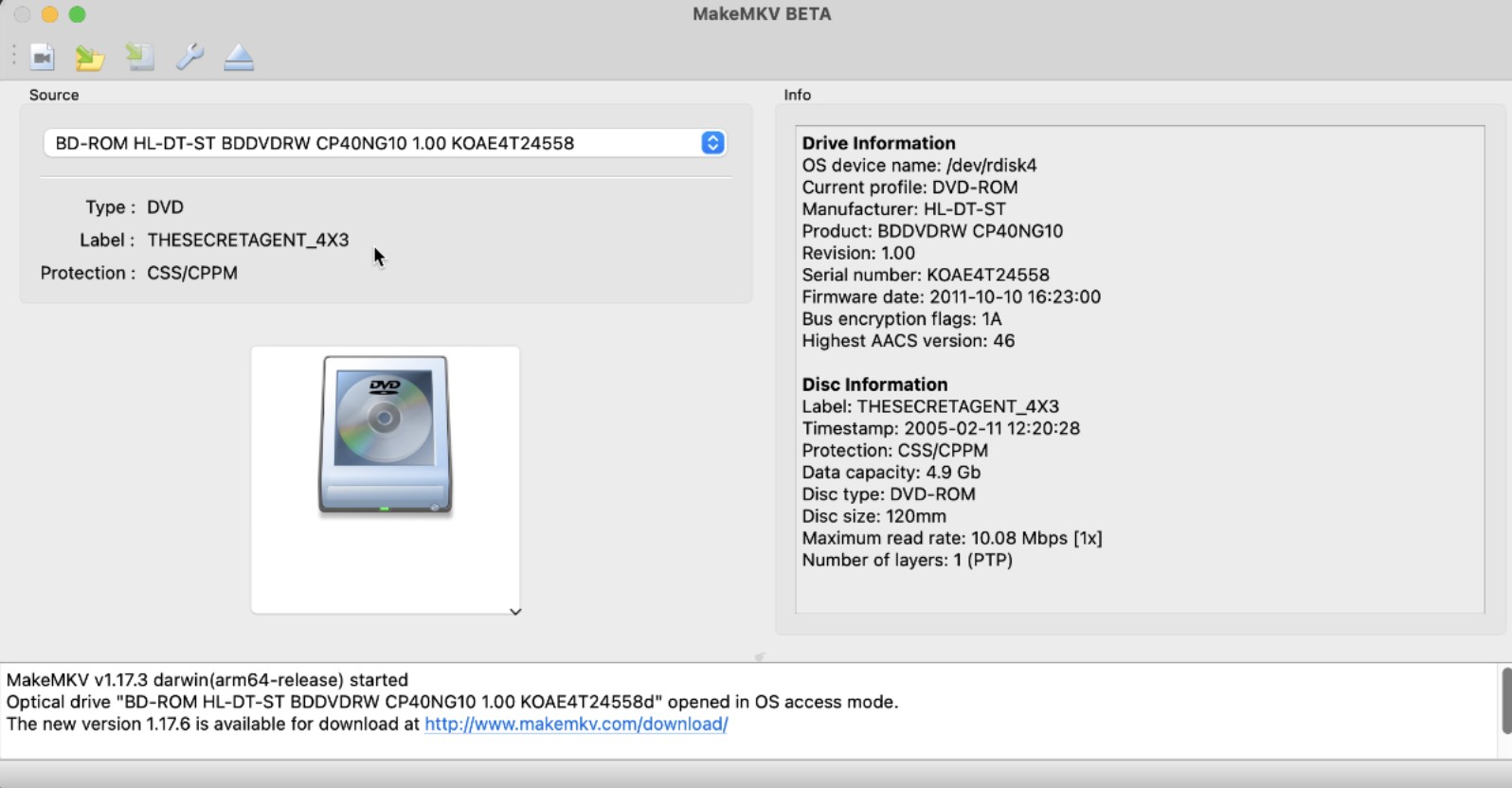
Klicken Sie auf das Laufwerkssymbol und warten Sie, bis MakeMKV die Disc analysiert hat. Danach erscheinen die erkannten Titel mit Laufzeit, Kapiteln und enthaltenen Spuren.
Vergleichen Sie Laufzeit und Kapitel, bevor Sie einen Titel übernehmen. Öffnen Sie den Titel anschließend in der Baumansicht und deaktivieren Sie Sprachen oder Untertitel, die Sie nicht benötigen.
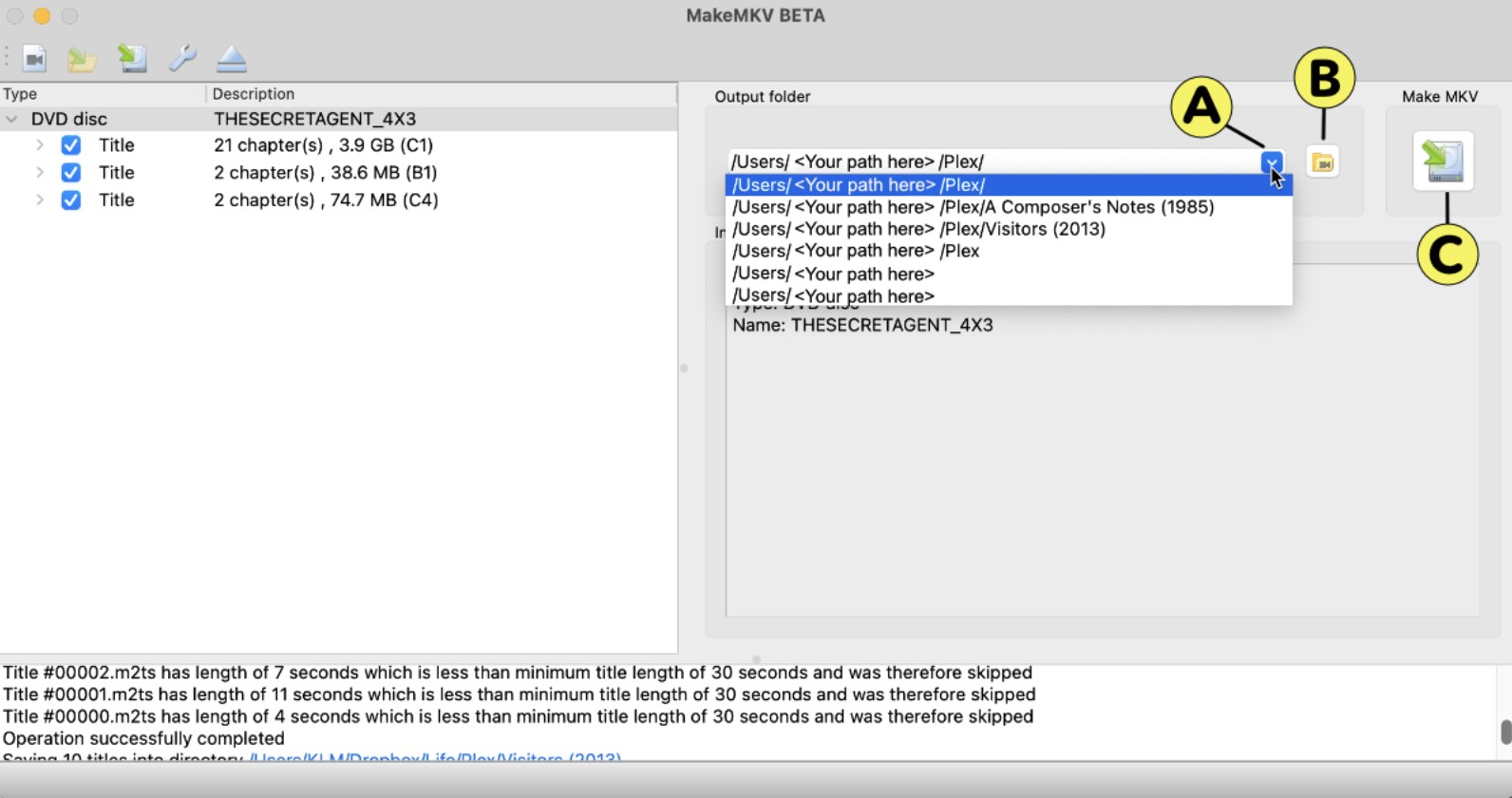
Wählen Sie rechts den Zielordner und starten Sie „Make MKV“. Nach Abschluss erhalten Sie eine MKV-Datei ohne zusätzliche Videokomprimierung.
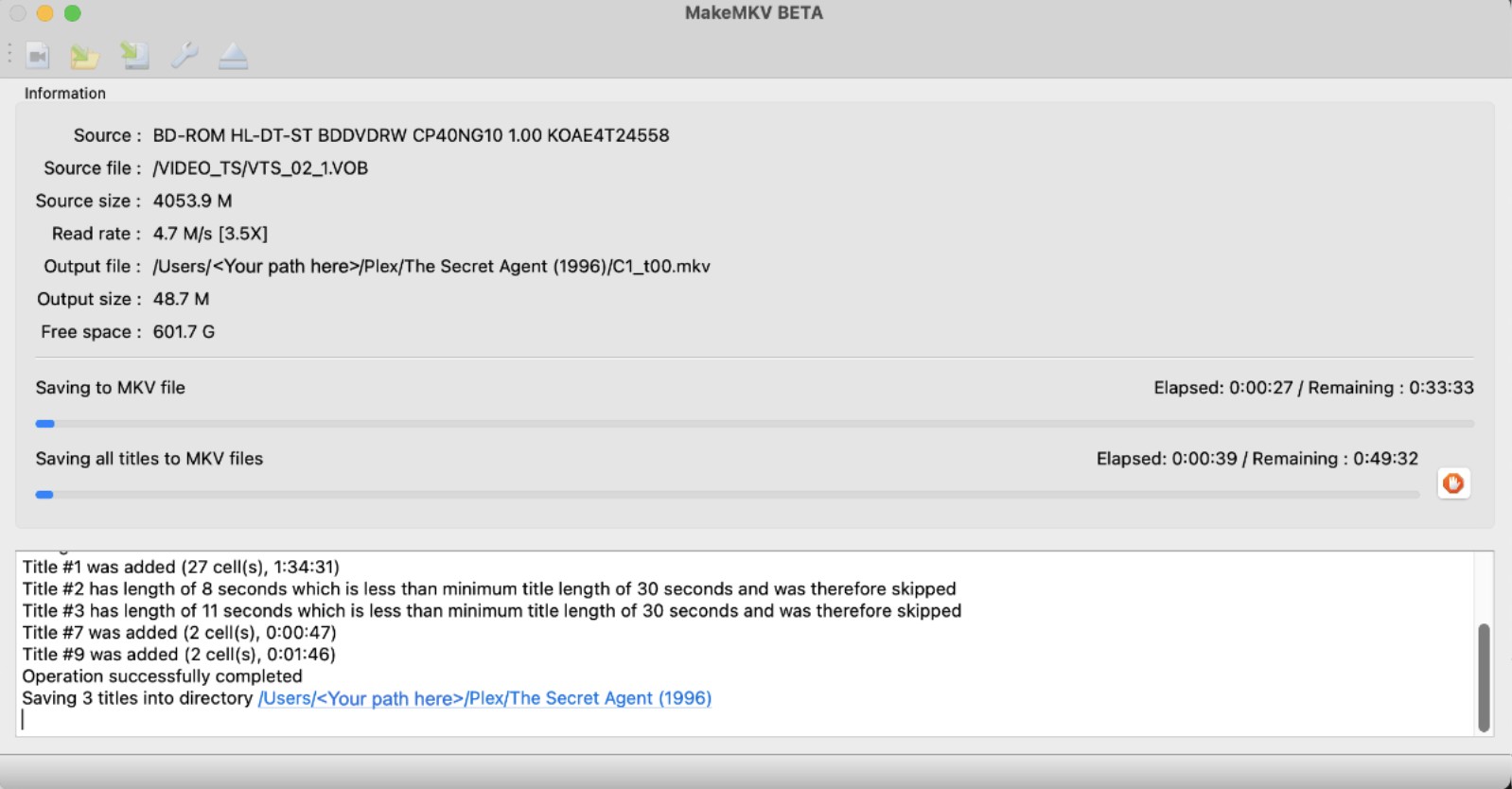
MakeMKV-Datei mit HandBrake in MP4 umwandeln
MakeMKV selbst gibt kein MP4 aus. Dafür brauchen Sie anschließend ein zweites Programm wie HandBrake: MKV öffnen, Profil wählen, Audio und Untertitel erneut kontrollieren und neu codieren. Wer solche Einstellungen ohnehin kennt und bewusst mit mehreren Tools arbeiten möchte, kann das so lösen. Für die meisten Anwender ist es jedoch unnötige Zusatzarbeit, wenn DVDFab die MP4 bereits im ersten Durchlauf erzeugen kann.
Eine höhere Ausgabeauflösung macht eine DVD-Quelle nicht detailreicher. Bei einer 720 x 480 Quelle würde ich deshalb eher Bitrate, Codec und Wiedergabegerät sauber abstimmen, statt nur die Auflösung hochzusetzen.
DVD, Blu-ray und UHD: Wo sich die beiden Ansätze unterscheiden
Bei DVD wird der Unterschied besonders deutlich, und bei Blu-ray oder UHD wächst er weiter. MakeMKV bleibt auch dort auf den MKV-Remux konzentriert. DVDFab bietet dagegen eigene Ripper-Module für DVD, Blu-ray und UHD mit ähnlicher Bedienlogik, Profilwahl und Ausgabesteuerung. Wenn eine Sammlung aus mehr als nur DVDs besteht, halte ich dieses durchgängige System für wesentlich einfacher zu verwalten als einen MKV-zentrierten Ablauf mit zusätzlichen Konvertern.
| Funktion | MakeMKV | DVDFab |
|---|---|---|
| DVD-Ripping | MKV | DVD Ripper mit MP4, MKV und vielen weiteren Formaten |
| Blu-ray-Ripping | MKV | Blu-ray Ripper mit MKV, MP4, M2TS und weiteren Profilen |
| UHD-Verarbeitung | MKV-orientierter Remux | Separater UHD Ripper für MKV, MP4, M2TS und HDR-Ausgaben |
| Komprimierung | Keine Videokomprimierung | Profilbasierte Komprimierung mit anpassbaren Parametern |
| Bearbeitung | Nein | Trimmen, Zuschneiden, Untertitel, Wasserzeichen und weitere Anpassungen |
| Geräteprofile | Nein | Ja |
| Betriebssysteme | Windows, macOS, Linux | Windows, macOS |
Der klare Sonderfall für MakeMKV ist Linux, weil DVDFab dort nicht angeboten wird. Auf Windows und macOS sehe ich dagegen wenig Grund, sich bewusst auf MKV zu beschränken, wenn Komprimierung, MP4, Geräteprofile oder Bearbeitung später doch gebraucht werden. Für diese breitere Nutzung ist DVDFab die professionellere und deutlich vollständigere Lösung. Verwenden Sie die beschriebenen Funktionen nur für Inhalte, die Sie rechtmäßig nutzen dürfen, und beachten Sie die jeweiligen Nutzungsbedingungen.
DVDFab und MakeMKV im direkten DVD-Test
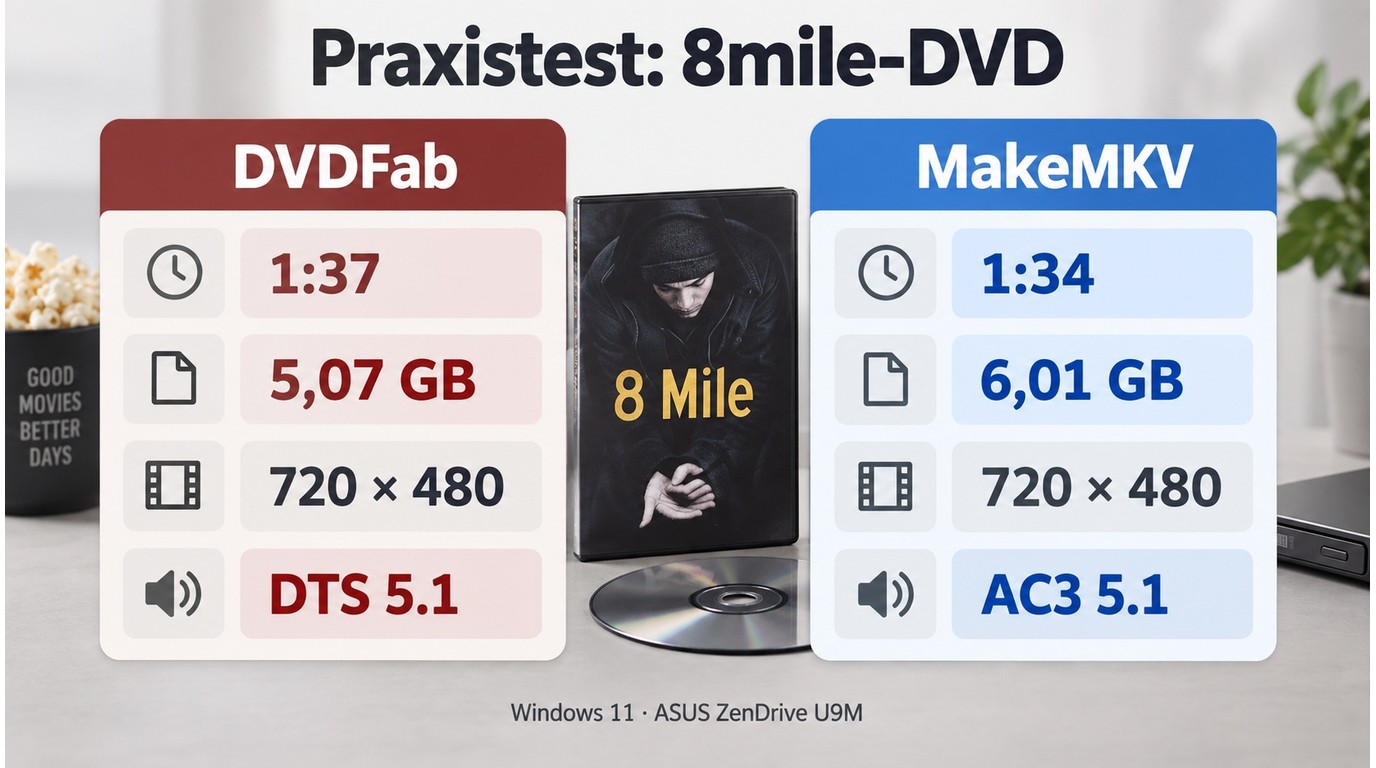
Für den Vergleich wurde dieselbe DVD-Video-Quelle mit demselben optischen Laufwerk verarbeitet. Die Disc war eine zweischichtige DVD-9 von „8 Mile“ mit einer Hauptfilmlänge von rund 1 Stunde 50 Minuten. Als Laufwerk kam ein ASUS ZenDrive U9M unter Windows 11 zum Einsatz. DVDFab lief mit MKV Passthrough, MakeMKV mit seinem normalen MKV-Remux.
| Messpunkt | DVDFab DVD Ripper | MakeMKV |
| Ausgabe | MKV Passthrough | MKV Remux |
| Zeit | 1 Min. 37 Sek. | 1 Min. 34 Sek. |
| Dateigröße | 5,07 GB | 6,01 GB |
| Video | 720 x 480 | 720 x 480 |
| Audio im Test | DTS 5.1 | AC3 5.1 |
Die drei Sekunden Unterschied sind für die Kaufentscheidung praktisch irrelevant. Wichtiger ist, dass DVDFab im MKV-Passthrough-Modus im selben Geschwindigkeitsbereich lag und trotzdem wesentlich mehr Ausgabemöglichkeiten mitbringt. Ich muss also nicht zwischen einem schnellen MKV-Remux und einer komfortableren Oberfläche mit MP4, Komprimierung und Geräteprofilen wählen.
Die unterschiedlichen Dateigrößen und Tonspuren sind dagegen kein allgemeiner Qualitätsbeweis, weil die ausgewählten Streams den Umfang der Datei beeinflussen. Wenn ich denselben Film zusätzlich als kleinere MP4 für ein Tablet oder einen Fernseher bräuchte, wäre mein Vorteil bei DVDFab klarer: Profil wechseln und neu ausgeben, statt erst das MakeMKV-MKV in HandBrake zu öffnen.
MakeMKV 1.18.4, Beta-Key und Kaufstatus
MakeMKV 1.18.4 erschien am 15. Juni 2026. Die kostenlose beziehungsweise beta-basierte Nutzung ist an aktuelle Versionen und Beta-Schlüssel gebunden. Wer technisch gern selbst nachliest und nur gelegentlich rippt, kann damit Geld sparen. Komfortabel ist dieses Modell aber nicht: Vor allem nach längeren Nutzungspausen muss gegebenenfalls erst geprüft werden, welcher Schlüssel aktuell funktioniert und wie der Kaufstatus aussieht.
2026 gab es zeitweise Störungen bei Website, Beta-Key und Kaufseite. Für mich unterstreicht das den Unterschied zwischen beiden Produkten: MakeMKV verlangt eher die Bereitschaft, sich selbst um Freischaltung und technische Details zu kümmern. Bei einer regelmäßig gepflegten Filmsammlung bevorzuge ich deshalb eine normale kommerzielle Lösung mit klarer Lizenz und breiterem Funktionsumfang. Falls Sie MakeMKV testen, sollten Sie den aktuellen MakeMKV-Beta-Schlüssel vorher prüfen.
DVDFab DVD Ripper ist kostenpflichtig, lässt sich aber 30 Tage lang mit bis zu drei vollständig verarbeiteten DVDs testen. Dafür erhalten Sie eine klarere Produktstruktur, mehrere Ausgabewege und eine Oberfläche, in der die wichtigsten Schritte zusammenbleiben. Ich würde die Testphase nutzen, um mit derselben Disc einmal MKV Passthrough und einmal ein komprimiertes MP4 zu erstellen. Der Unterschied im Bedienaufwand wird dabei schnell sichtbar.
Was tun bei Lesefehlern oder falscher Titelauswahl?
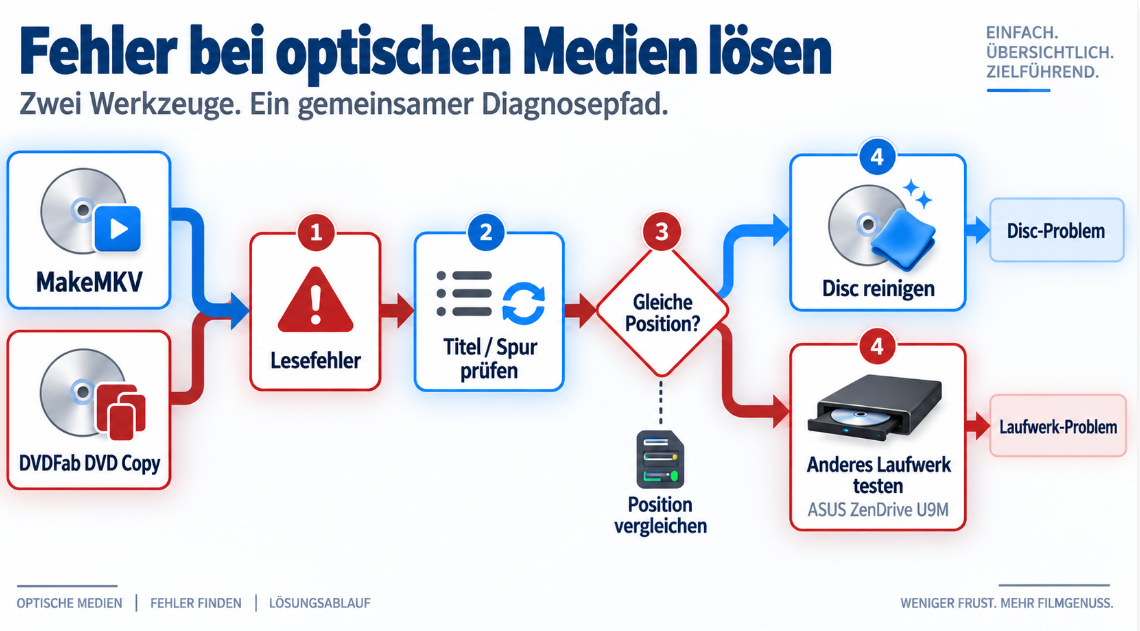
Bei Serien, Bonus-Discs oder beschädigten Medien würde ich nicht sofort das Programm wechseln. Erst wenn Titelwahl, Disc und Laufwerk als Ursache weitgehend ausgeschlossen sind, wird der Softwarevergleich wirklich aussagekräftig. Gerade hier ist es praktisch, zwei unterschiedliche Reader zur Gegenprobe zu haben.
Tritt derselbe Lesefehler an derselben Stelle mit beiden Programmen auf, spricht das eher für Disc oder Laufwerk als für das Ausgabeformat. Verschwindet der Fehler mit einem zweiten Laufwerk, liegt die Ursache wahrscheinlich bei der Hardware.
FAQ zu DVDFab vs. MakeMKV
Q
Kann MakeMKV direkt MP4 ausgeben?
Nein. MakeMKV gibt Video als MKV aus. Für MP4 benötigen Sie anschließend einen Konverter wie HandBrake. DVDFab DVD Ripper kann MP4 dagegen direkt beim Rippen erzeugen.
A
Q
Kann DVDFab DVDs ebenfalls ohne Neukodierung als MKV sichern?
Ja. Mit MKV Passthrough übernimmt DVDFab DVD Ripper Video, Audio und Untertitel ohne erneute Videocodierung. Wenn Sie eine kleinere Datei möchten, wählen Sie stattdessen ein komprimiertes Profil.
A
Q
Ist MakeMKV 2026 noch aktuell?
Ja. MakeMKV 1.18.4 wurde am 15. Juni 2026 veröffentlicht. Im Sommer 2026 gab es allerdings zeitweise Probleme mit Website, Beta-Key und Kaufseite. Das Programm wird weiterhin angeboten, bei einer Neuinstallation lohnt sich daher ein kurzer Blick auf den aktuellen Freischaltungsstatus.
A
Q
Welches Programm passt besser zu Plex?
MakeMKV kann für Plex ein unverändertes MKV liefern, verlangt aber mehr Eigenarbeit bei Titeln, Spuren und späteren Formatänderungen. Wenn Sie Ihre Mediathek nicht ausschließlich als große MKV-Dateien führen möchten, würde ich DVDFab DVD Ripper nehmen. Damit können Sie dieselbe Disc direkt als MKV Passthrough, kleinere MP4 oder geräteangepasste Datei ausgeben.
A
Q
Was hilft bei Hash-Check- oder Lesefehlern?
Lesen Sie zuerst nur den betroffenen Titel erneut und vergleichen Sie die Fehlerposition. Reinigen Sie danach Disc und Laufwerk. Bleibt der Fehler reproduzierbar, testen Sie die Disc nach Möglichkeit mit einem zweiten kompatiblen Laufwerk.
A
Q
Welches Programm würde ich insgesamt wählen: DVDFab oder MakeMKV?
Insgesamt würde ich DVDFab DVD Ripper wählen. MakeMKV ist interessant, wenn Sie kostenlos beziehungsweise im Beta-Modell einen direkten MKV-Remux möchten und bereit sind, technische Details sowie weitere Konvertierungsschritte selbst zu übernehmen. DVDFab ist einfacher zu bedienen, deckt deutlich mehr Ausgabeziele ab und spart zusätzliche Tools, sobald MP4, Komprimierung, Geräteprofile oder Bearbeitung ins Spiel kommen.
A
Fazit: DVDFab ist für mich die sinnvollere Gesamtlösung
MakeMKV hat seinen Platz, wenn Sie möglichst kostenlos einen direkten MKV-Remux erstellen möchten und kein Problem damit haben, sich in Titelauswahl, Spuren, Beta-Key und weitere Tools selbst einzuarbeiten. Genau dort endet aber auch sein Komfort: Für MP4, kleinere Dateien, Geräteprofile oder Bearbeitung brauchen Sie zusätzliche Schritte.
Wenn ich nur eines der beiden Programme installieren würde, wäre es DVDFab DVD Ripper. Im direkten MKV-Test lag es praktisch auf demselben Geschwindigkeitsniveau, bietet aber zusätzlich MP4, Komprimierung, Geräteprofile, Untertitelsteuerung und Bearbeitung in einer Oberfläche. Für mich ist das die professionellere Lösung, weil sie nicht nur einen einzelnen Rip erledigt, sondern unterschiedliche Aufgaben einer Filmsammlung abdeckt.
MakeMKV würde ich daher eher als kostenlose, technisch orientierte Option für Nutzer sehen, die bewusst selbst konfigurieren und mit weiteren Programmen arbeiten möchten. Für eine einfachere und umfassendere Lösung würde ich DVDFab DVD Ripper vorziehen.

 DVDs digitalisieren: 7 getestete Methoden im Vergleichvon Stephanie Albrecht - 22. September 2026
 DVD auf USB-Stick kopieren: 3 Methoden für TV und Auto (2026)von Samantha Hartmann - 17. September 2026
 DVD auf Festplatte kopieren: Formate, Wege und TV-Wiedergabevon Samantha Hartmann - 17. September 2026
 Zerkratzte DVD reparieren: Kratzer entfernen, Daten sichern und digitalisierenvon Samantha Hartmann - 17. September 2026