DVDFab 13 Bewertung: Ihre professionelle Disc-Lösung [2026 Aktualisierung]

Zusammenfassung: DVDFab 12 wurde auf DVDFab 13 aktualisiert. In diesem DVDFab 13 Testbericht behandeln wir die wichtigsten Funktionen, Hauptmerkmale, Funktionsweise und Neuerungen und bieten einen klaren Überblick über die Suite von Kopieren/Rippen/Erstellen und Disc-zu-Disc-Konvertierung bis zur Cinavia-Entfernung.
Inhaltsverzeichnis
Sehr geehrte DVDFab-Nutzer:
Wir freuen uns, Ihnen mitteilen zu können, dass Ihr bevorzugtes DVDFab 12 zu dem leistungsstärkeren und effizienteren DVDFab 13 weiterentwickelt wurde. Diese Version bietet eine neu gestaltete Benutzeroberfläche, messbare Geschwindigkeitsverbesserungen und KI-gestützte Tools, darunter den Subtitle Generator AI und den DVD to UHD Converter AI. Diese Rezension behandelt alle wichtigen Funktionen, was sich seit Version 12 geändert hat und welche Features je nach Ihrer Nutzung der Software Ihre Aufmerksamkeit verdienen.
DVDFab 13 im Test: Hauptfunktionen & Eigenschaften
Brennen, kopieren, erstellen, konvertieren und entfernen Sie Cinavia von Ihren ausgewählten Disc-Filmen und -Videos mit DVDFab 13. DVDFab All-In-One bietet zahlreiche Funktionen, um Ihnen beim Entschlüsseln und Kopieren von DVDs, Blu-rays und 4K UHD Blu-rays mit Kopierschutz auf leere Discs/Festplatten zu helfen, Discs in zahlreiche Videoformate zu konvertieren, mehrere Videos auf Discs zu brennen und mehr für die Wiedergabe auf verschiedenen Geräten.
1. Disc auf Disc/ISO/Ordner kopieren/brennen
Mit dem Copy-Modul von DVDFab 13 können Sie DVDs und (4K) Blu-rays Ihrer wertvollen Inhalte effizient entschlüsseln und auf Discs brennen oder ISO-Dateien oder Ordner für verlustfreie Backups erstellen. Es bietet DVD Copy, Blu-ray Copy, UHD Copy, Blu-ray Recorder Copy und 4K Recorder Copy, um Ihre vielfältigen Bedürfnisse zu erfüllen.
Mit DVDFab DVD Copy können Sie effizient verlustfreie DVD-9 zu DVD-9, DVD-5 zu DVD-5 Backups mit blitzschneller 50-facher Geschwindigkeit erstellen oder jede DVD-Ausgabe auf eine leere Disc komprimieren oder als ISO/Ordner auf der Festplatte speichern. Es bietet sechs verschiedene Kopiermodi, darunter Vollständige Disc, Hauptfilm, Klonen/Brennen, Zusammenführen, Teilen und Anpassen. Ähnlich können Sie mit DVDFab Blu-ray Copy Ihre Blu-ray auf BD-50/-25 entschlüsseln oder auf BD-25 mit 5 Kopiermodi komprimieren.
💡Erfahren Sie mehr über DVDFab DVD Copy, DVDFab Blu-ray Copy und DVDFab UHD Copy
2. Disc in digitale Datei konvertieren
DVDFab 13 verfügt auch über ein Ripper-Modul, das es Ihnen ermöglicht, DVDs, Blu-rays und UHD in über 1000 Video-/Audioformate in 1:1-Qualität mit 50-facher schnellerer Ripping-Geschwindigkeit zu rippen und eine nahtlose Wiedergabe auf über 260 Geräten, Mediaplayern oder Heimkinos zu erhalten. Das Ripper-Modul verfügt auch über einen integrierten Video-Editor, der beim Zuschneiden, Trimmen, Hinzufügen von Wasserzeichen und externen Untertiteln (SRT/ASS-Format), Zusammenführen und Anpassen von Helligkeit/Kontrast/Sättigung hilft, um Ihre Videos hervorzuheben.
💡Erfahren Sie mehr über DVDFab DVD Ripper, DVDFab Blu-ray Ripper und DVDFab UHD Ripper
3. Disc aus Videodatei erstellen
DVDFab 13 verfügt auch über ein DVD Creator, Blu-ray Creator und UHD Creator Modul, das jede Art von DVD/Blu-ray/UHD-Discs, ISO-Dateien oder Ordner aus über 200 Videoformaten wie MOV, FLV, MP4, MKV, AVI usw. erstellen kann. Es unterstützt alle Disc-Formate wie DVD-9, DVD-5, DVD±R/RW, DVD±R DL, BD-R, BD-RE, BD-50, BD-25, BD-9 und BD-5. Darüber hinaus verfügt das Creator-Modul über einen integrierten Menüersteller, mit dem Sie stilvolle DVD/Blu-ray-Menüs mit seinen verschiedenen statischen und dynamischen Vorlagen und benutzerdefinierten Optionen erstellen können.
💡Erfahren Sie mehr über DVDFab DVD Creator, DVDFab Blu-ray Creator und DVDFab UHD Creator
4. Umwandlung zwischen DVD/Blu-ray/4k UHD Disks
DVDFab 13 unterstützt die Konvertierung von Disc-Formaten in beide Richtungen: Blu-ray zu DVD, DVD zu Blu-ray, Blu-ray zu UHD und UHD zu Blu-ray. Eine neuere Ergänzung in dieser Kategorie ist der DVDFab DVD to UHD Converter AI, der KI-Upscaling verwendet, um Standard-480p-DVD-Inhalte in 4K-UHD-Ausgabe zu konvertieren. Er akzeptiert DVD-Discs, ISO-Dateien und Ordner und liefert die Ausgabe als UHD-Disc, ISO oder Ordner.
5. Cinavia-Schutz entfernen
Die Cinavia-Entfernungs-Module von DVDFab 13 helfen, den Cinavia-Schutz dauerhaft zu entfernen und unterstützen eine umfangreiche Palette von Ripping- und Kopierfunktionen. Sie ermöglichen es den Benutzern auch, Cinavia-freie Backups mit hochwertigem AAC/AC3-Audio sowie verlustfreien Formaten wie DTS-HD und TrueHD (mit Kanälen bis zu 2.0 oder 5.1) zu erstellen, die perfekt mit allen Wiedergabegeräten funktionieren.
6. Weitere Werkzeuge & Funktionen von DVDFab 13
- UHD-Laufwerk-Tool zum Herabstufen von UHD-unfreundlicher Firmware.
- Blu-ray After Editor und UHD After Editor ermöglichen es Ihnen, Audios und Untertitel hinzuzufügen oder zu ersetzen.
- Wird ständig aktualisiert, um die neu veröffentlichten DVDs oder Blu-rays mit Verschlüsselung zu unterstützen.
- Ausgabe von benutzerfreundlichen Meta-Informationen und .nfo-Dateien für Medienserver.
- Unterstützt eine 50-fach höhere Verarbeitungsgeschwindigkeit mit Hardware-GPU-Beschleunigung.
Was ist neu in DVDFab 13?
DVDFab 13 wird den Benutzern mit neuen und verbesserten Funktionen vorgestellt. Hier sind einige Highlights der exklusiven Funktionen, die Sie im Programm finden können.
1. Ständige Aktualisierungen zur Entfernung neuer Kopierschutzmaßnahmen
DVDFab ist das einzige Tool, das sich ständig für neu erworbene verschlüsselte DVD/Blu-ray/UHD aktualisiert. Es ermöglicht Ihnen, alte oder neue Schutzmaßnahmen schnell zu entfernen und DVDs, Blu-rays und 4K UHD Blu-rays verlustfrei zu kopieren oder zu komprimieren, um sie auf eine leere Disc zu brennen oder als ISO-Datei/Ordner auf Ihrer Festplatte zu speichern.
2. Ganz neue Video-Bearbeitungsfunktionen
Die ganz neue Video-Editor-Funktion in den Ripper-Modulen ist viel einfacher und benutzerfreundlicher. Sie können jetzt Videos zuschneiden, trimmen, zusammenführen, drehen, Untertitel und Wasserzeichen hinzufügen sowie Audio- oder Videofarbe anpassen, um Ihrem Stil zu entsprechen.
3. Hi-Fi Audio Converter in den Ripper-Modulen
Der Hi-Fi Audio Converter ist in das Ripper-Modul integriert und erfordert keinen zusätzlichen Kauf. Er ermöglicht es Ihnen, Musik-Blu-rays in verlustfreie Hi-Fi-Audios mit einer 24-Bit- und bis zu 192 kHz-HD-Ausgabe zu konvertieren, um wiedergabefreundliche CUE-Dateien für Genauigkeit zu erstellen.
4. Verbesserte Brenn- und Konvertierungsgeschwindigkeit
Die Geschwindigkeit der Disc-Konvertierung und des Brennens hat sich im Durchschnitt um 5 % bis 10 % erhöht, was DVDFab 13 effizienter macht als je zuvor. Darüber hinaus ist der Prozess jetzt stabiler. Diese Verbesserung in Geschwindigkeit und Stabilität bietet den Benutzern ein reibungsloseres und schnelleres Erlebnis.
5. Neue UI/UX: Schneller, sauberer, intuitiver
DVDFab 13 verfügt über ein ganz neues, modernes und elegantes Benutzeroberflächen- und Farbdesign: Hell, Dunkel und 365. Sie können das für Ihre Arbeitsumgebung am besten geeignete Design mit den Modi Hell und Dunkel auswählen. Das 365-Farbschema wurde exklusiv für 365-Benutzer entwickelt.
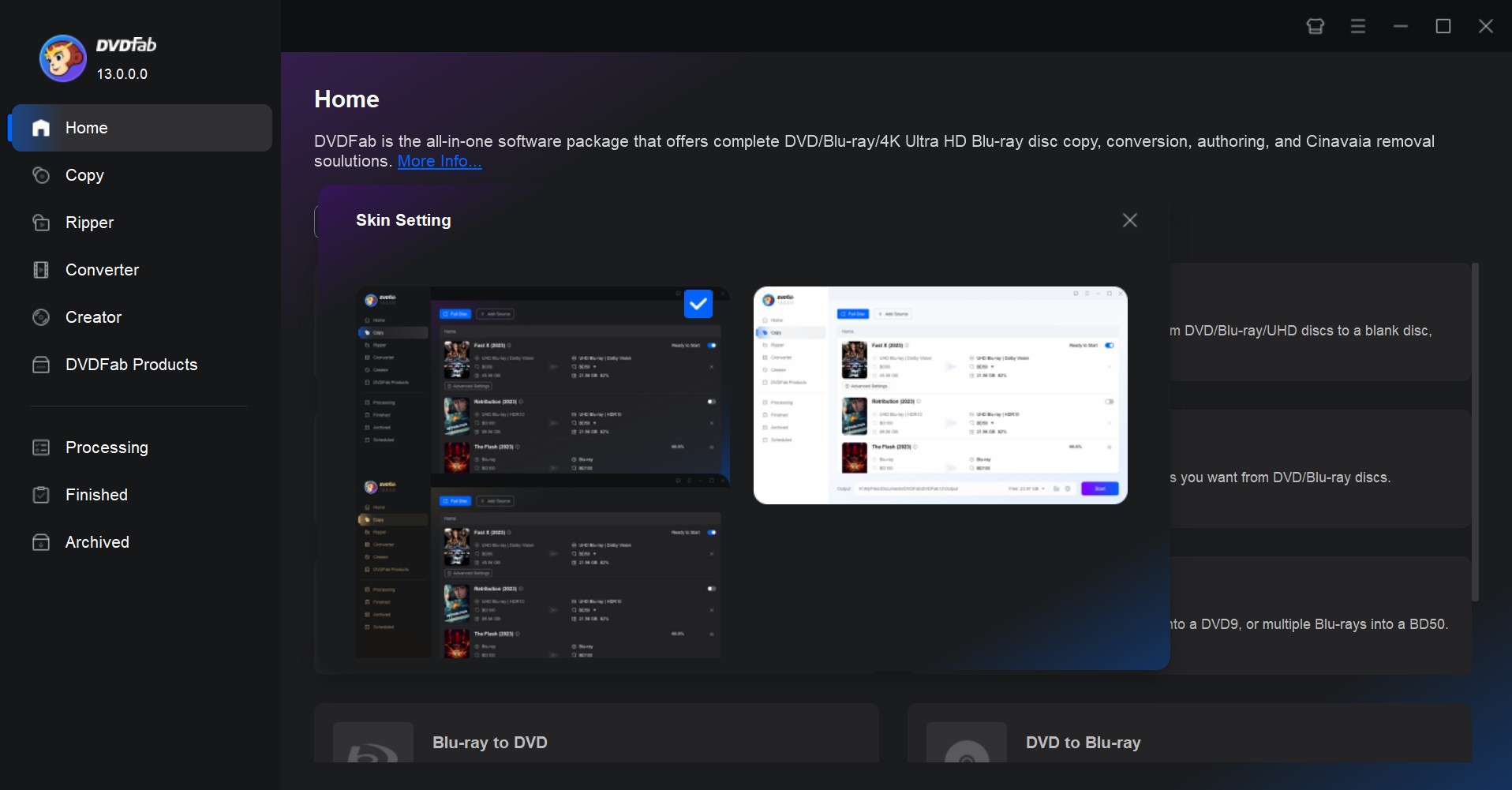
DVDFab 13 führt eine ganz neue und verbesserte Anzeige von Quell- und Ausgabedaten während Ihrer Disc-Verarbeitungsaufgaben ein, sodass alles auf einen Blick klar ersichtlich ist, um verschiedene Videodaten wie Titel, Laufzeit, Kapitelinformationen, HDR-Status, Untertitel und andere Video- und Audioeinstellungen zu verfolgen.
6. Neue KI-Tools zur Verbesserung und Hochskalierung von Videos
DVDFab 13 führt eine Reihe von KI-gestützten Tools ein, die in das All-in-One-Paket integriert sind.
- NVIDIA AI Enhancer hilft, die Videoqualität zu verbessern und kann SDR in HDR10 konvertieren, wenn er mit Modulen wie DVD/Blu-ray Ripper und UHD Creator verwendet wird.
- AI Upscaler verbessert Auflösung und Klarheit, besonders nützlich für ältere oder qualitativ minderwertige Quellen.
- AI HDR Upconverter bringt Standard-SDR-Inhalte auf HDR10 oder Dolby Vision für ein lebendigeres Seherlebnis.
Hinweis: Diese KI-Tools sind keine eigenständige Software. Sie erfordern eine gültige Autorisierung der relevanten DVDFab-Module, um ausgeführt zu werden.
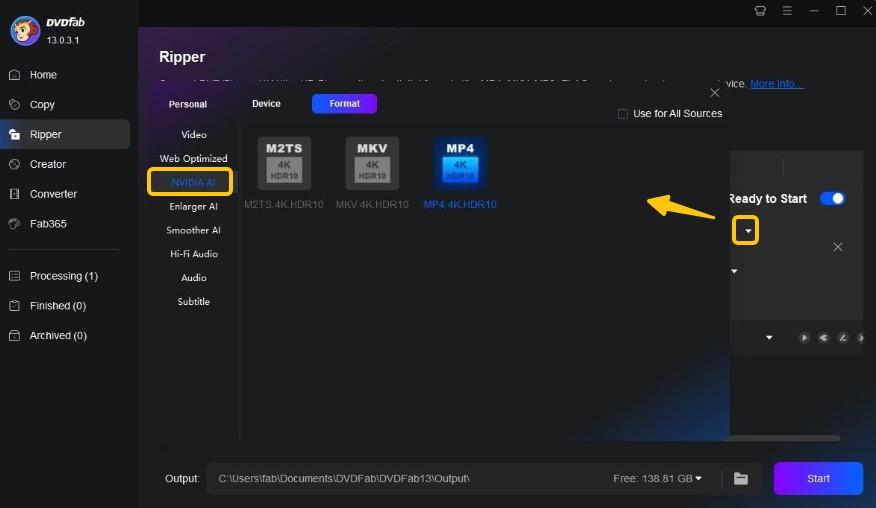
7. DVDFab Subtitle Generator AI
DVDFab Subtitle Generator AI ist ein KI-gestütztes Untertitel-Erstellungstool, das in das Ripper-Modul integriert ist. Es verwendet Spracherkennung in Kombination mit Sprachtrennungstechnologie, um Dialoge aus Disc-Audio zu extrahieren und zeitlich synchronisierte SRT-Dateien zu erstellen. Mehrsprachige Ausgaben werden unterstützt, was es nützlich macht, um Untertiteldateien für fremdsprachige Inhalte oder für Barrierefreiheitszwecke zu erstellen.
Hinweis: Das Tool läuft auf einem kreditbasierten System über FabCloud. Die geschätzten Kreditkosten jeder Aufgabe werden vor der Bestätigung angezeigt und basieren auf der Videodauer.
Modulanpassungen in DVDFab 13
Die Video Converter und Enlarger AI Module wurden von DVDFab 12 in das ganz neue UniFab All-In-One verschoben. Wenn Sie ein bestehender zahlender Benutzer von DVDFab Video Converter und Enlarger AI sind, können Sie diese Module in UniFab kostenlos nutzen.
1. Video Converter
Obwohl der Video Converter von DVDFab 12 durch den völlig neuen UniFab Video Converter ersetzt wurde, können Sie ihn als bestehender Benutzer des DVDFab Video Converters kostenlos erhalten. Er verfügt über 3-in-1-Videobearbeitungstools wie Videokonvertierung, Videobearbeitung und Videoproduktionsfunktionen für eine flexiblere Anpassung des Ausgabevideos.
2. Enlarger AI
Das Enlarger AI-Modul von DVDFab 12 wurde durch das völlig neue UniFab Video Enlarger AI ersetzt. Aber als bestehender Benutzer von DVDFab Enlarger AI können Sie es kostenlos erhalten. Es ermöglicht Ihnen, die Videoklarheit zu verbessern und die Videoqualität zu steigern. Sie können auch die Videoauflösung für jedes Genre auf bis zu 4K vergrößern.
3. Smoother AI
Smoother AI wurde zu UniFab Smoother AI migriert. Wenn Sie ein bestehender zahlender Benutzer von DVDFab Smoother AI sind, können Sie UniFab Smoother AI kostenlos nutzen.
4. UHD Drive Tool
Das UHD Drive Tool ist in DVDFab 13 verfügbar, um UHD-unfreundliche Firmware auf kompatiblen optischen Laufwerken herunterzustufen und sie so für UHD-Disc-Ripping-Workflows nutzbar zu machen.
5. DRM Removal for Apple
DRM Removal for Apple ist in DVDFab 13 nun eingestellt. Sie können es jedoch weiterhin normal in DVDFab 12 verwenden.
Wie benutzt man DVDFab 13?
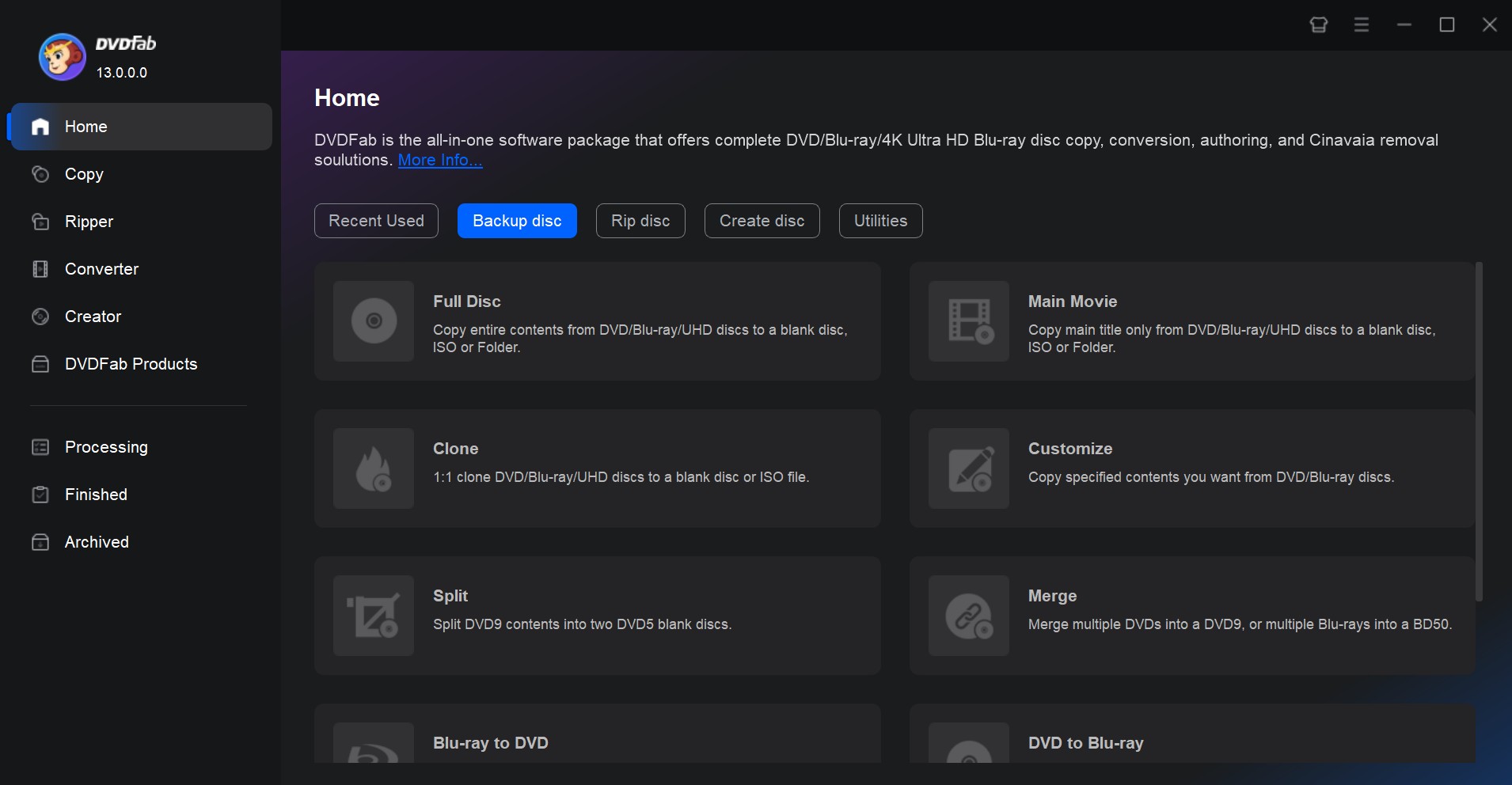
Da Sie nun die Funktionen von DVDFab 13 kennen, sollten Sie lernen, wie man es verwendet, um das Beste aus Ihren disc-bezogenen Lösungen herauszuholen. Auf der Hauptoberfläche von DVDFab 13 finden Sie verschiedene Module wie Kopieren, Ripper und Creator mit Optionen wie Zuletzt verwendet, Disc sichern, Disc rippen, Disc erstellen und Dienstprogramme.
Hier nehmen wir das Modul DVDFab DVD Ripper als Beispiel, um Ihnen zu zeigen, wie Sie DVDFab 13 einfach verwenden können:
Schritt 1: Kostenloser Download von DVDFab 13 und Laden der DVD-Quelle
Laden Sie zuerst DVDFab 13 auf Ihr Computersystem herunter und starten Sie es. Klicken Sie auf "Ripper" in der linken Spalte und tippen Sie auf + Quelle hinzufügen auf der Hauptseite. Wählen Sie die Quell-DVD aus der Liste, die erscheint, und warten Sie, bis sie mit dem Programm geöffnet wird.
Kostenloser Download Windows 11/10/8.1/8/7
Kostenloser Download macOS 10.13 - 15.x
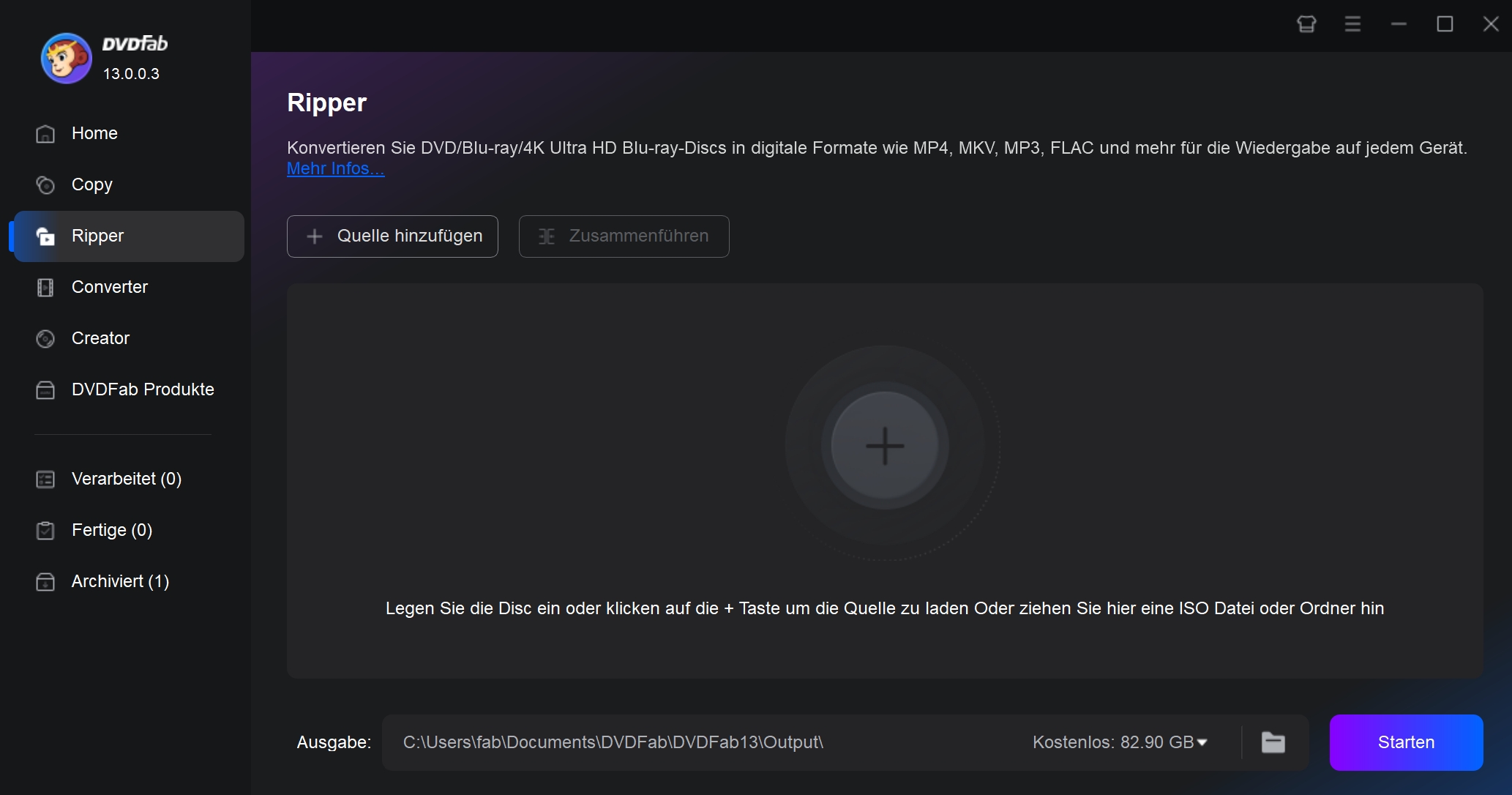
Schritt 2: Wählen Sie ein Ausgabeprofil und passen Sie das Video an
Ändern Sie dann die Ripper-Szene und das Profil, indem Sie das Dropdown-Menü neben dem angezeigten Format auf dem Hauptbildschirm anklicken und "Anderes Profil wählen" auswählen. Sie können auch auf "Andere Titel wählen" klicken, um auszuwählen, welchen Teil der DVDs Sie rippen möchten.
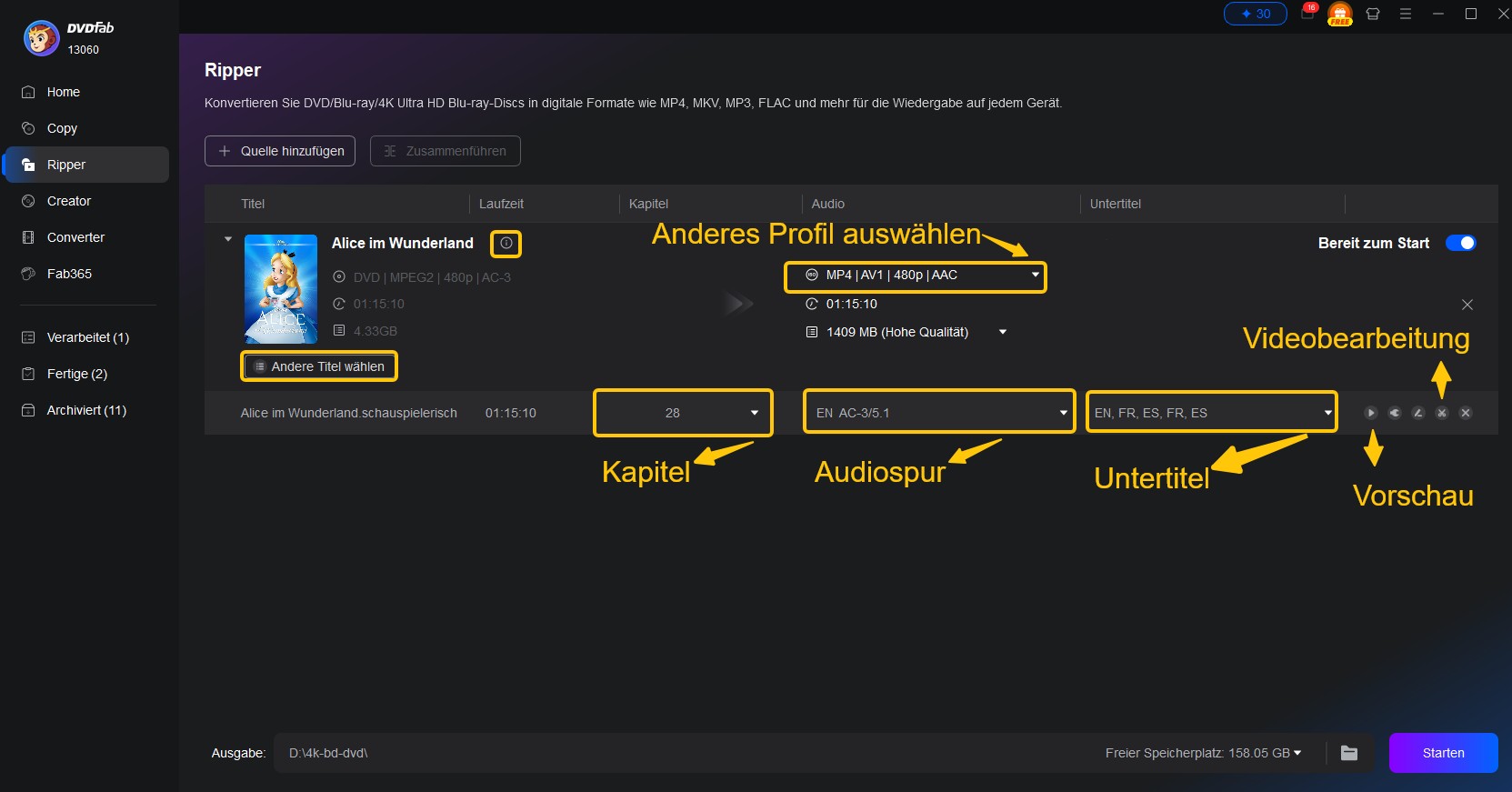
Klicken Sie auf das Symbol für erweiterte Einstellungen (unter dem hinzugefügten Quellvideo), um die Ausgabeparameter von Video, Audio und Untertitel zu ändern.
Klicken Sie auf das Bearbeitungssymbol, um Effekte zuzuschneiden, anzupassen, Wasserzeichen und Untertitel hinzuzufügen und die Audio- und Videogeschwindigkeit anzupassen.
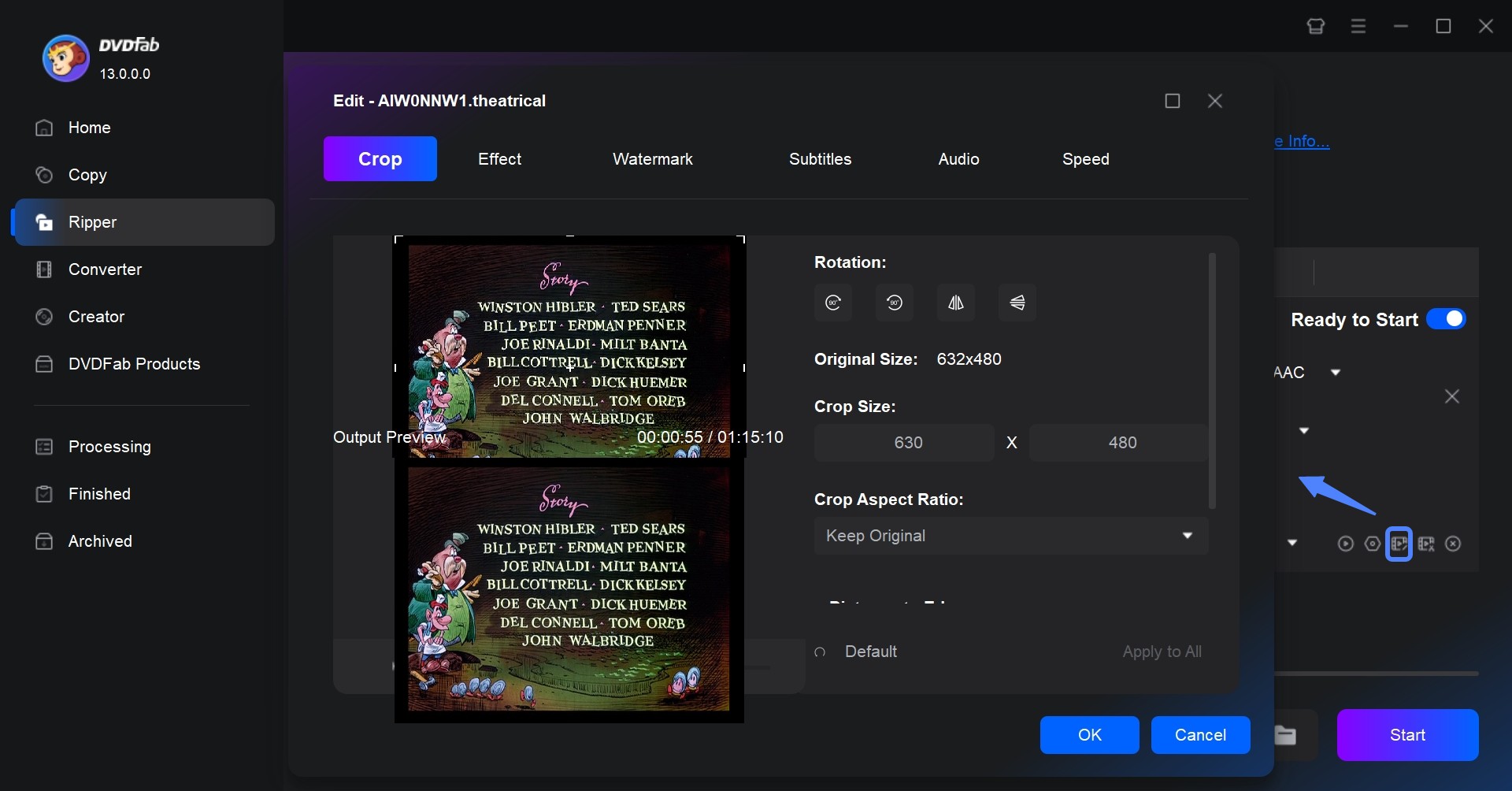
Klicken Sie auf das Trimmsymbol, um Ihr Video auf die gewünschte Länge und Präferenz zu trimmen.
Schritt 3: Wählen Sie das Ausgabeverzeichnis und beginnen Sie mit dem schnellen Rippen der DVD
Nachdem Sie alle notwendigen Änderungen vorgenommen haben, überprüfen Sie Ihre Videoeinstellungen und wählen Sie Ihr Ausgabeverzeichnis, indem Sie auf "Speichern unter" klicken. Klicken Sie schließlich auf die Schaltfläche Start am unteren Rand. Während der Aufgabe fortschreitet, können Sie sie auf dem Bildschirm sehen. Wählen Sie das Dropdown-Menü in der Nähe von Wenn alle Aufgaben erledigt sind in der unteren linken Ecke, um Nichts tun, Programm beenden oder Computer in den Ruhezustand versetzen auszuwählen.
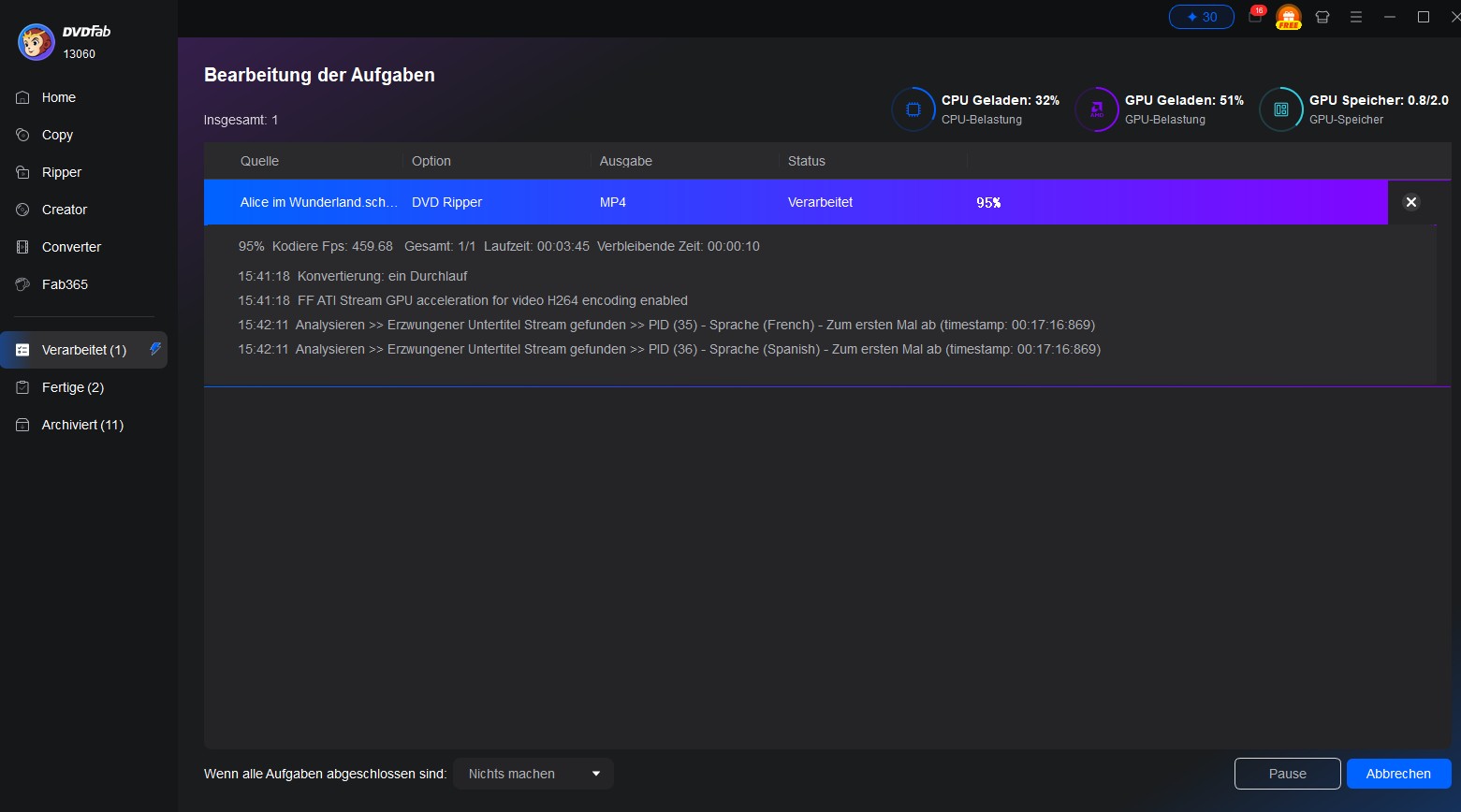
Sie können den Prozess auch pausieren und bei Bedarf fortsetzen. Sobald Ihre Aufgabe abgeschlossen ist, finden Sie sie im Tab Fertiggestellt auf der linken Seite der DVDFab 13-Startseite. Sie können auch DVDFab Remote auf Ihrem Telefon herunterladen. Die App ermöglicht es Ihnen, den Fortschritt der Aufgaben in Echtzeit zu sehen und sendet Push-Benachrichtigungen, wenn ein Job abgeschlossen oder fehlgeschlagen ist, sodass Sie nicht an Ihrem PC sitzen müssen, um den Status zu überprüfen.
FAQs
Ist DVDFab 13 sicher zu verwenden?
Ja. DVDFab 13 ist eine zu 100 % saubere und sichere Software ohne Adware, Spyware oder Viren. Es werden nicht einmal Ihre persönlichen Informationen gesammelt. Fühlen Sie sich also frei, es zu installieren und zu verwenden. Für weitere Details zu Sicherheit, Datenschutz und bewährten Verfahren lesen Sie Ist DVDFab sicher.
Ist DVDFab 12 noch verfügbar?
Ja. Das DVDFab 12-Paket funktioniert weiterhin nahtlos auf Windows PC 11/10/8.1/8/7 und macOS 10.10 bis 15.
Hat DVDFab 13 noch die kostenlose Version: DVDFab HD Decrypter?
Ja. DVDFab HD Decrypter ist weiterhin eine vereinfachte, aber kostenlose Version von DVDFab 13. Diese kostenlose Version kann DVD- oder Blu-ray-Discs, ISO-Dateien oder Ordner auf eine andere leere Disc kopieren oder als ISO-Dateien oder Ordner auf Ihrer Festplatte speichern sowie in MP4/MKV-Formate mit hoher Qualität rippen und konvertieren.
💡Sehen Sie sich unseren DVDFab Crack-Leitfaden zu den Risiken (Malware, Datenverlust, rechtliche Risiken) und sichereren Alternativen an.
Was ist PathPlayer in DVDFab?
PathPlayer ermöglicht es DVDFab, DVD-Inhalte zu kopieren, die nur auf einem echten DVD-Player abgespielt werden dürfen. Auf diese Weise ignoriert DVDFab nicht abspielbare Inhalte, die möglicherweise Kopierschutz enthalten.
PathPlayer funktioniert wie ein echter DVD-Player, der jeden Wiedergabepfad einer gegebenen DVD scannt und alles überprüft, was Sie mit einer Fernbedienung auf einem DVD-Player zugreifen können. DVDFab kann alle Inhalte kennen, die ein echter DVD-Player liest, sobald PathPlayer seine Aufgabe abgeschlossen hat.
Fazit
DVDFab 13 ist eine leistungsfähige All-in-One-Disc-Lösung, die das Kopieren, Rippen, Erstellen und die Cinavia-Entfernung über DVD-, Blu-ray- und UHD-Formate abdeckt. Die bemerkenswertesten Ergänzungen sind der DVDFab Subtitle Generator AI und der DVDFab DVD to UHD Converter AI.
Wählen Sie DVDFab 13 All-In-One, wenn Sie mit mehreren Disc-Formaten arbeiten und ein Werkzeug benötigen, das den gesamten Workflow einschließlich der neuen KI-Funktionen abdeckt.
Wählen Sie ein spezifisches eigenständiges Modul, wenn Sie eine einzelne fokussierte Aufgabe haben, wie z. B. das Rippen von Discs oder die Formatkonvertierung, und nicht die gesamte Suite benötigen.