
Wie rippt man DVD zu ISO auf Windows 11/10/8/7 und Mac? [2026-Update]

Zusammenfassung: Um eine DVD in eine ISO-Datei zu konvertieren, können Sie auf spezielle Ripping-Software wie DVDFab DVD Copy zurückgreifen, um den Prozess zu vereinfachen. Legen Sie einfach die Disc ein, wählen Sie einen spezifischen Kopiermodus, um den Kerninhalt zu priorisieren, und wählen Sie ISO als Ausgabeformat, um die Sicherung zu starten. Alternativ können Mac-Benutzer das integrierte Festplattendienstprogramm verwenden, um ein .cdr-Abbild von den physischen Medien zu erstellen, das dann mit einem einfa
Inhaltsverzeichnis
Wenn Sie eine einfachere Möglichkeit suchen, Ihre DVDs zu nutzen, ohne die Discs zu wechseln, ist das Erstellen von ISO-Dateien eine einfache und zuverlässige Option. Dieser Prozess erstellt eine exakte, sektorweise digitale Kopie Ihrer DVD, einschließlich der Filme, Menüs, Sonderfunktionen und sogar des Dateisystems der Disc, alles in einer einzigen, weithin anerkannten ISO-Image-Datei.
Warum ISO wählen? Im Gegensatz zu Formaten, die Videodateien extrahieren und neu kodieren (wie MP4), bewahrt ein ISO das gesamte originale Disc-Erlebnis.
- Verlustfreie 1:1-Kopie gewährleistet keine Qualitätsverschlechterung.
- Menüs, Kapitel und Sonderfunktionen funktionieren genau wie auf der Original-Disc.
- Speichern Sie Ihre gesamte DVD-Bibliothek auf einer Festplatte oder einem NAS. Montieren Sie das ISO sofort, um es wie eine physische Disc in einem virtuellen Laufwerk abzuspielen.
Darüber hinaus benötigen Sie zum Rippen der meisten kommerziellen DVDs Software, die in der Lage ist, gängige Schutzmaßnahmen zu entschlüsseln. Wir werden Werkzeuge hervorheben, die über diese wesentliche Fähigkeit verfügen.
DVD zu ISO: Mein erster Test für die DVD-Konvertierung
💻Betriebssystem: 32-Bit und 64-Bit Windows OS
Als ich mich auf die Suche nach dem besten DVD-zu-ISO-Konverter machte, wollte ich mit dem beliebten Tool beginnen, basierend auf dem Feedback der Benutzer. Nach der Recherche mehrerer Optionen fand ich heraus, dass DVD zu ISO eines der am meisten empfohlenen Tools zum Konvertieren von DVDs und CDs in ISO-Image-Dateien ist. Ich entschied mich, meine Tests damit zu beginnen, um seine Stärken und Schwächen besser zu verstehen.
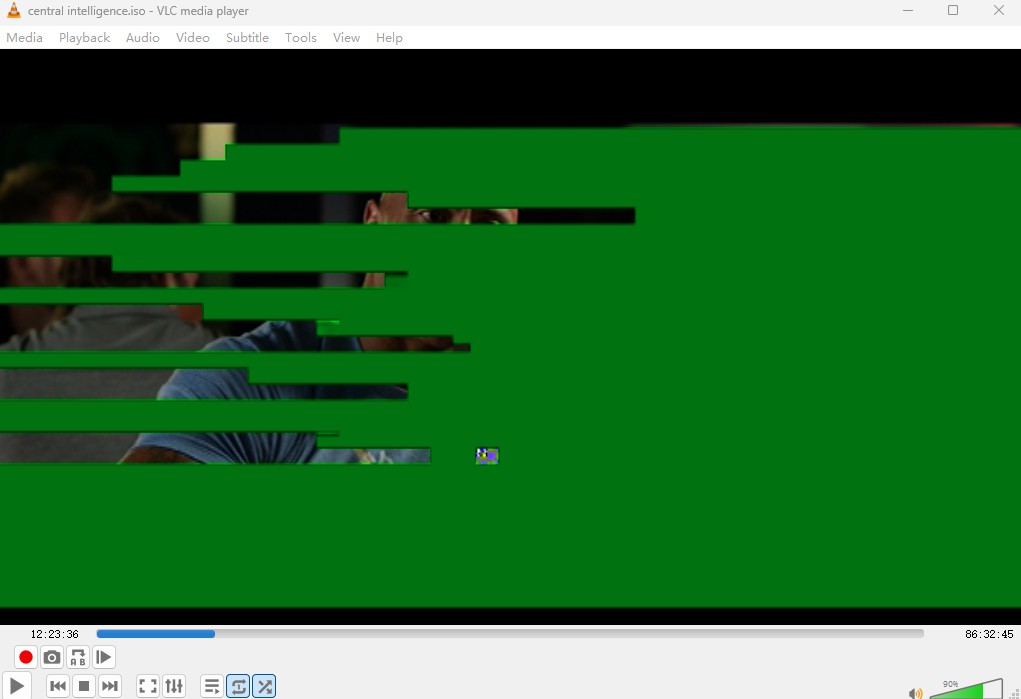
Dieses DVD-zu-ISO-Tool ermöglicht es Benutzern, DVDs und CDs einfach in ISO-Image-Dateien auf Windows zu konvertieren. Es unterstützt 32-Bit- und 64-Bit-Systeme und gibt Bilder im ISO 9660-Format aus. Ich testete das Tool auf einer verschlüsselten Central Intelligence-DVD mit meinem externen DVD-Laufwerk, das mit meinem Windows 10 verbunden war. Die Software erkannte die Disc sofort, und der Prozess zur Erstellung der ISO-Datei dauerte etwa 16 Minuten. Während das Tool selbst einfach zu bedienen war und keine komplizierten Konfigurationen erforderte, gab es ein großes Problem mit dem Ergebnis: Als ich versuchte, den Film abzuspielen, erschien ein grüner Bildschirm, was darauf hinwies, dass das Tool nicht in der Lage war, den Kopierschutz der DVD zu bewältigen.
- Kostenlos für persönliche Zwecke
- Rippt DVDs zu ISO ohne komplexe Einstellungen
- Leichtgewichtig und einfach zu installieren
- Weniger zuverlässig für die Sicherung von kommerziellen DVDs
- ISO und DVD-Ordner werden nicht als Importquellen unterstützt
- Fehlen fortschrittlicher Rip-Funktionen wie Komprimierung oder Anpassung
Wie man DVD zu ISO mit DVD zu ISO rippt
Schritt 1: Holen Sie sich die DVD-zu-ISO-Software und installieren Sie sie auf Ihrem Windows-PC.
💡Hinweis: Ab August 2025 hat die Website kein öffentliches Änderungsprotokoll oder Update-Verlauf, und einige Downloads werden über Drittanbieter-Spiegelserver bereitgestellt. Wenn Sie auf Warnungen oder Installationsprobleme unter Windows 11/10 stoßen, wird empfohlen, auf eine gut gepflegte Alternative umzusteigen.
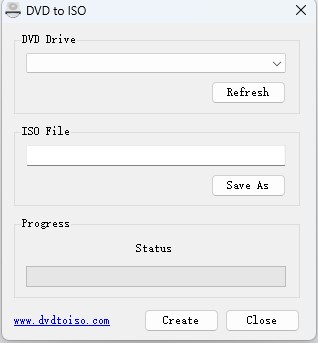
Schritt 2: Starten Sie das Programm und wählen Sie Ihr DVD-Laufwerk als Quelle aus. In der Hauptoberfläche:
- Wählen Sie Ihr DVD-Laufwerk als Quelle aus. Die Software erkennt automatisch das Volumenetikett und die Kapazität der Disc.
- Wählen Sie ein Verzeichnis auf Ihrem lokalen Laufwerk, um die ISO-Datei zu speichern, und geben Sie einen Dateinamen ein.
Schritt 3: Klicken Sie auf die "Erstellen"-Schaltfläche, um mit dem Rippen zu beginnen. Ein Fortschrittsbalken zeigt den Konvertierungsstatus an.
Während DVD zu ISO eine unkomplizierte Lösung für unverschlüsselte selbstgemachte Discs ist, bestätigt mein Test genau das, was viele Benutzer mit kostenlosen Tools erleben: einen grünen Bildschirm oder eine nicht abspielbare Datei, wenn versucht wird, kommerzielle Filme zu sichern.
Wie man DVD zu ISO rippt: Plattformübergreifende Schritt-für-Schritt-Anleitung
DVDFab DVD Copy ist ein professionelles Tool, das jede DVD verlustfrei in eine ISO-Datei umwandeln kann. Es entfernt gängige Schutzmaßnahmen wie CSS, APS, RC und DADC und gewährleistet eine reibungslose Sicherung kommerzieller Discs. Das Programm unterstützt DVD, ISO und Ordner sowohl als Eingabe als auch als Ausgabe und bietet sechs Kopiermodi: Vollständige Disc, Hauptfilm, Zusammenführen, Aufteilen, Anpassen und Klonen/Brennen.
Ich habe DVDFab 13 auf meinem Windows 11 (Intel Core i7-12700K, 32 GB RAM, NVIDIA RTX 3060, externes 16× DVD-ROM-Laufwerk) mit einer Film-DVD The Voyage Home getestet. Ich wählte den Modus Vollständige Disc und die Ausgabe als ISO, und die Software entfernte die Verschlüsselung und war in etwa 6 Minuten fertig. Ich schätzte die GPU-Beschleunigung, die die CPU-Auslastung unter 20 % hielt.
- Entfernen Sie gängige DVD-Kopierschutzmaßnahmen von alten oder neu veröffentlichten Discs.
- Sowohl verlustfreie Kopie als auch hochwertige Kompression sind möglich.
- Bieten Sie angepasste Optionen, wie z.B. die Auswahl von Audiospuren und Untertiteln.
- Bearbeiten Sie mehrere Aufgaben gleichzeitig mit blitzschneller Geschwindigkeit.
- Entfernen Sie das Cinavia-Wasserzeichen und kopieren Sie die DVD als sauberes Audio.
Schritt 1: Starten Sie DVDFab DVD Copy und laden Sie die Quelle
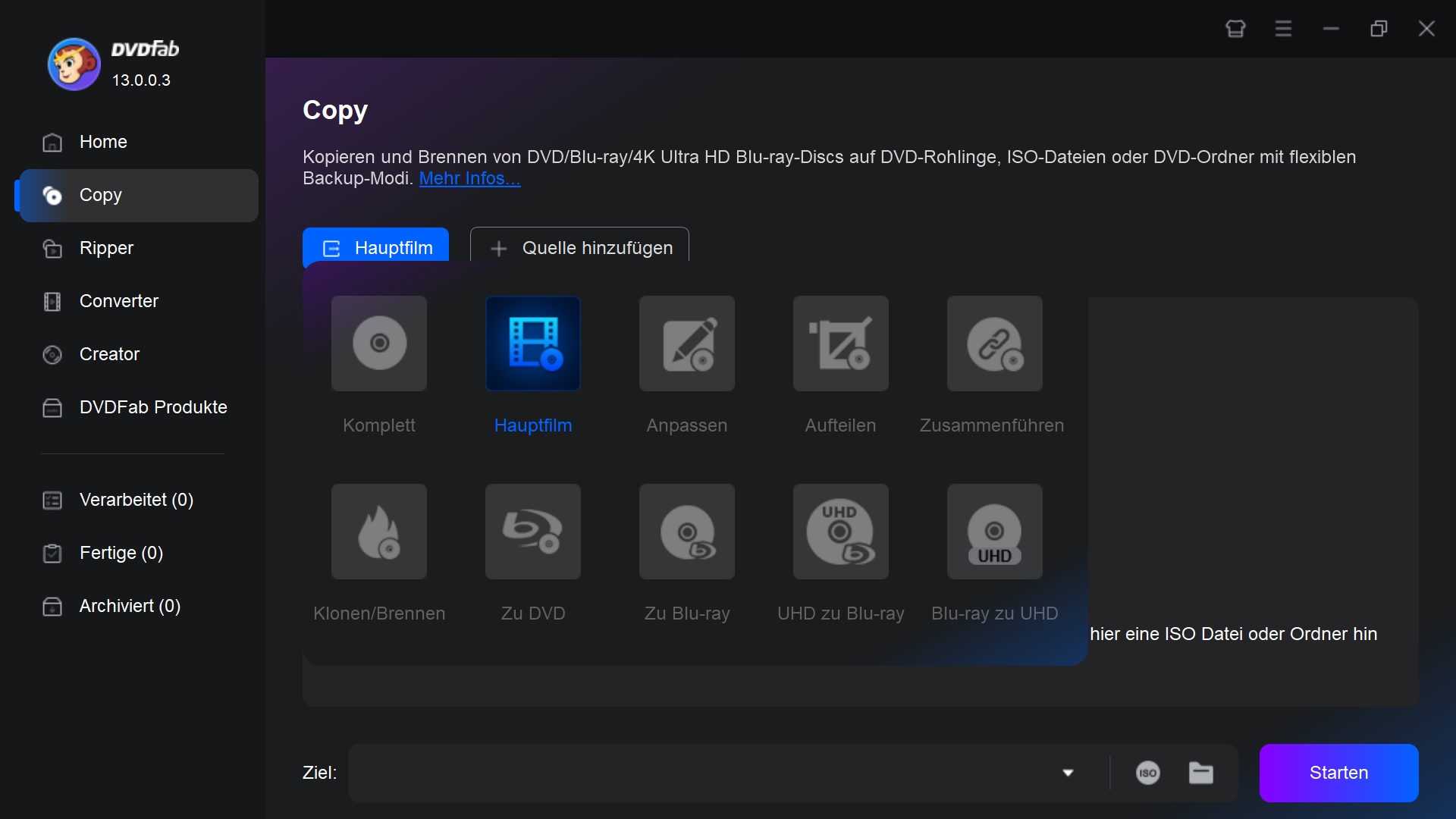
Doppelklicken Sie auf DVDFab 13 und wählen Sie die Kopieroption. Legen Sie die DVD, die Sie sichern möchten, in das optische Laufwerk ein oder navigieren Sie über die Schaltfläche Hinzufügen auf der Hauptseite dorthin. Wenn die Quelle eine ISO oder ein Ordner ist, können Sie die Datei einfach auf die Hauptseite ziehen und ablegen.
Schritt 2: Wählen Sie einen Kopiermodus und passen Sie die Ausgabe an
Navigieren Sie bei Bedarf zum linken Bereich und wählen Sie den gewünschten Kopiermodus. Wählen Sie dann die Ausgabe-DVD-Größe (DVD-9 oder DVD-5). Sie können auch das Volumenlabel definieren und andere Kopieroptionen ändern.
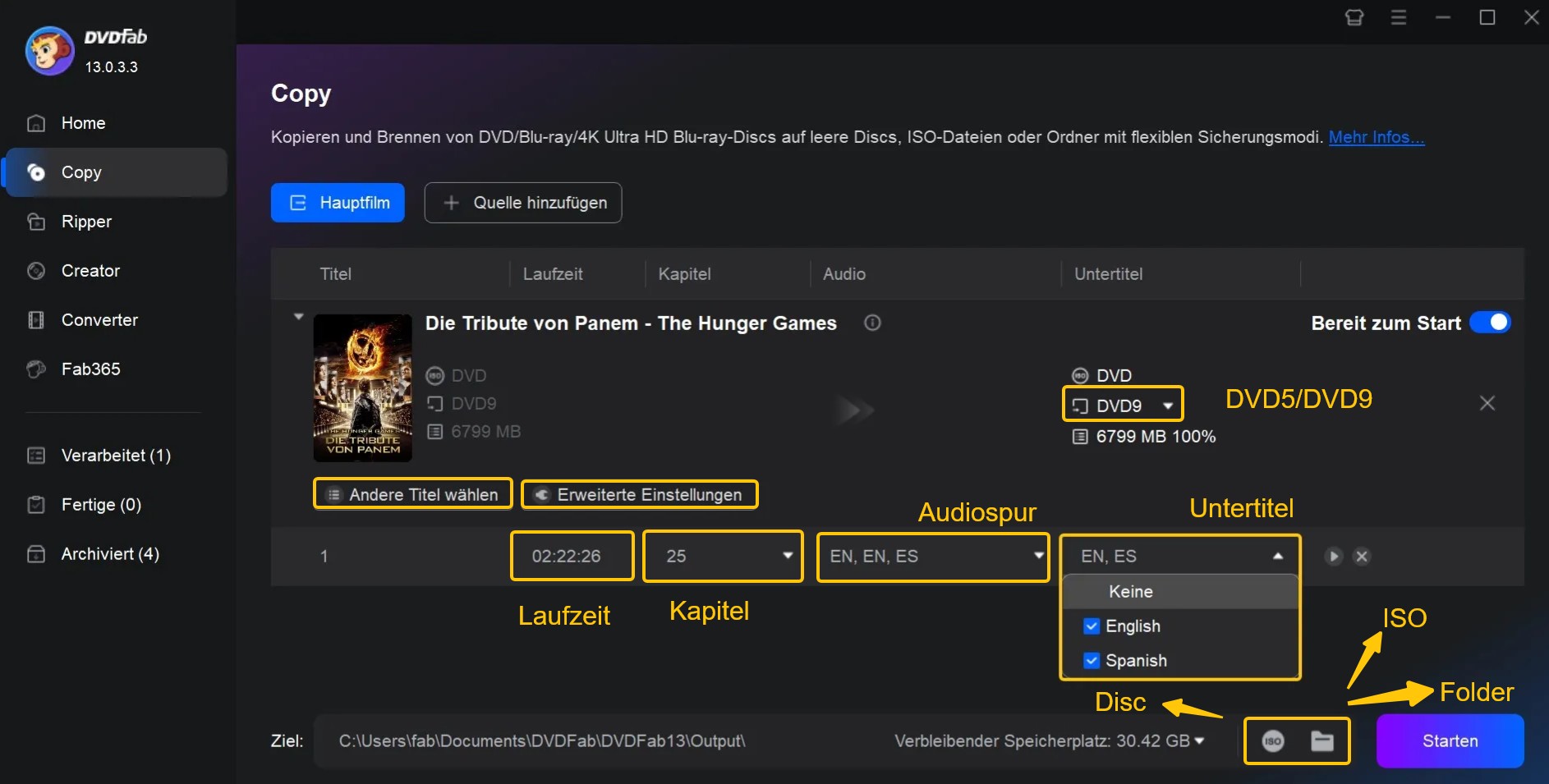
Schritt 3: Starten Sie das Klonen der DVD zu ISO schnell
Wählen Sie am unteren Rand des Fensters Ihren Ausgabetyp: leere Disc, ISO-Datei oder Ordner. Klicken Sie auf die Schaltfläche Start, um den Vorgang zu beginnen. DVDFab übernimmt das Kopieren und Schreiben der Ausgabe gemäß Ihren Einstellungen. Während des Prozesses können Sie den Fortschritt, die verbleibende Zeit und die Systemressourcennutzung überwachen.
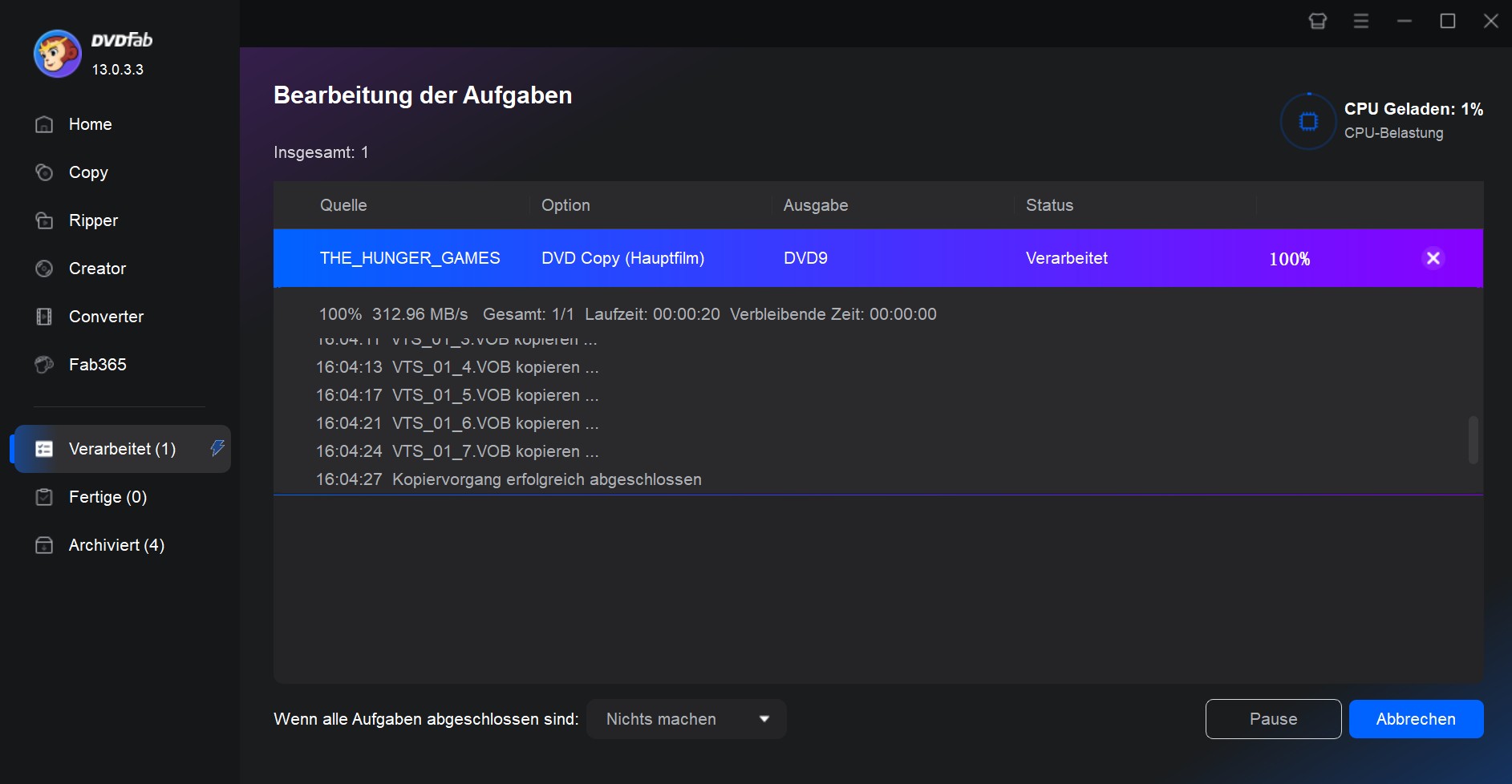
HINWEIS: DVDFab DVD Copy bietet eine 30-tägige kostenlose Testversion, nach der es automatisch in die kostenlose, aber eingeschränkte Version DVDFab HD Decrypter übergeht. Diese kostenlose Version kann die meisten verschlüsselten DVD-Discs, ISO-Dateien und Ordner im Vollständige Disc- und Hauptfilm-Modus kopieren. Beide Versionen sind in einem DVDFab 13-Paket für Ihre einfache Nutzung enthalten.
Hauptmerkmale von DVDFab HD Decrypter:
- Vollständig kostenlos.
- Entfernen Sie DVD/Blu-ray-Schutzmaßnahmen von Discs, die vor einem Jahr veröffentlicht wurden.
- 1:1 Rip DVD zu ISO oder brennen Sie ISO auf DVD für fehlerfreie Wiedergabe.
- Konvertieren Sie DVD/Blu-ray-Disc, ISO-Datei oder Ordner in MKV- und MP4-Formate.
- Multitasking-Modus und Meta-Info-Generierung.
- Kostenloser Download und Nutzung ohne Registrierung
Wie man eine DVD mit ImgBurn unter Windows in eine ISO umwandelt
💻Betriebssystem: Windows, Linux und andere x86-basierte Unix-Systeme über Wine
ImgBurn ist ein leichtgewichtiges und kostenloses Tool, das eine DVD in eine ISO umwandeln oder ISO-Images zurück auf physische Datenträger brennen kann. Es unterstützt mehrere Image-Formate, einschließlich BIN, IMG, CDI und PDI, und bietet fünf Funktionsmodi—Lesen, Erstellen, Schreiben, Überprüfen und Entdecken. Mit seiner minimalen Benutzeroberfläche und soliden Zuverlässigkeit bleibt ImgBurn eine der zugänglichsten Optionen für grundlegende Aufgaben der Datenträgerabbildung und des Brennens unter Windows.
Ich habe ImgBurn 2.5.8.0 auf Windows 11 getestet, um eine ISO von einer selbst aufgenommenen Heim-DVD zu erstellen. Das Programm schloss den Prozess in etwa 30 Minuten ab und erzeugte eine saubere ISO, die sofort in Windows eingebunden wurde. Die Benutzeroberfläche wirkte veraltet, aber reaktionsschnell, und die Kopie war genau.
- Bietet fünf Kernfunktionen zum Lesen, Erstellen, Schreiben und Überprüfen von Images.
- Lesen Sie eine Disc in eine Image-Datei oder schreiben Sie eine Image-Datei auf eine Disc.
- Unterstützt zahlreiche Image-Formate über ISO hinaus.
- Vollständig kostenlos nutzbar, keine Lizenz erforderlich.
- Seit 2013 nicht mehr aktualisiert, potenzielle Kompatibilitätsrisiken.
- Kann keine kopiergeschützten DVDs in ISO umwandeln.
- Der Installer kann Adware enthalten, wenn er von inoffiziellen Quellen heruntergeladen wird.
- Kann DVD-9 nicht auf DVD-5 komprimieren.
Schritt 1: ImgBurn herunterladen und installieren
Es ist ein klassisches Tool, das seit vielen Jahren nicht mehr aktualisiert wurde. Laufende Diskussionen auf r/software warnen, dass der offizielle Installer oft gebündelte Adware wie OpenCandy enthält.
Um eine saubere Installation zu gewährleisten:
- Laden Sie die Setup-Datei von einem vertrauenswürdigen Mirror wie MajorGeeks herunter oder verwenden Sie einen Paketmanager wie Ninite, der automatisch die Bloatware entfernt.
- Wenn Sie den offiziellen Installer verwenden: Wählen Sie "Benutzerdefinierte Installation" und deaktivieren Sie alle Angebote für Browser-Toolbars oder zusätzliche Software, bevor Sie auf "Weiter" klicken.
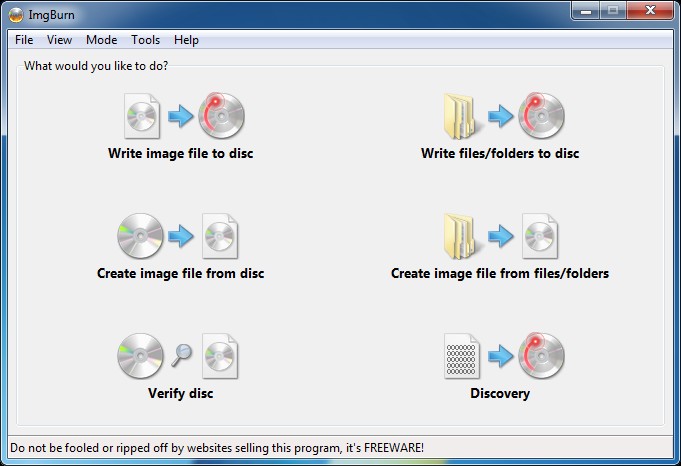
Schritt 2: ImgBurn öffnen und den Lesemodus wählen
Starten Sie das Programm und klicken Sie im Hauptmenü auf "Image-Datei von Disc erstellen". Dieser Modus ermöglicht es Ihnen, Daten von Ihrer DVD zu extrahieren und als ISO-Image zu speichern.
Schritt 3: Quelle und Ziel wählen
Wählen Sie unter Quelle Ihr DVD-Laufwerk aus. Klicken Sie dann auf das Ordnersymbol neben Ziel und wählen Sie, wo Sie die resultierende ISO-Datei speichern möchten. Benennen Sie die Datei zur einfachen Identifizierung um, z.B. MyDVDBackup.iso.
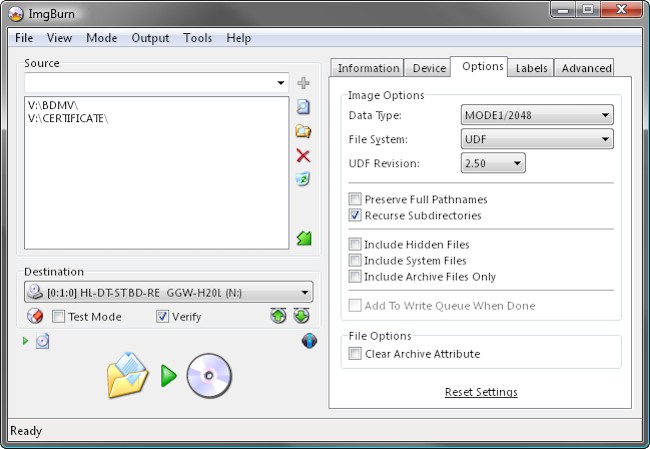
Schritt 4: Den DVD-zu-ISO-Prozess starten
Klicken Sie auf das große Disc-zu-Datei-Symbol unten, um mit dem Kopieren zu beginnen. ImgBurn zeigt Fortschrittsdetails wie Lesegeschwindigkeit und geschätzte Zeit an. Wenn es 100% erreicht, sehen Sie eine "Operation erfolgreich abgeschlossen"-Meldung, die bestätigt, dass Ihre ISO-Datei bereit ist.
Wie man eine DVD kostenlos auf dem Mac mit dem Festplattendienstprogramm in eine ISO umwandelt
Im Gegensatz zu Windows bietet macOS eine einfache Möglichkeit, eine DVD in eine ISO umzuwandeln, ohne dass Drittanbieter-Software erforderlich ist. Das ist das Festplattendienstprogramm, ein integrierter DVD-zu-ISO-Ripper für Mac, der es Benutzern ermöglicht, ihre Speichermedien zu verwalten und zu warten, einschließlich Festplatten, Solid-State-Laufwerken, USB-Laufwerken, CDs und DVDs. Sie können ein sektorweises Image einer DVD erstellen, indem Sie das Format "DVD/CD Master" wählen und dieses Image dann in ein Standard-ISO für plattformübergreifende Nutzung umwandeln. Da es nativ ist, fand ich es praktisch für einfache Archivierungsaufgaben.
Ich habe das im macOS 14.4 integrierte Festplattendienstprogramm mit einem externen USB-DVD-ROM-Laufwerk und einer selbstgemachten Hochzeits-DVD (Daten + Videodateien) getestet. Ich wählte DVD/CD Master und speicherte ein 4,7 GB großes Image in etwa 26 Minuten, dann verwendete ich hdiutil, um es in eine .iso umzuwandeln. Ich musste keine Software installieren, aber als ich es mit einer kommerziellen Film-DVD versuchte, schlug der Vorgang fehl.
- Erstellen von Datenträgerabbildern von CDs, DVDs oder anderen Datenträgern
- Einbinden und Auswerfen von Datenträgern und Datenträgerabbildern
- Wiederherstellen zuvor erstellter Datenträgerabbilder auf einen Datenträger
- Keine zusätzliche Installation erforderlich
- Fehlende Anpassungsoptionen
- Am besten für Datendiscs geeignet; Film-DVDs können unvollständig kopiert werden
- Eingeschränkte Steuerung bei Lesefehlern oder fehlerhaften Sektoren
Schritt 1: Starten Sie das Festplattendienstprogramm und bereiten Sie die Disc vor
Um zu beginnen, drücken Sie bitte Befehl+Leertaste, um das Spotlight-Suchfeld zu öffnen. Geben Sie „Festplattendienstprogramm“ ein und drücken Sie dann die Eingabetaste.
Legen Sie Ihre DVD in das externe optische Laufwerk ein. Sobald sie eingehängt ist, erscheint sie in der Seitenleiste des Festplattendienstprogramms unter Extern > [DVD-Name]. Klicken Sie einmal auf die Disc, um sie hervorzuheben, bevor Sie das Image erstellen.
Schritt 2: Erstellen Sie ein neues Disc-Image von der DVD
Wählen Sie in der Menüleiste Datei → Neues Image → Image von [Gerätename].
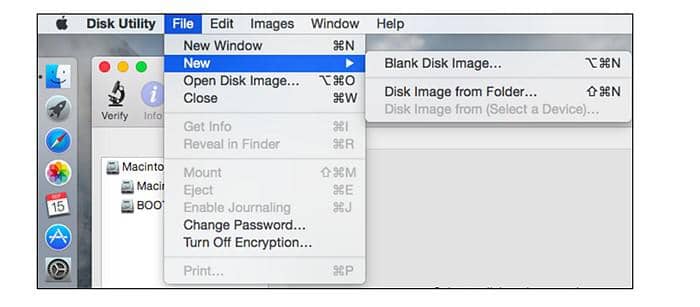
Wenn der Speicherdialog erscheint, wählen Sie einen Zielordner (zum Beispiel Desktop) und geben Sie einen eindeutigen Dateinamen wie MyHomeMovie.cdr ein.
Wählen Sie das DVD/CD-Master als Format und lassen Sie die Verschlüsselung deaktiviert. Dadurch erstellt das Festplattendienstprogramm eine .cdr-Datei von der Disc, die praktisch genauso gut wie eine ISO-Datei ist.
Schritt 3: Konvertieren Sie die .CDR-Datei in ISO (Optional)
Nachdem das Festplattendienstprogramm fertig ist, suchen Sie die erstellte .cdr-Datei. Um sie für plattformübergreifende Nutzung zu konvertieren, öffnen Sie das Terminal (Programme → Dienstprogramme → Terminal) und führen Sie den folgenden Befehl aus:

Drücken Sie die Eingabetaste, um die Konvertierung zu starten. Der Mac erstellt eine .iso auf Ihrem Desktop, die inhaltlich identisch mit der .cdr ist.
Schritt 4: Überprüfen und Speichern der ISO
Doppelklicken Sie auf die .iso-Datei, um zu bestätigen, dass sie korrekt eingehängt ist. Überprüfen Sie auch, ob der Ordner oder das Video korrekt geöffnet wird. Wenn das Image funktioniert, können Sie die Zwischen-.cdr-Datei löschen, um Speicherplatz zu sparen, oder die ISO auf ein externes Laufwerk zur Sicherung kopieren.
Weitere Optionen zum Rippen von DVDs zu ISO unter Windows 10/11 und Mac
AnyBurn
💻Betriebssystem: Windows 7/8/8.1/10/11
AnyBurn ist ein kostenloser und leichtgewichtiger DVD-zu-ISO-Ripper, der sich auf das Brennen und Kopieren von CD-, DVD- und Blu-ray-Discs sowie das Erstellen von Image-Dateien und das Konvertieren zwischen verschiedenen Disc-Image-Formaten spezialisiert hat. Es unterstützt nicht nur das Erstellen von Audio-CDs aus verschiedenen digitalen Audioformaten, sondern kann auch Audio-CDs in WMA, MP3 und WAV rippen.
- Image-Dateien von CD/DVD/BD oder HDD erstellen
- Ein bootfähiges USB-Gerät für Linux oder Windows erstellen
- Audio-CD erstellen, die auf einem Standard-CD-Player abgespielt werden kann
- Nur für Windows-Systeme verfügbar
- Fehlende Video-DVD-Autorisierungsfunktionen
- Gelegentliche Kompatibilitätsprobleme
Wie man eine DVD mit AnyBurn auf Windows 11 zu ISO klont
Schritt 1: Laden Sie AnyBurn von der offiziellen Website herunter und installieren Sie es auf Ihrem Windows-PC.
Schritt 2: Nachdem Sie die DVD, die Sie konvertieren möchten, in das optische Laufwerk Ihres Computers eingelegt haben, starten Sie AnyBurn. Wählen Sie auf dem Hauptbildschirm „Image-Datei von Disc erstellen“.
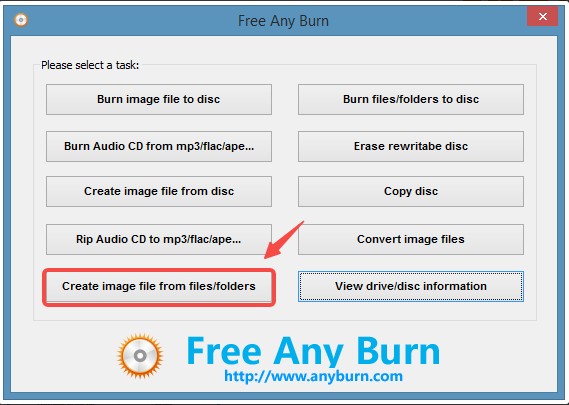
Schritt 3: Wählen Sie im Dropdown-Menü „Quelllaufwerk“ Ihr DVD-Laufwerk aus.
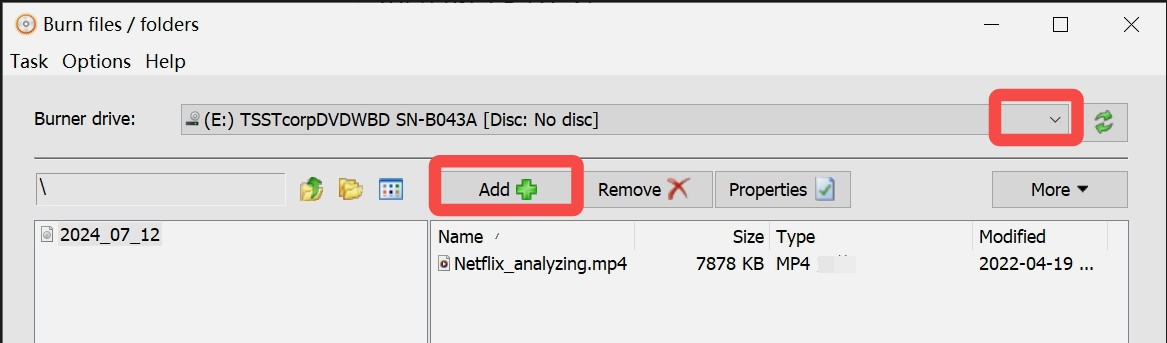
Für die Ziel-Image-Datei klicken Sie auf das Ordnersymbol, wählen Sie, wo Sie die ISO speichern möchten, und geben Sie einen Dateinamen ein.
Schritt 4: Klicken Sie auf „Jetzt erstellen“, um den Prozess zu starten. Warten Sie, bis er abgeschlossen ist; die Fortschrittsleiste zeigt den Abschluss an.
BurnAware
💻Betriebssystem: Windows XP, Vista, 7, 8, 8.1, 10, 11, sowohl 32- als auch 64-Bit
BurnAware ist ein voll ausgestatteter ISO-Datei-Ersteller, der ISO-Images von DVDs, CDs und BD-Discs erstellen kann. Benutzer können von den erweiterten Optionen von BurnAware profitieren, einschließlich der Steuerung von Boot-Einstellungen, ISO-Leveln und direktem Kopieren usw. Damit können Sie Daten-, Musik-, Video- und bootfähige Discs erstellen sowie mit Images arbeiten.
- Bietet eine kostenlose Version an
- Unterstützt viele Medientypen
- Bietet eine äußerst intuitive Benutzeroberfläche
- Deckt alle täglichen Brennaufgaben ab
- Kein Disc-zu-Disc-Kopieren
- Keine Integration in das Inhaltsmenü
- Premium- und Professional-Versionen nicht kostenlos
Wie man eine DVD mit BurnAware in eine ISO umwandelt
Schritt 1: Laden Sie BurnAware herunter und installieren Sie es auf Ihrem PC.
Schritt 2: Legen Sie die DVD, die Sie sichern möchten, in das DVD-Laufwerk Ihres Computers ein. Stellen Sie sicher, dass die Disc im Windows Explorer erkannt wird.
Schritt 3: Starten Sie BurnAware. Navigieren Sie in der Hauptoberfläche zur linken Seitenleiste und klicken Sie auf "ISO Images", um die Optionen zu erweitern. Wählen Sie "Make ISO" (ISO-Image aus lokalen Dateien erstellen).
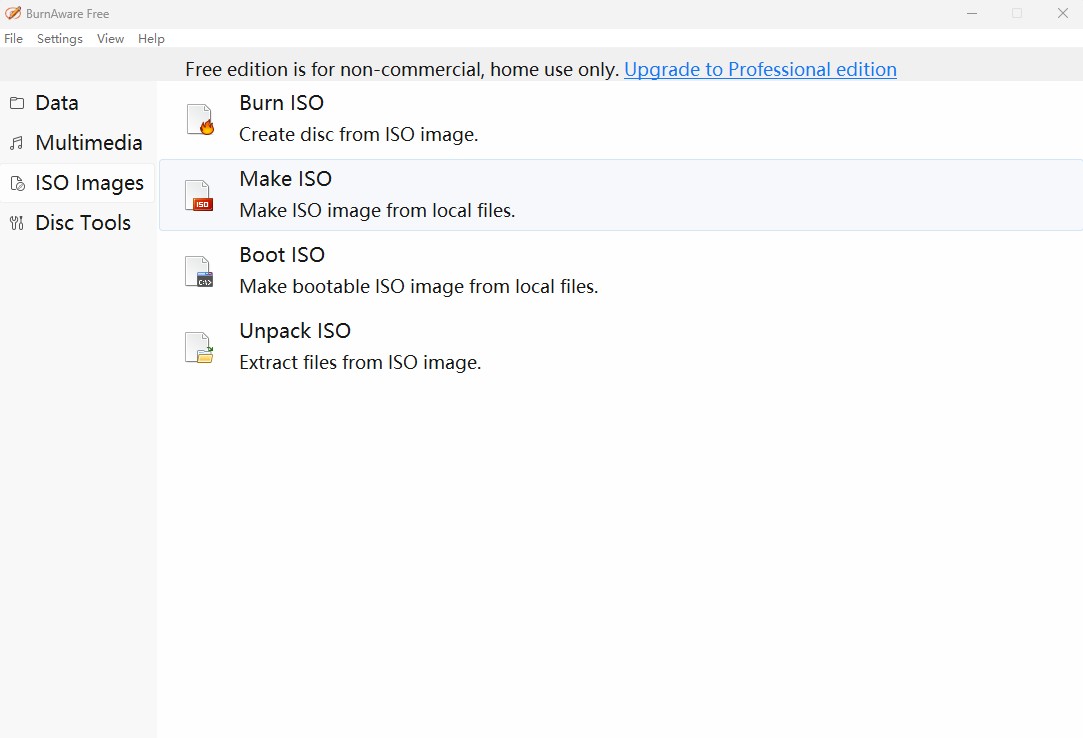
Schritt 4: Klicken Sie im sich öffnenden Fenster auf den mittleren Bereich, in dem Sie aufgefordert werden, Dateien oder Ordner hinzuzufügen. Navigieren Sie zu Ihrem DVD-Laufwerk, wählen Sie alle Dateien und Ordner von der DVD aus und klicken Sie auf "Hinzufügen".
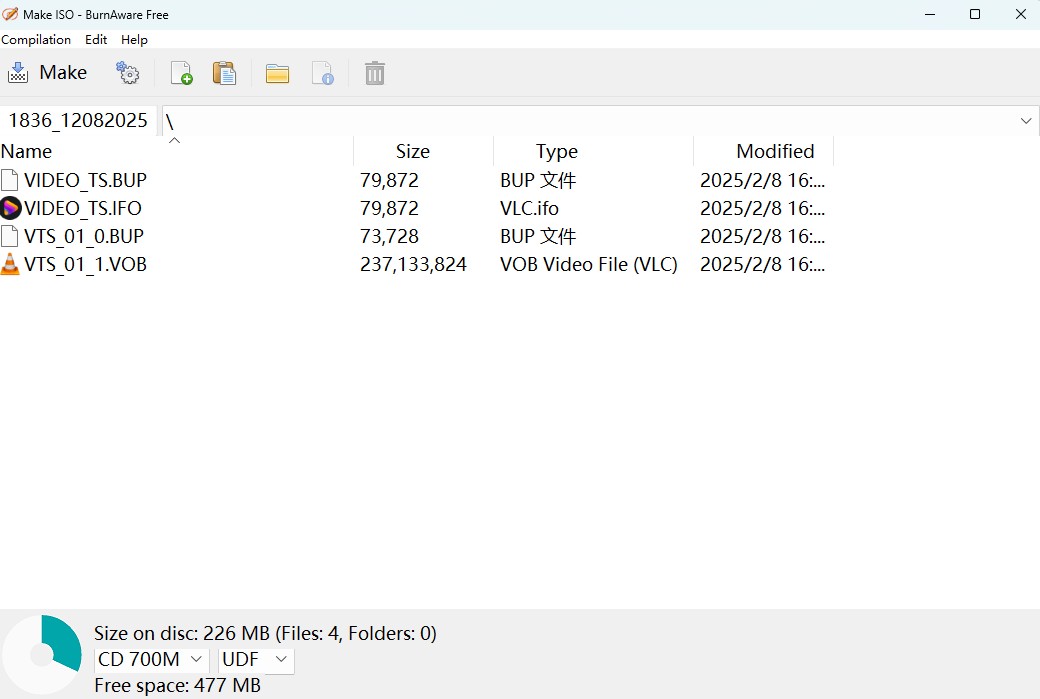
Schritt 5: Nachdem Sie Ihre Auswahl bestätigt haben, klicken Sie auf die Schaltfläche "Make" oben links im Fenster.
Schritt 6: Wählen Sie den Zielordner, geben Sie einen Dateinamen für Ihr ISO-Image ein und bestätigen Sie, um den Prozess zu starten.
PowerISO
💻Betriebssystem: Windows 7/8/8.1/10/11/XP
PowerISO ist ein leistungsstarker ISO-Ersteller, der es Benutzern ermöglicht, ISO-Dateien und andere Bildformate zu verarbeiten. Es unterstützt eine Vielzahl von Funktionen wie Erstellen, Bearbeiten, Brennen, Mounten und Konvertieren von Disc-Images. Für DVDs kann PowerISO physische Discs in ISO-Dateien umwandeln, um sie zu sichern oder in einem virtuellen Laufwerk zu verwenden.
- Bietet eine intuitive Benutzeroberfläche, die für Anfänger geeignet ist.
- Verarbeitet Discs effizient
- Unterstützt ISO-, BIN-, NRG-, CDI- und DAA-Dateien.
- Benötigt nicht viele Systemressourcen.
- Kann in der unregistrierten Version keine Dateien größer als 300 MB verarbeiten
- Beschränkt auf Windows-Systeme
- Speichert nur Dateien bis zu 500 MB.
- Begrenzte Funktionen in der kostenlosen Version.
Wie man eine DVD mit PowerISO in eine ISO umwandelt
Schritt 1: Laden Sie PowerISO von der offiziellen Website herunter und installieren Sie es. Starten Sie das Programm nach der Installation.
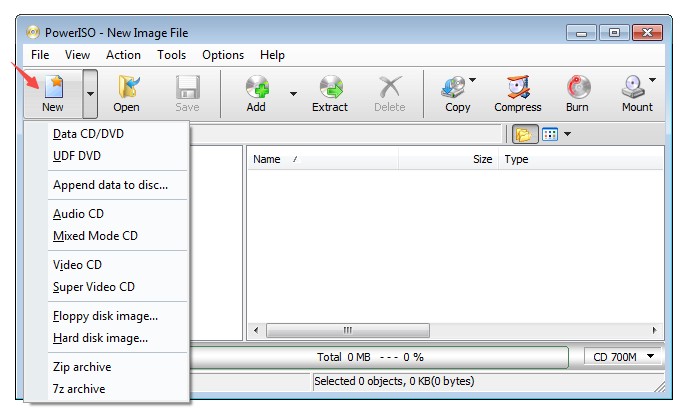
Schritt 2: Legen Sie die DVD, die Sie konvertieren möchten, in das DVD-Laufwerk Ihres Computers ein. Stellen Sie sicher, dass die Disc vom System erkannt wird.
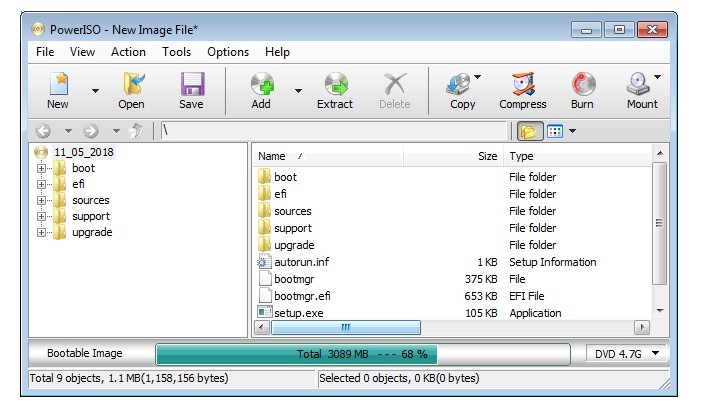
Schritt 3: In PowerISO klicken Sie im oberen Navigationsmenü auf "Tools", und wählen Sie "Make CD/DVD/BD Image File..." aus der Dropdown-Liste.
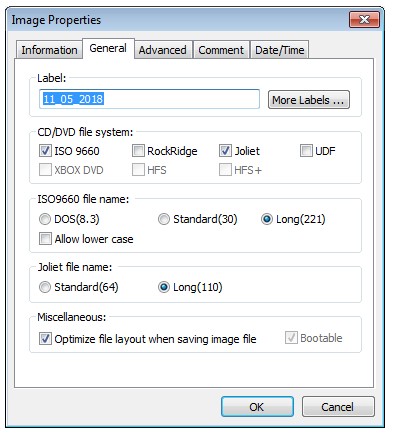
Schritt 4: Wählen Sie im Popup-Fenster Ihr DVD-Laufwerk als Quelllaufwerk aus. Wählen Sie anschließend den Speicherort für die Ausgabedatei und benennen Sie Ihre ISO-Image-Datei.
Schritt 5: Klicken Sie auf „OK“ (oder „Konvertieren“, falls aufgefordert), um den Ripping-Prozess zu starten. Nach Abschluss können Sie das integrierte PowerISO-virtuelle Laufwerk verwenden, um Ihre ISO-Datei zu mounten und zu überprüfen.
Roxio Toast
💻Betriebssystem: macOS Mojave 10.14 und später, einschließlich Catalina, Big Sur, Monterey usw.
Wenn Sie ein Drittanbieterprogramm bevorzugen, um DVD-Discs auf dem Mac in ISO-Images zu konvertieren, können Sie die oben erwähnte DVDFab DVD Copy-Software oder das Roxio Toast-Programm ausprobieren. Dies ist ein führender digitaler Medienmanager und DVD-Brenner für Mac und bietet alles, was Sie benötigen, um all Ihre digitalen Medienprojekte zu perfektionieren. Roxio Toast ist der einfachste Weg, um Ihre Videos, Fotos, Musik und Dateien zu erfassen, zu konvertieren, zu bearbeiten, zu sichern und zu veröffentlichen – auf Disc, in gängige Dateiformate oder online.
- Unterstützt zahlreiche Formate & Sprachen
- Konvertiert DVDs in digitale Dateien
- Kann beschädigte Discs wiederherstellen
- Brennt Musik, Fotos und Daten auf DVD mit Drag-and-Drop-Steuerung
- Kann keine geschützten Dateien verarbeiten
- Nur verfügbar auf Mac OS X 10.11 und höher, 64-Bit-Anwendung
Wie man mit Roxio Toast eine DVD in ein ISO umwandelt
Schritt 1: Öffnen Sie Roxio Toast. Legen Sie die DVD ein, von der Sie ein ISO erstellen möchten. Klicken Sie im Hauptfenster in der linken Seitenleiste auf „Kopieren“. Wählen Sie „Image-Datei“ als Kopierformat.
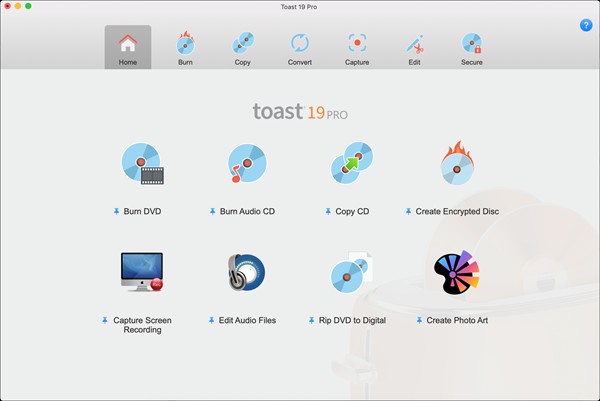
Schritt 2: Wählen Sie das DVD-Laufwerk, das die zu kopierende Disc enthält. Wählen Sie „DVD-Video“ als Format, falls Sie dazu aufgefordert werden. Wählen Sie einen Zielordner, in dem Sie die ISO-Datei speichern möchten.
Schritt 3: Klicken Sie auf die Schaltfläche „Aufnehmen“, um den ISO-Erstellungsprozess zu starten.
Auswahl eines DVD-zu-ISO-Konverters: Funktionen im Vergleich
Die Wahl des richtigen Tools ist entscheidend für ein reibungsloses DVD-zu-ISO-Ripping-Erlebnis. Nach persönlichen Tests zahlreicher Optionen unter Windows 11/10 und macOS Ventura/Sonoma habe ich die wichtigsten Akteure identifiziert. Die folgende Tabelle bietet einen Vergleich der besten Tools basierend auf unserer praktischen Bewertung wesentlicher Funktionen wie Betriebssystemkompatibilität, Entschlüsselungsunterstützung und Workflow-Effizienz.
| Betriebssystemunterstützung | Wartungsstatus | DVD-Entschlüsselung | Batch-Ripping | Kompression | Highlights/Anmerkungen | |
| DVDFab DVD Copy | Windows, macOS | Aktiv | Ja, einschließlich CSS, RC, Sony ARccOS usw. | Ja | Ja | Plattformübergreifend mit benutzerdefinierten Modi |
| ImgBurn | Windows | Klassisch, keine aktuellen Updates | Nein | Nein | Nein | Unterstützt eine breite Palette von Image-Formaten |
| PowerISO | Windows | Aktiv | Nein | Nein | Nein | Integriert sich in den Windows Explorer |
| BurnAware | Windows | Aktiv | Nein | Nein | Nein | Unterstützt Audio-CDs und bootfähige Discs |
| DVD to ISO | Windows | Unbekannt — Kein öffentliches Changelog | Nein | Nein | Nein | Fokussiert auf die Konvertierung von DVD zu ISO |
| AnyBurn | Windows | Aktiv | Nein | Nein | Nein | Kleiner Speicherbedarf; erstellt bootfähige Laufwerke |
| Roxio Toast | macOS | Aktiv | Ja, aber nur regionsfrei | Ja | Ja | Voll ausgestattete Suite für die Medienerstellung |
| Festplattendienstprogramm | macOS | Aktiv | Nein | Nein | Nein | Fehlen spezielle Video-DVD-Funktionen |
Hier ist ein kurzer Leitfaden, der Ihnen hilft, die richtige Software für Ihr spezifisches Szenario zu finden:
2. ImgBurn - Ideal zum Erstellen von ISO-Images aus Daten- oder selbst aufgenommenen DVDs
3. PowerISO - Großartig für diejenigen, die ISO-Images auf CD/DVD mounten, bearbeiten oder schreiben möchten.
4. BurnAware - Eine kostenlose Möglichkeit, ISOs aus verschiedenen Disc-Typen zu erstellen und zu brennen.
5. DVD to ISO - Schnelle Wahl für die Umwandlung ungeschützter DVDs in ISO-Dateien für einfache Backups.
6. AnyBurn - Eine leichtgewichtige Lösung für Anfänger, die grundlegende Disc- und ISO-Operationen durchführen.
7. Roxio Toast - Entwickelt für Mac-Benutzer, die DVDs mit Menüanpassung kopieren und brennen möchten.
8. Festplattendienstprogramm - Das integrierte Tool für Mac, ideal zum Erstellen von ISO-Images aus Datenträgern.
FAQs
Wie überprüft und mountet man die ISO unter Windows und macOS?
Die Überprüfung der ISO bestätigt, dass das Image korrekt erstellt wurde und wie eine echte Disc gelesen werden kann.
Unter Windows 11/10:
- Suchen Sie die ISO im Datei-Explorer. Klicken Sie mit der rechten Maustaste auf die Datei und wählen Sie Mount. Wenn Sie Mount nicht sehen, wählen Sie Öffnen mit → Datei-Explorer.
- Ein neues DVD-Laufwerksbuchstabe erscheint. Öffnen Sie es und durchsuchen Sie die Dateien. Bei einer Video-DVD sollten Sie einen VIDEO_TS-Ordner sehen.
- Optionale Integritätsprüfung: Öffnen Sie die Eingabeaufforderung und führen Sie aus: certutil -hashfile "C:\path\to\your.iso" SHA256
- Speichern Sie den Hash, damit Sie ihn später erneut überprüfen können.
Unter macOS:
- Doppelklicken Sie auf die ISO im Finder. Wenn sie nicht gemountet wird, wählen Sie Öffnen mit → DiskImageMounter, oder führen Sie im Terminal aus: hdiutil attach ~/path/to/your.iso
- Die ISO wird unter /Volumes gemountet und erscheint im Finder. Öffnen Sie sie und überprüfen Sie die erwarteten Ordner und Dateien.
- Optionale Integritätsprüfung im Terminal: shasum -a 256 ~/path/to/your.iso
- Zum Unmounten werfen Sie das Volume im Finder aus, oder führen Sie hdiutil detach "/Volumes/Your ISO Name" aus.
Kann HandBrake ISO-Dateien von DVD erstellen?
Nein. HandBrake ist hauptsächlich ein Videokonverter, kein Disc-Kopierer. Es kann DVDs oder ISO-Dateien in Videoformate wie MP4 oder MKV konvertieren, aber es kann keine neuen ISO-Images erstellen oder ganze Discs duplizieren. Es behält auch keine Menüs, Extras oder Disc-Strukturen bei.
Wie kopiere ich eine DVD auf ISO unter Windows 11?
Sie benötigen eine DVD-Kopiersoftware, die die Erstellung von ISO-Dateien unterstützt. Häufige Optionen sind DVDFab DVD Copy, ImgBurn oder CDBurnerXP. Nach der Installation eines dieser Tools legen Sie Ihre DVD ein und folgen den Anweisungen auf dem Bildschirm, um sie als ISO-Image zu speichern. Stellen Sie immer sicher, dass Sie nur Discs sichern, die Sie besitzen, und beachten Sie die lokalen Urheberrechtsbestimmungen.
Können Sie eine DVD auf ISO unter Linux klonen?
Ja, Sie können eine DVD unter Linux recht einfach in eine ISO-Datei umwandeln, da Linux über eine integrierte Funktion verfügt, die es Ihnen ermöglicht, eine DVD in eine ISO-Datei zu rippen. Hier ist ein Beispiel, wie Sie den 'dd'-Befehl im Terminal verwenden können:
- Zuerst müssen Sie die DVD in das Laufwerk einlegen und mounten.
- Danach können Sie den 'dd'-Befehl verwenden, um die DVD zu rippen. Sie können den 'mount'-Befehl verwenden, um zu überprüfen, wo Ihre DVD gemountet ist.
Die Syntax des 'dd'-Befehls sieht ungefähr so aus: "dd if=/dev/dvd of=~/my_dvd_backup.iso bs=2048"
Denken Sie daran, '/dev/dvd' und '~/my_dvd_backup.iso' durch Ihren tatsächlichen DVD-Laufwerkspfad und den gewünschten Ausgabedateipfad zu ersetzen. Für einen GUI-basierten Ansatz können Sie Software wie "Brasero" oder "K3b" verwenden. Sie sind einfach zu bedienen, bieten viele Optionen und sind gut für Anfänger geeignet.
Warum wählen wir ISO als Ausgabeformat?
ISO bietet eine vollständige, hochwertige Kopie Ihrer DVD, mit einfacher Speicherung, Navigation und der Möglichkeit, den Inhalt später wiederherzustellen oder zu brennen. Es ist die beste Option für Benutzer, die ein authentisches Backup ohne Verlust von Funktionen oder Qualität suchen.
Können Sie eine bootfähige ISO-Image-Datei erstellen?
Sie können eine bootfähige ISO-Image-Datei mit Software wie WinISO erstellen. Starten Sie die Software und wählen Sie die bootfähige Option. Richten Sie die Boot-Informationen ein und klicken Sie auf 'Set Boot Image'. Ein Dialogfeld wird auf Ihrem Bildschirm angezeigt. Speichern Sie es.
Fazit
Die Wahl des richtigen DVD-zu-ISO-Konverters kann angesichts der Vielzahl von verfügbaren Optionen eine Herausforderung sein. Dieser Artikel hat eine Reihe von Tools hervorgehoben, die für unterschiedliche Bedürfnisse und Erfahrungsstufen geeignet sind. Unter ihnen sticht DVDFab DVD Copy als Top-Wahl für Benutzer hervor, die alle Arten von DVDs rippen möchten, dank seiner fortgeschrittenen Funktionen und plattformübergreifenden Kompatibilität. Wenn Ihre DVDs jedoch ungeschützt sind oder Sie einfachere Lösungen bevorzugen, könnten Tools wie ImgBurn oder BurnAware besser geeignet sein.

 ISO von DVD erstellen: verlustfrei & kostenlos unter Windows 11/10 & Mac (2026)von Samantha Hartmann - 2. August 2026
 ISO auf DVD brennen: So geht's unter Windows 11/10 und Mac (5 Methoden)von Samantha Hartmann - 14. Juli 2026
 Wie Sie ISO-Dateien auf USB-Stick kopieren – So geht's!von Samantha Hartmann - 29. Mai 2026
 Die 8 besten kostenlosen DVD Decrypter für Windows/Mac/Linuxvon Samantha Hartmann - 12. Mai 2026