Movavi Video Converter Erfahrungen 2026: Test, Kosten, Nachteile

Zusammenfassung: Movavi Video Converter eignet sich für schnelle Formatwechsel, Kompression und einfache Bearbeitung von Video-, Audio- und Bilddateien. Entscheidend sind vor allem Ausgabequalität, Testgrenzen, Lizenzmodell und die Frage, ob Movavi für die eigenen Dateien und Codecs zuverlässig genug arbeitet.
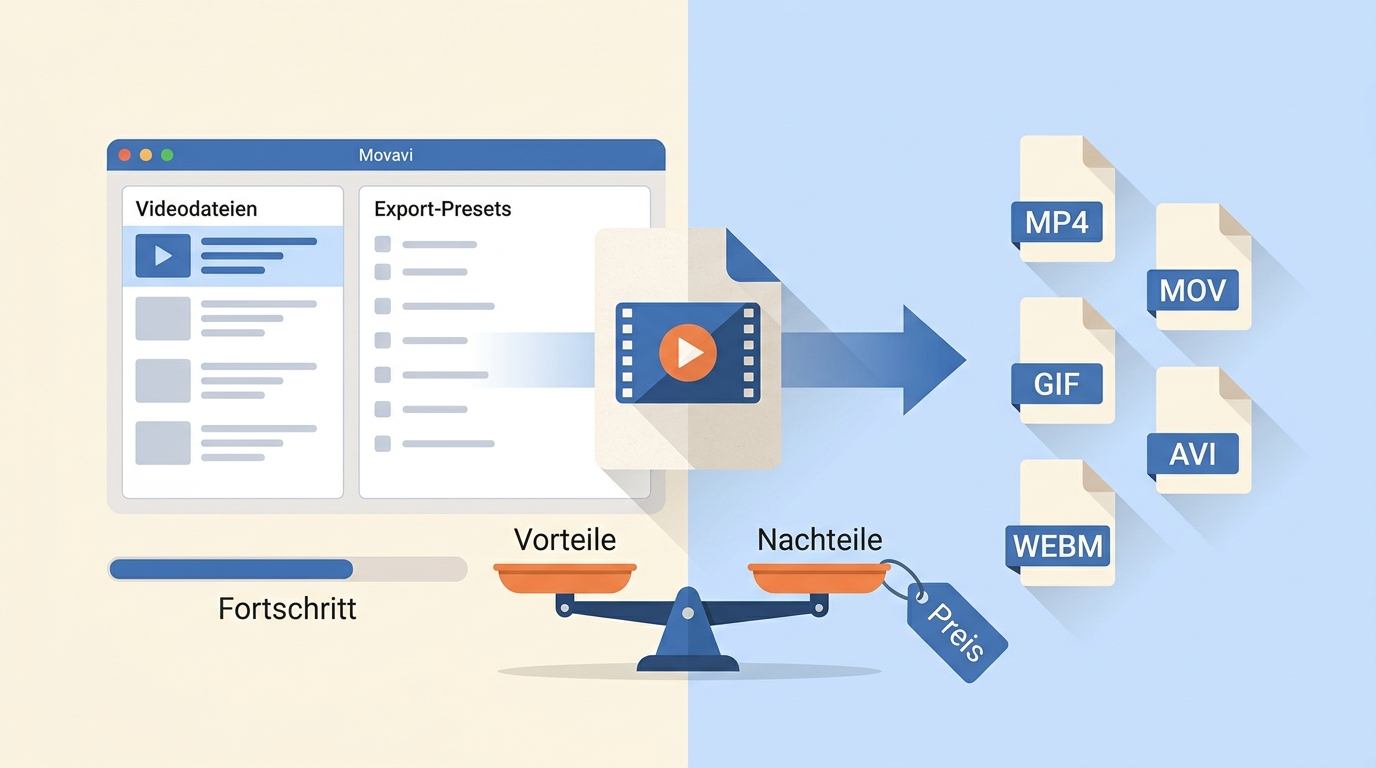
Movavi Video Converter eignet sich für schnelle Formatwechsel, Kompression und einfache Bearbeitung von Video-, Audio- und Bilddateien. Vor dem Kauf lohnt sich vor allem ein Blick auf Testlimits, Lizenzmodell, Audioquellen und die Grenzen bei Disc- oder Linux-Aufgaben.
Movavi Video Converter 24.5 im Kurzurteil
Movavi macht genau das angenehm einfach, wofür die meisten Nutzer einen Converter suchen: Datei hinein, passendes Format wählen und exportieren. Bei normalen Video-, Audio- und Bilddateien funktioniert das übersichtlich. Sobald DVDs, ISO-Dateien, Linux oder ungewöhnliche Tonspuren ins Spiel kommen, wird die Sache deutlich weniger selbstverständlich.
Aktuell steht Movavi Video Converter für Windows bei Version 24.5.1, für macOS bei 24.5.0. Die Änderungen der Reihe finden Sie im Movavi-Changelog.
Auf unserem Windows-11-Laptop mit Intel Core i5-1240P und Intel Iris Xe reagierte das Programm beim Laden einer 1080p-MKV direkt und zeigte die aktive Hardwarebeschleunigung während des Exports sichtbar an. Das passt zum insgesamt unkomplizierten Eindruck der Oberfläche.
Funktionen, Formate und Systemgrenzen
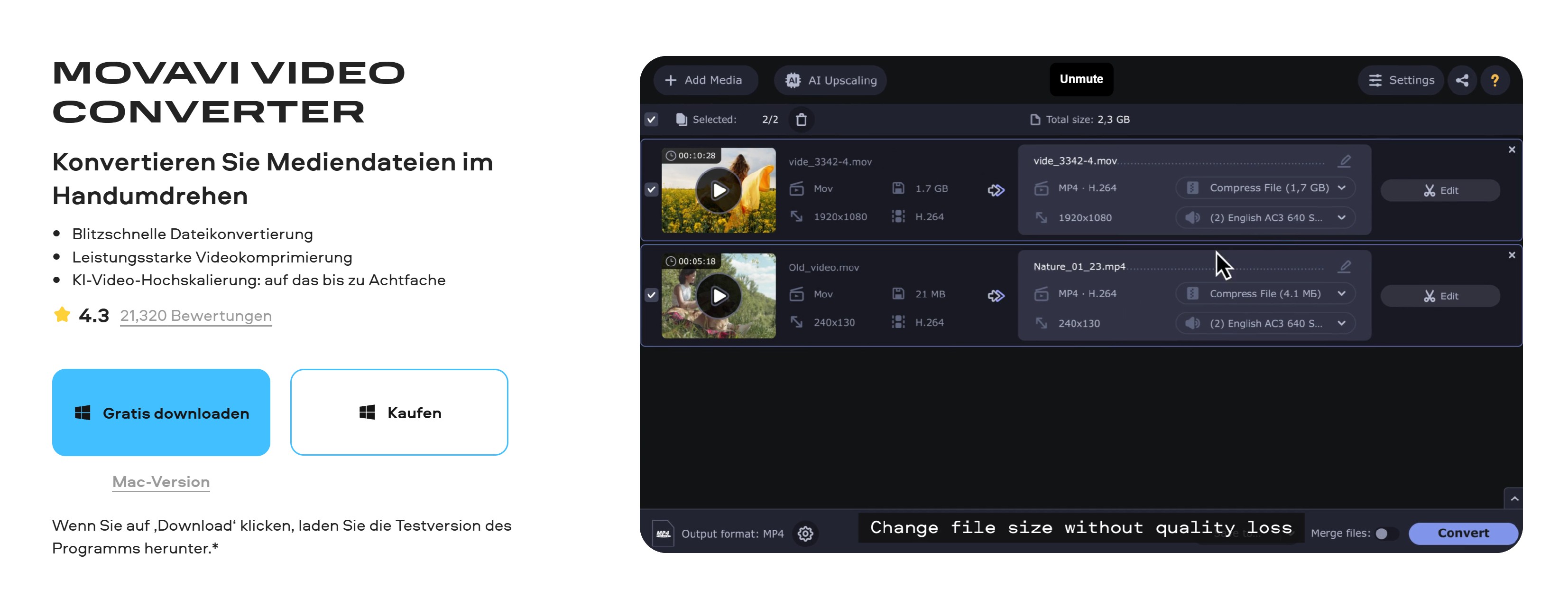
Der Movavi Video Converter wandelt gängige Video-, Audio- und Bilddateien um, komprimiert Ausgaben und bietet Werkzeuge für Zuschnitt, Drehung, Zusammenfügen, Farbkorrektur und Untertitel.
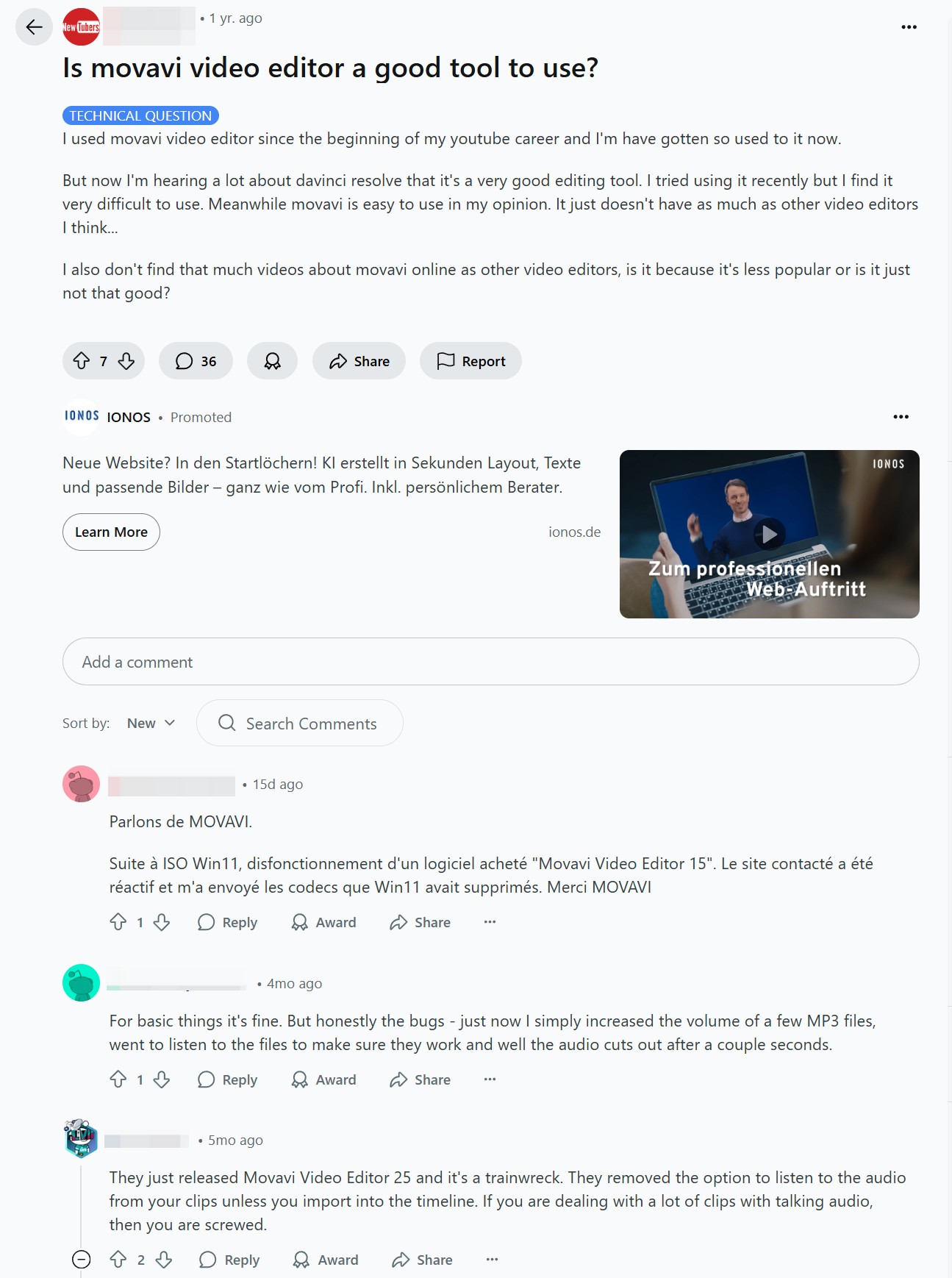
Beim Vergleich mit Movavi Video Editor ist die Abgrenzung wichtiger als die Funktionsmenge: Der Converter konzentriert sich auf Format, Codec und Dateigröße, ein Video-Editor dagegen auf Schnitt, Effekte und Gestaltung. Auch die auf Reddit diskutierten Movavi-Editor-Erfahrungen lassen sich deshalb nicht automatisch auf den Converter übertragen.
- Video: MP4, MKV, AVI, MOV, WMV, MTS, MPEG-2
- Audio: MP3, AAC, WAV, FLAC, OGG
- Bilder: JPG, PNG, GIF, BMP
- Disc-bezogen: selbst erstellte DVD-Ordner und nicht geschützte ISO-Dateien
- Desktop-Systeme: Windows 10/11 in 64 Bit sowie macOS 12 oder neuer
Der Schwerpunkt liegt klar auf Konvertierung und kleinen Korrekturen. Für einen umfangreichen Videoschnitt würde ich eher zu einem Editor greifen; bei Linux oder Disc-Aufgaben stößt Movavi ebenfalls schneller an Grenzen.
Test: Tempo, Qualität und Dateigröße
Die beiden Testläufe waren erfreulich unspektakulär: Die 1080p-MKV war nach 18 Minuten als H.264-MP4 fertig, der private DVD-Ordner nach 10 Minuten. Beide Ausgaben wirkten sauber. Bei Dateigröße und Tonspur würde ich mich trotzdem nicht allein auf ein Preset verlassen.
| Quelle | Ausgabeformat | Profil | Hardwarebeschleunigung | Rechenzeit | Ergebnis |
| 1080p-MKV-Spielfilm 3,7 GB, 1 Std. 58 Min. | MP4 mit H.264 | Hohe Qualität | Aktiviert | 18 Min. | Klare Farben; Ausgabegröße und Audioprofil nicht dokumentiert |
| Privater DVD-Ordner 5,2 GB, 1 Std. 05 Min. | MP4 mit H.264 | Hohe Qualität | Aktiviert | 10 Min. | Ruhige SD-Ausgabe; Ausgabegröße und Audioprofil nicht dokumentiert |
Auffällig war eher, was sich aus der reinen Zeitmessung nicht ablesen lässt: Die 1080p-MP4 blieb klar und farbstabil, über eine gute Einstellung entscheidet aber nicht nur das Tempo. Gerade bei EAC3 oder stark veränderter Zielgröße lohnt sich ein kurzer Kontrollblick auf Bild und Ton.
Bei der MP4-Qualität gibt es deshalb keinen magischen Regler. Ein passendes Profil kann sehr gute Ergebnisse liefern; zu aggressive Kompression kostet Details, eine unnötig hohe Bitrate produziert dagegen nur größere Dateien.
Videos mit Movavi konvertieren
Die Bedienung erschließt sich schnell. Wer schon einmal einen Video-Converter benutzt hat, wird sich kaum umgewöhnen müssen.
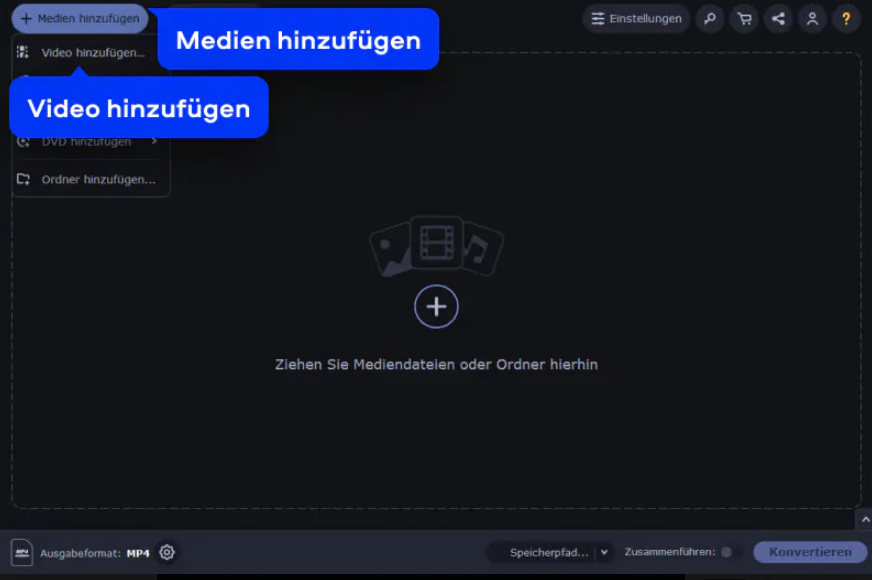
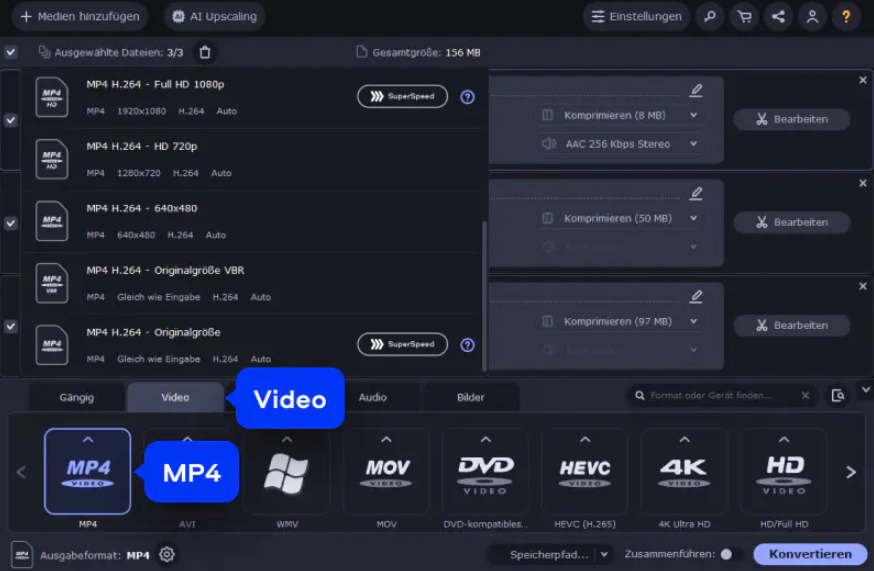
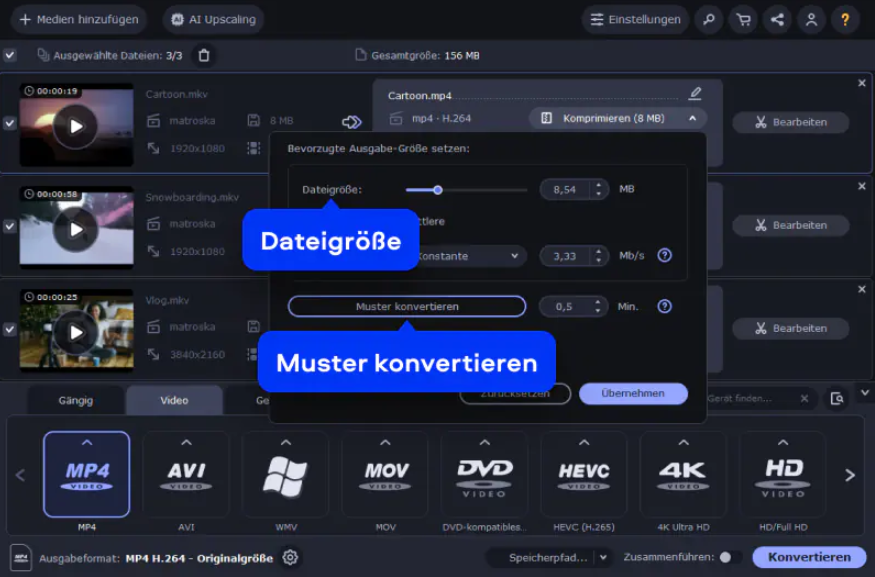
Einstellungen für Qualität und Dateigröße
Die Voreinstellungen reichen für viele Dateien aus. Interessanter wird es erst, wenn Dateigröße, Bildqualität oder eine problematische Audiospur wichtig sind. Dann lassen sich Auflösung und Bitrate gezielt anpassen, statt einfach das erstbeste Preset zu übernehmen.
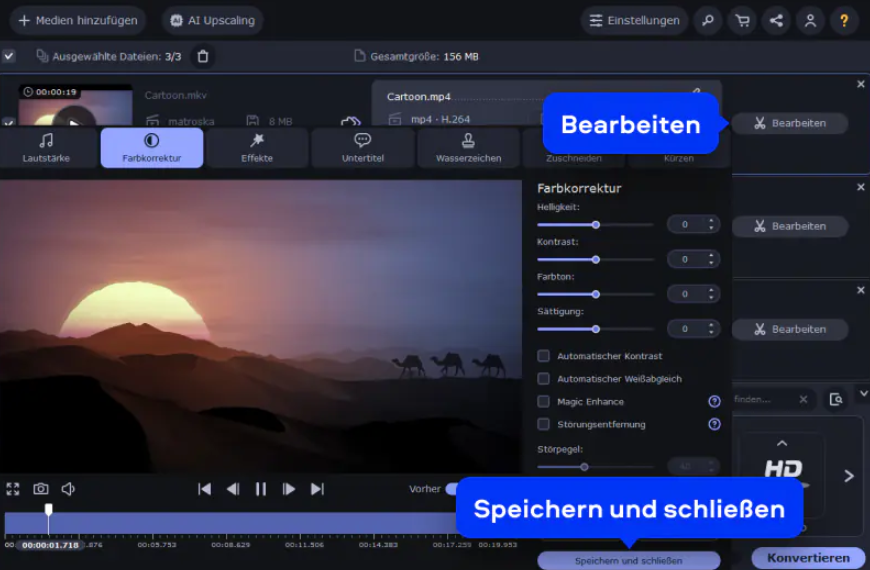

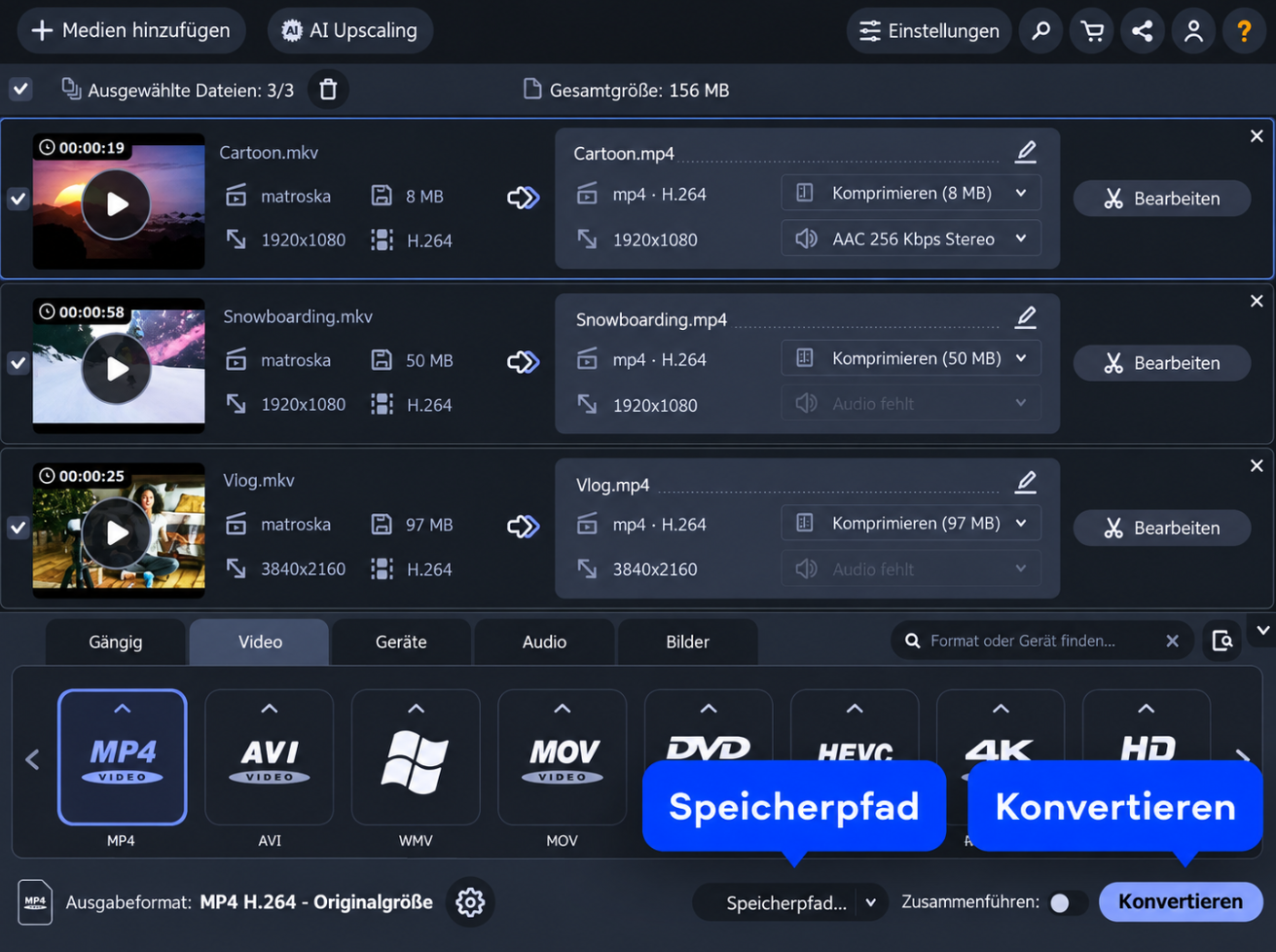
Auch der private DVD-Ordner machte im H.264-Profil keine Probleme; die SD-Ausgabe blieb ruhig und ohne auffällige Artefakte. Das sagt allerdings wenig über exotischere Tonspuren oder andere Profile aus, die bei anderen Quellen eher für Überraschungen sorgen.
Preis, Testversion und Lizenzmodell
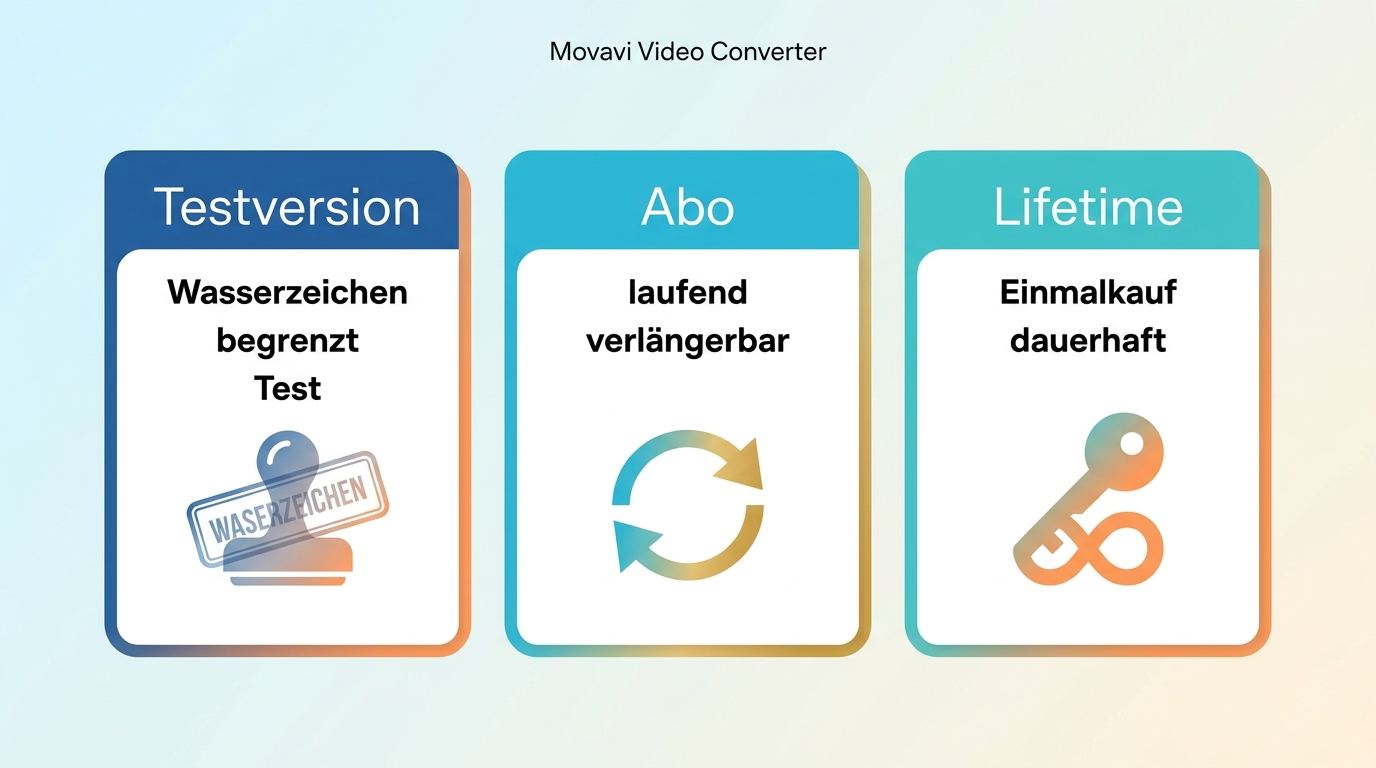
Die Movavi-Testversion ist mit sieben Tagen recht knapp bemessen. Für einen ersten Eindruck reicht das, die Ausgabe ist aber eingeschränkt: Videos tragen ein Trial-Wasserzeichen, Audiodateien werden nur zur Hälfte konvertiert und im SuperSpeed-Modus gilt diese Halbierung auch für Videos.
Beim Kauf stehen mehrere Modelle nebeneinander. Im deutschen Movavi-Store kostet Video Converter am 10. September 2026 19,95 US-Dollar für einen Monat oder 29,95 US-Dollar für ein Jahr, jeweils inklusive Mehrwertsteuer. Zusätzlich gibt es eine Lifetime-Lizenz mit einem regulären Preis von 99,95 US-Dollar.
Abonnement und Lifetime-Lizenz unterscheiden
Der Begriff „Lifetime“ klingt großzügiger, als er bei Software oft gemeint ist. Bei Movavi gilt die Lizenz dauerhaft für die gekaufte Hauptversion und deren Minor-Updates. Wer ein Jahresabo nutzt, bekommt dagegen auch die nächste Hauptversion.
- Testversion: 7 Tage, Trial-Wasserzeichen sowie Längenbegrenzungen bei Audio und SuperSpeed.
- Monats- oder Jahresabo: Nutzung innerhalb der gebuchten Laufzeit, beim Jahresabo einschließlich der nächsten Hauptversion.
- Lifetime-Lizenz: Einmalkauf mit Minor-Updates für die gekaufte Hauptversion.
- Einen kurzen Clip mit der wichtigsten Video- und Audiospur exportieren.
- Testausgabe auf Wasserzeichen, Längenbegrenzung und nutzbare Profile prüfen.
- Abonnement und Lifetime-Lizenz nicht miteinander verwechseln.
- Bei mehreren Dateien zunächst zwei Jobs testen, bevor eine große Warteschlange gestartet wird.
Was an Movavi überzeugt und wo es hakt
Die Stärke von Movavi ist schnell erklärt: Man findet sich ohne lange Einarbeitung zurecht und bekommt für typische Dateiformate brauchbare Voreinstellungen. Die interessanteren Fragen beginnen erst bei größeren Warteschlangen, ungewöhnlichen Tonspuren oder sehr stark veränderten Zielgrößen.
| Bereich | Vorteile | Nachteile |
|---|---|---|
| Bedienung | Klare Dateiauswahl, Profile und Vorschau | Fehler werden nicht in jedem Codec-Fall selbsterklärend eingegrenzt |
| Formate und Tempo | Gängige Video-, Audio- und Bildformate; Hardwarebeschleunigung auf kompatiblen Systemen | Messwerte hängen von Quelle, Profil und Hardware ab |
| Qualität und Größe | Saubere MP4-Ausgabe mit passendem Profil | Unpassende Bitrate kann Dateien stark vergrößern oder Qualität kosten |
| Audio und Batch | Mehrere Dateien lassen sich in eine Warteschlange aufnehmen | Einzelfallberichte nennen EAC3 ohne Ton und Einfrieren bei drei parallelen Jobs |
| Test und Disc | Testversion erlaubt einen ersten Kompatibilitätscheck | Testgrenzen und spezialisierte Disc-Anforderungen schränken den Einsatz ein |
Genau deshalb sagt eine lange Funktionsliste über den Alltag weniger aus als zwei oder drei eigene Dateien, die Movavi tatsächlich verarbeiten muss.
Was im Alltag überzeugt
Bei einzelnen MP4-, MKV-, MOV- oder Audiodateien spielt Movavi seine Stärke aus. Profile sind schnell gefunden, kleine Korrekturen liegen direkt im selben Fenster und die Dateigröße lässt sich ohne Umweg beeinflussen.
Während unseres MKV-Jobs blieb die Oberfläche auf dem Windows-11-Laptop reaktionsfähig, der Fortschritt war jederzeit nachvollziehbar. Das klingt banal, ist bei einem Converter aber genau die Art von Komfort, die man nach ein paar größeren Dateien zu schätzen weiß.
Probleme bei Batch, Audio und Export
Bei den Nutzerproblemen wiederholen sich vor allem drei Themen: Einfrieren bei mehreren parallelen Jobs, fehlender Ton bei einzelnen EAC3-Quellen und überraschend große Exportdateien. Das sind keine flächendeckenden Fehler, aber sie zeigen, wo ein kurzer eigener Test wirklich etwas bringt. Bei EAC3 würde ich zuerst die Tonspur kontrollieren; bei Batch-Jobs ist eine kleine Warteschlange der bessere Einstieg als sofort ein ganzer Ordner.
Für wen sich Movavi lohnt
Wer hauptsächlich normale Mediendateien umwandelt, komprimiert oder vor dem Export noch schnell zuschneidet, kommt mit Movavi sehr schnell zurecht. Für DVDs, ISO-Dateien, Authoring oder Linux würde ich das Programm dagegen nicht als erste Wahl sehen.
Movavi oder DVDFab nach Einsatzzweck
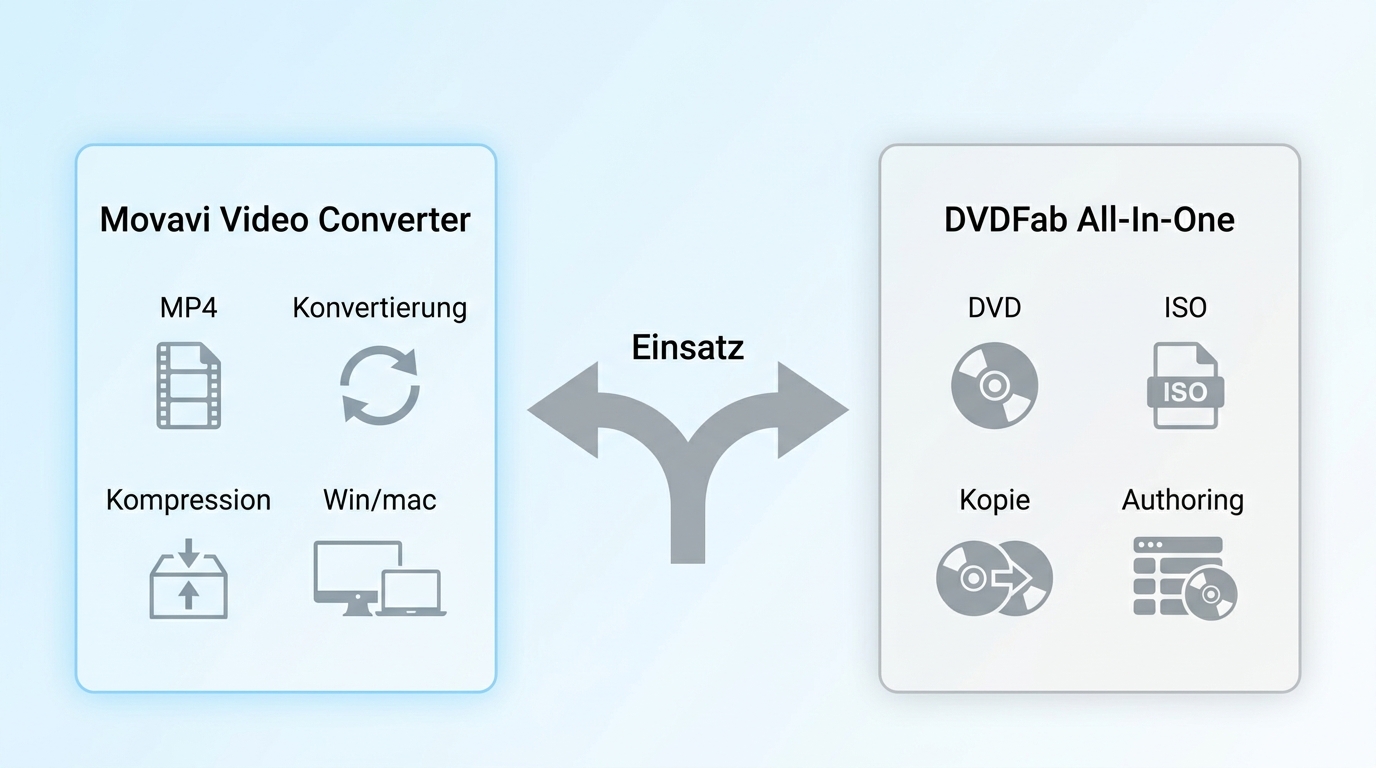
Der Unterschied zu DVDFab All-In-One wird vor allem bei Disc-Aufgaben deutlich. Movavi ist der schlankere Converter für gewöhnliche Dateien. DVDFab ist umfangreicher und spielt seine zusätzlichen Module erst aus, wenn DVDs, ISO-Dateien, Ordnerstrukturen oder Authoring tatsächlich dazugehören.
| Produkt | Geeignet für | Nicht ideal für | Typische Eingaben | MP4- und Codec-Kontrolle | Batch-Verhalten | DVD-, ISO- und Authoring-Aufgaben | Testversion und Lizenzmodell | Unterstützte Desktop-Systeme |
|---|---|---|---|---|---|---|---|---|
| Movavi Video Converter | Schnelle Dateikonvertierung und Kompression | Spezialisierte Disc-Aufgaben und reguläre Linux-Nutzung | Video-, Audio- und Bilddateien sowie bestimmte selbst erstellte Ordner | Profile, Zielgröße und grundlegende Codec-Wahl | Warteschlange vorhanden; parallele Jobs vorher testen | Keine vollständige Disc-Suite; DVD-konformer Export ist nicht dasselbe wie Authoring | Testversion mit Grenzen; Abonnement und Lifetime-Lizenz getrennt | Windows und macOS |
| DVDFab All-In-One | Zulässige Disc-, ISO-, Ordner- und Authoring-Aufgaben | Reine MP4-Konvertierung, wenn eine kleinere Anwendung genügt | Video und verschiedene Disc-Strukturen je nach Modul | Mehr Einstellungen im Rahmen der jeweiligen Module | Aufgaben werden über spezialisierte Module organisiert | Breiterer Funktionsumfang für Disc-Kopie, Konvertierung und Authoring | Test- und Lizenzbedingungen richten sich nach Produkt und Modul | Windows und macOS |
Wer nur ab und zu ein MP4 umwandeln möchte, braucht diese zusätzliche Komplexität nicht. Sobald aber regelmäßig ISO-, Kopier- oder Authoring-Aufgaben dazukommen, dreht sich der Vorteil zugunsten der spezialisierten Disc-Module.
Warum DVD und ISO eine andere Baustelle sind
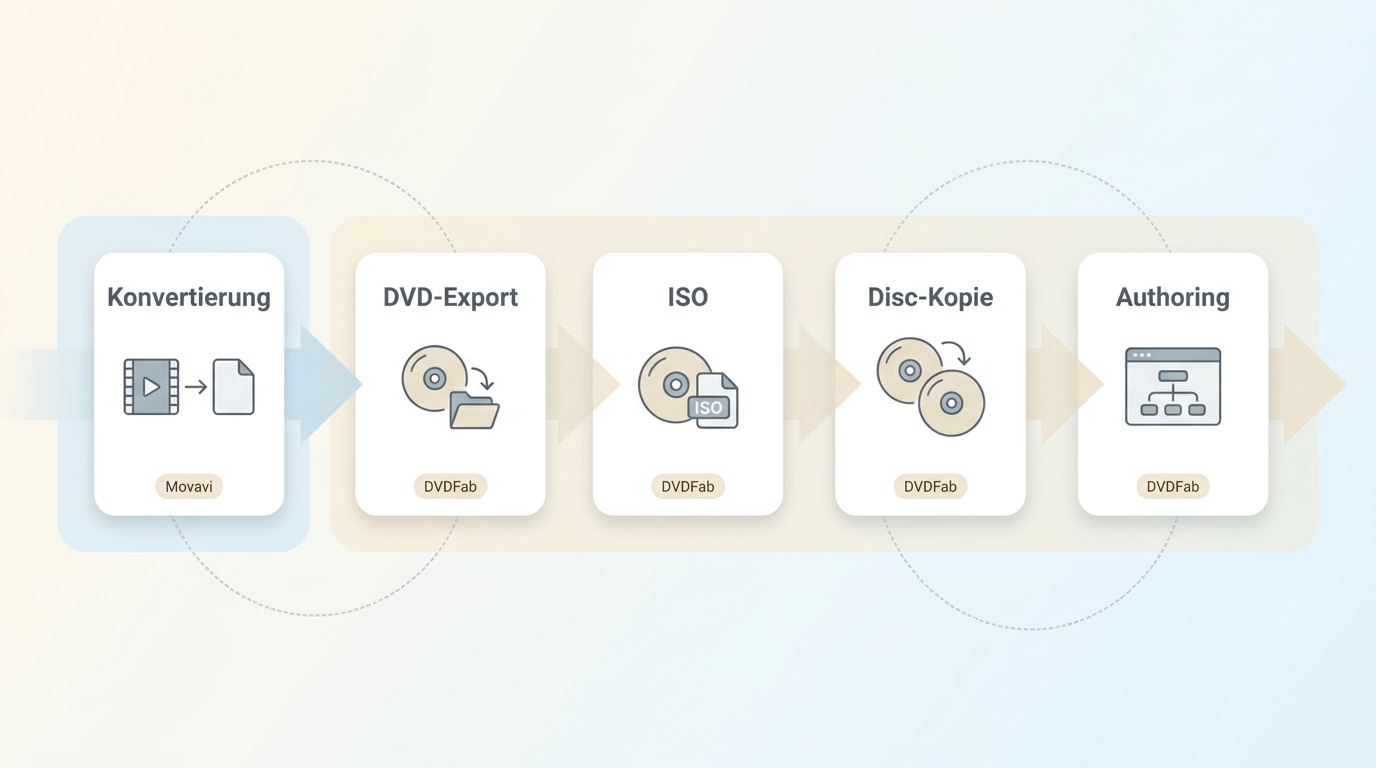
Bei DVD-Fragen werden mehrere Dinge schnell in einen Topf geworfen. Eine Videodatei umzuwandeln ist etwas anderes, als eine Disc-Struktur zu kopieren, ein ISO-Abbild zu erstellen oder eine neue DVD mit Menü zu authoren. Genau an dieser Stelle endet der klassische Converter-Bereich von Movavi.
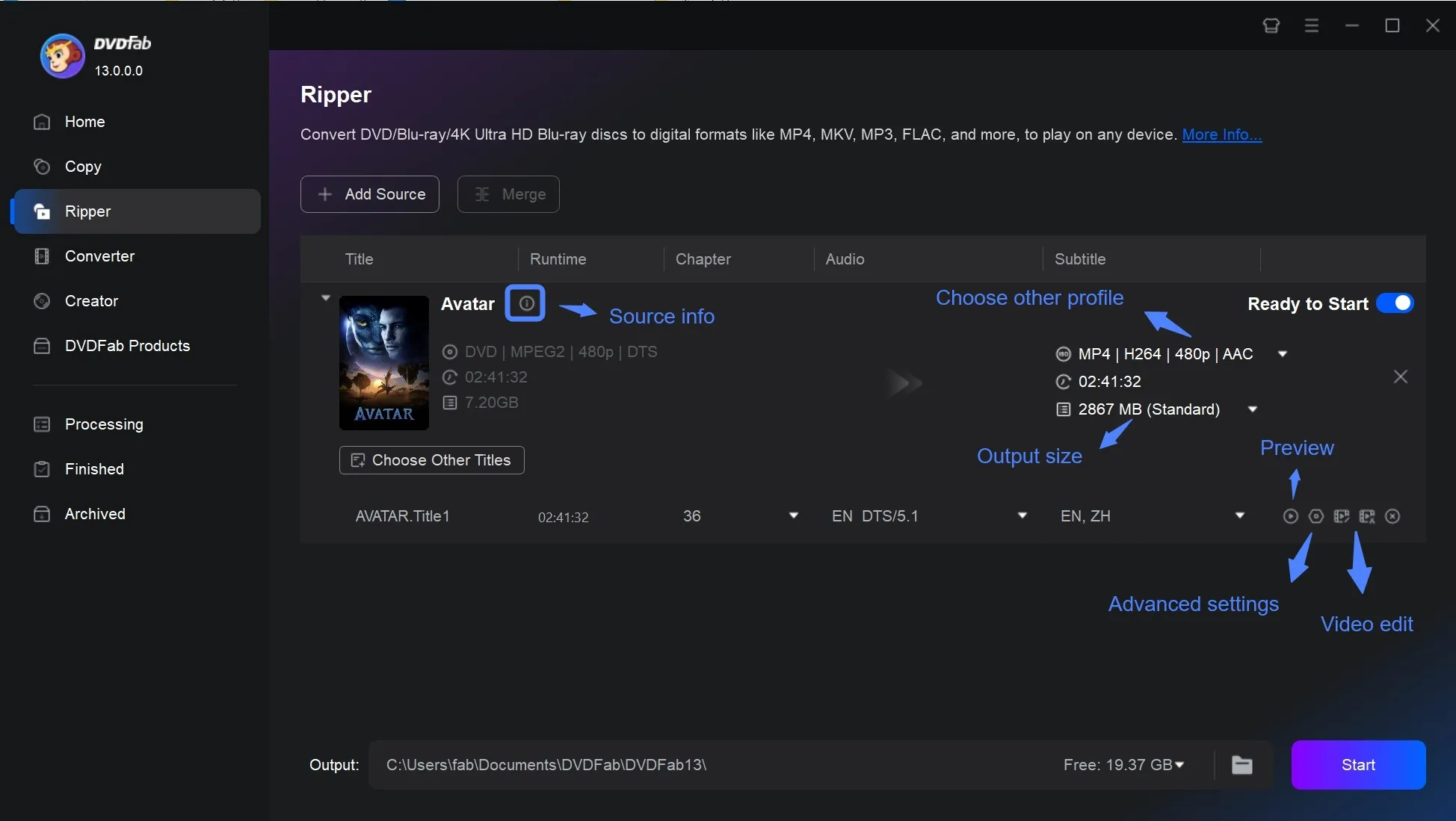
Wenn mit „Movavi DVD konvertieren“ schlicht eine Videodatei gemeint ist, reicht Movavi oft aus. Für eine Disc, die als Videodatei gespeichert werden soll, ist ein DVD-Ripper die passendere Werkzeugklasse. Eine DVD als ISO speichern ist wiederum eine andere Aufgabe.
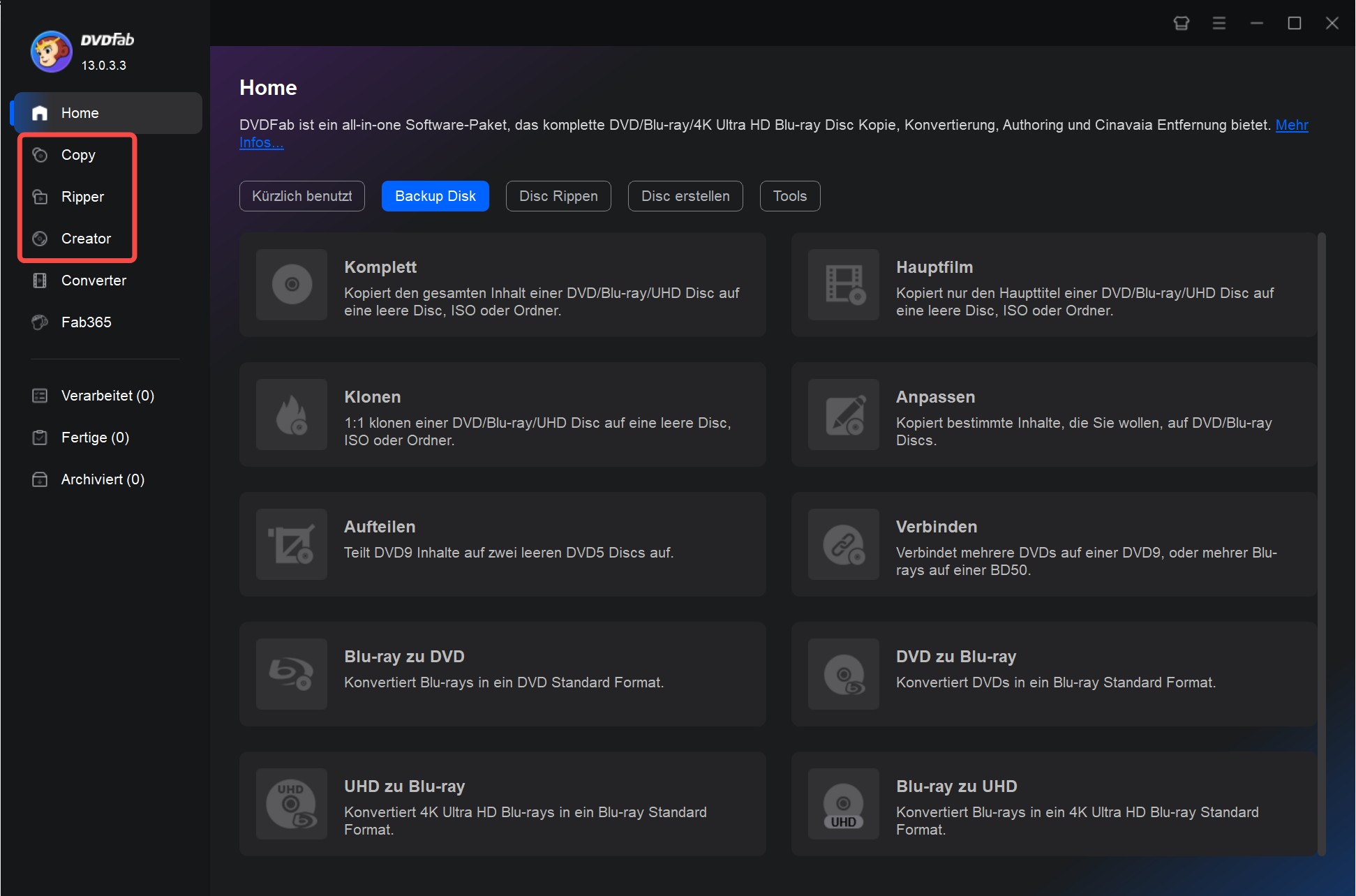
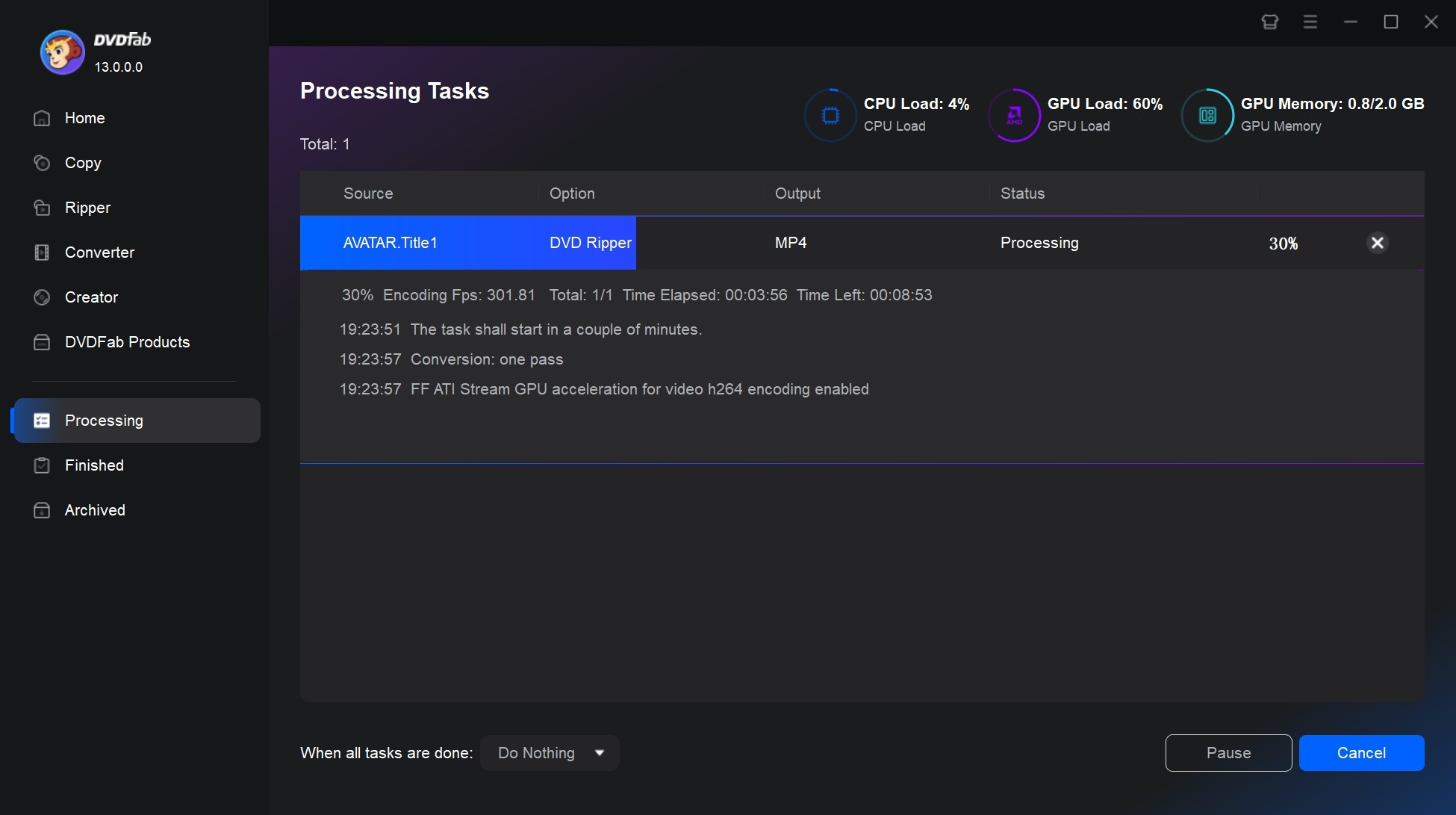
Bei DVDFab verteilt sich das deshalb auf verschiedene Module:
Fragen vor dem Kauf
Q
Ist Movavi vertrauenswürdig?
Movavi ist ein etablierter Softwareanbieter. Laden Sie den Installer direkt von der offiziellen Website und prüfen Sie bei der Installation die angezeigten Optionen sowie die digitale Signatur.
A
Q
Wie kündige ich ein Movavi-Abonnement?
Verwalten Sie die Verlängerung über das Movavi-Konto, den Kaufbeleg oder den Zahlungsanbieter, über den das Abonnement abgeschlossen wurde. Eine Lifetime-Lizenz ist kein laufendes Abonnement und wird deshalb anders behandelt.
A
Q
Was hilft, wenn nach der Konvertierung der Ton fehlt?
Prüfen Sie zuerst die ausgewählte Audiospur und exportieren Sie einen kurzen Testclip. Bei problematischen Quellen wie EAC3 kann ein anderes Audio- oder Geräteprofil helfen. Tritt der Fehler nur bei einer bestimmten Datei auf, sollten Sie Quelle und Zielprofil getrennt testen.
A
Q
Läuft Movavi Video Converter unter Linux?
Die reguläre Desktop-Version ist für Windows und macOS vorgesehen. Linux gehört nicht zu den offiziell unterstützten Desktop-Systemen; wer dort zuverlässig konvertieren möchte, sollte deshalb eine native Linux-Lösung bevorzugen.
A
Fazit: Movavi ist stark, solange es um Dateien geht
Für normale Video-, Audio- und Bilddateien gefällt Movavi durch seine direkte Bedienung und die gut erreichbaren Einstellungen. Man kommt schnell zum Ergebnis, ohne sich erst durch einen überladenen Editor arbeiten zu müssen.
Die Grenzen zeigen sich dort, wo aus einer einfachen Konvertierung eine Disc-, ISO- oder Authoring-Aufgabe wird. Auch bei ungewöhnlichen Audioquellen würde ich die Testversion mit eigenen Dateien ausreizen. Wer genau diese Grenzen nicht berührt, bekommt einen angenehm unkomplizierten Converter.