Verpixelte Videos entpixeln: MP4 mit KI realistisch verbessern

Zusammenfassung: Verpixelte Videos lassen sich mit KI oft sichtbar verbessern, wenn Kompressionsblöcke, leichte Unschärfe oder beschädigte Details die Ursache sind. Eine KI kann jedoch keine absichtlich entfernten Originalinformationen zuverlässig zurückholen. Für vorhandene MP4-Dateien genügt eine direkte Videobearbeitung, bei DVD-, ISO- oder Ordnerquellen ist eine saubere Quellverarbeitung vor der KI-Optimierung wichtiger.
Inhaltsverzeichnis
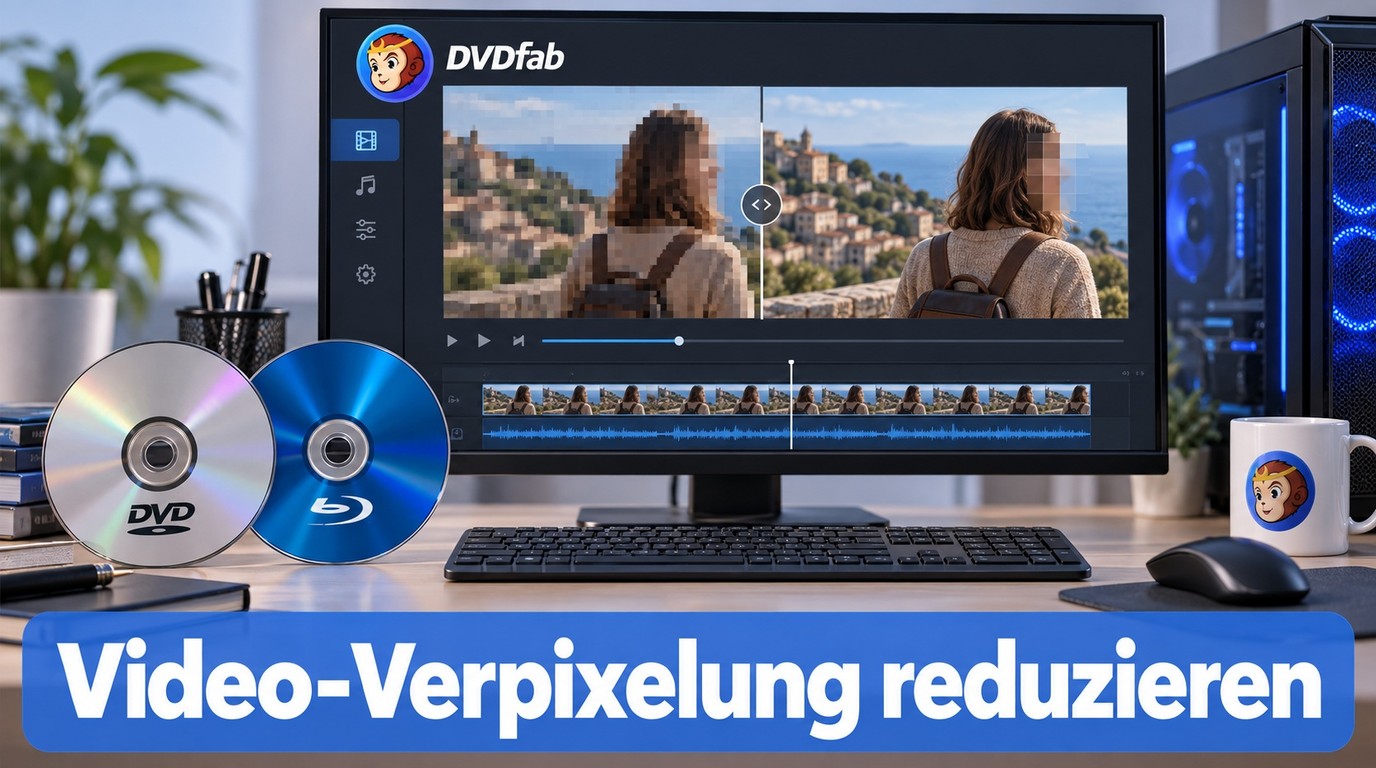
Bei verpixelten Videos lohnt sich vor dem Entpixeln zuerst ein Blick auf die Ursache. Ein blockiges Bild nach starker Kompression braucht eine andere Behandlung als weiche Kanten, ein Wiedergabefehler oder eine absichtlich gesetzte Pixelmaske. Ich würde deshalb nie sofort die stärkste KI-Stufe wählen, sondern zuerst eine kurze Problemszene prüfen und das Original als Vergleich behalten.
In diesem Artikel zeige ich, was bei MP4-Dateien realistisch möglich ist und wie sich Disc-Quellen mit DVDFab Detail Refiner AI vorbereiten und verbessern lassen, ohne aus einer sichtbaren Optimierung eine vermeintliche Originalrekonstruktion zu machen.
Können KI-Tools verpixelte Videos wirklich entpixeln?
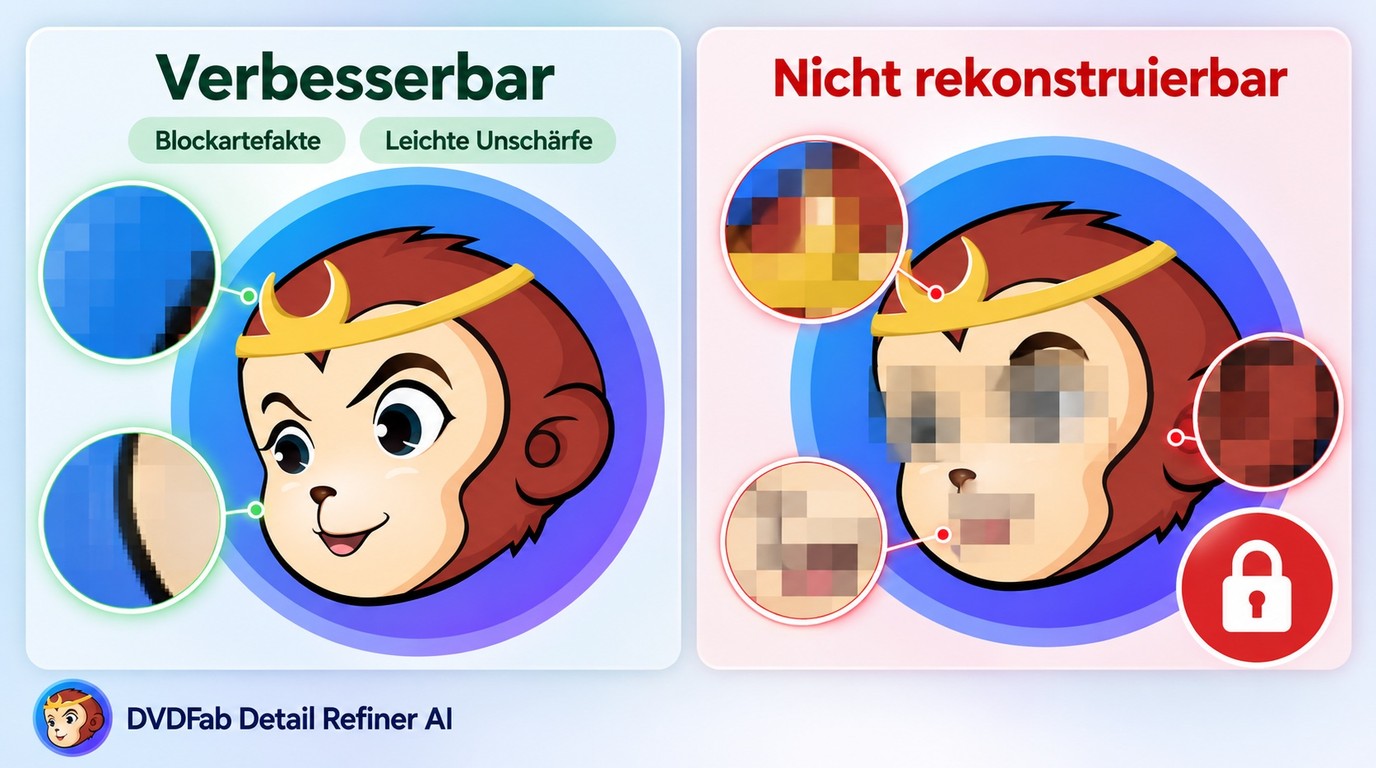
KI kann verpixelte Videos verbessern, indem sie vorhandene Konturen, Texturen und benachbarte Bildinformationen analysiert und daraus plausiblere Details berechnet. Das funktioniert besonders bei Kompressionsblöcken, leichter Unschärfe und unruhigen Kanten. Das Ergebnis kann ruhiger und klarer wirken, bleibt aber eine rechnerische Rekonstruktion.
Anders sieht es bei absichtlich verdeckten Bildbereichen aus. Dort fehlen die ursprünglichen Pixel bereits in der Quelle. Ein KI-Modell kann eine plausible Darstellung erzeugen, aber nicht zuverlässig feststellen, was an dieser Stelle ursprünglich zu sehen war. Für mich ist diese Grenze wichtig, weil ein schärfer wirkendes Ergebnis nicht automatisch ein wahrheitsgetreues Ergebnis ist.
- Kompressionsblöcke bewegen sich meist mit dem Bild und treten besonders in dunklen oder bewegten Szenen auf.
- Unschärfe zeigt weiche Kanten, ohne ein gleichmäßiges Pixelraster zu bilden.
- Absichtliche Pixelmasken bleiben meist auf einen klar begrenzten Bereich beschränkt.
- Wechselt der Fehler je nach Player oder Gerät, sollte zuerst die Wiedergabekette geprüft werden.
MP4 und andere Videodateien sinnvoll verbessern
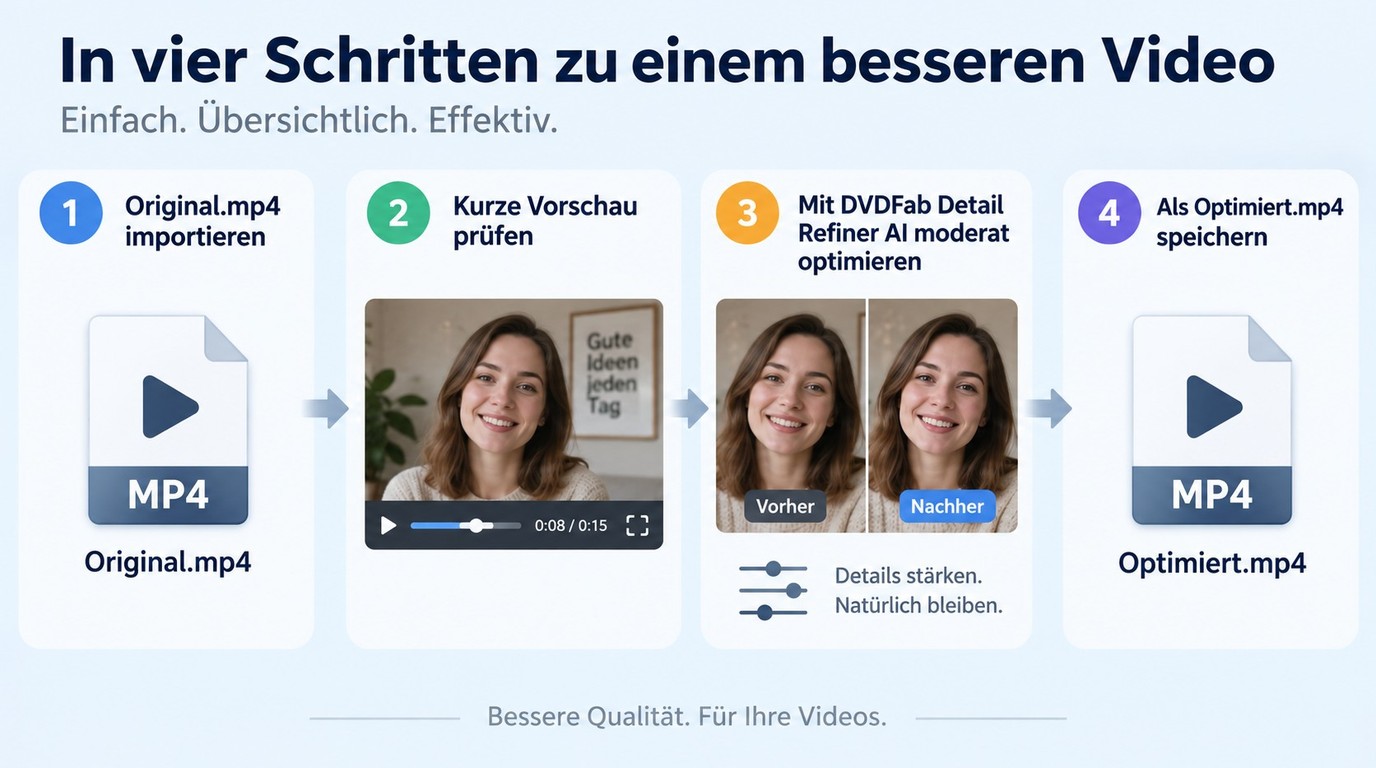
Bei einer vorhandenen MP4-, MKV- oder MOV-Datei brauchen Sie keine Disc-Struktur vorzubereiten. Entscheidend ist, dass das Ausgangsvideo möglichst unverändert bleibt und die Verbesserung an einer schwierigen Szene beurteilt wird, bevor der komplette Film neu verarbeitet wird.
Problemstelle zuerst isolieren
Springen Sie direkt zu einer Szene, in der die Verpixelung deutlich sichtbar ist. Wenn Blöcke nur bei schneller Bewegung auftreten, liegt häufig starke Kompression vor. Bleibt ein Bereich dagegen dauerhaft weich oder gerastert, sollte die KI deutlich vorsichtiger eingesetzt werden.
Verbesserung nicht stärker als nötig einstellen
Prüfen Sie mehrere aufeinanderfolgende Bilder und nicht nur ein einzelnes Standbild. Flackernde Konturen, wechselnde Texturen oder plötzlich neu erscheinende Feinheiten sind ein Zeichen dafür, dass die Optimierung zu aggressiv arbeitet. Eine etwas weichere, aber zeitlich stabile Ausgabe ist bei Video meist überzeugender.
Neue Datei speichern und mit dem Original vergleichen
Übernehmen Sie Bildrate und Seitenverhältnis der Quelle, speichern Sie die Ausgabe unter einem neuen Dateinamen und vergleichen Sie dieselbe Szene direkt mit dem Original. Erst wenn die Verbesserung über mehrere Frames stabil bleibt, lohnt sich die vollständige Verarbeitung.
Disc-Videos mit DVDFab Detail Refiner AI verbessern
Bei DVD-, Blu-ray-, UHD-, ISO- und Ordnerquellen ist DVDFab Detail Refiner AI die dafür vorgesehene KI-Funktion innerhalb unterstützter DVDFab Ripper- und Creator-Aufgaben. Die Verarbeitung erfolgt über FabCloud. Dadurch wird keine leistungsstarke lokale KI-GPU für die eigentliche Cloud-Analyse benötigt, eine aktive Internetverbindung ist aber erforderlich.
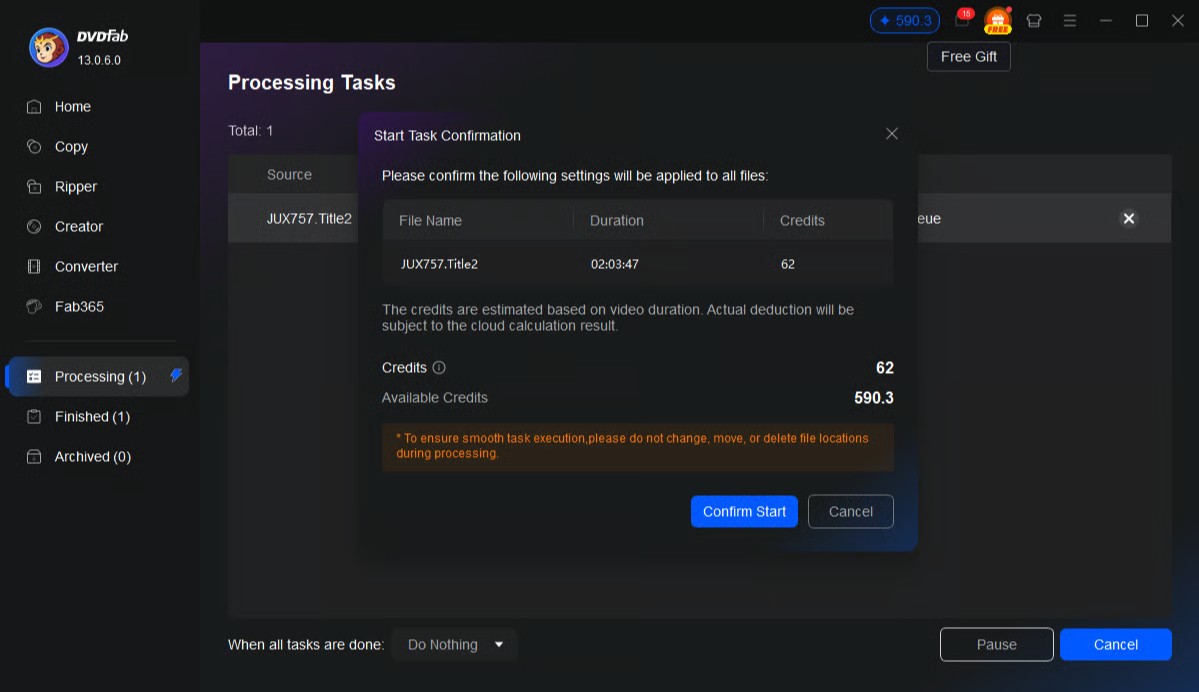
Wichtig ist die Lizenzstruktur: Detail Refiner AI verwendet eine eigene Lizenz plus FabCloud Credits. Vor dem Start zeigt DVDFab den geschätzten Verbrauch an. Bei sehr großen Quellen sollten Sie außerdem die aktuell im Programm angezeigten Cloud-Grenzen prüfen, bevor Sie eine lange Aufgabe starten.
Bei einer wertvollen Disc würde ich zuerst eine möglichst unveränderte Quelle sichern. DVD Copy kann beispielsweise eine Disc als ISO oder Ordnerstruktur speichern, während DVD Ripper und Blu-ray Ripper die Disc in eine Videodatei überführen. Quellsicherung und Bildverbesserung bleiben damit sauber voneinander getrennt.
Kostenlos testen Windows 11/10
Aktuell nennt DVDFab für Detail Refiner AI Windows 11/10 in 64 Bit als Systemplattform. Die Funktion ist nicht als gleichwertige Mac-Version ausgewiesen, deshalb sollte die Windows-Anforderung bei der Planung berücksichtigt werden.
So verwenden Sie Detail Refiner AI bei einer Disc-Quelle
Disc, ISO oder Ordner laden
Öffnen Sie das passende Ripper-Modul und laden Sie die Quelle. Wenn Sie zuerst eine normale Videodatei benötigen, finden Sie den separaten Ablauf zum DVD rippen. Für eine geordnete Archivierung lässt sich die Disc auch im Rahmen des Artikels zum DVDs digitalisieren vorbereiten.
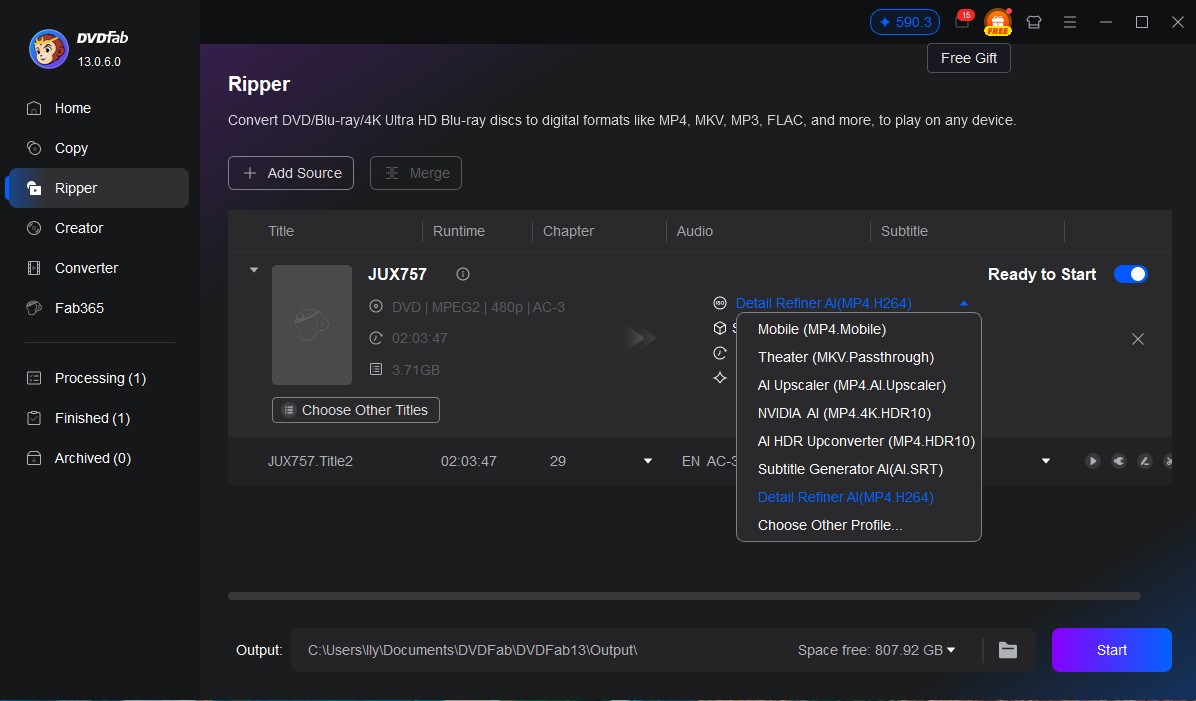
Detail Refiner AI und Qualitätsmodus auswählen
Öffnen Sie die Profilauswahl und aktivieren Sie Detail Refiner AI. Wählen Sie Standard für eine schnellere Verarbeitung oder High Quality, wenn die Quelle deutlich stärkere Artefakte zeigt. Prüfen Sie vor dem Start den angezeigten Credit-Verbrauch.
Cloud-Verarbeitung starten und Ergebnis prüfen
Starten Sie die Aufgabe erst nach der Vorschau. DVDFab lädt die benötigten Daten für die KI-Verarbeitung in die Cloud, führt die Verbesserung aus und verbindet anschließend Video und Audio wieder zur fertigen Ausgabe. Wenn Sie danach eine gewöhnliche Videodatei benötigen, beschreibt der Artikel zum DVD in MP4 umwandeln die passende Ausgabe.
Rechtlicher Hinweis: Verwenden Sie nur Inhalte, die Sie rechtmäßig bearbeiten dürfen. Bei Disc-Quellen können je nach Inhalt und Schutzmaßnahme zusätzliche rechtliche oder vertragliche Vorgaben gelten.
Kompressionsblöcke, Unschärfe und Pixelmasken unterscheiden
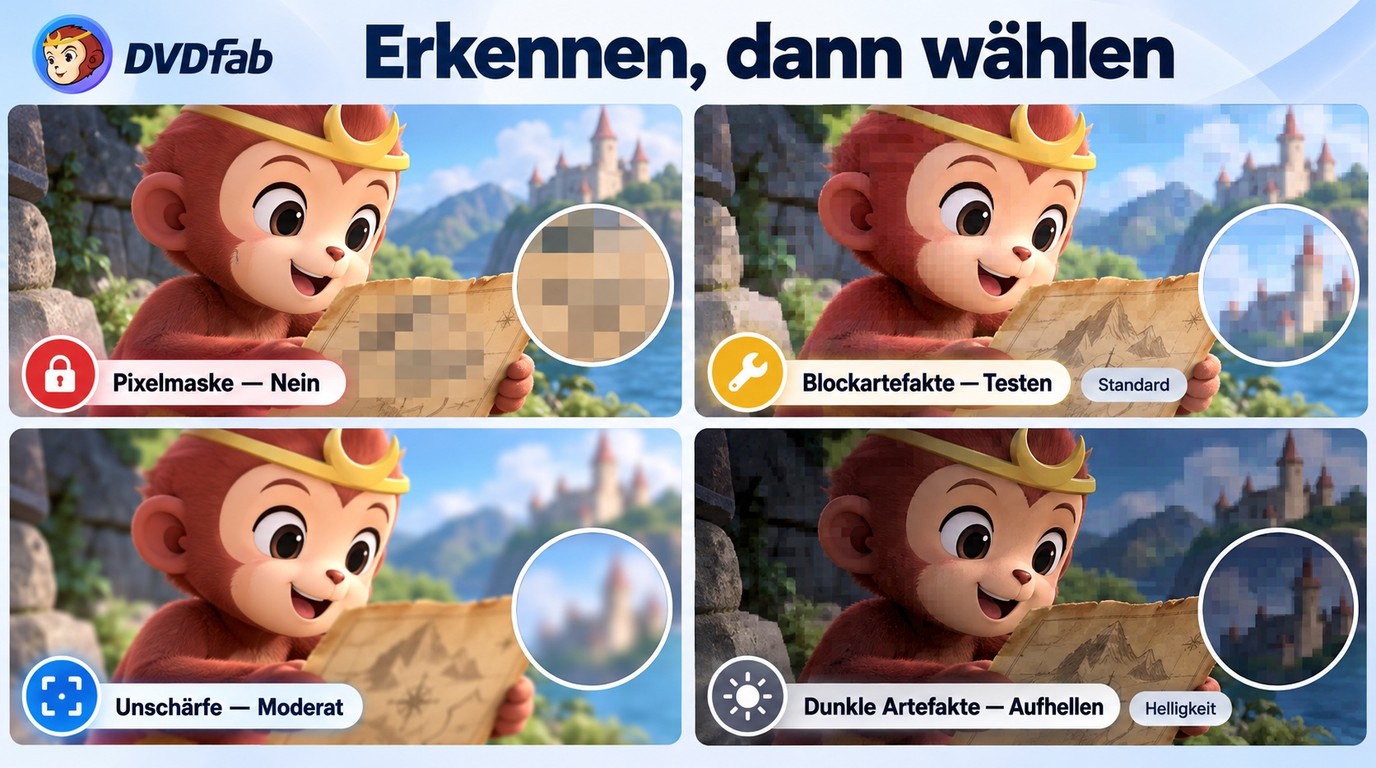
Nicht jede Verpixelung kommt aus derselben Quelle. Wer die Ursache richtig einordnet, spart Zeit und vermeidet eine übertriebene KI-Bearbeitung.
| Problem | Woran erkennbar? | Realistisches Ziel | Sinnvoller Ansatz |
|---|---|---|---|
| Kompressionsblöcke | Quadratische Artefakte, besonders bei Bewegung | Blöcke weniger auffällig machen | Moderate KI-Optimierung |
| Unschärfe | Weiche Kanten und wenig feine Struktur | Vorhandene Konturen klarer darstellen | Zurückhaltende Detailverbesserung |
| Pixelmaske | Gleichmäßiges Raster in einem begrenzten Bereich | Bildbereich optisch beruhigen, keine Originalrekonstruktion | KI-Ergebnis kritisch prüfen |
| Darstellungsfehler | Fehler ändert sich je nach Player oder Gerät | Unveränderte Quelldatei korrekt wiedergeben | Player, Decoder und Display zuerst prüfen |
So vermeiden Sie künstliche KI-Artefakte
Eine stärkere Einstellung liefert nicht automatisch das bessere Bild. Gerade bei Video fällt ein Fehler auf, wenn sich eine rekonstruierte Textur von Frame zu Frame verändert. Prüfen Sie deshalb nicht nur Schärfe, sondern auch zeitliche Stabilität.
- Vergleichen Sie immer dieselbe Problemszene mit dem unveränderten Original.
- Reduzieren Sie die Stärke, wenn Konturen flackern oder neue Details von Frame zu Frame wechseln.
- Bewahren Sie die Ausgangsdatei oder das ISO getrennt von der bearbeiteten Version auf.
- Beurteilen Sie die Ausgabe auf dem Gerät, auf dem Sie das Video später tatsächlich ansehen.
Häufige Fragen zum Entpixeln von Videos
Ist es legal, Mosaik von Disc-Videos zu entfernen?
Verarbeiten Sie nur Videos, die Sie besitzen oder für die Sie eine Nutzungserlaubnis haben. Sie sollten auch die lokalen Urheberrechts-, Datenschutz- und Disc-Schutzbestimmungen beachten. Verwenden Sie das Tool für persönliche, autorisierte oder rechtlich zulässige Inhalte und nicht, um private oder eingeschränkte Informationen offenzulegen.
Kann ich Mosaik aus einem DVD-Video entfernen?
Ja, Sie können blockartige Artefakte, Pixelierung und mosaikartige Defekte in einem DVD-Video reduzieren. DVDFab Detail Refiner AI kann den betroffenen Bereich analysieren und sauberere lokale Details wiederherstellen. Dennoch kann es keine exakte Wiederherstellung der ursprünglichen Pixel garantieren, wenn das Bild absichtlich versteckt oder stark maskiert wurde.
Was ist der Unterschied zwischen Mosaik entfernen und Mosaik reduzieren?
"Mosaik entfernen" ist die gängige Suchphrase, aber "Mosaik reduzieren" ist oft genauer. KI reduziert normalerweise das blockartige Aussehen und erzeugt natürlichere Details. Es stellt nicht immer das genaue ursprüngliche Bild hinter jedem maskierten Pixel wieder her.
Kann KI Text, Untertitel oder Nummernschilder wiederherstellen, die durch Mosaik verdeckt sind?
Nicht zuverlässig. Text, Untertitel, Zahlen und Nummernschilder benötigen eine exakte Pixelstruktur. Wenn ein starkes Mosaik diese Struktur bereits zerstört hat, kann die KI ein klarer aussehendes Muster erzeugen, aber es sollte nicht als das echte Originalinhalt angesehen werden.
Warum wirkt meine alte DVD auf dem 4K-TV so extrem pixelig?
DVD-Video hat eine begrenzte Auflösung und verwendet normalerweise MPEG-2-Kompression. Wenn Sie es auf einem 4K-Fernseher abspielen, muss der Bildschirm das Bild vergrößern. Dies kann Kompressionsblöcke, Pixelierung, weiche Kanten und lokale Unschärfe deutlicher sichtbar machen.
Sollte ich das Video erst hochskalieren oder erst die Verpixelung entfernen?
Wenn das Video deutliche blockartige Artefakte oder maskierte Bereiche aufweist, reduzieren Sie zuerst das Mosaik mit DVDFab Detail Refiner AI. Testen Sie dann das Hochskalieren, wenn Sie noch eine größere Ausgaberesolution benötigen. Wenn das Video nur niedrigauflösend, aber nicht blockartig aussieht, können Sie zuerst das Hochskalieren testen.
Kann ich nicht einfach verpixelte Videos entpixeln mit VLC oder HandBrake?
Nein. In Foren wird oft behauptet, man könne mit Gratis-Tools wie VLC oder HandBrake verpixelte Videos entpixeln, indem man einfach den Schärferegler hochdreht. Das Ergebnis ist meistens ein Graus: Die Filter verschlimmbessern den Fehler nur und Sie fangen sich extremes Bildrauschen ein. Bei echten Mosaik-Fehlern hilft nur eine echte KI-Struktur-Rekonstruktion, die verlorene Texturen Frame für Frame intelligent neu berechnet.
Lassen sich alte, verpixelte Videos kostenlos online verbessern?
Kostenlose KI-Tools eignen sich für einen kurzen Probelauf. Laden Sie nur Material hoch, das Sie verarbeiten dürfen, und testen Sie zuerst eine schwierige Szene. Dateigröße, Export und Datenschutz entscheiden danach, ob ein Online-Dienst für das vollständige Video passt.
Welche App eignet sich zum Verbessern verpixelter Videos?
Ein Video entpixeln Sie mit einer App, die zur Quelle passt. Für MP4 und andere Dateien eignet sich ein Video-Enhancer mit Vorschau und getrennter Ausgabe; Disc-, ISO- und Ordnerquellen brauchen zunächst einen passenden Import- oder Kopierweg.
Kann KI nur einen verpixelten Bildbereich bearbeiten?
Ja, sofern das Werkzeug eine lokale Auswahl oder Maske unterstützt. Das ist bei einem begrenzten Störbereich sinnvoller als eine starke Schärfung des gesamten Bildes, weil unveränderte Flächen dabei geschont werden.
Wie erkenne ich erfundene Details nach der KI-Bearbeitung?
Behandeln Sie neu erzeugte Schrift, Gesichtsmerkmale oder Kennzeichen nie als Beleg für das Original. Die konkrete Prüfroutine steht im Abschnitt „Qualität einstellen und Artefakte kontrollieren“; bei Zweifeln bleibt die unveränderte Quelle maßgeblich.
Fazit: Verpixelung mindern statt Originaldaten versprechen
Verpixelte Videos zu entpixeln bedeutet in der Praxis, sichtbare Störungen zu reduzieren und vorhandene Bildstrukturen besser herauszuarbeiten. Bei Kompressionsblöcken und leichter Unschärfe kann KI einen klaren Unterschied machen. Eine absichtlich entfernte Bildinformation bleibt dagegen eine Schätzung und sollte auch so behandelt werden.
Für vorhandene Videodateien würde ich direkt an einer kurzen Problemszene testen. Bei DVD-, Blu-ray-, ISO- oder Ordnerquellen ist der getrennte Weg über saubere Quellverarbeitung und Detail Refiner AI sinnvoller, weil Original und KI-Ausgabe nachvollziehbar getrennt bleiben.