
DVD in MP4 umwandeln: Die 8 besten Converter im Praxistest 2026

Zusammenfassung: Wie gelingt es, eine DVD zuverlässig und ohne sichtbaren Qualitätsverlust in MP4 umzuwandeln – selbst wenn Kopierschutz, Fake-Titel oder Tonprobleme im Spiel sind? Um diese Frage zu beantworten, habe ich über mehrere Wochen hinweg neun der bekanntesten DVD-to-MP4-Converter 2026 unter Windows und macOS getestet. Im Fokus standen Kopierschutz-Unterstützung, Bildqualität, Geschwindigkeit, Bedienbarkeit und typische Fehler wie fehlender Ton oder ruckelnde Videos. Das Ergebnis: Einige kostenlose Tools eignen sich hervorragend für einfache Aufgaben, stoßen aber bei anspruchsvolleren DVDs schnell an Grenzen. Wer auch kopiergeschützte Film-DVDs, Serienboxen oder alte, problematische Discs zuverlässig rippen möchte, kommt an spezialisierten Programmen wie DVDFab kaum vorbei. In diesem Artikel zeige ich Ihnen im Detail, welche Lösung sich für welchen Einsatz eignet.
Inhaltsverzeichnis
Möchten Sie Ihre alten DVDs in MP4 umwandeln, um Filme endlich flexibel auf dem Smart-TV, Tablet oder via Plex zu streamen? Ich kenne das Problem nur zu gut: Man hat stapelweise Discs im Regal, aber moderne Laptops haben längst kein Laufwerk mehr. Viele fragen sich dann: Wie kann man eine DVD in MP4 konvertieren, ohne dass die Bildqualität auf dem iPhone oder Android-Gerät in den Keller geht? Die Lösung klingt simpel: Wer eine Video DVD in MP4 umwandeln und seine Klassiker zukunftssicher als DVD als MP4 speichern möchte, braucht eigentlich nur ein passendes Tool. Aber wer sich auf die Suche nach einem DVD to MP4 Converter macht, verliert im Dschungel der Werbeversprechen schnell den Überblick. Viele Programme werben damit, dass das DVD umwandeln in MP4 komplett kostenlos sei, scheitern dann aber an modernen Codecs oder Kopierschutzmechanismen.
Um Ihnen frustrierende Fehlversuche zu ersparen, habe ich mir in den vergangenen Monaten die gängigsten Tools geschnappt und unter Windows und macOS getestet. Welcher DVD zu MP4 Konverter liefert in der Praxis wirklich kompressionsfreie Ergebnisse und wo lauern Abofallen? Hier ist mein ehrlicher Erfahrungsbericht zum Thema DVD to MP4 für das Jahr 2026.
Warum DVDs heute ins MP4-Format gehören: Codecs und Kopierschutz
Physische Discs basieren auf veralteten Standards: Interlaced MPEG-2-Videos mit einer nach BT.601 definierten Auflösung überfordern moderne 4K-Displays. Ohne ein präzises Deinterlacing wirken Kameraschwenks auf dem Smart-TV extrem unruhig. Das Konvertieren einer Video DVD in MP4 löst dieses Problem – vorausgesetzt, der Ripper beherrscht moderne Codecs wie H.264 oder H.265 (HEVC).
Die eigentliche Hürde beim DVD umwandeln in MP4 ist jedoch die Disc-Architektur. Moderne Kopierschutzsysteme wie CSS oder ARccOS manipulieren bewusst die Sektorenstruktur. Das Resultat: Billige Freeware findet plötzlich dutzende Fake-Titel, stürzt ab oder erzeugt asynchrone Tonspuren. Ein professioneller DVD to MP4 Converter umgeht diese künstlichen Lesefehler blind und sorgt für einen sauberen Rip.
Top 8 DVD to MP4 Converter 2026 (Free & Paid)
Nach diesen technischen Grundlagen bleibt die entscheidende Frage: Welcher DVD-to-MP4-Converter eignet sich 2026 wirklich am besten? Auf dem Markt finden sich zahlreiche Lösungen für Windows und Mac, von einfacher Freeware bis hin zu professionellen Rippern mit erweiterten Funktionen. In der Praxis zeigen sich jedoch deutliche Unterschiede bei Stabilität, Erkennungsgenauigkeit und MP4-Qualität. Der folgende Überblick fasst die leistungsstärksten Lösungen zusammen. An erster Stelle steht das Programm, das im Gesamtbild die konstant zuverlässigsten Ergebnisse liefert.
1. DVDFab DVD Ripper: Der beste DVD to MP4 Converter 2026
Wenn es darum geht, eine DVD stabil und in hoher Qualität in MP4 umzuwandeln, liefert DVDFab DVD Ripper auch 2026 die zuverlässigsten Ergebnisse. Während einfache DVD-to-MP4-Freeware bei ARccOS-Strukturen oft kapituliert, glänzt dieses Tool mit einer fehlerfreien Titelerkennung.
- 1:1 Original-Videoqualität und 5.1-Audiospuren
- Eingang: Jede geschützte DVD-Disc (2D & 3D), DVD-Ordner, DVD-ISO-Abbild
- Ausgang: 1000+ Video-/Audioformate, darunter MP4, MKV, AVI, MP3, TS, WebM und viele mehr
- Profilfilter: 3D, Passthrough, 4K/5K/8K, H265, 10/12 Bit u.v.m.
- Entfernen von DVD Copy, VTS und neuem Kopierschutz
- 50x schnellere Ripping-Geschwindigkeit dank GPU-Beschleunigung (NVIDIA CUDA, Intel QSV, AMD VCE)
- Batch-Konvertierung von DVDs in MP4 und mehr
- 260+ voreingestellte Geräteprofile, wie USB, iPhone, Android, Xbox One und viele mehr
- Videobearbeitung: Zuschneiden, Beschneiden, Wasserzeichen, Untertitel, Videoeffekte, Kontrast, Helligkeit u.v.m.

Die MP4-Ausgabequalität gehört zu den Aspekten, die in Nutzerbewertungen regelmäßig positiv hervorgehoben werden. Das integrierte Deinterlacing arbeitet sauber, Bewegungen wirken ruhiger, und typische Artefakte älterer MPEG-2-DVDs treten deutlich seltener auf. In meinen eigenen Vergleichstests auf dem Laptop mit dem externen VERBATIM-Laufwerk sowie auf dem Desktop mit dem internen LG BH16NS55 zeigte DVDFab eine souveräne Bildstabilität, ohne dass ich zusätzliche Nachbearbeitung benötigte.
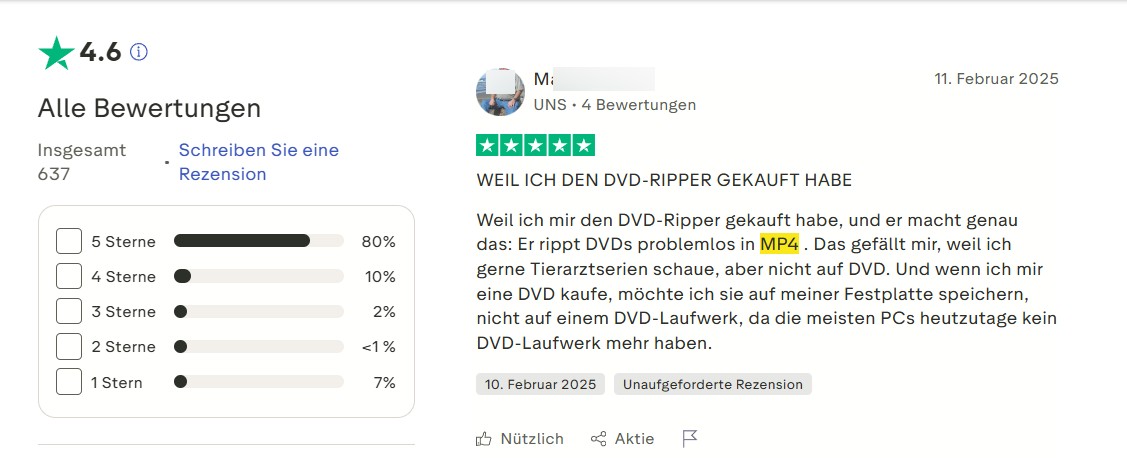
- Trustpilot Bewertung: 4,6/5
Ein weiterer Vorteil ist die Verarbeitungsgeschwindigkeit: Durch GPU-Beschleunigung lassen sich selbst längere DVDs sehr schnell in MP4 exportieren. DVDFab nutzt dabei NVIDIA CUDA, Intel Quick Sync sowie AMD VCE, was auf meinem i9-13900K-Desktop bei der 75-minütigen Filmlänge von Alice im Wunderland eine Konvertierungszeit von gerade einmal 3:52 Minuten ergab. Das macht die Software besonders attraktiv für Nutzer, die größere Sammlungen für Plex, NAS oder mobile Geräte archivieren möchten. Sowohl unter Windows als auch unter macOS liefert die Software konsistent hohe Ergebnisse.
Darüber hinaus unterstützt DVDFab eine breite Auswahl an Ausgabeformaten, MP4, MKV, AVI, MOV, WebM und weitere, und bietet Funktionen wie Untertitel-Extraktion (SRT), Einbettung, grundlegende Videobearbeitung (Trimmen, Zuschneiden, Texte) sowie eine intuitive Benutzeroberfläche. Dadurch eignet sich die Software nicht nur für klassische Film-DVDs, sondern auch für ältere Familienaufnahmen oder selbstgebrannte Discs.
Wenn Sie eine zuverlässige Kombination aus Titelerkennung, Bildqualität und Geschwindigkeit benötigen, ist DVDFab DVD Ripper die stärkste Option in diesem Vergleich und setzt den Maßstab dafür, wie ein moderner DVD-to-MP4-Converter 2026 arbeiten sollte.
Wie kann man DVDs in MP4 umwandeln mit DVDFab?
Ob Windows oder Mac: Mit wenigen Klicks rippen Sie DVDs in moderne Formate wie MP4, MKV oder AVI. So funktioniert es in 5 Schritten:
Starten Sie den DVD to MP4 Converter und wählen Sie das Modul „Ripper“.
Legen Sie die Disc in Ihr externes Laufwerk (im Test: Verbatim & LG). Das Tool knackt den CSS-Schutz automatisch.
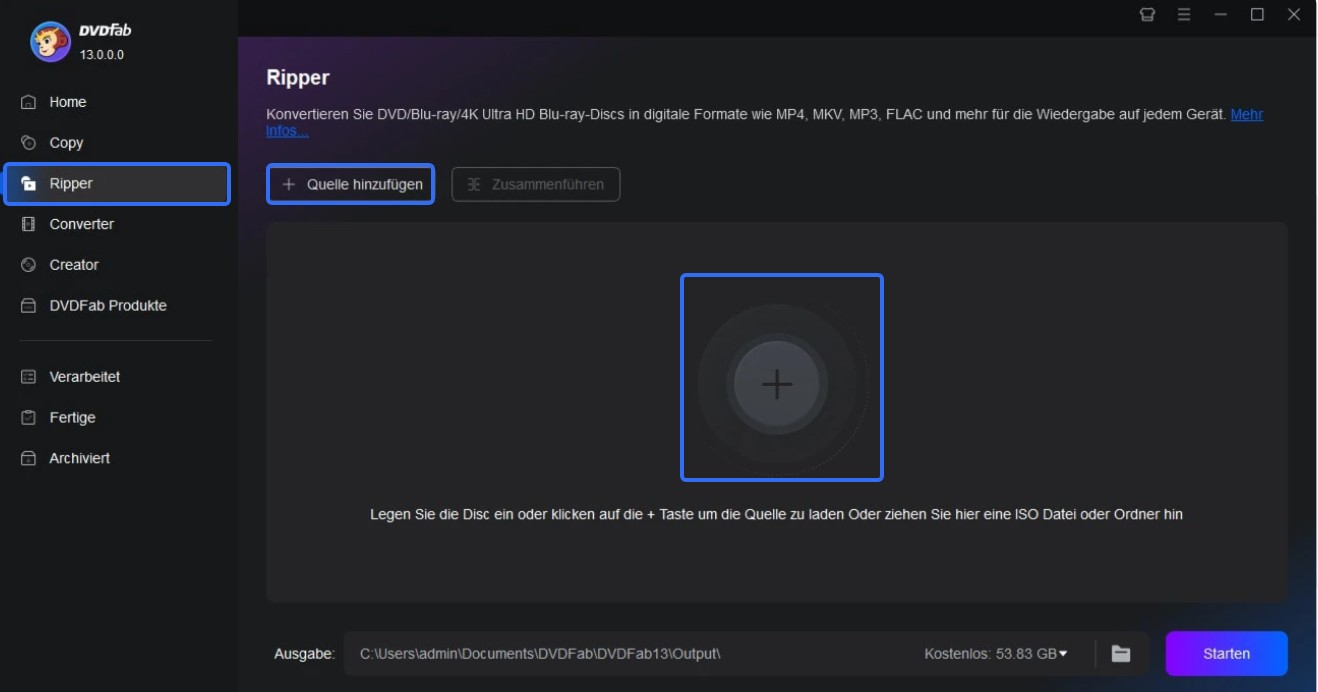
Wählen Sie im Profilmenü das passende MP4-Profil.
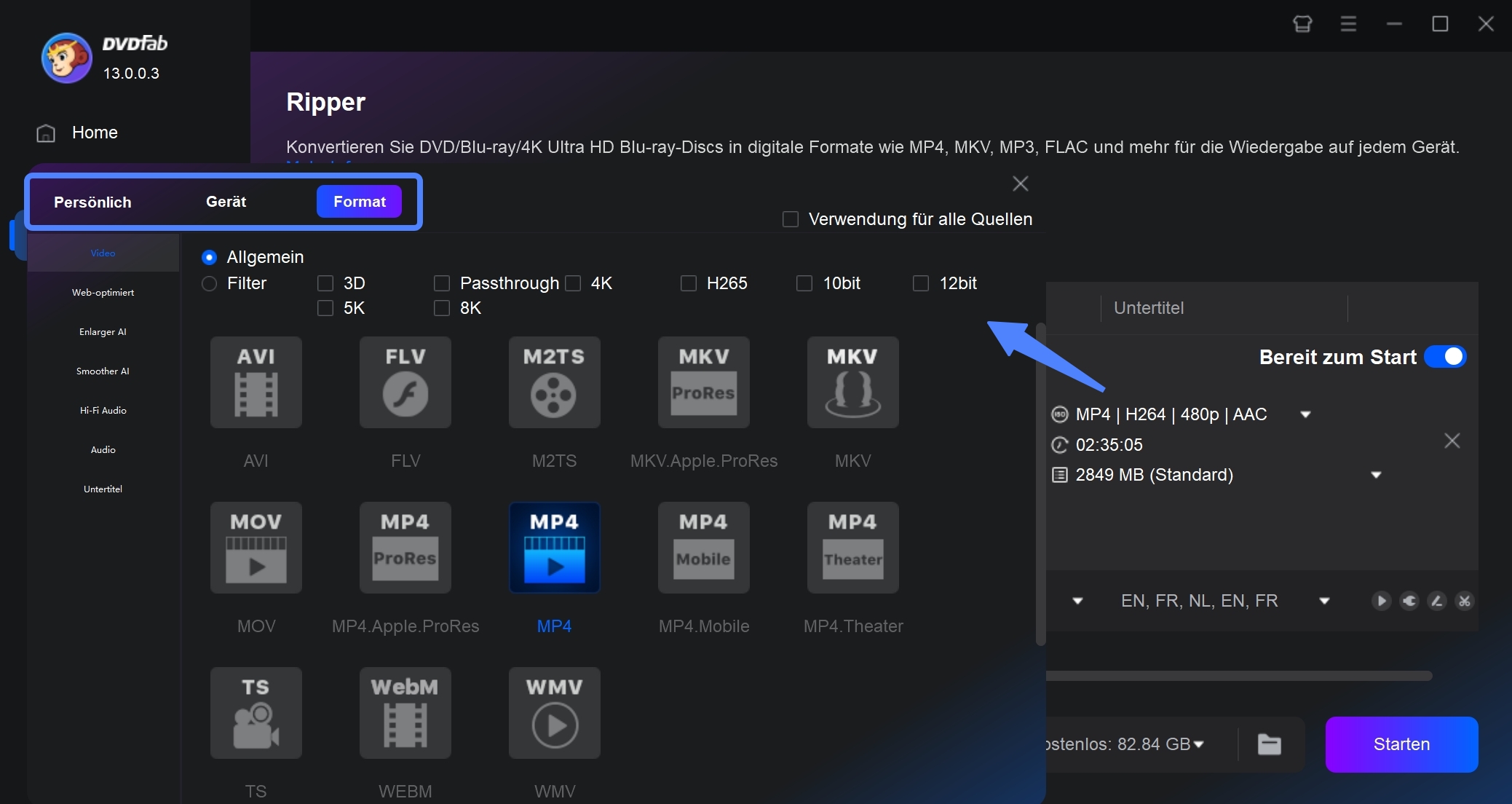
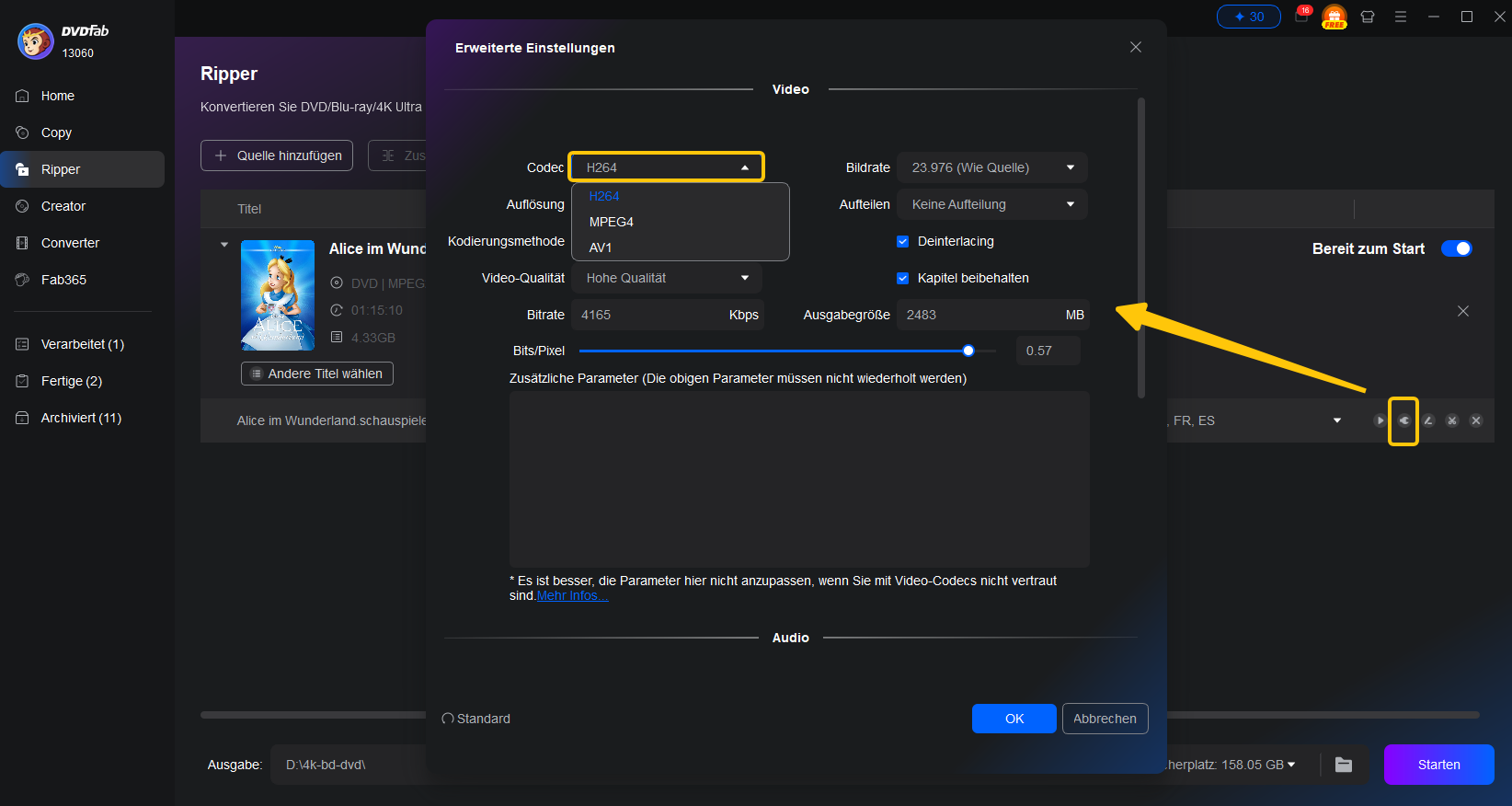
💡 Mein Praxistipp für Plex & NAS: Nutzen Sie für H.264 eine Bitrate zwischen 2.500 und 4.000 kbps (bei PAL-Originalauflösung 720x576). Das garantiert knackige Schärfe ohne unnötig große Dateien. Für maximale Platzersparnis wählen Sie H.265/HEVC (1.500–2.500 kbps).
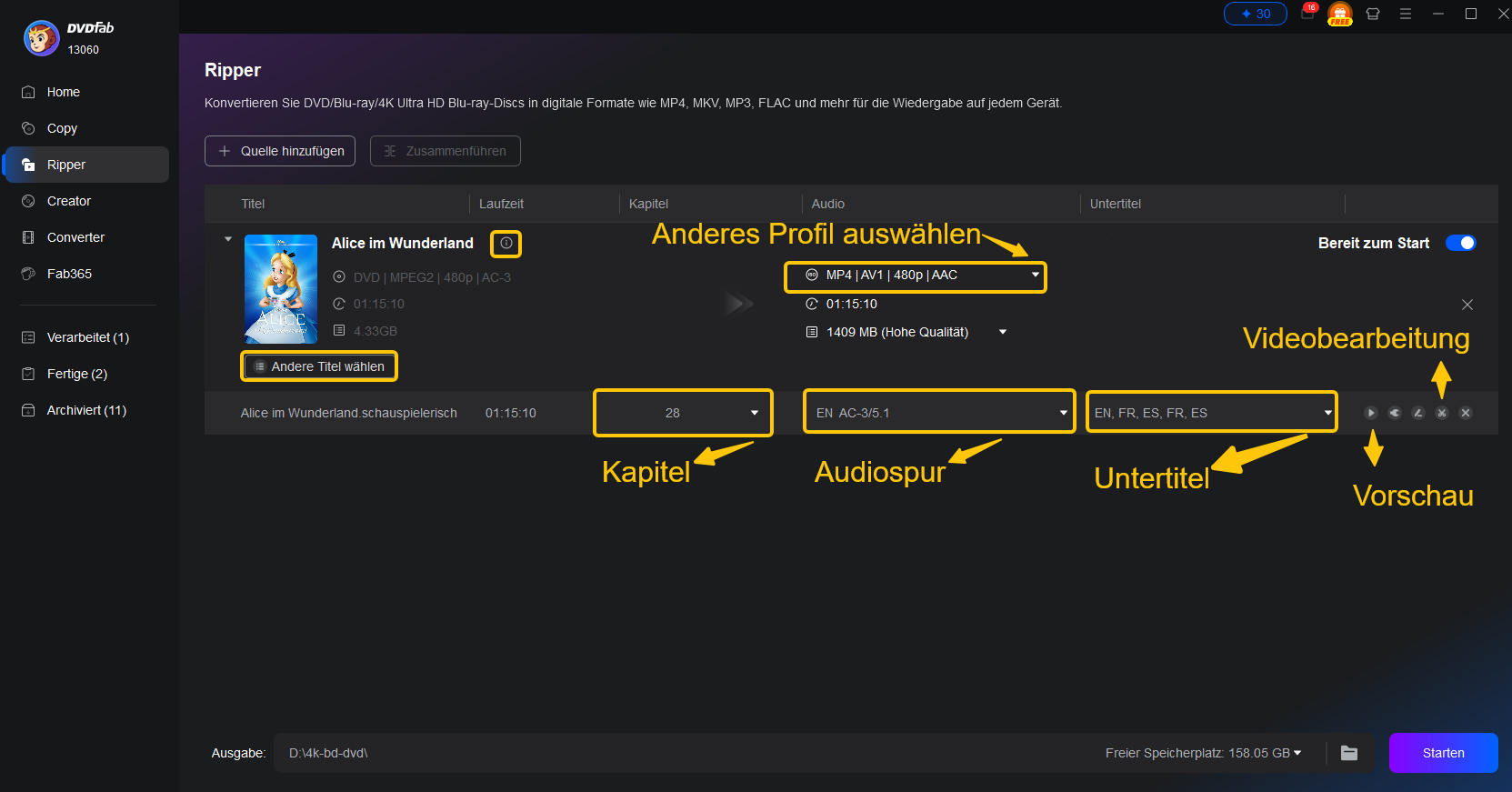
Wählen Sie die gewünschten Audiospuren (z.B. AC3 5.1) und betten Sie bei Bedarf die Untertitel (SRT) direkt ein.
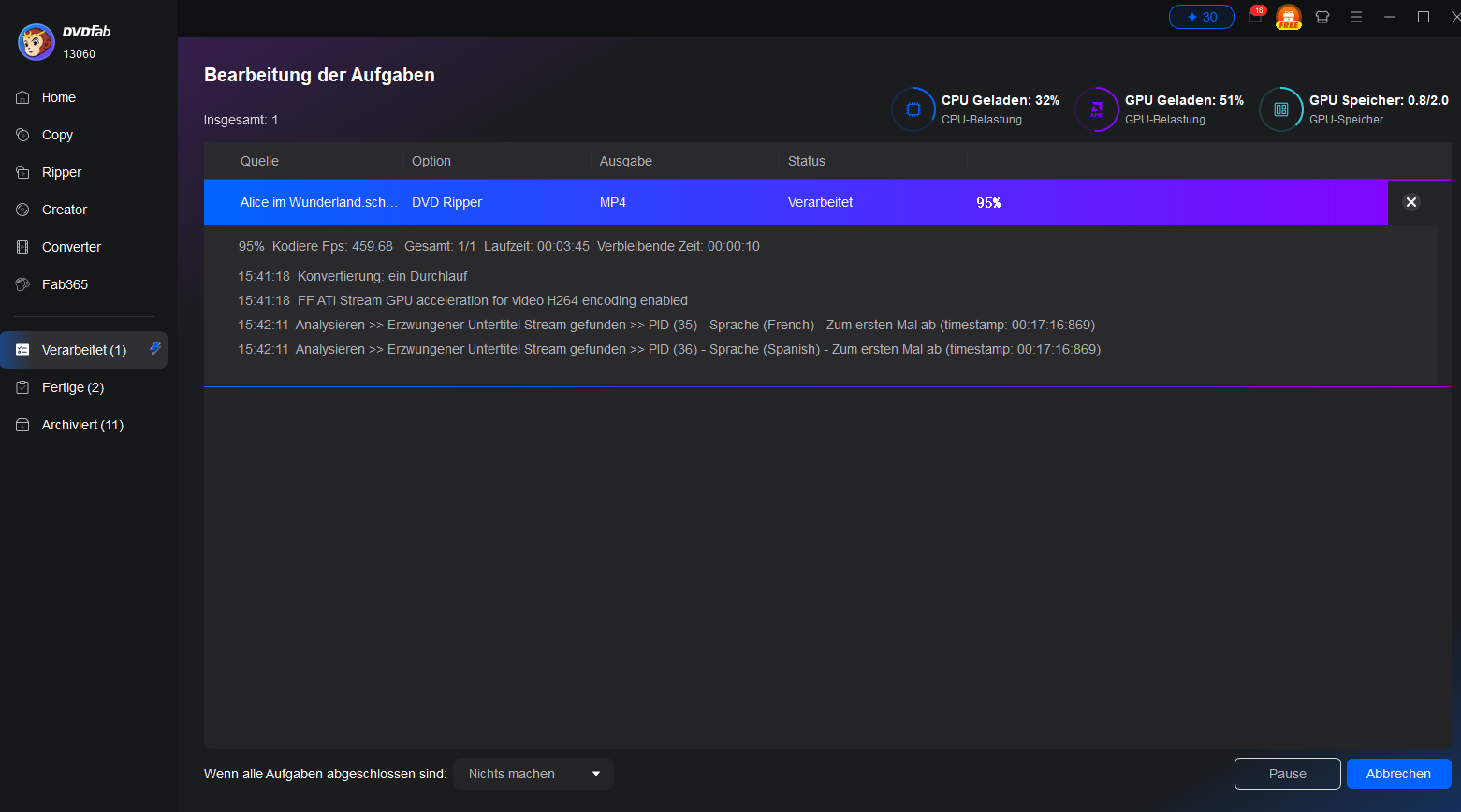
Nach nur 3:52 Minuten war unsere 75-minütige Test-DVD (*Alice im Wunderland*) fehlerfrei auf der SSD gespeichert.
2. HandBrake: Der praktische kostenlose DVD to MP4 Converter
HandBrake ist komplett kostenlos und konvertiert DVDs zuverlässig in MP4 oder MKV. Einen wichtigen Punkt sollten Sie aber kennen: Verschlüsselte kommerzielle DVDs lassen sich nur dann verarbeiten, wenn zusätzlich die Bibliothek libdvdcss installiert ist. Das setzt etwas technisches Grundverständnis voraus. Wer damit vertraut ist, bekommt mit HandBrake ein solides, plattformübergreifendes Werkzeug.
- Verfügbar auf: Windows, Mac und Linux
- Preis: Freeware
- Tipp: Für verschlüsselte DVDs zuerst libdvdcss installieren oder alternativ mit MakeMKV entschlüsseln, dann in HandBrake laden.
Vorteile:
- Vollständig kostenlos, kein Wasserzeichen, keine Testlimits
- Läuft auf Windows, Mac und Linux
- Batch-Verarbeitung mehrerer Titel möglich
- Vordefinierte Geräteprofile für gängige Formate und Abspielgeräte
- Unterstützt H.264, H.265 sowie verschiedene Audiocodecs
Nachteile:
- Ohne libdvdcss keine Unterstützung für verschlüsselte kommerzielle DVDs
- Begrenzte Ausgabeoptionen im Vergleich zu Bezahllösungen
- Gelegentliche Probleme bei der automatischen Titelauswahl bei komplexen Disc-Strukturen
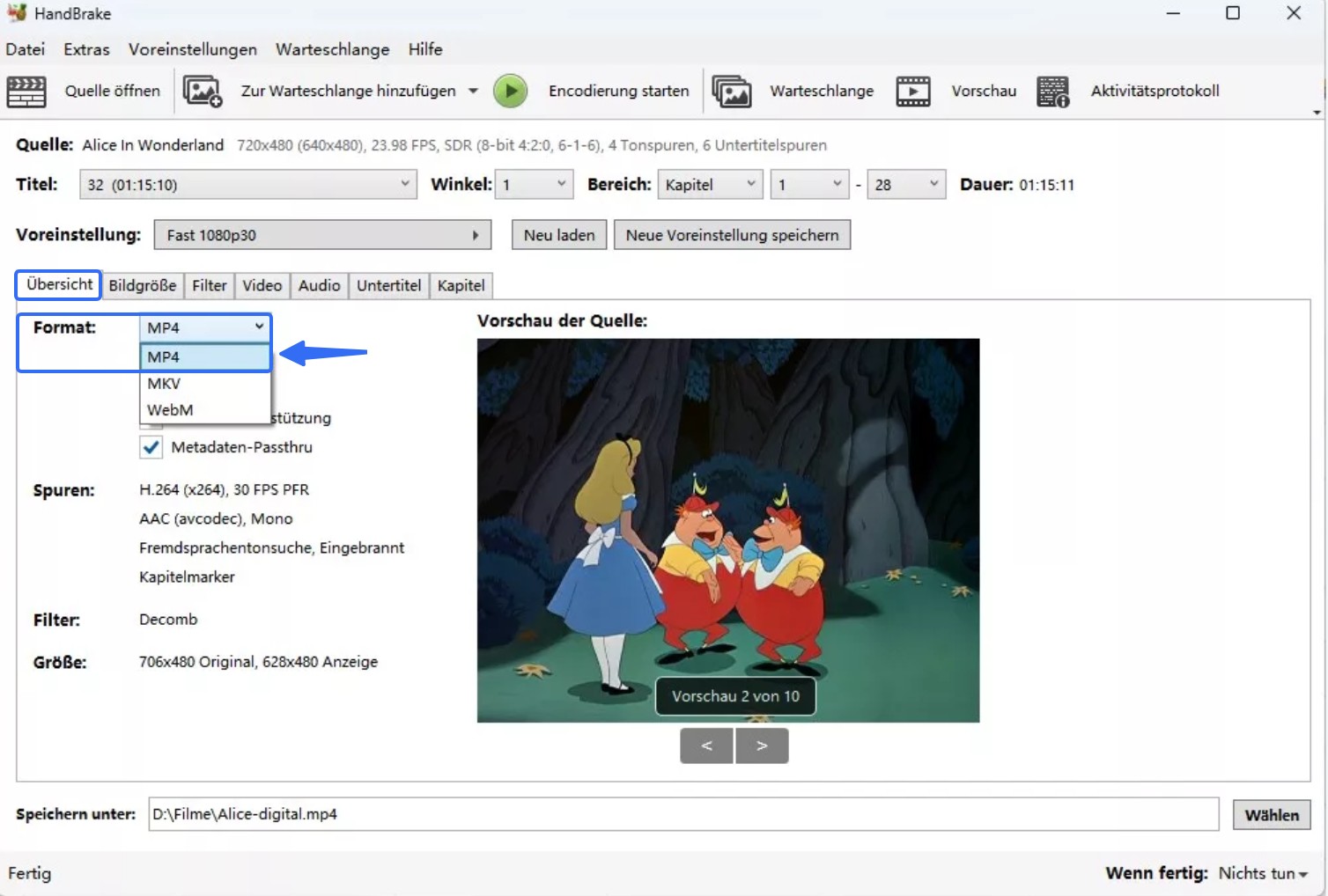
Hinweis: HandBrake hat aktuell die Version 1.8 veröffentlicht. Mit dieser Open-Source-Software können Sie DVDs weiterhin kostenlos in MP4 umwandeln, aber es gibt einige Dinge zu beachten:
- Unter Windows müssen Sie das zusätzliche Plugin Desktop .NET 9.0 Runtime (oder neuer, je nach aktuellem HandBrake-Build) herunterladen, das die früheren Versionen ersetzt.
- Exportieren oder notieren Sie außerdem Ihre häufig genutzten Voreinstellungen, bevor Sie HandBrake 1.8 installieren, damit diese nicht verloren gehen.
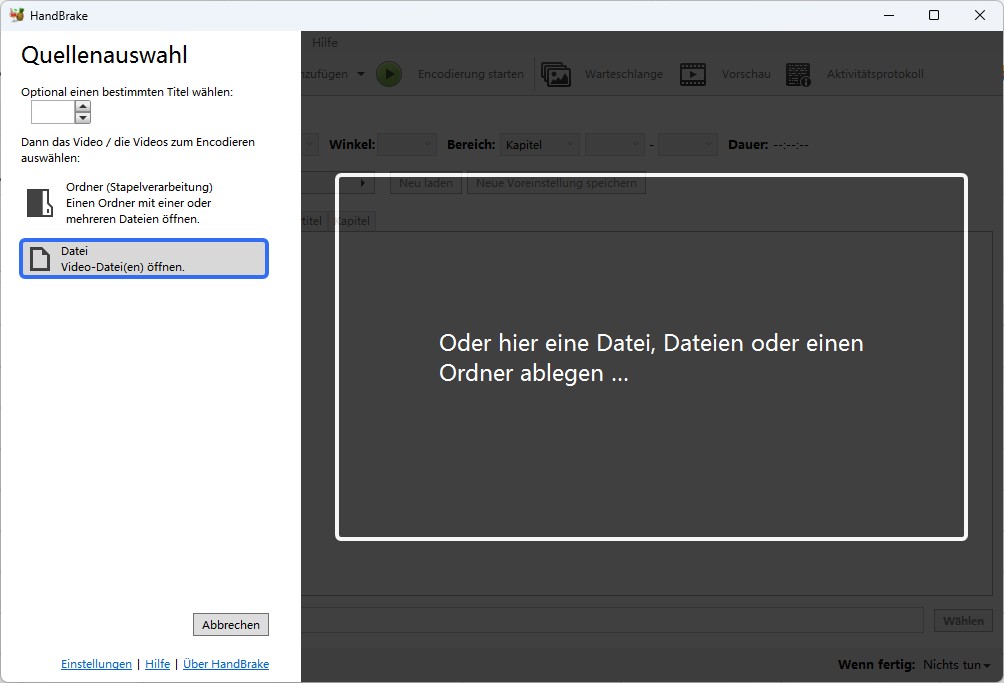
Wie kann man DVDs in MP4 umwandeln mit HandBrake
Schritt 1: HandBrake herunterladen und starten
Schritt 2: Auf „Datei" klicken und DVD-Laufwerk auswählen
Schritt 3: Titel, Winkel und Kapitel auswählen sowie Speicherort über „Durchsuchen" festlegen
Schritt 4: Ausgabeformat MP4 wählen, Qualität, Bitrate und Audiospuren konfigurieren
Schritt 5: Konvertierung über „Encodierung Starten" beginnen
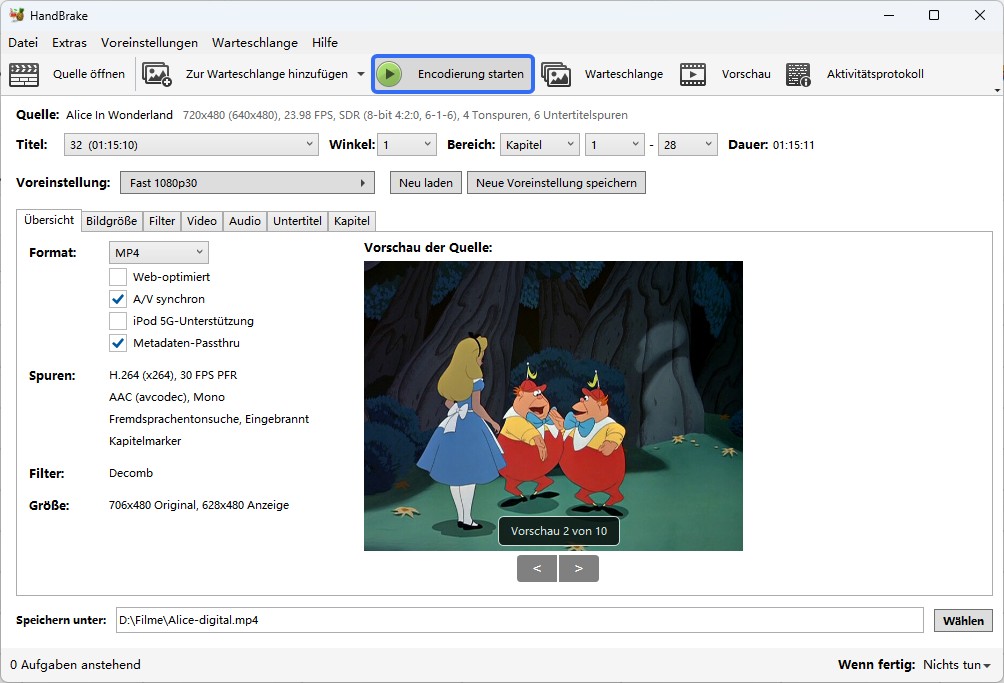
Hinweis: HandBrake wählt standardmäßig den längsten Titel aus, was in den meisten Fällen dem Hauptfilm entspricht. Bei DVDs mit absichtlich komplexer Struktur sollten Sie die Auswahl manuell überprüfen.
3. WinX DVD Ripper Platinum: Schnell & flexibel
Der WinX DVD Ripper Platinum ist eine solide Alternative, wenn es darum geht, DVDs in MP4 zu konvertieren. Ob H.264 oder HEVC: Die Software unterstützt alle gängigen Formate und bietet eine breite Gerätekompatibilität. So können gerippte Inhalte problemlos auf Smartphones, Smart-TVs, externen Festplatten oder in Cloud-Speichern abgespielt werden.
- Verfügbar auf: Windows & Mac
- Preis: Volllizenz-Plan, kostenlose Testversion mit eingeschränkten Funktionen
Vorteile:
- DVD in MP4 (H.264/HEVC) mit GPU-Beschleunigung konvertieren
- DVD als ISO-Image und DVD-Ordner für Haupt- oder Volltitel kopieren
- Flexible Einstellungen für Codec, Auflösung, Framerate sowie einfache Bearbeitungsfunktionen
Nachteile:
- Keine Unterstützung für Leih-DVDs oder kommerzielle Nutzung
- Kostenlose Testversion mit eingeschränkten Funktionen verfügbar
- Bei einzelnen ARccOS-geschützten Discs wurde im Test automatisch ein falscher Titel gewählt
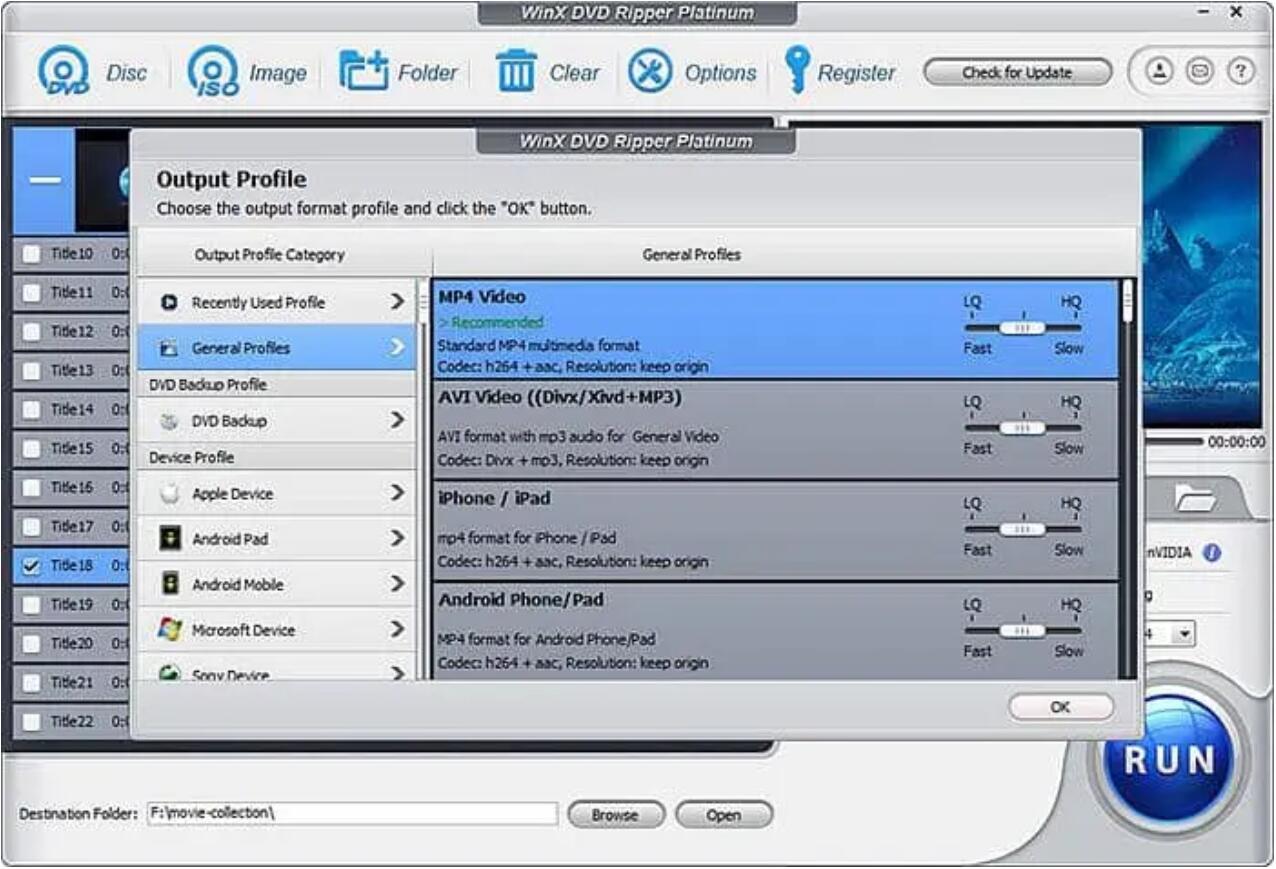
Wie kann man DVDs in MP4 umwandeln mit WinX DVD Converter
Schritt 1: WinX DVD Ripper starten und DVD-Quelle importieren (Disc oder Ordner)
Schritt 2: Ausgabeformat und Zielgerät auswählen
Schritt 3: Parameter für die Videodatei einstellen und ggf. einfache Bearbeitungen vornehmen
Schritt 4: Konvertierung starten und auf das Ergebnis warten
4. Any Video Converter Free: Kostenlos & vielseitig
Any Video Converter (AVC) kann als DVD-zu-MP4-Converter verwendet werden, allerdings ausschließlich in der kostenpflichtigen Ultimate-Version. Diese ermöglicht es, DVDs direkt in gängige Videoformate wie MP4, AVI oder MOV umzuwandeln. Nach dem Einlegen der Disc fügt man sie über „Add DVD" hinzu, wählt das gewünschte Ausgabeformat und startet die Umwandlung per Klick auf „Convert Now". Zusätzlich bietet die Software Videoschnitt, Untertitel-Anpassung und Audio-Extraktion.
Wichtig: Die kostenlose Version von AVC unterstützt keine DVD-zu-MP4-Konvertierung. Dafür ist zwingend die Ultimate-Version erforderlich.
- Verfügbar auf: Windows & Mac
- Preis: Gebündeltes Angebot (Ultimate-Version)
Vorteile:
- DVD in MP4 und weitere Video- sowie Audioformate rippen
- Videos vor der Konvertierung mit Trimming, Cropping und Effekten bearbeiten
- Videos auf leere DVD-Discs brennen
Nachteile:
- Begrenzte Konvertierungsgeschwindigkeit in der Ultimate-Version
- Trimmen, Schneiden, Verbinden, Effekte und Wasserzeichen nur in der Pro-Version verfügbar
- Free-Version rippt keinerlei DVDs, was der Produktname nicht auf den ersten Blick verrät
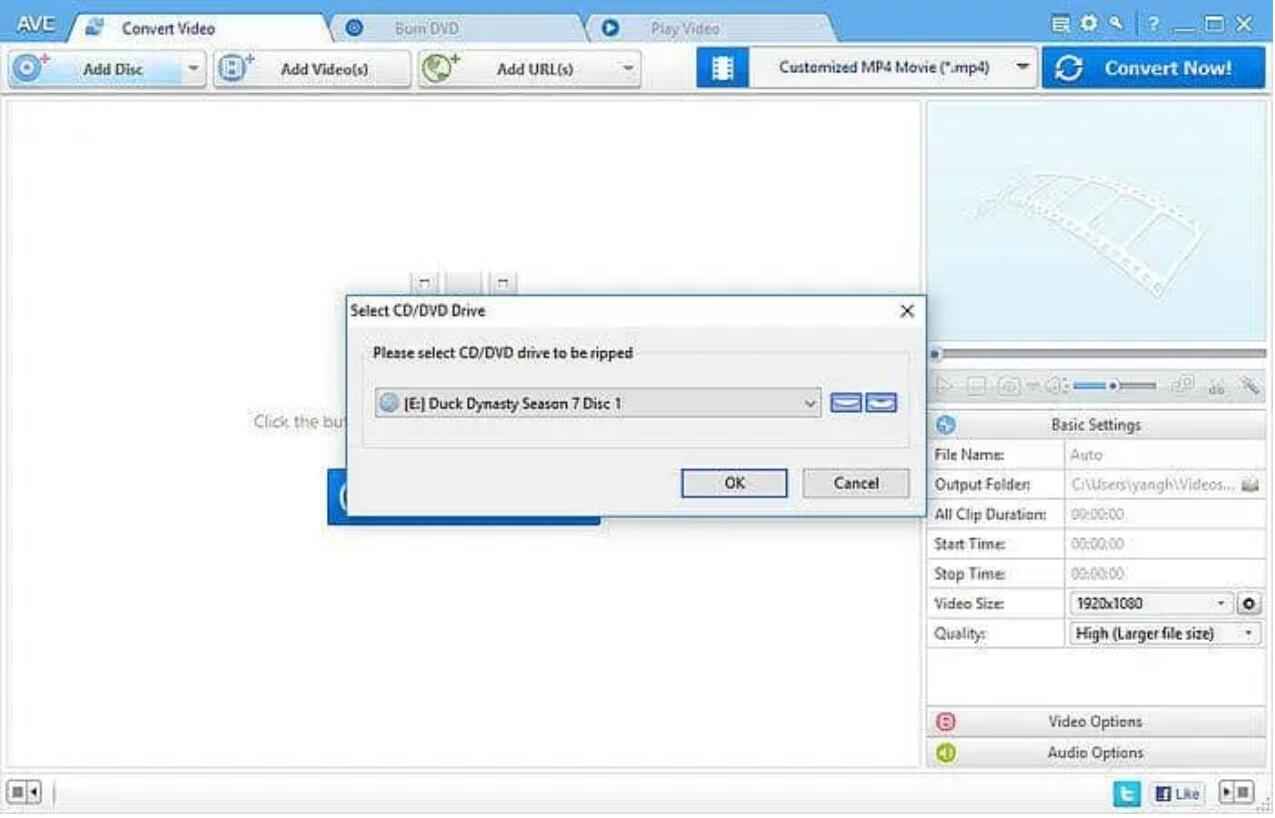
Wie kann man DVDs zu MP4 konvertieren mit AVC
Schritt 1: AVC Ultimate herunterladen und installieren
Schritt 2: DVD einlegen und im DVD-Converter starten
Schritt 3: Ausgabeformat MP4 sowie Zielgerät festlegen
Schritt 4: Konvertierung durch Klick auf „Convert Now" starten
Tipp: Wenn Sie Ihre gerippten Filme später über Plex organisieren oder streamen möchten, können Sie das Ergebnis als Plex-kompatiblen DVD-Rip ausgeben. DVDFab erzeugt MP4-Dateien mit H.264/H.265-Codec und klaren Metadaten, sodass Ihre Filme in Plex problemlos erkannt, korrekt sortiert und ohne Qualitätsverlust abgespielt werden.
5. Wondershare UniConverter: DVDs umwandeln für einfache Wiedergabe
- Verfügbar auf: Windows & Mac
- Preis: Lebenszeit- oder Business-Plan
Der Wondershare UniConverter ist weit mehr als ein einfacher DVD-to-MP4-Converter. Als umfassendes Video-Toolkit bietet er neben dem DVD-Ripping auch Videobearbeitung, Bildschirmaufnahme, Video-Download sowie DVD-Brennen und -Authoring. Wer den vollen Funktionsumfang nutzen möchte, sollte zur kostenpflichtigen Version greifen, da die Testversion auf ein Drittel der Länge begrenzt ist.
Vorteile:
- Rippt DVDs in MP4 und viele weitere Formate für eine einfache Wiedergabe auf verschiedenen Geräten
- Integrierte Videobearbeitung zum Trimmen, Schneiden und Optimieren vor dem Konvertieren
- Erstellung und Anpassung von DVDs mit Menüvorlagen und Brennfunktionen
Nachteile:
- Testversion konvertiert DVD-Inhalte nur bis zu einem Drittel der Gesamtlänge
- Stapelverarbeitung und GPU-Beschleunigung sind ausschließlich in der Vollversion enthalten
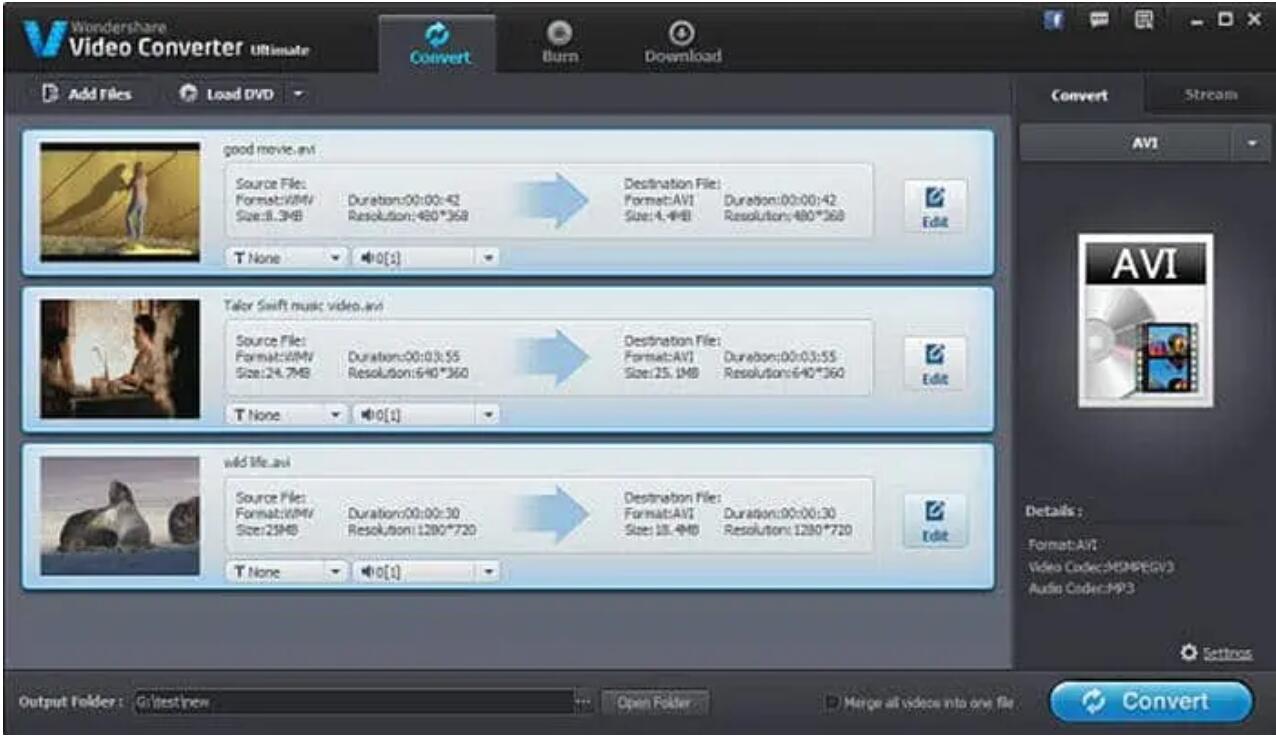
Wie kann man DVDs in MP4 umwandeln mit Wondershare
Schritt 1: UniConverter starten und DVD-Dateien laden
Schritt 2: Ausgangsvideo vor der Konvertierung personalisieren und bearbeiten
Schritt 3: MP4-Format und gewünschte Qualitätsstufe auswählen
Schritt 4: Konvertierung starten
6. Freemake DVD zu MP4 Converter: Einsteigerfreundlich mit Einschränkungen
Freemake Video Converter ist eine kostenlose Option für Einsteiger, die unkompliziert DVDs in MP4, AVI oder MKV umwandeln möchten. Sie können Untertitel im SRT-, ASS- oder SSA-Format vor der Konvertierung einbetten und die konvertierten Dateien auf Handys, Tablets, Spielkonsolen und Fernsehern abspielen.
- Verfügbar auf: Windows 10/8/7
- Preis: Freeware
Vorteile:
- DVD kostenlos in MP4 umwandeln
- Konvertiert DVDs nicht nur in MP4, sondern auch in AVI und MKV
- Akzeptable Videoqualität für einfache Anwendungsfälle
- Konvertierte Dateien laufen auf Handys, Tablets, Spielkonsolen und TVs
- Einfacher Upload konvertierter Videos auf Social-Media-Plattformen
- Kostenlose Untertitel (SRT, ASS, SSA) vor der Konvertierung einbettbar
Nachteile:
- Freemake hat eine wechselhafte Geschichte mit gebündelter Drittanbieter-Software. Lesen Sie die EULA sorgfältig, bevor Sie das Programm installieren, und achten Sie während der Installation auf vorausgewählte Zusatzangebote.
- Das Programm wird seit längerer Zeit kaum noch aktiv weiterentwickelt (läuft jedoch unter Windows 11 meist im Kompatibilitätsmodus). Vorsicht ist bei den integrierten Werbe-Bundles geboten..
- Nur eine Tonspur und eine Untertitelspur pro Konvertierung auswählbar
- Konvertierungsgeschwindigkeit abhängig von der PC-Leistung, keine GPU-Beschleunigung
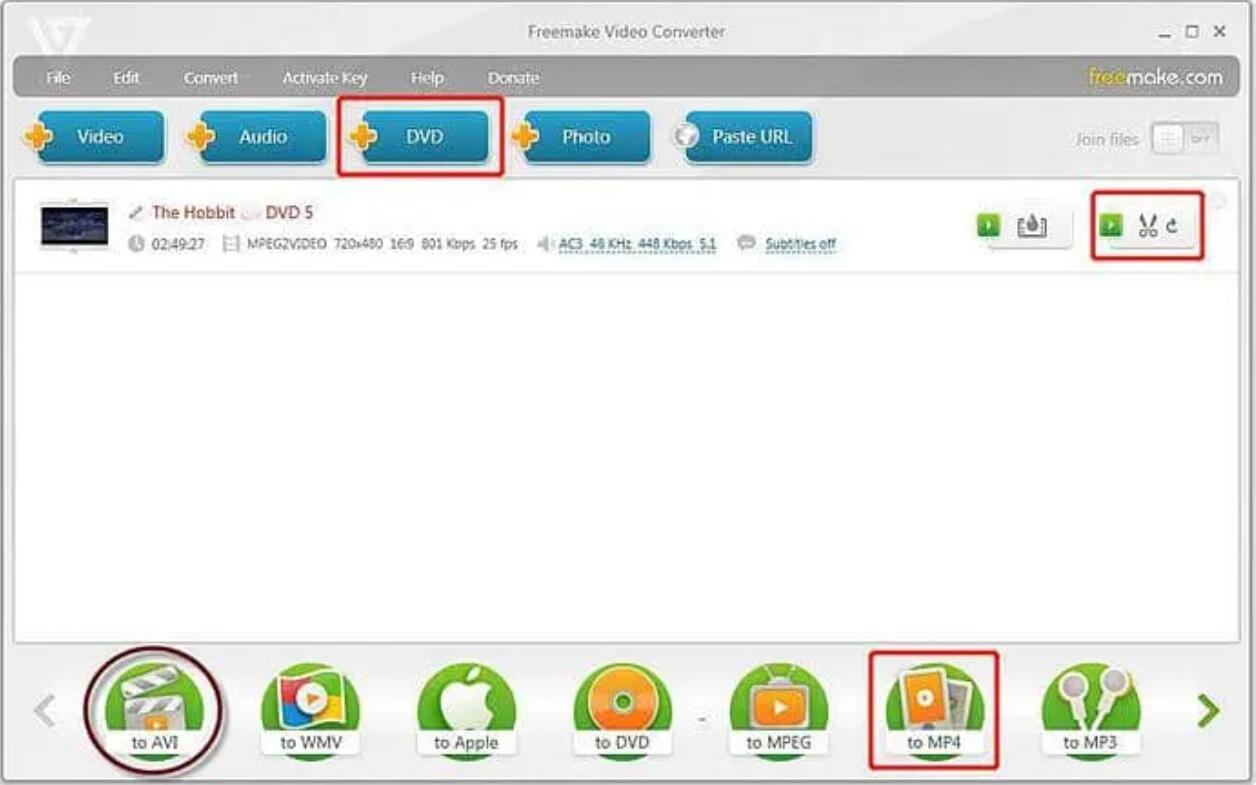
Wie kann man DVDs in MP4 umwandeln mit Freemake Video Converter
Schritt 1: Freemake Video Converter herunterladen und starten
Schritt 2: DVD-Disc importieren und VOB-Dateien aus dem VIDEO_TS-Ordner auswählen
Schritt 3: Ausgabeparameter festlegen: MP4, Video-Codec, Bildrate, Bitrate und Audio
Schritt 4: Konvertierung starten
Wenn Sie DVD zu MP4 online konvertieren möchten, gibt es Programme, die Ihnen die Installation einer Software ersparen. Im Folgenden stelle ich zwei solche Online-Optionen vor. Beachten Sie: Nicht alle sind kostenlos nutzbar, besonders für vollständige DVD-Dateien. In den meisten Fällen können Sie jedoch einzelne Videodateien statt vollständiger DVD-Strukturen kostenlos konvertieren.
7. ZamZar: Online DVD to MP4 Converter
ZamZar ist ein Online-Konverter, der Sie einfach durch die Schritte führt: Datei hinzufügen, Ausgabeformat wählen, auf „Jetzt konvertieren" klicken. Wenn eine DVD-Datei jedoch 50 MB überschreitet, ist ein kostenpflichtiges ZamZar-Konto erforderlich, um die konvertierte Datei herunterzuladen.
Hinweis: ZamZar kann DVDs nicht direkt in MP4 umwandeln. Sie können VOB-Dateien aus dem VIDEO_TS-Ordner extrahieren und diese dann bei ZamZar in MP4 konvertieren. Da solche Web-Dienste die hochgeladenen Daten rein als Standard-Videostream verarbeiten, ist es technisch unmöglich, über ZamZar eine kopiergeschützte DVD kostenlos umzuwandeln. Da der Kopierschutz (CSS) bereits das Kopieren der VOB-Datei auf den PC blockiert, können Sie diese gar nicht erst im Browser hochladen. Bei komplexeren Blockaden oder großen Dateien über 50 MB bleibt eine spezialisierte Desktop-Software wie der DVDFab DVD Ripper jedoch die verlässlichere Option.
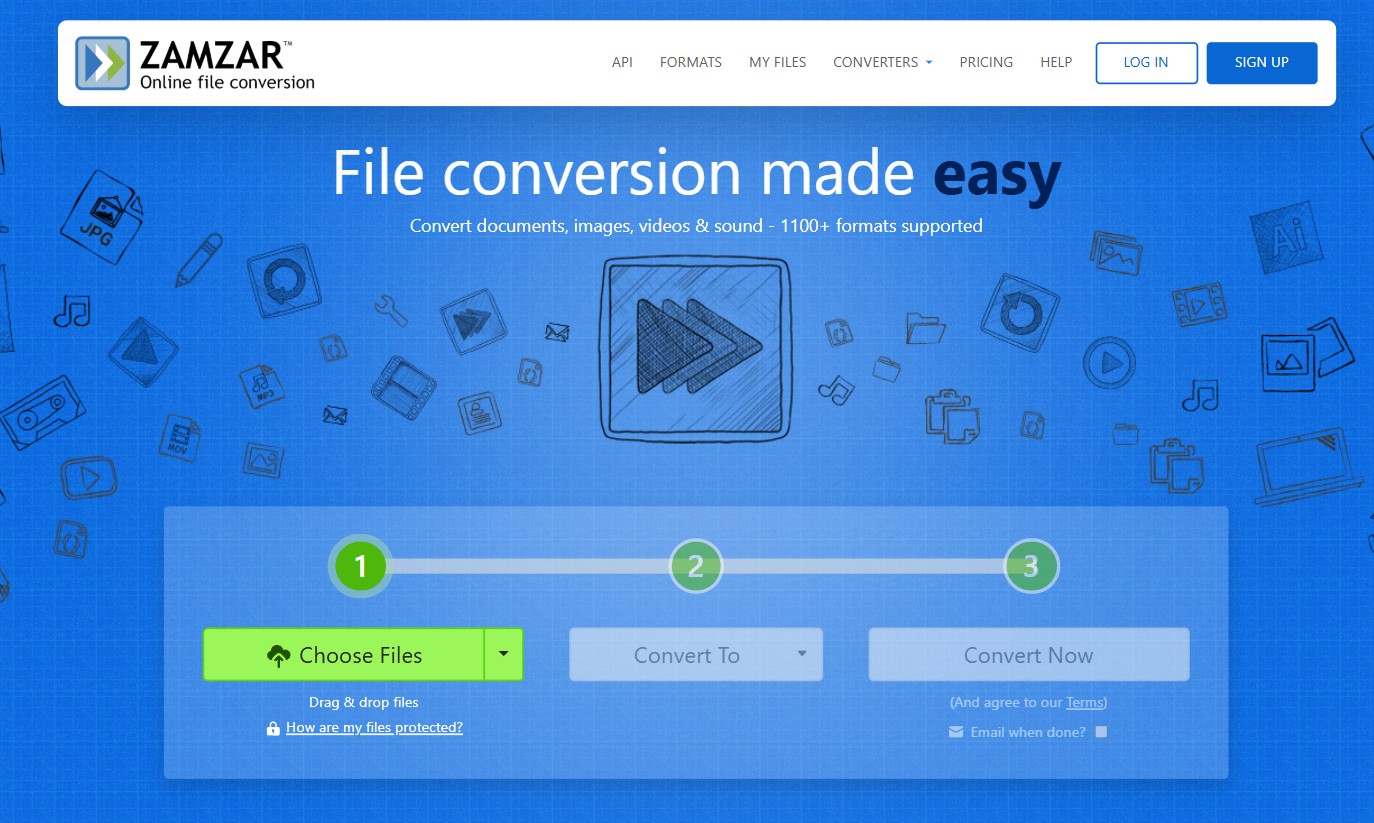
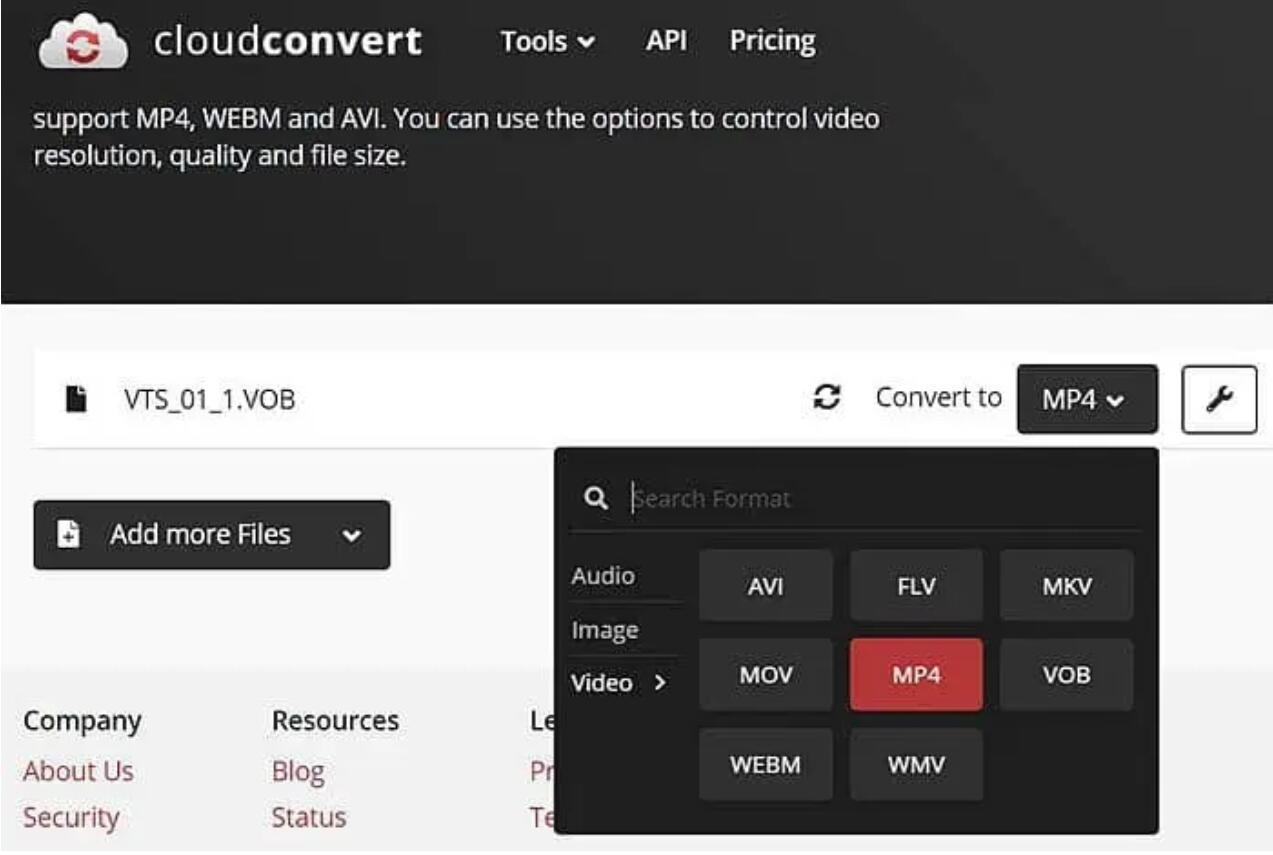
8. CloudConvert: Online DVD zu MP4 Converter
CloudConvert wird von vielen Nutzern als empfehlenswerter Online-Dateikonverter genannt. Im Vergleich zu ZamZar unterstützt CloudConvert DVD-Dateien mit einer Größe über 50 MB. Allerdings ist die Konvertierungsgeschwindigkeit bei hoher Serverlast spürbar langsam. Sie können DVDs in Formate wie AVI, MKV oder MOV umwandeln, jedoch ist CloudConvert kein spezialisierter DVD-Ripper. Geschützte Disc-Strukturen werden nicht verarbeitet. Das kostenlose Kontingent ist auf 25 Konvertierungen pro Tag begrenzt.
Top 8 DVD-to-MP4 Converter 2026 im direkten Vergleich
Für den Vergleich habe ich dieselben DVDs in mein externes VERBATIM-Laufwerk eingelegt, das an meinem Windows-11-Laptop mit Core i7-12700H hängt. Als Haupttestmedium diente die offizielle Verkaufs-DVD von Alice im Wunderland (mit 75 Minuten Laufzeit und Standard-Kopierschutz). Ergänzend wurden für die qualitative Bewertung eine selbst gebrannte Familienaufnahme sowie eine zerkratzte Dokumentation herangezogen, um das Verhalten der Programme bei Lesefehlern zu prüfen. Die Zeiten in der Tabelle spiegeln genau das wider, was auf meinem Rechner passiert ist, kein Labor, kein Idealzustand.
| Converter | Kopierschutz-Erkennung | Geschwindigkeit (75-Min.-DVD: Alice im Wunderland) | Ausgabequalität | Bestes Einsatzszenario | Probleme im Test |
|---|---|---|---|---|---|
| DVDFab DVD Ripper | Ausgezeichnet (CSS/ARccOS) | 3:52 Min. (mit GPU) | 5/5⭐⭐⭐⭐⭐ | Große Sammlungen, NAS & Plex | Keine Tonfehler, sehr stabil |
| WinX DVD Ripper Platinum | Gut (vereinzelt Playlist-Fehler) | ca. 5:10 Min. (mit GPU) | 4/5⭐⭐⭐⭐ | Schnelle Rips zwischendurch | Bei einer DVD automatisch falscher Titel gewählt |
| HandBrake (mit Plugin) | Nur Basis-Schutz (via libdvdcss) | ca. 11:15 Min. (reine CPU) | 4/5⭐⭐⭐⭐ | Kostenloser Open-Source-Rip | Einmal stumme Tonspur statt Filmspur gewählt |
| Wondershare UniConverter | Eingeschränkt | ca. 9:00 Min. | 4/5⭐⭐⭐⭐ | All-in-One Videobearbeitung | Testversion stark limitiert (Länge und Funktionen) |
| Any Video Converter | Nur in der Kaufversion | ca. 8:05 Min. | 4/5⭐⭐⭐⭐ | Gelegentliche Konvertierung | Free-Version rippt keine DVDs |
| Freemake Video Converter | Mangelhaft (Adware-Gefahr) | ca. 16:10 Min. | 5/5⭐⭐⭐ | Veraltete Rips ohne Anspruch | Teilweise Werbung, nur 1 Untertitelspur; keine aktive Weiterentwicklung |
| ZamZar (Online) | ❌ (keine Direktverarbeitung) | Abhängig vom Upload | 3/5⭐⭐⭐ | Einzelne VOB-Dateien unter 50 MB, kleine VOB-zu-MP4-Jobs | 50-MB-Limit, keine DVD-Struktur |
| CloudConvert (Online) | ❌ (keine Direktverarbeitung) | Abhängig vom Server | 3/5⭐⭐⭐ | Gelegentliche Online-Konvertierung von VOB-Dateien | Spürbar langsamer bei hoher Serverlast |
Tipp: Alles, was Sie in diesem Artikel zur Umwandlung von DVDs in MP4 gelesen haben, funktioniert auch unter Windows 10. Windows selbst bringt keine eigene Ripper-Funktion mit. Wenn Sie unter Windows 10 eine DVD rippen möchten, brauchen Sie immer ein zusätzliches Programm wie DVDFab DVD Ripper. Wichtig: Ihr DVD-Laufwerk muss im Explorer erscheinen, die Energieoptionen sollten so eingestellt sein, dass der Rechner während des Rippens nicht in den Standby geht, und bei Problemen starten Sie die Software einmal „Als Administrator ausführen". Danach unterscheidet sich der Ablauf kaum: DVD einlegen, Profil „MP4" wählen, Qualität einstellen, auf „Start" klicken.
FAQs: Was Sie zum DVD-to-MP4-Converter wissen sollten
Warum erkennt mein DVD-Ripper nur den Vorspann, aber nicht den Hauptfilm?
Das passiert häufig bei Film-DVDs mit absichtlich komplizierter Struktur, zum Beispiel mit 20 bis 99 scheinbaren Titeln. Viele Studios nutzen sogenannte Fake Playlists, um das Rippen zu erschweren. Tools wie DVDFab identifizieren den richtigen Haupttitel automatisch anhand der tatsächlichen Spieldauer. Bei HandBrake müssen Sie den richtigen Titel manchmal manuell auswählen, indem Sie die Titellängen in der Vorschau vergleichen.
Warum ist das MP4-Video nach dem Rippen unscharf oder weichgezeichnet?
DVDs haben naturgemäß eine niedrige Auflösung (PAL: 720x576, NTSC: 720x480). Auf einem 4K-TV wirkt das Bild im Vollbild automatisch weicher. Sie können die wahrgenommene Qualität verbessern, indem Sie:
- Deinterlacing aktivieren
- Eine höhere Bitrate nutzen (3.000 bis 5.000 kbps)
- Bei Bedarf mit einer KI-Software wie DVDFab Enlarger AI auf 1080p hochskalieren
Warum fehlt plötzlich der Ton im MP4-Video?
Beim Testen verschiedener DVD-Rips ist mir dieses Problem mehrfach begegnet: Das Video sieht perfekt aus, aber der Ton fehlt komplett. In den meisten Fällen steckt dahinter eine von drei typischen Ursachen. Entweder wurde versehentlich die falsche Tonspur gewählt, zum Beispiel ein Kommentar- oder stiller Track statt der eigentlichen Filmspur. Oder der gewählte Audiocodec wird vom Abspielgerät nicht richtig unterstützt. Ein besonders einprägsamer Fall trat bei HandBrake auf: Das Programm hatte automatisch eine sogenannte „Silent Track" geladen, die auf manchen DVDs nur als Platzhalter dient.
Wenn Ihnen das passiert, lohnt sich ein genauer Blick auf die Audioeinstellungen im Ripper. Prüfen Sie, welche Tonspur tatsächlich aktiv ist, und wählen Sie eine normale Filmspur im Format AC3 oder AAC aus. Anschließend encodieren Sie die DVD neu. In den allermeisten Fällen ist der Ton danach wieder da, ohne dass Sie an der Videoseite irgendetwas ändern müssen.
Warum ruckelt oder flackert das DVD-Rip-Video?
Das liegt meist an fehlendem oder schlecht eingestelltem Deinterlacing. DVDs liegen fast immer im Interlaced-Format vor, besonders ältere Filme oder TV-Serien. Stellen Sie im Ripper unbedingt ein: DVDFab: „Deinterlacing: Auto". Diese Einstellung reicht in der Praxis für nahezu alle Fälle aus.
Ist es legal, meine DVD in MP4 umzuwandeln?
Das hängt primär von den Gesetzen Ihres Wohnortes sowie von der Art der jeweiligen Disc ab. Grundsätzlich unterscheidet das Urheberrecht weltweit meist sehr genau zwischen zwei Szenarien. Für ungeschützte Datenträger, wie selbst gebrannte Familienvideos, private Aufnahmen oder Discs ohne digitalen Kopierschutz (DRM), ist das Erstellen einer digitalen Kopie für den rein persönlichen Gebrauch in der Regel völlig unproblematisch. Bei kommerziellen Kauf-DVDs verhält es sich oft anders, da diese meist mit technischen Schutzmaßnahmen versehen sind. Da sich die rechtlichen Vorgaben und Ausnahmeregelungen für Privatkopien von Region zu Region erheblich unterscheiden, empfiehlt es sich, die jeweils lokal gültigen Gesetze vorab kurz zu prüfen. In jedem Fall unzulässig und rechtlich kritisch ist jedoch die kommerzielle Weitergabe, der Verkauf oder das öffentliche Teilen von digitalisierten Inhalten.
Wie lange dauert es, eine DVD in MP4 umzuwandeln?
Die Konvertierungsdauer hängt stark von der eingesetzten Software und der Hardware ab. Professionelle Lösungen wie DVDFab DVD Ripper nutzen GPU-Hardware-Beschleunigung (NVIDIA CUDA, Intel Quick Sync, AMD VCE), um die Verarbeitung erheblich zu beschleunigen. Auf meinem Desktop mit dem i9-13900K und aktivierter GPU-Beschleunigung brauchte eine 120-Minuten-Disc rund 12 Minuten. HandBrake ohne GPU-Unterstützung benötigte für dieselbe Disc zwischen 25 und 43 Minuten. Nutzer, die regelmäßig große DVD-Sammlungen digitalisieren, sollten sich auf längere Konvertierungszeiten einstellen.
Fazit: Welcher Ripper lohnt sich für Ihre Sammlung wirklich?
Die eigene DVD umwandeln zu wollen, ist im Jahr 2026 eine rein praktische Entscheidung im modernen Hardware-Alltag. Wer seine Discs auf aktuellen Geräten ohne optisches Laufwerk nutzen möchte, findet in der Digitalisierung den direkten Weg. Ob Sie dabei am Ende eine DVD zu MP4 konvertieren oder das speicherintensivere MKV-Format wählen, bleibt Geschmackssache – für die unkomplizierte Wiedergabe auf dem Smart-TV, Tablet oder Smartphone hat MP4 in Sachen Kompatibilität nach wie vor Vorteile.
Die Praxis auf meinen beiden Testrechnern hat ganz deutlich gezeigt: Der sprichwörtliche Teufel steckt im Detail. Wer ausschließlich ungeschützte Urlaubsaufnahmen oder selbstgebrannte Discs auf die Festplatte ziehen möchte, kommt gut ohne kostenpflichtige Programme aus – hier liefert HandBrake exzellente, scharfe Ergebnisse, sofern man bereit ist, etwas CPU-Zeit zu opfern.
Sobald Sie jedoch kommerzielle Discs, zerkratzte Dokumentationen oder komplexere Disc-Strukturen anfassen, zeigen sich qualitative Unterschiede. Wer hier Frust, fehlerhafte Playlists und asynchrone Tonspuren vermeiden möchte, ist mit einer Profilösung wie dem DVDFab DVD Ripper oft besser beraten. Die Kombination aus automatischer Titelerkennung, sauberem Deinterlacing und der Verarbeitungszeit von unter 4 Minuten für die komplette Alice-DVD bot im direkten Vergleich schlichtweg den effizientesten Workflow.
Am Ende entscheidet Ihre Sammlung: Es empfiehlt sich, vorab die kostenlosen Testversionen herunterzuladen, eine Ihrer Problem-DVDs durch den Encoder zu jagen und das Ergebnis auf dem Smart-TV zu prüfen. Nur so sehen Sie selbst, welches Tool am besten mit Ihrem Laufwerk und Ihrer Hardware harmoniert.

 DVDs digitalisieren: 7 getestete Methoden im Vergleichvon Stephanie Albrecht - 22. September 2026
 DVD auf USB-Stick kopieren: 3 Methoden für TV und Auto (2026)von Samantha Hartmann - 17. September 2026
 DVD auf Festplatte kopieren: Formate, Wege und TV-Wiedergabevon Samantha Hartmann - 17. September 2026
 Zerkratzte DVD reparieren: Kratzer entfernen, Daten sichern und digitalisierenvon Samantha Hartmann - 17. September 2026