DVD auf Festplatte kopieren: Formate, Wege und TV-Wiedergabe

Zusammenfassung: Eine DVD lässt sich je nach Ziel als direkte Ordnerkopie, kompakte MP4-/MKV-Datei oder strukturtreues ISO beziehungsweise VIDEO_TS speichern. Der Ratgeber ordnet die Wege für Windows, macOS und Linux ein und zeigt, worauf es bei USB-Stick, Fernseher und Medienserver ankommt.
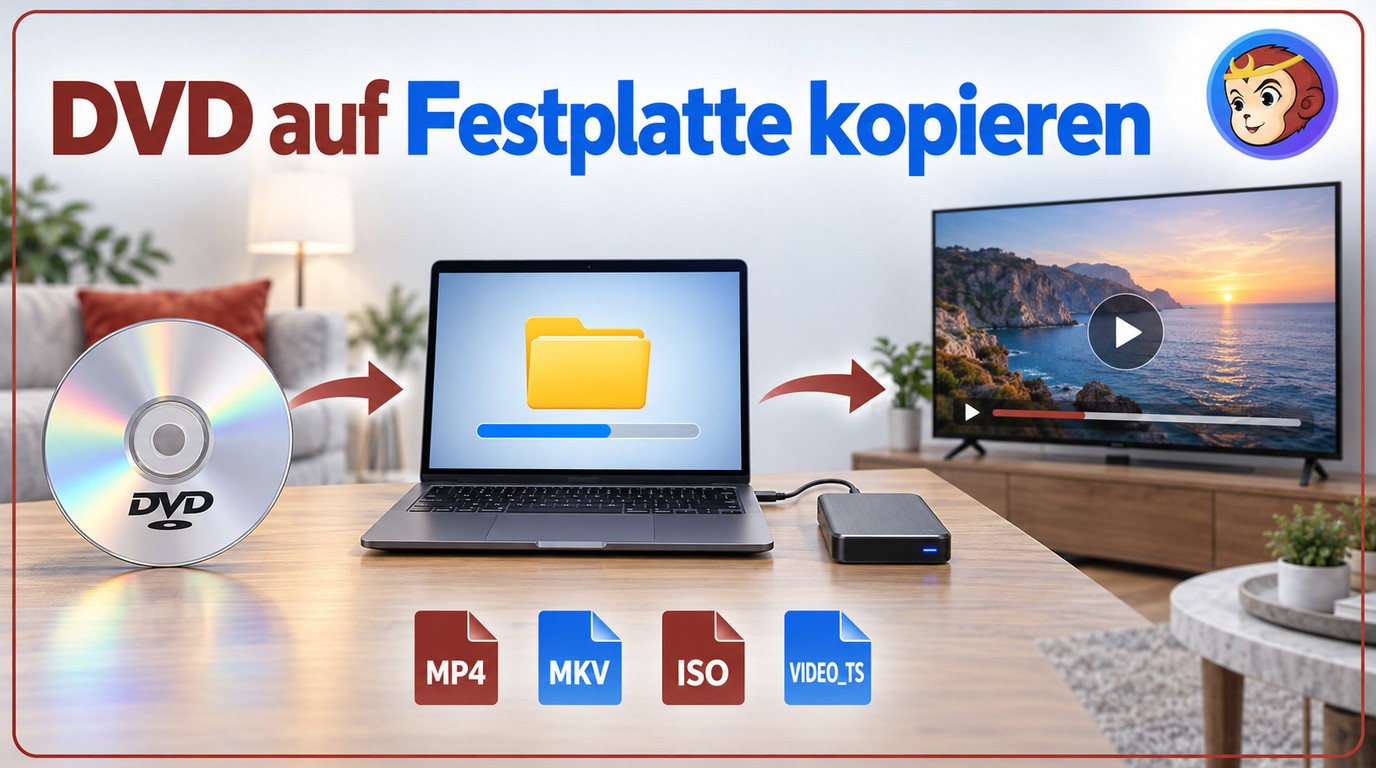
Wenn Sie eine DVD auf Festplatte kopieren oder eine DVD auf PC kopieren möchten, entscheidet das Ziel über den Weg: Direkte Ordnerkopien passen zu ungeschützten Discs, MP4 und MKV zur flexiblen Wiedergabe, ISO und VIDEO_TS zum Erhalt der Disc-Struktur.
Ich beginne deshalb nicht mit einem Programm, sondern mit der späteren Nutzung. Für Fernseher und mobile Geräte ist eine Videodatei meist praktischer; für Menüs, Extras und ein strukturiertes DVD-Archiv sind ISO oder VIDEO_TS die klarere Wahl.
DVD auf Festplatte kopieren: Schnelle Entscheidung
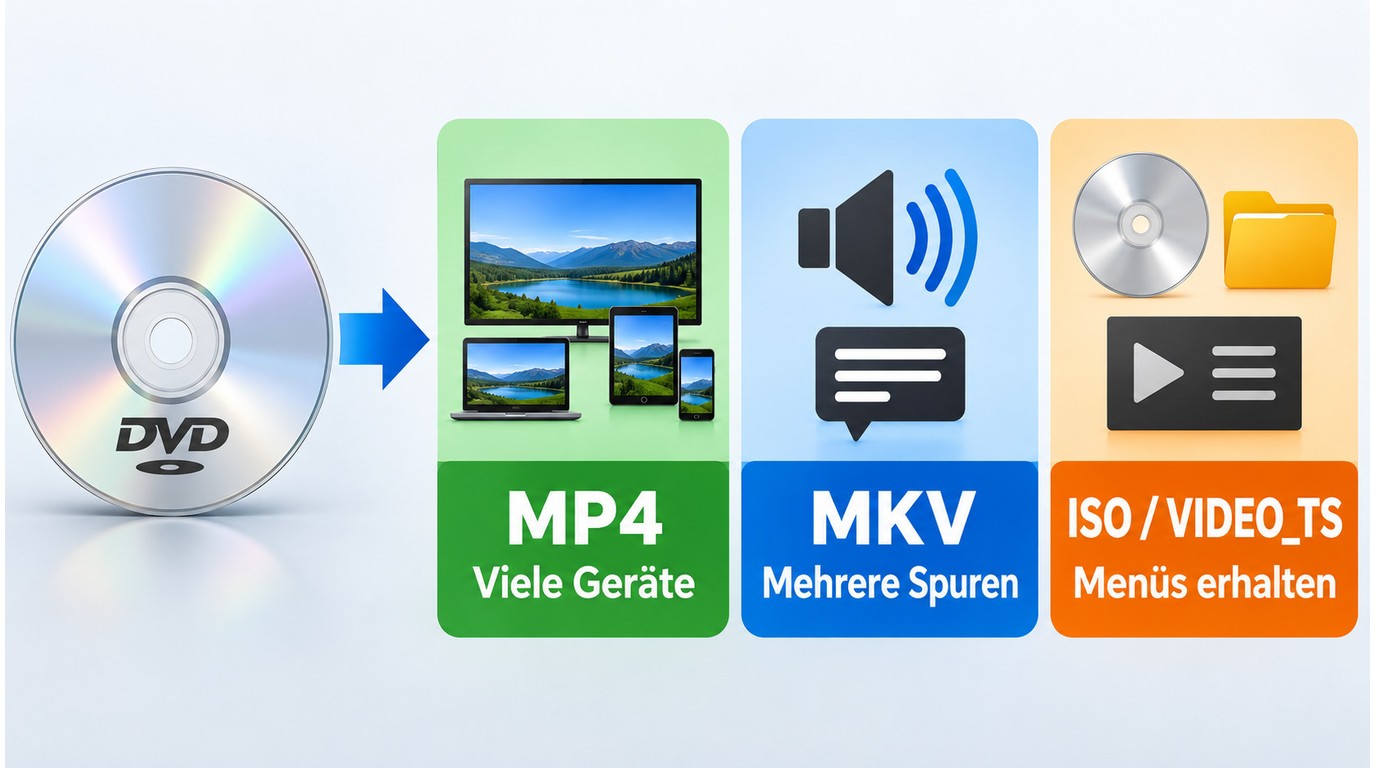
Für das DVD-Rippen zählt vor allem, ob Sie eine abspielbare Einzeldatei oder die vollständige DVD-Struktur benötigen. Die folgende Auswahl trennt diese Ziele, ohne technische Details vorwegzunehmen.
| Ziel | Ausgabe | Passender Weg | Wichtig |
| Ungeschützte DVD direkt sichern | VIDEO_TS oder Dateien | Datei-Explorer oder Finder | Quelle muss vollständig lesbar sein |
| TV, Tablet oder Laptop | MP4 oder MKV | Ripper oder Konverter | Format am Zielgerät testen |
| Menüs und Disc-Struktur erhalten | ISO oder VIDEO_TS | DVDFab DVD Copy | Mehr Speicher als komprimiertes Video |
Eine Direktkopie benötigt keine Konvertierung, setzt aber eine ungeschützte und fehlerfrei lesbare DVD voraus.
Der MP4-/MKV-Weg passt, wenn Sie die Datei auf mehreren Geräten abspielen oder auf einem Laptop speichern möchten. MP4 priorisiert Kompatibilität, MKV mehrere Spuren.
Eine ISO-/Ordner-Sicherung bewahrt Menüs und Struktur, benötigt dafür mehr Speicher als eine komprimierte Videodatei.
Ungeschützte DVDs direkt kopieren
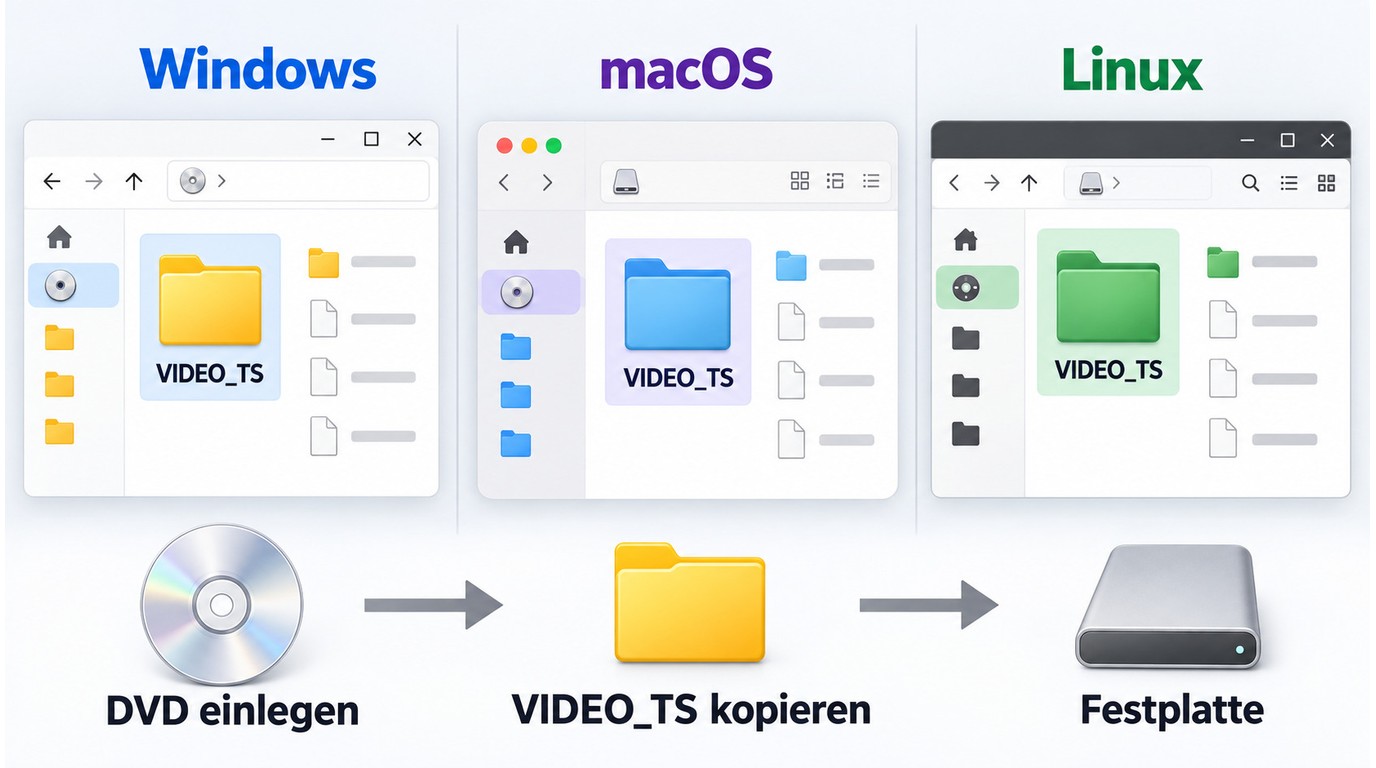
Eine selbst erstellte oder ungeschützte DVD lässt sich wie ein Datenträger auf den PC oder Laptop kopieren. Bei kommerziellen DVDs reicht eine normale Dateioperation dagegen oft nicht aus.
Schritte unter Windows, macOS und Linux
Windows 10/11:
- Legen Sie die DVD ein und öffnen Sie im Datei-Explorer „Dieser PC“.
- Öffnen Sie das DVD-Laufwerk und markieren Sie den Ordner VIDEO_TS oder die benötigten Dateien.
- Kopieren Sie die Auswahl auf die interne oder externe Festplatte.
macOS:
- Legen Sie die DVD ein oder verbinden Sie ein externes USB-DVD-Laufwerk.
- Wählen Sie die DVD in der Finder-Seitenleiste aus.
- Ziehen Sie VIDEO_TS oder die benötigten Dateien auf das Ziellaufwerk.
Linux:
- Legen Sie die DVD ein und öffnen Sie den eingebundenen Datenträger im Dateimanager.
- Markieren Sie VIDEO_TS oder die benötigten Dateien.
- Kopieren Sie die Auswahl in den gewünschten Ordner auf der Festplatte.
Wenn Sie eine DVD auf Festplatte kopieren unter macOS oder Linux, prüfen Sie anschließend eine Filmstelle sowie Ton und Untertitel. Ich halte diese kurze Kontrolle für wichtiger als eine vollständige Kopie, die sich später nicht sauber öffnen lässt.
Warum direkte Kopien oft scheitern
Eine reine Dateioperation verarbeitet die zusätzlichen Disc-Informationen kommerzieller DVDs nicht immer vollständig. Der kopierte VIDEO_TS-Ordner kann deshalb beim Abspielen fehlschlagen. Für geschützte DVD-Inhalte reicht Drag-and-drop meist nicht aus.
DVD-Formate für Festplatte und Wiedergabe
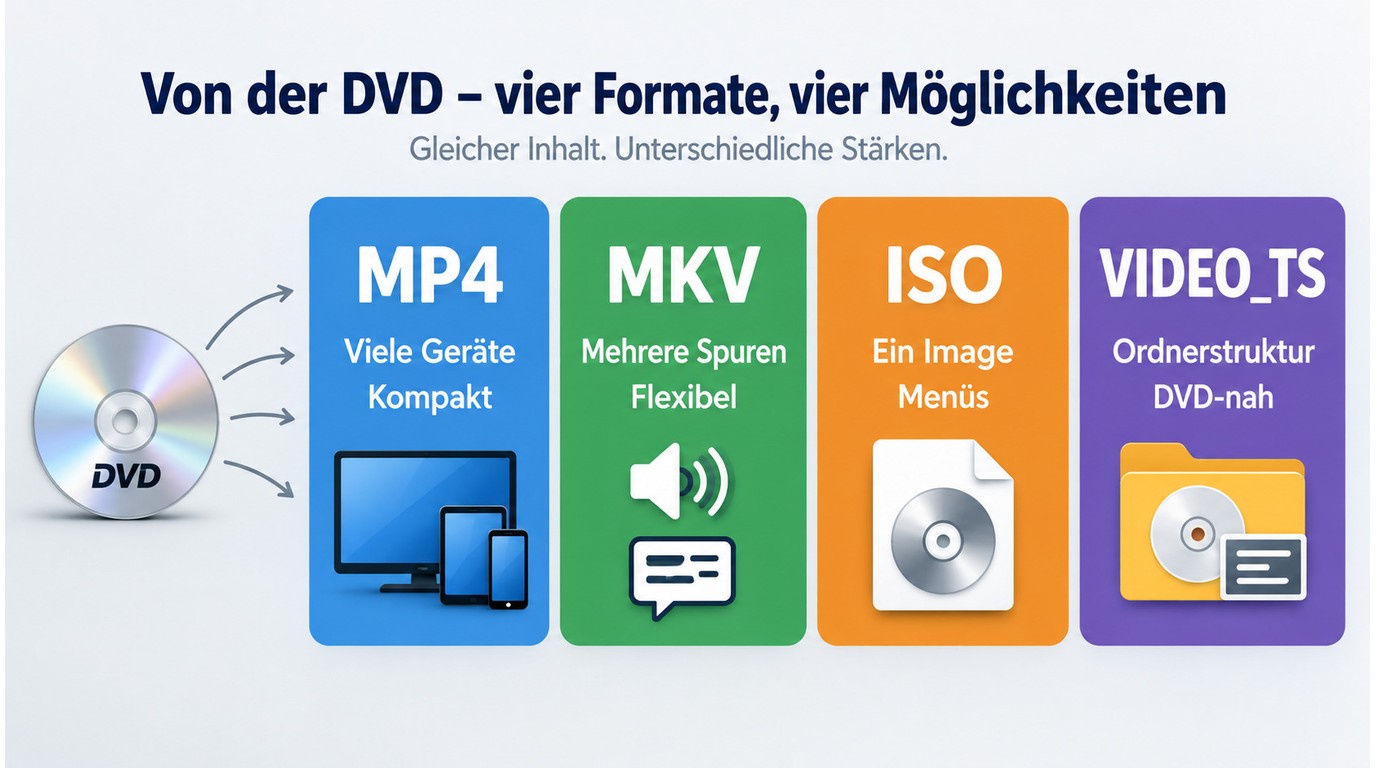
Wenn Sie eine DVD auf Festplatte speichern, ist das Format die wichtigste Entscheidung: MP4 spart Platz und läuft breit, MKV hält mehrere Spuren zusammen, ISO und VIDEO_TS eignen sich zum DVD archivieren mit Menüs und Struktur.
MP4, MKV, ISO oder VIDEO_TS?
- MP4: Wenn Sie eine DVD in MP4 umwandeln, erhalten Sie eine kompakte Datei für Fernseher, Smartphone, Tablet und Laptop.
- MKV: Der Weg DVD zu MKV passt zu mehreren Audio- und Untertitelspuren; ohne Neukodierung bleibt der Speicherbedarf hoch.
- ISO: Eine einzelne Image-Datei enthält die DVD-Struktur und lässt sich in kompatibler Software einbinden.
- VIDEO_TS: Die Ordnerstruktur bewahrt DVD-Dateien und Menüs, darf aber nicht beliebig umbenannt oder umsortiert werden.
Wenn ich eine DVD für die Wiedergabe auf möglichst vielen Geräten speichere, wähle ich meist MP4 mit H.264. Für ein Archiv mit mehreren Spuren ist MKV meist sinnvoller; für Menüs bleiben ISO oder VIDEO_TS.
DVD auf USB, TV oder Medienserver abspielen
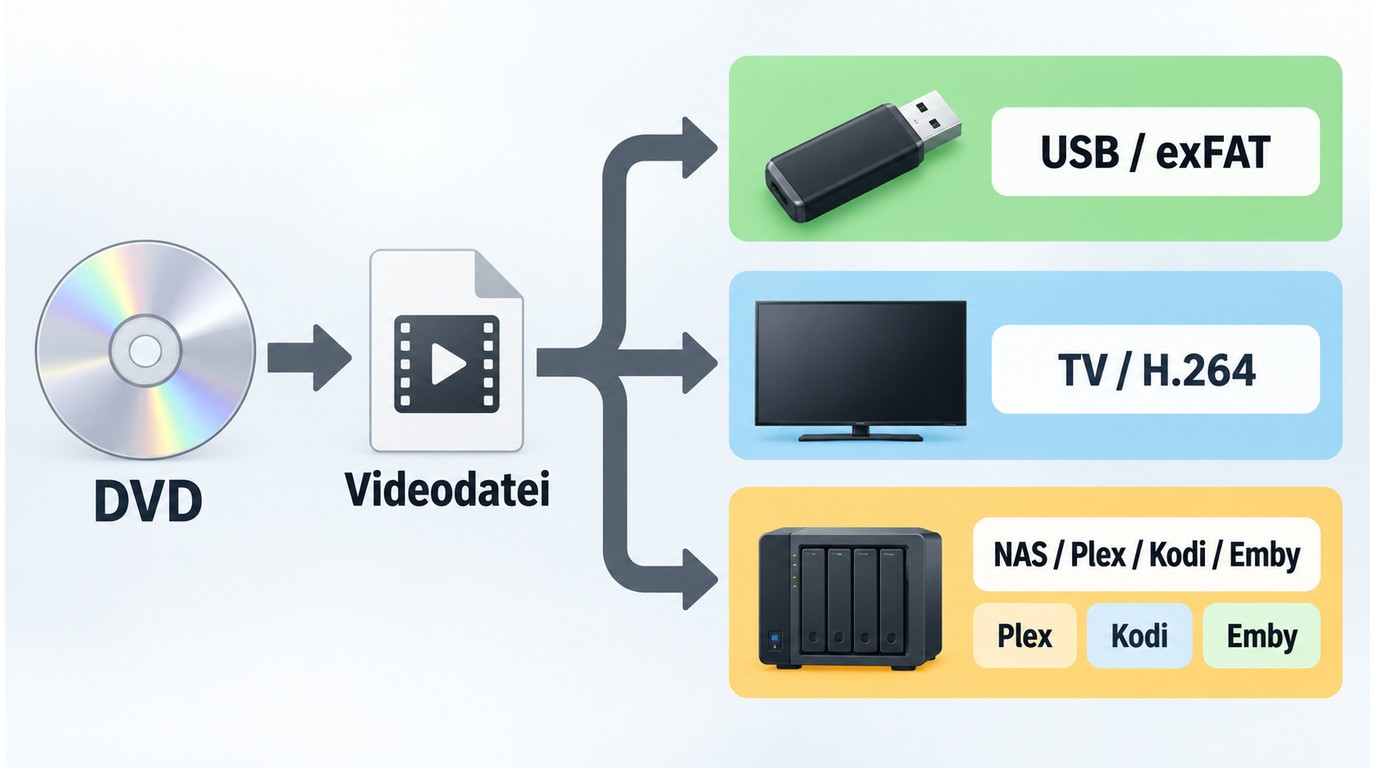
Für Fernseher und USB-Stick ist MP4 mit H.264 die breiteste Ausgangsbasis. MKV passt, wenn mehrere Ton- oder Untertitelspuren wichtig sind; Medienserver wie Plex oder ein NAS verwalten dateibasierte Formate meist einfacher als eine vollständige Disc-Struktur.
- USB-Stick: Nutzen Sie exFAT für Dateien über 4 GB und spielen Sie die fertige Datei einmal am Zielgerät an. Der vollständige Ablauf zum DVD auf USB-Stick kopieren behandelt auch Dateisystem und Übertragung.
- Fernseher: Prüfen Sie neben dem Videocodec auch das Audioformat. Ein Bild ohne Ton ist häufig ein Kompatibilitätsproblem des TV-Geräts.
- Medienserver: Verwenden Sie eindeutige Dateinamen und behalten Sie benötigte Audio- und Untertitelspuren bei, damit Plex, Kodi oder Emby die Bibliothek sauber zuordnen können.
Ich teste zuerst eine kurze Szene direkt am Fernseher oder Medienserver. Diese Kontrolle zeigt sofort, ob Container, Tonspur und Untertitel zum Zielgerät passen.
DVD mit DVDFab DVD Ripper speichern
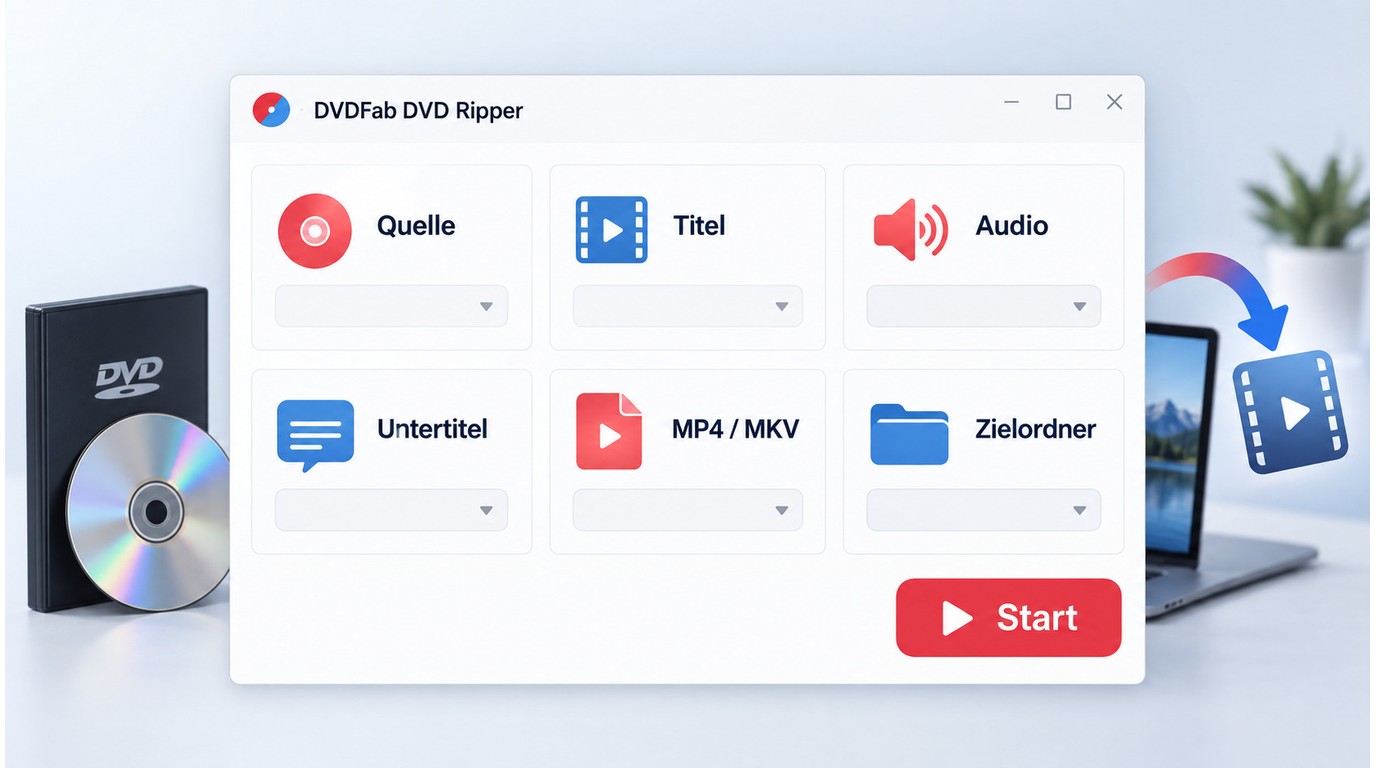
DVDFab DVD Ripper erstellt aus DVD-Quellen lokale MP4- oder MKV-Dateien. Die Software bietet mehr als 1.000 Audio- und Videoformate, zahlreiche Geräteprofile sowie Hardwarebeschleunigung unter Windows und macOS.
Ich würde DVD Ripper wählen, wenn die DVD als MP4 oder MKV auf Fernseher, Tablet oder Laptop landen soll. Linux wird nicht unterstützt; die konkrete Disc können Sie direkt in der 30-tägigen Testphase prüfen.
Schritte für MP4 und MKV
Quelle, Ausgabeprofil und Zielordner lassen sich in fünf Schritten festlegen. Ich prüfe Ton und Untertitel vor dem Start, damit die fertige Datei später nicht noch einmal neu erstellt werden muss.
Kostenlos testen Windows 11/10
Kostenlos testen macOS 12 oder neuer
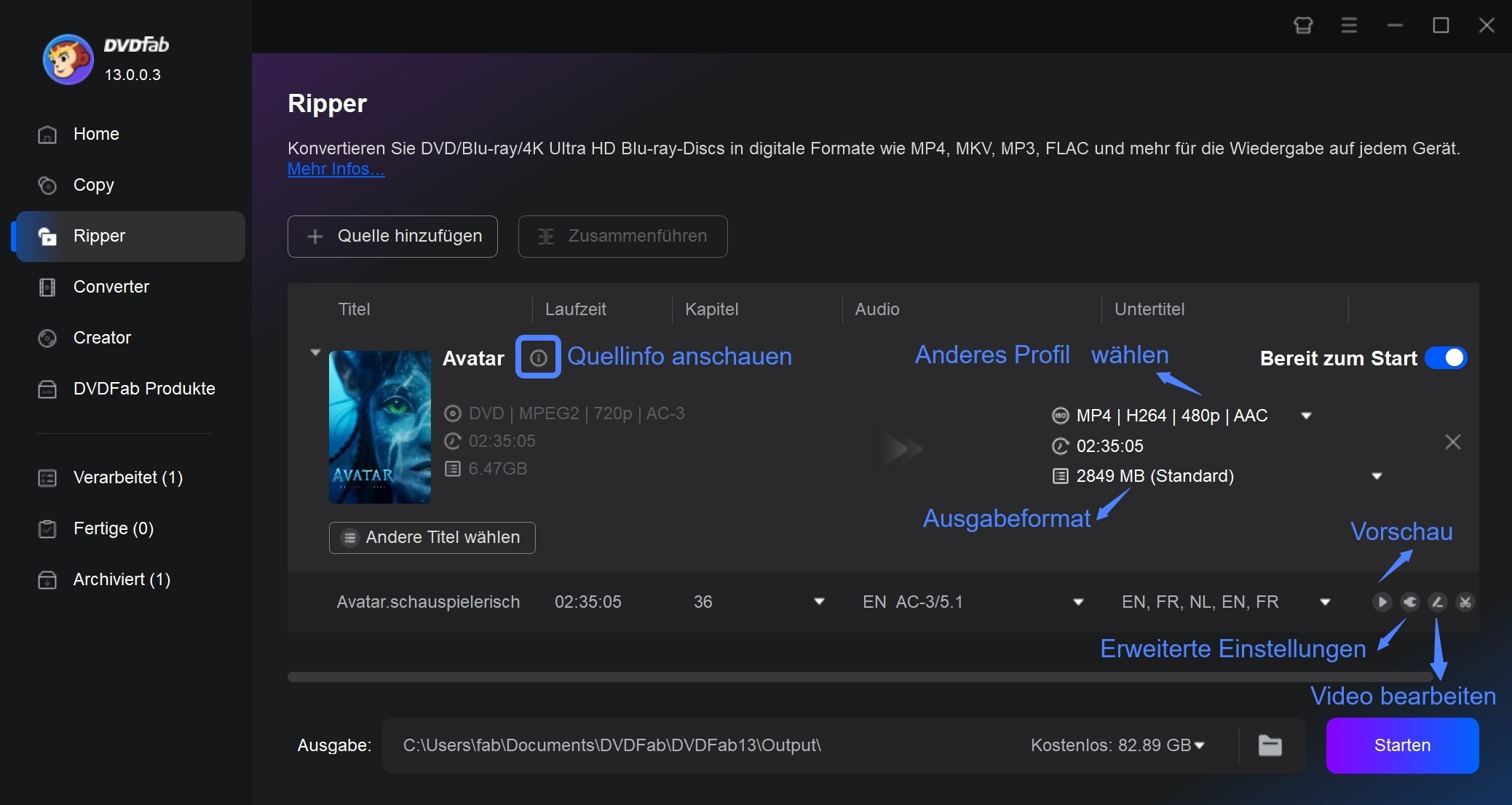
DVD laden
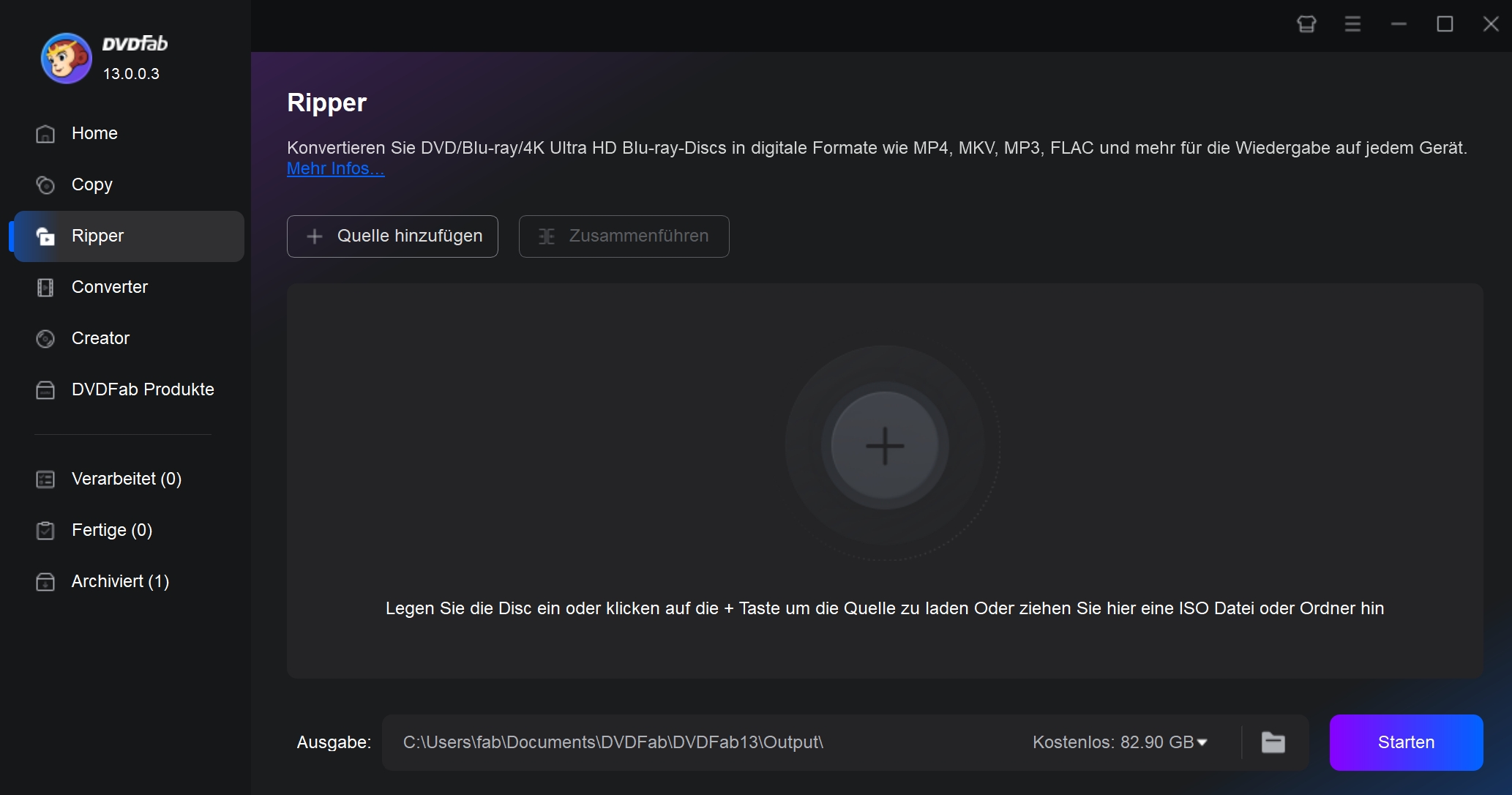
Starten Sie DVDFab, öffnen Sie das Ripper-Modul und laden Sie die DVD, ISO-Datei oder den DVD-Ordner.
Titel, Ton und Untertitel auswählen
Wählen Sie Titel, Kapitel, Audiospuren und Untertitel aus. Externe Untertitel lassen sich über das Untertitelmenü ergänzen.
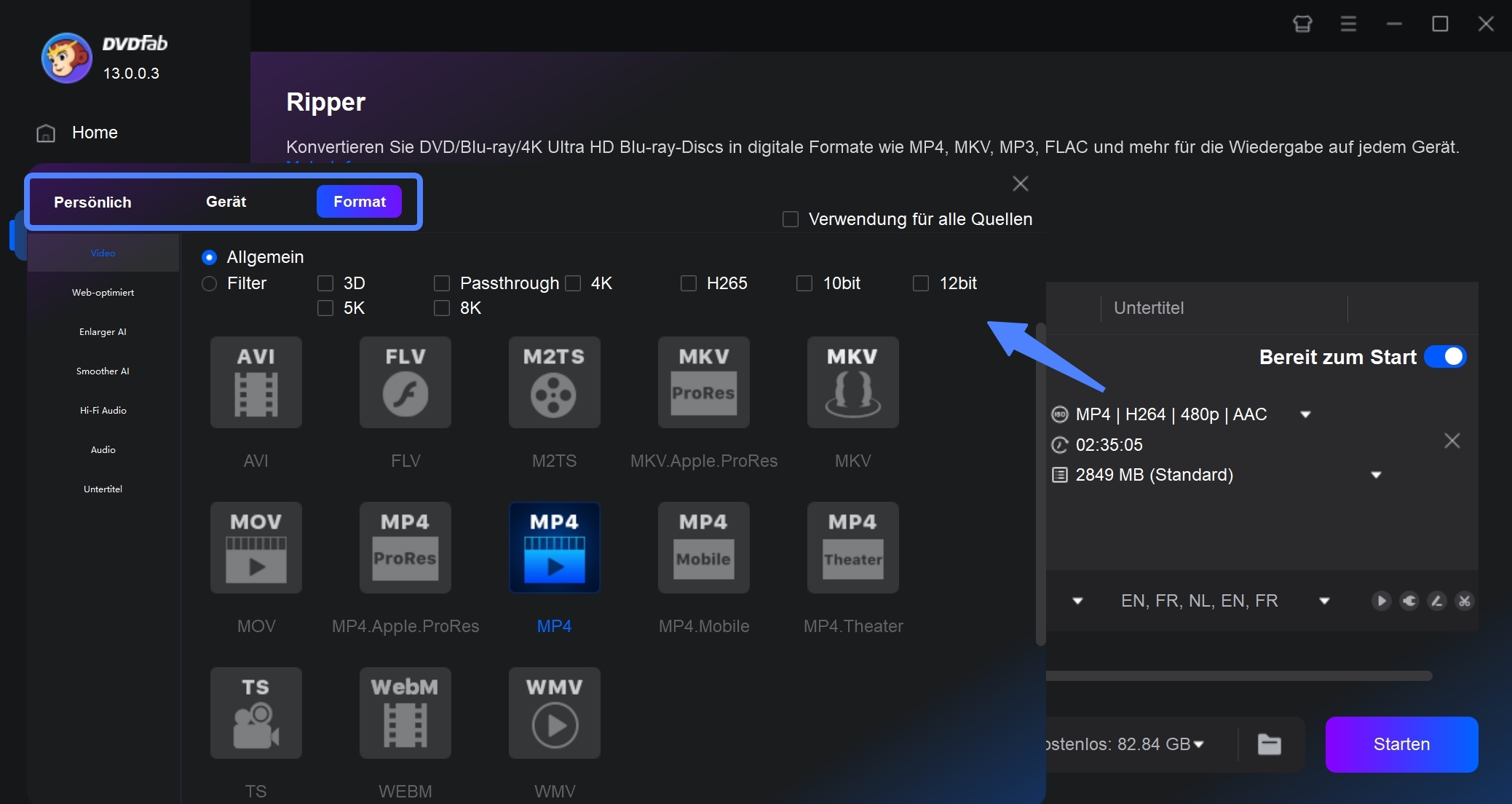
MP4, MKV oder Geräteprofil wählen
Öffnen Sie die Profilauswahl und bestimmen Sie MP4, MKV oder ein passendes Geräteprofil. Für ein Apple-Tablet hilft auch die Anleitung zum DVD auf dem iPad abspielen.
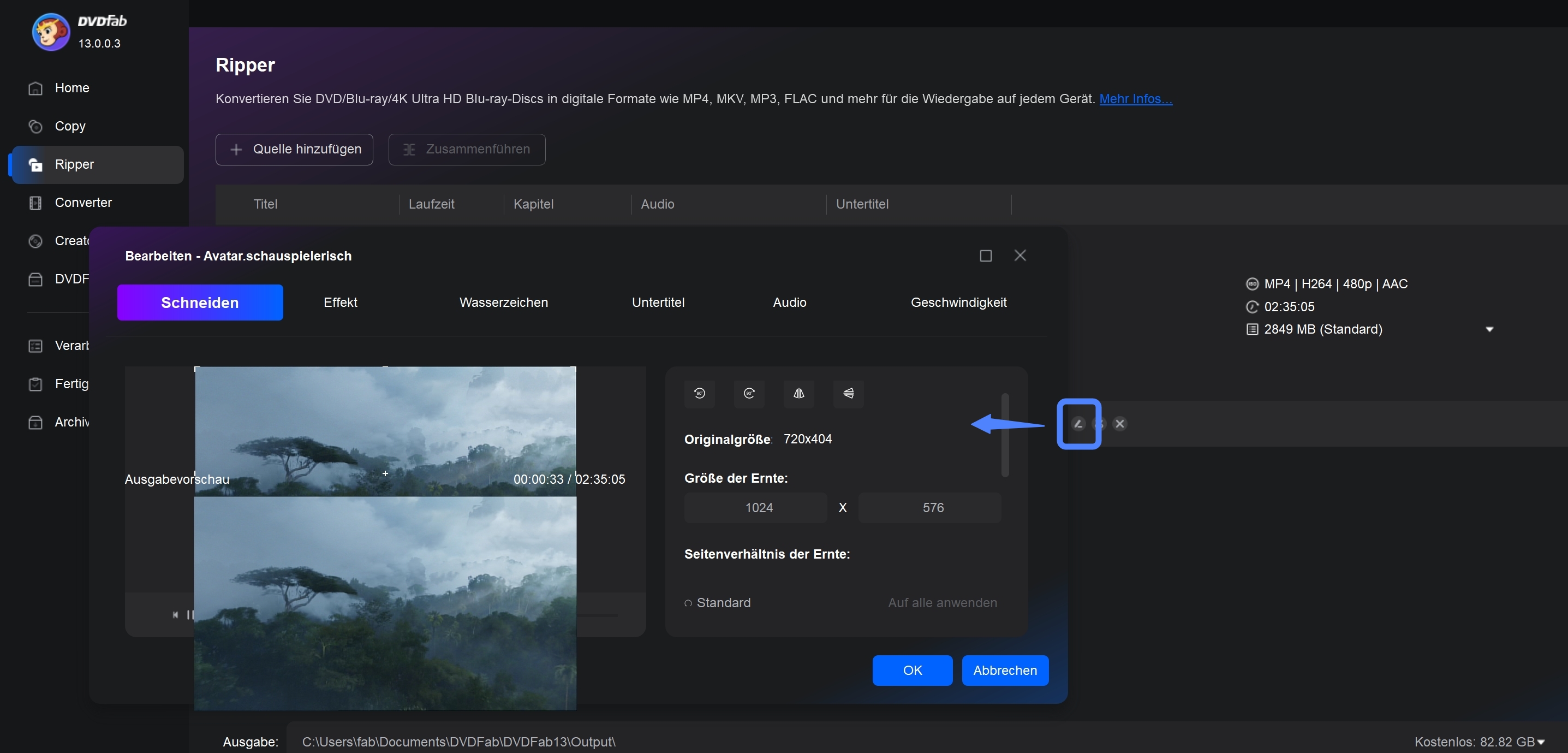
Ausgabe anpassen
Passen Sie nur die benötigten Video-, Audio- und Untertiteleinstellungen an. Zuschnitt oder Bildkorrekturen sind optional.
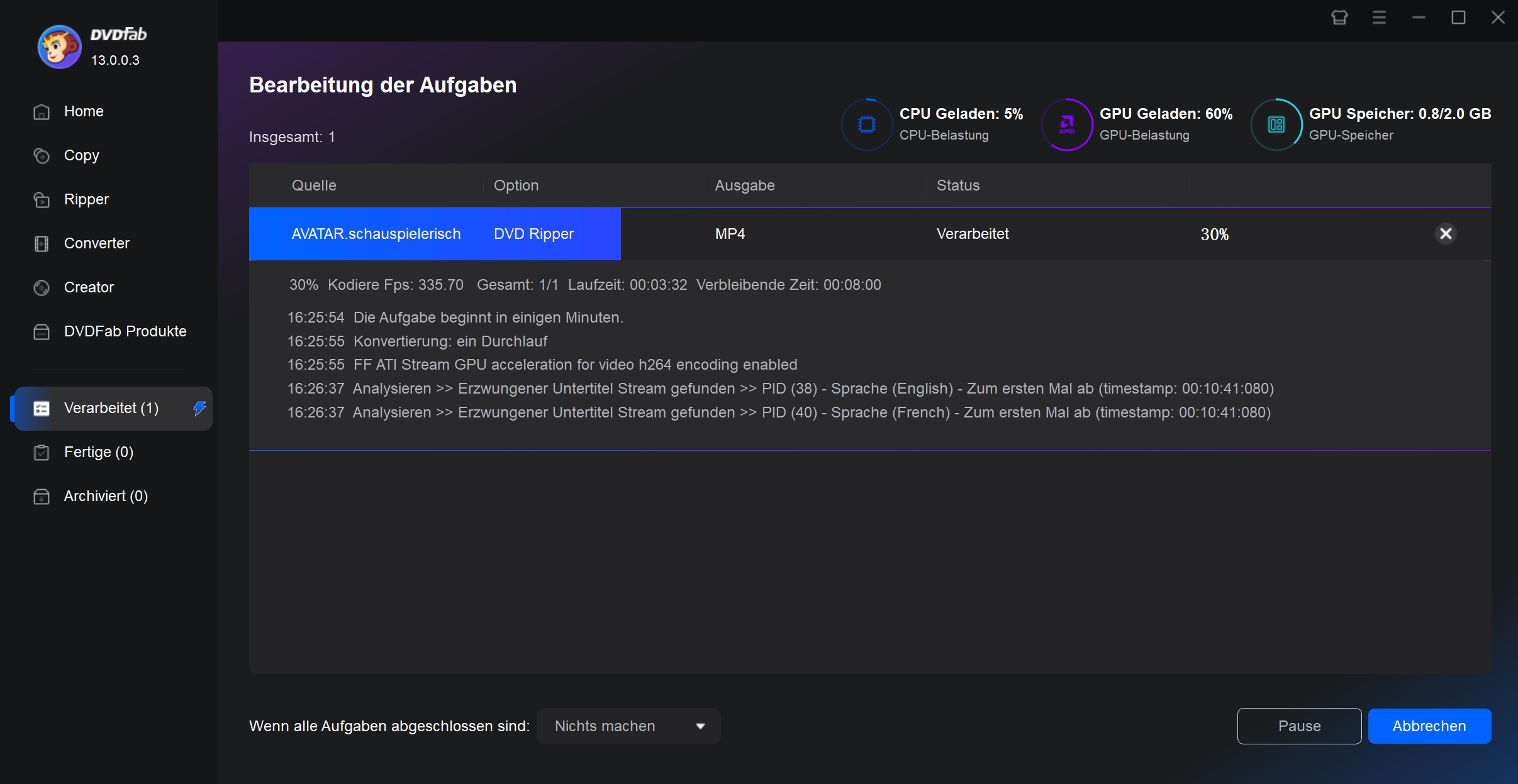
Zielordner festlegen und starten
Legen Sie den Zielordner auf der Festplatte fest und starten Sie die Ausgabe. Öffnen Sie die fertige Datei danach einmal auf dem vorgesehenen Gerät.
Kostenlose Alternativen für ungeschützte DVDs
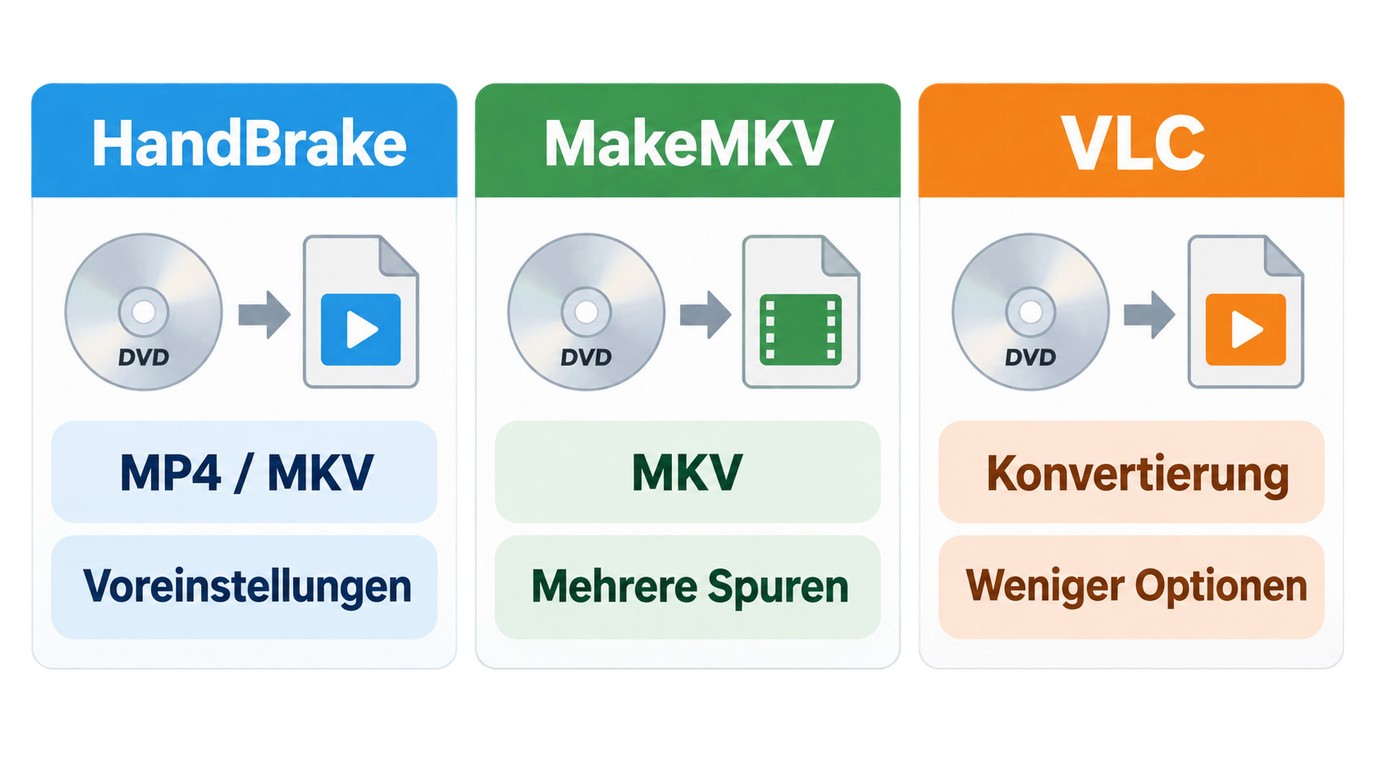
Als Freeware lässt sich eine DVD auf Festplatte kopieren, wenn die Quelle ungeschützt und lesbar ist. HandBrake bietet mehr Ausgabekontrolle, MakeMKV priorisiert die vorhandenen Spuren, VLC deckt eine einfache Konvertierung ab.
HandBrake für MP4 und MKV
HandBrake ist kostenlose Open-Source-Software für unterstützte, ungeschützte Quellen. Sie gibt MP4 oder MKV aus und bietet Voreinstellungen sowie Filter. HandBrake passt, wenn Sie Dateigröße, Codec und Wiedergabekompatibilität selbst abstimmen möchten.
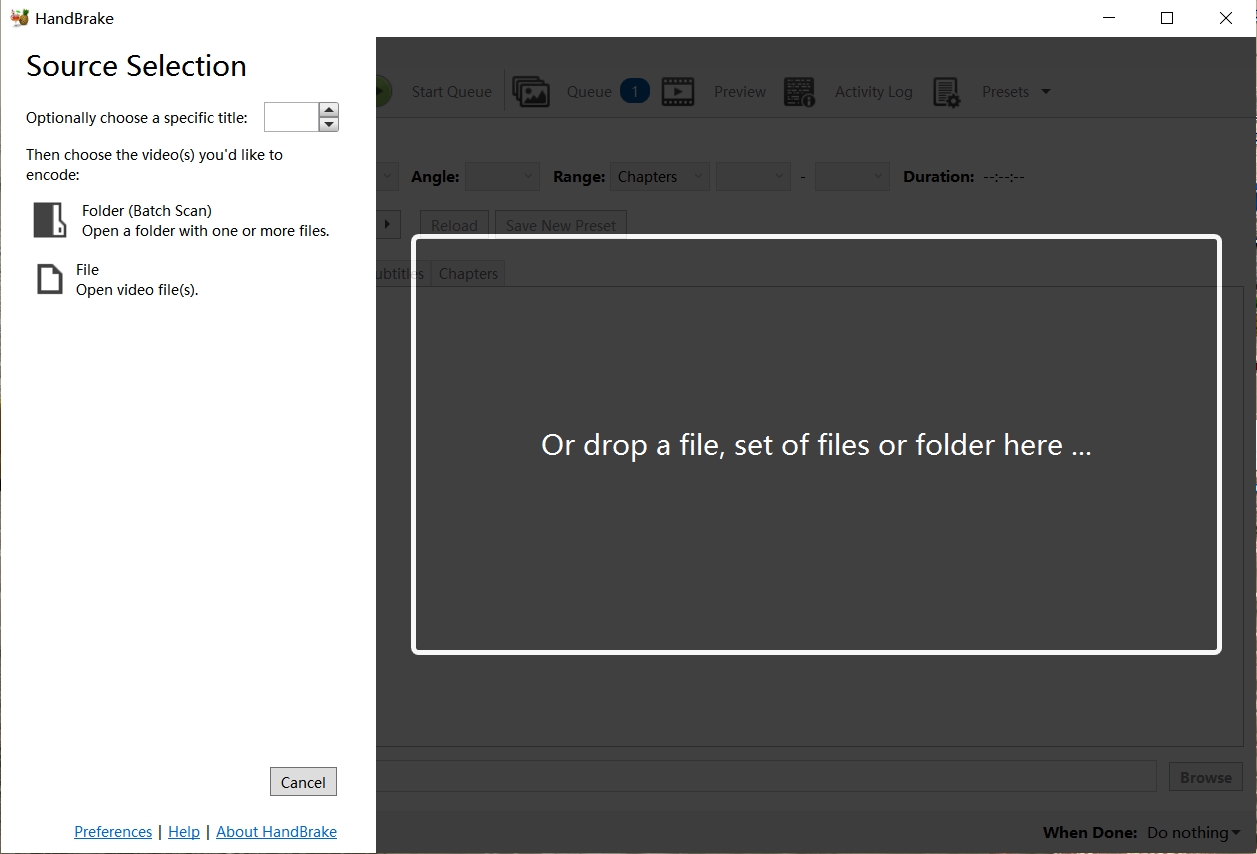
Schritt 1: Legen Sie die DVD ein, öffnen Sie „Open Source“ und wählen Sie das DVD-Laufwerk.

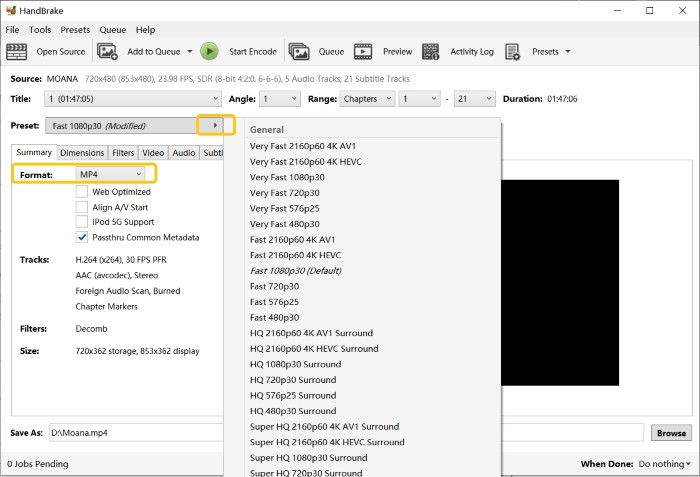
Schritt 2: Wählen Sie MP4 oder MKV und danach eine passende Voreinstellung. Kontrollieren Sie Tonspuren und Untertitel, bevor Sie fortfahren.
Für breite Wiedergabekompatibilität ist MP4 mit H.264 meist die einfache Wahl. MKV passt besser, wenn mehrere Ton- oder Untertitelspuren erhalten bleiben sollen.
Schritt 3: Bestimmen Sie unter „Durchsuchen“ Dateinamen und Zielordner auf der Festplatte.
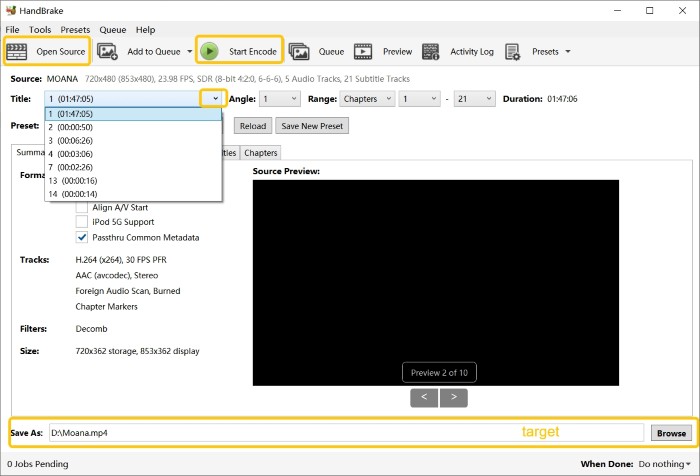
Schritt 4: Starten Sie die Kodierung über „Start Encode“. Der Zeitbedarf steigt mit Laufzeit und gewählter Neukodierung.
MakeMKV für originalnahe MKV-Dateien
MakeMKV remuxt unterstützte DVD-Inhalte ohne Neukodierung in einen MKV-Container. Ausgewählte Video-, Audio- und Untertitelspuren bleiben zusammen; die Dateien benötigen entsprechend viel Speicher.
Ich wähle MakeMKV für eine originalnahe Archivdatei mit mehreren Spuren. Für kleine Dateien oder eine gezielte Geräteanpassung ist eine anschließende Konvertierung die passendere Route.
Stand September 2026 ist MakeMKV weiterhin über einen zeitlich befristeten Beta-Schlüssel nutzbar; der aktuelle Schlüssel gilt bis Ende September.
Schritt 1: Installieren Sie MakeMKV und legen Sie die DVD in ein internes oder externes DVD-Laufwerk.
Schritt 2: Starten Sie das Programm und öffnen Sie die eingelegte Disc.
Schritt 3: Wählen Sie Titel, Audiospuren und Untertitel für die MKV-Datei aus.
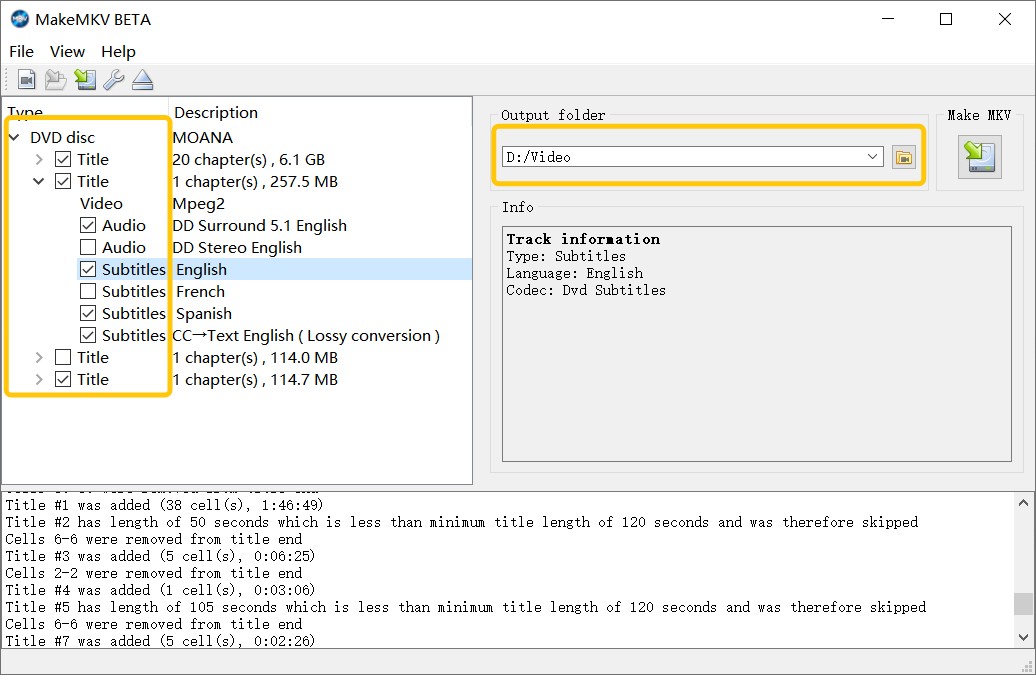
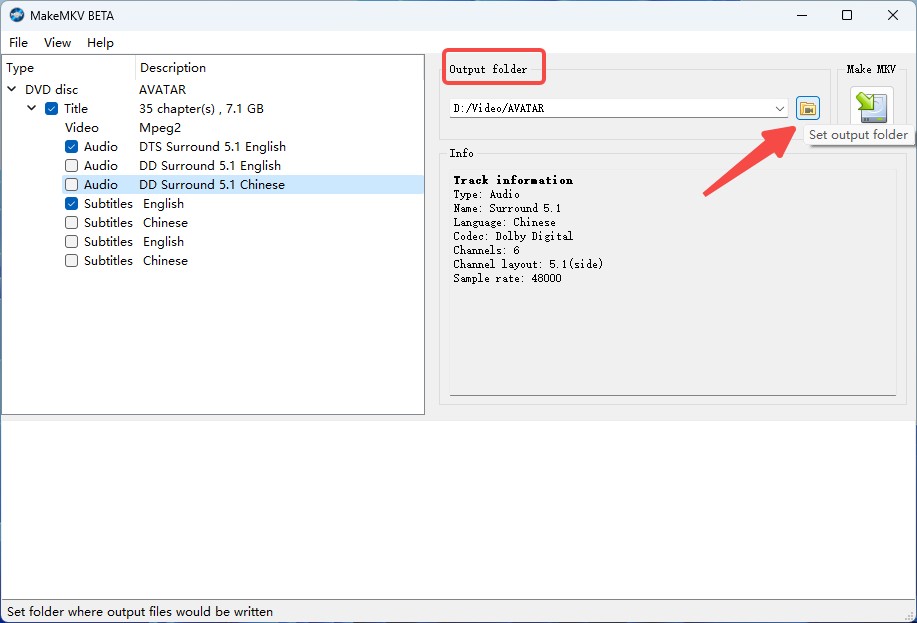
Schritt 4: Legen Sie den Ausgabeordner fest und starten Sie „Make MKV“.
VLC für einfache Konvertierung
VLC konvertiert unterstützte DVD-Quellen in Videodateien, bietet aber weniger Feineinstellungen als spezialisierte Programme. Das VLC-DVD-Rippen passt zu einem einfachen Ablauf; für komplexere Aufgaben zur DVD-Digitalisierung ist eine gezieltere Ausgabeauswahl sinnvoll.
VLC reicht aus, wenn es bereits installiert ist und wenige Einstellungen genügen. Längere Kodierzeiten und begrenzte Kontrolle über Bild, Ton und Seitenverhältnis sind die praktischen Nachteile.
Schritt 1: Starten Sie VLC und legen Sie die DVD ein.
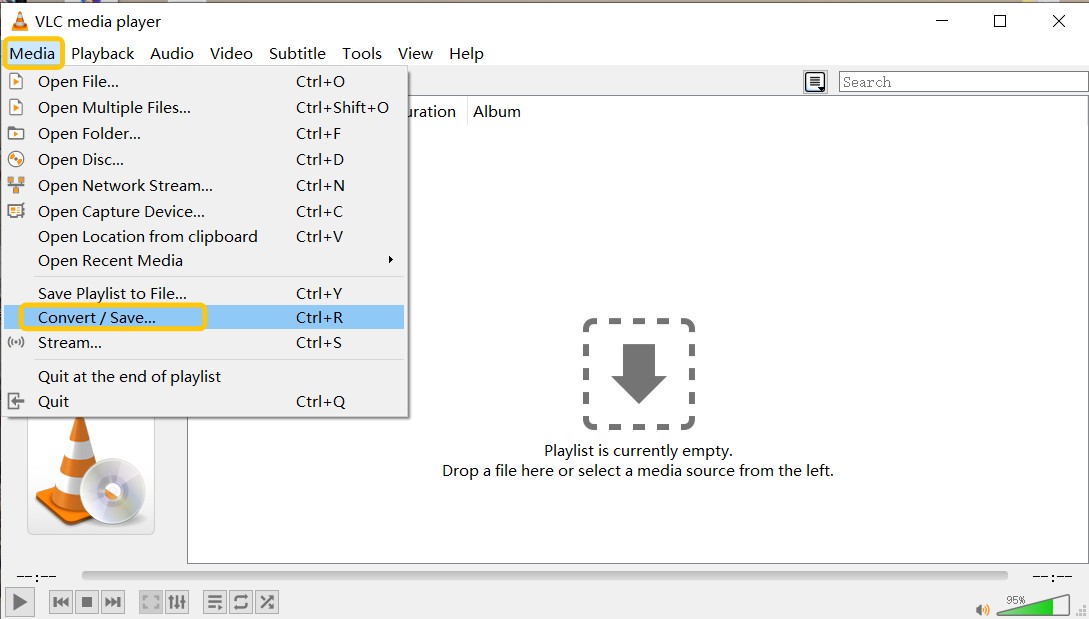
Schritt 2: Öffnen Sie „Medien“, wählen Sie „Konvertieren/Speichern“ und danach die Registerkarte „Medium“.
Schritt 3: Wählen Sie Titel, Kapitel, Audiospur und Untertitel aus.
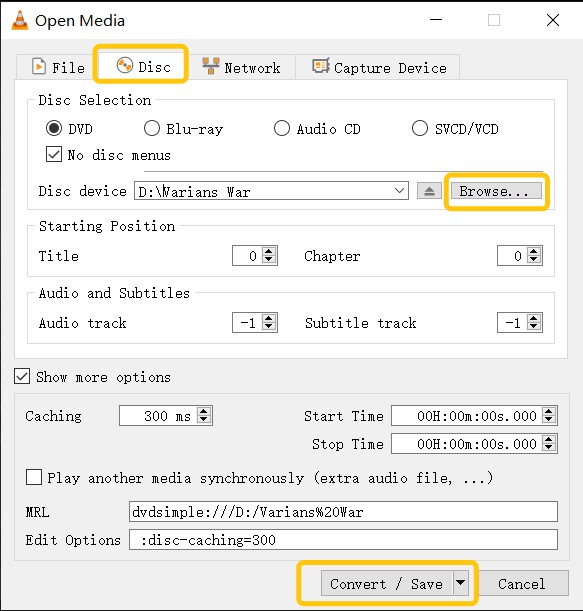
Schritt 4: Öffnen Sie „Konvertieren/Speichern“ und bestimmen Sie ein Ausgabeprofil.
Schritt 5: Legen Sie Dateinamen und Zielordner fest.
Schritt 6: Starten Sie die Konvertierung und prüfen Sie die fertige Datei am Zielgerät.
DVD als ISO oder VIDEO_TS sichern
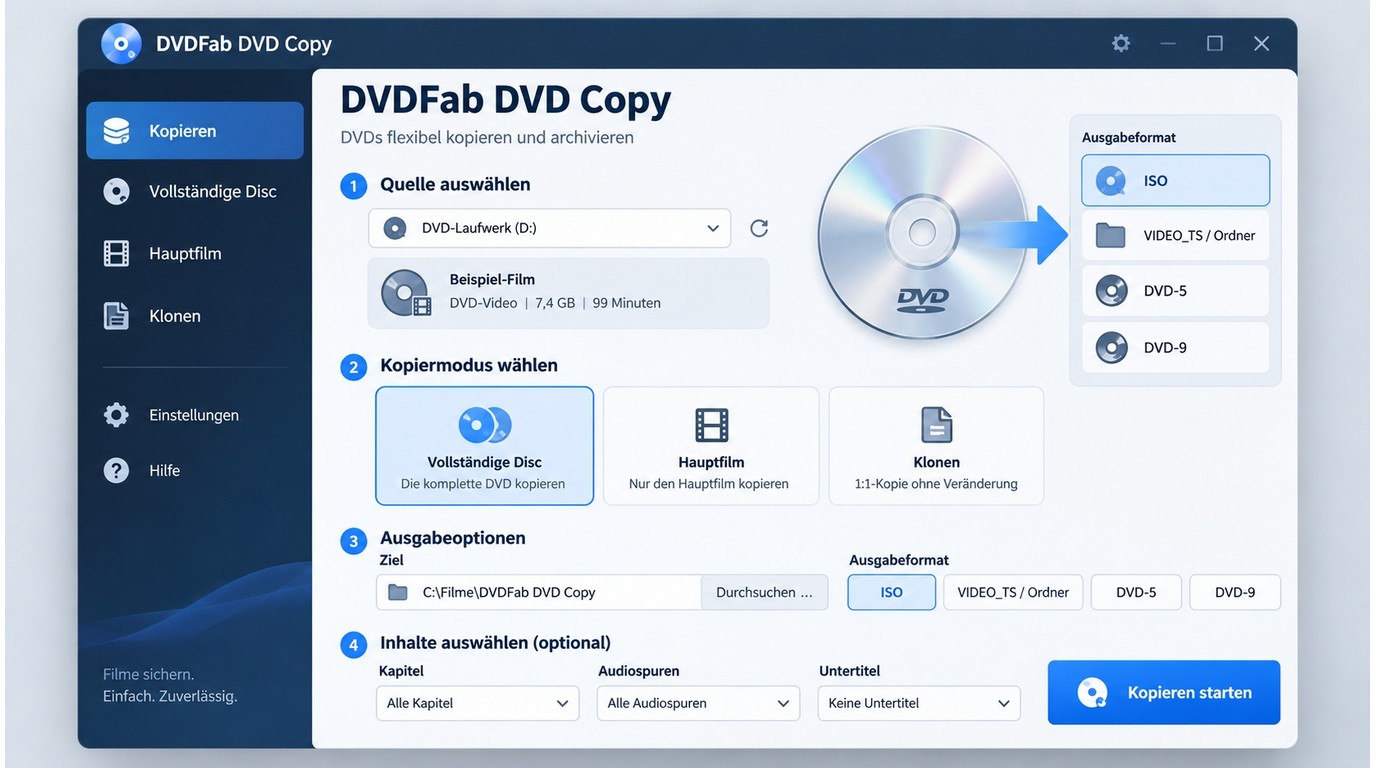
Für ein DVD Backup mit Menüs und Disc-Struktur sind ISO und VIDEO_TS die passenden Ziele. ISO bündelt die Struktur in einer Datei; VIDEO_TS hält sie als Ordner, der unverändert bleiben sollte.
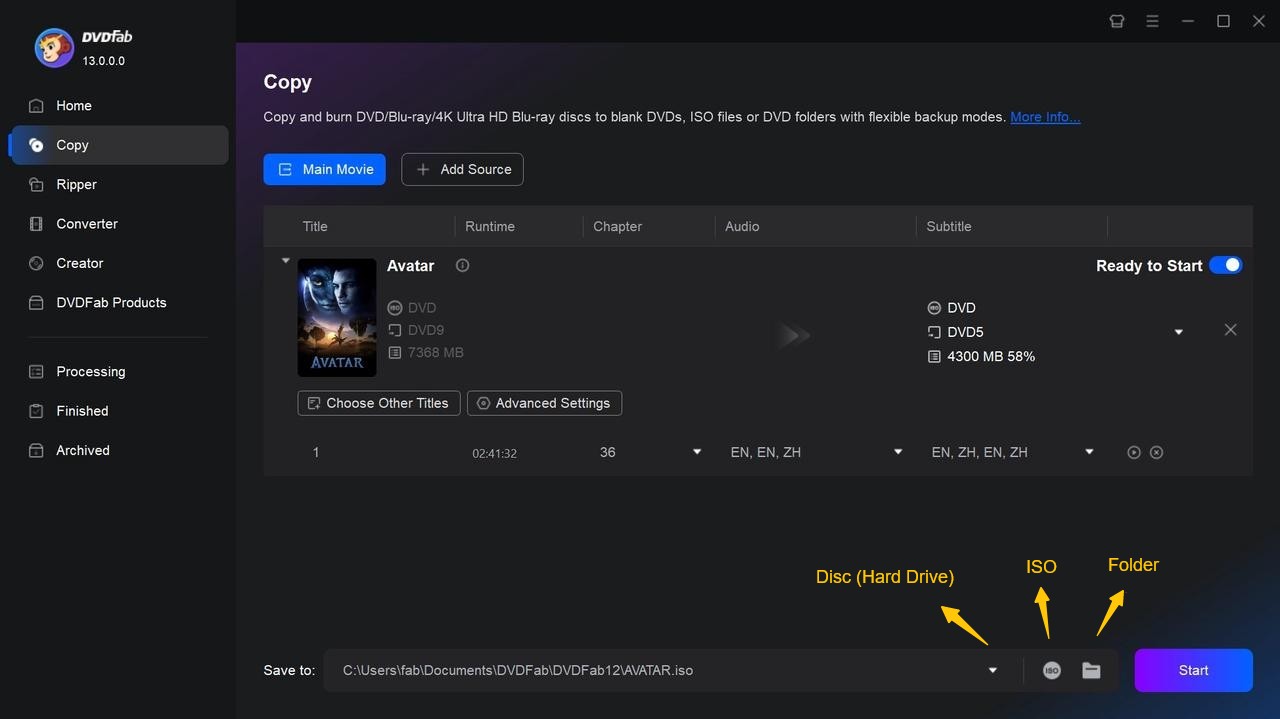
DVDFab DVD Copy für ISO und Ordner
DVDFab DVD Copy kopiert DVDs als DVD-5, DVD-9, ISO oder Ordnerstruktur. Sechs Modi decken vollständige Disc, Hauptfilm, Klonen, Zusammenführen, Teilen und benutzerdefinierte Auswahl ab; Kapitel, Tonspuren und Untertitel lassen sich beibehalten.
DVD Copy passt, wenn Menüs, Extras oder die komplette Struktur wichtiger sind als eine kleine Einzeldatei. Für eine 1:1-Struktur dient der DVD-Klonmodus; eine DVD-9-zu-DVD-5-Ausgabe wird dagegen komprimiert.
Kostenlos testen Windows 11/10
Kostenlos testen macOS 12 oder neuer
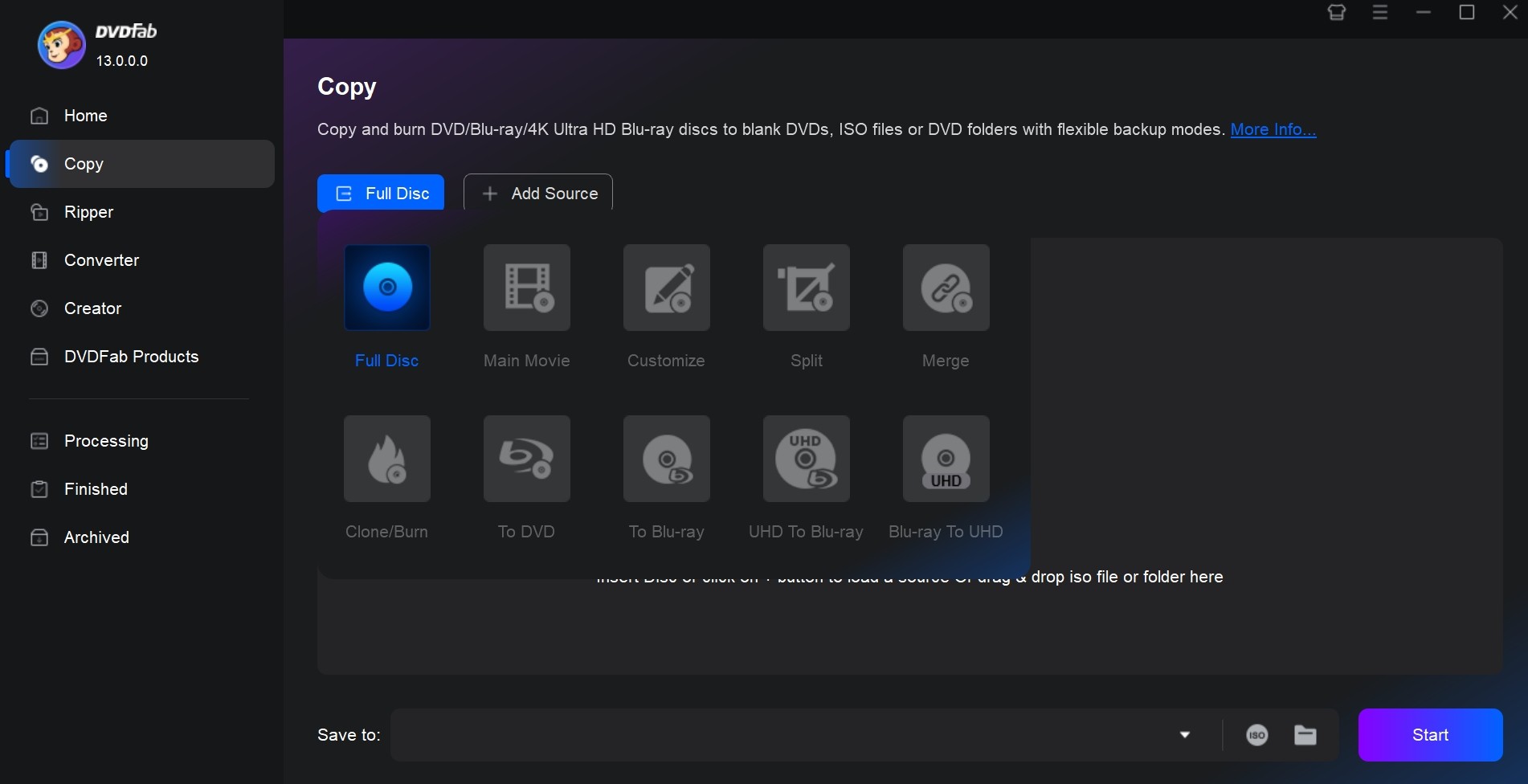
Quelle und Kopiermodus wählen
Starten Sie DVDFab, öffnen Sie „Kopieren“ und wählen Sie den passenden Modus. Laden Sie danach die DVD, ISO-Datei oder den DVD-Ordner.
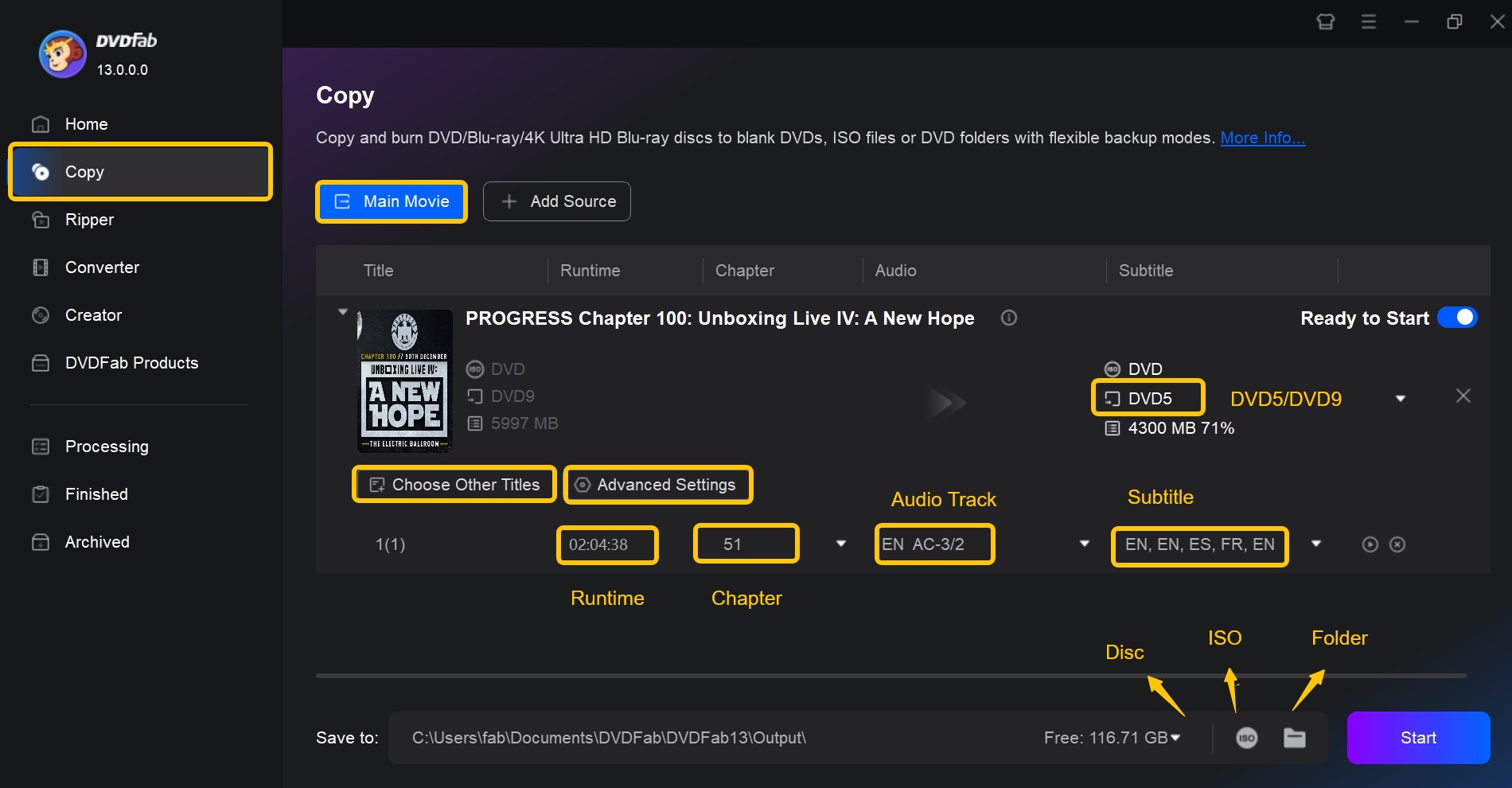
Kapitel, Tonspuren und Untertitel festlegen
Wählen Sie die benötigten Kapitel, Audiospuren und Untertitel aus.
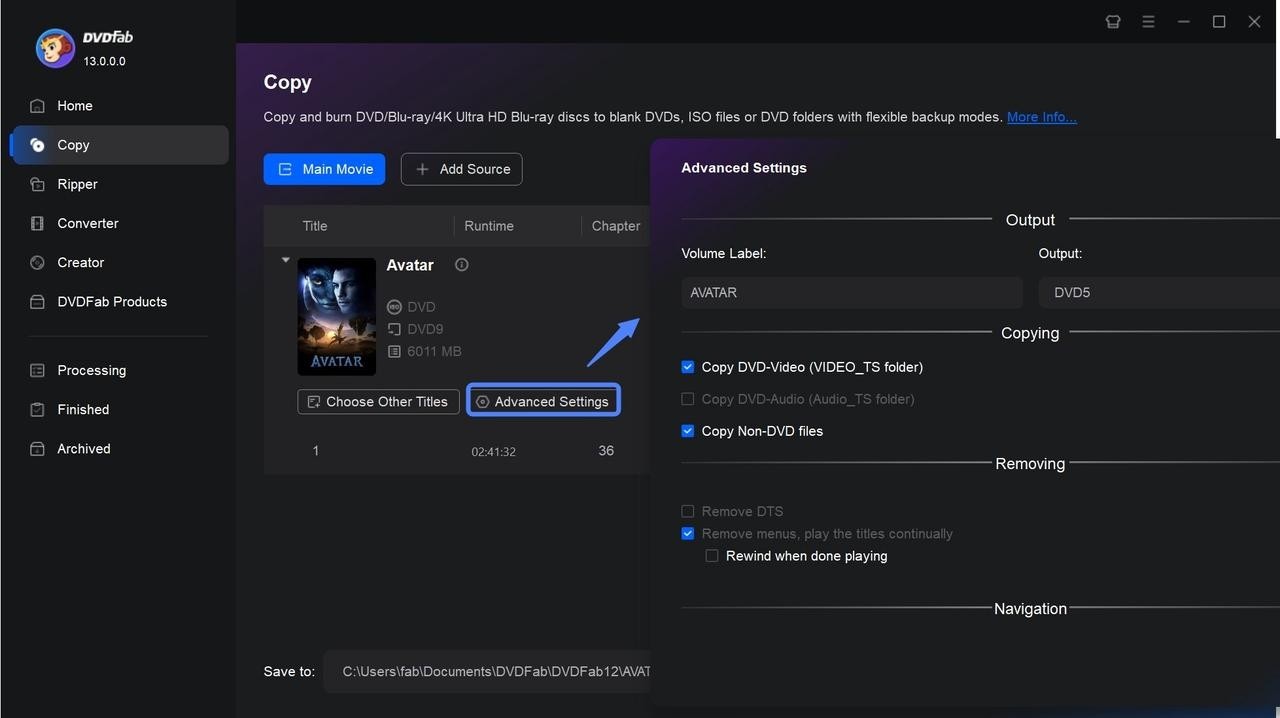
DVD-5 oder DVD-9 und Ausgabe festlegen
Stellen Sie die Zielgröße ein und wählen Sie ISO oder Ordner als Ausgabe. Bei VIDEO_TS bleiben Dateinamen und Verzeichnisstruktur unverändert.
Speicherort wählen und Kopie starten
Legen Sie den Speicherort auf der Festplatte fest und starten Sie den Kopiervorgang. Öffnen Sie ISO oder VIDEO_TS anschließend in einem kompatiblen Player.
DVD Decrypter: veralteter Download
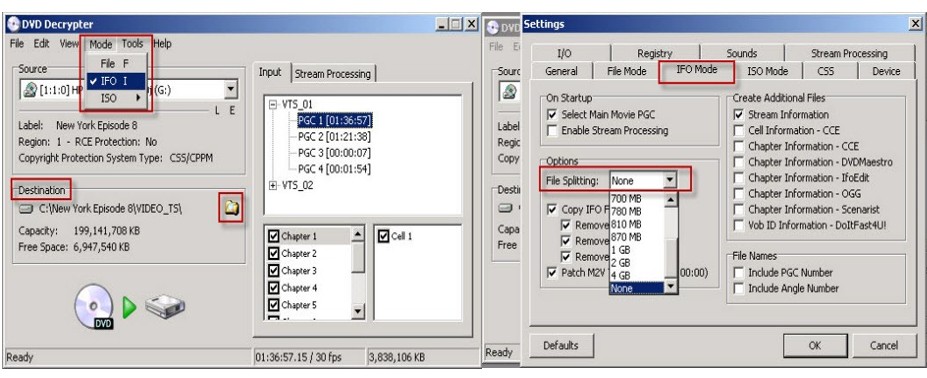
DVD Decrypter ist heute vor allem ein Legacy-Tool und erhält keine regulären Aktualisierungen mehr. Für aktuelle Systeme sind HandBrake, MakeMKV, VLC und DVDFab die naheliegenderen Wege; der Überblick zu Decrypter-Alternativen ordnet sie ein.
Vergleich der Methoden
Für eine kompakte Datei passen Ripper oder Konverter; für Menüs und Struktur passt DVD Copy. Meine Entscheidung ist schlicht: erst das Zielgerät festlegen, dann die Methode mit dem kleinsten unnötigen Umweg wählen.
| Methode | Ausgabe | Stärke | Grenze |
| Direkte Kopie | VIDEO_TS / Dateien | Ohne Zusatzsoftware | Nur ungeschützte, lesbare Discs |
| DVDFab DVD Ripper | MP4 / MKV | Profile, Spuren, Geräteausgabe | Neukodierung je nach Profil |
| HandBrake | MP4 / MKV | Viele Codec- und Qualitätsoptionen | Kein eigenständiges Umgehen von Kopierschutz |
| MakeMKV | MKV | Originalnahe Spuren ohne Videoneukodierung | Große Dateien |
| VLC | Videodatei | Einfach, oft schon installiert | Weniger Kontrolle über die Ausgabe |
| DVDFab DVD Copy | ISO / VIDEO_TS | Menüs und Disc-Struktur | Keine MP4-Ausgabe |
FAQs
Q
Welches Format eignet sich für die Wiedergabe am Fernseher?
MP4 mit H.264 ist für viele Fernseher die kompatible Ausgangswahl. Prüfen Sie zusätzlich die unterstützte Tonspur und testen Sie eine kurze Szene, bevor Sie weitere DVDs verarbeiten.
A
Q
Kann ich eine DVD kostenlos auf einen USB-Stick kopieren?
Ja, eine ungeschützte DVD lässt sich ohne Softwarekosten als Datei oder VIDEO_TS übertragen. Für Dateien über 4 GB verwenden Sie exFAT statt FAT32 und prüfen die Wiedergabe am Zielgerät.
A
Q
Warum wird meine DVD im Laufwerk nicht erkannt?
Testen Sie zuerst eine zweite Disc, kontrollieren Sie Oberfläche, Kabel und USB-Anschluss und prüfen Sie die Regionseinstellung des Laufwerks. Wird auch die zweite Disc nicht gelesen, liegt der Fehler wahrscheinlich am Laufwerk oder Anschluss.
A
Q
Was kostet die Digitalisierung einer DVD?
Direkte Kopien sowie HandBrake oder VLC verursachen bei unterstützten, ungeschützten Quellen keine Softwarekosten. Kostenpflichtige Module werden je nach Lizenz und Funktionsumfang angeboten.
A
Fazit
Ich nutze die direkte Kopie für ungeschützte Archivdaten, MP4 für breite Wiedergabe und ISO oder VIDEO_TS für Menüs und Disc-Struktur. MakeMKV passt zu großen MKV-Dateien mit mehreren Spuren; HandBrake und VLC sind kostenlose Wege für unterstützte Quellen.
DVDFab DVD Ripper und DVD Copy lassen sich 30 Tage lang testen. Für MP4 oder MKV ist der Ripper der direkte Weg, für ISO oder VIDEO_TS DVD Copy.

 DVDs digitalisieren: 7 getestete Methoden im Vergleichvon Stephanie Albrecht - 22. September 2026
 DVD auf USB-Stick kopieren: 3 Methoden für TV und Auto (2026)von Samantha Hartmann - 17. September 2026
 Zerkratzte DVD reparieren: Kratzer entfernen, Daten sichern und digitalisierenvon Samantha Hartmann - 17. September 2026
 DVD in AVI umwandeln: 5 Methoden für alte Player und moderne Formate (2026)von Samantha Hartmann - 16. September 2026