
DVD auf USB-Stick kopieren: 3 Methoden für TV und Auto (2026)

Zusammenfassung: Um eine DVD auf USB zu konvertieren, stehen Ihnen drei Möglichkeiten zur Verfügung. Die erste besteht darin, einen professionellen Ripper zu verwenden, um die Verschlüsselung zu umgehen und Filme in MP4-Dateien für die Wiedergabe auf Smart-TVs oder im Auto zu konvertieren. Die zweite Möglichkeit ist das direkte Kopieren und Einfügen von ungeschützten Daten oder Heimvideos auf USB. Die dritte Option ist die Beauftragung lokaler DVD-zu-USB-Transferdienste, wenn Sie keinen Computer oder kein Laufwe
Eine DVD auf USB-Stick zu kopieren funktioniert je nach Disc-Typ unterschiedlich. Dateien von einer Daten-DVD lassen sich direkt übertragen. Bei einer Video-DVD ist für Fernseher und Autoradios meist eine einzelne MP4- oder MKV-Datei sinnvoller als ein VIDEO_TS-Ordner. Wenn kein Computer oder DVD-Laufwerk vorhanden ist, kommt ein Digitalisierungsdienst infrage.
Für die Wiedergabe müssen Datei und Zielgerät zusammenpassen. Container, Video- und Audiocodec sowie das Dateisystem des USB-Sticks spielen dabei gemeinsam eine Rolle. Für viele TVs und Auto-Systeme ist MP4 mit H.264 und AAC eine gut unterstützte Kombination, während MKV mehr Ton- und Untertitelspuren aufnehmen kann.
Inhaltsverzeichnis
Schnelle Antwort: DVD auf USB-Stick kopieren
Das spätere Wiedergabegerät bestimmt den sinnvollsten Weg. Für TV und Auto ist eine einzelne Videodatei meist praktischer, für Computer oder Medienserver können auch ISO, DVD-Ordner oder MKV passen.
| Disc-Typ und Ziel | Passender Weg | Ergebnis |
| Video-DVD für TV oder Auto | In MP4 oder MKV konvertieren | Eine direkt abspielbare Videodatei |
| Eigene Daten-DVD | Dateien direkt kopieren | Unveränderte Dateien und Ordner |
| Kein Computer oder Laufwerk | Digitalisierungsdienst nutzen | Download oder USB-Ausgabe |
1. Formatkonvertierung
Wählen Sie diesen Weg, wenn eine Video-DVD später auf einem Fernseher, Mediaplayer oder Autoradio laufen soll. Ein DVD-Ripper oder Transcoder erstellt aus der DVD-Struktur eine einzelne MP4- oder MKV-Datei. Welche Ausgabe passt, hängt vor allem vom Zielgerät ab.
2. Direktes Kopieren
Enthält die DVD persönliche Fotos, Dokumente oder andere direkt lesbare Dateien, können Sie sie unverändert auf den USB-Stick kopieren. Bei einer Video-DVD bleibt dabei jedoch die ursprüngliche Ordnerstruktur erhalten, die viele Fernseher und Autoradios nicht direkt wiedergeben.
3. Übertragung ohne Computer
Ohne Computer oder externes DVD-Laufwerk kann ein Digitalisierungsdienst die Daten auf USB oder als Download bereitstellen. Das spart die eigene Einrichtung, bietet aber weniger Einfluss auf Format, Tonspuren und Untertitel.
Methode 1: DVD in USB-taugliches Format umwandeln
Eine Video-DVD enthält typischerweise VIDEO_TS-, VOB- und IFO-Dateien. Für Fernseher, Autoradios und andere USB-Player ist eine einzelne Videodatei meist einfacher. Wenn Sie die DVD in MP4 umwandeln, erhalten Sie eine breit kompatible Datei; MKV ist sinnvoll, wenn mehrere Ton- oder Untertitelspuren erhalten bleiben sollen. Wenn Sie stattdessen Menüs und die komplette DVD-Struktur als ISO oder DVD-Ordner bewahren möchten, ist DVD-Copy-Software die separate passende Produktart.
DVDFab DVD Ripper für MP4 und MKV auf USB
DVDFab DVD Ripper verarbeitet DVD-Discs, ISO-Dateien und DVD-Ordner unter Windows und macOS und gibt sie als digitale Video- oder Audiodateien aus. Für die direkte Wiedergabe über USB können Sie unter anderem MP4 oder MKV wählen. Zusätzlich stehen Geräteprofile für Fernseher, Mediaplayer, Konsolen und Mobilgeräte zur Verfügung.
Für einen möglichst unveränderten Transfer eignet sich MKV Passthrough; wenn die Datei kleiner werden soll, können Sie H.264 oder H.265 neu codieren. Tonspuren, Untertitel, Kapitel und Ausgabeparameter lassen sich vor dem Start auswählen. Der integrierte Editor bietet außerdem Funktionen wie Zuschneiden, Drehen, Bildanpassungen und das Hinzufügen von Untertiteln.
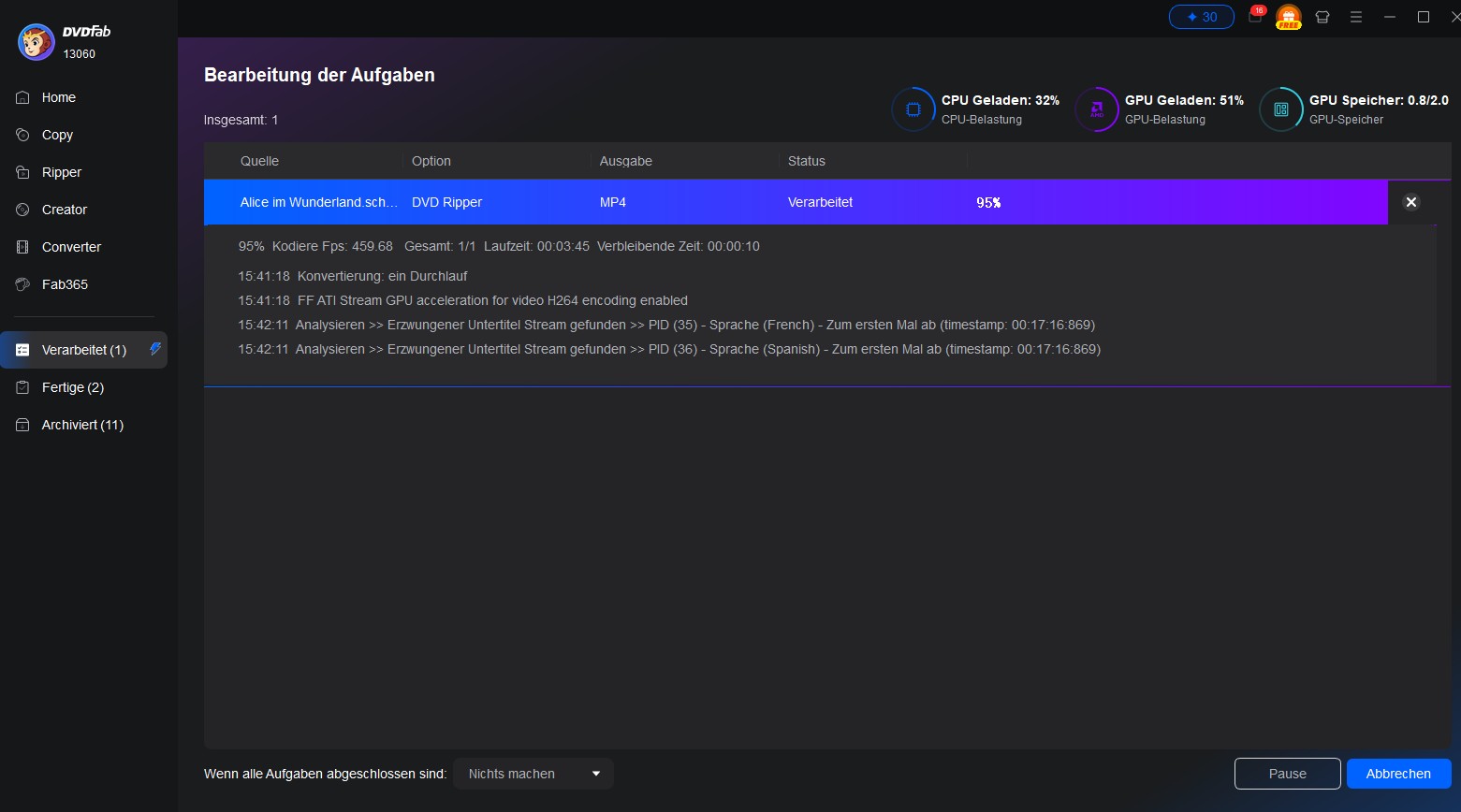
In unserem Test mit einer 4,33-GB-DVD auf einem Windows-11-PC mit Intel i7-6700, RTX 4060 Ti und 16 GB RAM dauerte die H.264-Ausgabe 3:54 Minuten, H.265 5:12 Minuten und MKV Passthrough 1:35 Minuten. Welche Dateigröße am Ende auf dem USB-Stick landet, hängt beim Encoding vor allem von Profil, Bitrate und Qualitätsstufe ab.
Vorteile:
- DVD, ISO und DVD-Ordner lassen sich direkt in MP4, MKV und weitere digitale Formate umwandeln.
- Geräteprofile erleichtern die Ausgabe für Fernseher, Mediaplayer, Konsolen und Mobilgeräte.
- Tonspuren, Untertitel und Videoeinstellungen können vor dem Rippen angepasst werden.
- GPU-Beschleunigung verkürzt die Encoding-Zeit auf unterstützter Hardware.
Nachteile:
- Der vollständige Funktionsumfang ist nach der Testphase lizenzpflichtig.
- Nach dem Trial stehen nur die kostenlosen Profile und Funktionen des DVDFab-Pakets zur Verfügung.
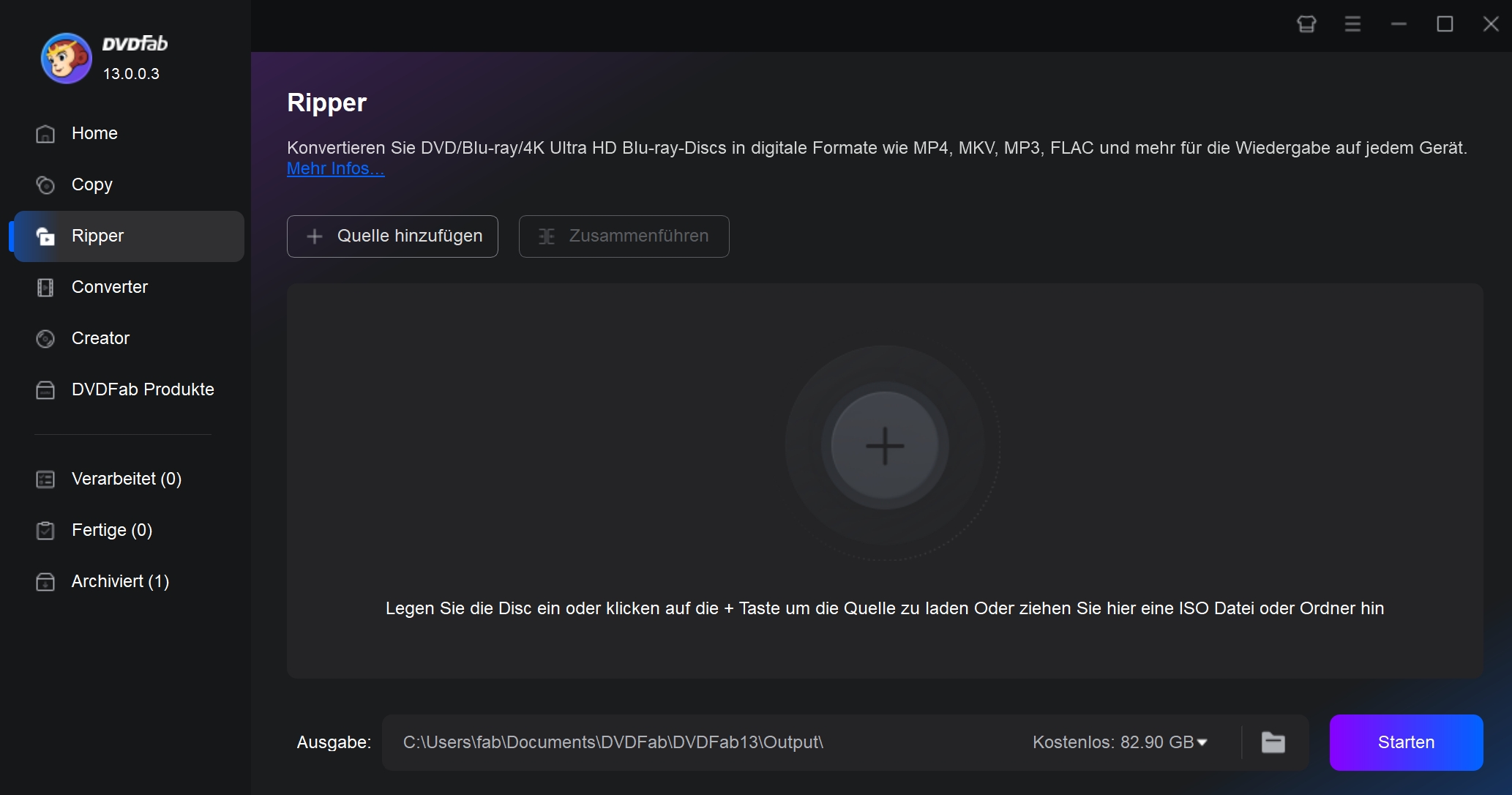
Öffnen Sie DVDFab und wählen Sie das Ripper-Modul. Legen Sie die DVD ein oder laden Sie eine ISO-Datei beziehungsweise einen DVD-Ordner über „+ Hinzufügen“ oder per Drag-and-drop.
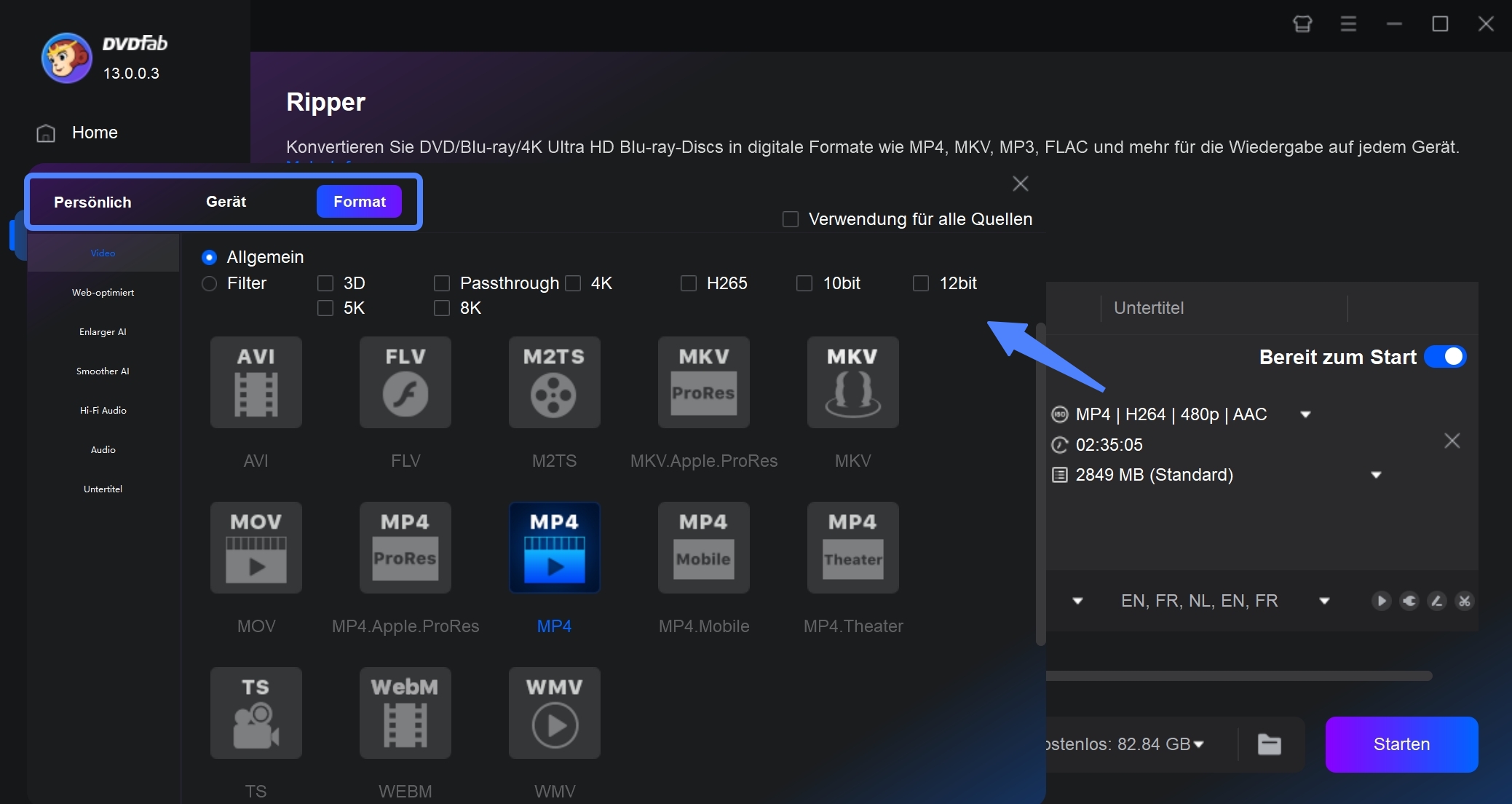
Öffnen Sie die Profilbibliothek und wählen Sie das Ausgabeformat. Für viele Fernseher und Autoradios ist MP4 mit H.264 eine unkomplizierte Wahl. MKV eignet sich besser, wenn mehrere Ton- oder Untertitelspuren erhalten bleiben sollen. Alternativ können Sie ein Geräteprofil für das vorgesehene Wiedergabegerät wählen.
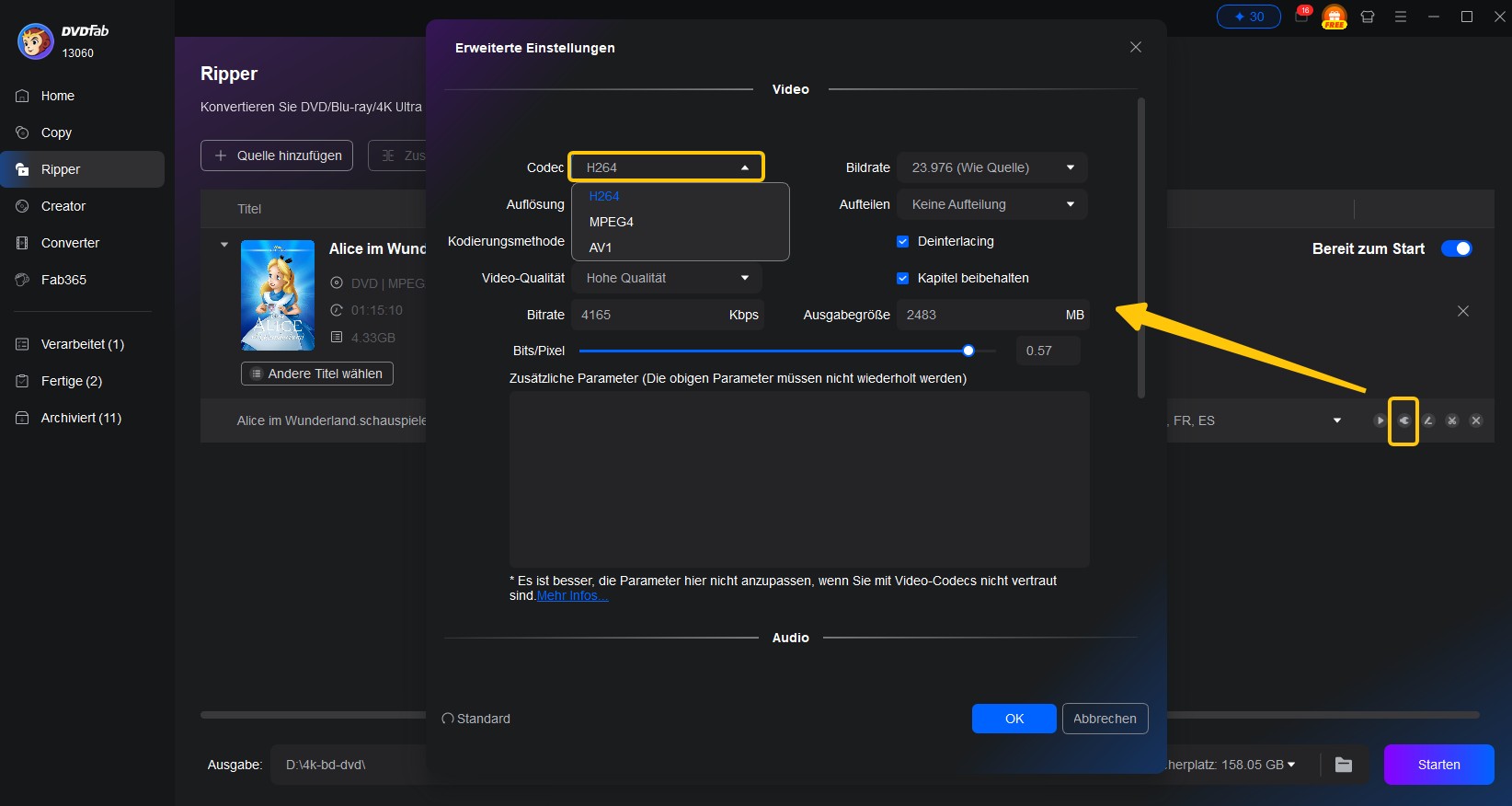
Passen Sie die Ausgabe an Ihr Zielgerät an. Auflösung, Codec, Bitrate beziehungsweise Qualitätsstufe sowie Hardwarebeschleunigung lassen sich in den erweiterten Einstellungen festlegen.
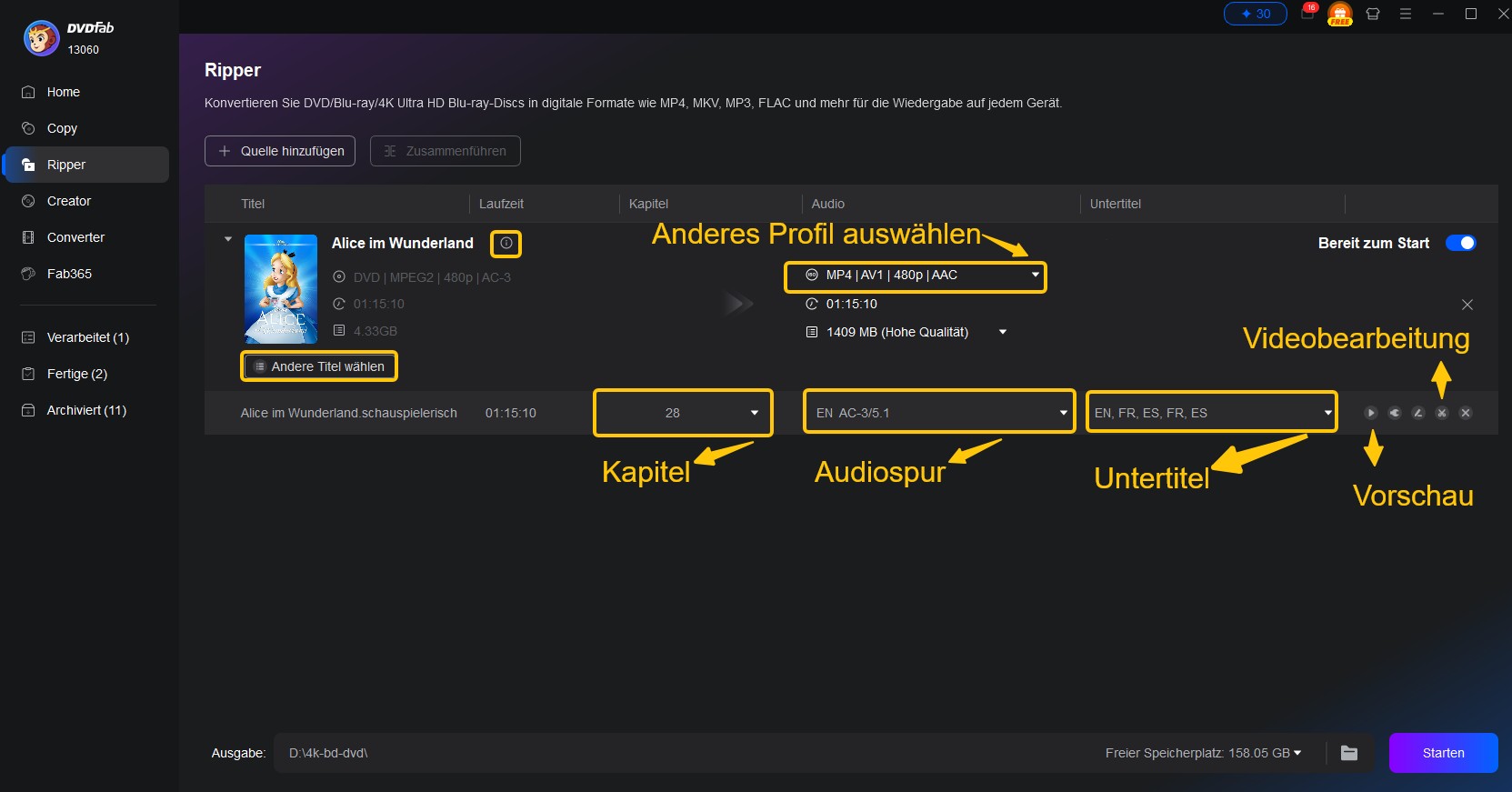
- Audio: Wählen Sie die benötigten Sprachspuren und behalten Sie bei Bedarf AC3 oder DTS bei; für einfache Wiedergabegeräte kann eine kompatible Stereo-Ausgabe sinnvoll sein.
- Untertitel: Legen Sie fest, welche Untertitel übernommen oder eingebettet werden sollen.
- Bearbeitung: Bei Bedarf können Sie Bildbereiche zuschneiden, schwarze Ränder entfernen, drehen oder Helligkeit und Kontrast anpassen.
Legen Sie den Zielordner fest und klicken Sie auf „Start“. DVDFab verarbeitet die DVD mit dem gewählten Profil und speichert die fertige Videodatei im angegebenen Ordner.
Kopieren Sie die fertige MP4- oder MKV-Datei auf den USB-Stick. Ist die Datei größer als 4 GB, eignet sich exFAT, sofern Ihr Fernseher, Autoradio oder Mediaplayer dieses Dateisystem unterstützt. Testen Sie anschließend Bild, Ton und Untertitel direkt auf dem Zielgerät.
MakeMKV für große MKV-Dateien
MakeMKV übernimmt die vorhandenen Video-, Audio- und Untertitelspuren ohne Neucodierung in eine MKV-Datei. Dadurch bleibt die Verarbeitung vergleichsweise schnell, die Datei aber groß. Für Computer, Plex und kompatible Mediaplayer ist das oft sinnvoller als für einen kleinen USB-Stick im Auto.
Die aktuelle Version 1.18.4 wurde am 15. Juni 2026 veröffentlicht. Die Beta ist zeitlich begrenzt; mit der jeweils aktuellen Version beginnt der Beta-Zeitraum erneut.
Vorteile:
- Keine erneute Videokodierung.
- Mehrere Ton- und Untertitelspuren sowie Kapitel können erhalten bleiben.
- Gut geeignet für große MKV-Dateien auf Computer oder Medienserver.
Nachteile:
- Große Dateien überschreiten schnell die 4-GB-Grenze von FAT32.
- MakeMKV verkleinert die Datei nicht durch Encoding.
- Für MP4 ist anschließend eine zusätzliche Konvertierung nötig.
Schließen Sie das DVD-Laufwerk an und öffnen Sie MakeMKV. Wählen Sie die erkannte Disc und warten Sie, bis Titel und Kapitel analysiert sind.
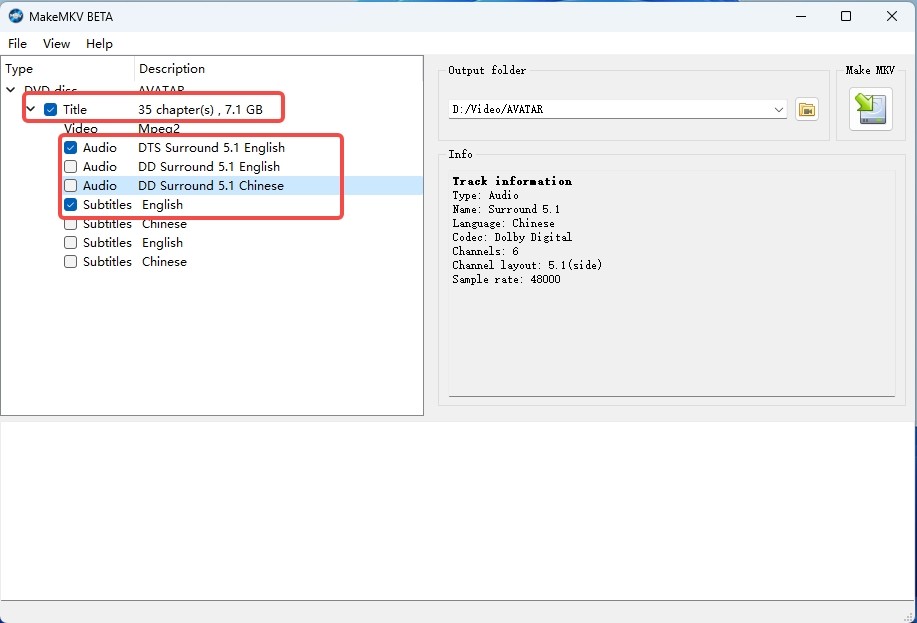
Markieren Sie den Hauptfilm und wählen Sie die benötigten Audio- und Untertitelspuren. Nicht benötigte Spuren können Sie abwählen, um etwas Speicher zu sparen.
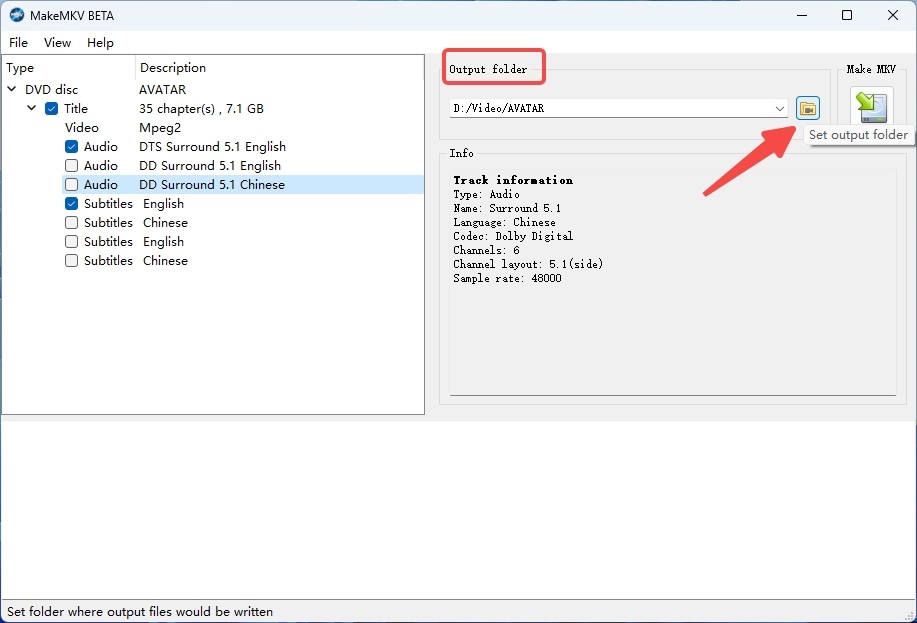
Legen Sie den Zielordner fest und klicken Sie auf „Make MKV“.
Kopieren Sie die fertige MKV-Datei auf den USB-Stick und testen Sie sie auf dem Zielgerät. Wenn Container oder Tonspur nicht unterstützt werden, konvertieren Sie die Datei anschließend in ein kompatibles MP4-Profil.
HandBrake für kostenlose Konvertierung
HandBrake ist ein kostenloser Open-Source-Transcoder. Bei selbst erstellten Video-DVDs oder anderen zugänglichen VOB-Dateien kann er eine kleinere MP4- oder MKV-Datei erzeugen. MP4 mit H.264 ist für viele ältere Fernseher und Auto-Systeme eine unkomplizierte Wahl; MKV passt besser, wenn mehrere Spuren erhalten bleiben sollen.
Die aktuelle Version ist HandBrake 1.11.2 vom 22. März 2026. Die Neucodierung spart Speicher, dauert aber länger als ein Remux und kann je nach Einstellungen Qualität kosten.
Vorteile:
- Kostenlos und Open Source.
- MP4 oder MKV mit modernen Video- und Audiocodecs.
- Voreinstellungen, Untertitel, Audioauswahl und Video-Filter.
- Eine zusätzliche AAC-Stereospur kann die Kompatibilität einfacher Wiedergabegeräte verbessern.
Nachteile:
- Für bereits zugängliche Videoquellen gedacht.
- Vollständige Neucodierung benötigt deutlich mehr Zeit als die direkte Übernahme der Streams.
- Die vielen Einstellungen sind für Einsteiger nicht immer selbsterklärend.
Öffnen Sie HandBrake, klicken Sie auf „Open Source“ und wählen Sie die zugängliche DVD-Quelle. HandBrake analysiert die vorhandenen Titel.
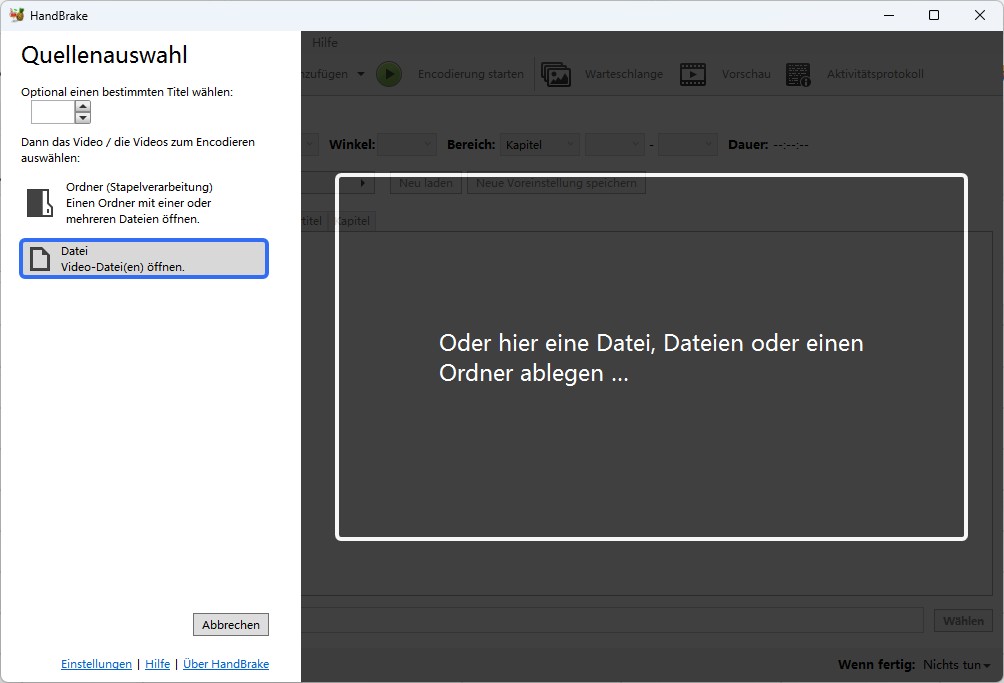
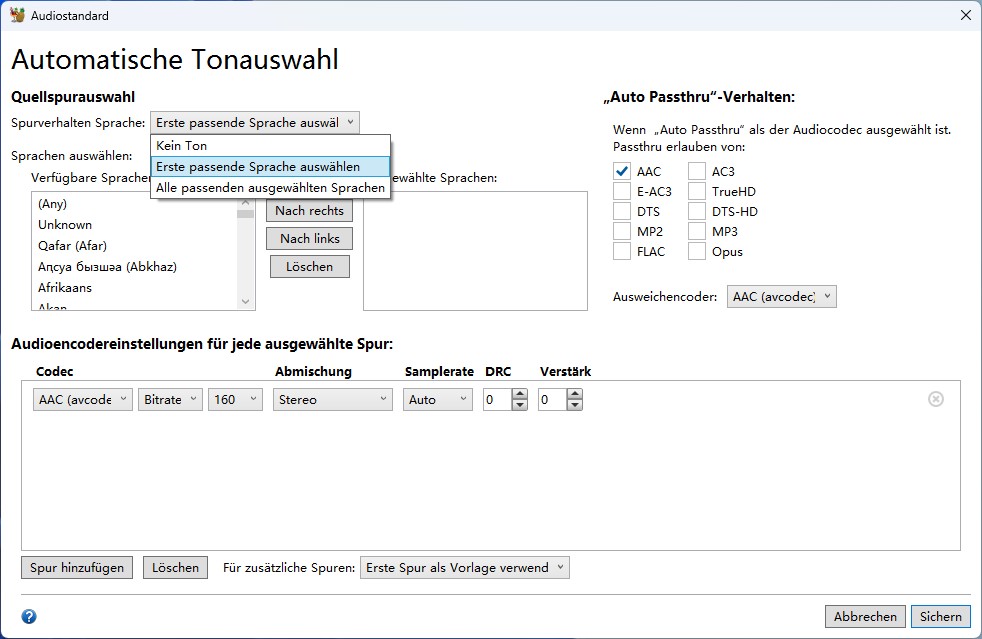
Wählen Sie den Hauptfilm anhand von Laufzeit und Vorschau. Prüfen Sie Tonspuren und Untertitel. Für Geräte ohne Mehrkanal-Unterstützung kann eine zusätzliche AAC-Stereospur sinnvoll sein.
Wählen Sie eine Voreinstellung für das Zielgerät und kontrollieren Sie Format, Codec und Filter.
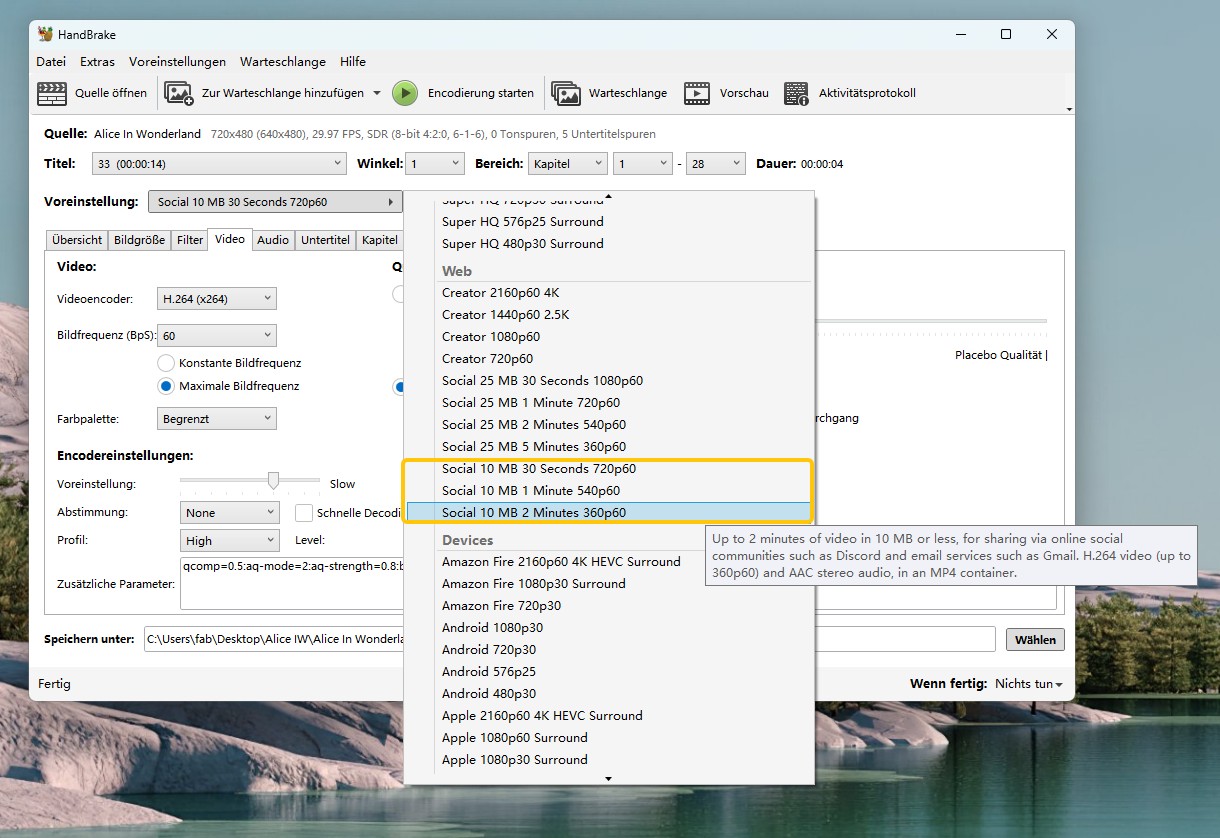
Für breite Kompatibilität ist H.264 weiterhin eine sichere Wahl. Wenn das Zielgerät H.265 direkt unterstützt, kann HEVC bei ähnlicher Qualität kleinere Dateien liefern.
Zeigt die Vorschau Kammartefakte bei Bewegung, aktivieren Sie Decomb oder Deinterlace. Bei filmischen NTSC-Quellen kann Inverse Telecine sinnvoll sein.
Denoise kann ältere oder stark verrauschte Aufnahmen beruhigen, glättet bei hoher Stärke aber auch feine Details. Prüfen Sie deshalb eine kurze Vorschau, bevor Sie einen ganzen Film codieren.
Wählen Sie den Zielordner, vergeben Sie einen eindeutigen Dateinamen und starten Sie die Codierung mit „Start Encode“.
Kopieren Sie die fertige Datei auf den USB-Stick, werfen Sie das Laufwerk sicher aus und testen Sie die Wiedergabe auf dem vorgesehenen Fernseher, Mediaplayer oder Auto-System.
Softwarevergleich für DVD-zu-USB
Die drei Programme lösen unterschiedliche Aufgaben. DVDFab DVD Ripper erstellt direkt abspielbare MP4- oder MKV-Dateien, MakeMKV übernimmt die vorhandenen Streams ohne Neucodierung in MKV und HandBrake codiert zugängliche Quellen neu.
| Methode | Lizenz und Test | Ausgabe | Typischer Einsatz |
|---|---|---|---|
| DVDFab DVD Ripper | Kostenpflichtig; Trial 30 Tage, bis zu 3 DVDs | MP4, MKV und weitere Formate; Passthrough oder Encoding | Direkt abspielbare Dateien für TV, Mediaplayer, Auto und Mobilgeräte |
| MakeMKV | Zeitlich begrenzte Beta | MKV ohne Neucodierung | Große MKV-Datei für PC, Plex oder kompatiblen Player |
| HandBrake | Kostenlos, Open Source | MP4 oder MKV mit Neucodierung | Kleinere Datei für TV, Mediaplayer und Auto |
Für einen Fernseher oder ein Autoradio würde ich zuerst ein kompatibles MP4-Profil testen. Wenn mehrere Ton- und Untertitelspuren wichtiger sind als Dateigröße und Gerätebreite, ist MKV oft die passendere Ausgabe.
Methode 2: Eigene DVD direkt auf USB kopieren
Bei einer Daten-DVD oder einer eigenen, direkt lesbaren Video-DVD können Sie Dateien ohne zusätzliche Konvertierung auf USB übertragen. Voraussetzung sind ein DVD-Laufwerk und ein USB-Stick oder eine externe SSD. Die Dateien werden dabei nicht verändert, deshalb hängt die spätere Wiedergabe vollständig vom Zielgerät ab.
DVD-Dateien in drei Schritten übertragen
Legen Sie die DVD ein. Unter Windows erscheint sie im Datei-Explorer unter „Dieser PC“, unter macOS in der Seitenleiste des Finders. Öffnen Sie die Disc und prüfen Sie, welche Dateien vorhanden sind.
Kopieren Sie die gewünschten Dateien zunächst auf den lokalen Speicher. So können Sie prüfen, ob die Quelle vollständig gelesen wurde, bevor Sie die Daten auf USB übertragen. Beim Speichern einer DVD auf Festplatte ist dieser Zwischenschritt besonders bei älteren oder zerkratzten Discs hilfreich.
Öffnen Sie den USB-Stick oder die externe SSD und kopieren Sie die geprüften Dateien darauf. Werfen Sie das Laufwerk anschließend sicher aus.
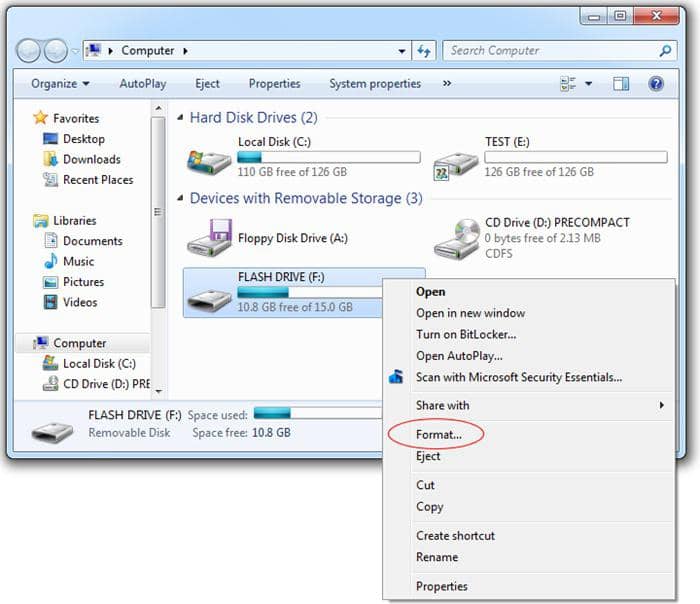
Warum VIDEO_TS nicht überall startet
Das Kopieren der DVD-Dateien auf USB garantiert noch keine Wiedergabe. Ein VIDEO_TS-Ordner enthält meist mehrere VOB-Dateien sowie IFO-Dateien für Navigation und Disc-Struktur. VLC oder Kodi können damit häufig umgehen, viele Fernseher und Autoradios erwarten dagegen eine einzelne Videodatei.
VIDEO_TS-Struktur: Eine direkte Ordnerkopie behält die DVD-Struktur bei. Das ist für Archivzwecke nützlich, aber nicht automatisch TV- oder Auto-kompatibel.
Kauf-DVDs: Bei manchen Discs kann die vorhandene Disc-Struktur den direkten Dateizugriff einschränken. Verwenden Sie nur Inhalte, die Sie rechtmäßig nutzen dürfen, und beachten Sie die jeweiligen Nutzungsbedingungen.
Gerätekompatibilität: Smart-TVs und Auto-Player akzeptieren nur bestimmte Container, Video- und Audiocodecs. Prüfen Sie deshalb die Formatangaben des Zielgeräts, bevor Sie einen ganzen Film konvertieren.
Methode 3: DVD ohne Computer auf USB übertragen
Wenn weder Computer noch DVD-Laufwerk vorhanden sind, ist ein Digitalisierungsdienst die unkomplizierteste Alternative. Solche Dienste übernehmen Datenträger und liefern die Dateien je nach Angebot als Download oder auf einem USB-Stick. Für selbst erstellte DVDs ist das deutlich realistischer als der Kauf alter Spezialhardware.
Digitalisierungsdienst statt eigener Software
Spezialisierte Anbieter wie MEDIAFIX bieten die Übertragung von CDs und DVDs auf USB-Stick oder als Download an. Vor der Bestellung sollten Sie klären, ob der Anbieter Ihren Disc-Typ annimmt und welches Ausgabeformat Sie erhalten.
| Methode | Vorteile | Einschränkungen |
| Digitalisierungsdienst |
|
|
Für einzelne selbst erstellte DVDs ist ein solcher Dienst bequem. Bei größeren Sammlungen sind Computerlösungen flexibler, weil Sie Dateiformat, Spuren und Zielgröße selbst festlegen können.
DVD-Rekorder als seltene Altgeräte-Option
Einige ältere DVD-Rekorder können selbst erstellte Aufnahmen auf ein USB-Medium ausgeben. Ob das funktioniert und welches Format entsteht, hängt stark vom Modell ab. Als allgemeine Empfehlung würde ich dafür kein Altgerät mehr anschaffen; interessant ist diese Methode nur, wenn ein passender Rekorder bereits vorhanden ist.
| Methode | Vorteile | Einschränkungen |
| DVD-Rekorder mit USB-Funktion |
|
|
Ich habe einen älteren Panasonic DVD-Rekorder mit USB-Unterstützung getestet. Eine selbst erstellte Hochzeits-DVD ließ sich auf einen 32-GB-Stick übertragen und ergab eine 2,7-GB-MPEG-2-Datei. Auf dem Rekorder lief sie problemlos, mein Samsung-Fernseher erkannte sie jedoch erst nach einer Konvertierung in MP4.
Formate und Gerätekompatibilität für USB-Wiedergabe
Ob eine Datei vom USB-Stick startet, hängt vom Zielgerät ab. Container, Video-Codec, Audio-Codec und Dateisystem müssen zusammenpassen. Eine Datei kann technisch korrekt erstellt sein und trotzdem auf einem Fernseher oder im Auto nicht erscheinen.
MP4 mit H.264 und AAC für TV und Auto
MP4 mit H.264-Video und AAC-Audio wird von vielen Fernsehern, Set-Top-Boxen und Auto-Systemen unterstützt. Garantiert ist die Wiedergabe trotzdem nicht. Prüfen Sie vor der Konvertierung die vom Gerät unterstützten Container, Video- und Audioformate.
MKV für mehrere Spuren und Remux
MKV ist kein Qualitätsformat an sich, kann aber mehrere Tonspuren, Kapitel und Untertitel in einer Datei bündeln. MakeMKV nutzt den Container für einen Remux ohne erneute Videokodierung. Das ist praktisch für Plex, Kodi oder einen PC, aber nicht jedes TV- oder Auto-System unterstützt MKV und die darin enthaltenen Audiocodecs vollständig.
USB-Dateisystem und 4-GB-Grenze
FAT32 kann keine einzelne Datei speichern, die 4 GB überschreitet. Für längere Filme ist exFAT deshalb oft praktischer, wenn das Zielgerät es unterstützt. NTFS funktioniert gut unter Windows, wird von Fernsehern und Auto-Systemen aber nicht durchgängig gelesen. Prüfen Sie die Geräteangaben, bevor Sie den Stick neu formatieren.
Häufige Fragen zum DVD-USB-Kopieren
Darf ich eine DVD für den eigenen Gebrauch auf USB speichern?
Das hängt von der Quelle, Ihren Nutzungsrechten und den jeweiligen Bedingungen ab. Verwenden Sie nur Inhalte, die Sie rechtmäßig nutzen dürfen, und geben Sie erstellte Dateien nicht an Dritte weiter.
Kann ich ISO oder VIDEO_TS für die USB-Wiedergabe verwenden?
Sie können ISO oder VIDEO_TS auf einen USB-Stick kopieren, aber die Wiedergabe hängt vom Gerät ab. Computer mit VLC oder Kodi kommen mit solchen Strukturen häufig besser zurecht als Fernseher oder Auto-Player. Für direkte USB-Wiedergabe ist eine einzelne MP4-Datei meist einfacher.
Warum kann mein USB-Stick keine Dateien über 4 GB kopieren?
Meist ist der Stick mit FAT32 formatiert. Dieses Dateisystem begrenzt die Größe einer einzelnen Datei auf knapp 4 GB. Unterstützt das Zielgerät exFAT, können Sie den Stick entsprechend formatieren und größere Videodateien speichern.
Wie bleiben DVD-Untertitel auf dem USB-Stick erhalten?
Sie können Untertitel beim Konvertieren fest einbrennen oder als auswählbare Spur behalten. Eingebrannte Untertitel funktionieren unabhängig von der Untertitel-Unterstützung des Players. Umschaltbare Spuren sind flexibler, erfordern aber einen Player, der das jeweilige Format unterstützt.
Was ist für die USB-Wiedergabe besser: MP4 oder MKV?
Für viele Fernseher und Auto-Systeme ist MP4 mit H.264 und AAC die kompatiblere Wahl. MKV ist praktischer, wenn mehrere Ton- und Untertitelspuren oder ein Remux ohne erneute Videokodierung wichtig sind.
Warum spielt mein Fernseher das Video vom USB-Stick nicht ab?
Häufig passt entweder der Container, der Video- oder Audiocodec oder das Dateisystem nicht zum Fernseher. Prüfen Sie die unterstützten Formate des Geräts und testen Sie bei Bedarf eine kurze MP4-Datei mit H.264 und AAC, bevor Sie den gesamten Film neu codieren.
Fazit: Format und Zielgerät entscheiden
Prüfen Sie zuerst, ob es sich um eine Daten-DVD oder Video-DVD handelt und wo die Datei später abgespielt werden soll. Für viele Fernseher und Autoradios ist MP4 mit H.264 und AAC die unkomplizierteste Wahl. MKV passt besser zu mehreren Ton- und Untertitelspuren, während ISO und VIDEO_TS vor allem für Archiv und Computer sinnvoll sind.
Eine direkte Dateikopie reicht bei Daten-DVDs. Für Video-DVDs ist eine Konvertierung meist praktischer, und ohne Computer kann ein Digitalisierungsdienst die Übertragung übernehmen.

 DVDs digitalisieren: 7 getestete Methoden im Vergleichvon Stephanie Albrecht - 22. September 2026
 DVD auf Festplatte kopieren: Formate, Wege und TV-Wiedergabevon Samantha Hartmann - 17. September 2026
 Zerkratzte DVD reparieren: Kratzer entfernen, Daten sichern und digitalisierenvon Samantha Hartmann - 17. September 2026
 DVD in AVI umwandeln: 5 Methoden für alte Player und moderne Formate (2026)von Samantha Hartmann - 16. September 2026