Blu-ray-Ripper kostenlos: 7 Tools, Vollversionen und MP4/MKV

Zusammenfassung: Kostenlose Blu-ray-Ripper unterscheiden sich deutlich bei Lizenz, Disc-Import und Ausgabe. Der Vergleich ordnet sieben Tools ein und zeigt, wann MKV, MP4, ein Zwei-Schritt-Workflow oder DVDFab Blu-ray Ripper sinnvoll ist. Dazu kommen fünf klare Schritte und Lösungen für typische Ton-, Untertitel- und Wiedergabefehler.
Inhaltsverzeichnis
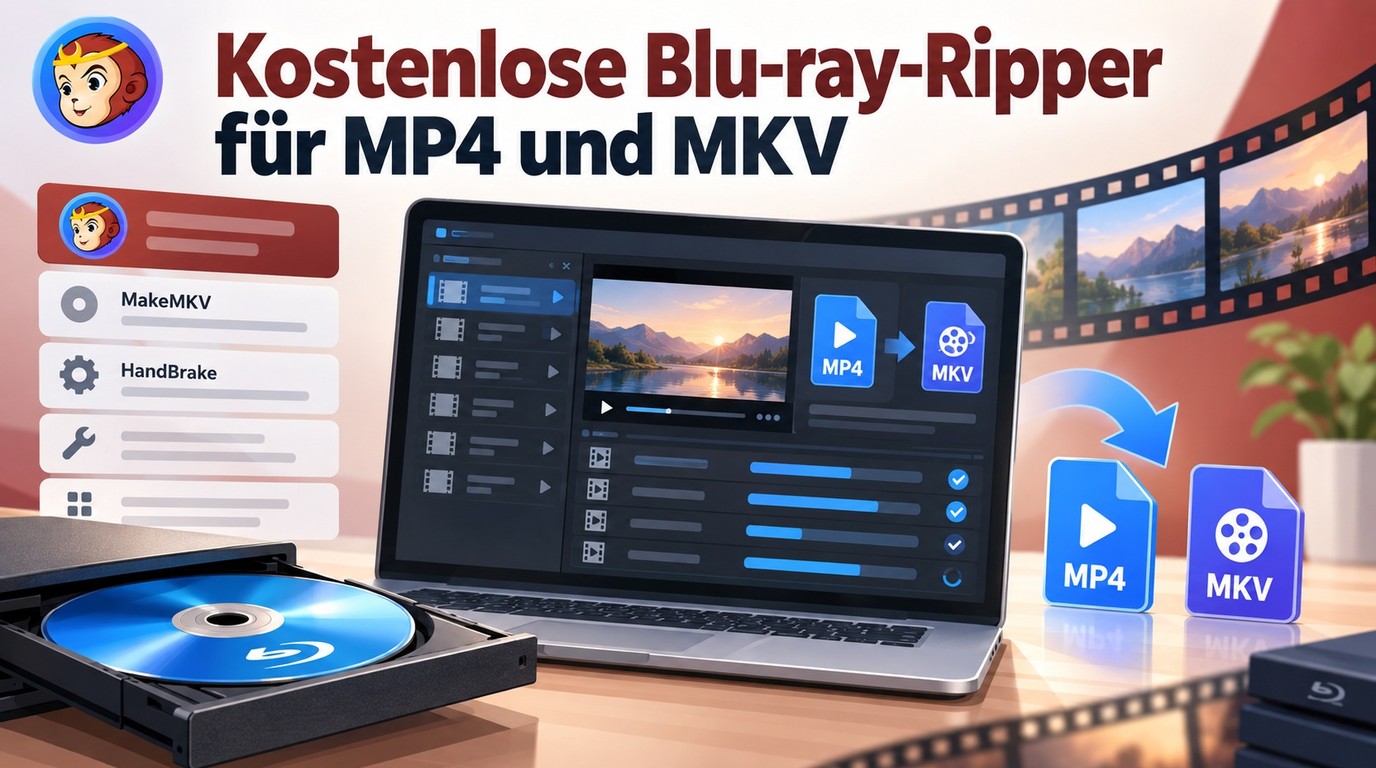
Blu-ray-Ripper-Freeware unterscheidet sich vor allem darin, was kostenlos tatsächlich bedeutet und welche Quelle direkt verarbeitet werden kann. Für ein Roh-MKV zählt ein anderer Funktionsumfang als für eine kleinere MP4-Datei; bei bereits lesbaren Dateien reicht oft ein Encoder, während der direkte Disc-Import zusätzliche Anforderungen stellt.
Dieser Vergleich ordnet sieben Tools nach Gratisstatus, Disc-Import, Ausgabeformat und Spurenauswahl ein. Dabei zeigt sich auch, wann MakeMKV plus HandBrake als kostenloser Zwei-Schritt-Weg genügt und wann ein integrierter Ripper den Ablauf verkürzt.
Warum Blu-ray-Discs digitalisieren?
Beim Blu-ray-Rippen geht es meist darum, eine Disc-Sammlung ohne ständigen Disc-Wechsel auf PC, Medienserver oder kompatiblen Playern zu nutzen. Bevor Sie ein Programm wählen, sollten Sie daher klären, ob Sie die vorhandenen Streams möglichst unverändert übernehmen oder eine kleinere Datei neu codieren möchten.
Ich lege zuerst das Zielformat fest. Mehrere Tonspuren, Kapitel und Untertitel sprechen oft für MKV; für Tablets, Fernseher und Geräte mit engerer Formatunterstützung ist MP4 häufig unkomplizierter.
Container und Codecs für kompatible Dateien
MKV bündelt mehrere Tonspuren, Kapitel und Untertitel in einer Datei. MP4 ist auf vielen Fernsehern, Mobilgeräten und Schnittprogrammen leichter abspielbar. Wer Blu-ray in MKV ausgibt, behält deshalb meist mehr Spuren; bei Blu-ray in MP4 steht häufiger die Gerätekompatibilität im Vordergrund.
- MKV: passend für Plex oder Kodi, mehrere Tonspuren, Kapitel und Untertitel.
- MP4: passend für kleinere Dateien und die Wiedergabe auf vielen Mobil- und TV-Geräten.
- MakeMKV plus HandBrake: erst ein Roh-MKV erstellen, danach Größe und Codec gezielt anpassen.
In unserem Test auf Windows 10 mit i7-6700, RTX 4060 Ti und 16 GB RAM brauchte die 33,43-GB-ISO „2012.iso“ im MKV-Passthrough 7:04 Minuten. Die Ausgabe war 31,4 GB groß. Der Remux spart damit Zeit, aber kaum Speicherplatz.
Audio & Untertitel: wo es oft hakt
Tonprobleme entstehen meist durch eine unpassende Spur oder einen Codec, den der Zielplayer nicht direkt wiedergibt. Für einen AV-Receiver eignen sich DTS-HD oder TrueHD per Passthrough; für breitere Kompatibilität sind AAC oder AC3 oft die praktischere Wahl.
Bei Untertiteln sollten Sie vor dem Start prüfen, ob PGS, SRT, ASS oder SSA zum Zielgerät passt. DVDFab Blu-ray Ripper unterstützt die Auswahl mehrerer Tonspuren sowie eingebettete oder externe Untertitel; MakeMKV bewahrt die ausgewählten Spuren im MKV-Container.
Streaming & Netzwerk: oft unterschätzt
Große MKV-Dateien fordern Netzwerk und Player stärker als komprimierte MP4-Ausgaben. Für einen Medienserver würde ich den Server per Kabel anbinden und erst danach entscheiden, ob das Endgerät das Originalformat direkt abspielt oder eine kleinere H.265-Datei sinnvoller ist.
Kostenlose Vollversion oder Trial?
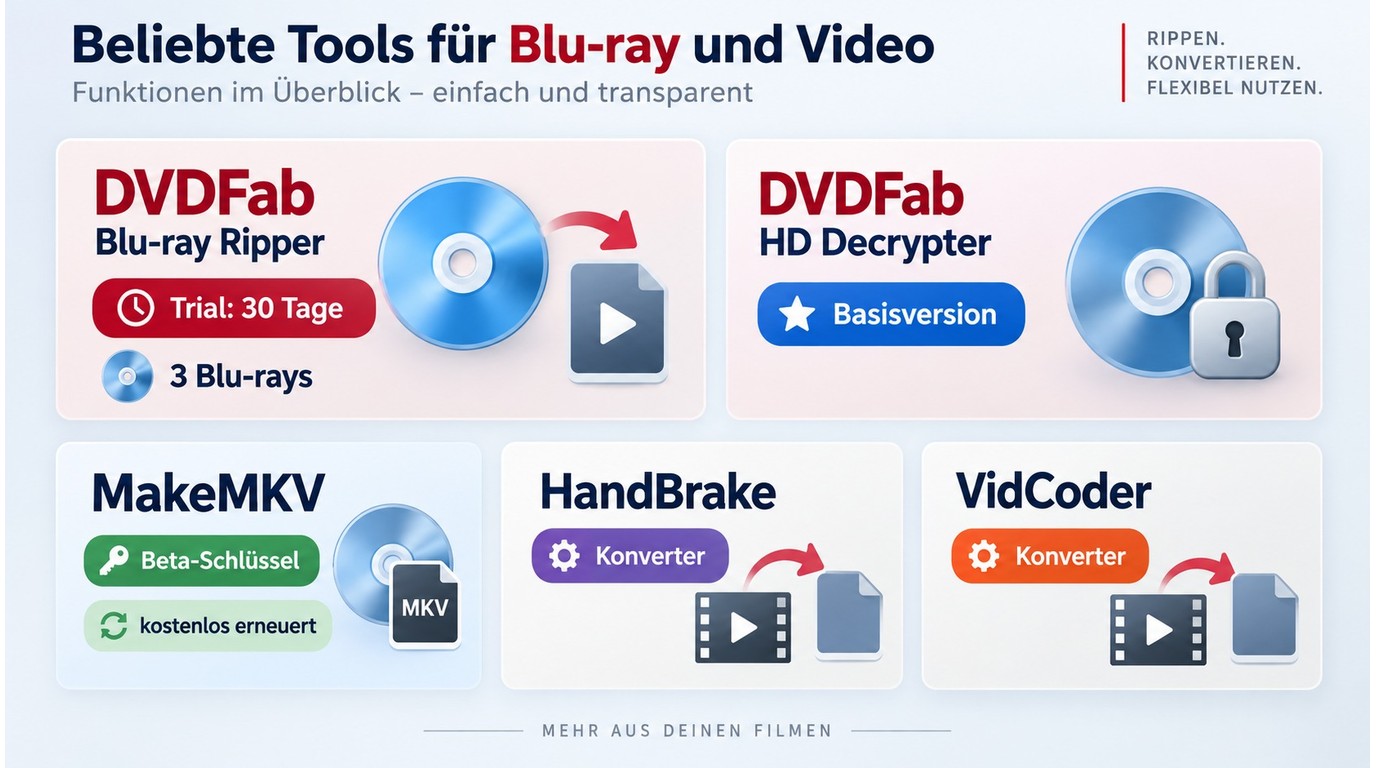
Bei Blu-ray-Ripper-Freeware bedeutet „kostenlos“ nicht immer dasselbe. In diesem Vergleich stehen eine dauerhaft eingeschränkte Basisversion, eine regelmäßig erneuerte Beta, klassische Freeware und zeitlich oder mengenmäßig begrenzte Testversionen nebeneinander.
- Basisversion: dauerhaft nutzbar, aber bei Funktionen und neuen Disc-Varianten eingeschränkt.
- Beta: kostenlos, solange der Anbieter den Beta-Schlüssel erneuert.
- Trial: vollständigeres Produkt mit klarer Zeit- oder Mengenbegrenzung.
- Konverter: verarbeitet bereits lesbare Quellen, übernimmt aber nicht zwingend den kompletten Disc-Import.
Für wenige Discs kann eine kostenlose oder begrenzte Variante ausreichen. Bei einer größeren Sammlung fallen dagegen Laufwerkskompatibilität, Verarbeitungstempo und zusätzliche Zwischenschritte stärker ins Gewicht.
DVDFab Blu-ray Ripper: Komfort und Profilwahl
DVDFab Blu-ray Ripper bündelt Disc-Import, Profilauswahl, Tonspuren, Untertitel und Export in einer Anwendung für Windows und macOS. Die Testversion ist auf 30 Tage und bis zu drei Blu-rays begrenzt; für die dauerhafte Nutzung des vollständigen Funktionsumfangs ist eine Lizenz erforderlich.
- Ein Cloud-Dienst aktualisiert die Unterstützung für neue Disc-Schutzvarianten.
- Direct Copy übernimmt Bild und Ton ohne Neucodierung in MKV, M2TS oder TS.
- Unterstützt mehrere Tonspuren sowie eingebettete und externe SRT-, ASS-, SSA- oder PGS-Untertitel.
- Der Trial verarbeitet innerhalb von 30 Tagen bis zu drei Blu-rays.
- Unterstützt Windows 11/10 (64 Bit) und macOS 12 oder neuer.
Trustpilot weist aktuell 4,5/5 bei rund 710 Bewertungen aus (Stand 16. September 2026). Für die Programmauswahl ist mir wichtiger, ob Disc-Import, Spuren und Ausgabe ohne zusätzlichen Übergabeschritt zusammenpassen.
Auf demselben Windows-10-System dauerte die H.265-Ausgabe der 33,43-GB-ISO 7:45 Minuten und ergab eine 3,74-GB-Datei. Im Vergleich zum Passthrough steigt der Rechenaufwand, der Speicherbedarf sinkt aber deutlich.
Vergleich kostenloser Blu-ray-Ripper
Die sieben Optionen unterscheiden sich vor allem beim Disc-Import, Gratisumfang und Ausgabeziel. MakeMKV arbeitet als Remuxer, HandBrake und VidCoder sind Encoder für bereits lesbare Quellen, während DVDFab Blu-ray Ripper und Blu-ray Master Free Blu-ray Ripper den Disc-Import direkt abdecken.
| Tool | Gratisstatus | Ausgabe | Disc-Import | Passend für |
|---|---|---|---|---|
| DVDFab Blu-ray Ripper | Trial: 30 Tage, bis zu 3 Blu-rays | MP4, MKV und weitere Profile | Blu-ray, ISO, Ordner | Integrierter Import und Export |
| DVDFab HD Decrypter | Dauerhaft kostenlose Basisversion | MP4/MKV mit begrenzten Profilen | DVD/Blu-ray, vor allem ältere Schutzvarianten | Gelegentliche Basisaufgaben |
| MakeMKV | Kostenlose Beta mit temporärem Schlüssel | MKV | Disc, Ordner, ISO | Roh-MKV ohne neue Videokodierung |
| HandBrake | Kostenlos, Open Source | MP4, MKV, WebM | Nur bereits lesbare Quellen | Komprimierung und Geräteprofile |
| Freemake Video Converter | Free-Version mit Branding, Zusatzpakete kostenpflichtig | MP4, MKV, AVI und weitere | Keine geschützten Blu-rays | Einfache Windows-Konvertierung |
| Blu-ray Master Free Blu-ray Ripper | Kostenlos, maximal 3 Blu-ray-Discs | MP4, MKV und weitere Formate | Blu-ray, ISO, Ordner; verschlüsselte Discs laut Anbieter nur Pro | Gelegentliche Konvertierungen |
| VidCoder | Kostenlos, Open Source | MP4, MKV | Disc/Ordner möglich, keine eigene Entschlüsselung | Windows-Encoding ohne große Zwischendatei |
MakeMKV plus HandBrake ist sinnvoll, wenn Sie kostenlos arbeiten und zwei Schritte akzeptieren. VidCoder übernimmt eine ähnliche Encoder-Rolle unter Windows. Für den direkten Blu-ray-Import unterscheiden sich DVDFab, HD Decrypter und Blu-ray Master vor allem beim Gratisumfang und bei der Unterstützung der jeweiligen Disc.
Blu-ray mit Freeware rippen: Schritte und Tools
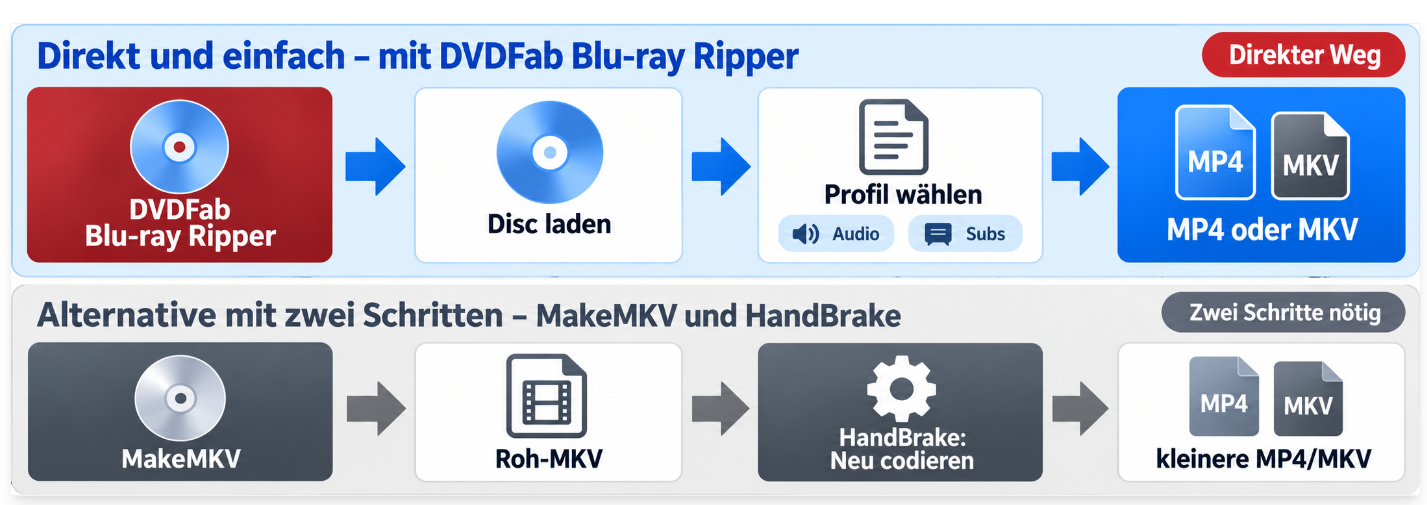

Für den Start benötigen Sie ein kompatibles Blu-ray-Laufwerk und ausreichend freien Speicher. Die folgenden fünf Schritte zeigen den direkten Ablauf mit DVDFab Blu-ray Ripper; bei MakeMKV plus HandBrake kommt anschließend ein zweiter Konvertierungsschritt hinzu.
Ripper installieren und Lizenz prüfen
Installieren Sie DVDFab Blu-ray Ripper und öffnen Sie das Modul „Rippen“. Prüfen Sie vor dem ersten Import, ob die Testversion für Ihre Anzahl an Discs ausreicht.

Die Testversion ist auf 30 Tage und bis zu drei Blu-rays begrenzt.
Blu-ray-Quelle hinzufügen
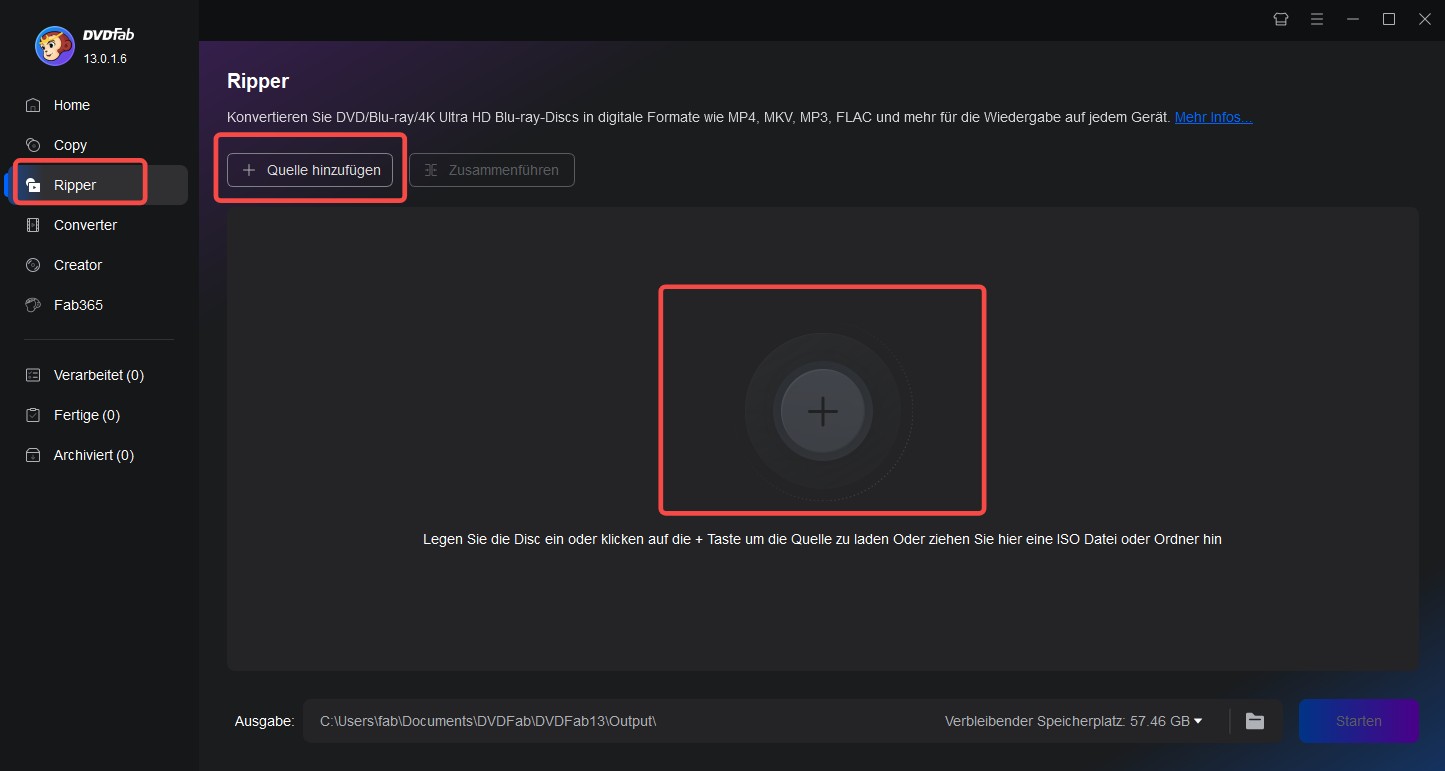
Legen Sie die Blu-ray ein und wählen Sie „Quelle hinzufügen“ oder das Pluszeichen. ISO-Dateien und Blu-ray-Ordner können Sie auch direkt in die Oberfläche ziehen.
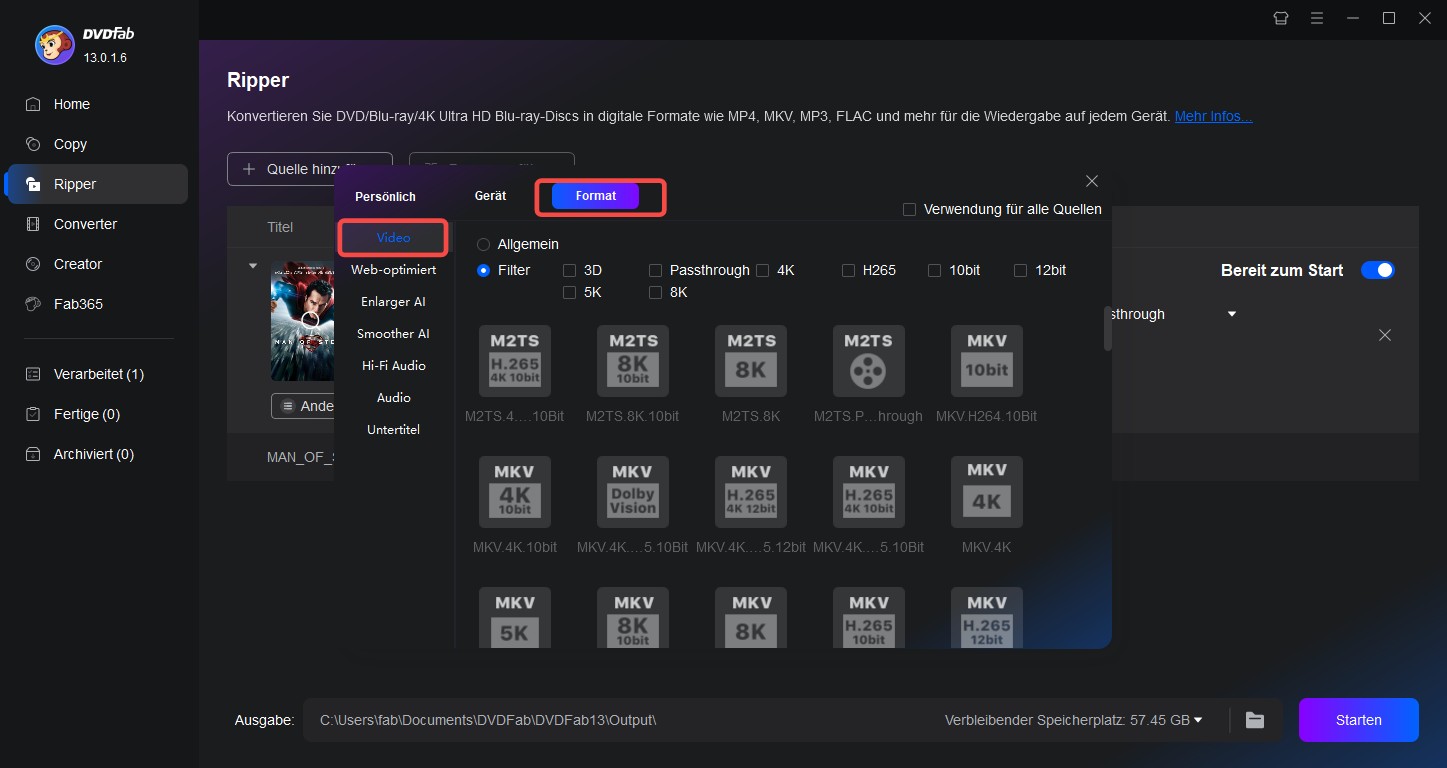
MP4- oder MKV-Profil wählen
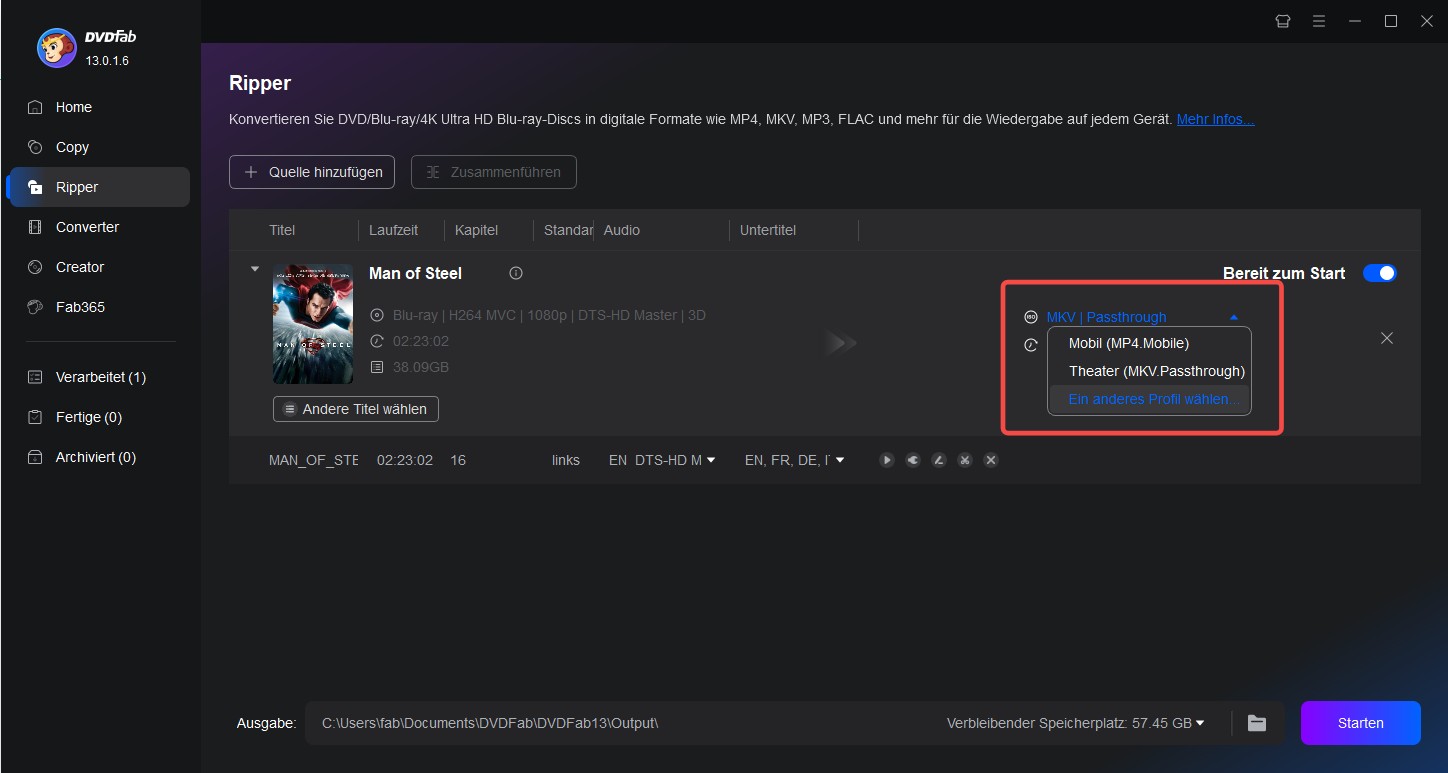
Wählen Sie MKV, wenn mehrere Tonspuren, Kapitel und Untertitel erhalten bleiben sollen. MP4 ist auf vielen Geräten einfacher abzuspielen und lässt sich bei Bedarf stärker komprimieren.
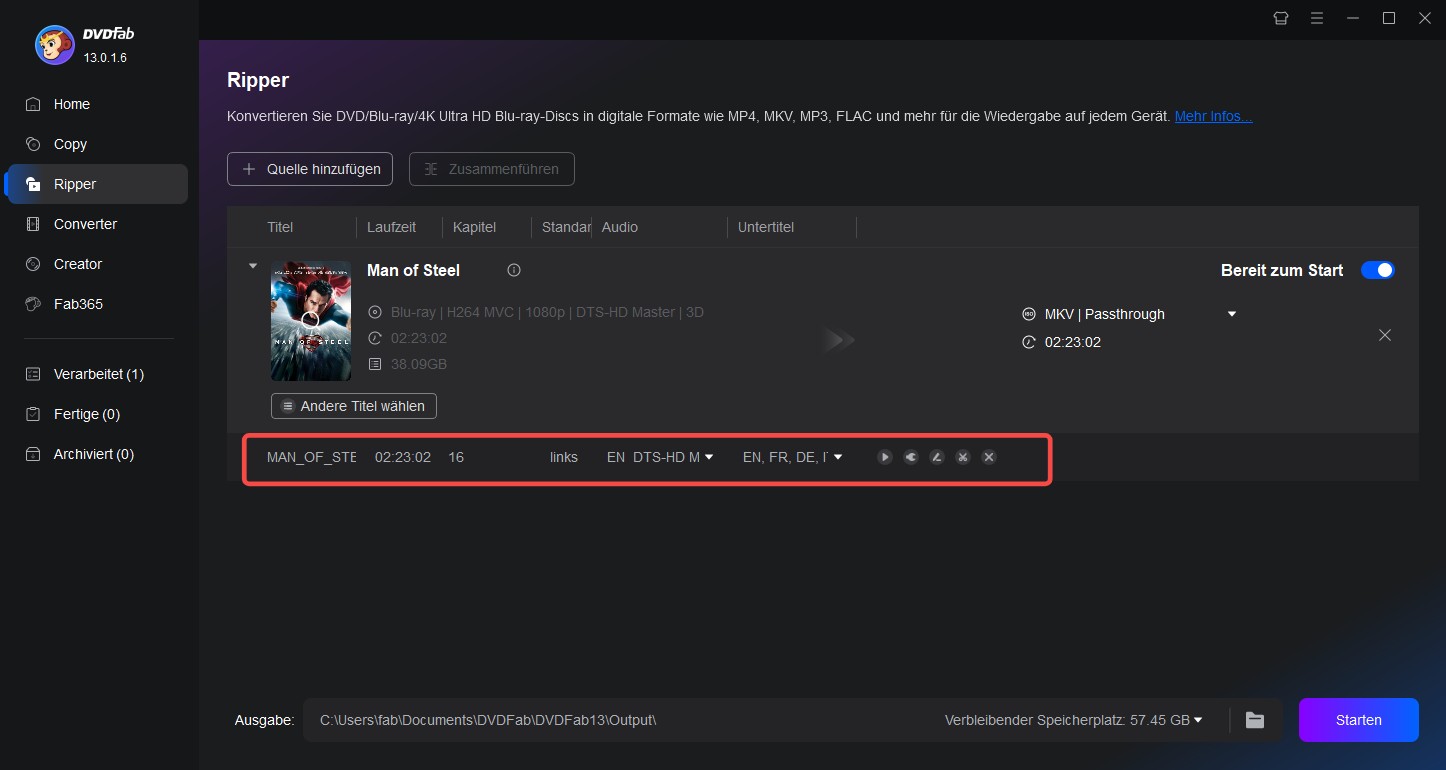
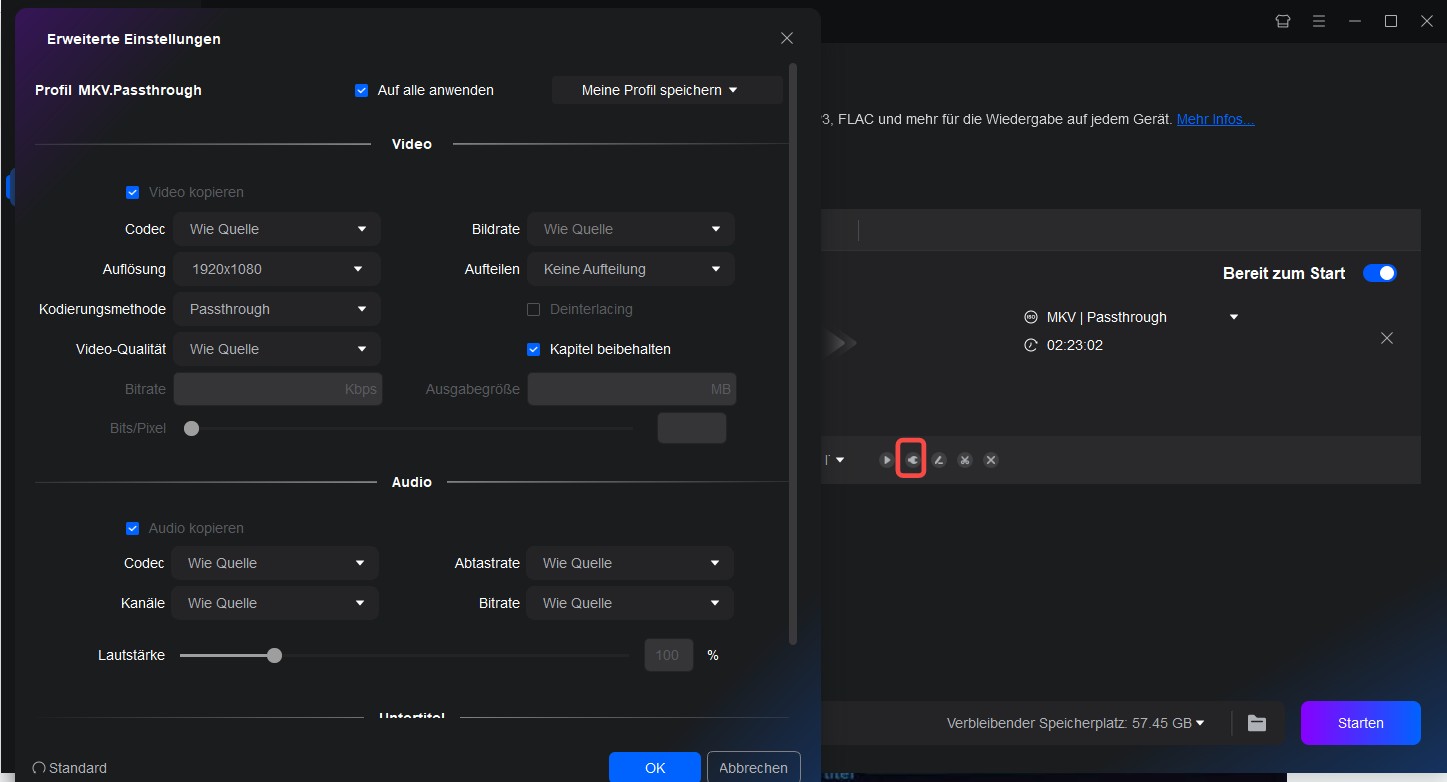
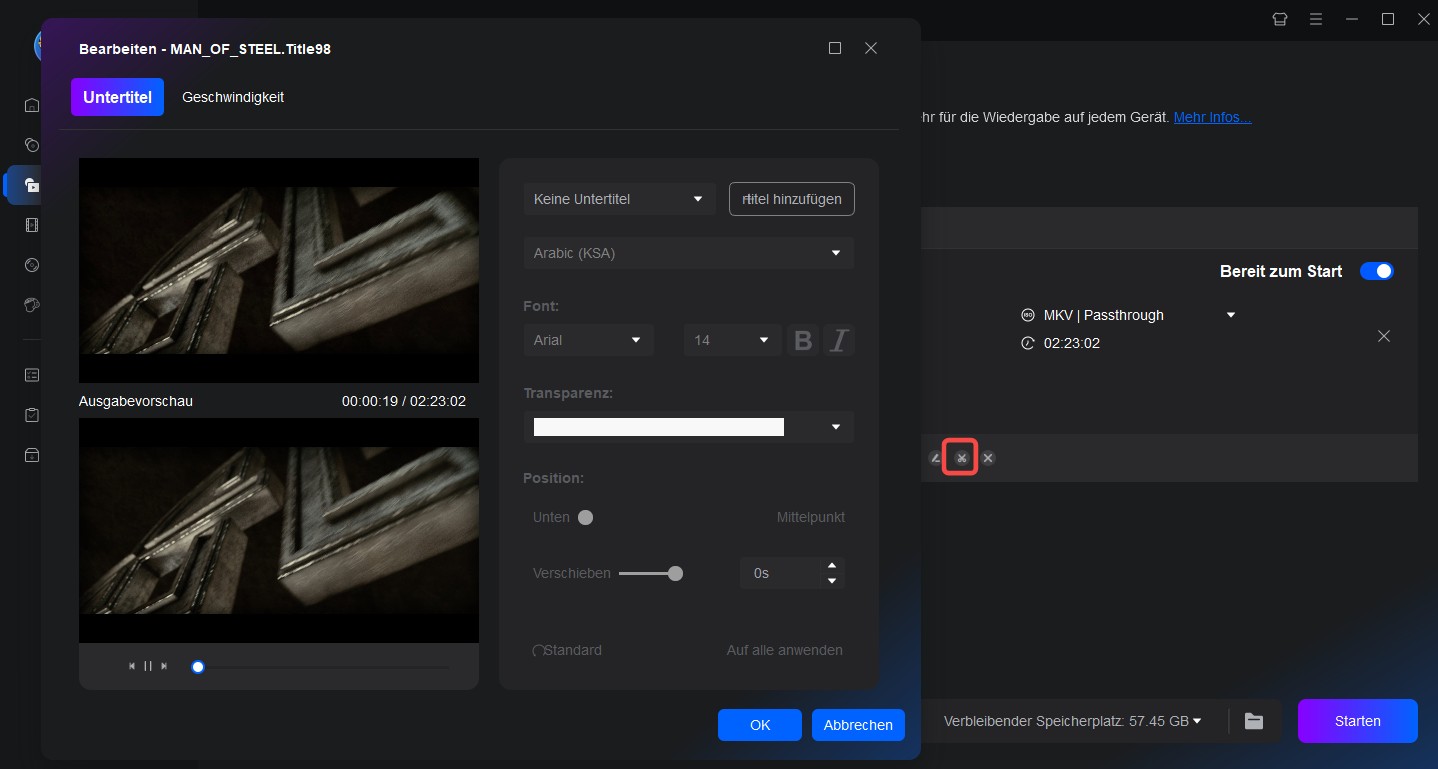
Audio, Untertitel und Titel prüfen
Kontrollieren Sie Haupttitel, Kapitel, Sprache und Untertitel. Entfernen Sie nicht benötigte Spuren und passen Sie nur dann Zuschnitt oder Bildparameter an, wenn das Ausgabeprofil es erfordert.
Zielordner wählen und Export starten
Wählen Sie ein Ausgabeverzeichnis mit genügend freiem Speicher, starten Sie die Konvertierung und prüfen Sie die fertige Datei anschließend kurz im vorgesehenen Player.
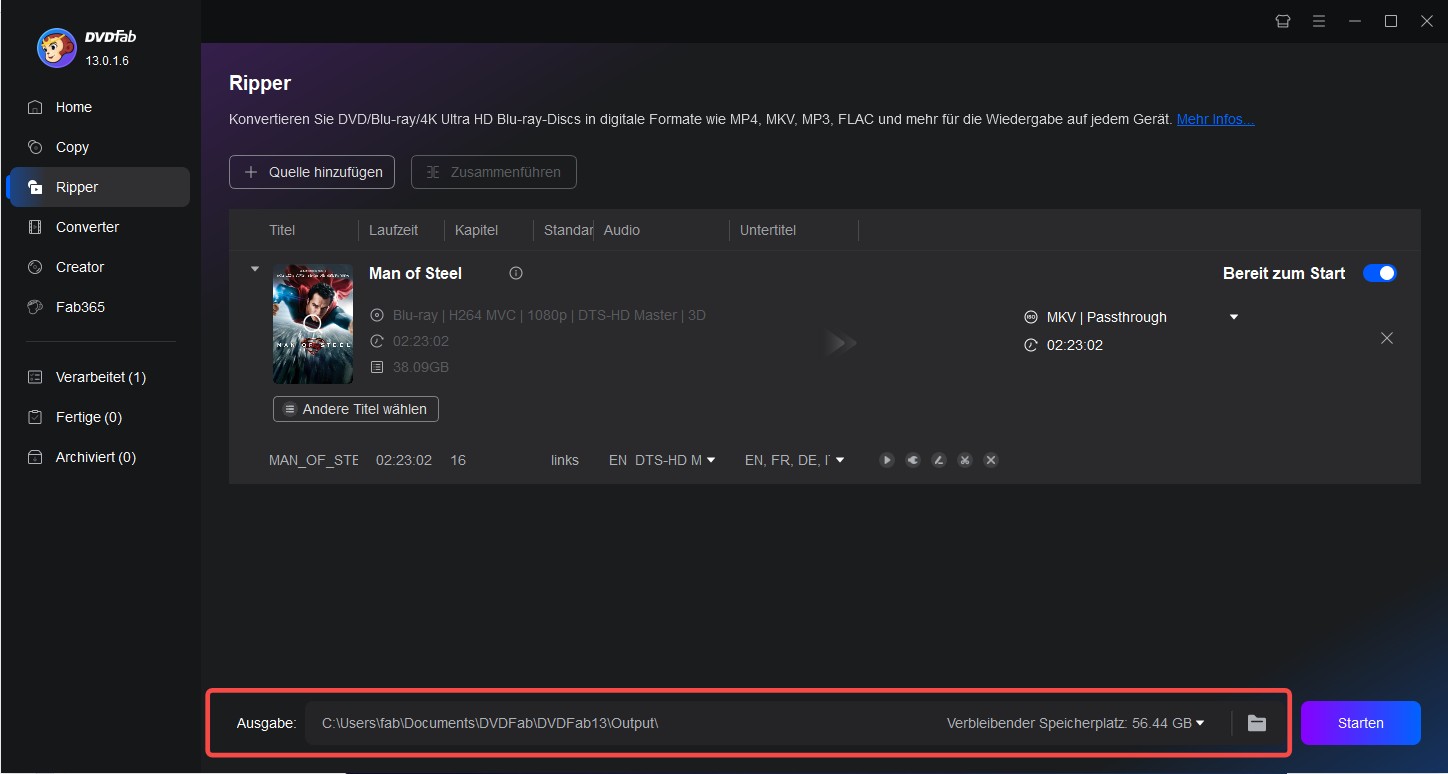
Für eine einzelne Disc bleibt dieser Ablauf überschaubar. Bei MakeMKV plus HandBrake entsteht zuerst ein großes Roh-MKV; erst danach folgt die komprimierte MP4- oder MKV-Ausgabe.
DVDFab HD Decrypter: kostenloser Basisumfang
DVDFab HD Decrypter ist die dauerhaft kostenlose Basisversion im DVDFab-Paket. Laut aktueller Produktseite verarbeitet sie DVDs und Blu-rays mit älteren Schutzvarianten, bietet Full Disc und Main Movie für Kopien sowie einen begrenzten MP4- und MKV-Ripper-Umfang.
- DVD- und Blu-ray-Quellen, deren unterstützte Schutzvarianten in der Regel älter als ein Jahr sind.
- MP4- und MKV-Ausgabe mit deutlich weniger Profilen als im vollständigen Ripper.
- Keine Hardware-GPU-Beschleunigung in der Free-Version.
Hinweis: Für neue Discs und einen größeren Profilumfang stößt HD Decrypter früher an Grenzen als DVDFab Blu-ray Ripper.
MakeMKV: kostenlose Beta für Roh-MKV
MakeMKV remuxt ausgewählte Video-, Audio-, Untertitel- und Kapitelspuren in einen MKV-Container, ohne das Video neu zu codieren. Version 1.18.4 stammt vom 15. Juni 2026; die Beta-Nutzung arbeitet mit einem temporären Schlüssel, der regelmäßig erneuert wird.
Im selben Test mit „2012.iso“ dauerte MakeMKV 7:33 Minuten und erzeugte 34,7 GB. Das ist schnell, spart aber kaum Speicher. Wer danach eine deutlich kleinere Datei möchte, braucht einen zweiten Encoding-Schritt, zum Beispiel mit HandBrake.
HandBrake: kostenloses Encoding für kleinere Dateien
HandBrake 1.11.2 ist ein kostenloser Open-Source-Encoder für bereits lesbare Quellen. Das Programm gibt unter anderem MP4, MKV und WebM aus, verarbeitet Kapitel und Untertitel und eignet sich gut, wenn ein Roh-MKV anschließend kleiner werden soll.
In unserem Test brauchte HandBrake für H.264 26:40 Minuten und erzeugte 5,23 GB. Damit ist es deutlich langsamer als ein Remux, reduziert den Speicherbedarf aber erheblich. Geschützte Blu-ray-Discs öffnet HandBrake nicht selbst.
Freemake Video Converter: einfacher Windows-Konverter
Freemake Video Converter 6.0.1 ist vor allem für bereits zugängliche Video- und M2TS-Dateien gedacht. Die Free-Version unterstützt zahlreiche Ausgabeformate, setzt laut Anbieter aber ein Freemake-Logo in konvertierte Videos; das Entfernen des Brandings gehört zu den kostenpflichtigen Zusatzpaketen.
Für eine Blu-ray-Sammlung mit mehreren Tonspuren und Kapiteln ist Freemake weniger flexibel als ein MKV-orientierter Ripper. Als einfacher Konverter unter Windows bleibt es für klar umrissene Dateiaufgaben brauchbar.
Blu-ray Master Free Blu-ray Ripper
Blu-ray Master Free Blu-ray Ripper verarbeitet Blu-ray-Discs, ISO-Dateien und Ordner und gibt sie unter anderem als MP4 oder MKV aus. Der Anbieter begrenzt die kostenlose Version auf drei Blu-ray-Discs; verlustfreie MKV/MPG-Ausgabe, GPU-Beschleunigung und einige erweiterte Funktionen gehören zur Pro-Version.
Für gelegentliche Konvertierungen ist die Oberfläche einfach gehalten. Laut Anbieter kann die Free-Version verschlüsselte Blu-rays nicht verarbeiten; dafür ist die kostenpflichtige Version erforderlich.
Blu-ray- und DVD-Quellen kann VidCoder einlesen, die Anwendung umgeht die Verschlüsselung kommerzieller Discs aber nicht selbst. Für bereits lesbare Quellen ist es deshalb eine praktische Alternative zu HandBrake, vor allem wenn Sie eine stärker auf Batch-Encoding ausgelegte Windows-Oberfläche bevorzugen.
VidCoder ist ein Open-Source-Encoder für Windows und nutzt HandBrake als Encoding-Engine. Die aktuelle stabile Version ist 12.23; zusätzlich wird eine Beta-Reihe gepflegt. MP4 und MKV, Hardware-Encoding, Warteschlangen sowie eine gezielte Audio- und Untertitelauswahl sind integriert.
VidCoder: kostenloser Windows-Encoder
Typische Fehler beim Blu-ray-Rippen
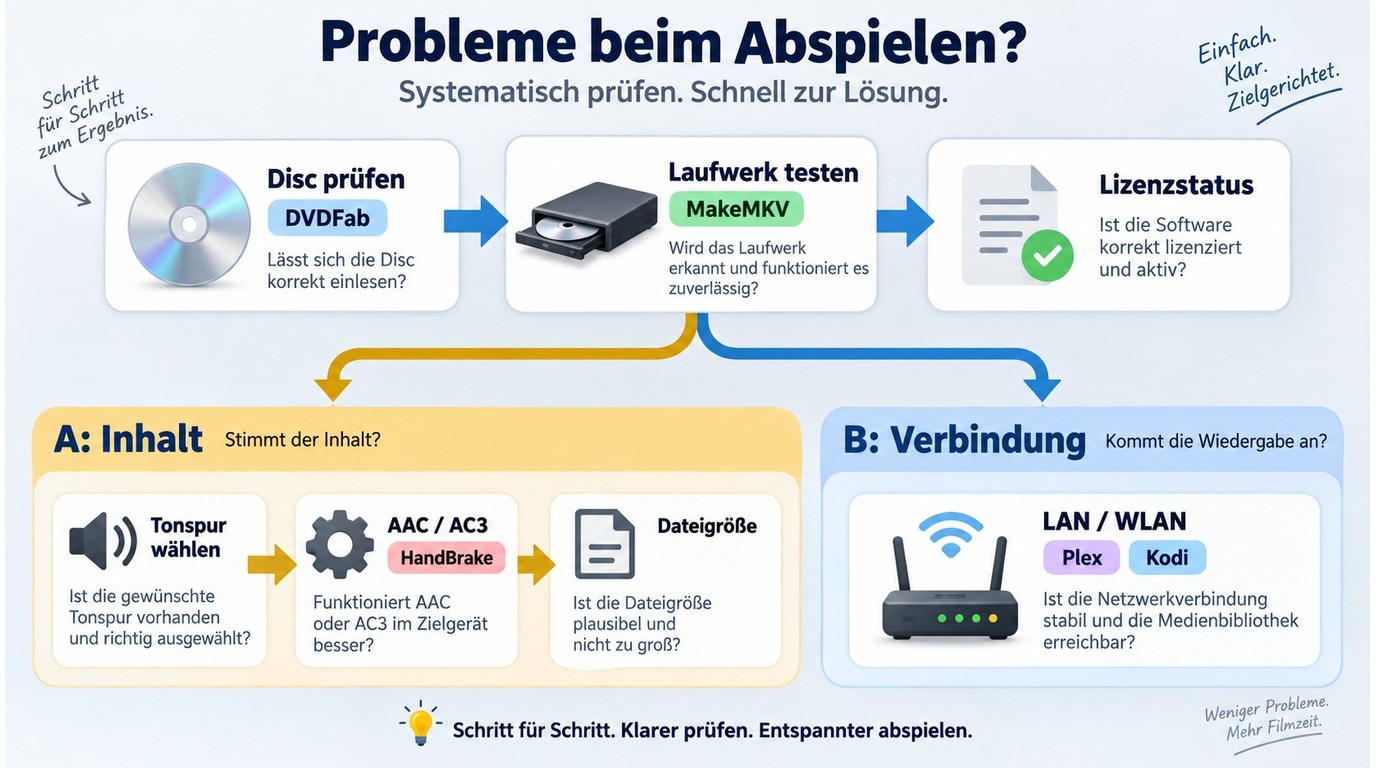
Eine Disc kann im Player funktionieren und beim Import trotzdem scheitern. Prüfen Sie zuerst Oberfläche und Laufwerk, testen Sie danach eine zweite Quelle und wechseln Sie erst dann die Software; so trennen Sie einen Disc-Fehler von einem Programmproblem.
Echte Gratisversion oder eingeschränkte Testversion?
Ein Abbruch nach der Installation ist oft kein technischer Fehler, sondern ein erreichtes Mengen-, Zeit- oder Funktionslimit. Prüfen Sie den angezeigten Lizenzstatus und wählen Sie bei ausgeschöpftem Trial entweder die Basisversion für passende Quellen oder MakeMKV plus HandBrake als kostenlosen Zwei-Schritt-Weg.
Bei vielen Discs kostet der Zwei-Schritt-Weg vor allem Bedienzeit. Testen Sie eine problematische Disc deshalb separat, statt funktionierende Titel und Fehlerfälle in dieselbe Warteschlange zu mischen.
Warum habe ich keinen Ton oder die falsche Audiospur nach dem Rippen?
Wählen Sie die gewünschte Sprache vor dem Export und prüfen Sie, ob der Zielplayer DTS-HD oder TrueHD direkt wiedergibt. Bleibt der Ton aus, erstellen Sie eine kurze Probe mit AAC oder AC3, statt den gesamten Film sofort neu zu codieren.
Zu große Dateien verkleinern
Ein Direct-Copy-MKV bleibt groß, weil Bild und Ton nicht neu codiert werden. Eine neu codierte H.265-MP4 benötigt mehr Verarbeitungszeit, ist aber für begrenzten Speicher und die Übertragung im Netzwerk leichter zu handhaben.
Entfernen Sie ungenutzte Tonspuren und wählen Sie MP4 oder ein neu codiertes MKV, wenn der Speicher wichtiger ist als die vollständige Disc-Struktur. Für Archive mit mehreren Sprachen würde ich die Originalspuren behalten und den Platzbedarf einplanen.
Wie behalte ich wichtige Untertitel oder erzwungene Subs bei?
Markieren Sie erzwungene Untertitel ausdrücklich und entscheiden Sie zwischen eingebetteten PGS-Spuren und externen SRT-, ASS- oder SSA-Dateien. Für Plex und Kodi sind separat auswählbare Untertitel flexibler; fest eingebrannte Untertitel funktionieren dagegen ohne zusätzliche Player-Einstellung.
Warum ruckeln UHD- oder 4K-Blu-rays beim Abspielen?
Ruckler weisen häufig auf einen zu anspruchsvollen Codec, fehlende Hardware-Decodierung oder ein langsames Netzwerk hin. Testen Sie die Datei zuerst lokal, danach über den Medienserver. Läuft sie lokal sauber, liegt der nächste Prüfpunkt bei LAN, WLAN oder Transcoding.
Für UHD benötigen Sie außerdem ein geeignetes Laufwerk und passende Hardware. DVDFab Blu-ray Ripper gibt normale Blu-ray-Quellen bis 1080p Full HD in der Quellauflösung aus; eine 4K-Ausgabe entsteht nicht aus einer 1080p-Quelle allein durch das Rippen.
FAQs
Die folgenden Kurzantworten klären Gratisstatus, Formatwahl, MakeMKV-Beta und die rechtliche Nutzungsgrenze.
Q1. Woran erkenne ich eine echte kostenlose Vollversion?
Prüfen Sie, ob das Programm dauerhaft nutzbar ist und ob Wasserzeichen, Zeit-, Disc- oder Funktionslimits gelten. Eine Beta, ein Trial und eine kostenlose Basisversion sind unterschiedliche Modelle.
Q2. Welche Ausgabe passt für Plex oder Kodi besser: MP4 oder MKV?
MKV eignet sich für mehrere Tonspuren, Kapitel und Untertitel. MP4 benötigt meist weniger Speicher und läuft auf mehr Geräten ohne zusätzliche Anpassung.
Q3. Bleibt MakeMKV kostenlos, solange die Beta läuft?
MakeMKV ist während der aktiven Beta kostenlos. Der Beta-Schlüssel wird zeitlich erneuert; daraus folgt keine Gratislizenz für die Zeit nach Ende der Beta.
Q4. Welche Regeln gelten in Deutschland beim privaten Rippen?
§ 53 UrhG erlaubt einzelne Privatkopien unter bestimmten Voraussetzungen. Wirksame technische Schutzmaßnahmen dürfen nach § 95a UrhG jedoch nicht ohne Zustimmung des Rechtsinhabers umgangen werden. Kopien dürfen außerdem nicht verbreitet oder öffentlich wiedergegeben werden.
Fazit: Die passende Freeware auswählen
MakeMKV plus HandBrake passt, wenn Sie kostenlos arbeiten und zwei Schritte akzeptieren. DVDFab Blu-ray Ripper ist für einen direkten Disc-Import mit Profilen, Tonspuren und Untertiteln in einer Oberfläche gedacht.
DVDFab HD Decrypter deckt ältere unterstützte Quellen mit reduziertem Umfang ab. Freemake, Blu-ray Master Free Blu-ray Ripper und VidCoder sind je nach Quelle und Ausgabeziel Alternativen, ersetzen aber nicht in jedem Fall denselben Teil des Ablaufs.
Für die Auswahl zählen deshalb drei Fragen: Kann das Programm Ihre Quelle direkt lesen, brauchen Sie ein Roh-MKV oder eine kleinere neu codierte Datei, und reicht der jeweilige Gratisumfang für die Zahl Ihrer Discs?

 Blu-ray in MKV umwandeln: Remux, Titelwahl und passende Toolsvon Samantha Hartmann - 16. September 2026
 ISO in MKV umwandeln: 4 Wege für Remux und kleinere Dateienvon Samantha Hartmann - 16. September 2026
 Blu-ray in MP4 umwandeln: Converter, Anleitung und Qualitäts-Tippsvon Samantha Hartmann - 15. September 2026
 Die 9 besten kostenlosen Blu-ray Ripper 2026: BD-Filme einfach digitalisierenvon Samantha Hartmann - 24. Juli 2026