Blu-ray auf Mac brennen: Software, Anleitung und externe Brenner für macOS

Zusammenfassung: Eine Blu-ray auf Mac brennen funktioniert mit einem externen Blu-ray-Brenner und passender Software. Für eine abspielbare Video-Blu-ray brauchen Sie Authoring mit BDMV-Struktur, Menüs und Kapiteln; Finder ersetzt diese Aufgabe nicht. Für aktuelle Macs deckt DVDFab Blu-ray Creator Disc, ISO, Ordner und Menügestaltung in einer Oberfläche ab.
Inhaltsverzeichnis
Beim Blu-ray-Brennen auf dem Mac ist die wichtigste Frage nicht zuerst die Software, sondern das gewünschte Ergebnis. Eine Daten-Blu-ray speichert Dateien wie MP4 oder MKV. Eine Video-Blu-ray für einen Standalone-Player braucht dagegen eine passende Disc-Struktur und Authoring. Wer diese beiden Aufgaben verwechselt, kann eine technisch korrekt beschriebene Disc erhalten, die der Blu-ray-Player trotzdem nicht als Film erkennt.
Hinzu kommt die aktuelle macOS-Situation. Apple verkauft Macs seit Jahren ohne internes optisches Laufwerk, und im September 2026 ist macOS 27 Golden Gate die aktuelle Hauptversion. Bei einem aktuellen Mac achte ich vor allem darauf, ob die Software Apple Silicon unterstützt und die gewünschte Blu-ray-Ausgabe zuverlässig abdeckt.
Blu-ray auf Mac brennen: Was Sie wirklich brauchen
Für eine physische Blu-ray brauchen Sie auf dem Mac einen externen Brenner, der BD-R beziehungsweise BD-RE tatsächlich schreiben kann. Ein Laufwerk, das Blu-rays nur liest, reicht nicht. Dazu kommt Authoring-Software, wenn die Disc später mit Menü, Kapiteln und Navigation in einem normalen Blu-ray-Player laufen soll.
- Der externe Brenner unterstützt BD-R oder BD-RE und ist mit Ihrem Mac verbunden.
- Für eine Video-Blu-ray benötigen Sie Authoring, nicht nur Dateiablage.
- BD-25 und BD-50 sind die üblichen Ziele für Standard-Blu-ray-Projekte.
- Eine 4K-Quelldatei macht eine Standard-Blu-ray nicht automatisch zur UHD-Blu-ray.
Daten-Blu-ray oder Video-Blu-ray?
Eine Daten-Blu-ray ist sinnvoll, wenn Sie Videos, Fotos oder Projektdateien lediglich archivieren möchten. Die Dateien liegen dann wie auf einem großen Datenträger vor. Für eine Disc, die im Wohnzimmer-Player mit Menü und Kapiteln startet, müssen die Videodateien dagegen als Video-Blu-ray authoriert werden. Der Unterschied wird im Beitrag zum Video-Blu-ray erstellen noch ausführlicher erklärt.
| Ziel | Was entsteht? | Was brauchen Sie? | Typischer Einsatz |
|---|---|---|---|
| Daten-Blu-ray | Dateien und Ordner | Brennprogramm | Archiv und Datensicherung |
| Video-Blu-ray | BDMV-Struktur mit Navigation | Authoring-Software | Standalone-Blu-ray-Player |
| ISO | Disc-Abbild als Datei | Authoring oder Image-Ausgabe | Vorschau, Archiv, späteres Brennen |
Welche Blu-ray-Brennsoftware für Mac ist 2026 noch sinnvoll?
Nicht jede noch erhältliche Mac-Brennsoftware ist auf demselben Stand. Entscheidend sind 2026 vor allem aktuelle macOS-Unterstützung, echtes Video-Blu-ray-Authoring, Lizenzmodell, Testmöglichkeit und mögliche Zusatzkosten. Widersprüchliche Herstellerangaben zur Mac-Kompatibilität sind in der Tabelle ausdrücklich gekennzeichnet.
| Software | Video-Blu-ray | Mac-Stand | Preis, Test und Zusatzbedarf |
|---|---|---|---|
| DVDFab Blu-ray Creator | Disc, ISO, Blu-ray-Ordner, Menü | macOS 12 oder neuer, Intel und Apple Silicon | 30 Tage Test; Lifetime-Lizenz für Mac aktuell 59,99€ auf der deutschen DVDFab-Seite; kein Zusatz-Plugin |
| Express Burn | Video-Blu-ray und Daten-Blu-ray | Hersteller nennt macOS 10.5 oder neuer; aktueller Mac-Release 14.05 stammt vom März 2025 | Voll ausgestatteter Test; kostenlose Version brennt nur CDs; Blu-ray-Authoring nur im Plus-Tarif. Der deutsche NCH-Shop rechnet diesen Tarif derzeit weiterhin in US-Dollar ab und weist die MwSt. separat aus |
| Roxio Toast 20 Pro | Blu-ray-Authoring mit enthaltenem Plug-in | Offizielle Kompatibilitätsliste reicht bis macOS Sonoma 14, M1 und Intel | Kostenpflichtige Pro-Lizenz; 30 Tage Geld-zurück-Garantie; Titanium benötigt das Blu-ray-Plug-in separat |
| Leawo Blu-ray Creator | Disc, ISO, Ordner, Menü | Produktseite nennt macOS 10.13 bis 15, Downloadcenter dagegen nur 10.13 bis 11 | Testversion; 1 Jahr 39,95€, Lifetime 59,95€ für 1 Mac; Jahreslizenz verlängert sich automatisch |
Auf einem aktuellen Mac würde ich die Betriebssystemangabe stärker gewichten als eine lange Funktionsliste. macOS 27 ist inzwischen neuer als die ausdrücklich dokumentierten Versionen bei Toast und Leawo. Dort ist ein Test vor dem Kauf besonders sinnvoll. DVDFab formuliert die Mac-Anforderung aktuell als macOS 12 oder neuer und nennt Apple Silicon ausdrücklich.
Blu-ray auf Mac brennen mit DVDFab Blu-ray Creator
DVDFab Blu-ray Creator ist auf das Erstellen eigener Video-Blu-rays aus Videodateien ausgelegt. Das Programm importiert mehr als 200 Videoformate und kann das fertige Projekt als Blu-ray-Disc, ISO-Datei oder Blu-ray-Ordner ausgeben. Für Standard-Blu-ray stehen BD-25 und BD-50 zur Verfügung; BD-5 und BD-9 werden als AVCHD-Ausgabe unterstützt.
Für mich ist hier vor allem die durchgehende Oberfläche wichtig: Videoimport, Audio- und Untertitelauswahl, Kapitel, Menü, Vorschau, Videoanpassungen und Ausgabe liegen im selben Creator-Modul. Wer regelmäßig eigene Familienvideos, Präsentationen oder mehrere Episoden auf Blu-ray bringen möchte, spart sich damit die Abstimmung zwischen mehreren Einzelprogrammen.
DVDFab Blu-ray Creator
- Mehr als 200 Videoformate als Quelle
- Ausgabe als Blu-ray-Disc, ISO-Datei oder Blu-ray-Ordner
- Menüs, Kapitel, Tonspuren und Untertitel anpassen
- Videoeditor und Vorschau direkt im Creator-Modul
Wenn Ihre Quelle als MKV vorliegt, gilt derselbe Authoring-Schritt. Die Videodatei wird nicht einfach auf den Rohling kopiert, sondern für die Blu-ray-Struktur vorbereitet. Die Details dazu finden Sie auch beim MKV auf Blu-ray brennen.
So brennen Sie eine Video-Blu-ray auf dem Mac in 6 Schritten
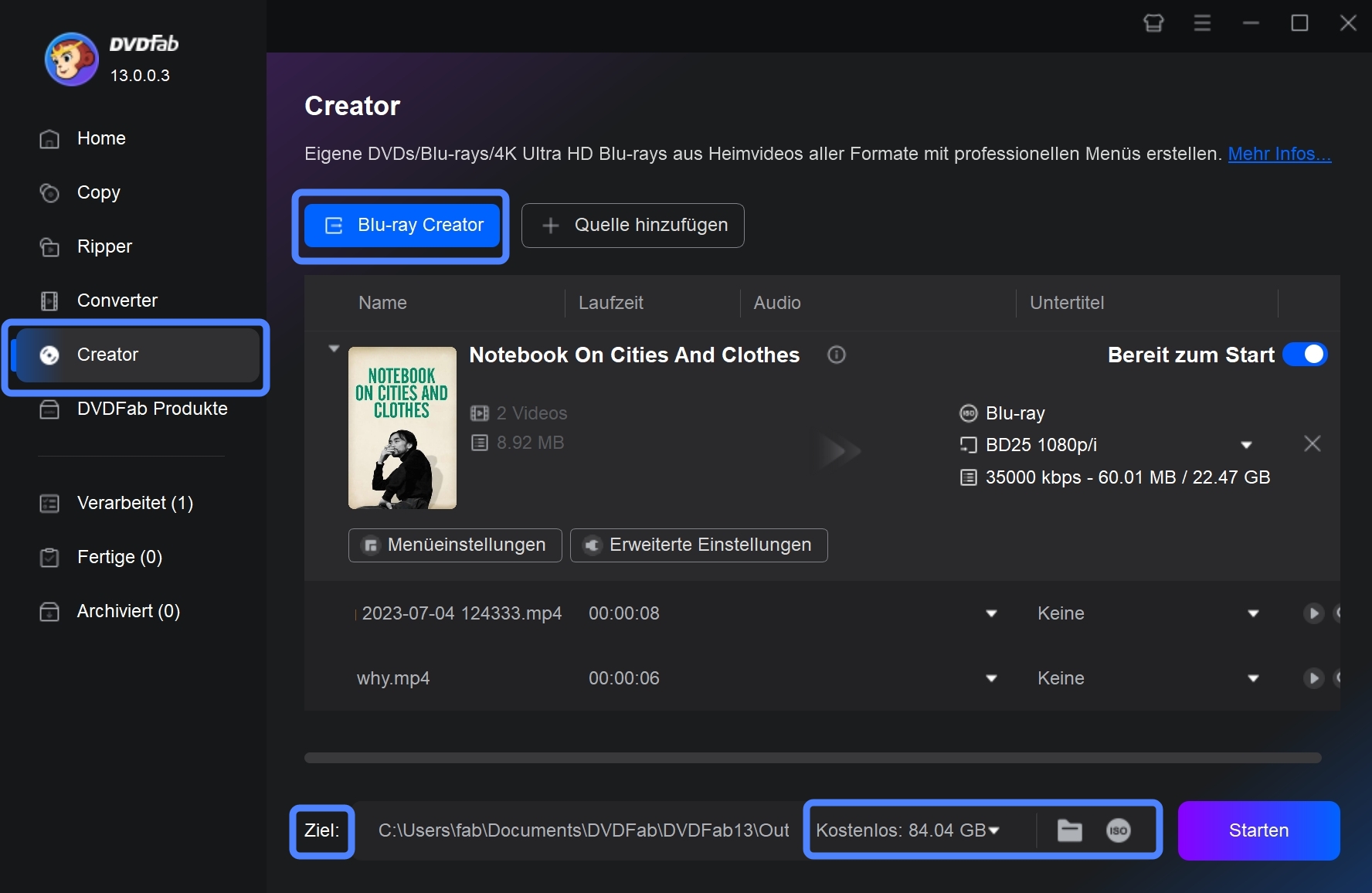
Blu-ray Creator öffnen und Videos laden
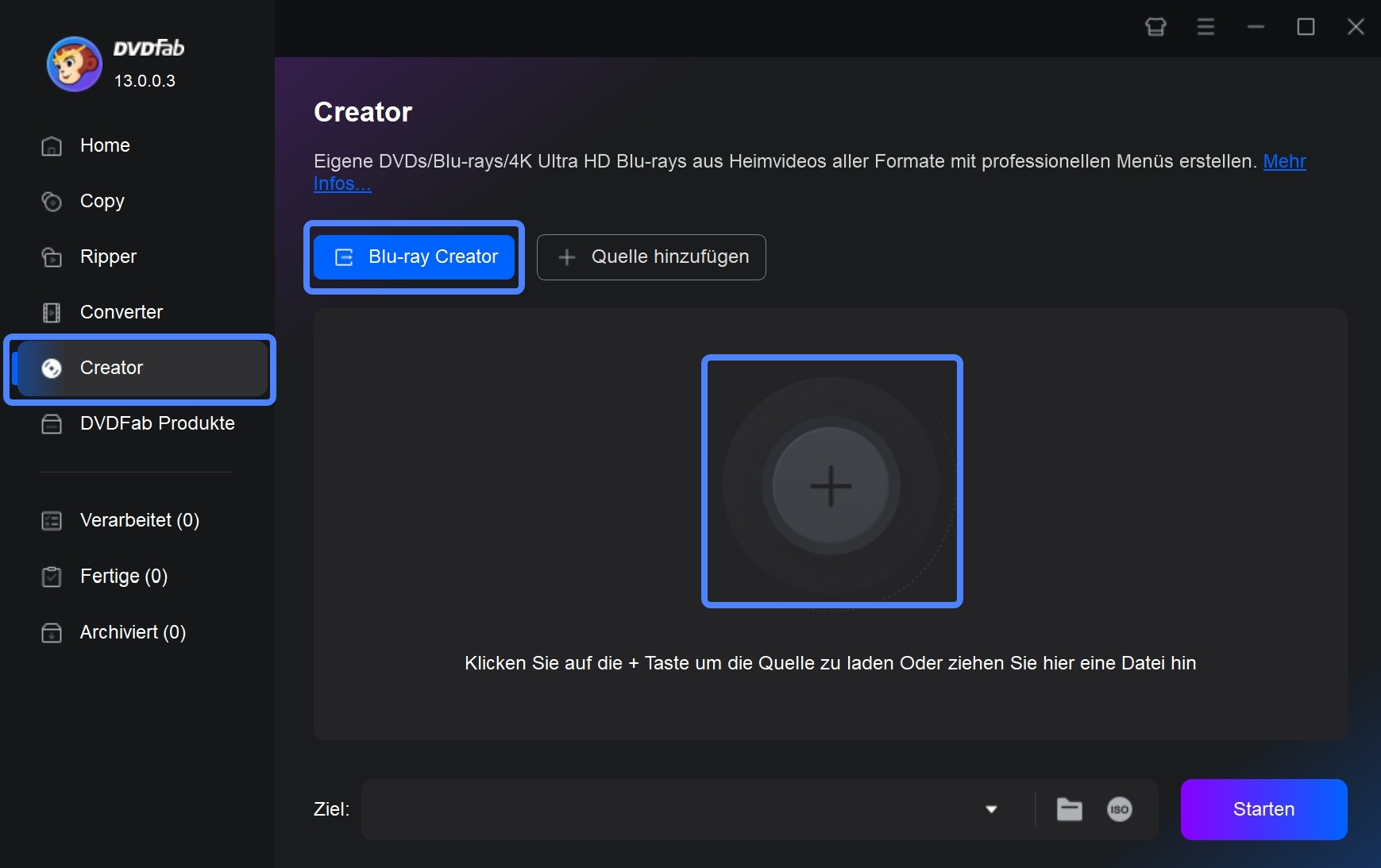
Installieren Sie DVDFab auf dem Mac, öffnen Sie den Bereich „Creator“ und wählen Sie „Blu-ray Creator“. Fügen Sie anschließend Ihre MP4-, MOV-, MKV- oder anderen Quelldateien hinzu.
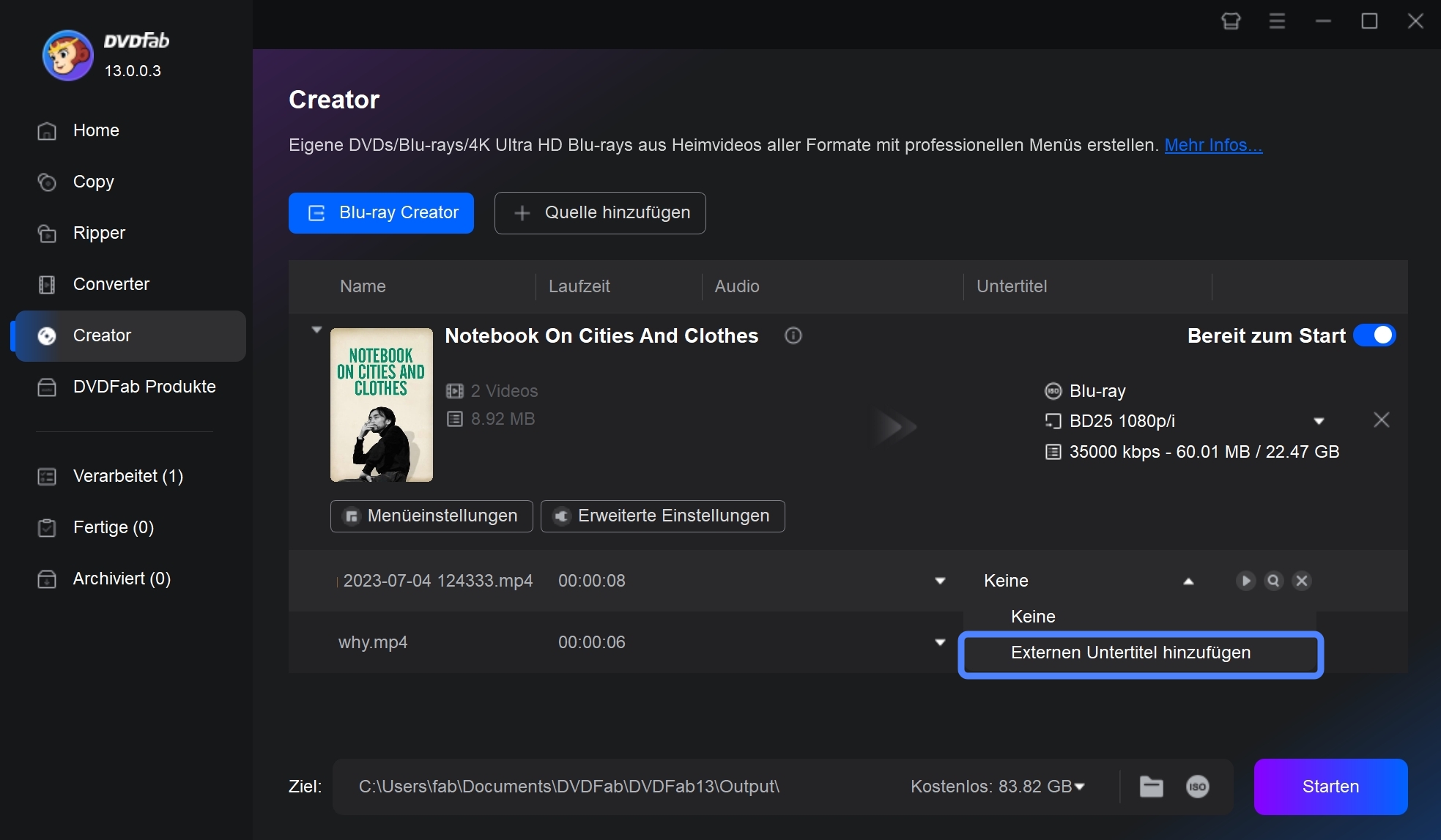
Tonspuren und Untertitel auswählen
Prüfen Sie die vorhandenen Audio- und Untertitelspuren. Externe Untertitel können bei Bedarf ergänzt werden. Bei mehreren Episoden lohnt sich eine einheitliche Sprach- und Untertitelauswahl für das gesamte Projekt.
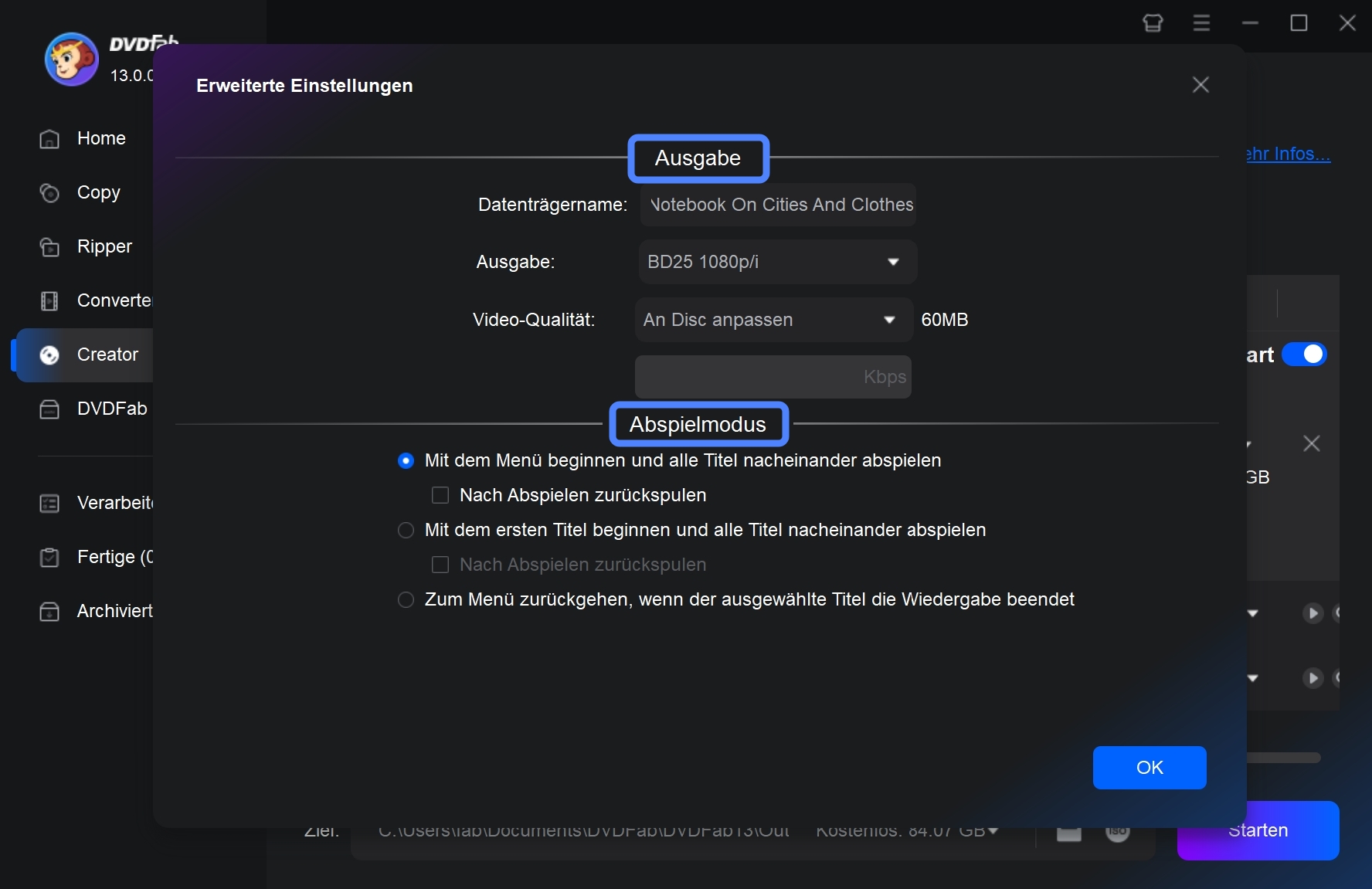
BD-25 oder BD-50 und Qualität festlegen
Öffnen Sie die erweiterten Einstellungen und wählen Sie Ausgabegröße, Videoqualität, Volumenlabel und Wiedergabemodus. Planen Sie genügend freien Speicher ein, weil beim Authoring temporäre Dateien entstehen.
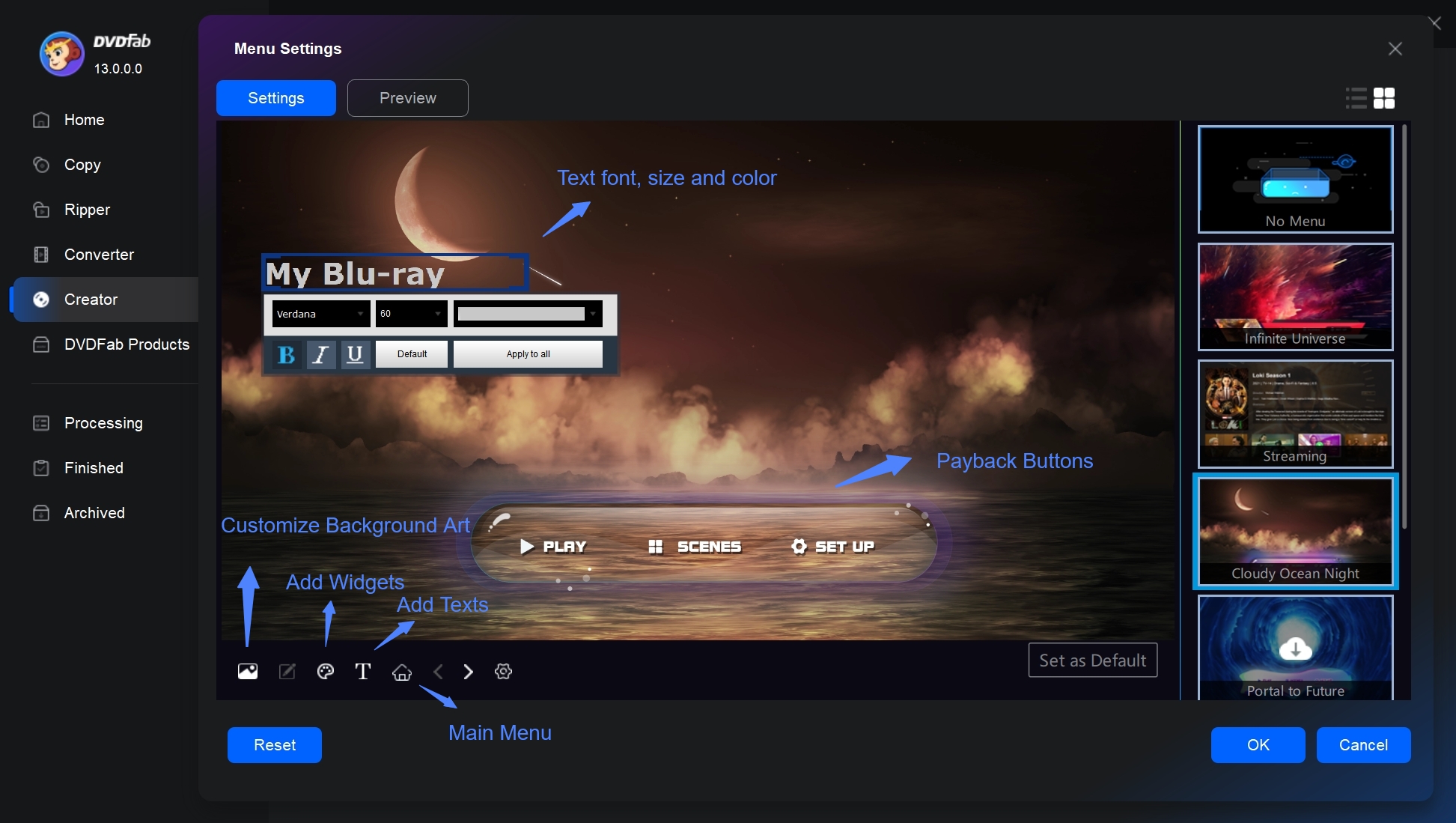
Menü und Kapitel anpassen
Öffnen Sie die Menüeinstellungen und wählen Sie eine Vorlage. Hintergrund, Text, Vorschaubilder und Navigation lassen sich anpassen. Prüfen Sie besonders bei mehreren Titeln, ob jeder Menüpunkt zum richtigen Video führt.
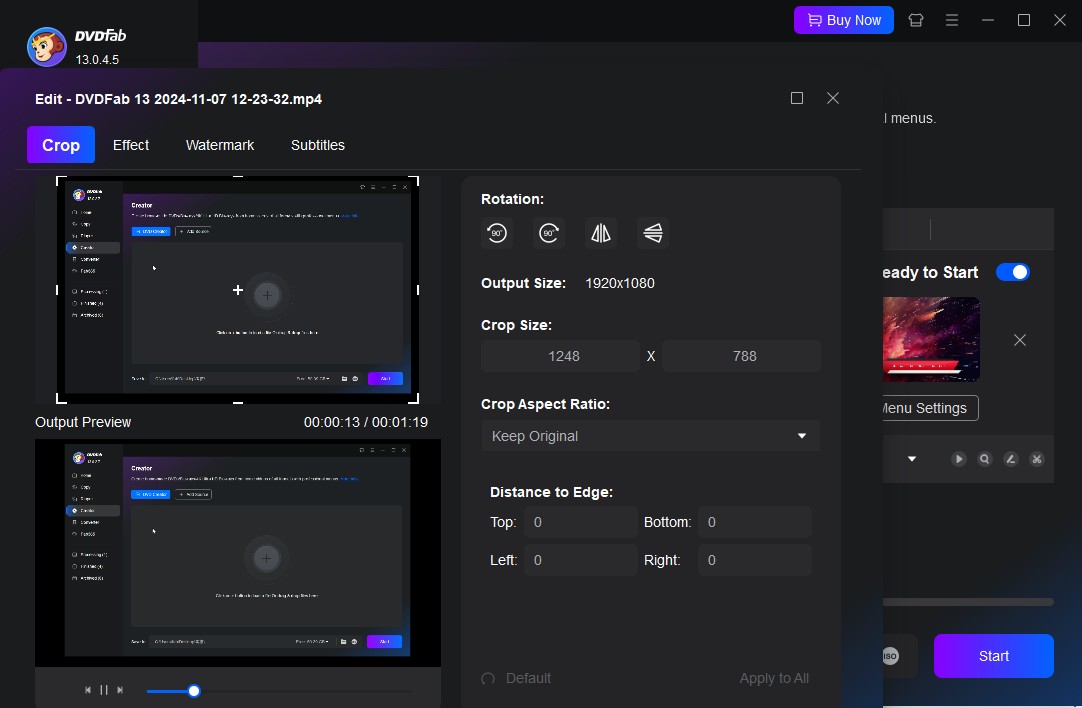
Video nur bei Bedarf bearbeiten
Nutzen Sie den Editor für konkrete Änderungen wie Trimmen, Zuschneiden, Helligkeit oder Untertitel. Ich würde an dieser Stelle nicht unnötig neu bearbeiten, wenn das Ausgangsvideo bereits fertig geschnitten und korrekt exportiert ist.
Disc, ISO oder Blu-ray-Ordner ausgeben
Wählen Sie den externen Blu-ray-Brenner als Ziel für eine physische Disc. Für einen Probelauf können Sie zuerst eine ISO-Datei oder einen Blu-ray-Ordner erstellen und die Struktur prüfen. Starten Sie danach die Ausgabe.
Hinweis: Verwenden Sie eigene oder rechtmäßig nutzbare Videoquellen. Für Familienvideos, selbst produzierte Projekte und andere autorisierte Inhalte ist das Authoring technisch klar von einer bloßen Datensicherung zu unterscheiden.
Express Burn auf dem Mac: Blu-ray-Authoring nur im passenden Plus-Tarif
Express Burn unterstützt auf dem Mac sowohl Daten-Blu-rays als auch Video-Blu-rays. NCH nennt Kapitelverwaltung, Blu-ray-Videoausgabe, ISO-Erstellung und Menüfunktionen. Die Produktseite führt macOS 10.5 oder neuer als Systemanforderung; die Versionshistorie zeigt als letzten ausgewiesenen Mac-Release Version 14.05 vom 28. März 2025.
Wichtig ist die Lizenzstaffelung. Die dauerhaft kostenlose Version brennt laut NCH nur CDs. Während der Testphase sind die Plus-Funktionen verfügbar, Blu-ray-Authoring bleibt nach dem Kauf aber nur in der Stufe „CD + DVD + Blu-ray Authoring“ erhalten. Der deutschsprachige NCH-Shop führt diese Stufe weiterhin in US-Dollar und weist die Mehrwertsteuer separat aus. Ein fester deutscher Euro-Listenpreis ist derzeit nicht ausgewiesen; maßgeblich ist der für Deutschland im Checkout angezeigte Gesamtbetrag.
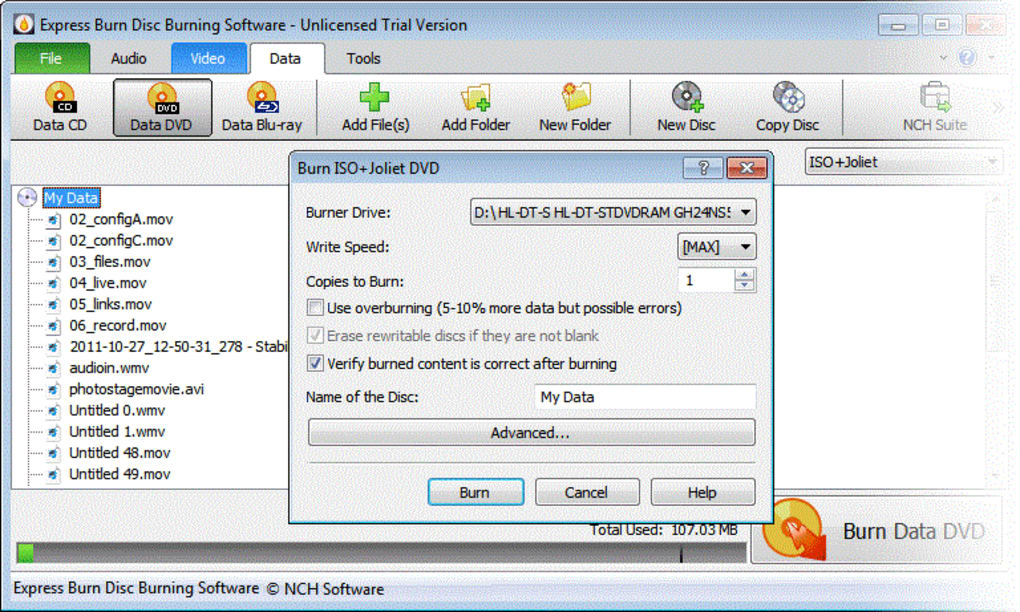
Für gelegentliche Projekte kann Express Burn ausreichen, wenn Sie die Oberfläche bereits kennen. Auf einem Mac mit macOS 27 ist die Testphase jedoch besonders wichtig, weil NCH zwar einen sehr breiten macOS-Bereich nennt, auf der Versionsseite aber keinen aktuellen nativen Apple-Silicon-Stand dokumentiert.
Roxio Toast 20 Pro: Blu-ray nur mit Pro oder Zusatz-Plugin
Toast 20 Pro ist eine umfangreiche Mac-Mediensuite mit Blu-ray-Authoring, Disc-Menüs, Datei-Konvertierung und weiteren Medienwerkzeugen. Für Blu-ray ist die Editionsfrage entscheidend: In Toast 20 Pro ist das High-Def/Blu-ray-Disc-Plugin enthalten. Bei Toast 20 Titanium muss dieses Plugin separat erworben werden.
Roxio nennt für Toast 20 offiziell Intel und Apple M1, die ausgewiesene macOS-Liste endet aber bei Sonoma 14. Das ist 2026 ein relevanter Vorbehalt, weil macOS 27 Golden Gate inzwischen aktuell ist. Roxio bietet für direkt gekaufte Produkte eine 30-tägige Geld-zurück-Garantie; eine kostenlose Vollversion für Blu-ray-Authoring wird nicht ausgewiesen.
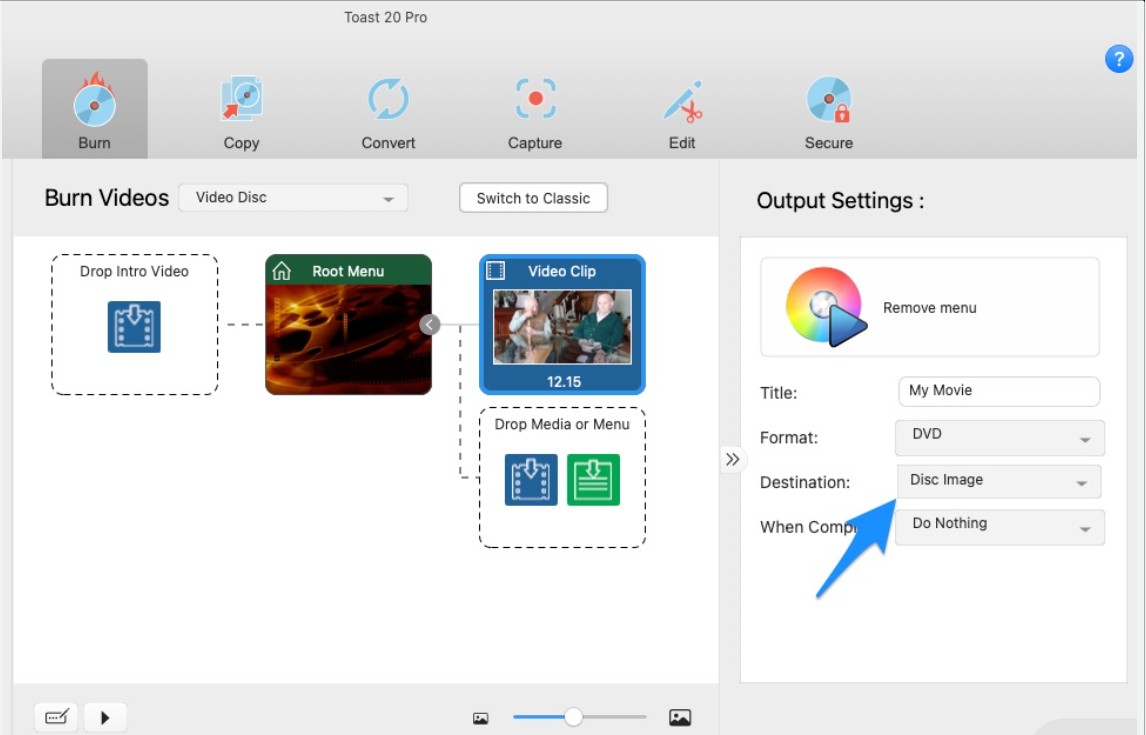
Toast ist deshalb vor allem dann relevant, wenn Sie die übrigen Medienfunktionen der Suite ebenfalls brauchen oder bereits mit Toast arbeiten. Nur für ein einzelnes Blu-ray-Projekt ist die Kombination aus Edition und Plugin unnötig kompliziert.
Leawo Blu-ray Creator: Funktionen aktuell, Mac-Kompatibilität widersprüchlich dokumentiert
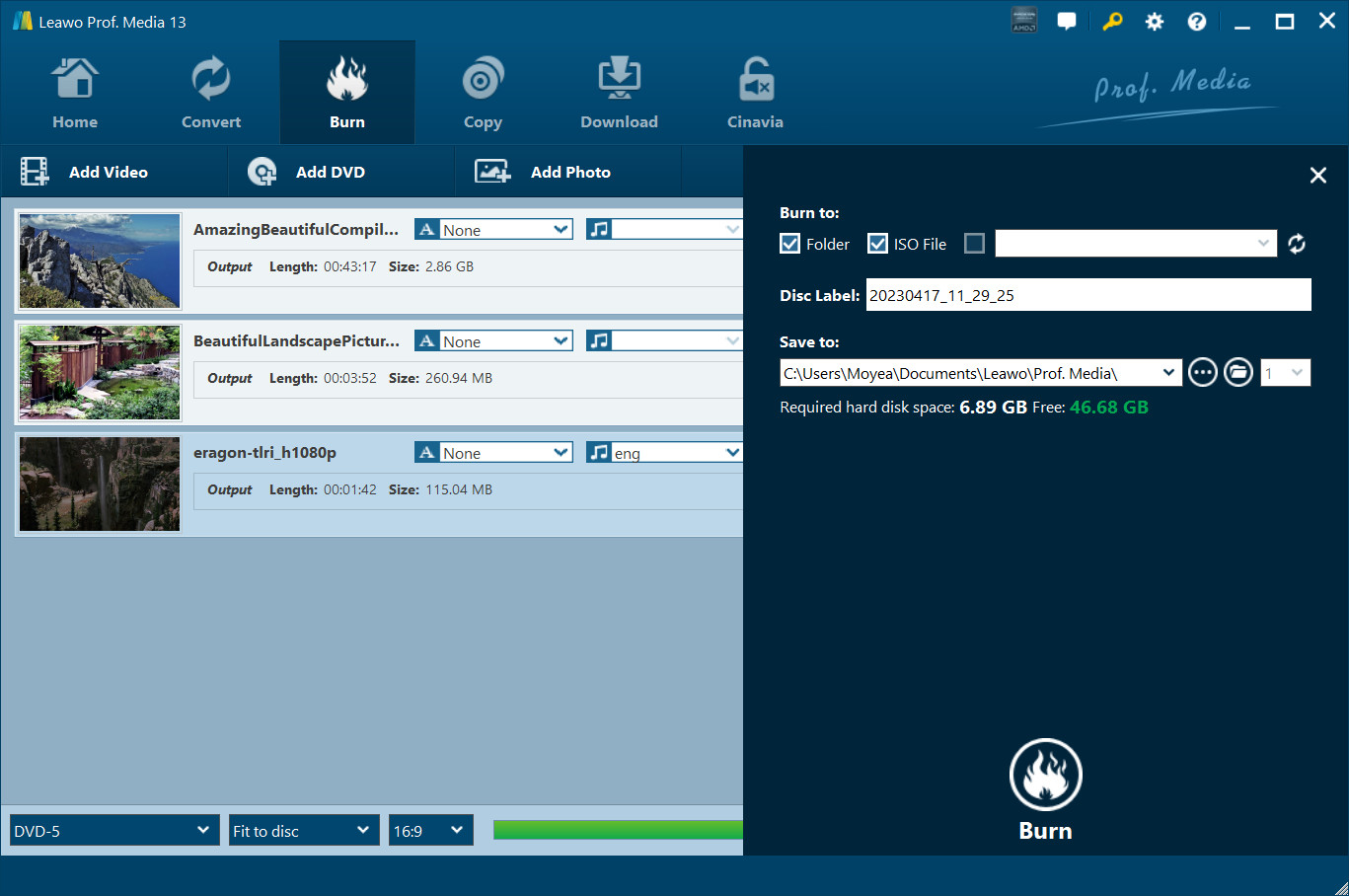
Leawo Blu-ray Creator kann Videos als BD-25 oder BD-50, ISO und Blu-ray-Ordner ausgeben und bietet Menüvorlagen, Kapitel, einen Videoeditor und 3D-Funktionen. Die aktuelle Produktseite nennt mehr als 180 Eingabeformate und macOS 10.13 bis 15.
Bei der Systemunterstützung ist Vorsicht nötig: Das Leawo-Downloadcenter listet für denselben Mac-Blu-ray-Creator weiterhin macOS 10.13 bis 11. Da diese offiziellen Angaben nicht zusammenpassen und macOS 27 inzwischen aktuell ist, sollte die Testversion vor dem Kauf auf dem eigenen Mac geprüft werden.
Die kommerziellen Bedingungen sind klarer: Auf der deutschen Leawo-Kaufseite kostet die 1-Jahres-Lizenz aktuell 39,95€, die Lifetime-Lizenz 59,95€ für einen Mac. Die Jahreslizenz verlängert sich automatisch, Lifetime ist eine Einmalzahlung. Ein separates Blu-ray-Plugin ist nicht erforderlich.
Finder und Festplattendienstprogramm: keine aktuelle Video-Blu-ray-Lösung
Ältere Anleitungen nennen häufig Finder oder Festplattendienstprogramm zum Blu-ray-Brennen. Als aktuelle Methode für Video-Blu-rays taugen beide jedoch nicht. Apples derzeitige Dokumentation beschreibt im Finder das Brennen von CDs und DVDs und verweist beim Festplattendienstprogramm vor allem auf das Erstellen und Verwalten von Disk-Images. Eine aktuelle Apple-Anleitung für Video-Blu-ray-Authoring gibt es nicht.
Das heißt nicht, dass ein externes optisches Laufwerk am Mac grundsätzlich unbrauchbar ist. Für eine Video-Blu-ray mit BDMV-Struktur, Menü und Kapiteln brauchen Sie aber weiterhin Authoring-Software. Genau diese Grenze sollte in einer aktuellen Anleitung klarer sein als eine alte Schrittfolge mit „Image auf Disc brennen“.
ImElfin Blu-ray Creator: 2026 nur noch für ältere Macs interessant
ImElfin Blu-ray Creator taucht noch in älteren Mac-Vergleichen auf und bietet laut Hersteller Videoimport, Blu-ray-Disc, ISO, Menügestaltung und 3D-Funktionen. Der entscheidende Punkt ist der Wartungsstand: Die offizielle Mac-Downloadseite nennt weiterhin Version 8.1.0 vom 3. September 2019. Als Betriebssystem steht dort nur allgemein „Mac OS X“.
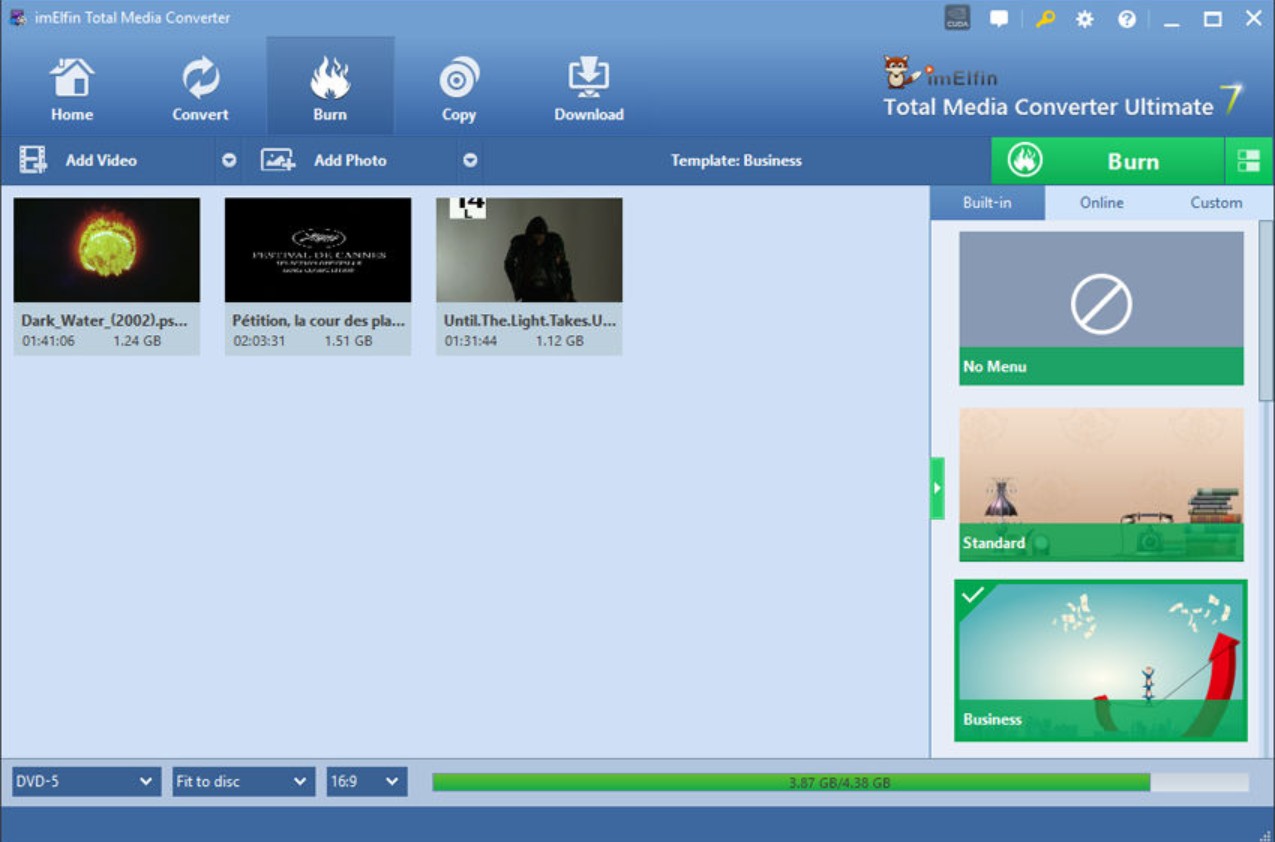
Für einen älteren Intel-Mac kann das Programm noch von Interesse sein. Für aktuelle Apple-Silicon-Macs mit macOS 27 fehlt jedoch eine ausreichend aktuelle Herstellerfreigabe. Deshalb gehört ImElfin 2026 nicht mehr in dieselbe Empfehlungsklasse wie aktiv gepflegte Lösungen.
Welchen externen Blu-ray-Brenner braucht ein Mac?
Für das physische Schreiben ist die Hardware genauso wichtig wie die Software. Achten Sie nicht nur darauf, dass „Blu-ray“ auf dem Laufwerk steht. In den technischen Daten muss ausdrücklich eine Schreibfunktion für die Rohlinge genannt sein, die Sie einsetzen möchten.
| Prüfpunkt | Darauf kommt es an | Warum? |
|---|---|---|
| Schreibsupport | BD-R und/oder BD-RE | Lesen allein bedeutet nicht Brennen |
| Kapazität | BD-25, BD-50, bei Bedarf BDXL | Rohling und Laufwerk müssen zusammenpassen |
| Anschluss | USB-C oder passender USB-Adapter | Aktuelle Macs haben andere Port-Kombinationen als ältere Geräte |
| Stromversorgung | USB-Bus oder eigenes Netzteil laut Hersteller | Instabile Stromversorgung kann Brennfehler verursachen |
Ich würde den Brenner deshalb nicht nach einer alten Bestenliste kaufen, sondern zuerst Rohlingtyp, Mac-Anschluss und Herstellerfreigabe abgleichen. Für gelegentliche BD-25-Projekte reicht ein solides externes BD-R/RE-Laufwerk; BDXL ist nur nötig, wenn Sie diese größeren Medien wirklich einsetzen möchten.
Typische Fehler beim Blu-ray-Brennen auf dem Mac
Die Disc wird gebrannt, aber der Blu-ray-Player erkennt sie nicht
Prüfen Sie zuerst, ob wirklich eine Video-Blu-ray und nicht nur eine Daten-Disc erstellt wurde. Danach sind Rohlingtyp, Abschluss des Brennvorgangs und Player-Kompatibilität die nächsten Punkte. Eine ISO-Vorschau oder ein Test mit BD-RE spart hier unnötig verbrauchte BD-R-Rohlinge.
Der externe Blu-ray-Brenner erscheint nicht in der Software
Kontrollieren Sie Kabel, Adapter und Stromversorgung und prüfen Sie im Systembericht, ob macOS das optische Laufwerk erkennt. Danach sollte die Authoring-Software neu gestartet werden. Wenn das Laufwerk nur lesen, aber den eingelegten Rohling nicht schreiben kann, hilft ein Softwarewechsel nicht.
Das Projekt passt nicht auf BD-25
Reduzieren Sie nicht blind die Videoqualität. Prüfen Sie zuerst, ob unnötige Titel enthalten sind und ob BD-50 eine sinnvollere Zielgröße ist. Bei langen Projekten ist ein größerer Rohling oft die sauberere Entscheidung als aggressive Kompression.
4K-Video wird nicht als UHD-Blu-ray ausgegeben
Eine Standard-Blu-ray ist ein anderes Ziel als UHD-Blu-ray. Eine 4K-Quelle kann für eine normale Video-Blu-ray auf deren Standard gebracht werden, erzeugt dadurch aber keine native UHD-Blu-ray. Dafür braucht es einen separaten UHD-Authoring-Weg mit passender Hardware und Medien.
FAQs
Q
Kann macOS eine Blu-ray ohne Zusatzsoftware brennen?
Apple dokumentiert aktuell das Brennen von CDs und DVDs im Finder, aber kein Video-Blu-ray-Authoring. Für eine abspielbare Blu-ray mit BDMV-Struktur, Menü und Kapiteln sollten Sie daher eine passende Authoring-Software verwenden.
A
Q
Welche Blu-ray-Brennsoftware funktioniert auf Apple Silicon?
DVDFab nennt für Blu-ray Creator aktuell Intel Core i5 oder Apple Silicon und macOS 12 oder neuer. Roxio nennt M1 und Intel, führt die offizielle macOS-Liste aber nur bis Sonoma 14. Bei anderen Programmen sollten Sie die aktuelle Herstellerfreigabe vor dem Kauf prüfen.
A
Q
Kann ich eine 4K-MKV auf dem Mac auf Blu-ray brennen?
Ja, die Datei kann als Quelle für ein Blu-ray-Projekt dienen. Eine Standard-Video-Blu-ray wird dadurch aber nicht zur UHD-Blu-ray. Für native UHD-Ausgabe benötigen Sie einen eigenen UHD-Authoring-Weg.
A
Q
Sollte ich zum Testen BD-R oder BD-RE verwenden?
Für den ersten physischen Test ist BD-RE praktischer, weil der Rohling wiederbeschreibbar ist. Wenn Menü, Kapitel und Player-Kompatibilität stimmen, können Sie die endgültige Fassung auf BD-R schreiben.
A
Fazit
Wenn Sie eine Blu-ray auf Mac brennen möchten, trennen Sie zuerst Datenablage und Video-Blu-ray-Authoring. Für eine abspielbare Film-Disc brauchen Sie einen externen Blu-ray-Brenner, eine BDMV-fähige Authoring-Software und einen Rohling, den sowohl Laufwerk als auch Player unterstützen.
Auf einem aktuellen Mac ist DVDFab Blu-ray Creator die geradlinigste Lösung, wenn Disc, ISO, Ordner, Menü und Bearbeitung in einer Oberfläche zusammenkommen sollen. Express Burn ist funktional, verlangt für Blu-ray aber den passenden Plus-Tarif. Toast 20 Pro bietet ein breites Medienpaket, dessen offiziell dokumentierte macOS-Kompatibilität jedoch hinter dem aktuellen macOS 27 zurückliegt. Bei Leawo sollte wegen widersprüchlicher Mac-Angaben vor dem Kauf unbedingt die Testversion auf dem eigenen System geprüft werden.

![Die 6 besten Blu-ray Brennrennprogramm für Mac 2026 [inkl. Freeware]](https://r2.dvdfab.cn/upload/resource/de/blu-ray-burning-software-for-mac-i29h.jpeg) Die 6 besten Blu-ray Brennrennprogramm für Mac 2026 [inkl. Freeware]von Samantha Hartmann - 17. April 2026
Die 6 besten Blu-ray Brennrennprogramm für Mac 2026 [inkl. Freeware]von Samantha Hartmann - 17. April 2026