5 Beste Software zum Brennen von MKV auf Blu-ray auf Mac und Windows [2026]

Zusammenfassung: Möchten Sie wissen, wie man MKV auf Blu-ray brennt? Hier sind die 5 besten und kostenlosen Tools für macOS und Windows, mit denen Sie Ihr eigenes Blu-ray-Visuelles Fest aus MKV-Dateien erstellen können.
Warum MKV auf Blu-ray brennen?
Als Filmbegeisterter verstehe ich, warum das MKV-Format so beliebt ist: Es bietet hervorragende Videoqualität, unterstützt mehrere Audio- und Untertitelspuren und ist praktisch für die digitale Speicherung. Aber warum sollte man dennoch MKV auf DVD oder Blu-ray brennen? Das Ansehen einer MKV-Datei auf einem kleinen Bildschirm, sei es ein Computer oder ein mobiles Gerät, kann nicht mit dem Erlebnis verglichen werden, eine Blu-ray-Disc auf einem Fernseher oder Heimkinosystem zu betrachten. Außerdem sorgt die Verwendung einer Blu-ray-Disc und eines Players bei Filmabenden dafür, dass nur Ihr Teppich und nicht Ihre Laptop-Tastatur durch fliegendes Popcorn gefährdet ist.
5 Beste und kostenlose Konverter, um MKV auf Blu-ray zu brennen
In Bezug auf die Methode der MKV-zu-Blu-ray-Konvertierung stellt die Wahl der geeigneten Software sicher, dass es große Unterschiede in der Ausgabequalität und im Erfolg gibt. Hier sind fünf Freeware MKV-zu-Blu-ray-Brenner für macOS und Windows.

Wir haben diese Tools basierend auf ihrer Beliebtheit und Leistung ausgewählt. Unser Redaktionsteam hat zunächst Feedback von Foren wie VideoHelp, Reddit und Bewertungsseiten gesammelt. Dann haben wir die besten Tools im Hinblick auf Benutzerfreundlichkeit, Ausgabequalität, Vollständigkeit und Leistung getestet.
1. DVDFab Blu-ray Creator (Mac & Windows)
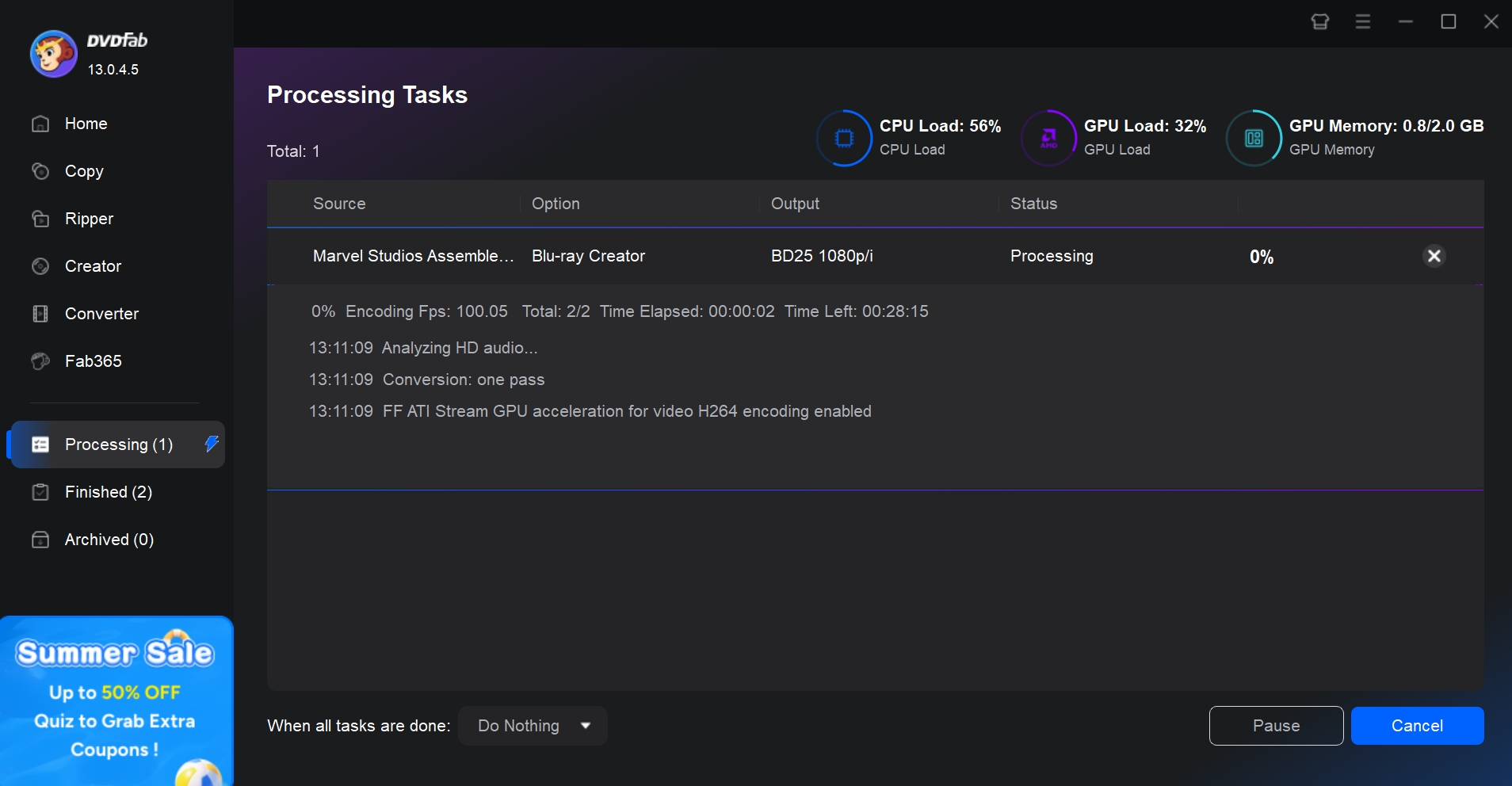
DVDFab Blu-ray Creator ist eines der am häufigsten verwendeten Tools zur Konvertierung von MKV in Blu-ray. Neben MKV ermöglicht es die Konvertierung jedes Videoformats in Blu-ray-Discs, eine ISO-Image-Datei oder eine Ordnerstruktur auf dem Computer. Es bietet ein hochauflösendes Videoausgabeformat wie 1080p und 720p und bietet auch großartigen Ton, insbesondere DTS-HD und TrueHD für die Wiedergabe auf großen Bildschirmen. Es integriert einen fortschrittlichen integrierten Editor und bietet anpassbare Menüoptionen. Es bietet vollständige GPU-Beschleunigung, um den Prozess der Disc-Erstellung zu beschleunigen.
💻️: Windows 11/10/8.1/8/7 & macOS 10.13 - 15.x
- Speichern Sie Videos als ISO/Ordner oder brennen Sie auf 3D-Blu-ray-Rohlinge
- Erstellen Sie Blu-ray-Discs aus über 200 Videoformaten und Dateien von mobilen Geräten
- Verwenden Sie vorgefertigte Vorlagen, um einzigartige Blu-ray-Discs zu gestalten
- Passen Sie Audio-Tracks und Untertitel an und fügen Sie sie nach Ihren Wünschen hinzu
- Erreichen Sie eine 20-fache Beschleunigung der Konvertierungsgeschwindigkeit mit GPU-Beschleunigung
- Bearbeiten und schneiden Sie Videos, einschließlich Zuschneiden, Farbanpassung, Hinzufügen von Filtern und Wasserzeichen usw.
Wie man MKV mit DVDFab Blu-ray Creator auf Blu-ray brennt
Schritt 1: Starten Sie DVDFab MKV zu Blu-ray Creator
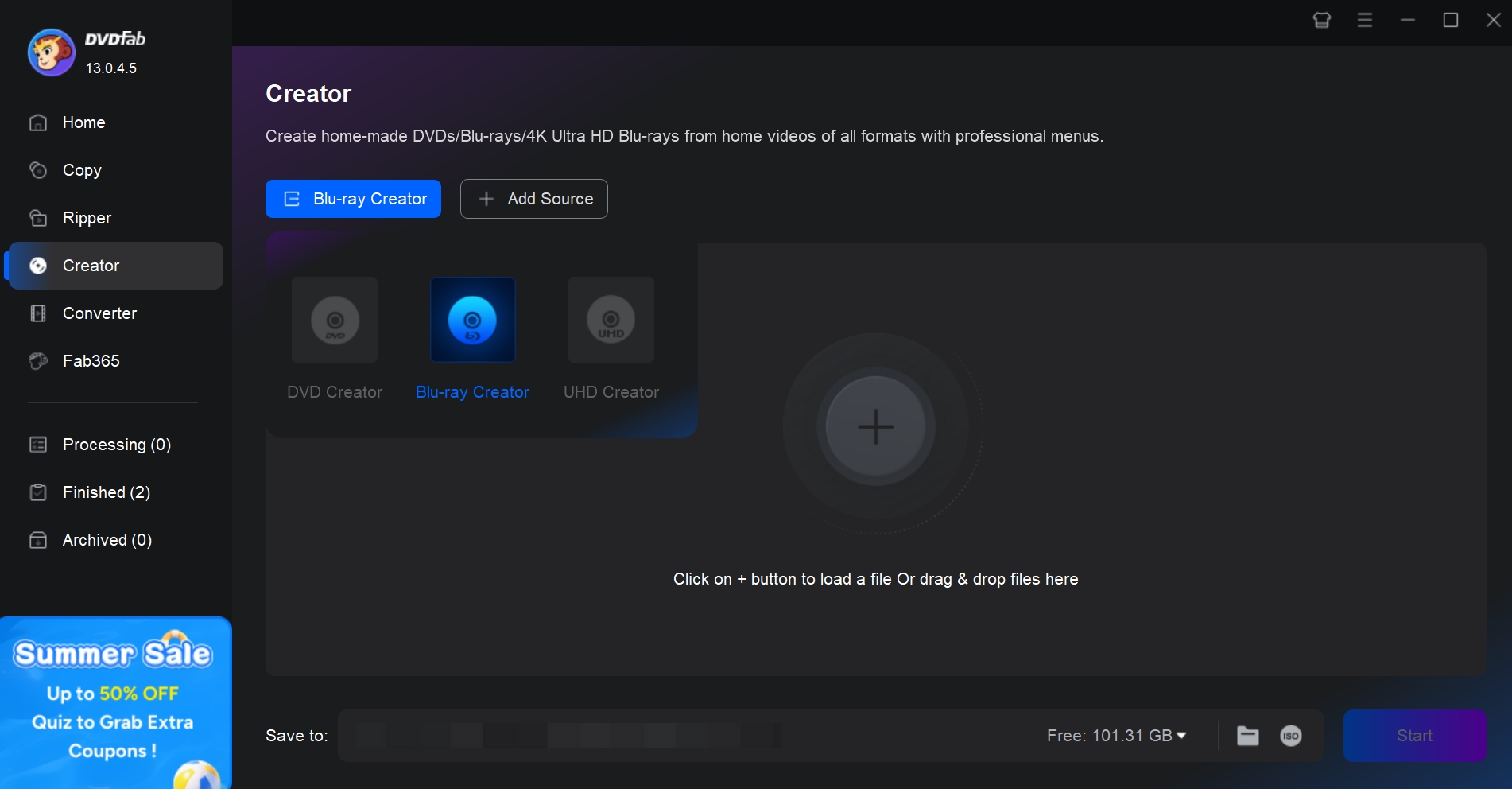
Laden Sie DVDFab DVD Creator herunter und starten Sie es. Klicken Sie auf Creator und wechseln Sie in den Modus Blu-ray Creator.
Schritt 2: MKV-Dateien hinzufügen
Um Ihre MKV-Videos zu laden, klicken Sie auf +Add Source oder ziehen Sie sie auf das Panel. Nach der Analyse Ihrer Dateien zeigt DVDFab die Metainformationen und alle Funktionen, die Sie auf der Benutzeroberfläche nutzen können.
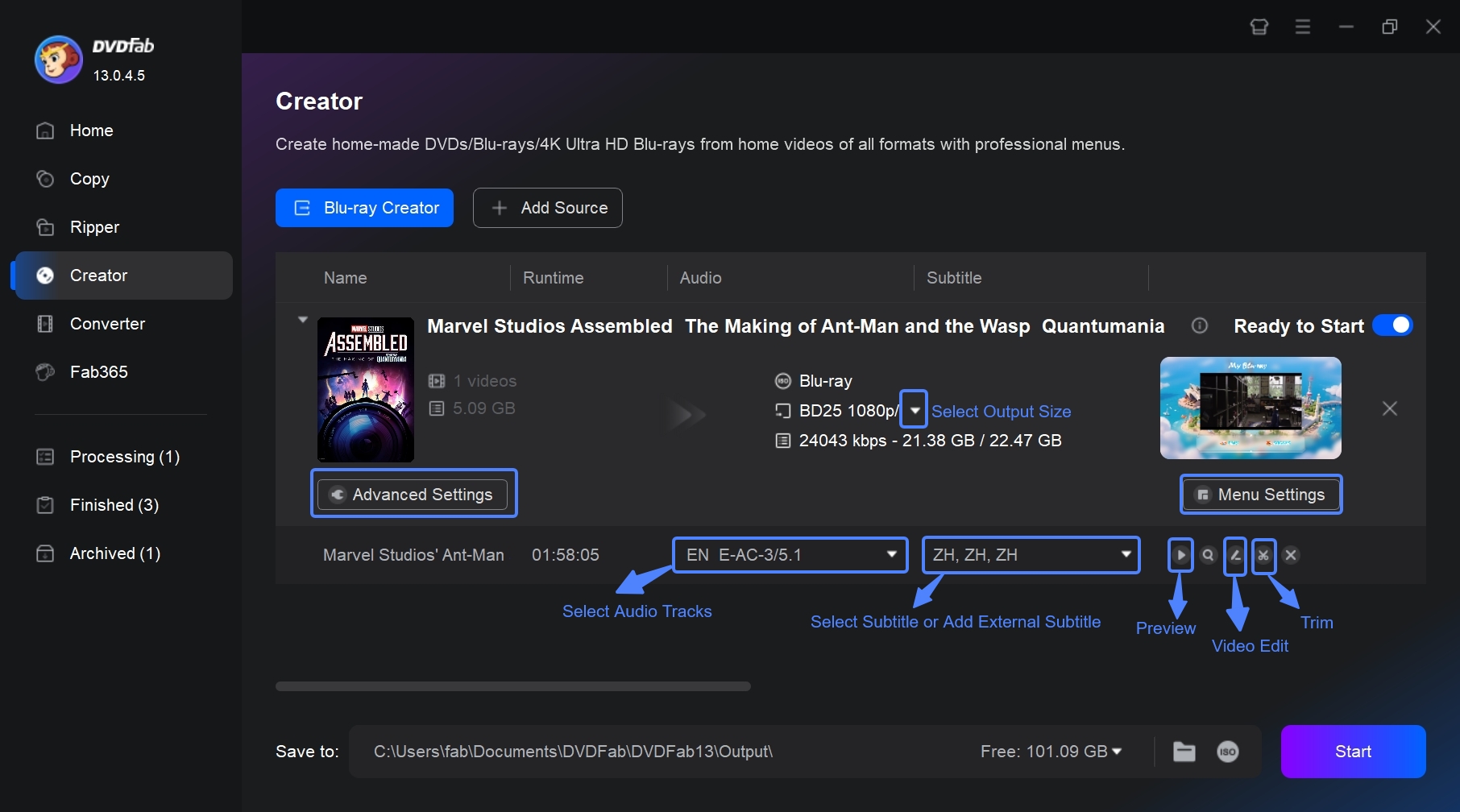
Schritt 3: Passen Sie Ihre Blu-ray an
Um die Dateigröße Ihres Videos an die Kapazität Ihrer Blu-ray-Disc anzupassen, gehen Sie zu Erweiterte Einstellungen > Ausgabe und legen Sie die Ausgabengröße basierend auf Ihrer Disc (BD25/BD50) und der benötigten Auflösung (720p/1080p) fest. Im Erweiterte Einstellungen-Panel können Sie auch die Videobitrate anpassen, um sowohl die Ausgabequalität als auch die Dateigröße zu steuern. Klicken Sie dann auf OK, um die Änderungen zu speichern.
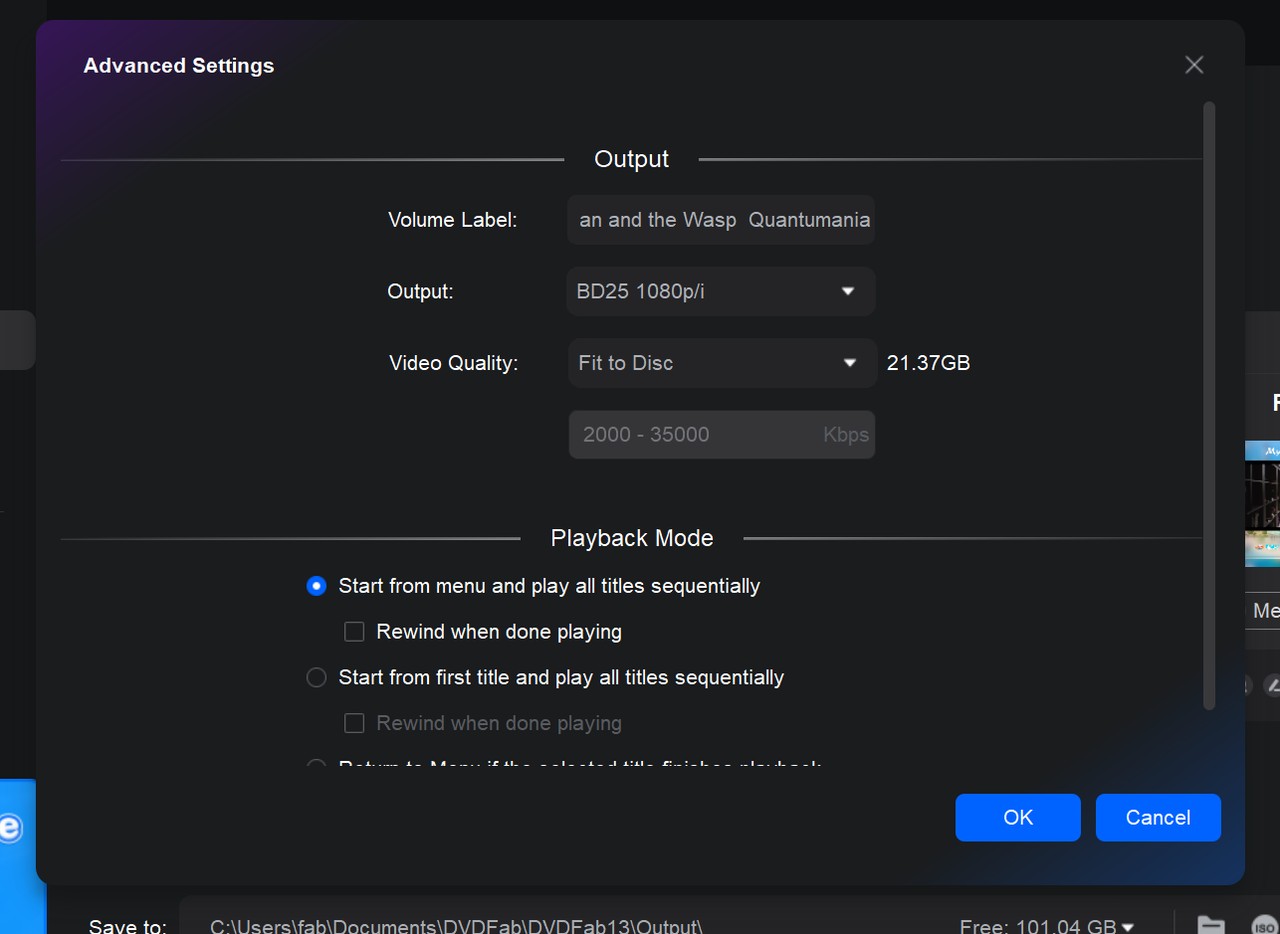
Optional:
Wenn Sie nicht alle Audiospuren und Untertitel behalten möchten, öffnen Sie die Audio Tracks und Subtitles-Menüs und wählen Sie die aus, die Sie in die Blu-ray aufnehmen möchten. Im Untertitel-Dropdown können Sie auch externe Untertitel zu Ihrem Blu-ray-Inhalt hinzufügen.
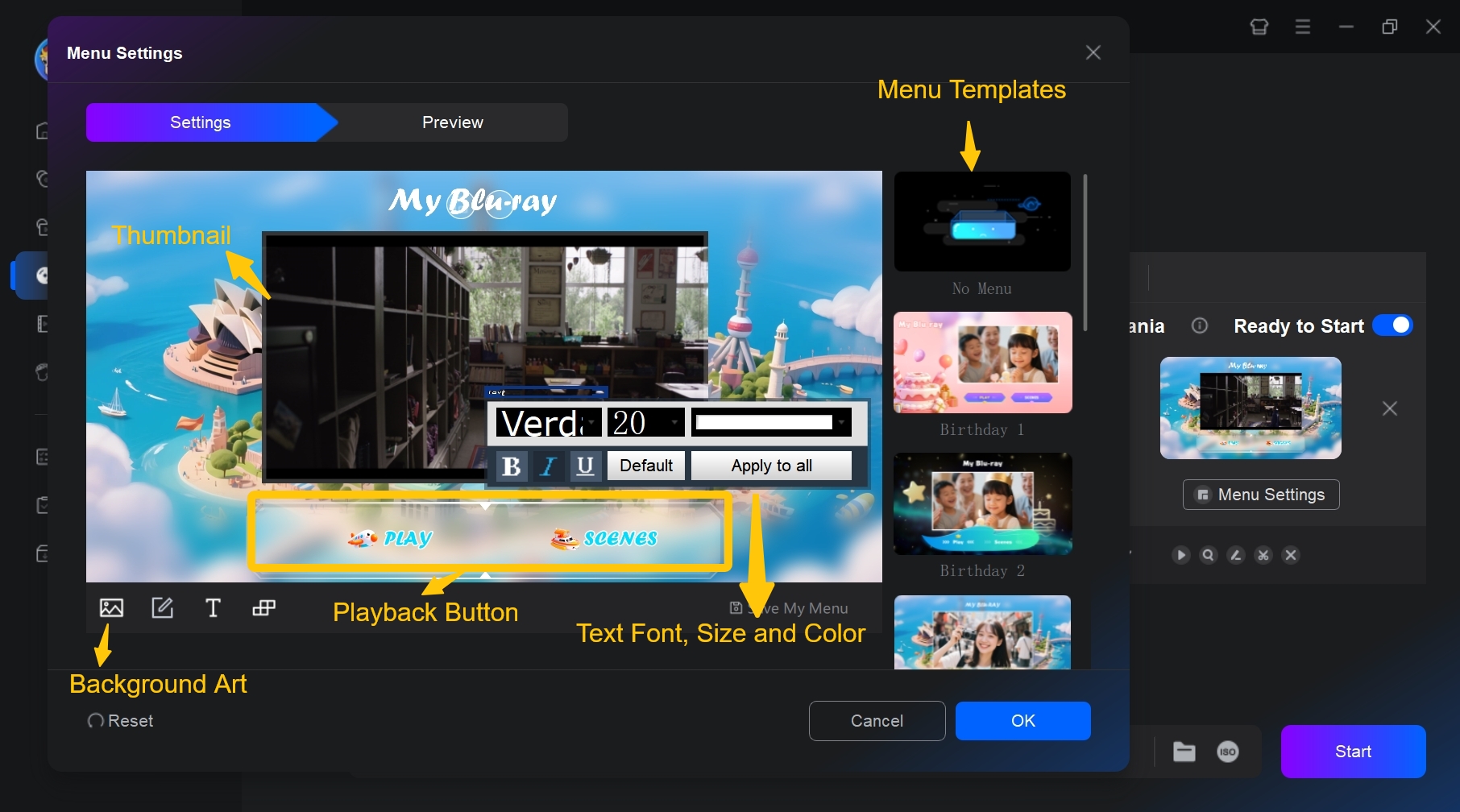
Wenn Sie ein MKV mit Menüführung auf eine Blu-ray erstellen möchten, gehen Sie zum Menü-Einstellungen-Panel. Wählen Sie eine Vorlage, die zum Thema Ihres Videos passt. Wenn keine geeignet ist, passen Sie sie an, indem Sie das Hintergrundbild ändern, Widgets und Text hinzufügen usw.
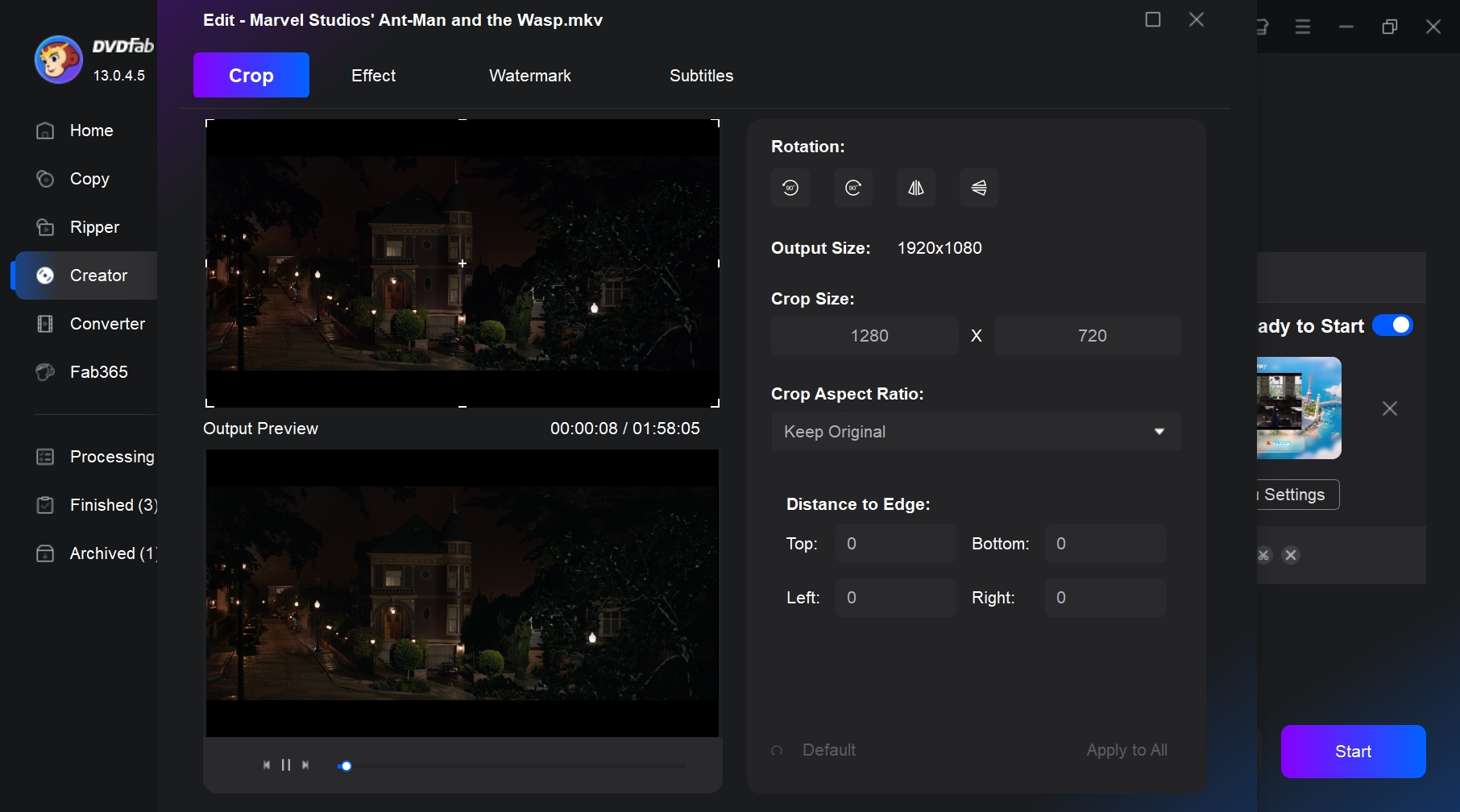
Wenn Sie Ihr MKV bearbeiten möchten, klicken Sie auf die Video bearbeiten und Trimmen-Schaltflächen, dann schneiden, bearbeiten, trimmen, Filter anwenden, Wasserzeichen hinzufügen und benutzerdefinierte Kapitel erstellen, wie Sie möchten. Klicken Sie dann auf die Vorschau-Schaltfläche, und Sie sehen jede Änderung, die Sie vorgenommen haben.
Schritt 4: MKV auf Blu-ray-Disc brennen
Wählen Sie im Speichern unter-Feld Ihr Ausgabeformat (Blu-ray-Disc, ISO oder BDMV-Ordner). Klicken Sie dann auf Start, um eine Blu-ray-Disc aus der MKV-Datei zu erstellen.
2. BurnAware (Windows)
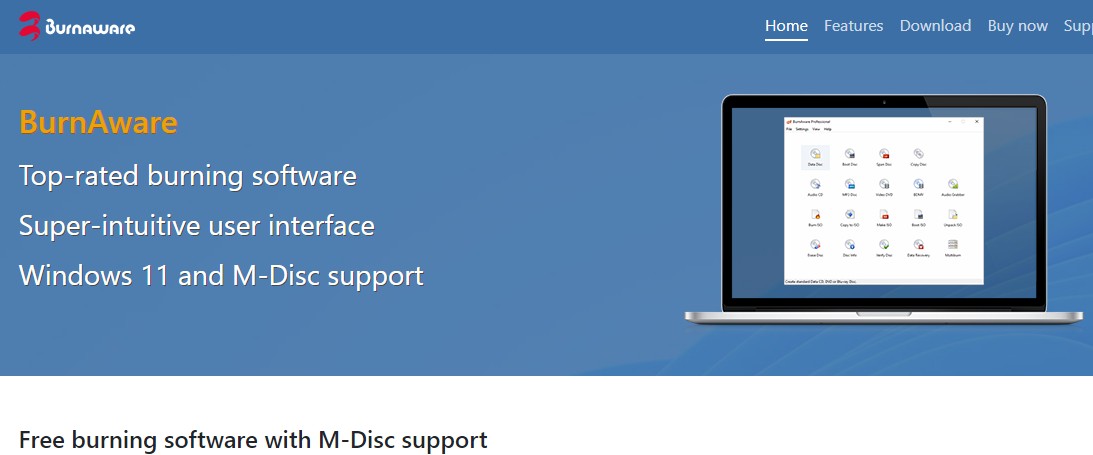
BurnAware ist eine einfache Software, die es Benutzern ermöglicht, Blu-ray-Discs zu brennen, einschließlich Blu-ray-Discs, DVDs und CDs aller Art, sogar M-Disc und BDXL. Neben der Unterstützung der MKV-zu-Blu-ray-Konvertierung bietet BurnAware eine lange Liste von Funktionen wie das Kopieren von Discs, das Löschen von Discs, die Datensicherung, die Erstellung von Audio-CDs und vieles mehr.
💻️: Windows Vista, 7, 8, 10 und 11
- Erstellen von Audio-CDs, Video-DVDs und Blu-ray-Video-Discs mit Unterstützung für M-Disc und BDXL
- Dateien und Ordner aus ISO-Images extrahieren und auf Discs brennen
- Dateien und Ordner über mehrere Discs hinweg mit Disc-Spanning brennen
- Daten von beschädigten und nicht lesbaren Discs wiederherstellen und Audiospuren erfassen
- Einen integrierten Videokonverter speziell für DVD-Video-Inhalte bereitstellen
- Begrenzte erweiterte Funktionen in der kostenlosen Version im Vergleich zu anderen Brennprogrammen
- Kann nicht direkt von einer Disc auf eine andere kopieren
3. Xilisoft Blu-ray Creator (Windows)
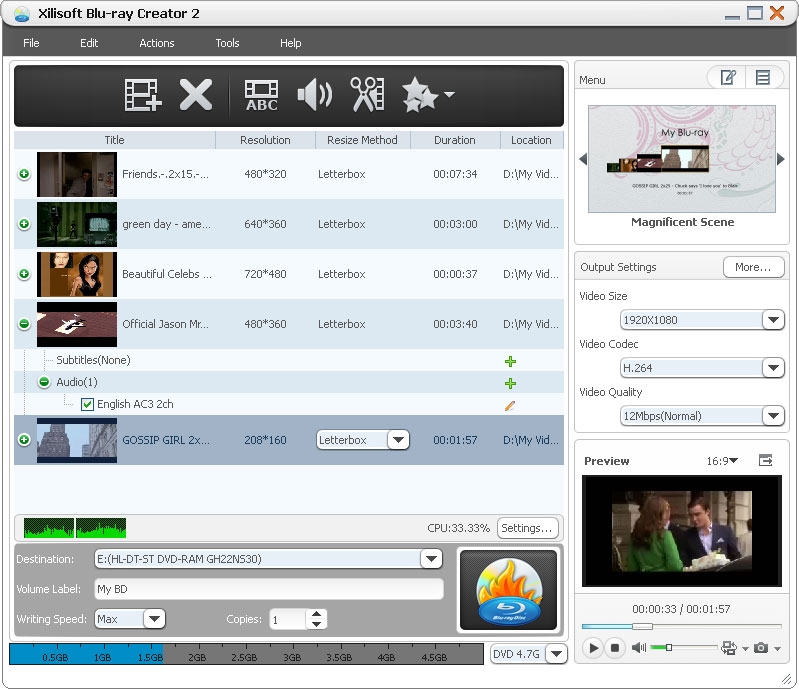
Xilisoft Blu-ray Creator ist eine sehr leistungsstarke Software mit der Fähigkeit, MKV-Dateien in hochwertiger Blu-ray mit Finesse zu konvertieren und zu brennen. Es unterstützt auch viele Videocodecs und -formate für die Kompatibilität mit einer breiten Palette von MKV-Dateien. Dieser Creator kann auch Videos, die Sie mit HD-Camcordern oder DVs aufgenommen haben, auf Blu-ray-Discs brennen.
💻️: Windows 11, 10, 8, 7, Vista, XP (SP2 oder höher)
- Bietet eine Reihe von stilvollen und professionell gestalteten Menüvorlagen
- Der integrierte Mediaplayer ermöglicht es Ihnen, Ihre Videos vor dem Brennen zu überprüfen
- Konvertiert MOV-Videos, die mit einem iPhone aufgenommen wurden, in Home-DVD-Filme
- Bietet grundlegende Videobearbeitungswerkzeuge, mit denen Sie trimmen, zuschneiden und zusammenführen können
- Keine BD-J interaktiven Menüs oder professionellen Authoring-Tools
- Die Ausgabequalität entspricht möglicherweise nicht hohen Standards
4. ImgBurn (Windows)
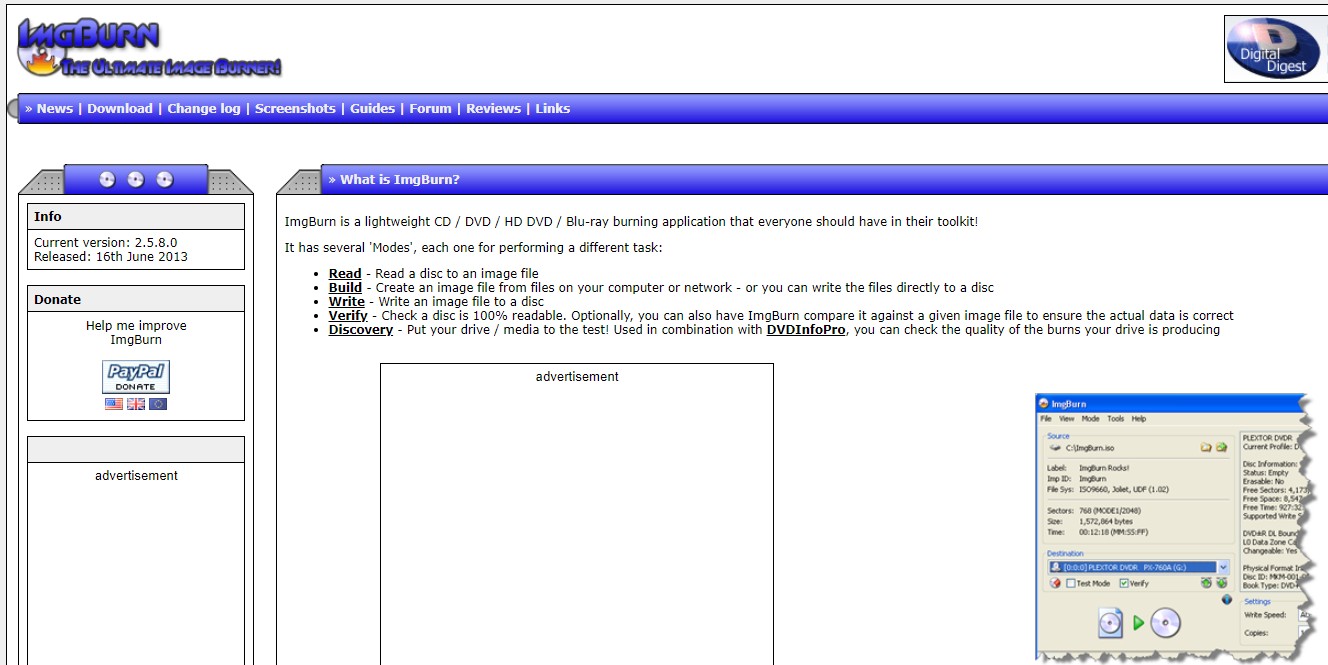
ImgBurn ist ein leichtgewichtiges, quelloffenes Blu-ray-Brennprogramm mit vielen Funktionen. Es ist eine solide, kostenlose Option, um MKV-Dateien in Blu-ray zu konvertieren und zu brennen, erfordert jedoch ein gewisses technisches Know-how, um Blu-ray-Discs korrekt zu verwenden. Insbesondere müssen Sie das Dateisystem manuell auf UDF 2.50 einstellen; andernfalls können Blu-ray-Player die Disc möglicherweise nicht erkennen. Sie können dies in ImgBurn über Optionen → Dateisystem → UDF anpassen. Aufgrund dieser Anforderung wird ImgBurn nur für Benutzer mit ausreichender technischer Erfahrung empfohlen. Wenn Sie weniger erfahren sind, sollten Sie ein anderes Tool in Betracht ziehen, bei dem die meisten Einstellungen standardmäßig festgelegt sind.
💻️: Alle Windows-Betriebssysteme
- ImgBurn unterstützt eine breite Palette von Image-Dateiformaten, einschließlich BIN, CUE, DI, DVD, GI.
- Erstellen, Brennen und Überprüfen von Disc-Images sowie Erstellen von DVD-Video-Discs, Audio-CDs und mehr.
- Erfordert keine erheblichen Systemressourcen
- Updates wurden eingestellt, die letzte offizielle Veröffentlichung erfolgte 2013.
- Fehlen jeglicher integrierter Videobearbeitungsfunktionen.
5. Leawo Blu-ray Creator (Mac & Windows)
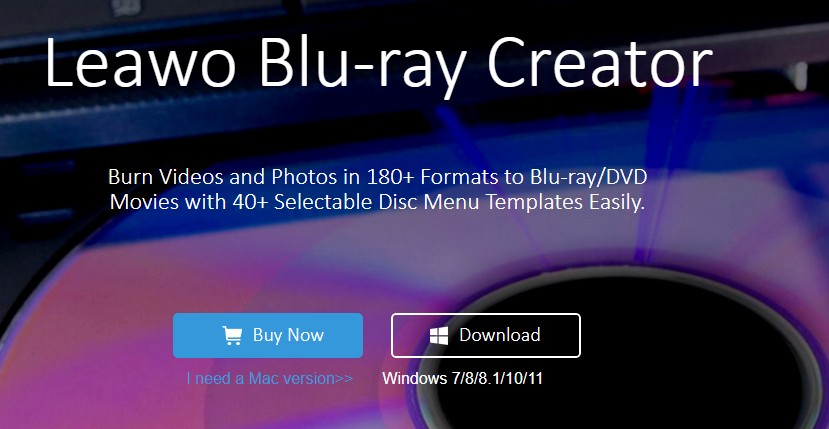
Leawo Blu-ray Creator ist eine weitere großartige Option. Als beeindruckendes Blu-ray-Brennprogramm erstellt es hochwertige Blu-ray-Discs aus MKV-Videos, die auf den meisten Blu-ray-Playern abgespielt werden können. Dieser MKV-zu-Blu-ray-Konverter enthält auch integrierte Videobearbeitungstools, die Ihren Arbeitsablauf optimieren, sodass Sie eine Blu-ray erstellen können, die sich einzigartig anfühlt.
💻️: Windows 7/8/8.1/10/11 & macOS 10.13/10.14.../14/15
- Fügen Sie Wasserzeichen hinzu, schneiden Sie Videos zu und wenden Sie Spezialeffekte an
- Bieten Sie anpassbare Menüvorlagen, um personalisierte Blu-ray-Discs zu erstellen
- Unterstützen Sie die Erstellung von 3D-Blu-ray-Discs aus 2D-MKV-Videos
- Ein Echtzeit-Vorschautool, mit dem Sie die Änderungen überprüfen können
- Fehlende Synchronisation in Audiospuren
- Keine Menüsanpassung in der kostenlosen Testversion
- Blu-ray-Disc-Qualität war unscharf mit pixeligen Bildern.
Vergleich der 5 besten professionellen MKV-zu-Blu-ray-Brenner
Die Kompatibilität, Geschwindigkeit, Bearbeitungsfähigkeiten und Anpassungsoptionen der fünf oben besprochenen MKV-zu-Blu-ray-Konverter werden hier nebeneinander verglichen, um Ihnen bei der Auswahl der besten Option für Ihre Blu-ray-Brennanforderungen zu helfen.
| Software | Kompatibilität | Geschwindigkeit | Video-Editor | Menüanpassung | Echtzeitvorschau | Highlights |
| DVDFab Blu-ray Creator | Windows, macOS | 20x GPU-Beschleunigung | ✅ | ✅ | ✅ | Die am meisten angepasste Möglichkeit, MKV in Blu-ray zu brennen; unterstützt 200+ Eingabeformate |
| BurnAware | Windows | Schnell | ❌ | ❌ | ❌ | Brennen Sie alle Arten von Discs, einschließlich M-Disc und BDXL |
| Xilisoft Blu-ray Creator | Windows | Multi-Core-CPU-Unterstützung | ✅ | ✅ | ✅ | Erstellen Sie Blu-ray aus verschiedenen Mediendateien |
| ImgBurn | Windows | Mittel | ❌ | ❌ | ❌ | Unterstützt Image-Eingabeformate |
| Leawo Blu-ray Creator | Windows, macOS | Schnell | ✅ | Nur in der kostenpflichtigen Version verfügbar | ✅ | Erstellen Sie 3D-Blu-ray aus 2D-MKV |
FAQs
Kann ich MKV-Dateien direkt auf eine Blu-ray-Disc brennen?
Eine .mkv-Datei kann nicht direkt auf eine Blu-ray-Disc gebrannt werden und dann in Blu-ray-Playern funktionieren. Dies liegt daran, dass die meisten Player die BDMV- (Blu-ray Disc Movie) Verzeichnisstruktur anstelle eines einzelnen Videocontainers erfordern. Wichtige Komponenten eines BDMV-Ordners sind die PLAYLIST, CLIPINF, STREAM (der .m2ts-Dateien enthält), INDEX.BDMV und MovieObject.bdmv-Dateien. Zusammen erstellen sie ein Disk-Layout, das bewegliche Menüs, Kapitel, Audio, Video und Untertitel umfasst. Das „direkte“ Brennen der Datei führt nur zu einer Daten-Disc, die die MKV enthält und nicht mit Blu-ray-Playern kompatibel ist. Der einzige Weg, eine funktionierende Blu-ray-Disc zu erstellen, besteht darin, dieses strukturierte BDMV-Format für Ihre MKV-Inhalte zu verwenden. Glücklicherweise können die in diesem Blog besprochenen MKV-zu-Blu-ray-Konverter dies automatisch erledigen.
Kann ich die gebrannte Blu-ray-Disc auf jedem Blu-ray-Player abspielen?
Ja. Die gebrannte Blu-ray-Disc sollte von den meisten Blu-ray-Playern gelesen werden können. Es ist jedoch ratsam, zu überprüfen, ob Ihr Blu-ray-Player das BDMV-Format lesen kann, indem Sie die Spezifikationen prüfen. Es ist eine gute Idee, vor dem Abspielen der Disc noch einmal zu überprüfen, da einige ältere Blu-ray-Player möglicherweise nicht mit allen Discs kompatibel sind.
Funktioniert MakeMKV mit Blu-ray?
MakeMKV ermöglicht es, wie der Name schon sagt, MKV-Dateien von Blu-ray- oder DVD-Discs zu erstellen, aber Sie können keine MKV-Dateien auf echte Blu-ray-Discs brennen.
Wie kann man MKV-Dateien ohne Qualitätsverlust konvertieren?
Wenn Sie MKV-Dateien ohne Qualitätsverlust konvertieren möchten, wählen Sie das geeignete Tool aus und passen Sie die Ausgabe-Einstellungen an. Wenn Sie MKV in MP4 und andere digitale Formate konvertieren möchten, verwenden Sie HandBrake oder Format Factory. Wir empfehlen die Verwendung von DVDFab Blu-ray Creator, der anspruchsvolle Optionen für eine optimale Audio- und Video-Codierung bietet, um MKV-Dateien in abspielbare Blu-rays zu konvertieren.
Fazit
Um Ihnen bei der Lösung des Problems des Brennens von MKV auf Blu-ray zu helfen, empfiehlt dieser Artikel die 5 besten Blu-ray-Brennsoftware für Mac und Windows auf dem Markt. Basierend auf unseren Tests und Analysen, wenn Sie den professionellsten und zuverlässigsten MKV-zu-Blu-ray-Brenner möchten, probieren Sie DVDFab Blu-ray Burner aus, und Sie werden den Prozess genießen, eines Ihrer Videos in eine hochauflösende Blu-ray-Disc zu verwandeln.

 Blu-ray-Menü erstellen: 5 Schritte für BD25, BD50 und ISOvon Samantha Hartmann - 22. September 2026
 Blu-ray erstellen 2026: Software für Video-Discs, ISO und BDMVvon Samantha Hartmann - 21. September 2026
 Blu-rays brennen unter Windows & Mac: So gelingt die beste Qualitätvon Samantha Hartmann - 2. Juli 2026
 Die 8 besten Blu-ray Authoring Softwares 2026 für Windows und Macvon Samantha Hartmann - 18. Juni 2026