Blu-rays brennen unter Windows & Mac: So gelingt die beste Qualität

Zusammenfassung: Das Brennen von Blu-rays ist der beste Weg, um Filme in kompromissloser Bild- und Tonqualität dauerhaft zu archivieren. Damit der Brennvorgang ohne Fehler gelingt, kommt es auf das Zusammenspiel aus kompatibler Hardware, hochwertigen Medien und stabiler Software an. Dieser Artikel basiert auf ausführlichen Tests unter Mac und Windows und liefert Ihnen eine detaillierte Übersicht der besten Werkzeuge und Methoden für maximale Qualität.
Inhaltsverzeichnis
Wenn ich heute eine Blu-ray brennen und auf dem Standalone-Player abspielen möchte, um Filme und Multimedia-Inhalte zukunftssicher zu archivieren, sehe ich in Tech-Communities wie Reddit immer wieder dieselbe zentrale Herausforderung: Trotz des allgegenwärtigen Streaming-Booms bleibt der physische Datenträger für mich und viele andere Cineasten die beste Wahl für kompromisslose Qualität. Das hat einen einfachen Grund, denn im Gegensatz zu Online-Plattformen bietet das optische Medium unkomprimierte Bitraten, originale Kinotonspuren und lückenlose Untertitel-Optionen. Beim Blu-ray-Video-Disc erstellen gilt es jedoch, einen entscheidenden Fehler zu vermeiden: Es darf nicht bloß eine einfache Videodatei als Datendisc auf den Rohling kopiert werden, man muss eine standardkonforme, abspielbare Blu-ray mit Menü brennen.
Um das Projekt erfolgreich auf den Fernseher im Wohnzimmer zu bringen, habe ich nach der optimalen Blu-ray-Brennsoftware für Mac gesucht. Egal, ob Sie eine Blu-ray kopieren, ein vorhandenes Blu-ray-ISO-Image auf Disc brennen oder einfach Urlaubsfilme in ein echtes Heimkino-Format konvertieren möchten: Ich führe Sie in diesem Leitfaden Schritt für Schritt durch den gesamten Prozess. Ich zeige Ihnen in dieser Anleitung für fehlerfreies Blu-ray-Brennen, wie Sie eine professionelle Authoring-Software ohne Qualitätsverlust einsetzen und welche wiederbeschreibbaren Blu-ray-Rohlinge (BD-RE) oder Double-Layer-Medien (BD-R DL) nach meinen Praxistests die beste Kompatibilität für Ihr externes Laufwerk bieten.
Was Sie zum Brennen einer Blu-ray benötigen
Bevor Sie mit dem Brennen von Blu-ray-Discs beginnen, stellen Sie sicher, dass Ihre Hardware und Software für die Verarbeitung von hochauflösenden Medien vorbereitet sind.
- Leere Blu-ray-Discs: Wählen Sie BD-R (einmal beschreibbar) oder BD-RE (wiederbeschreibbar).
- Blu-ray-Brennsoftware (die Sie in diesem Artikel finden): Ein zuverlässiges Tool zur Verarbeitung Ihrer Videodateien, Audiospuren und benutzerdefinierten Menüs.
- Blu-ray-Brennerlaufwerk: Ein internes oder externes Laufwerk. Wenn Sie ein externes Laufwerk verwenden, stellen Sie sicher, dass es über USB 3.0 oder höher für eine stabile Datenübertragung verbunden ist.
- Ausreichend Speicherplatz: Stellen Sie sicher, dass Ihr Computer mindestens 50 GB bis 100 GB freien Festplattenspeicher hat. Brennsoftware benötigt diesen, um große ISO-Dateien oder BDMV-Ordner vorübergehend zu zwischenspeichern, bevor sie auf die Disc geschrieben werden.
Wie Sie Blu-ray-Discs mit professioneller Authoring-Software brennen
Wie bereits erwähnt, erstellt das einfache Ziehen von Dateien auf eine leere Disc eine Daten-Disc, die die meisten Blu-ray-Player nicht lesen können. Sie benötigen ein spezielles Authoring-Tool. Basierend auf meinen kontinuierlichen Tests ist DVDFab Blu-ray Creator die zuverlässigste Wahl für sowohl macOS als auch Windows. Mit diesem leistungsstarken Blu-ray-Brenner können Sie eine Blu-ray-Disc, ein ISO-Image oder einen Ordner erstellen sowie Blu-rays mit stilvollen Vorlagen, integriertem Editor und erweiterten Einstellungen anpassen.
Ich empfehle DVDFab, weil es die Authoring-Hürden löst, die ich oft auf r/software diskutiert sehe. Während viele kostenlose Tools Schwierigkeiten haben, Mehrspur-Audio oder komplexe Untertitel bei der Konvertierung beizubehalten, verarbeitet DVDFab MP4-, MKV-, MOV- oder AVI-Dateien, während alle Ihre ursprünglichen Medienspuren intakt bleiben. Es bietet auch stilvolle integrierte Menüvorlagen und ermöglicht es Ihnen, direkt auf eine physische Disc, ein ISO-Image oder einen BDMV-Ordner auszugeben, je nach Ihren Bedürfnissen.
Funktionen
- Brennen Sie 200+ Videoformate auf hochwertige Blu-ray-Discs, ISO-Dateien oder Ordner.
- Wählen Sie aus mehreren Ausgabeformaten, einschließlich BD-R, BD-RE, BD-50, BD-25, BD-9, BD-5.
- Synchronisieren Sie die Metadateninformationen der Quellvideos im Blu-ray-Menü.
- Verfügt über mehrere kostenlose und stilvolle Menüvorlagen und ermöglicht es Ihnen, diese anzupassen.
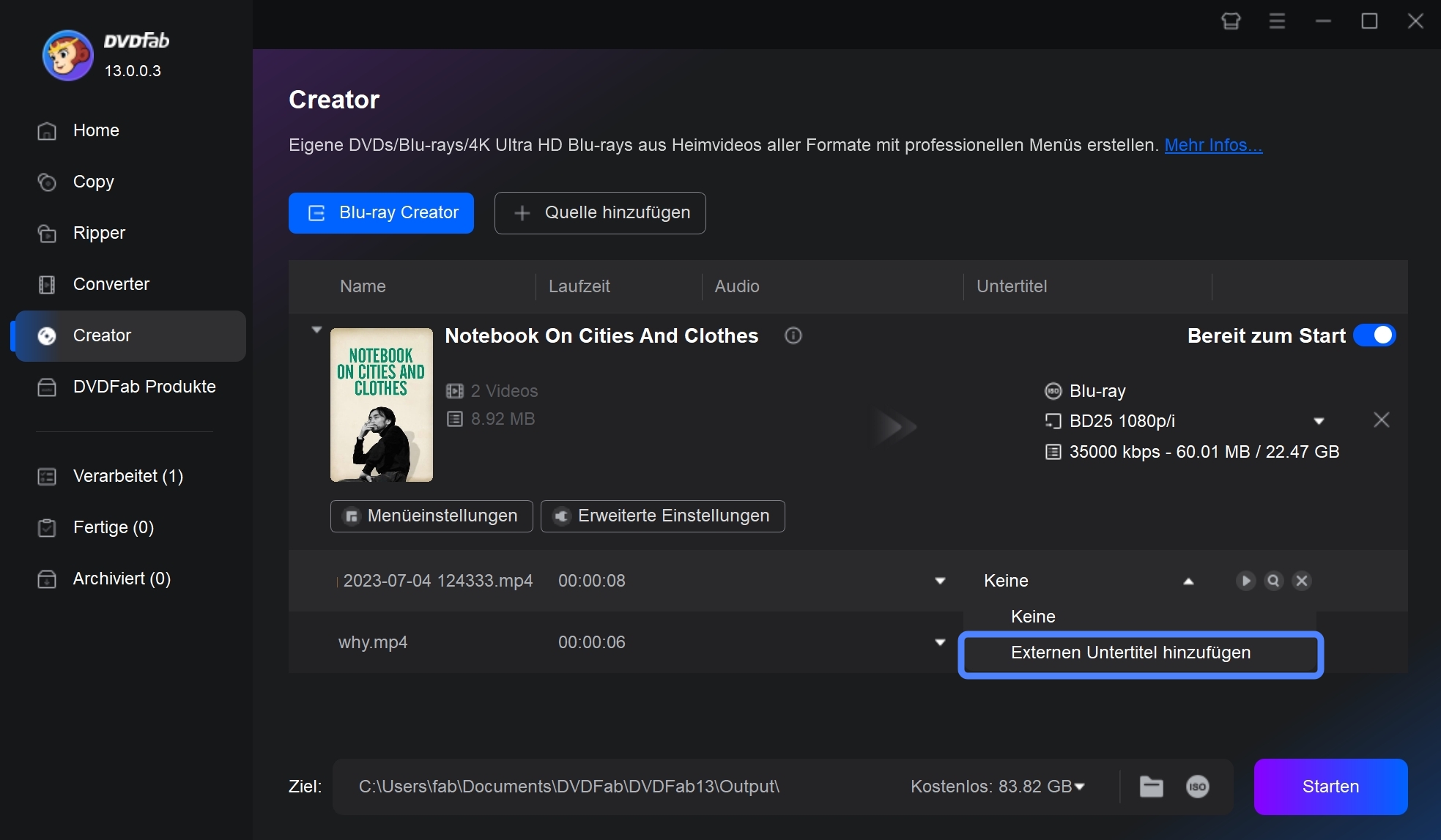
- Erlaubt Ihnen, Audiospuren und Untertitel auszuwählen sowie externe Untertitel hinzuzufügen.
- Brennen Sie mehrere Videos auf eine Blu-ray-Disc und ordnen Sie deren Wiedergabereihenfolge.
- Genießen Sie schnellere Brenngeschwindigkeiten dank GPU-Beschleunigung.
- Schneiden Sie Videos zu, wenden Sie Effekte an, fügen Sie Wasserzeichen hinzu und passen Sie Untertitel mit Bearbeitungstools an.
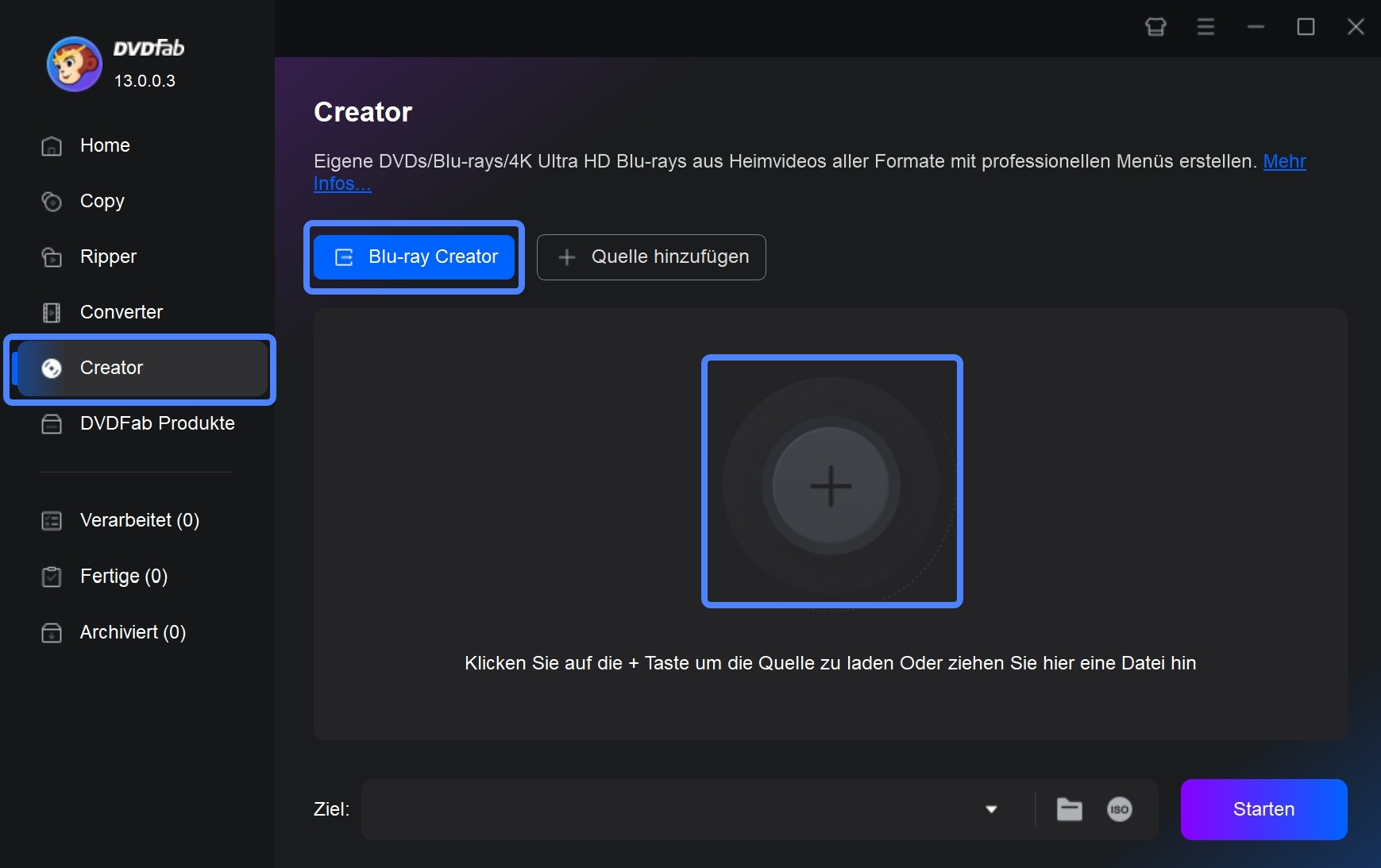
Schritt 1: Starten Sie DVDFab und wechseln Sie zum Creator-Modul
Starten Sie die Software, und Sie sehen die übersichtliche Benutzeroberfläche mit Optionen wie Kopieren, Ripper und Creator. Sie müssen auf "Creator" klicken und zum "Creator-Modus" gehen, um Blu-ray Creator auszuwählen.
Kostenlos Downloaden Windows 11/10/8.1/8/7
Kostenlos Downloaden macOS 10.13 - 15.x
Schritt 2: Videos hinzufügen und Ihre Blu-ray-Disc einlegen
Klicken Sie auf das "+"-Symbol, um die Videodatei zu laden, oder ziehen Sie sie einfach in diese Benutzeroberfläche. Sie können auch mehrere Videodateien gleichzeitig hinzufügen. Nach dem Hochladen legen Sie Ihre leere Blu-ray-Disc in das optische Laufwerk ein, damit sie später zum Brennen bereit ist.
Schritt 3: Blu-ray-Ausgabeeinstellungen anpassen
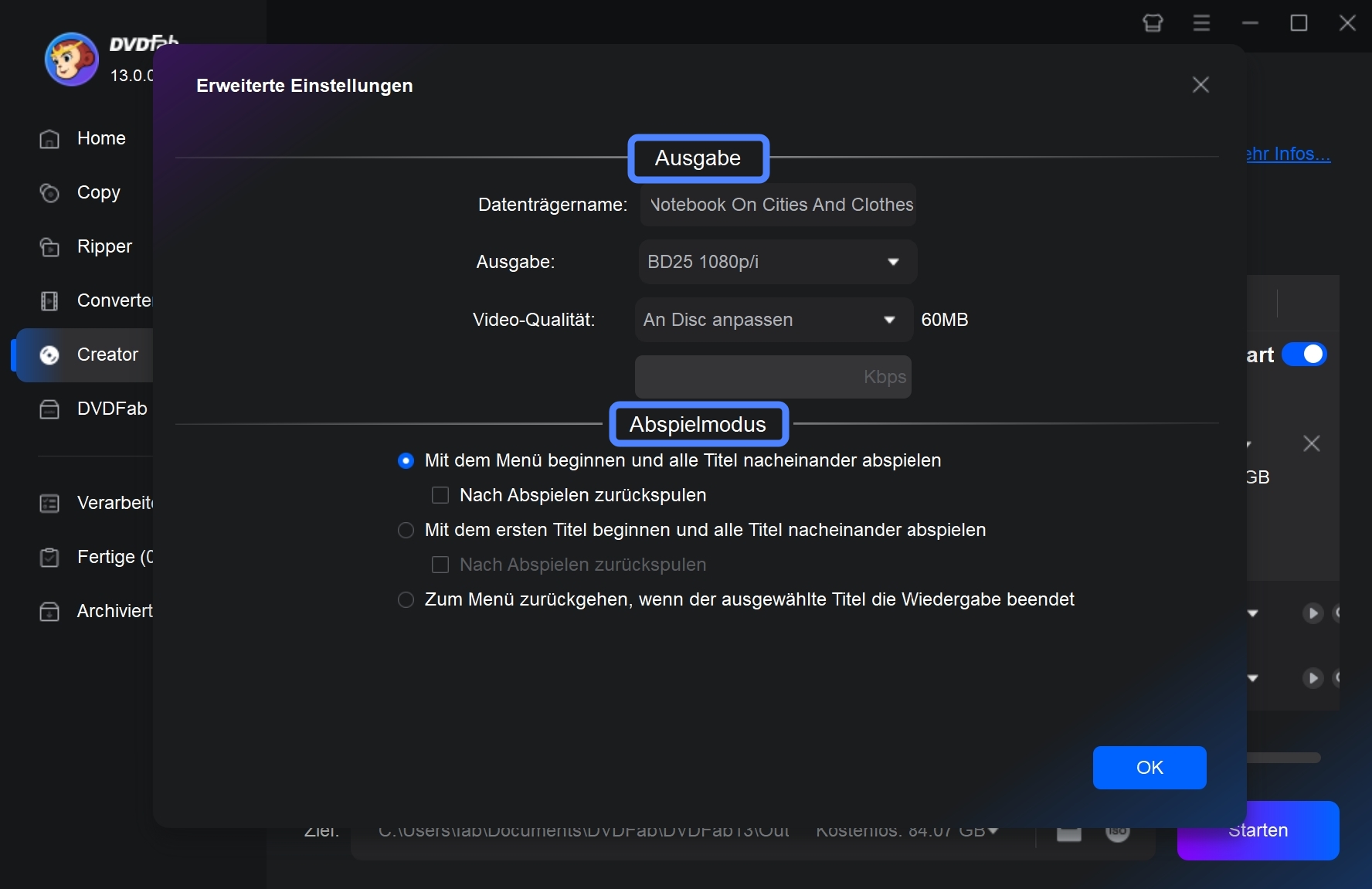
Nach dem Laden des Videos fahren Sie mit der Konfiguration der Blu-ray-Disc fort. In der Hauptoberfläche können Sie Einstellungen wie Untertitel, Audiospuren, Qualität, Menüs und Bearbeitung anpassen. "Menüeinstellungen" und "Erweiterte Einstellungen" bieten eine Reihe von anpassbaren Optionen für die Ausgabequalität. Sie können auch das Untertitel-Dropdown-Menü und das Audiospur-Dropdown-Menü öffnen, um die benötigten Spuren auszuwählen.
In der Oberfläche für erweiterte Einstellungen können Sie Parameter feinabstimmen, um die Ausgabequalität Ihrer Blu-rays anzupassen. Sie können den gewünschten Blu-ray-Typ (wie BD25 1080p/i) aus dem Dropdown-Menü "Ausgabe" auswählen, je nach Disc-Kapazität und Videoqualitätsanforderungen. Für die Videoqualität wählen Sie "Fit to Disc", um die Software automatisch die Videoqualität und den Disc-Speicherplatz ausbalancieren zu lassen, oder geben Sie manuell eine spezifische Bitrate ein, um noch mehr Kontrolle über die Ausgabequalität zu haben.
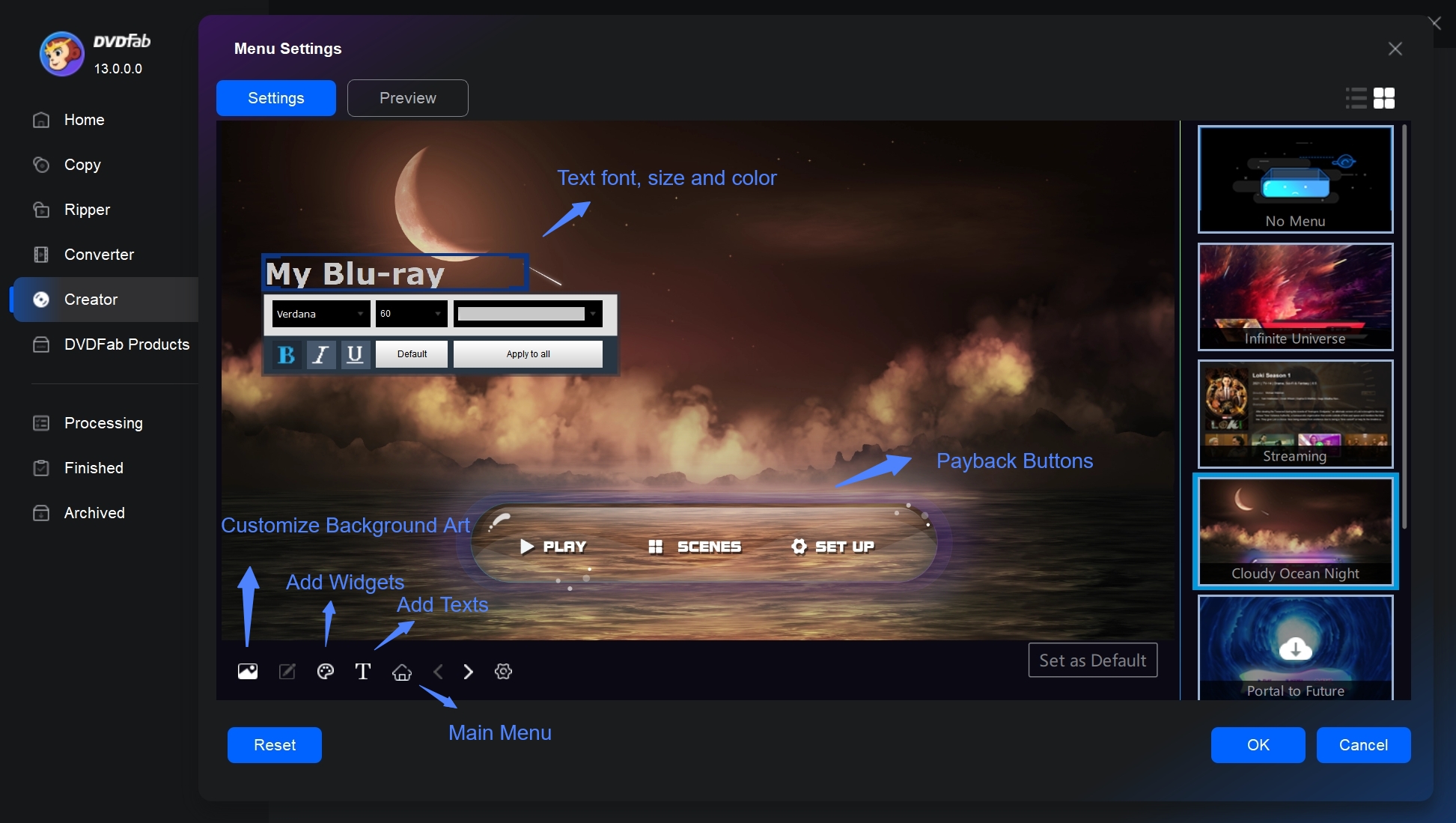
Klicken Sie auf Menüeinstellungen, und Sie können die Menüseite der Blu-ray-Disc festlegen. Hier können Sie alle Widgets personalisieren, einschließlich Hintergrundkunst und Musik, Thumbnails, Schriftart, Farbe sowie Wiedergabeschaltflächen.
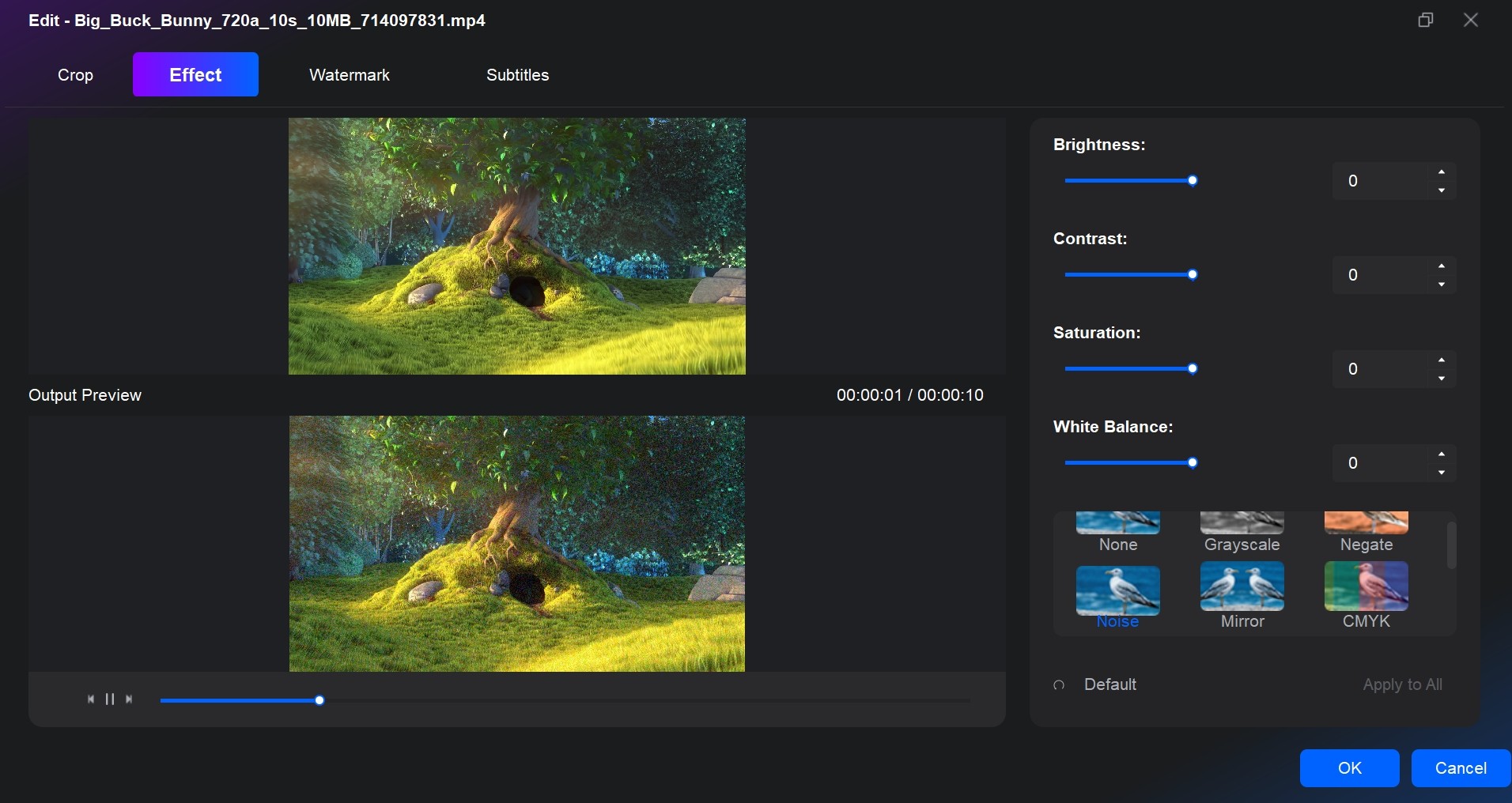
Sie können das Video auch vor dem Brennen bearbeiten, z. B. die Größe zuschneiden, den Weißabgleich und den Kontrast anpassen usw.
Schritt 4: Blu-ray-Disc brennen
Wählen Sie nun das Verzeichnis für die Ausgabe-Blu-ray. Wenn Sie Ihr Video auf eine leere Disc brennen möchten, müssen Sie Ihr optisches Laufwerk im Verzeichnis auswählen. Wenn Sie den Film in eine Blu-ray-ISO-Datei oder einen Ordner konvertieren möchten, wählen Sie einfach das "ISO"-Symbol oder das "Ordner"-Symbol.
Schließlich klicken Sie auf "Start", um den Brennvorgang zu starten. Ich habe versucht, MKV auf Blu-ray zu brennen, das einen 1 Stunde und 33 Minuten langen Film enthielt, und der gesamte Prozess war in nur 16 Minuten abgeschlossen. Die Disc wurde ohne Probleme auf meinem Blu-ray-Player abgespielt.
Video-Tutorial zum Brennen einer Blu-ray-Disc ansehen
Wenn Sie sich immer noch nicht sicher sind, wie Sie Blu-rays brennen, sehen Sie sich bitte das detaillierte Schritt-für-Schritt-Tutorial-Video unten für Windows und macOS an.
Wie Sie eine Blu-ray-Disc mit einem kostenlosen Blu-ray-Brenner brennen
Wenn Sie nur grundlegende Brennfunktionen benötigen und keine erweiterten Funktionen oder Anpassungen erforderlich sind, könnte eine kostenlose Blu-ray-Brennsoftware für Ihre Bedürfnisse ausreichen.
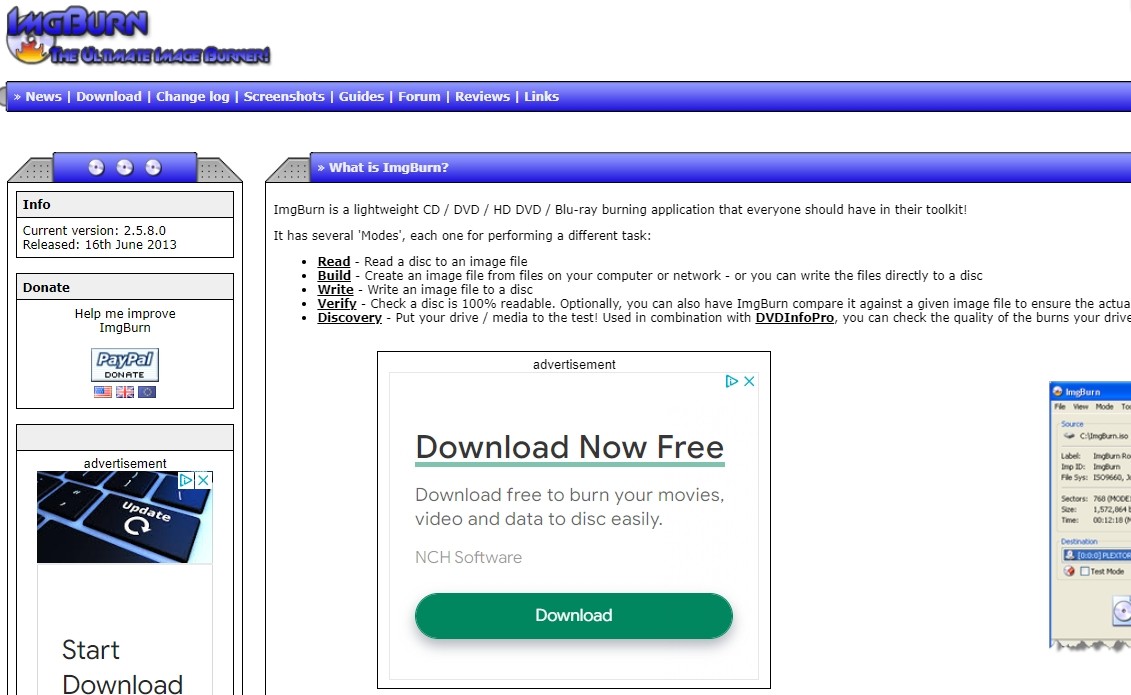
ImgBurn ist eine beliebte kostenlose Software, die zum Brennen von Image-Dateien auf Discs wie CDs, DVDs und Blu-ray-Discs verwendet wird. Dieser Blu-ray-Brenner ermöglicht es Ihnen, Blu-ray-Discs aus Image-Dateien wie ISO, BIN und IMG zu erstellen. Sie können auch Daten direkt auf Blu-ray-Discs schreiben oder ISO-Dateien von Blu-ray-Discs erstellen. ImgBurn arbeitet mit vielen Blu-ray-Typen, einschließlich einlagiger und zweilagiger Medien sowie sowohl BD-R als auch BD-RE. Es ermöglicht Ihnen auch, den Brennvorgang anzupassen, z. B. die Schreibgeschwindigkeit festzulegen, die Disc nach dem Brennen zu überprüfen und bootfähige Blu-ray-Discs zu erstellen.
Aber im Gegensatz zu DVDFab Blu-ray Creator kann es keine digitalen Dateien wie MP4 direkt auf Blu-ray brennen; es unterstützt nur das Brennen von Disc-Image-Dateien auf eine Disc. Wenn ich nur eine ISO oder andere Image-Dateien wie BIN habe oder wenn ich eine Blu-ray-Disc zur Datensicherung brenne, wähle ich ImgBurn.
Im Folgenden finden Sie die Anleitung, wie Sie mit ImgBurn eine Blu-ray-Disc unter Windows 10 brennen.
Schritt 1: Brennmodus auswählen
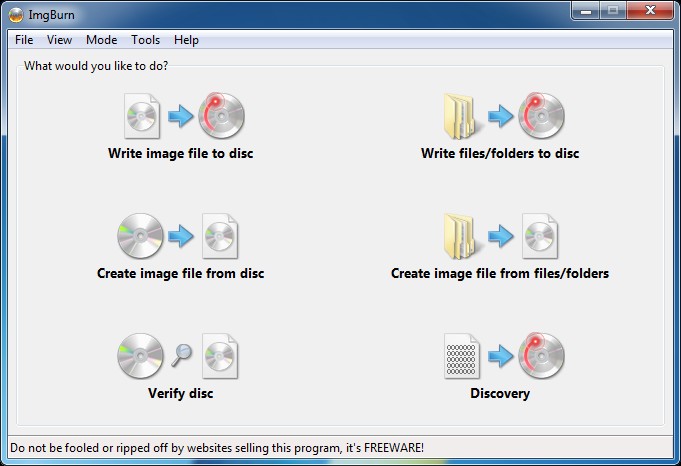
Laden Sie ImgBurn von der offiziellen Website herunter und installieren Sie es auf Ihrem Windows-Computer. Legen Sie eine leere Blu-ray-Disc in Ihr Blu-ray-Brennerlaufwerk ein. Öffnen Sie dann ImgBurn und wählen Sie den Modus „Image-Datei auf Disc schreiben“.
Schritt 2: Image-Datei hinzufügen
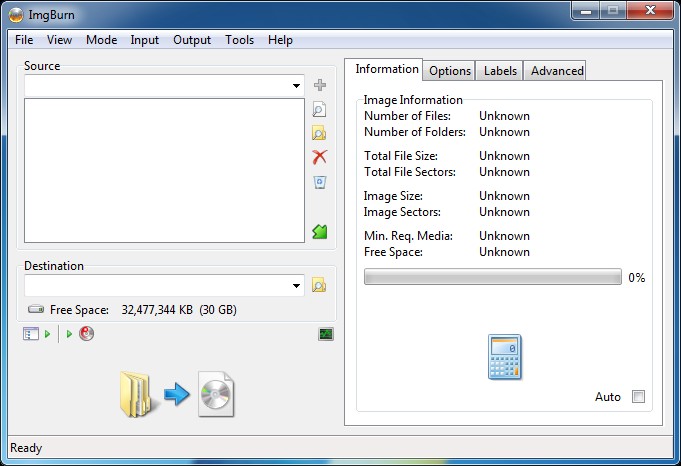
Klicken Sie auf die Schaltfläche „Datei durchsuchen“ und wählen Sie die Blu-ray-Disc-Image-Datei (.ISO oder .IMG) aus, die Sie auf die Disc brennen möchten.
Schritt 3: Geschwindigkeit einstellen und Blu-ray brennen
Stellen Sie die Brenngeschwindigkeit ein und vergewissern Sie sich, dass das Blu-ray-Brennerlaufwerk als Ziel ausgewählt ist. Klicken Sie auf die Schaltfläche „Schreiben“, um mit dem Brennen der Blu-ray-Disc zu beginnen.
Wie Sie eine ISO, einen Ordner oder eine Blu-ray auf eine leere Disc brennen
Wie besprochen, empfiehlt die Daten-Hoarding-Community, zunächst eine ISO-Datei zu erstellen, um Ihre Menüs und Audios zu testen, bevor Sie sich für ein physisches Brennen entscheiden. Wenn Sie bereit sind, diese ISO auf eine leere Disc zu schreiben oder einen vorhandenen Film zu duplizieren, benötigen Sie ein Klon-Tool.
DVDFab Blu-ray Copy spezialisiert sich auf exakte 1:1-Duplizierung. Diese Software brennt vorhandene Blu-ray-Discs, ISO-Dateien oder Ordner auf leere Medien und garantiert, dass jede ursprüngliche Menüanimation und Dolby Vision-Verbesserung erhalten bleibt. Sie ermöglicht es Ihnen, verschlüsselte 2D- und 3D-Blu-rays verlustfrei zu sichern oder zu komprimieren, um sie auf eine physische Disc zu brennen. Mit fünf verschiedenen Kopiermodi ist es meine erste Wahl für die Erstellung zuverlässiger physischer Backups.
Funktionen
- Entfernen Sie jeden Kopierschutz von alten oder neuesten Blu-rays, um ein Backup zu ermöglichen.
- Kopieren Sie jede Blu-ray auf eine leere Disc oder speichern Sie sie als ISO-Datei oder Ordner zur Wiedergabe.
- Sichern Sie eine Disc verlustfrei auf BD-50 oder komprimieren Sie sie auf die gängige BD-25.
- Klonen und brennen Sie Ihre Blu-ray im Verhältnis 1:1 ohne Qualitätsverlust.
- Kopieren Sie jede 3D-Blu-ray-Disc und bewahren Sie die 3D-Effekte besser auf.
- Erhalten Sie schnellere Blu-ray-Kopiergeschwindigkeiten mit GPU-beschleunigter Technologie.
- Arbeiten Sie mit Blu-ray Cinavia Removal, um Blu-rays mit Wasserzeichen zu verarbeiten.
Hier ist eine Anleitung, wie man mit DVDFab Blu-ray Copy eine Blu-ray auf eine leere Disc brennt.
Schritt 1: DVDFab starten und Kopiermodus auswählen
Hinweis: Sowohl DVDFab Blu-ray Creator als auch Blu-ray Copy sind in einem Paket, DVDFab 13, installiert. Laden Sie es einmal herunter und Sie können alle Funktionsmodule von DVDFab frei erkunden.
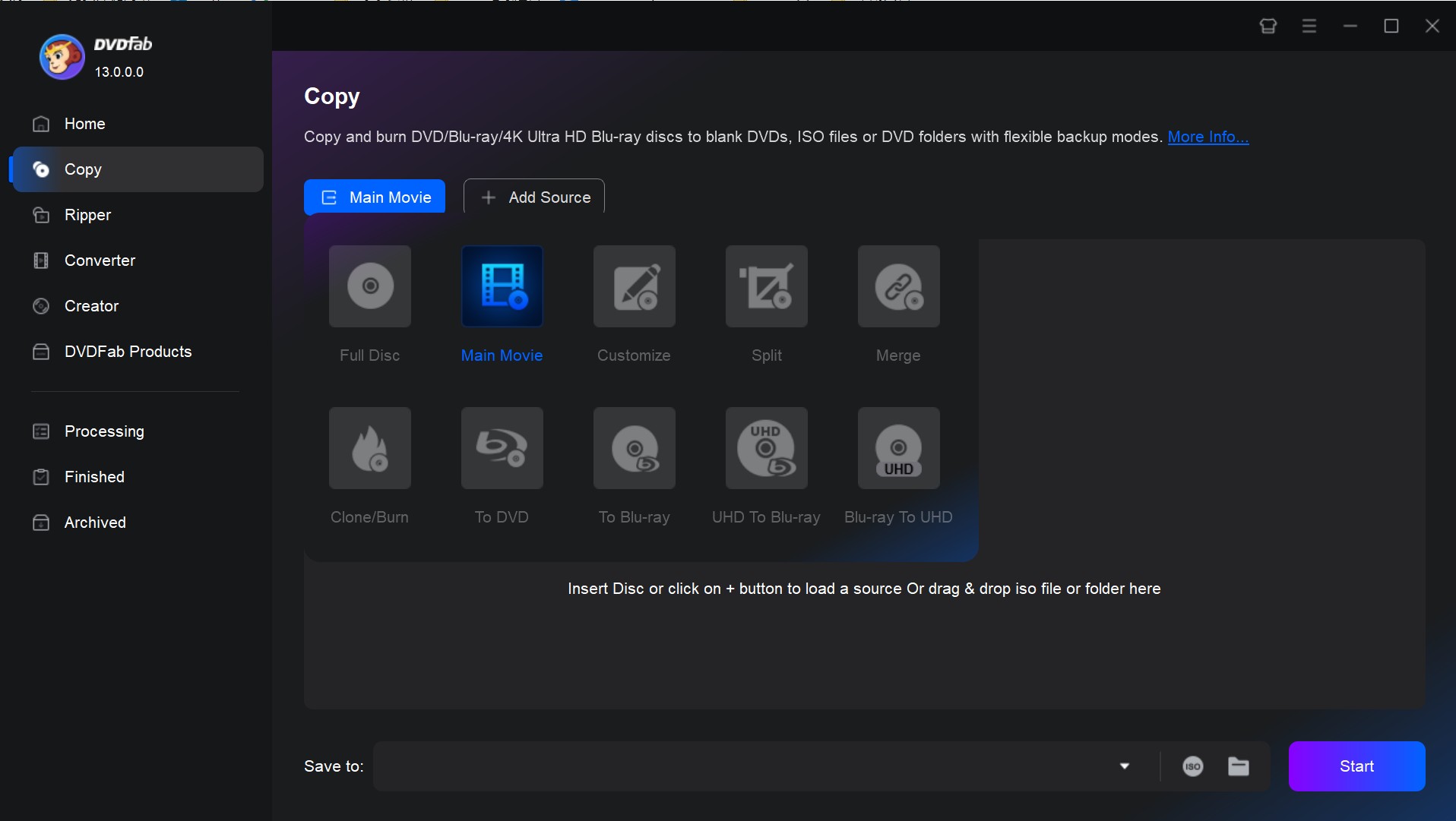
Starten Sie die Software und Sie werden ihre klare Benutzeroberfläche sehen. Klicken Sie auf die Option „Kopieren“ und wählen Sie dann den Kopiermodus „Klonen/Brennen“. Klicken Sie anschließend auf das „+“-Symbol und lokalisieren Sie die Blu-ray-Disc. Wenn es sich um eine ISO-Datei oder einen Ordner handelt, ziehen Sie diese einfach in die Benutzeroberfläche, um sie zu laden.
Schritt 2: Erweiterte Einstellungen anpassen und Blu-ray-Vorschau anzeigen
Nachdem die Quelle geladen ist, können Sie zu den erweiterten Einstellungen gehen, um das Volumenlabel festzulegen und zu wählen, ob der Schutz beibehalten werden soll oder nicht. Sie können auch auf die Wiedergabetaste klicken, um Ihr Blu-ray-Video in der Vorschau anzuzeigen.
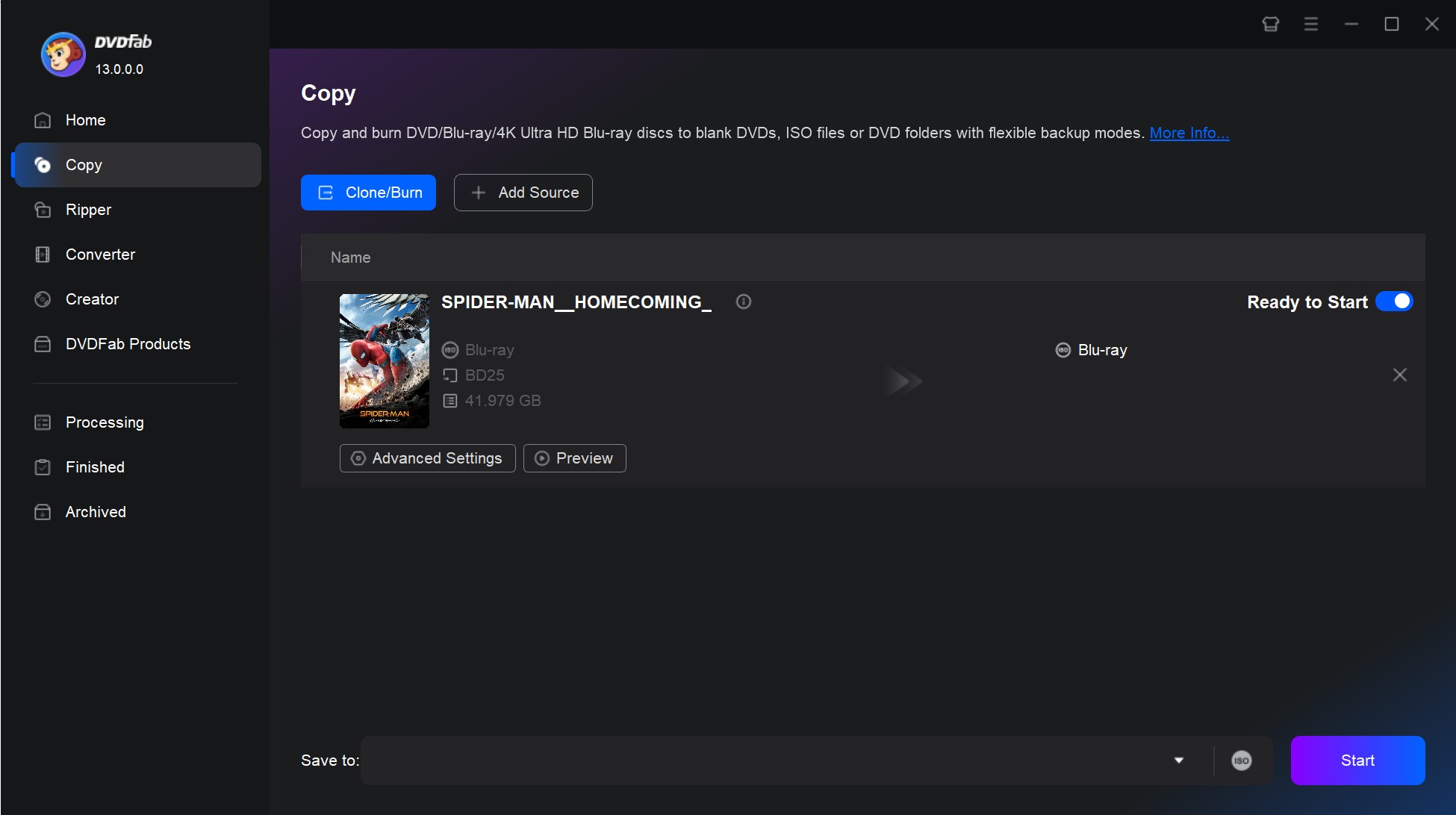
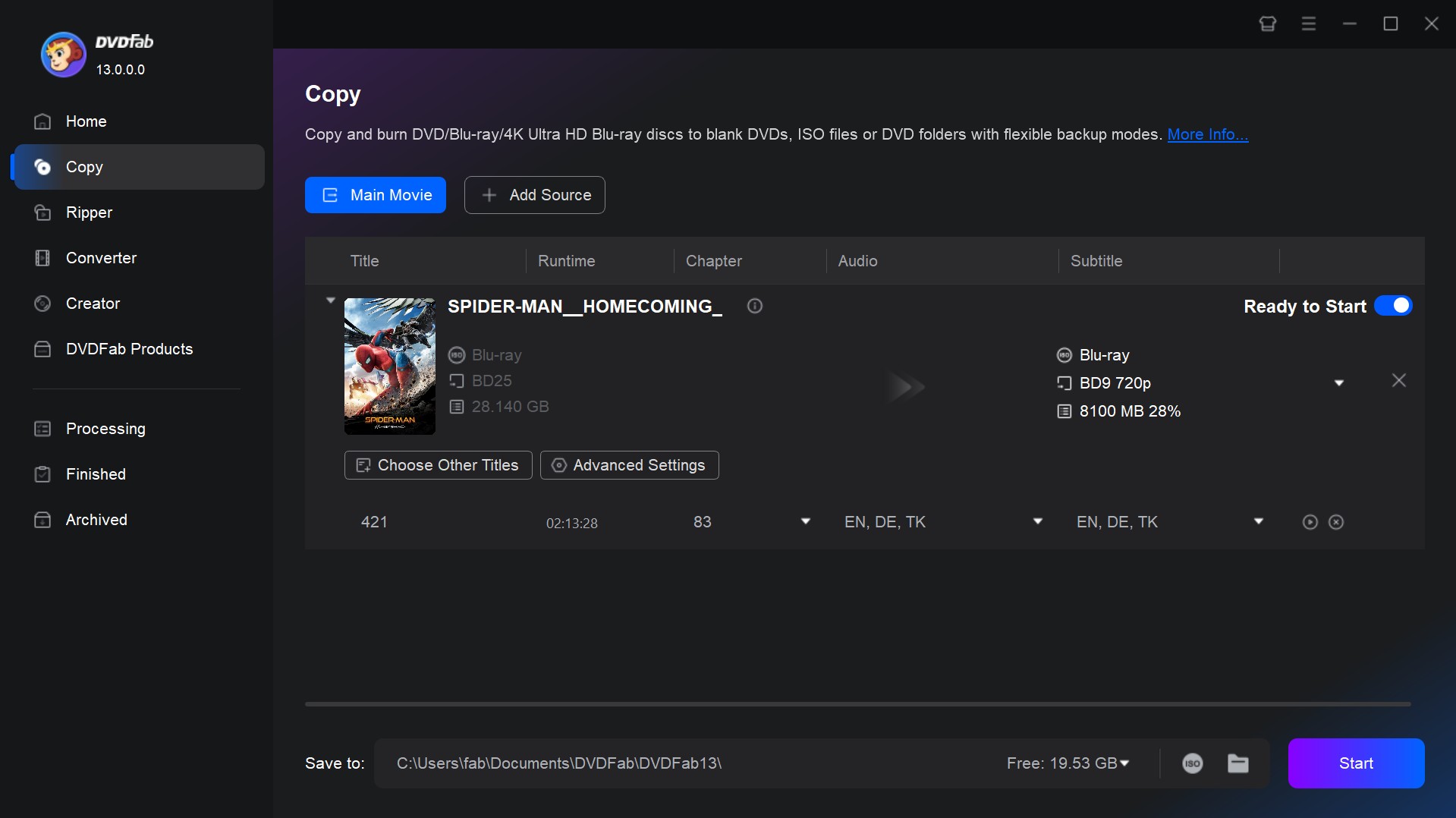
Hinweis: Im Klonen/Brennen-Kopiermodus wird Ihre Blu-ray-Disc im Verhältnis 1:1 gebrannt, sodass es keine Anpassungsoptionen gibt. Wenn Sie eine Blu-ray-Disc mit mehr Anpassungsmöglichkeiten kopieren möchten, wählen Sie einfach den Hauptfilm-Modus. Wie die folgende Hauptoberfläche zeigt, können Sie die Titel, Kapitel, Tonspuren und Untertitel auswählen, die Sie brennen möchten. Sie können auch externe Untertitel hinzufügen.
Schritt 3: Blu-ray-Disc brennen
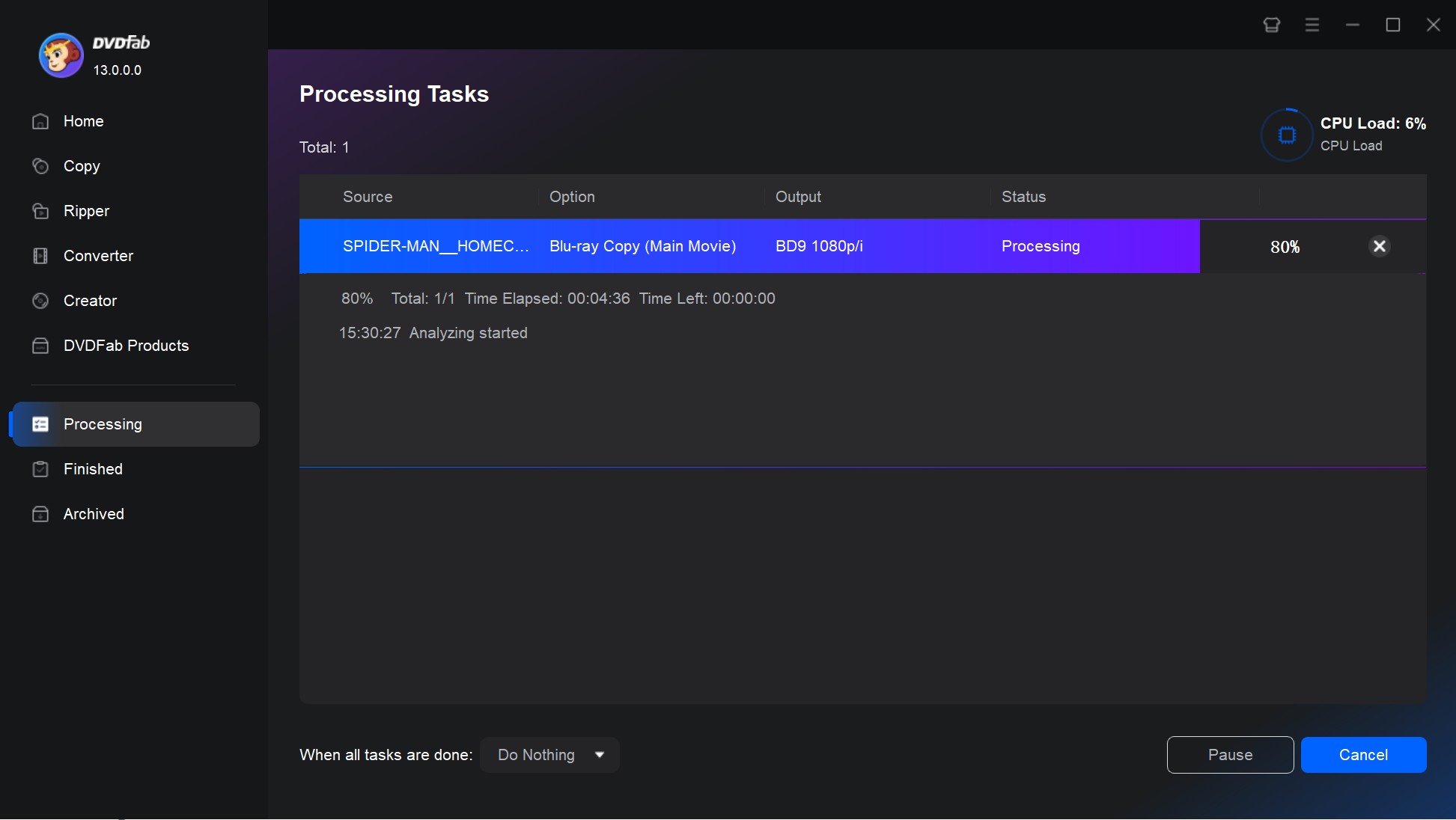
Wählen Sie schließlich Ihr optisches Laufwerk als Ausgabestandort und klicken Sie auf „Start“, um den Brennvorgang zu beginnen. Sie werden das Fortschrittsfenster sehen, und nach einiger Zeit wird die Blu-ray kopiert. Sobald der Vorgang abgeschlossen ist, können Sie die kopierte Blu-ray am Ausgabestandort überprüfen und feststellen, dass sie erfolgreich erstellt wurde.
Haftungsausschluss: Das Kopieren von Blu-ray-Discs kann in Ihrem Land gesetzlich eingeschränkt sein. Dieser Artikel ermutigt oder autorisiert nicht das Brennen urheberrechtlich geschützter Videos für kommerzielle Zwecke. Erstellen Sie nur Sicherungskopien von Discs, die Sie besitzen, für den persönlichen Gebrauch, und überprüfen Sie die lokalen Gesetze, bevor Sie fortfahren.
FAQs
Welche Blu-ray-Disc sollte ich zum Brennen wählen?
Bei der Auswahl einer Blu-ray-DiscWIKI zum Brennen haben Sie mehrere Optionen:
- BD-R (Blu-ray Disc Recordable): eine einmal verwendbare Disc. Sie können Daten darauf schreiben, aber nicht löschen oder überschreiben.
- BD-RE (Blu-ray Disc Rewritable): Sie können Daten schreiben, löschen und neu schreiben.
- BD-XL: Diese Discs gibt es in zwei Typen: BD-R XL (beschreibbar) und BD-RE XL (wiederbeschreibbar). Sie bieten Kapazitäten von 100 GB und 128 GB, größer als die standardmäßigen 25 GB (einlagig) oder 50 GB (zweilagig).
Ist es möglich, 3D-Blu-ray-Filme zu brennen?
Ja. Wählen Sie zunächst eine Software, die Ihr 3D-Format unterstützt (z. B. Side-by-Side oder Top-and-Bottom), wie DVDFab. Bereiten Sie außerdem einen Blu-ray-Rekorder und eine leere Blu-ray-Disc vor, die den 3D-Effekt unterstützt.
Denken Sie daran, Ihren 3D-Blu-ray-Film auf einem kompatiblen 3D-Blu-ray-Player und Fernseher zu testen, um sicherzustellen, dass das 3D-Format wie erwartet abgespielt wird.
Ist es legal, eine Blu-ray zu brennen?
Im Allgemeinen ja, solange es ausschließlich für den persönlichen Gebrauch ist. Das Erstellen einer physischen Sicherungskopie eines Films, den Sie legal besitzen, wird allgemein als akzeptable Praxis angesehen. Das Verteilen, Verkaufen oder Teilen dieser gebrannten Blu-rays ist jedoch völlig illegal, da es direkt die exklusiven Vertriebsrechte des Urheberrechtsinhabers verletzt. Da Urheberrechtsbestimmungen variieren, sollten Sie immer Ihre lokalen Gesetze überprüfen, bevor Sie fortfahren.
Kann ich Blu-ray-Filme auf macOS ohne zusätzliche Software brennen?
Nein. Während macOS integrierte Disc-Brenn-Funktionen enthält, können diese Tools nur grundlegende Daten-Blu-rays erstellen, keine abspielbaren Videodiscs. Wenn Sie versuchen, eine Filmdatei mit den nativen Mac-Tools zu brennen, kann ein Standard-Blu-ray-Player sie nicht lesen. Um eine ordnungsgemäße Film-Disc mit funktionalen Menüs zu erstellen, müssen Sie dedizierte Mac-kompatible Software wie DVDFab Blu-ray Creator oder Roxio Toast verwenden.
Fazit
Das Brennen von Blu-rays aus Videos macht die Filmwiedergabe stabiler und eindrucksvoller. Bild und Ton sind zuverlässiger, und Sie können die Kapitel und Menüs mit fortschrittlichen Tools wie DVDFab Blu-ray Creator nach Ihren Wünschen organisieren. Sobald Sie gelernt haben, wie man Blu-ray brennt, können Sie ein Heimkinoerlebnis genießen, das viele Streaming-Optionen nicht bieten.

 Blu-ray-Menü erstellen: 5 Schritte für BD25, BD50 und ISOvon Samantha Hartmann - 22. September 2026
 Blu-ray erstellen 2026: Software für Video-Discs, ISO und BDMVvon Samantha Hartmann - 21. September 2026
![5 Beste Software zum Brennen von MKV auf Blu-ray auf Mac und Windows [2026]](https://images.dvdfab.cn/media/screenshot-20260626-132129_gbwwy6.png/public) 5 Beste Software zum Brennen von MKV auf Blu-ray auf Mac und Windows [2026]von Stephanie Albrecht - 26. Juni 2026
5 Beste Software zum Brennen von MKV auf Blu-ray auf Mac und Windows [2026]von Stephanie Albrecht - 26. Juni 2026 Die 8 besten Blu-ray Authoring Softwares 2026 für Windows und Macvon Samantha Hartmann - 18. Juni 2026