DVDFab Blu-ray Creator Bewertung: Warum es die hochwertige Lösung ist

Zusammenfassung: Seit Adobe Encore eingestellt hat, haben sich die Möglichkeiten zur Erstellung einer ordnungsgemäßen Blu-ray mit funktionierendem Menü verringert. Diese Rezension testet die Formatkompatibilität, die GPU-beschleunigte Brenngeschwindigkeit von DVDFab Blu-ray Creator und behandelt dessen neuere Detail Refiner AI-Funktion sowie die Mac-Unterstützung. Für Kreative, die ein Werk archivieren, oder Familien, die ein jährliches Archiv erstellen, bleibt der Kernarbeitsablauf bestehen, auch wenn er kein E
Inhaltsverzeichnis
Für diesen DVDFab Blu-ray Creator Test habe ich die Software intensiv geprüft, denn sie verspricht eine Lösung für ein Problem, das ich nur zu gut kenne. VViele von uns besitzen hochwertige MKV-Dateien, hochauflösende Smartphone-Videos oder HEVC-Aufnahmen. Doch die Wiedergabe am Fernseher über USB-Sticks wirkt oft unfertig. Es fehlen Kapitelmarkierungen, die Menüführung existiert nicht und oft werden Untertitel falsch dargestellt.
Der Griff zur alten DVD ist hier keine Option mehr, da sie die HD-Auflösung gnadenlos herunterrechnet. Wer echte 1080p-Qualität und Surround-Sound erhalten will, ist auf die Speicherkapazität einer Blu-ray (25 GB oder 50 GB) angewiesen. In diesem Bericht kläre ich, ob das Programm diese großen Datenmengen stabil verarbeitet und ob die Erstellung professioneller Discs auch ohne Studium gelingt.

Kompatibilität und Formate im DVDFab Blu-ray Creator Test
Die größte Hürde bei vielen Blu-ray-Brennprogrammen ist die Empfindlichkeit bei den Eingangsformaten. Und ja, hier trennt sich die Spreu vom Weizen. In Foren berichten Nutzer immer wieder von demselben Frust: Kostenlose Tools wie ImgBurn sind zwar hervorragend, um fertige ISO-Dateien zu brennen, aber sie können keine Videodateien umwandeln (Authoring). Man steht also mit seiner MP4-Datei da und kommt nicht weiter. Andere Programme wiederum scheitern kläglich an modernen Codecs.
Funktionen:
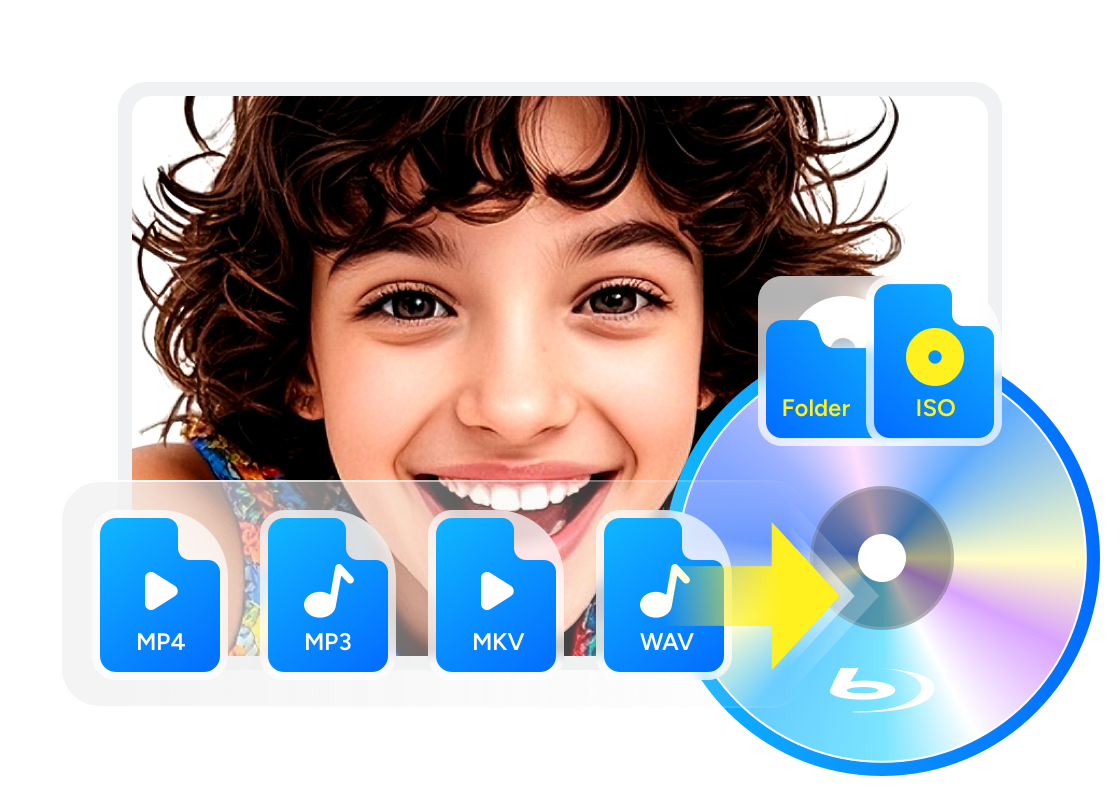
- Erstellt aus gängigen Formaten wie MKV, MP4 oder AVI direkt 1080p-Blu-ray-Discs, ISO-Dateien oder Ordner
- Bietet flexible Menüvorlagen, die sich schnell anpassen lassen, um Videos professionell zu präsentieren
- Integriert Untertitel und Kapitel sauber, was für eine strukturierte Navigation wie bei einer Kauf-Disc sorgt
- Unterstützt alle relevanten Datenträger (BD-25, BD-50, BD-R, BD-RE), um flexibel auf unterschiedliche Projektgrößen zu reagieren
- Ermöglicht mit integrierten Bearbeitungsfunktionen einfache Schnitte und Bildanpassungen direkt vor dem Brennen
- Verkürzt die Wartezeit durch GPU-Beschleunigung auf unterstützten Systemen spürbar
- Garantiert eine stabile Ausgabequalität, die für die reibungslose Wiedergabe auf gängigen Blu-ray-Playern optimiert ist
Der „Alles-Fresser“-Test: Format-Kompatibilität
Ich wollte wissen, ob DVDFab dieses Problem wirklich löst. Dafür habe ich den Creator mit einer bewusst schwierigen Mischung gefüttert:
- Ein 4K-Video vom iPhone (HEVC/H.265 Codec, variable Bildrate).
- Eine 50 GB große MKV-Datei mit 10-Bit-Farbtiefe.
- Eine alte AVI-Datei aus den 2000ern.
Das Ergebnis: Die Software hat nicht gezuckt. Sie importierte alle über 200 unterstützten Formate problemlos. Besonders beeindruckend war der Umgang mit dem 4K-HEVC-Material. Das Programm erkannte, dass die Datei für den Standard-Blu-ray-Standard zu groß ist. Es skalierte das Video automatisch und sauber auf 1080p herunter.
Und was das für Sie bedeutet? Sie sparen sich den nervigen Zwischenschritt, Ihre Videos erst mit externen Tools wie Handbrake mühsam umzuwandeln. Egal was auf Ihrer Festplatte liegt, DVDFab macht daraus eine normgerechte Disc. Sie läuft anschließend in jedem Sony-, Panasonic- oder LG-Player.
| Testdatei | Eigenschaften | Verhalten im Test |
|---|---|---|
| iPhone-Video | 4K, HEVC/H.265, variable Bildrate | Wurde problemlos importiert |
| Große MKV | ca. 50 GB, 10-Bit-Farbtiefe | Fehlerfrei erkannt |
| Alte AVI | Frühe 2000er, niedrige Qualität | Ohne Warnung geladen |
| Blu-ray-Standard | Ziel: Standard-Blu-ray | 4K-Material automatisch sauber auf 1080p skaliert |
| Manuelle Umwandlung | Externe Tools nötig | Nicht erforderlich |
Geschwindigkeit: Die GPU-Beschleunigung im Härtetest
Blu-ray-Authoring ist intensive Rechenarbeit. Wer schon einmal versucht hat, einen Film nur über den Prozessor (CPU) zu rendern, kennt die stundenlangen Wartezeiten. Sie blockieren den PC oft komplett.
DVDFab wirbt aggressiv mit der Unterstützung von NVIDIA CUDA, AMD und Intel Quick Sync. Ich habe geprüft, ob das im Alltag wirklich einen Unterschied macht.
Mein Testaufbau:
- System: Windows 11 PC mit Intel i7 und NVIDIA RTX 4070.
- Aufgabe: Eine 2-stündige MKV-Datei (ca. 10 GB) in eine BD-25 Struktur umrechnen.
Die Messwerte:
- Ohne Hardwarebeschleunigung: Die CPU-Last stieg auf fast 100 %. Die prognostizierte Dauer lag bei über 4 Stunden.
- Mit Hardwarebeschleunigung: Die Last verlagerte sich sofort auf die Grafikkarte. Der gesamte Vorgang war nach knapp 18 Minuten beendet.
Dieser Unterschied ist gewaltig. Er verwandelt das Erstellen einer Blu-ray von einer „Über-Nacht-Aufgabe“ in etwas, das man mal eben nebenbei erledigt. Man kann währenddessen problemlos am PC weiterarbeiten.
| Testbedingung | Systemauslastung | Dauer |
|---|---|---|
| Ohne GPU-Beschleunigung | CPU fast 100 % | Über 4 Stunden |
| Mit GPU-Beschleunigung | Last primär auf der GPU | ca. 18 Minuten |
| Testsystem | Windows 11, Intel i7, NVIDIA RTX 4070 | — |
| Quelldatei | 2 Std. MKV, ca. 10 GB | — |
| Ziel | BD-25 Struktur | — |
Menüs & Navigation: Vom Datengrab zum echten Film
Eine Videodatei auf einem USB-Stick ist funktionell, aber emotionslos. Erst ein Menü macht aus einer Datensammlung ein Produkt, das man gerne ins Regal stellt oder verschenkt.
Im Test fielen mir folgende Punkte bei der Menügestaltung besonders positiv auf:
- Keine starren Vorlagen: Im Gegensatz zu vielen Billig-Tools konnte ich hier eigene Hintergrundbilder hochladen und sogar die Hintergrundmusik ändern.
- Smarte Kapitel: Das ist für mich entscheidend. Bei Konzertaufnahmen konnte ich manuell Marker setzen. Das Ergebnis überzeugt. Die „Next“-Taste auf der Fernbedienung springt exakt zum nächsten Song und nicht einfach willkürlich 5 Minuten weiter.
- Flexibilität: Wer es puristisch mag, kann das Menü auch komplett abschalten. Dann startet der Film sofort nach dem Einlegen der Disc.
| Bereich | Beobachtung im Test |
|---|---|
| Vorlagen | Keine starren Templates, eigene Hintergründe möglich |
| Hintergrundmusik | Frei austauschbar |
| Kapitelmarken | Manuell präzise setzbar |
| Fernbedienung | „Next“-Taste springt exakt zum nächsten Kapitel |
| Menü deaktivieren | Optionaler Direktstart der Disc |
Gerade bei Konzerten oder Serien ist die Kapitelsteuerung entscheidend. Im Test reagierte die Navigation exakt wie erwartet, ohne willkürliche Sprünge oder fehlerhafte Zuordnungen.
Anleitung: Wie Sie mit dem DVDFab Blu-ray Creator eine Blu-ray erstellen
Im Test fiel mir sofort auf, dass die Software so logisch aufgebaut ist, dass man kein technisches Handbuch wälzen muss. Dennoch lohnt sich ein genauerer Blick auf die Details, um das Beste aus Ihren Videos herauszuholen. Hier ist der Ablauf, mit dem ich meine Test-Disc erstellt habe:
Schritt 1: Installation und Modus-Wahl
Zuerst benötigen Sie die aktuelle Version. Laden Sie DVDFab Blu-ray Creator hier sicher herunter:
Nach dem Start von DVDFab 13 klicken Sie oben auf das Modul „Creator“. Ein entscheidender Punkt, den viele übersehen: Achten Sie auf den Modus-Wechsler auf der linken Seite. Stellen Sie sicher, dass hier „Blu-ray Creator“ ausgewählt ist, damit Sie im richtigen Arbeitsbereich landen.
💡Ein Tipp aus meiner Erfahrung: Wenn Sie eine Serie brennen wollen, ziehen Sie die Dateien gleich in der richtigen Reihenfolge (Episode 1, 2, 3) in das Fenster. Das spart später Zeit beim Sortieren.
Schritt 2: Videos importieren und sortieren
Ziehen Sie Ihre Quellvideos (MKV, MP4, etc.) einfach per Drag & Drop in das Hauptfenster. Alternativ nutzen Sie den „+Hinzufügen“ Button. Die Software analysiert die Dateien sofort. Sie können die Titel in der Liste nun verschieben, um die finale Abspielreihenfolge festzulegen.

Schritt 3: Feinschliff mit dem Editor (Video & Kapitel)
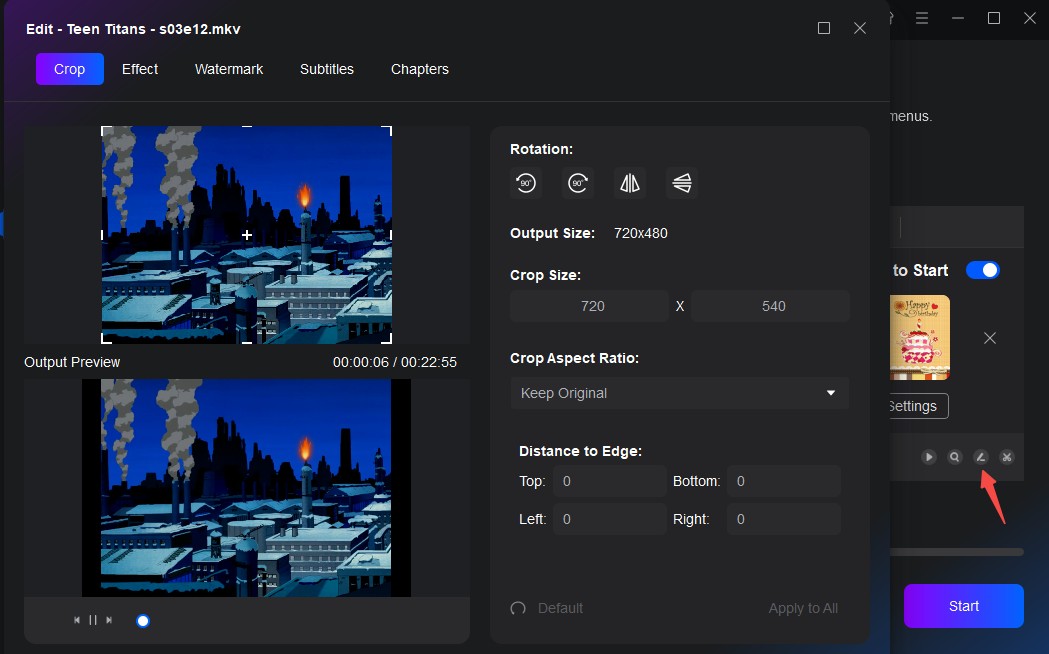
An dieser Stelle hebt sich DVDFab deutlich von einfacher Freeware ab. Ich nutze fast immer das „Bearbeiten“-Symbol (den kleinen Stift) am Videotitel:
- Schnitt: Hier können Sie schwarze Balken entfernen oder das Video kürzen.
- Untertitel: Fügen Sie externe Untertitel (.srt/.ass) hinzu, falls diese im Original fehlen.
- Kapitel: Öffnen Sie das Menü für Kapitel. Sie können Marker setzen oder verschieben. Das ist essenziell, damit Zuschauer später gezielt zu wichtigen Szenen springen können, statt nur vorzuspulen.
Schritt 4: Das Menü für Ihre Blu-ray gestalten und erstellen
Klicken Sie auf „Menü Einstellungen“, um in die Design-Ansicht zu gelangen. Rechts finden Sie Vorlagen für verschiedene Anlässe. Ich empfehle, hier kreativ zu werden: Laden Sie ein eigenes Hintergrundbild hoch, ändern Sie die Titeltexte oder tauschen Sie die Musik aus. So wirkt die Disc am Ende nicht wie ein Standardprodukt, sondern wie ein Unikat.

Schritt 5: Ausgabeformat auswählen und den Brennvorgang starten
Bevor Sie loslegen, werfen Sie einen Blick in die „Erweiterten Einstellungen“ (Schraubenschlüssel-Symbol).
- Ausgabegröße: Legen Sie fest, ob Sie eine BD-50 oder BD-25 nutzen. Das verhindert, dass die Software Ihr Video unnötig stark komprimiert.
- Label: Geben Sie der Disc einen verständlichen Namen.
- Wählen Sie abschließend unten links das Ziel: Ihr Blu-ray-Brenner für eine physische Disc oder das Ordner/ISO-Symbol für eine Datei auf der Festplatte.
Ein Klick auf „Start“ beginnt den Prozess, und Sie können den Fortschritt live verfolgen.
Erfahrungen mit dem DVDFab Blu-ray Creator: Was sagen andere Nutzer?
Zahlen lügen selten: Auf Trustpilot hält der Hersteller derzeit einen soliden Schnitt von 4,6 von 5 Sternen. Noch wichtiger war für mich aber die Recherche in diversen Tech-Foren. Dort bestätigen Anwender immer wieder, dass ihre gebrannten Discs tatsächlich problemlos auf dem Player im Wohnzimmer laufen – was bei wählerischer Freeware keine Selbstverständlichkeit ist.

Aber braucht man das privat wirklich? Ich habe zwei Szenarien aus Community-Diskussionen herausgegriffen, die zeigen, wo die Software glänzt.
Nehmen wir zum Beispiel Lia, die Kurzfilme für YouTube produziert. Sie ärgert sich oft darüber, dass die Online-Plattform ihre Videos durch die aggressive Streaming-Komprimierung visuell abwertet, Artefakte in dunklen Szenen erzeugt und den Ton komprimiert. Für ihre Unterstützer wollte sie daher ein kompromissloses Erlebnis schaffen. Mit der Software wandelte sie ihre Master-Dateien sauber in das stabile, unkomprimierte 1080p-Format der Blu-ray um – inklusive sattem Surround-Sound und interaktivem Menü. Ihre Fans erhalten so keinen flüchtigen Streaming-Link, sondern eine hochwertige „Staffel 1“ als echtes Sammlerstück für das Regal.

Ein ganz anderer Fall ist Daniel. Er traut als Familienvater dem Chaos aus diversen Clouds und alten Handyspeichern nicht über den Weg. Seine Lösung ist pragmatisch. Einmal im Jahr sammelt er alle Clips und brennt sie als „Familien-Jahrbuch“ auf eine große Disc. Das hat einen entscheidenden Vorteil bei Familienfeiern. Die Großeltern müssen keine Apps installieren oder Passwörter suchen. Sie legen einfach die Disc ein und der Film läuft. So bleiben die Erinnerungen sicher, völlig unabhängig vom Internet.
Häufig gestellte Fragen
Ich habe nur einen normalen DVD-Player, kann ich stattdessen DVDFab DVD Creator verwenden?
Ja. Wenn Sie kein Blu-ray-Laufwerk haben, können Sie den DVDFab DVD Creator verwenden, um Ihre Videodateien (MP4, MKV, AVI und über 200 weitere Formate) in Standard-DVD-Disks, ISO-Dateien oder DVD-Ordner umzuwandeln, die auf fast jedem eigenständigen DVD-Player abgespielt werden können. Für weitere Details können Sie im Testbericht zu DVDFab DVD Creator ansehen.
Ist der DVDFab Blu-ray Creator auch für Anfänger lohnenswert?
Es funktioniert für beide. Neue Benutzer können einem einfachen Ablauf folgen – Videos importieren, ein Menü auswählen, Start klicken – und erhalten eine funktionierende Blu-ray, ohne die erweiterten Einstellungen anfassen zu müssen. Power-User hingegen können sich mit Bitrate, Kapiteln, Audiotracks und Menüanpassungen beschäftigen. Die Benutzeroberfläche ist modern genug, dass man sich nicht überfordert fühlt, bietet jedoch genügend Tiefe, wenn man Wert auf präzise Steuerung legt.
Erstellt das Tool echte 4K UHD Discs?
Der Blu-ray Creator erstellt Standard-1080p-Discs, die natürlich auch auf 4K-Playern abgespielt werden können. Wenn Sie jedoch eine echte 4K UHD Disc mit HDR brennen wollen, brauchen Sie das Modul „DVDFab UHD Creator“.
Warum erkennt mein Player die gebrannte Disc nicht?
Das liegt fast nie an der Software. Meist ist der Brennvorgang schuld. Mein Tipp aus Erfahrung: Brennen Sie niemals mit maximaler Geschwindigkeit. Wählen Sie 4x oder langsamer. Das dauert etwas länger, aber die Fehlerquote sinkt drastisch. Auch ältere Player lesen die Disc dann problemlos.
Fazit
Lohnt sich der DVDFab Blu-ray Creator? Meine Antwort ist klar: Ja, wenn Sie Qualität suchen. Es gibt kostenlose Wege, die aber oft steinig sind. Sie sind voll von Abstürzen bei HEVC-Dateien oder haben Einschränkungen wie ImgBurn. DVDFab nimmt Ihnen diese technischen Hürden ab. Es ist schnell, extrem stabil und liefert ein Ergebnis, das sich im Regal sehen lassen kann. Für Heimkino-Fans, die ihre Sammlung nicht dem Streaming-Algorithmus überlassen wollen, ist es die derzeit sinnvollste Investition.

 Blu-ray-Menü erstellen: 5 Schritte für BD25, BD50 und ISOvon Samantha Hartmann - 22. September 2026
 Blu-ray erstellen 2026: Software für Video-Discs, ISO und BDMVvon Samantha Hartmann - 21. September 2026
 Blu-rays brennen unter Windows & Mac: So gelingt die beste Qualitätvon Samantha Hartmann - 2. Juli 2026
![5 Beste Software zum Brennen von MKV auf Blu-ray auf Mac und Windows [2026]](https://images.dvdfab.cn/media/screenshot-20260626-132129_gbwwy6.png/public) 5 Beste Software zum Brennen von MKV auf Blu-ray auf Mac und Windows [2026]von Stephanie Albrecht - 26. Juni 2026
5 Beste Software zum Brennen von MKV auf Blu-ray auf Mac und Windows [2026]von Stephanie Albrecht - 26. Juni 2026