
DVDFab DVD Creator Bewertung: Funktionen, echte Testergebnisse und lohnt es sich?

Zusammenfassung: Moderne Videos häufen sich in Cloud-Ordnern an und werden selten zweimal angesehen, weshalb einige Aufnahmen dennoch auf einer physischen DVD landen. Diese Rezension testet die Formatunterstützung, die GPU-beschleunigte Brenngeschwindigkeit und die Menüwerkzeuge von DVDFab DVD Creator und beantwortet die in Benutzerforen aufgeworfenen Fragen zu Preisgestaltung, Testbeschränkungen und Blu-ray-gegen-DVD. Für alle, die regelmäßig Discs brennen, überwiegen in der Regel die Formatkompatibilität und S
Inhaltsverzeichnis
Im DVDFab DVD Creator Test prüfe ich eine Software, die ein sehr spezifisches, aber drängendes Problem löst. Also, kennen Sie das? Ihre Festplatten quellen über vor hochwertigen Videoaufnahmen vom Smartphone, der Drohne oder der Kamera. Doch diese Erinnerungen liegen oft brach in unübersichtlichen Ordnern. Als ich neulich versuchte, einen USB-Stick mit HEVC-Videos bei meinen Eltern in den Fernseher zu stecken, folgte die Ernüchterung: „Dateiformat nicht unterstützt“.
Genau an diesem Punkt setzt der DVDFab DVD Creator an. Das Versprechen der Software ist simpel: Sie soll das Chaos moderner Dateiformate (MP4, MKV, iPhone-Videos) in eine saubere, standardkonforme DVD verwandeln, die wirklich überall läuft. Ich habe mir die aktuelle Version genau angesehen, um herauszufinden, ob sie dieses Versprechen im Alltag hält und ob die Bedienung wirklich so einfach ist, wie behauptet.

Kernkompetenz im DVDFab DVD Creator Test: Warum nicht einfach Freeware?
Oft werde ich gefragt, warum man für das Erstellen einer DVD überhaupt ein spezielles Tool nutzen sollte. Es gibt schließlich kostenlose Alternativen. Meine Erfahrung zeigt jedoch oft folgendes Problem: Viele Gratis-Tools, wie „DVD Flick“ oder „DVDStyler“, stammen aus einer Zeit vor 4K und scheitern an modernen Codecs.
Der entscheidende Vorteil, den ich im Test festgestellt habe, ist die robuste „Allesfresser-Engine“ von DVDFab.
Funktionen:
- Formate: Akzeptiert nahezu alles (MP4, MKV, AVI, MOV, VOB, HEVC/H.265).
- Ausgabe: Brennt auf DVD-9, DVD-5, DVD+R/RW oder speichert als ISO/Ordner auf der Festplatte.
- Menü-Vorlagen: Bietet diverse Themen (Hochzeit, Reise, Kinder) oder schlichte moderne Designs.
- Metadaten-Automatik: Zieht sich bei bekannten Spielfilmen oft automatisch das korrekte Filmposter und Infos.
- Audio-Kontrolle: Erlaubt die exakte Auswahl von Tonspuren und Untertiteln.
- Vorschau: Zeigt genau an, wie das Menü später auf dem TV aussehen wird.

Kostenlos Downloaden Windows 11/10/8.1/8/7
Kostenlos Downloaden macOS 10.13 - 15.x
1. Keine Probleme mit modernen Quellen (HEVC)
Das größte Hindernis beim DVD-Authoring heute sind Smartphone-Videos. Ein iPhone nimmt oft im hocheffizienten HEVC (H.265) Format auf.
Meine Beobachtung ist, dass Ältere Systeme hier oft abstürzen. DVDFab hingegen erkennt über 200 Eingangsformate nativ. Ich musste nichts vorher umwandeln. Egal ob MKV, AVI oder MP4 – ich zog die Datei hinein, und die Software erledigte die Transkodierung auf den MPEG-2 Standard der DVD im Hintergrund.
2. Geschwindigkeit durch Hardwarebeschleunigung
Das Umrechnen von HD-Material auf DVD-Auflösung kostet Rechenkraft.
Ich habe im Test die Hardware-Beschleunigung (je nach System NVIDIA CUDA oder Intel Quick Sync) aktiviert. Ein 2-Stunden-Film wurde auf meinem System in knapp 15 Minuten verarbeitet. Das ist deutlich schneller als Echtzeit. Das schont die Nerven, besonders wenn man mehrere Projekte hintereinander bearbeitet.
3. Intelligente Platzverwaltung
Ein häufiges Ärgernis ist, wenn die Videodatei 5 GB groß ist, der Rohling aber nur 4,7 GB fasst.
Da gibt es aber auch Lösungen. Die Funktion „An Disc anpassen“ reguliert die Bitrate automatisch. Mir fiel positiv auf, dass dieses DVD-Brennprogramm dabei die Bildqualität in bewegungsreichen Szenen priorisiert. Das Bild wird zwar physikalisch bedingt weicher, aber es entstanden keine störenden Klötzchen-Artefakte.
Mein Testlauf: So habe ich eine DVD mit DVDFab DVD Creator erstellt
Die Bedienung ist logisch aufgebaut. Im Test habe ich mich an die folgenden fünf Schritte gehalten, um aus digitalen Dateien eine fertige Disc zu machen. Nach dem Start von DVDFab ist ein Detail entscheidend, oben in der Leiste musste ich erst das Modul „Creator“ auswählen.
📌Hier ist ein Tutorial-Video, das den gesamten Prozess der DVD-Erstellung zeigt.
Schritt 1: DVDFab starten und DVD Creator auswählen
Zunächst habe ich den DVDFab DVD Creator installiert. Falls Sie das Tool noch nicht haben, finden Sie hier die geprüften Installer, die ich verwendet habe:
Nach dem Start wählte ich oben in der Leiste das Modul „Creator“ aus. Ich achtete auch darauf, dass oben links im Modus-Umschalter auch wirklich „DVD Creator“ (und nicht Blu-ray) aktiv war, damit die korrekten Profile geladen wurden.
Schritt 2: Videodateien per Drag & Drop hinzufügen
Meine Videodateien habe ich einfach per Drag & Drop in das geöffnete Programmfenster gezogen.

💡Hinweis: Ich hatte mehrere Clips einer Familienfeier. Diese konnte ich per Maus einfach in die richtige Reihenfolge schieben, damit sie später auf der Disc chronologisch abgespielt werden.
Schritt 3: DVD-Einstellungen detailliert anpassen
Bevor ich mich um das Design kümmerte, habe ich die technischen Weichen gestellt. Ein Klick auf das Schraubenschlüssel-Symbol („Erweiterte Einstellungen“) öffnete das nötige Menü. Hier habe ich folgende Anpassungen vorgenommen:
- Ausgabetyp: Ich habe DVD-5 gewählt, da ich normale 4,7 GB Rohlinge nutze. (Für lange Spielfilme hätten Sie hier auf DVD-9 umschalten können).
- Format: Ich prüfte, ob das Seitenverhältnis auf 16:9 steht, damit auf meinem Fernseher keine schwarzen Balken entstehen.
- Audio: Da mein Quellvideo drei Tonspuren hatte, habe ich hier unnötige Sprachen abgewählt, um wertvollen Speicherplatz für eine bessere Bildqualität freizumachen.

Schritt 4: Das DVD-Menü personalisieren
Das war der kreativste Teil meines Tests. Ein Klick auf „Menü-Einstellungen“ brachte mich in den Editor.
- Vorlagen: Ich wollte kein langweiliges Standard-DVD-Menü erstellen, also wählte ich rechts eine Vorlage und lud mein eigenes Hintergrundbild hoch.

- Bearbeitung: Textelemente wie „Mein Film“ ließen sich einfach anklicken und umbenennen.

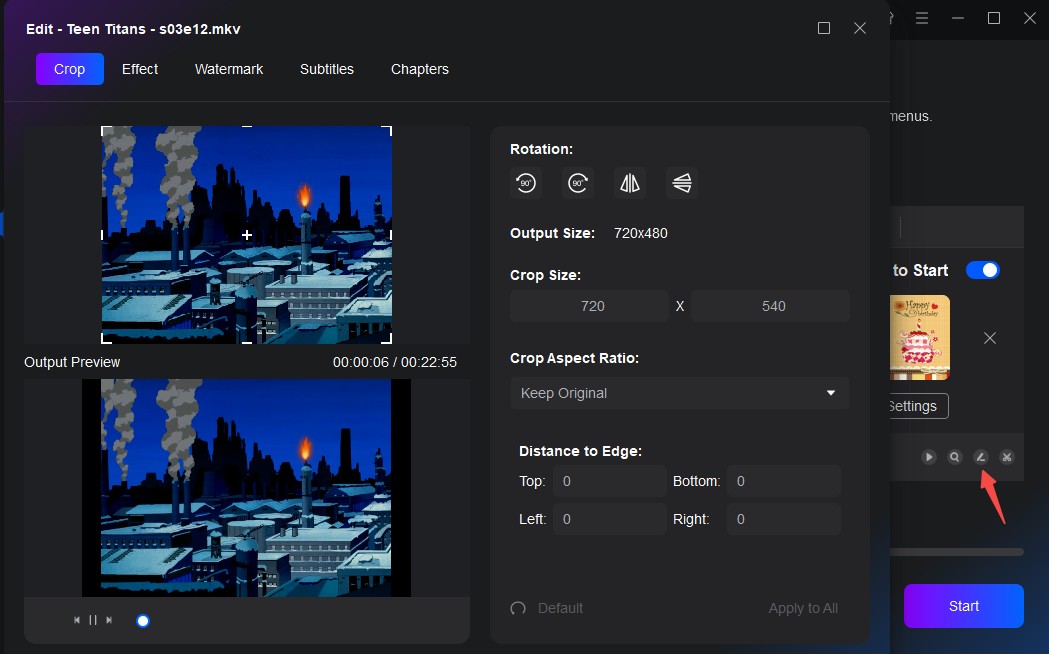
- Schnitt: Über das Stift-Symbol im Hauptfenster habe ich testweise noch den verwackelten Anfang eines Clips weggeschnitten. Das integrierte Schnitt-Tool ist zwar simpel, reicht aber für solche Zwecke völlig aus.
Schritt 5: Konvertierung starten
Zum Schluss musste ich nur noch das Ziel unten links festlegen.

💡Mein Profi-Tipp: Ich brenne selten direkt auf die Disc. Stattdessen wählte ich das ISO-Symbol.
Der Vorteil ist, DVDFab erstellt so erst eine Image-Datei auf der Festplatte. Diese habe ich kurz mit dem VLC Player geprüft. Da alles perfekt aussah, habe ich die ISO im Anschluss fehlerfrei auf den Rohling gebrannt. Das spart Ärger mit „verbrannten“ Discs. Ein Klick auf „Start“ startete den Prozess. Dank meiner Grafikkarte (Hardwarebeschleunigung war aktiv) ging der Balken zügig voran.
Realer Belastungstest: 3 Szenarien für den DVDFab DVD Creator
Um zu sehen, wie stabil die Software wirklich ist, habe ich sie in drei Situationen getestet, die über einfache Demos hinausgehen.
Test 1: Der Format-Mix (Altes und Neues)
Im ersten Durchlauf wollte ich wissen, wie DVDFab mit einem chaotischen Dateimix und älteren Abspielgeräten zurechtkommt. Ich kombinierte dafür vier völlig unterschiedliche Quellen: eine alte 720p MTS-Datei vom Camcorder, ein 1080p MP4 vom Smartphone, einen 30fps MOV-Ausschnitt und eine niedrigauflösende FLV-Web-Aufnahme. Mein Ziel war eine klassische DVD-5. Das Programm schätzte den Platzbedarf auf 4,5 GB und lieferte am Ende exakt einen 4,3 GB großen Ordner.
Anschließend brannte ich das Ergebnis und testete es auf einem markenlosen DVD-Player im Auto. Beide Geräte erkannten die Disc sofort. Besonders erfreulich war, dass es keine Probleme mit der Audio-Synchronisation gab, was bei 30fps-Clips oft vorkommt. Auch das Seitenverhältnis stimmte: Mein TV zeigte korrektes 16:9, während der alte 4:3-Bildschirm im Auto die schwarzen Balken (Letterboxing) richtig setzte. Lediglich der stark komprimierte FLV-Schnipsel wirkte etwas weicher als der Rest, was bei der schlechten Ausgangsdatei aber zu erwarten war.
| Punkt | Testergebnis |
|---|---|
| Eingabedateien | 720p MTS (Camcorder), 1080p MP4 (Smartphone), 30fps MOV, niedrig aufgelöstes FLV |
| Zielmedium | DVD-5 |
| Geschätzte Größe | 4,5 GB |
| Tatsächliche Ausgabe | 4,3 GB (VIDEO_TS-Ordner) |
| Abspielgeräte | No-Name DVD-Player + älterer Auto-DVD-Player |
| Disc-Erkennung | Beide Geräte erkannten die DVD sofort |
| Audio-Synchronisation | Keine Auffälligkeiten, auch bei 30fps-Clips |
| Seitenverhältnis | 16:9 korrekt auf TV, 4:3 mit sauberen schwarzen Balken |
| Auffälligkeiten | FLV-Clip sichtbar weicher, erwartbar aufgrund der Quelle |
Test 2 – Der 2-Stunden-Film (Performance & Multitasking)
Hier forderte ich die Geschwindigkeit und Systemlast heraus. Als Quelle diente ein 1 Stunde 58 Minuten langer 1080p-Film (Bitrate ~12 Mbps), der auf eine DVD-9 (Double Layer) gebrannt werden sollte.
Auf meinem Windows 11 Laptop (Intel Core i7, 16 GB RAM) aktivierte ich in DVDFab die Option „Hohe Qualität“ sowie die Hardware-Beschleunigung. Vom Klick auf „Start“ bis die DVD erstellt war, vergingen genau 22 Minuten und 11 Sekunden.
Spannend war dabei die Lastverteilung. Die CPU wurde nur zu 35–45 % beansprucht, während die Grafikkarte mit 40–55 % die Hauptarbeit übernahm. Das bedeutete für mich, dass das System reaktionsschnell blieb. Ich konnte während des Brennens problemlos im Internet surfen, ohne dass der PC einfror. Die finale Disc war mit 7,4 GB optimal gefüllt.
| Punkt | Testergebnis |
|---|---|
| Quelldatei | 1 Std. 58 Min., 1080p, ca. 12 Mbps |
| Zielmedium | DVD-9 (Double Layer) |
| Testsystem | Windows 11, Intel Core i7, 16 GB RAM |
| Aktivierte Optionen | Hohe Qualität + Hardware-Beschleunigung |
| Gesamtdauer | 22 Minuten 11 Sekunden |
| CPU-Auslastung | ca. 35 bis 45 % |
| GPU-Auslastung | ca. 40 bis 55 % |
| Systemreaktion | Paralleles Surfen problemlos möglich |
| Endgröße | 7,4 GB |
Test 3 – Die Serie (Menü-Logik & Editing)
Zuletzt erstellte ich eine Kompilation aus 8 Clips mit Längen zwischen 3 und 12 Minuten. Mein Ziel war ein professionelles DVD-Menü, bei dem die Schrift auch auf kleinen 32-Zoll-Fernsehern lesbar bleibt.
Vor dem Brennen nutzte ich den Editor, um bei einigen Clips Anfang und Ende zuzuschneiden, und fügte bei einem Clip testweise ein Text-Wasserzeichen hinzu. Außerdem setzte ich manuelle Kapitelmarkierungen alle 10 Minuten.
Das als ISO exportierte Projekt war nach gut 14 Minuten fertig. Bei der Navigation verhielt sich das Menü exakt wie gewünscht. Jeder Titel hatte ein eigenes Thumbnail und – was mir beim DVD Erstellen besonders wichtig war – der „Zurück zum Menü“-Button funktionierte tatsächlich. Viele günstige Tools springen an dieser Stelle fälschlicherweise einfach zum nächsten Titel weiter, doch DVDFab hielt die Navigationsstruktur sauber ein.
| Punkt | Testergebnis |
|---|---|
| Anzahl der Clips | 8 |
| Länge pro Clip | 3 bis 12 Minuten |
| Bearbeitung | Schneiden von Anfang und Ende, Text-Wasserzeichen |
| Kapitel | Manuell alle 10 Minuten gesetzt |
| Ausgabeformat | ISO |
| Erstellungszeit | ca. 14 Minuten |
| Menüstruktur | Eigene Thumbnails für jeden Titel |
| Lesbarkeit | Gut lesbar auch auf 32-Zoll-Fernsehern |
| Navigation | „Zurück zum Menü“-Taste funktioniert korrekt |
Was sagen andere Nutzer über die Brennsoftware?
Ich verlasse mich ungern nur auf meine eigenen Tests. Ein Blick in Tech-Foren und auf Bewertungsplattformen zeigt, ob meine Eindrücke repräsentativ sind. Das Feedback der Community deckt sich weitgehend mit meinen Erfahrungen im DVDFab DVD Creator Test.
Besonders häufig loben Anwender die Langzeit-Stabilität. Viele berichten, dass sie das Tool seit Jahren nutzen, um ihre Filme auf DVD zu brennen, da es auch nach großen Windows-Updates zuverlässig startet und nicht „kaputtgepatcht“ wurde.
Ein weiterer Pluspunkt ist die Fehlertoleranz. Nutzer heben hervor, dass es kaum Dateien gibt, die abgewiesen werden – selbst bei exotischen Codecs. Auch der Support wird positiv erwähnt, da regelmäßige Updates sicherstellen, dass auch Videos von ganz neuen Kameratypen erkannt werden, an denen ältere Freeware oft scheitert.
Häufige Fragen und Lösungen
Hier beantworte ich die wichtigsten Fragen, die mir während des Tests und bei der Recherche in Foren begegnet sind. Besonders die ersten zwei Punkte sind entscheidend für einen fehlerfreien Brennvorgang.
Warum bleibt der Fortschrittsbalken am Ende lange bei 99% stehen?
Viele Nutzer bekommen an dieser Stelle Panik und denken, das Programm sei abgestürzt. In der Realität führt das Laufwerk gerade den sogenannten „Lead-out“ durch. Das ist der Moment, in dem das finale Inhaltsverzeichnis geschrieben wird, damit der Player später weiß, wo die Disc endet. Da das Brennen ein empfindliches Zusammenspiel aus Laser, Software und der Chemie der Disc ist, dauert dieser rein mechanische Abschluss oft etwas länger. Schließen Sie das Programm also bitte nicht gewaltsam, sondern haben Sie Geduld. Warten Sie ruhig 10 bis 15 Minuten ab – in fast allen Fällen springt die Anzeige dann auf „Erfolgreich“.
Wie vermeide ich „verbrannte“ Rohlinge (Untersetzer)?
Um keinen Rohling zu verschwenden, greifen erfahrene Nutzer auf den „goldenen Workflow“ zurück. Ich empfehle Ihnen, nicht direkt auf die Plastikscheibe zu brennen, sondern in den Ausgabeeinstellungen das ISO-Symbol zu wählen. Dadurch erstellt DVDFab zunächst eine virtuelle Image-Datei auf Ihrer Festplatte.
Der große Vorteil ist, dass sich die Software so voll auf das rechenintensive Transcodieren konzentrieren kann, ohne gleichzeitig den Laser steuern zu müssen. Diese ISO-Datei können Sie dann entspannt im VLC-Player öffnen und prüfen, ob Bild und Ton synchron sind. Erst wenn dort alles passt, brennen Sie die Datei im zweiten Schritt auf den echten Rohling. Diese Arbeitsteilung reduziert die Fehlerrate drastisch.
Kann ich mit dem DVD Creator auch Blu-rays erstellen?
Nein, das ist nicht möglich. Dieses Modul konzentriert sich strikt auf den DVD-Standard (MPEG-2 in SD-Auflösung). Wenn Sie hochauflösende Inhalte auf blaue Scheiben brennen möchten, benötigen Sie den separaten DVDFab Blu-ray Creator, da die Dateistruktur dort völlig anders aufgebaut ist.
Kann ich eigene Untertitel hinzufügen?
Das funktioniert sehr gut. Sie können externe Dateien, wie etwa das gängige .srt-Format, einfach importieren. Dabei lässt Ihnen die Software die Wahl: Sie können die Untertitel entweder fest ins Bild einbrennen lassen, sodass sie immer sichtbar sind, oder sie als zuschaltbare Spur anlegen, die sich per Fernbedienung an- und ausschalten lässt.
Laufen die gebrannten DVDs auch auf sehr alten Playern?
In meinem Test gab es hier keine Probleme, da die Software eine absolut standardkonforme Ordnerstruktur (VIDEO_TS) anlegt, die jeder Player kennt. Allerdings hängt die Kompatibilität bei alten Geräten oft weniger von der Software ab, sondern von der Qualität des Rohlings. Ich rate dazu, hochwertige Marken-Rohlinge (wie Verbatim) zu nutzen, da billige Discs oft schlechtere Reflexionseigenschaften haben, die alte Laser überfordern können.
Fazit
Wer seine digitalen Schätze dauerhaft sichern möchte, kommt am DVDFab DVD Creator kaum vorbei. Zwar locken kostenlose Alternativen, doch diese scheitern im Alltag oft an modernen Videoformaten oder einer komplizierten Bedienung. Genau hier liegt die Stärke dieser Software zum DVD-Brennen. Sie nimmt Ihnen die technische Last ab und verwandelt MP4 oder HEVC zuverlässig in eine abspielbare Disc. Sie tauschen hier Geld gegen gesparte Zeit und Frustfreiheit. Für mich ist es aktuell die verlässlichste Lösung, um wertvolle Momente physisch zu archivieren.

 AVI in DVD umwandeln: 4 Tools ohne Wasserzeichen-Fallevon Samantha Hartmann - 22. September 2026
 DVD-Menü erstellen: 4 aktuelle Programme plus Anleitungvon Samantha Hartmann - 22. September 2026
 DVD brennen: Videos unter Windows & Mac auf DVD brennenvon Stephanie Albrecht - 21. September 2026
![Wie konvertiert man MKV in DVD mit stilvollem Menü? [2026 Aktualisiert]](https://r4.dvdfab.cn/upload/resource/de/mkv-to-dvd-Ih6M.jpg) Wie konvertiert man MKV in DVD mit stilvollem Menü? [2026 Aktualisiert]von Samantha Hartmann - 21. September 2026
Wie konvertiert man MKV in DVD mit stilvollem Menü? [2026 Aktualisiert]von Samantha Hartmann - 21. September 2026