BLU-RAYS DIGITALISIEREN: Holen Sie Ihre Filmsammlung endlich aus dem Regal

Zusammenfassung: Die eigene Blu-ray-Sammlung zu digitalisieren, ist eine kluge Entscheidung für jeden Filmfan. Wer seine Lieblingsfilme jederzeit und flexibel auf jedem Gerät genießen möchte, kommt an digitalen Formaten kaum vorbei. Statt mühsam im Regal nach Discs zu suchen, ist es deutlich komfortabler, die gesamte BD-Filmsammlung als zentrale lokale Medienbibliothek verfügbar zu haben. Eine professionelle Ripper-Software hilft Ihnen dabei, Ihre physischen Medien verlustfrei in moderne Formate wie MP4 oder MKV umzuwandeln. Erfahren Sie hier, wie Sie Ihre Blu-rays effizient digitalisieren und hochwertige Backups für Ihren PC, Heimkino oder Mobilgeräte erstellen.
Inhaltsverzeichnis
Viele Menschen, die ihre Blu-rays digitalisieren möchten, besitzen bereits eine sehr wertvolle Eigenschaft – Geduld. Es gibt seit Langem klassische Werkzeuge, um Blu-rays in digitale Formate zu konvertieren, und einige dieser Tools mit zuverlässigen Funktionen sind sogar kostenlos. Doch die eigentliche Herausforderung ist die Zeit, die man investieren muss, um eine gesamte BD-Filmbibliothek zu digitalisieren. Dieser Prozess umfasst nicht nur das Auslesen und Verarbeiten der ohnehin schon riesigen Videodateien einer Blu-ray. Er beinhaltet auch die Anpassung unzähliger kleiner, aber unverzichtbarer Details nach dem Export – von der korrekten Benennung über das Festlegen der Cover bis hin zur sorgfältigen Kategorisierung. Gerade bei echten Blu-ray-Fans sind die Ansprüche in dieser Hinsicht oft nicht gerade niedrig.
Genau hier setzt dieser Leitfaden an. In diesem Artikel zeige ich Ihnen 3 bewährte Methoden, wie Sie Ihre Blu-rays professionell digitalisieren, den Zeitaufwand minimieren und Ihre Filmsammlung effizient auf ein neues, digitales Level heben.
Performance-Test: Top-Software zum Blu-rays Digitalisieren im Vergleich
Um die Zeit zu sparen, die Sie in die Digitalisierung Ihrer Blu-rays investieren, steht die Ripping-Geschwindigkeit der Software natürlich an erster Stelle. Ebenso entscheidend ist jedoch die Stabilität: Sie bestimmt, ob der Vorgang mittendrin abbricht – sonst warten Sie womöglich die ganze Nacht, nur um am nächsten Morgen festzustellen, dass das Programm auf halbem Weg abgestürzt ist. Um eine faire und verlässliche Bewertung zu gewährleisten, habe ich die in diesem Artikel genannten Methoden unter identischen Bedingungen getestet. Mein Ziel war es, die tatsächliche Performance sowohl im verlustfreien Modus (1:1 Passthrough) als auch bei der platzsparenden Komprimierung (H.264-Encoding) zu ermitteln.
Das Test-Setup für maximale Vergleichbarkeit:
- Test-Film: 2012 (Länge: 2h 36 Min., Originalgröße auf Disc: 33,43 GB)
- Betriebssystem: Windows 10
- Hardware: Intel i7-6700 CPU | NVIDIA RTX 4060 Ti GPU
- Laufwerk: Externes Blu-ray-Laufwerk (LG WH16NS40)
Die Ergebnisse meines Tests sprechen eine deutliche Sprache. Wenn wir die Stabilität und die Geschwindigkeit betrachten, ergeben sich klare Unterschiede für Ihren Workflow.
| Ripping-Modus | Tool | Kopierschutz-Support | Ripping-Zeit | Ausgabegröße | Qualität |
|---|---|---|---|---|---|
|
Verlustfrei (1:1 MKV) |
DVDFab Ripper | Vollständig (Alle) | 7m04s | 31.4GB | 1920x1080 |
| MakeMKV | Basis (AACS/BD+) | 7m33s | 34.7GB | 1920x1080 | |
| Komprimiert (H.264) | DVDFab Ripper | Vollständig (Alle) | 7m45s | 3.74GB | 1920x1080 |
| HandBrake | × | 5h34m50s | 3.46GB | 1920x800 |
Analyse der Testergebnisse: Was bedeuten diese Zahlen für Sie?
- Der Zeit-Faktor: Mit einer Ripping-Zeit von etwa 7 Minuten für einen kompletten Spielfilm ist DVDFab der klare Sieger. Besonders beeindruckend ist, dass die Software für die Kompression (H.264) fast genauso wenig Zeit benötigt wie für den verlustfreien Rip. Im Gegensatz dazu zeigt HandBrake hier seine größte Schwäche: Über 5 Stunden für einen einzigen Film sind bei einer umfangreichen Sammlung schlichtweg nicht praktikabel.
- Stabilität im Fokus: Während des gesamten Tests lief DVDFab absolut reibungslos. Dank der integrierten Entschlüsselung gibt es keine Konflikte zwischen verschiedenen Tools. Bei der Kombination aus MakeMKV (für den Rip) und HandBrake (für die Kompression) verdoppelt sich nicht nur Ihr Arbeitsaufwand, sondern auch das Fehlerrisiko durch den doppelten Exportvorgang.
- Speicherplatz vs. Qualität: MakeMKV liefert zwar exzellente verlustfreie Ergebnisse, doch die resultierenden Dateigrößen von über 30 GB sprengen schnell jede Festplatte. DVDFab bietet hier den „Sweet Spot“: Eine Reduzierung auf unter 4 GB bei einer Qualität, die vom Original kaum zu unterscheiden ist – und das alles in einem einzigen, stabilen Durchgang.
Wer keine Lust auf Experimente hat und sicherstellen möchte, dass der Rechner am nächsten Morgen auch wirklich fertig ist, sollte auf eine professionelle Gesamtlösung setzen. Die Zeitersparnis und die Gewissheit, dass das Programm nicht mittendrin abstürzt, machen den entscheidenden Unterschied beim Digitalisieren einer großen Blu-ray-Sammlung.
Nachdem die Testergebnisse die klaren Unterschiede in Speed und Stabilität aufgezeigt haben, erfahren Sie nun, wie Sie diese Tools zum Blu-ray digitalisieren optimal einsetzen. Im Folgenden zeige ich Ihnen den exakten Workflow für jede der drei Methoden – abgestimmt auf Ihre individuellen Anforderungen an Qualität und Budget.
Methode 1: Blu-ray digitalisieren mit DVDFab (Der All-in-One-Profi)
DVDFab Blu-ray Ripper ist ein professioneller Blu-ray zu Digital Converter für Windows und Mac, der den Prozess der Blu-ray Digitalisierung auch bei großen Sammlungen massiv beschleunigt. Dank exklusiver Entschlüsselungstechnologie verarbeitet das Tool 2D/3D-Discs, ISO-Dateien und Ordner nahtlos in alle gängigen Video- und Audioformate. Ein entscheidender Vorteil für Sammler: Der integrierte Cloud Decryption Service entfernt Kopierschutzmechanismen (AACS, BD+, RC) von neu veröffentlichten Discs in nur 5 bis 10 Sekunden.
DVDFab verfügt zudem über zahlreiche anpassbare Funktionen, wie die Auswahl von Audiospuren und Untertiteln. Die Qualität der Konvertierung ist hoch und gewährleistet einen verlustfreien Austausch. Besonders wertvoll für Nutzer von Media-Servern ist die Meta-Info-Funktion, die Filmtitel, Besetzung und Cover automatisch synchronisiert und .nfo-Dateien für Plex oder Kodi generiert.
Merkmale des DVDFab Blu-ray Rippers
- Entfernen Sie innerhalb von Sekunden jegliche Verschlüsselung wie BD+, RC, AACS usw. von alten oder neuen Blu-ray-Discs.
- Genießen Sie das Konvertieren von Blu-ray in digital mit Unterstützung für über 1000 Audio- und Videoformate wie MP4, MKV usw. für Video & DTS-HD, TrueHD usw. für Audio.
- Es bietet verlustfreie Komprimierung, während die ursprüngliche Inhaltsqualität bewahrt und die Dateigröße reduziert wird, um sie in den Speicher kleiner Geräte einzufügen und sie mit tragbaren oder smarten Geräten kompatibel zu machen.
- Dieser Blu-ray-zu-Digital-Kopie-Konverter bietet 245 vordefinierte Geräteoptionen mit verschiedenen Profilfilterfunktionen wie 4K, 8K, H.265 usw.
- Sie können auch erweiterte Einstellungen wie Codec, Auflösung, Untertitel, Kanal usw. für die maximale Anpassung des Ausgabeprofils nutzen.
- Es bietet einen integrierten Video-Editor für Funktionen wie Trimmen, Zuschneiden, Schneiden, Hinzufügen von Wasserzeichen usw.
- Es unterstützt die Batch-Konvertierung von Blu-ray in digital mit einer Geschwindigkeit von 50-fach GPU-Hardwarebeschleunigung.
Wie man Blu-ray mit DVDFab Blu-ray Ripper in Digital umwandelt
Schritt 1: Nachdem Sie DVDFab Blu-ray Ripper auf Ihrem Computer installiert haben, wechseln Sie zum Modul "Ripper" > Laden Sie die Blu-ray-Disc hoch, die Sie in eine digitale Kopie umwandeln möchten.
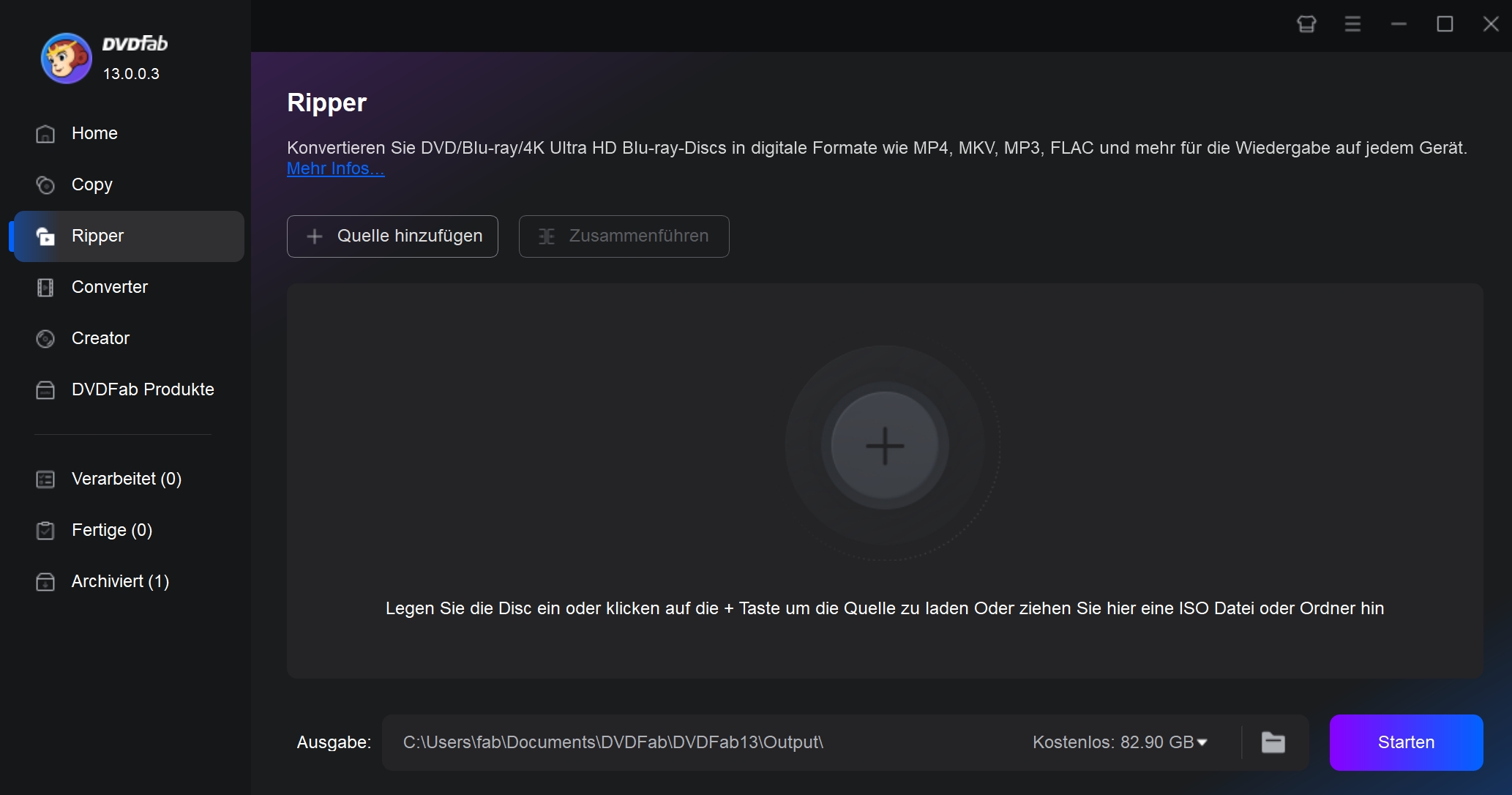
Schritt 2: Gehen Sie zur Hauptoberfläche, um Titel, Audiospuren, Untertitel, Kapitel usw. auszuwählen und das Ausgabeprofil anzupassen. Sie können auch externe Untertitel hinzufügen.
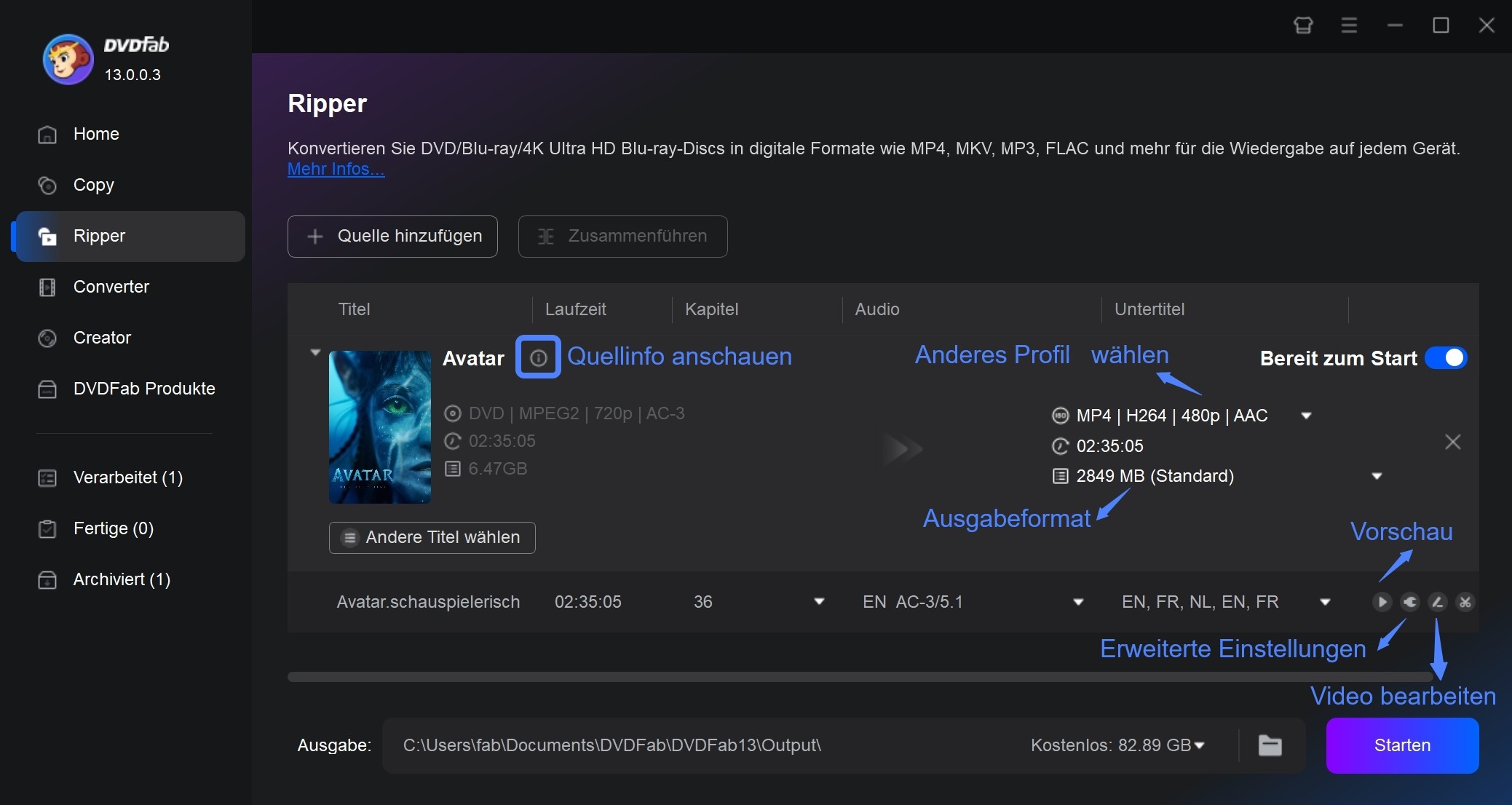
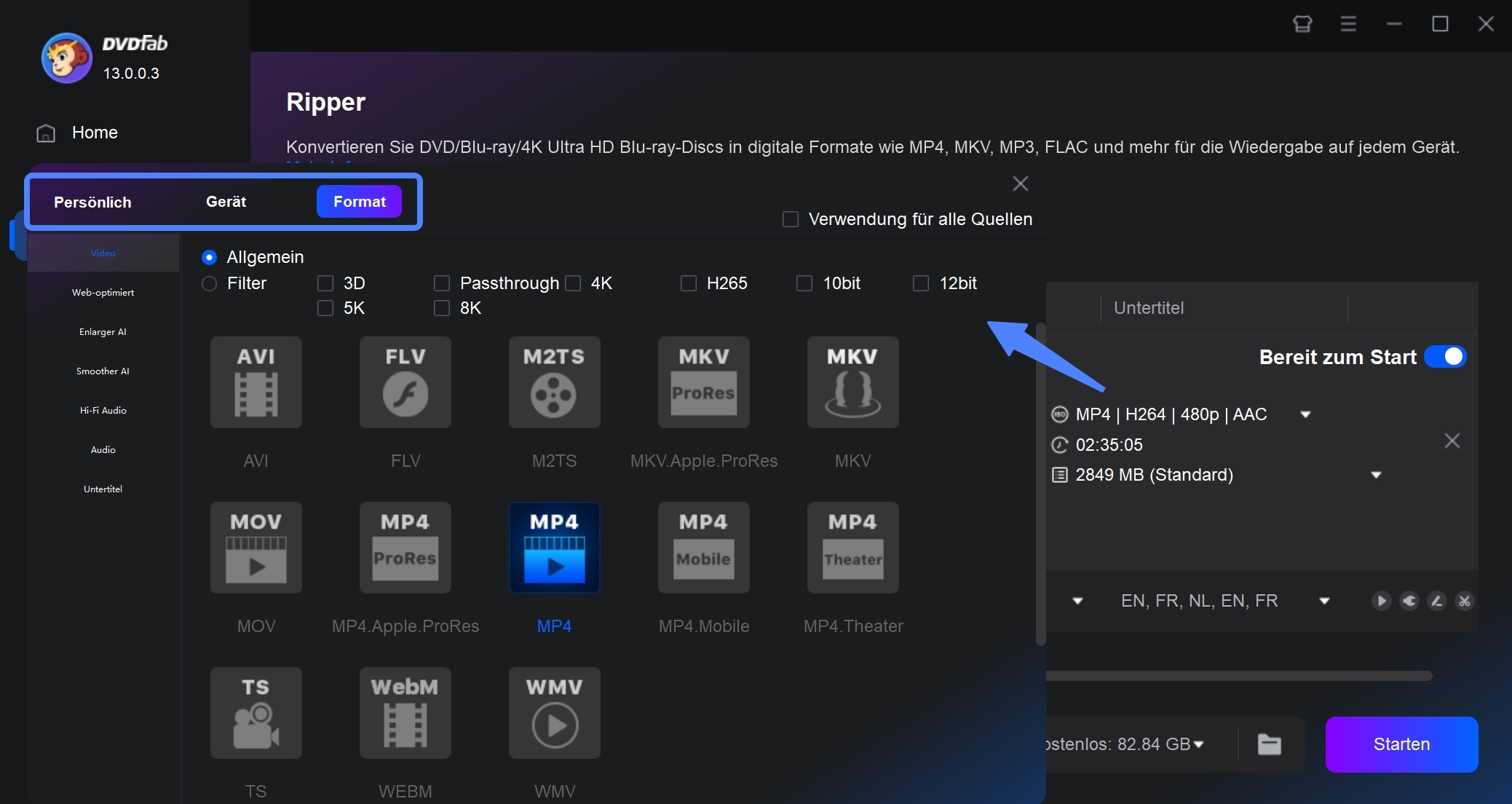
Schritt 3: Wählen Sie „Anderes Profil wählen“, um Ihre Blu-ray in digitales Format konvertieren zu lassen.
Wählen Sie MP4 für maximale Kompatibilität oder nutzen Sie MKV.Passthrough, wenn Sie Ihre Blu-ray in MKV umwandeln möchten, um die volle Heimkino-Qualität beizubehalten.
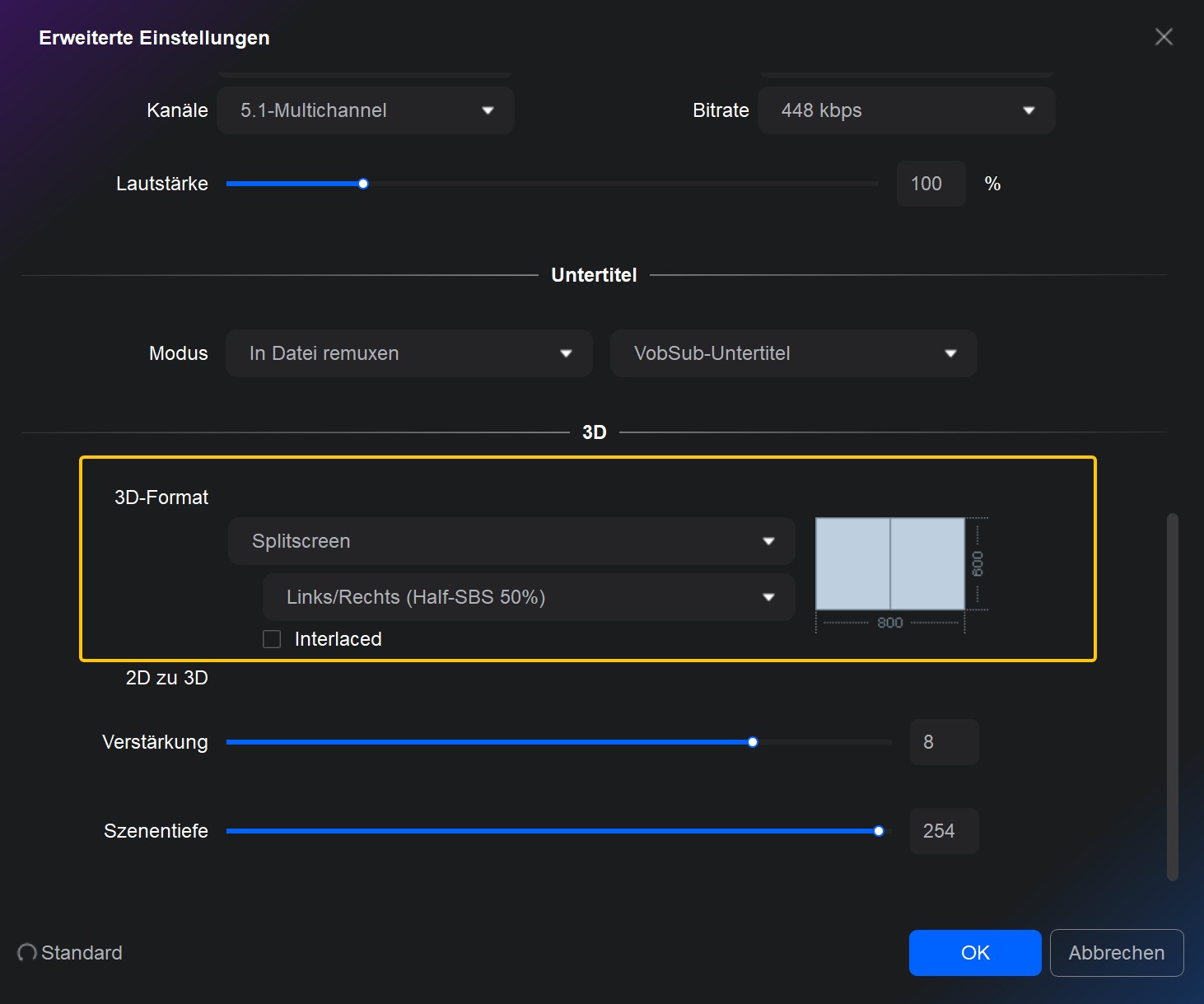
Schritt 4: Wählen Sie "Erweiterte Einstellungen", um verschiedene Parameter wie Video, Audio, Untertitel usw. anzupassen. Sie können auch versuchen, Codierung, Auflösung, Bildrate, Lautstärke usw. anzupassen.
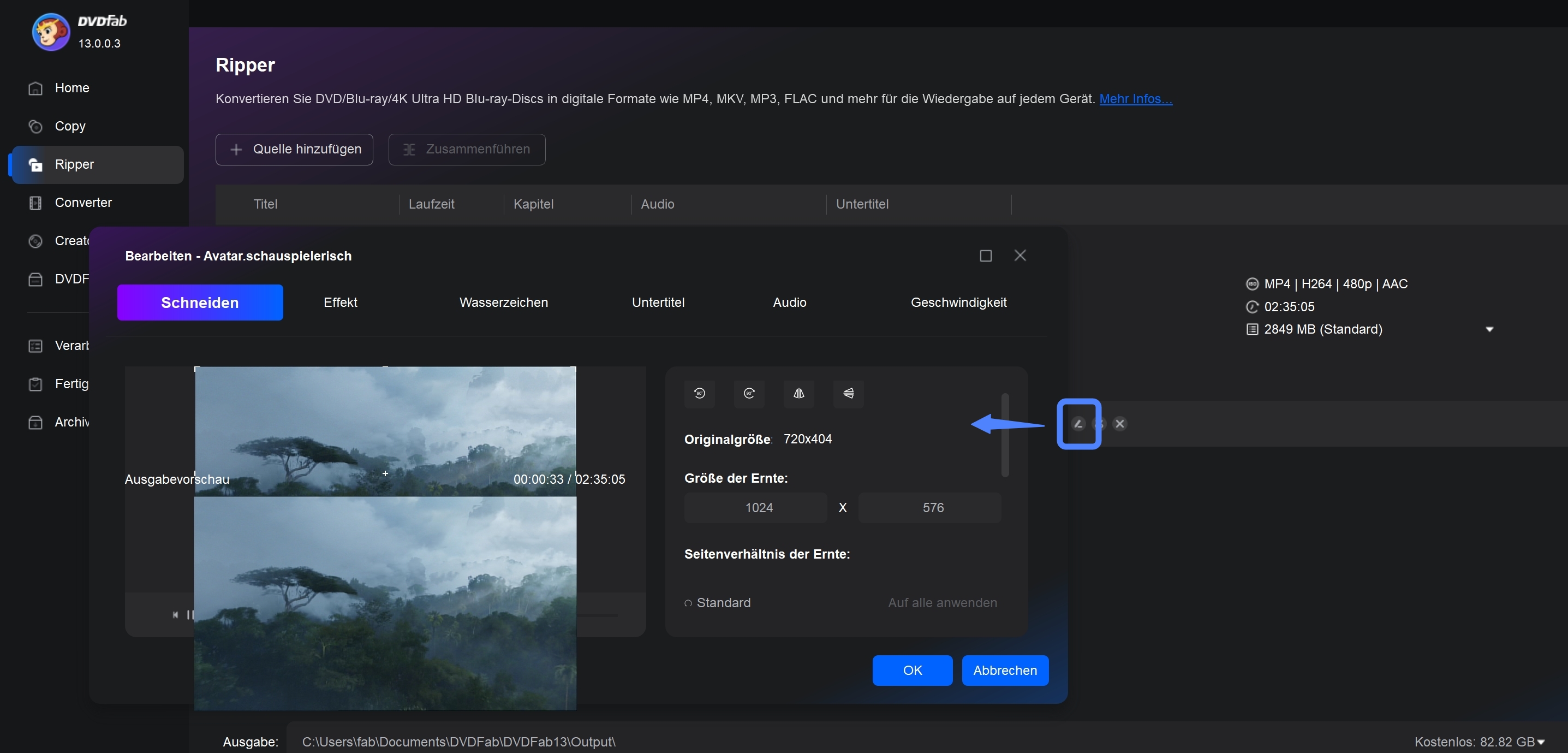
Schritt 5: Mit der Video-Bearbeitungsfunktion können Sie unerwünschte Videoteile kürzen, den Videorahmen zuschneiden, ein Wasserzeichen hinzufügen, die Video-Farbe anpassen usw.
Schritt 6: Nachdem Sie alle Anpassungen abgeschlossen haben, wählen Sie das Ausgabeverzeichnis aus und klicken auf die Option "Start", um den Umwandlungsprozess von Blu-ray in digital zu starten.
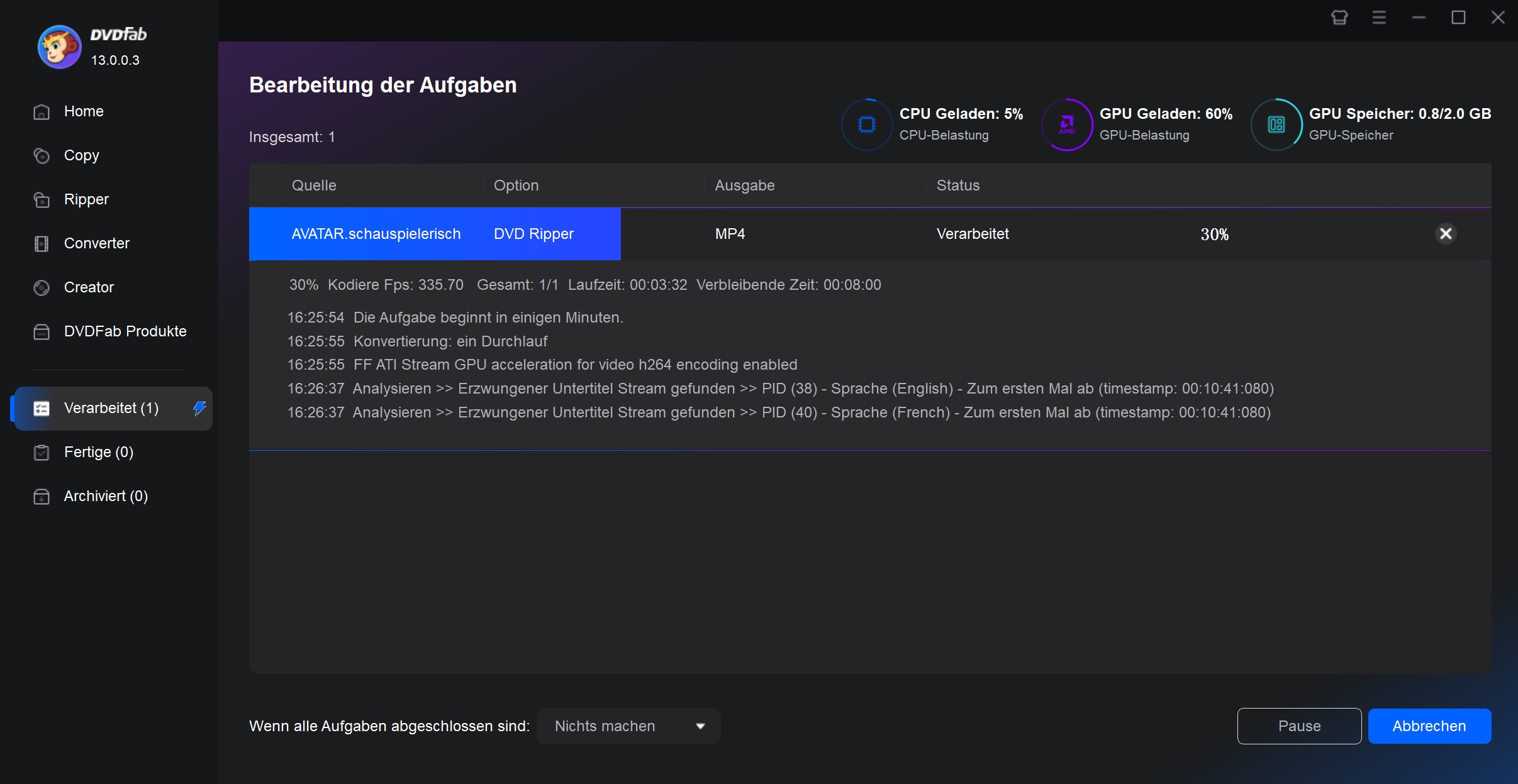
Methode 2: Blu-ray digitalisieren mit HandBrake (Die kostenlose Open-Source-Alternative)
Die Blu-ray Digitalisierung mit HandBrake ist eine beliebte Wahl für Nutzer, die eine leistungsstarke und kostenlose Lösung suchen. HandBrake bietet eine beeindruckende Anpassungsfähigkeit, um die eigene Filmsammlung zu optimieren und physischen Platz im Regal zu sparen. Ein entscheidender Vorteil für Sammler ist der Schutz digitaler Inhalte vor physischen Schäden wie Kratzern. Allerdings gibt es im Vergleich zu kommerziellen Tools einen wichtigen „Realitätsscheck“: Das Programm kann keine kopiergeschützten Discs verarbeiten. Viele Nutzer in Communities wie Reddit weisen darauf hin, dass man für eine erfolgreiche Blu-ray Digitalisierung verschlüsselter Medien oft eine zusätzliche Software zum Entschlüsseln benötigt.
Merkmale von HandBrake für die Blu-ray-Konvertierung
- Ermöglicht es, Ihre Blu-ray in MP4 konvertieren zu lassen oder das Video als Blu-ray in MKV umwandeln zu speichern.
- Integrierte Unterstützung für gerätespezifische Voreinstellungen.
- Verschiedene Dateicontainer, Audio-Video-Encoder und Formatunterstützung.
- Titel- oder Kapitelmarker mit Auswahlmöglichkeiten für den Bereich.
- Batch-Scans mit der Möglichkeit, die Kodierung in Warteschlangen zu organisieren.
Wie man Blu-ray mit HandBrake in Digital umwandelt
Schritt 1: Installieren Sie HandBrake und legen Sie Ihre Disc ein. Das Programm scannt die Daten und wählt automatisch den Hauptfilm aus. Achten Sie genau auf den gewählten Titel. Bei großen Sammlungen ist „das Benennen aller Dateien unglaublich zeitaufwendig“. Nutzen Sie die Scan-Funktion, um sicherzustellen, dass Sie nicht versehentlich nur Bonusmaterial rippen.
Schritt 2: Wählen Sie das gewünschte Format aus den Einstellungen.
Tipp: Viele erfahrene Nutzer mahnen zur Vorsicht bei den Presets. Eine zu starke „Kompression zahlt sich auf lange Sicht nicht aus“, da die Bildqualität bei zukünftigen größeren Fernsehern mangelhaft wirken könnte.
Schritt 3: Wählen Sie beim Klicken auf die Durchsuchen-Option den Speicherpfad für die konvertierte Datei aus. Wählen Sie dann die Option "Start Encode", um den Konvertierungsprozess zu starten.
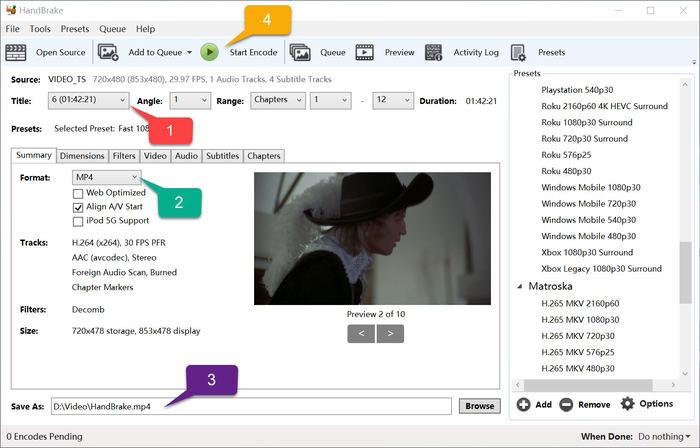
Backup-Strategie: Da der Prozess zeitaufwendig ist, sollten Sie das fertige Video sofort auf einem sicheren System speichern. Die Sorge, dass eine „kaputte Festplatte die ganze harte Arbeit zunichtemacht“, ist der größte Schmerzpunkt für Langzeit-Archivare.
Methode 3: MakeMKV → MKV (Remux) & Lokale Archivierung
Die Blu-ray Digitalisierung über den Weg des „Remuxing“ mit MakeMKV ist der Goldstandard für Puristen, die keine Kompromisse bei der Qualität eingehen wollen. Im Gegensatz zu komprimierten Formaten wird hierbei die Blu-ray in MKV umwandeln ohne den Videostream neu zu kodieren, was eine gute Bildqualität garantiert. Viele Nutzer in Communities wie Reddit bevorzugen diesen Weg, da „Kompression sich auf lange Sicht nicht auszahlt“ und nur so die volle Pracht von DTS-HD oder TrueHD Atmos erhalten bleibt.
Oft stellt sich die Frage, ob man statt des manuellen Aufwands nicht einfach bequeme Cloud-Dienste wie Vudu (Disc-to-Digital) nutzen sollte, bei denen man lediglich den Barcode scannt. Doch der Vergleich hinkt: Solche Dienste sind für umfangreiche Sammlungen oft „kostspielig“ (da pro Disc abgerechnet wird) und in Regionen wie Europa meist gar nicht verfügbar. Die lokale Blu-ray Digitalisierung mit MakeMKV bietet hingegen die volle Kontrolle über Ihre Daten, kommt ohne jährliche Limits aus und macht Sie unabhängig von Drittanbietern.
Merkmale der MakeMKV-Methode
- Ermöglicht es, die Blu-ray in digitales Format konvertieren zu lassen, während alle Audiospuren, Untertitel und Kapitel 1:1 erhalten bleiben.
- Wenn Sie eine 4K Blu-ray rippen und sichern möchten, ist MakeMKV in Kombination mit einem „UHD-friendly“ Laufwerk (oft ist ein „Firmware-Flash“ nötig) die erste Wahl.
- Die erzeugten MKV-Dateien lassen sich perfekt in Media-Server wie Plex oder Kodi integrieren.
- Da kein zeitaufwendiges Transcoding stattfindet, ist die Blu-ray Digitalisierung nur durch die Lesegeschwindigkeit Ihres Laufwerks begrenzt.
So digitalisieren Sie Blu-ray mit MakeMKV (Lokale Methode)
Schritt 1: Legen Sie Ihre Disc ein und starten Sie MakeMKV. Das Programm analysiert die Struktur und entfernt gängige Kopierschutzmechanismen blitzschnell.
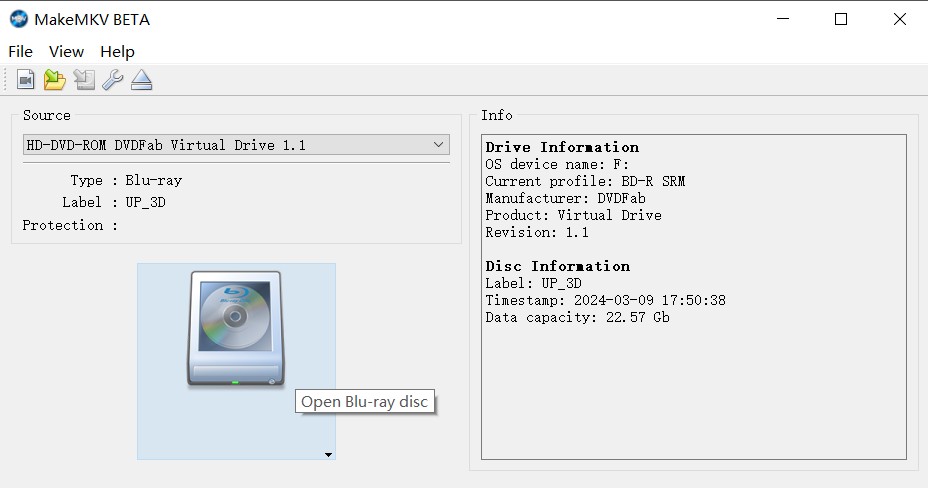
Schritt 2: Wählen Sie den Hauptfilm sowie die gewünschten Sprachen und Untertitel aus. Da „das Benennen aller Dateien unglaublich zeitaufwendig“ ist, sollten Sie die Dateien bereits beim Speichern logisch strukturieren, damit Media-Server sie später automatisch erkennen können.
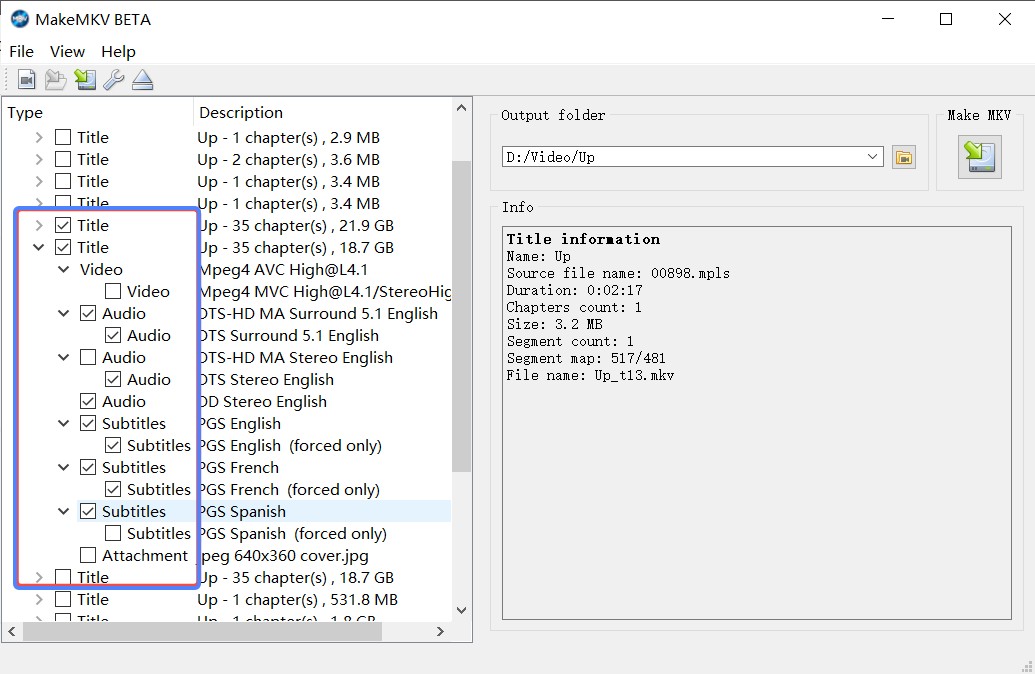
Schritt 3: Klicken Sie auf „Make MKV“, um die Blu-ray in MKV umwandeln zu lassen.
Hinweis zur Wiedergabe: Da diese Dateien extrem hohe Bitraten haben, können sie auf einfacher Software zu „Rucklern“ führen. Für das beste Erlebnis ist ein leistungsstarker Mediaplayer wie Dune HD empfehlenswert.
Falls Ihnen der Speicherplatz ausgeht, können Sie die MKV-Datei im Anschluss mit Tools wie DVDFab oder HandBrake weiter bearbeiten und die Blu-ray in MP4 konvertieren.
Wenn Standard nicht reicht: Blu-ray Digitalisierung für Spezialfälle
Beim Projekt Blu-ray Digitalisierung tauchen oft Fragen auf, die über den Standard-Workflow hinausgehen. Wie sichert man 3D-Inhalte für VR? Was tun bei älterer Hardware? Diese Randprobleme beeinflussen Ihren Konvertierungsprozess massiv. Hier finden Sie Lösungen, die auf Nutzererfahrungen und technischen Anforderungen basieren.
Blu-ray als Side-by-Side 3D sichern
Für 3D-Fernseher, Beamer oder VR-Brillen ist das SBS-Format eine gängige Wahl. Am besten hat sich „Half-SBS“ bewährt: die Dateien bleiben handlich, ohne dass die Bildqualität sichtbar leidet. Wichtig ist, die Original-Framerate beizubehalten und den Ton möglichst unverändert zu übernehmen oder in AC-3 zu konvertieren.
Allerdings sollte man wissen: Klassische 3D-TVs werden seit Jahren nicht mehr produziert. Wer heute noch echtes 3D nutzen möchte, setzt meist auf VR-Headsets (z. B. Meta Quest 3 oder Pico 4) oder Projektoren, die Side-by-Side-Formate erkennen. Hier ist es besonders wichtig, kompatible Container wie MKV einzusetzen, um eine problemlose Wiedergabe zu sichern.
- Modul „Ripper“ öffnen, Quelle laden (Disc/Ordner/ISO).
- Profil wählen: MKV 3D → Side-by-Side (Half).
- Framerate: „Original behalten“.
- Audio: zuerst Passthrough probieren; wenn das Zielgerät zickt, auf AC-3 konvertieren.
- Untertitel: PGS beibehalten oder nach SRT ausgeben (für breitere Kompatibilität).
2D-Filme in 3D umwandeln
Nicht jede Blu-ray enthält eine eigene 3D-Spur. In solchen Fällen kann auch eine Konvertierung von 2D in SBS-3D sinnvoll sein. Meine Erfahrung: Weniger ist mehr. Eine moderate Tiefeneinstellung wirkt natürlicher, während zu viel Tiefe schnell künstlich aussieht. Für aktuelle VR-Brillen empfiehlt es sich, vorab kurze Tests zu machen – viele Modelle reagieren empfindlich auf übertriebene Parallaxen und zeigen dann störende Artefakte.
- Profil „2D → 3D (SBS)“ aktivieren, Container MKV.
- Tiefe moderat einstellen – zu viel wirkt künstlich, besonders in VR.
- Ein-Minuten-Testclip rendern, im Headset prüfen, dann erst den ganzen Film starten.
- Bei Artefakten Tiefe leicht reduzieren und erneut testen.
Blu-ray für WD TV Live vorbereiten
WD TV Live war vor einigen Jahren sehr beliebt, ist heute aber längst ein Auslaufmodell. Wer das Gerät noch besitzt, kann mit H.264 in MKV und Dolby Digital (AC-3) weiterhin stabile Ergebnisse erzielen. Untertitel funktionieren am besten als externe SRT-Dateien. Bei Rucklern hilft in der Regel die Umstellung auf eine konstante Bildrate.
- Container/Codec: MKV + H.264 (AVC).
- Audio: AC-3 (Stereo oder 5.1) – läuft auf WD TV Live am zuverlässigsten.
- Untertitel: externe SRT.
- Framerate: Konstant (CFR) einstellen, falls es ruckelt.
- Upgrade-Gedanke: Für moderne Boxen (Shield, Apple TV 4K, Chromecast) lohnt HEVC/H.265 und ggf. 4K/HDR – der WD TV Live ist dafür meist zu alt.
Blu-ray für die Nintendo Wii konvertieren
Für 2026 ist die Wii aber natürlich keine ernsthafte Abspieloption mehr. Viele Nutzer kennen das Thema wii als DVD Player noch aus alten Forenzeiten, doch offiziell konnte die Konsole DVDs nie wirklich wiedergeben und war dafür auch technisch nie ausgelegt. Wer heute noch eine Wii im Einsatz hat, nutzt sie höchstens für einfache MP4-Dateien, denn die Hardware ist stark begrenzt.
Eine Ausgabe in 480p reicht völlig aus, idealerweise mit MP4/H.264 und einer Bitrate von 2–3 Mbps. Den Ton wandelt man am besten in Stereo-AAC um, und ein leichter Rauschfilter vor dem Herunterskalieren kann die Bildqualität sichtbar verbessern.
- Container/Codec: MKV + H.264 (AVC).
- Audio: AC-3 (Stereo oder 5.1) – läuft auf WD TV Live am zuverlässigsten.
- Untertitel: externe SRT.
- Framerate: Konstant (CFR) einstellen, falls es ruckelt.
- Upgrade-Gedanke: Für moderne Boxen (Shield, Apple TV 4K, Chromecast) lohnt HEVC/H.265 und ggf. 4K/HDR – der WD TV Live ist dafür meist zu alt.
Transportstreams (TS-Dateien) nutzen
TS-Dateien bleiben für Set-Top-Boxen oder bestimmte Schnittprogramme interessant. Hier zählt Stabilität: konstante Bitraten und feste Keyframe-Abstände sorgen für sauberes Spulen. Inzwischen gibt es aber kaum noch neue Geräte, die TS aktiv voraussetzen. Moderne Workflows setzen fast ausschließlich auf MP4 oder MKV mit H.265, da diese platzsparender und kompatibler sind. TS lohnt sich heute vor allem noch für spezielle Broadcast-Umgebungen oder ältere Boxen.
- Auflösung: 480p genügt.
- Container/Codec: MP4 + H.264, 2–3 Mbit/s.
- Audio: AAC Stereo.
- Optional Rauschminderung vor dem Herunterskalieren – das Bild wirkt ruhiger.
Häufig gestellte Fragen zum Blu-ray digitalisieren
Nein, nicht alle Blu-rays kommen mit einer digitalen Kopie. Ob dies der Fall ist, hängt vom jeweiligen Paket oder der gekauften Edition ab. Einige Blu-ray-Discs könnten einen Code für eine digitale Kopie als Bonusfeature beinhalten, aber dies ist nicht immer der Fall. Selbst wenn eine digitale Kopie verfügbar ist, hat diese oft eine zeitliche Begrenzung.
Ja, es ist in der Regel legal, Blu-rays zu digitalisieren, solange die Disc Ihnen gehört und nur für persönliche und private Zwecke verwendet wird. Sie sollten jedoch beim Konvertieren von Blu-ray sicherstellen, dass Sie alle gesetzlichen Vorschriften und Richtlinien einhalten, um Urheberrechtsverletzungen zu vermeiden. Es ist entscheidend, die digitale Kopie nicht ohne die erforderlichen Rechte oder Genehmigungen an Dritte zu verteilen oder zu teilen.
Welche Formate eignen sich am besten, wenn ich Blu-rays digitalisieren möchte?
Am beliebtesten sind MP4 und MKV. MP4 ist universell kompatibel und läuft auf fast allen Geräten, von Smartphones bis Smart-TVs. MKV eignet sich, wenn Sie höchste Qualität, mehrere Tonspuren und Untertitel behalten möchten. Wer Speicherplatz sparen will, kann zusätzlich den H.265/HEVC-Codec wählen, um die Dateigröße deutlich zu reduzieren, ohne sichtbaren Qualitätsverlust.
Obwohl kostenlose oder Online-Konverter Ihnen nicht erlauben, Blu-ray in digitale Kopien umzuwandeln, können Sie mit dem DVDFab Blu-ray Ripper jede verschlüsselte, regionsbeschränkte oder durch DVD-Regions und andere Mechanismen geschützte Blu-ray-Disc in das gewünschte digitale Format umwandeln – ohne Qualitätsverlust. Bitte denken Sie jedoch daran, die Software auf angemessene und legale Weise zu verwenden.
Fazit
Das Digitalisieren einer Blu-ray-Sammlung ist ein Projekt, das Sorgfalt verdient. Während kostenlose Tools oft Kompromisse bei der Stabilität oder dem Kopierschutz fordern, bietet eine professionelle Software wie der DVDFab Blu-ray Ripper die nötige Sicherheit. Wer Wert auf eine zukunftssichere, hochqualitative Medienbibliothek legt, investiert in eine Lösung, die Schnelligkeit mit absoluter Verlässlichkeit verbindet.

 3D Blu-ray rippen – So gelingt das Backup Ihrer 3D-Filmsammlungvon Samantha Hartmann - 9. Mai 2026
 Blu-ray rippen: Die komplette Anleitung – schnell, sauber, praxisnahvon Stephanie Albrecht - 28. April 2026
- Blu-ray rippen trotz Kopierschutz: Top 6 Freeware-Empfehlungen 2026von Stephanie Albrecht - 27. April 2026
 Die 9 besten kostenlosen Blu-ray Ripper 2026: BD-Filme einfach digitalisierenvon Samantha Hartmann - 24. April 2026