
DVD Audio Extractor im Vergleich: 5 Tools für MP3, FLAC und 5.1-Ton (2026)

Zusammenfassung: Ein professioneller DVD Audio Extractor ist das entscheidende Werkzeug, um hochwertige Audiospuren aus DVDs und anderen Discs in digitale Formate wie MP3 oder FLAC zu überführen. Dieser Vergleich analysiert die führenden Lösungen zur Umgehung technischer Hürden bei maximaler Beibehaltung der Audioqualität.
Für reine Audiodateien ist ein spezialisierter DVD Audio Extractor geeigneter als ein Video-Transcoder oder ein DVD-Kopierprogramm. Entscheidend sind Disc-Typ, Zielformat, Mehrkanalton und Betriebssystem. Dieser Vergleich ordnet fünf Werkzeuge nach Audio-only-Ausgabe, Disc-Zugriff, Mehrkanalton, Plattform und wichtigster Grenze ein.
Inhaltsverzeichnis
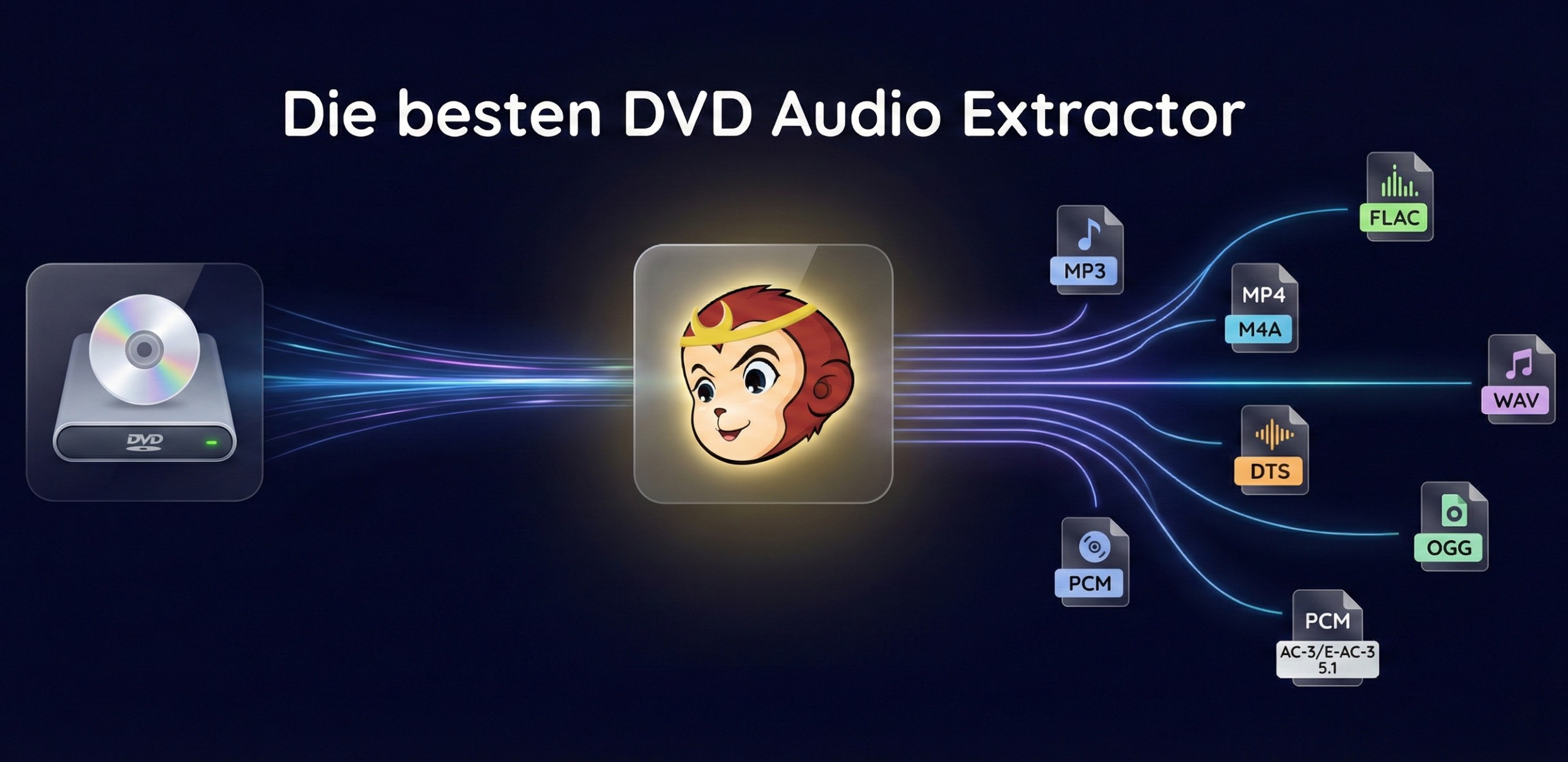
DVD-Audio-Extractor nach Format und Disc-Typ auswählen
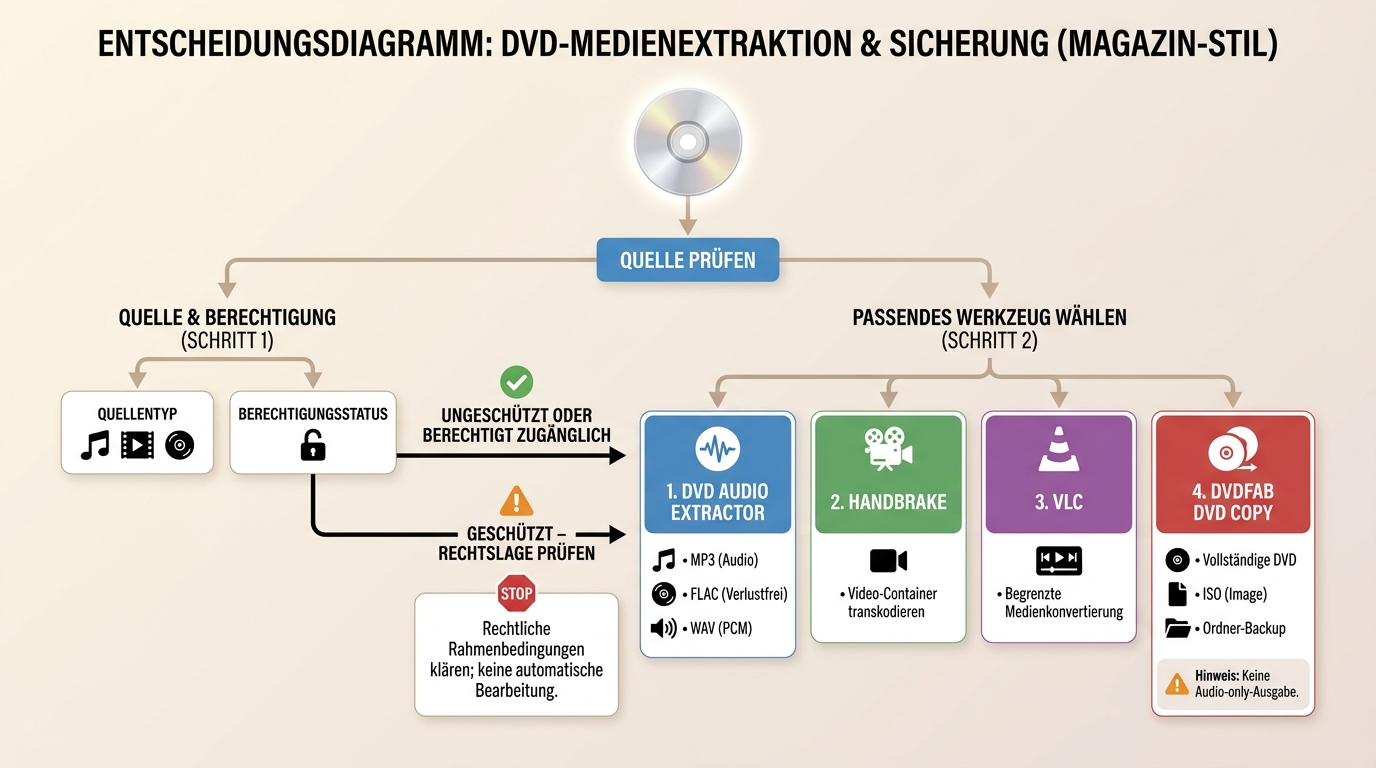
Ein DVD Audio Extractor sollte zum gewünschten Ergebnis passen: MP3 spart Platz, FLAC oder PCM-WAV bewahren die Qualität einer verlustfreien Quelle, und ein Originalstream vermeidet eine erneute Audiocodierung.
Die wichtigste redaktionelle Regel lautet deshalb: Erst die Quelle prüfen, dann das Zielformat wählen. Eine hohe Bitrate allein macht eine bereits verlustbehaftete Ausgabe nicht verlustfrei. Für eine größere Auswahl allgemeiner Werkzeuge reicht ein kurzer Blick auf den Vergleich zu DVD-Ripper-Software; hier bleibt der Fokus auf der Tonspur.
MP3, FLAC, WAV und Originalton im Vergleich
Wer eine DVD in MP3 umwandelt, erhält also kleine, breit kompatible Dateien. Für eine verlustfreie Audioextraktion sind FLAC, PCM-WAV oder der unveränderte Originalstream die passendere Wahl, sofern die Quelle und das eingesetzte Programm dies unterstützen.
| Ausgabe | Qualität | Dateigröße | Geeignet für | Mehrkanalton |
|---|---|---|---|---|
| MP3 | Verlustbehaftet | Klein | Smartphone, Autoradio, einfache Musikbibliothek | Meist auf Stereo ausgerichtet |
| FLAC | Verlustfrei bei verlustfreier Quelle | Mittel bis groß | Archivierung und hochwertige Wiedergabe | Abhängig von Quelle und Player |
| PCM-WAV | Unkomprimiert | Groß | Audio-Editing und kompatible Archivierung | Abhängig von Software und Kanalwahl |
| Originalstream | Keine erneute Audiocodierung | Quellabhängig | Erhalt vorhandener DVD-Tonspuren | Kann 5.1-Ton erhalten, wenn Format und Ziel ihn unterstützen |
DVD zu FLAC ist sinnvoll, wenn die Quelle hochwertig ist und die Dateien später flexibel abgespielt werden sollen. Beim 5.1-Ton extrahieren müssen Tonspur, Kanalaufbau und Ausgabeformat zusammenpassen. In meinen Audio- und Video-Workflows prüfe ich deshalb zuerst eine kurze Passage, bevor ich eine komplette Disc verarbeite.
Ungeschützte und geschützte DVDs unterscheiden
Ein DVD Audio Ripper kann bei frei zugänglichen Quellen direkt arbeiten. Bei geschützten DVDs gelten zusätzlich technische und rechtliche Grenzen. In Deutschland erlaubt die Privatkopie nicht pauschal die Überwindung wirksamer technischer Schutzmaßnahmen.
Stand Juli 2026: Verwenden Sie nur Inhalte, die Ihnen gehören oder für deren Verarbeitung Sie berechtigt sind. Das gilt unabhängig davon, ob Sie eine DVD-Tonspur extrahieren oder eine vollständige Sicherung anlegen.
5 Tools für DVD-Audio im direkten Vergleich
Die fünf Kandidaten verfolgen unterschiedliche Ansätze: DVDFab DVD Ripper verbindet den Zugriff auf DVD-Video-Quellen mit einer direkten Audioausgabe, während DVD Audio Extractor auf die gezielte Disc-Audio-Extraktion spezialisiert ist. VLC eignet sich für einzelne zugängliche Quellen, HandBrake für Video-Transcoding mit ausgewählten Audiospuren und Zamzar für die nachgelagerte Konvertierung bereits ausgelesener Dateien.
| Werkzeug | Direkte Audio-only-Ausgabe | Unterstützte Quellen | MP3, FLAC und WAV | Originalton und Mehrkanal | Geschützte DVD-Video-Quellen | Betriebssystem | Besonders geeignet für | Wichtigste Einschränkung |
|---|---|---|---|---|---|---|---|---|
| DVDFab DVD Ripper | Ja | DVD, ISO und DVD-Ordner | Ja, einschließlich MP3, WAV und FLAC | Auswahl vorhandener Stereo- und Mehrkanalspuren je nach Quelle und Profil | Verarbeitung berechtigter DVD-Quellen im rechtlich zulässigen Rahmen | Windows und macOS | Nutzer, die Tonspuren direkt aus DVDs extrahieren und Titel, Kapitel, Sprache sowie Audioparameter einstellen möchten | Nach der Testphase ist eine Lizenz erforderlich; keine Linux-Version |
| DVD Audio Extractor | Ja | Physische Discs und zugängliche DVD-Strukturen | Ja, unter anderem MP3, FLAC und WAV | Originalstream-Demux sowie gezielte Stereo- und Mehrkanalauswahl | Abhängig davon, ob die konkrete Disc vom Programm gelesen werden kann | Windows, macOS und Linux in den jeweils unterstützten aktuellen Versionen | Reine Audioextraktion mit Kapitel- und Tonspurauswahl | Ältere Betriebssysteme werden von aktuellen Versionen teilweise nicht mehr unterstützt |
| VLC media player | Ja, bei geeigneten Quellen | Zugängliche DVDs und bereits ausgelesene Dateien | Audio-Konvertierung in unterstützte Formate möglich | Kanalzahl und Codec müssen manuell geprüft werden | Keine verlässliche Lösung für geschützte DVDs | Windows, macOS und Linux | Einzelne unkomplizierte Konvertierungen ohne zusätzliche Softwarekosten | Umständliche Titel-, Kapitel- und Tonspurauswahl |
| HandBrake | Nein, nicht als eigenständige Audiodatei | Zugängliche DVDs, VIDEO_TS-Ordner und unterstützte Backups | Audio nur innerhalb von MP4-, MKV- oder WebM-Dateien | Passthrough ausgewählter Tonspuren je nach Container und Codec | Nicht für geschützte Quellen ausgelegt | Windows, macOS und Linux | Nutzer, die eine DVD zunächst als Video mit ausgewählter Tonspur transcodieren möchten | Für eine reine MP3-, FLAC- oder WAV-Datei ist ein weiterer Arbeitsschritt erforderlich |
| Zamzar | Nur aus bereits vorhandenen Dateien | Keine direkte Verarbeitung physischer DVDs | Abhängig vom hochgeladenen Dateiformat | Kein kontrollierter Disc- oder Mehrkanalworkflow | Nicht für das Auslesen geschützter DVDs vorgesehen | Browserbasiert | Gelegentliche Umwandlung kleiner, bereits ausgelesener Dateien | Upload-Limits, Datenschutz und keine direkte DVD-Erkennung |
Mein Fazit aus der Gegenüberstellung: Für eine direkte und flexible DVD-Audio-Extraktion ist DVDFab DVD Ripper die stärkste Gesamtlösung. Wer ausschließlich eine spezialisierte Audioanwendung sucht, sollte DVD Audio Extractor wählen. VLC eignet sich für einfache kostenlose Aufgaben. HandBrake ist als Zwischenschritt sinnvoll, während Zamzar nur bei bereits ausgelesenen Dateien infrage kommt.
DVDFab DVD Ripper als vielseitiger DVD Audio Ripper
DVDFab DVD Ripper ist eine vielseitige DVD-Ripping-Lösung, die ausgewählte Tonspuren direkt als eigenständige Audiodateien ausgeben kann. Das Programm verarbeitet physische DVDs, ISO-Images und DVD-Ordner und stellt dafür zahlreiche Audio- und Videoformate bereit.
Besonders praktisch ist die Kombination aus Disc-Zugriff und flexibler Ausgabe. Sie können den gewünschten Titel, einzelne Kapitel und die passende Sprachspur auswählen und anschließend ein Audioformat wie MP3, WAV oder FLAC festlegen. Über die erweiterten Einstellungen lassen sich je nach Profil unter anderem Codec, Abtastrate, Bitrate, Lautstärke und Kanalzahl anpassen.
Für eine mobile Musiksammlung ist MP3 meist die kompatibelste Wahl. FLAC oder WAV sind sinnvoll, wenn keine zusätzliche verlustbehaftete Kompression gewünscht ist. Dabei gilt: Ein verlustfreies Zielformat verbessert die Qualität der DVD-Quelle nicht nachträglich, vermeidet aber zusätzliche Verluste durch eine erneute MP3-Kompression.

Vollständig auf Deutsch verfügbar und optimiert für Windows 11 und macOS.
- Gibt ausgewählte DVD-Tonspuren als eigenständige Audio- oder Mediendateien aus.
- Unterstützt gängige Audioformate wie MP3, WAV und FLAC sowie zahlreiche weitere Ausgabeprofile.
- Verarbeitet physische DVDs, ISO-Images und DVD-Ordner.
- Ermöglicht die Auswahl von Titel, Kapitel, Sprache und vorhandenen Audiospuren.
- Bietet je nach Ausgabeprofil Einstellungen für Codec, Bitrate, Abtastrate, Kanalzahl und Lautstärke.
- Unterstützt Aufgabenwarteschlangen und Hardwarebeschleunigung für mehrere Aufträge.
DVD-Tonspur mit DVDFab DVD Ripper extrahieren
Wenn Sie wissen möchten, wie ich einfach und schnell die Tonspur aus meiner DVD extrahieren können, zeigt Ihnen diese Schritt-für-Schritt-Anleitung genau, wie das mit dem DVDFab DVD Audio Extractor funktioniert.
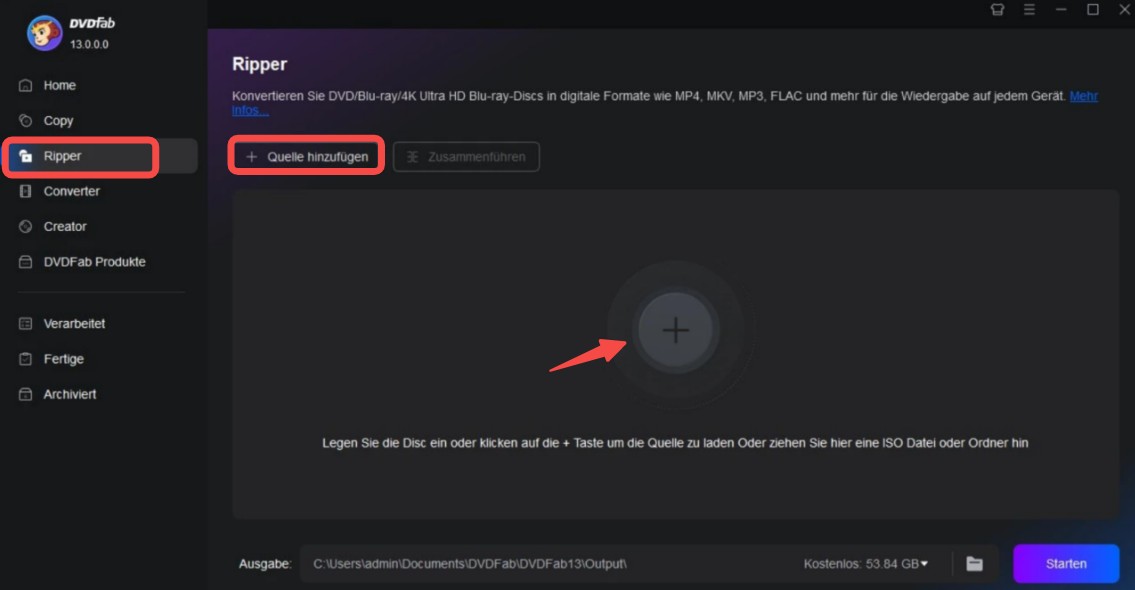
Schritt 1: DVD-Quelle laden
Starten Sie die Software und wählen Sie das Modul „Ripper“. Legen Sie die DVD ein – das Tool erkennt automatisch den Haupttitel und umgeht im Hintergrund technische Kopierschutzmechanismen. Ich rate dazu, die kostenlose Testversion zu nutzen, um die Kompatibilität Ihrer spezifischen Discs vorab zu prüfen.
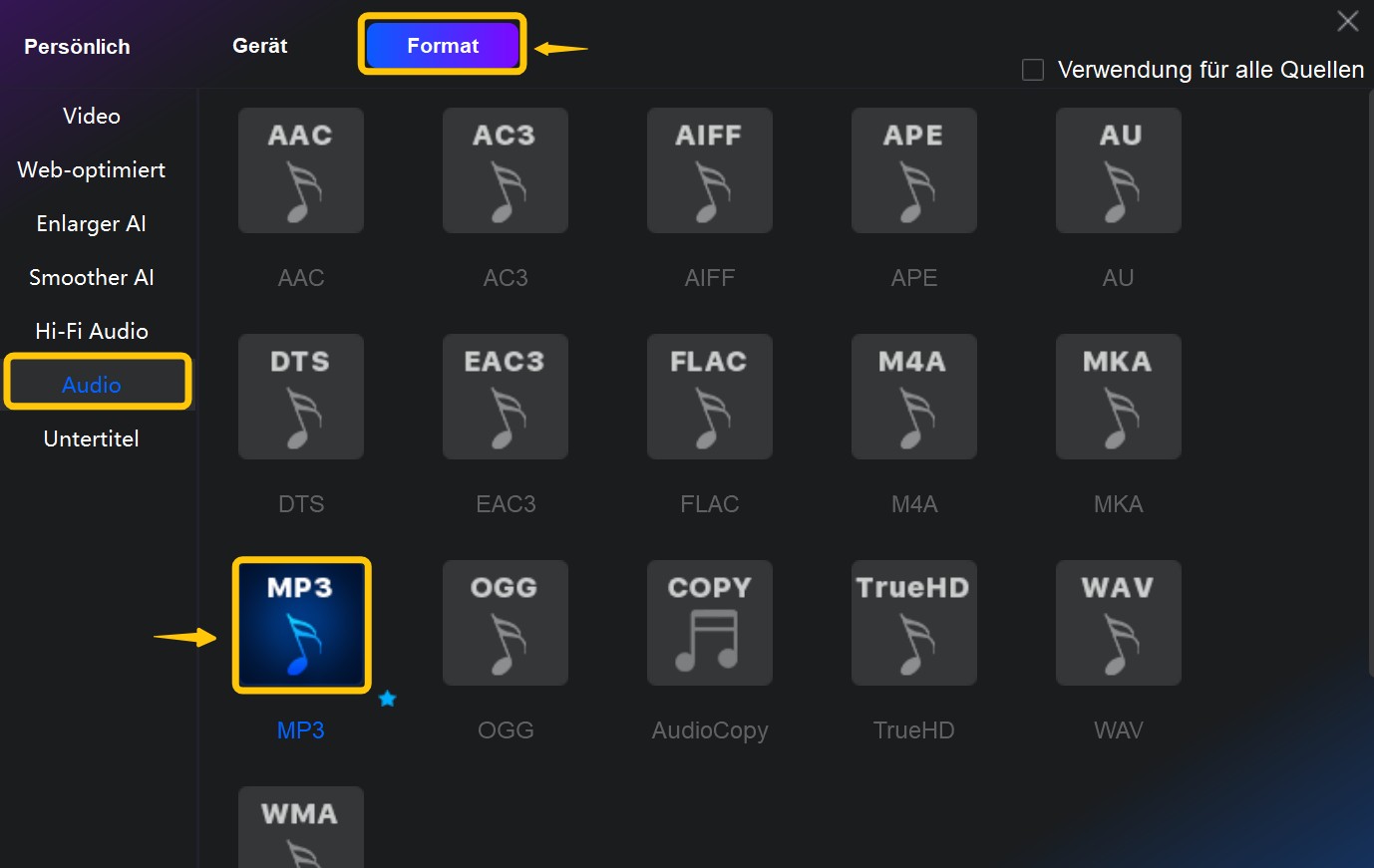
Schritt 2: Audioprofil auswählen und Einstellungen anpassen
Wählen Sie Ihr Wunschformat aus der Liste (z. B. MP3 oder FLAC). Über das Schraubenschlüssel-Symbol öffne ich persönlich immer die erweiterten Einstellungen, um Parameter wie Codec, Sample-Rate und Kanäle (bis zu 7.1) individuell anzupassen. Hier können Sie auch gezielt einzelne Kapitel wählen.
Schirtt 3: Ausgabeordner festlegen und Extraktion starten
Legen Sie den Speicherort auf Ihrer Festplatte oder Ihrem Computer fest. Klicken Sie auf „Starten“. Dank der GPU-Unterstützung ist der Vorgang ganz stabil. Nach Abschluss lässt sich das System auf Wunsch automatisch herunterfahren, was ich besonders bei größeren Batch-Aufträgen schätze.
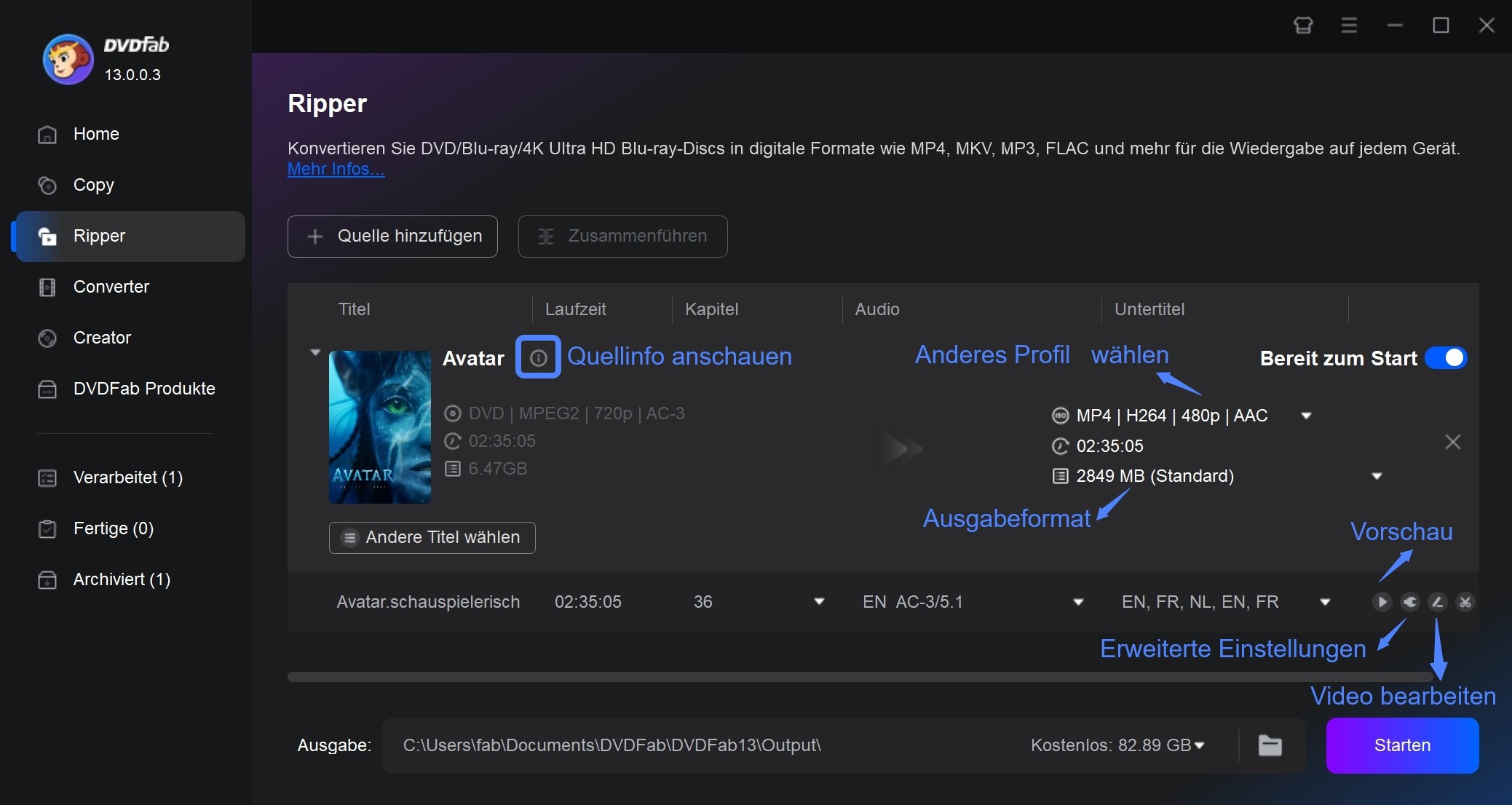
Also, mit DVDFab als kostenlosem DVD Audio Extractor gelingt das DVD Audio extrahieren einfach, schnell und in hoher Qualität. Die so gewonnenen Audiodateien lassen sich auf allen gängigen Smartphones, Tablets oder Spielekonsolen problemlos abspielen – so haben Sie Ihre Lieblingsmusik immer dabei.
Kostenlose und günstige DVD-Audio-Alternativen
Nicht jeder Nutzer benötigt den vollständigen Funktionsumfang von DVDFab DVD Ripper. Für ungeschützte DVDs, einzelne bereits zugängliche Dateien oder eine rein auf Audio ausgerichtete Extraktion können auch andere Werkzeuge sinnvoll sein.
Die folgenden Programme sind jedoch nicht vollständig austauschbar: VLC bietet einen einfachen kostenlosen Konvertierungsweg, HandBrake verarbeitet Tonspuren innerhalb eines Video-Containers, Zamzar konvertiert bereits ausgelesene Dateien online und DVD Audio Extractor konzentriert sich auf die gezielte Ausgabe einzelner Disc-Tonspuren.
HandBrake: Kostenloser Zwischenschritt mit Video-Container
HandBrake ist ein kostenloser Open-Source-Transcoder für MP4-, MKV- und WebM-Dateien. Das Programm kann eine zugängliche DVD oder einen vorhandenen VIDEO_TS-Ordner öffnen und die gewünschte Audiospur zusammen mit dem Video in einem neuen Container speichern.
Eine reine MP3-, FLAC- oder WAV-Datei erzeugt HandBrake aus einer DVD jedoch nicht direkt. Für eine eigenständige Audiodatei ist anschließend ein weiterer Extraktions- oder Konvertierungsschritt erforderlich. Die vorhandene Anleitung zur Umwandlung einer DVD in MP3 erklärt die zusätzlichen Schritte.
HandBrake eignet sich daher besonders für Nutzer, die neben der Tonspur auch das Video behalten oder zunächst eine kompatible Zwischendatei erstellen möchten.
- Vordefinierte Profile erleichtern Video-Transcoding-Aufgaben.
- Kostenlos, Open Source und mit Warteschlange nutzbar.
- Klare Oberfläche für Container-, Kapitel- und Audioeinstellungen.
- Keine direkte reine MP3-Ausgabe aus einer DVD.
- Für geschützte DVD-Quellen nicht ausgelegt.
- Ausgabe erfolgt als MP4-, MKV- oder WebM-Container.
- Für reine Audioarchive ist ein weiterer Arbeitsschritt nötig.
Für eine geeignete Quelle läuft der kompakte HandBrake-Ablauf so:
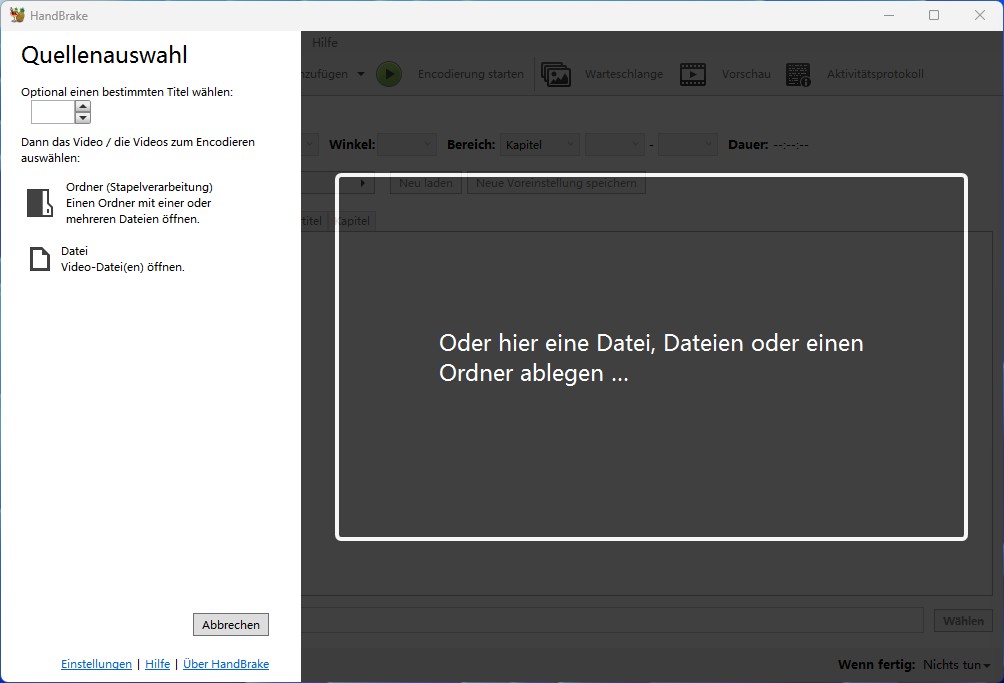
- Öffnen Sie das DVD-Laufwerk oder einen vorhandenen VIDEO_TS-Ordner als Quelle.
- Wählen Sie Titel, Kapitel und die gewünschte Audiospur aus.
- Legen Sie MP4, MKV oder WebM als Zielcontainer fest.
- Prüfen Sie Codec, Kanalzahl und mögliche Passthrough-Einstellungen.
- Starten Sie das Transcoding und extrahieren Sie die Tonspur bei Bedarf anschließend mit einem geeigneten Audiowerkzeug.
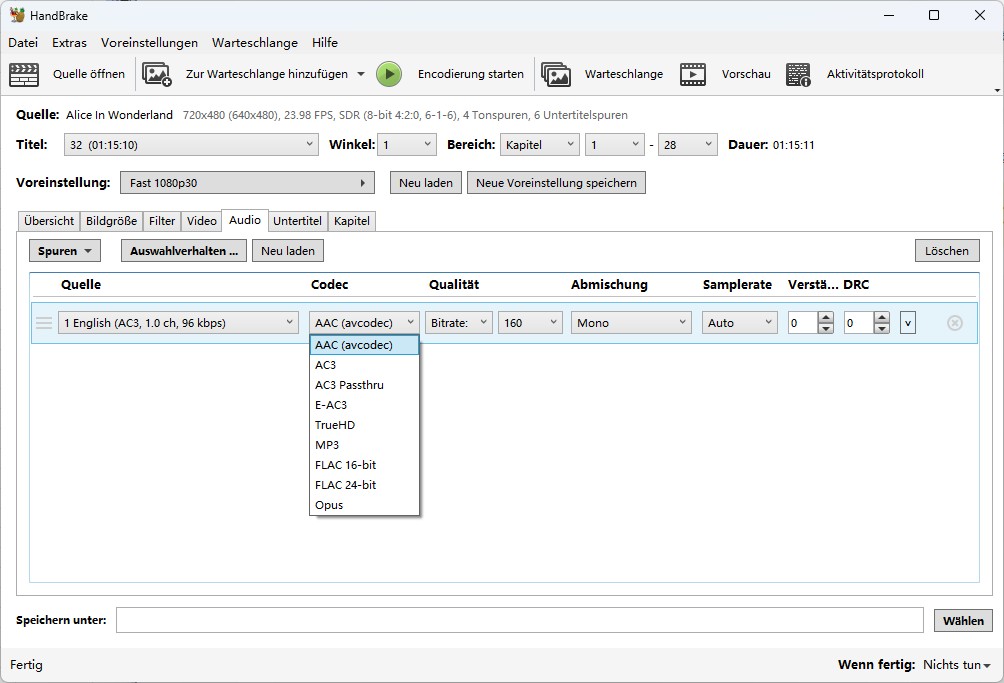
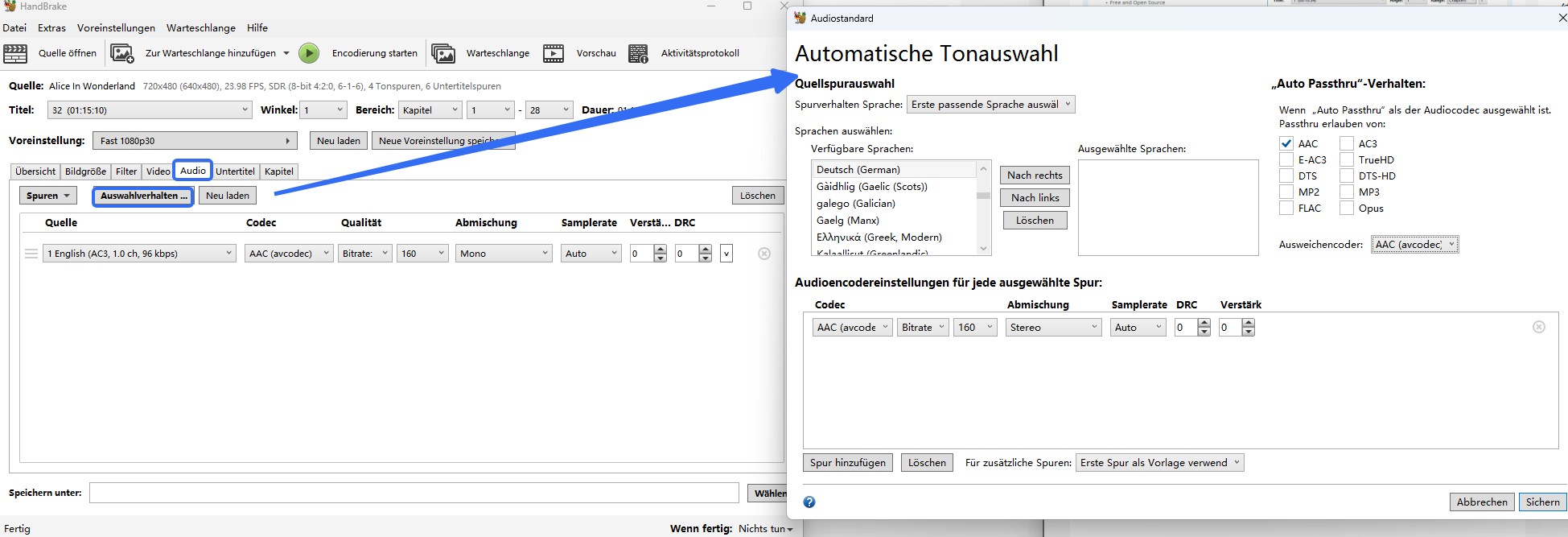
HandBrake kann geeignete Audiospuren innerhalb unterstützter Video-Container durchreichen, wenn Quelle, Container und Audioeinstellungen zusammenpassen.
- Prüfen Sie vor dem Start, ob die DVD-Quelle zugänglich ist und ob die gewünschte Sprach- oder Mehrkanalspur erkannt wird.
- Nicht jedes Audioformat steht in jedem Container als Passthrough zur Verfügung.
- Kontrollieren Sie deshalb Audio-Standardeinstellungen, Sprachauswahl und Kanalbelegung vor dem Transcoding.
VLC: Kostenlose Lösung für einzelne zugängliche Quellen
VLC media player kann nicht nur Medien wiedergeben, sondern auch zugängliche DVD-Tonspuren oder bereits ausgelesene Dateien in unterstützte Audioformate konvertieren. Für eine einzelne Musik-, Sprach- oder Kommentarspur kann VLC deshalb eine praktische kostenlose Lösung sein.
Die Bedienung ist allerdings weniger komfortabel als bei einem spezialisierten DVD Audio Ripper. Bei DVDs mit mehreren Titeln, Kapiteln, Sprachfassungen oder 5.1-Spuren müssen Quelle, Audiocodec und Kanalbelegung besonders sorgfältig kontrolliert werden.
- Kostenlos, Open Source und ohne zusätzliche Werbeeinblendungen.
- Verarbeitet viele zugängliche Audio- und Videoformate.
- Für Windows, macOS und Linux verfügbar.
- Keine verlässliche Lösung für geschützte DVD-Quellen.
- Umständlich bei vielen Titeln, Kapiteln und Sprachspuren.
- Kein automatischer Disc-spezifischer Metadatenworkflow.
- Audioqualität und Kanalbelegung müssen manuell geprüft werden.
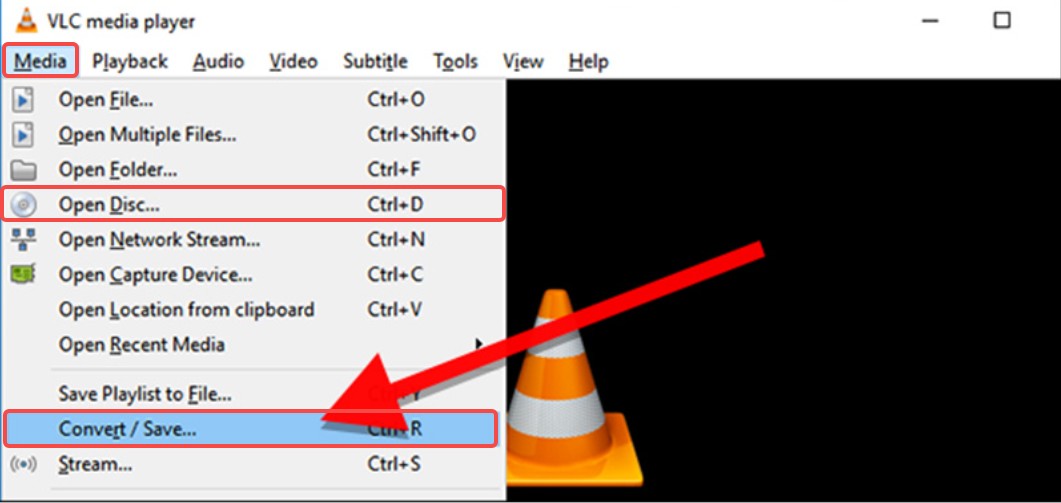
- Öffnen Sie in VLC „Medien“ und anschließend „Konvertieren/Speichern“.
- Wählen Sie die zugängliche DVD oder Mediendatei als Quelle.
- Legen Sie ein unterstütztes Audioprofil fest.
- Prüfen Sie Codec, Bitrate, Abtastrate und Kanalzahl.
- Wählen Sie die Zieldatei, starten Sie die Konvertierung und hören Sie das Ergebnis probeweise an. Eine pauschale Einstellung von 320 kbit/s ist nicht für jede Quelle notwendig. Für Sprache reichen häufig niedrigere Werte, während für Musik je nach Anspruch eine höhere MP3-Bitrate oder ein verlustfreies Format sinnvoller sein kann.
Zamzar: Konverter für bereits ausgelesene Dateien
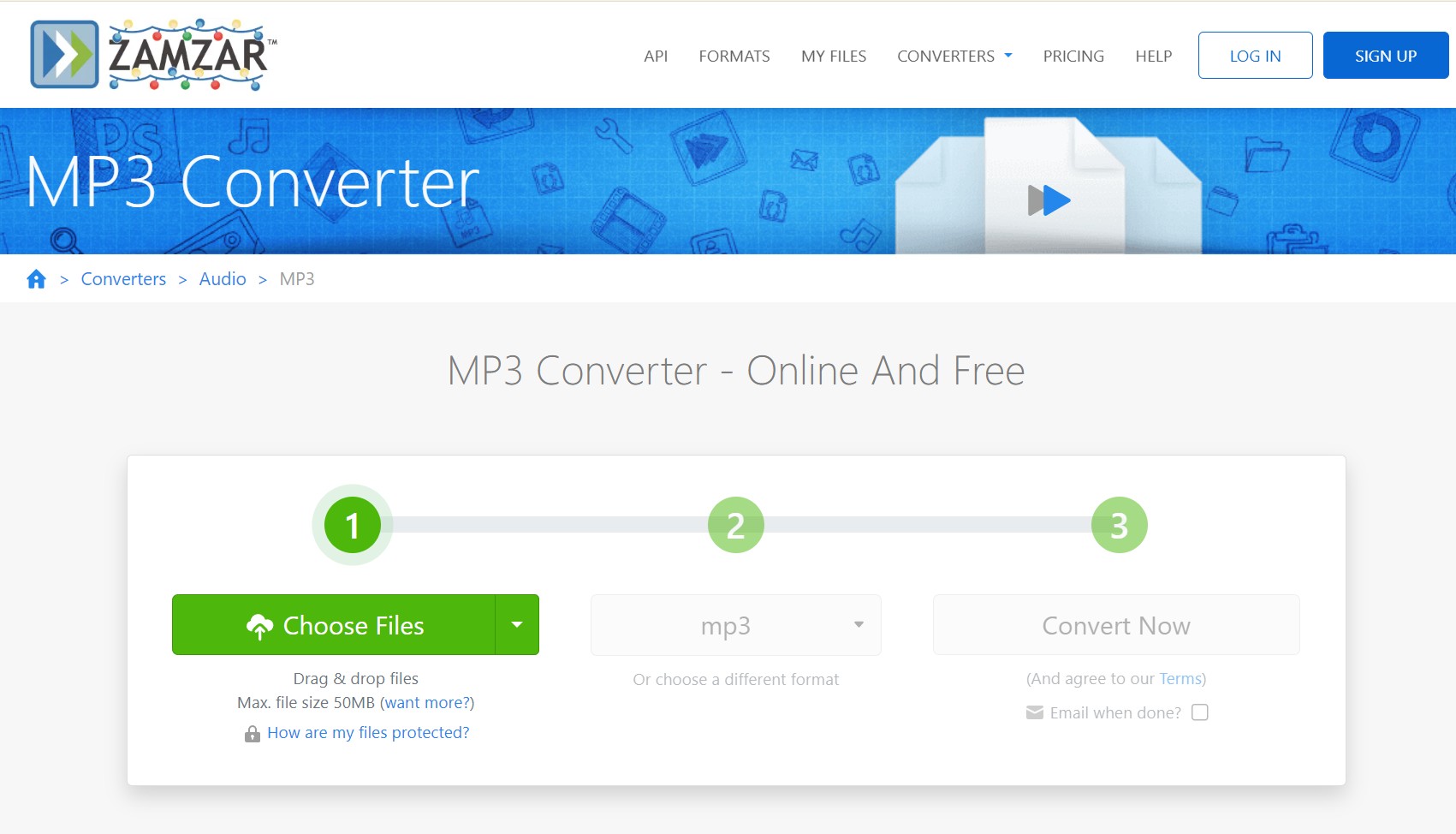
Zamzar ist kein direkter DVD Audio Extractor, kann aber bereits ausgelesene VOB- oder andere unterstützte Mediendateien im Browser in ein verfügbares Audioformat umwandeln.
Der Dienst eignet sich vor allem für einzelne kleinere Dateien, wenn keine lokale Software installiert werden soll. Eine physische DVD kann Zamzar nicht direkt einlesen. Auch für vollständige DVD-Strukturen, große Konzertaufnahmen oder einen kontrollierten 5.1-Workflow ist ein Online-Konverter weniger geeignet.
- Konvertierung unterstützter Dateien direkt im Browser.
- Keine lokale Installation für den Dateikonverter nötig.
- Grundlegende Nutzung im Freemium-Modell möglich.
- Liest keine physische DVD direkt ein.
- Upload und Datenschutz sind bei persönlichen Medien zu bedenken.
- Wählen Sie eine bereits ausgelesene und unterstützte Mediendatei aus.
- Legen Sie ein verfügbares Audioformat als Ziel fest.
- Laden Sie die Datei hoch und starten Sie die Konvertierung.
- Laden Sie das Ergebnis herunter.
- Prüfen Sie Laufzeit, Tonqualität und Kanalbelegung.
DVD Audio Extractor: Spezialist für die reine Audioextraktion
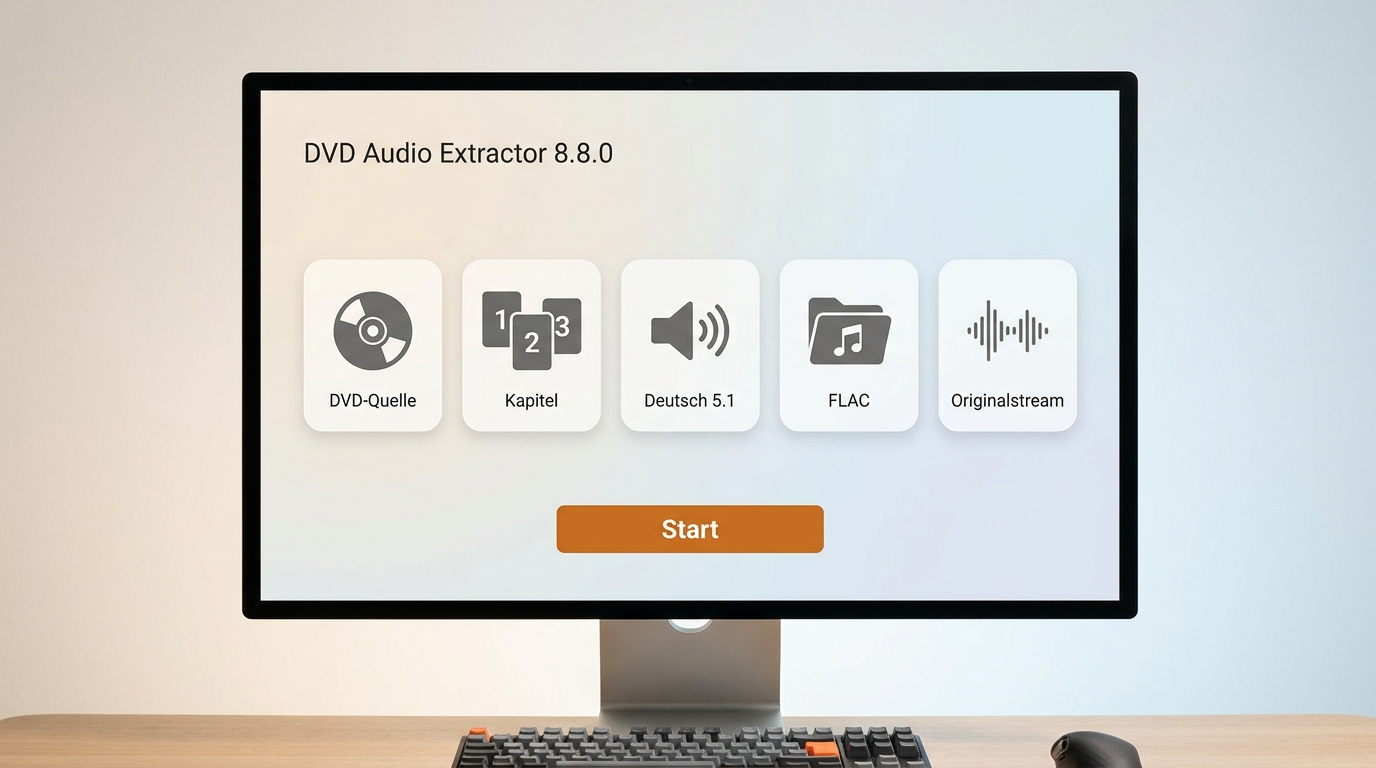
DVD Audio Extractor ist im Gegensatz zu HandBrake, VLC und Zamzar speziell für die Extraktion von Disc-Tonspuren entwickelt. Das Programm bietet einen geführten Ablauf für die Auswahl von Titeln, Kapiteln, Sprachspuren und Ausgabeformaten.
Unterstützt werden unter anderem MP3, FLAC und WAV. Darüber hinaus können geeignete Originalstreams ohne erneute Audiocodierung demuxt werden. Dadurch eignet sich das Programm besonders für Konzert-DVDs, Soundtracks, Sprachaufnahmen und Nutzer, die einzelne Kapitel als getrennte Audiodateien speichern möchten.
- Geführter Workflow für Kapitel und einzelne Tonspuren.
- Unterstützt mehrere Audioformate und Originalstream-Demux.
- Für aktuelle Windows-, macOS- und Linux-Systeme verfügbar.
- Nach der 30-Tage-Testphase ist eine Lizenz erforderlich.
- Keine umfassende Audio-Nachbearbeitung wie in einer Digital Audio Workstation.
- Aktuelle Mindestplattformen schließen ältere Systeme aus.
- Öffnen Sie die DVD oder eine unterstützte Disc-Quelle.
- Markieren Sie die gewünschten Titel und Kapitel.
- Wählen Sie Sprache, Stereo- oder Mehrkanalspur aus.
- Legen Sie MP3, FLAC, WAV oder Originalstream als Ausgabe fest.
- Bestimmen Sie den Zielordner und starten Sie die Extraktion.
- Kontrollieren Sie anschließend Laufzeit, Kapitelaufteilung und Kanalbelegung.
FAQ: Häufige Fragen zum DVD-Audio-Extrahieren
Die häufigsten Probleme entstehen durch eine Verwechslung von Disc-Format, Zielformat und Tonspurauswahl. Diese vier Antworten klären die entscheidenden Punkte, ohne die Anleitungen zu wiederholen.
Was unterscheidet eine DVD-Audio von der Tonspur einer DVD-Video?
DVD-Audio ist ein eigenes Disc-Format mit einer auf Audio ausgerichteten Struktur. Eine DVD-Video enthält dagegen Tonspuren innerhalb von Videotiteln. Deshalb hängen Softwareunterstützung, Kapitelwahl und verfügbare Audioformate davon ab, welcher Disc-Typ tatsächlich vorliegt.
Warum speichert HandBrake die DVD nicht direkt als MP3?
HandBrake ist ein Video-Transcoder und erzeugt MP4-, MKV- oder WebM-Container. Eine reine MP3-Datei erfordert einen separaten Audio-Extractor oder einen nachgelagerten Konvertierungsschritt aus einer zulässig zugänglichen Quelle.
Wie erkenne ich, ob die extrahierte Tonspur wirklich verlustfrei ist?
Prüfen Sie Quellstream und Ausgabeweg. Ein unveränderter Originalstream oder FLAC beziehungsweise PCM-WAV aus einer verlustfreien Quelle kann verlustfrei sein. MP3 bleibt auch bei hoher Bitrate verlustbehaftet. Ein Spektrum oder die Dateigröße allein ist dafür kein sicherer Beleg.
Warum fehlen nach der Extraktion einzelne Sprach- oder 5.1-Spuren?
Kontrollieren Sie zuerst den richtigen Titel und die gewählte Sprachspur, danach Kanalzahl, Passthrough-Einstellung und Zielcontainer. Wird die Spur schon in der Quellauswahl nicht angezeigt, kann das Programm oder die konkrete Disc-Struktur die Ursache sein.
Fazit: Welcher DVD Audio Extractor passt zu Ihnen?
Der passende DVD Audio Extractor hängt davon ab, welche Quelle Sie besitzen und welches Ergebnis Sie benötigen. DVDFab DVD Ripper ist die beste Gesamtempfehlung für Nutzer, die DVD-Video-Discs, ISO-Dateien oder DVD-Ordner verarbeiten und einzelne Tonspuren direkt in gängige Audioformate ausgeben möchten. Die Auswahl von Titel, Kapitel, Sprache und Audioparametern macht das Programm besonders flexibel. DVD Audio Extractor ist die passendere Wahl, wenn Sie eine spezialisierte Anwendung für reine Audioextraktion, Kapitelaufteilung und Originalstream-Demux suchen. VLC eignet sich für gelegentliche kostenlose Konvertierungen aus zugänglichen Quellen. HandBrake ist sinnvoll, wenn Audio und Video zunächst gemeinsam in einem neuen Container gespeichert werden sollen. Zamzar kommt infrage, wenn bereits eine kleine, ausgelesene Datei vorliegt und nur noch online konvertiert werden muss.
Möchten Sie statt einzelner Audiodateien die vollständige DVD mit Menü, Untertiteln, Kapiteln und allen Sprachspuren erhalten, ist DVDFab DVD Copy die richtige Ergänzung. Für diesen Fall zeigt die Anleitung zum Kopieren einer DVD auf die Festplatte den nächsten sinnvollen Schritt.

 DVDs digitalisieren: 7 getestete Methoden im Vergleichvon Stephanie Albrecht - 22. September 2026
 DVD auf USB-Stick kopieren: 3 Methoden für TV und Auto (2026)von Samantha Hartmann - 17. September 2026
 DVD auf Festplatte kopieren: Formate, Wege und TV-Wiedergabevon Samantha Hartmann - 17. September 2026
 Zerkratzte DVD reparieren: Kratzer entfernen, Daten sichern und digitalisierenvon Samantha Hartmann - 17. September 2026