DVD-Größe erklärt: Maße, Kapazität und passende Formate

Zusammenfassung: Wie groß ist eine DVD? Was beeinflusst ihre Kapazität und Speicherung? Was ist der Unterschied zwischen einlagigen und zweilagigen Discs? Lesen Sie diesen Artikel für einen ausführlichen Leitfaden zu DVD-Größe und -Kapazität sowie den besten DVD-Ripper zur Verwaltung Ihrer DVD-Speicherung.
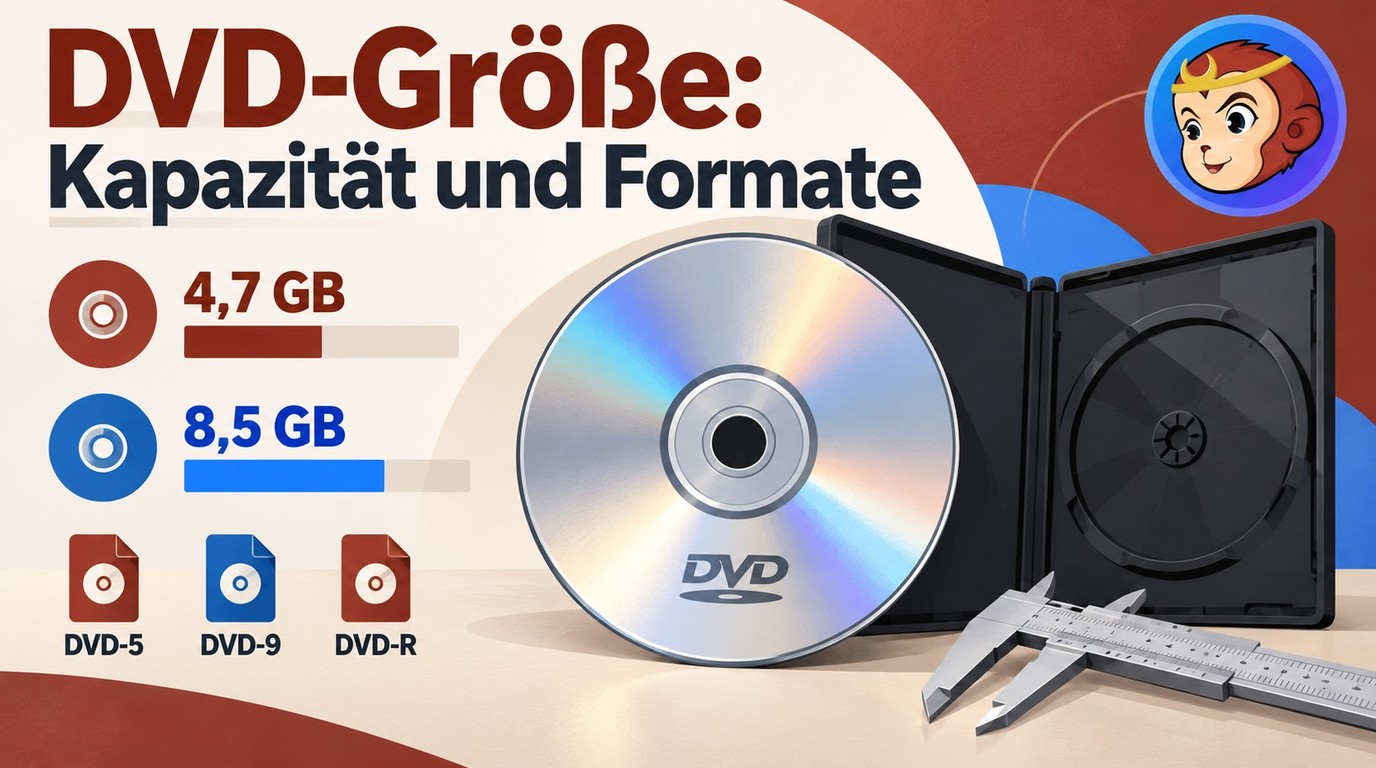
Eine Standard-DVD misst 12 cm im Durchmesser, doch ihre Speicherkapazität kann je nach Aufbau deutlich variieren. DVD-5 bietet nominell 4,7 GB, DVD-9 8,5 GB; am Computer erscheinen wegen der unterschiedlichen Berechnung etwas kleinere Werte. Der Beitrag ordnet außerdem DVD-R, DVD+R, RW-, DL- und DVD-RAM-Medien ein und zeigt, wann MP4 oder MKV für eine digitale Sammlung sinnvoller sind als eine weitere Disc.
Wie groß ist eine DVD?
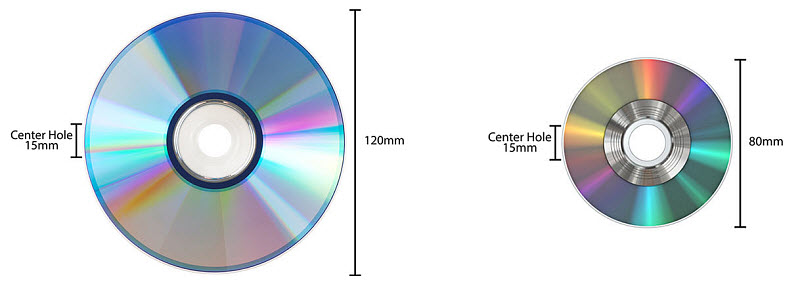
Eine Standard-DVD hat 120 mm Durchmesser und ist 1,2 mm dick. Diese Maße ändern sich nicht mit der Speicherkapazität. Eine DVD-5 und eine DVD-9 sehen von außen gleich aus; mehr Speicher entsteht durch zusätzliche Datenschichten oder eine zweite nutzbare Seite.
Das Mittelloch einer Standard-DVD misst 15 mm. Kleinere 8-cm-DVDs, wie sie früher unter anderem bei Camcordern verwendet wurden, haben ebenfalls eine Dicke von 1,2 mm und speichern je nach Aufbau ungefähr 1,46 GB beziehungsweise 2,66 GB.
Eine typische DVD-Hülle misst ungefähr 190 mm x 135 mm x 14 mm. Slim-Hüllen sind deutlich dünner, ändern aber natürlich nichts an den Abmessungen der Disc selbst.
Faktoren, die die Kapazität einer DVD bestimmen
Für die Kapazität zählen vor allem Seiten und Datenschichten. Eine einseitige, einlagige DVD-5 bietet 4,7 GB, eine einseitige DVD-9 nutzt zwei Schichten und kommt auf 8,5 GB. Doppelseitige Varianten erhöhen die Gesamtkapazität weiter, müssen beim Abspielen aber gewendet werden.
Für Filme und selbst gebrannte Video-DVDs sind deshalb DVD-5 und DVD-9 am praktischsten. Doppelseitige Klassen wie DVD-10 oder DVD-18 sind heute deutlich seltener. Wenn eine Sammlung ohnehin auf Festplatte, NAS oder Medienserver wandern soll, ist die Disc-Kapazität nur noch der Ausgangspunkt; die spätere Dateigröße hängt dann vom gewählten Ausgabeformat und von der Kompression ab.
DVD-Kapazität nach Disc-Typ
DVD-5, DVD-9, DVD-10, DVD-14 und DVD-18 erklärt
DVD-5 ist die verbreitetste Kapazitätsklasse: eine Seite, eine Datenschicht, nominell 4,7 GB. Das entspricht am Computer ungefähr 4,37 GiB. Bei DVD-Video sind rund zwei Stunden in guter Standardqualität üblich, die tatsächliche Laufzeit hängt aber von Bitrate, Tonspuren und Extras ab.
DVD-9 nutzt zwei Datenschichten auf einer Seite und bietet nominell 8,5 GB beziehungsweise ungefähr 7,95 GiB nutzbare Kapazität. Sie wird häufig für längere Filme oder zusätzliche Tonspuren und Extras eingesetzt. Beim Wechsel zwischen den Schichten kann auf älteren Playern eine kurze Pause sichtbar sein.
DVD-10 hat auf beiden Seiten jeweils eine Datenschicht. Insgesamt stehen 9,4 GB zur Verfügung, die Disc muss für die zweite Seite jedoch umgedreht werden.
DVD-14 kombiniert eine einlagige mit einer zweilagigen Seite und erreicht rund 13,2 GB. Diese Bauform ist selten und spielt im Alltag kaum noch eine Rolle.
DVD-18 besitzt auf beiden Seiten je zwei Datenschichten und kommt auf rund 17 GB. Auch hier ist ein Wenden der Disc erforderlich. Solche doppelseitigen Varianten sind heute wesentlich seltener als DVD-5 und DVD-9.
Vergleichstabelle der DVD-Kapazität
| Format oder Kapazitätsklasse | Seiten und Schichten | Nennkapazität | Besonderheit | Typische Nutzung |
| DVD-5 | 1 Seite, 1 Schicht | 4,7 GB | ca. 4,37 GiB am Computer | Video-DVD, kleinere Datenmengen |
| DVD-9 | 1 Seite, 2 Schichten | 8,5 GB | ca. 7,95 GiB am Computer | Längere Filme, mehr Extras |
| DVD-10 | 2 Seiten, je 1 Schicht | 9,4 GB gesamt | Disc muss gewendet werden | Seltene doppelseitige Ausgaben |
| DVD-14 | 2 Seiten, 3 Schichten gesamt | ca. 13,2 GB | eine einlagige, eine zweilagige Seite | Seltene Spezialausgaben |
| DVD-18 | 2 Seiten, je 2 Schichten | ca. 17 GB | Disc muss gewendet werden | Seltene doppelseitige Ausgaben |
| DVD-R/-RW, DVD+R/+RW | meist 1 Seite; R auch als DL | 4,7 GB, DL bis 8,5 GB | R einmal beschreibbar, RW wiederbeschreibbar | Brennen von Daten oder Video-DVDs |
| DVD-RAM | meist 1 Seite, 1 Schicht | 4,7 GB pro Seite | für häufiges Überschreiben ausgelegt | Lokale Backups mit kompatibler Hardware |
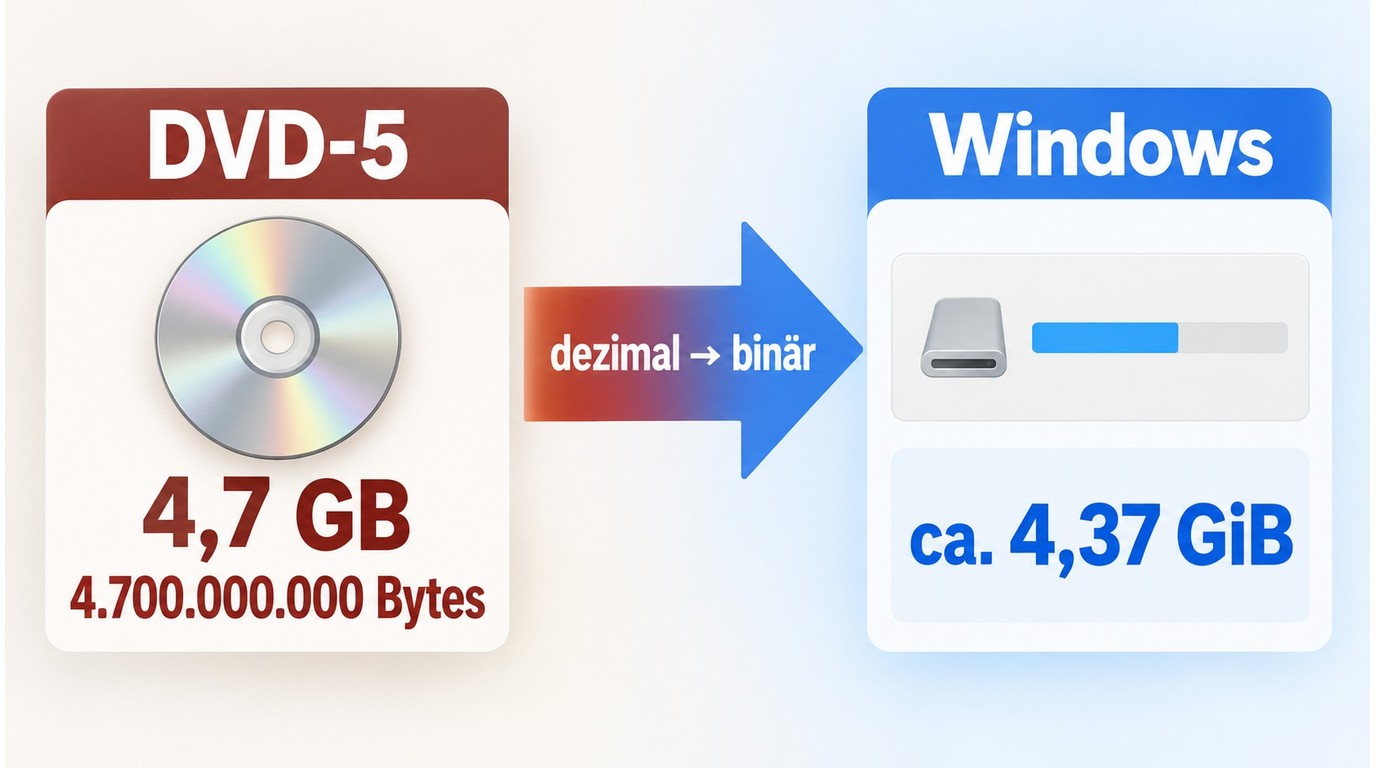
Warum eine 4,7-GB-DVD nur etwa 4,37 GiB anzeigt
Die 4,7 GB auf der Verpackung sind eine dezimale Angabe: 1 GB entspricht 1.000.000.000 Bytes. Betriebssysteme rechnen Speichergrößen häufig binär. 4.700.000.000 Bytes entsprechen deshalb ungefähr 4,37 GiB. Windows kennzeichnet diesen Wert in manchen Ansichten trotzdem als „GB“, obwohl die Berechnung binär erfolgt.
Für das Brennen heißt das: Eine Datei mit 4,3 GiB kann auf eine DVD-5 passen, eine Datei mit 4,4 GiB überschreitet die übliche Kapazität bereits. Bei einer Video-DVD kommt zusätzlich Platz für Dateisystem und DVD-Struktur hinzu, deshalb sollte die Brenn- oder Authoring-Software die endgültige Belegung prüfen.
Bei DVD-9 ist es ähnlich. Die nominellen 8,5 GB entsprechen je nach tatsächlicher Disc-Kapazität ungefähr 7,9 bis 8,0 GiB am Computer.
Welche DVD-Formate gibt es?
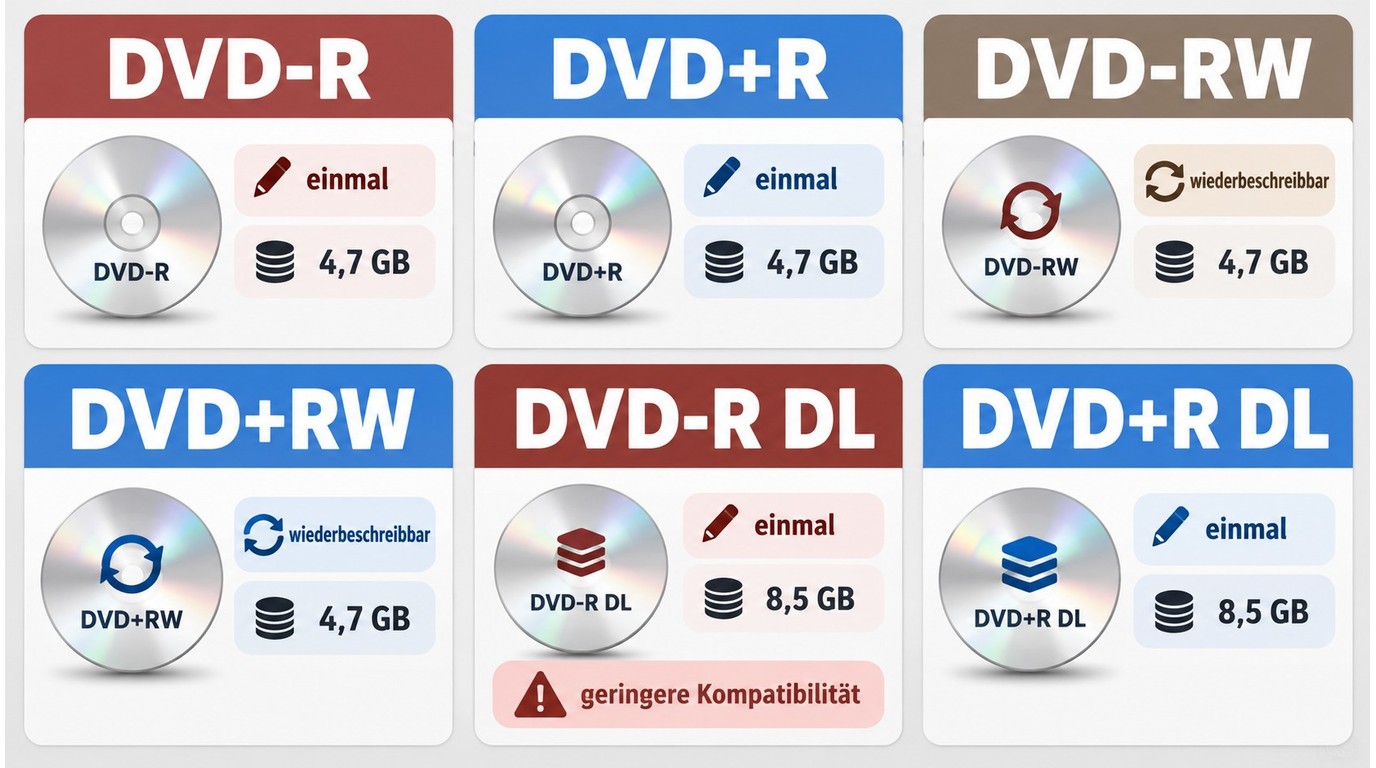
Bei Rohlingen sagt die Bezeichnung nicht nur etwas über die Kapazität aus, sondern auch darüber, ob sich ein Medium einmal oder mehrfach beschreiben lässt. Für die Wiedergabe ist außerdem wichtig, ob das Zielgerät genau dieses Format unterstützt.
DVD-R und DVD+R sind einmal beschreibbar und bieten in der Standardausführung 4,7 GB. Moderne DVD-Brenner unterstützen in der Regel beide Varianten. Bei älteren Standalone-Playern kann DVD-R etwas häufiger funktionieren, deshalb lohnt sich bei älterer Hardware ein Blick in die Gerätespezifikation.
DVD-RW und DVD+RW lassen sich löschen und erneut beschreiben. Herstellerangaben nennen für solche Medien häufig Größenordnungen um 1.000 Schreibzyklen, in der Nutzung können Medium, Laufwerk, Lagerung und Brennqualität die tatsächliche Zahl deutlich beeinflussen. Die Kapazität beträgt üblicherweise 4,7 GB.
DVD-R DL und DVD+R DL nutzen zwei Datenschichten und bieten bis zu 8,5 GB. Sie sind praktisch, wenn 4,7 GB nicht reichen, ältere Player reagieren auf Double-Layer-Medien aber teilweise empfindlicher als auf einschichtige Rohlinge.
Für eine Video-DVD reicht es nicht, MP4-Dateien einfach auf einen Rohling zu kopieren. Klassische DVD-Player erwarten in der Regel eine DVD-Video-Struktur mit VIDEO_TS. Für PC, NAS oder Medienserver ist eine lokale MP4- oder MKV-Datei dagegen meist flexibler.
DVD-RAM für häufiges Überschreiben
DVD-RAM wurde für häufiges Schreiben und Überschreiben entwickelt und besitzt ein eigenes Defektmanagement. Dadurch eignet sich das Format besser für wiederkehrende lokale Sicherungen als ein einmal beschreibbarer Rohling. Je nach Medium sind 4,7 GB pro Seite üblich.
Der Nachteil ist die Geräteunterstützung. DVD-RAM funktioniert nicht in jedem DVD-Laufwerk oder Standalone-Player. Wenn Sie vorhandene DVD-RAM-Medien weiterverwenden möchten, prüfen Sie deshalb ausdrücklich, ob das Laufwerk sie lesen und beschreiben kann.
DVDFab DVD Ripper: DVDs als MP4 oder MKV speichern
Wenn Sie DVD-Inhalte unabhängig von der Disc auf PC, NAS oder mobilen Geräten nutzen möchten, ist ein Ripper sinnvoller als ein weiterer Rohling. Die spätere Dateigröße hängt dann nicht mehr direkt von DVD-5 oder DVD-9 ab, sondern vor allem von Codec, Bitrate, Auflösung sowie den gewählten Ton- und Untertitelspuren.
DVDFab DVD Ripper unterstützt laut aktueller Produktseite mehr als 1.000 Video- und Audioformate. Für eine archivnahe Ausgabe gibt es MKV Passthrough, bei dem der ausgewählte Videostream ohne erneute Videokodierung übernommen wird. Wer kleinere Dateien und breite Gerätekompatibilität möchte, kann stattdessen ein MP4-Profil wählen.
- mehr als 1.000 Video- und Audioformate sowie Geräteprofile
- MKV Passthrough ohne erneute Videokodierung
- GPU-Beschleunigung auf unterstützter NVIDIA-, AMD- oder Intel-Hardware
- Warteschlange für mehrere Titel oder Aufgaben
Eine ISO- oder VIDEO_TS-Sicherung bleibt meist nahe an der belegten Disc-Größe. MKV Passthrough kann ähnlich groß ausfallen, besonders mit mehreren Tonspuren. Ein neu kodiertes MP4 lässt sich dagegen deutlich kleiner anlegen. Für eine lokale Mediathek würde ich MKV wählen, wenn mehrere Spuren und eine möglichst unveränderte Videoausgabe wichtiger sind; MP4 ist praktischer, wenn die Datei auf vielen Geräten laufen soll.
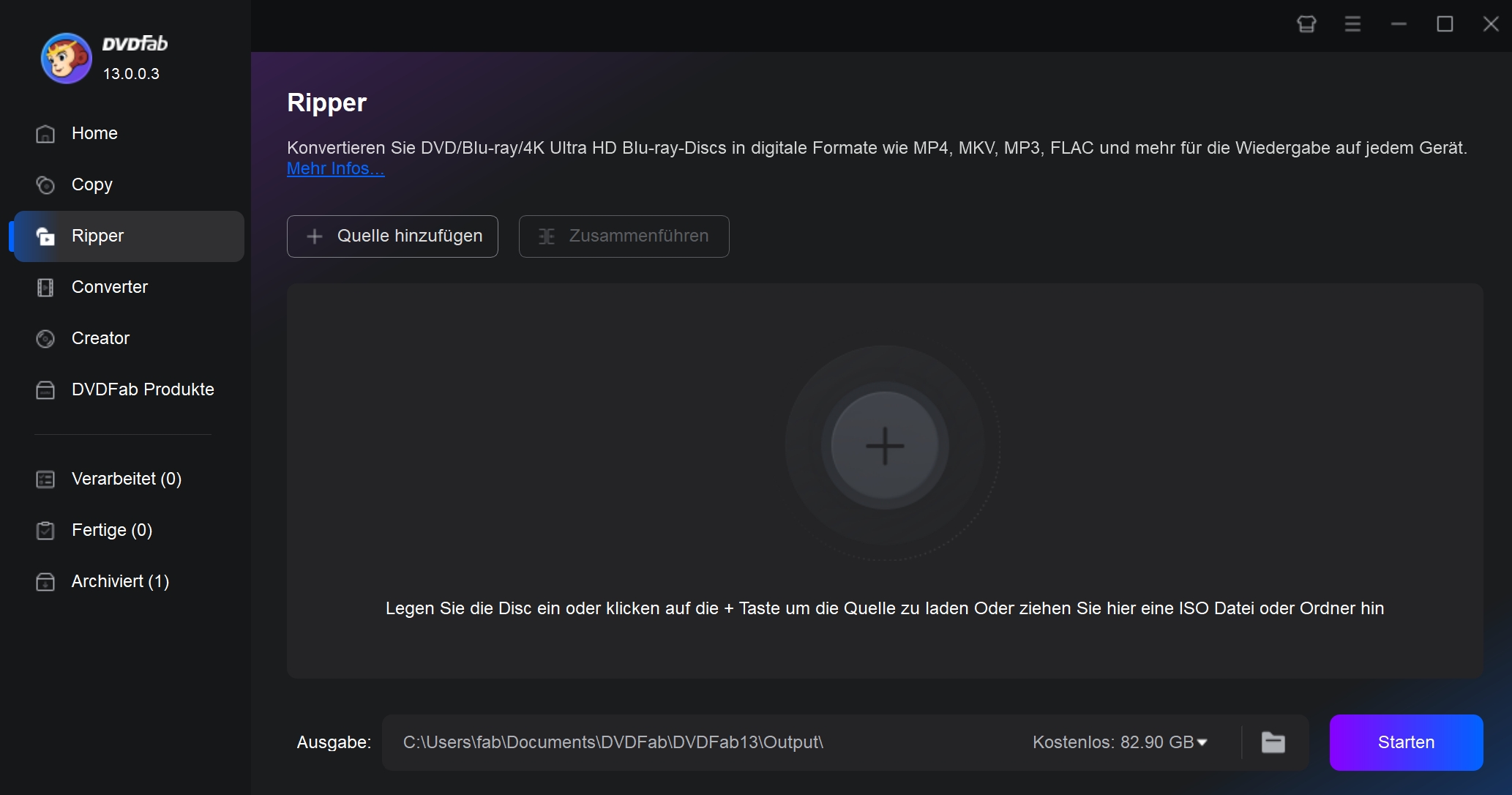
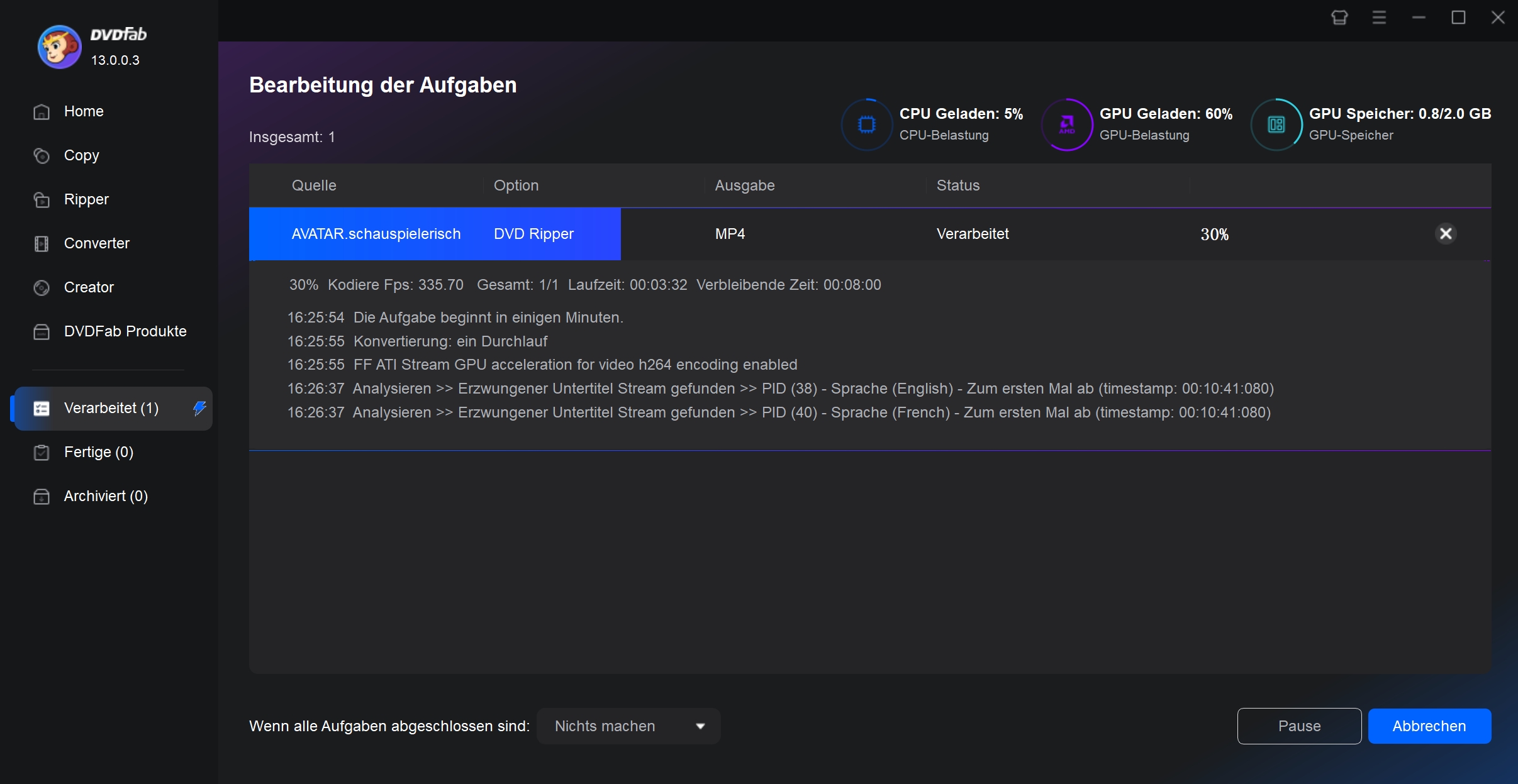
DVDs mit DVDFab DVD Ripper in digitale Formate umwandeln
Die aktuelle Windows-Version unterstützt Windows 11 und Windows 10 in 64 Bit. Auf dem Mac setzt DVDFab derzeit macOS 12 oder neuer voraus.
Wählen Sie den gewünschten Titel sowie Tonspuren und Untertitel aus. Bei mehreren Aufgaben können Sie die Titel nacheinander zur Warteschlange hinzufügen.
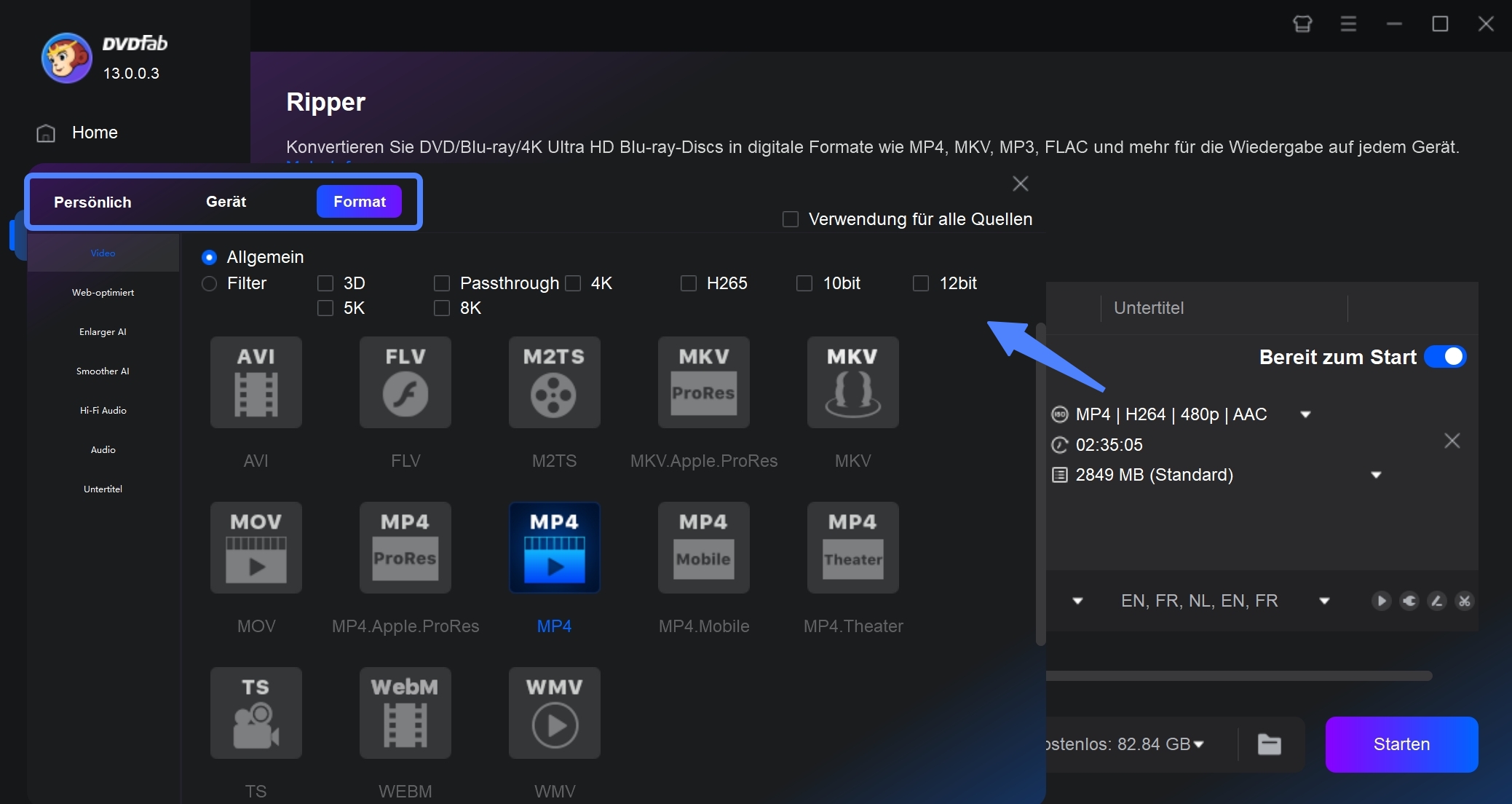
Öffnen Sie „Anderes Profil wählen“ und wählen Sie das Zielformat. Für DVD in MP4 eignet sich ein MP4-Profil; für eine Ausgabe ohne erneute Videokodierung wählen Sie MKV Passthrough. Codec, Bitrate, Auflösung und weitere Parameter lassen sich bei Bedarf in den erweiterten Einstellungen anpassen.
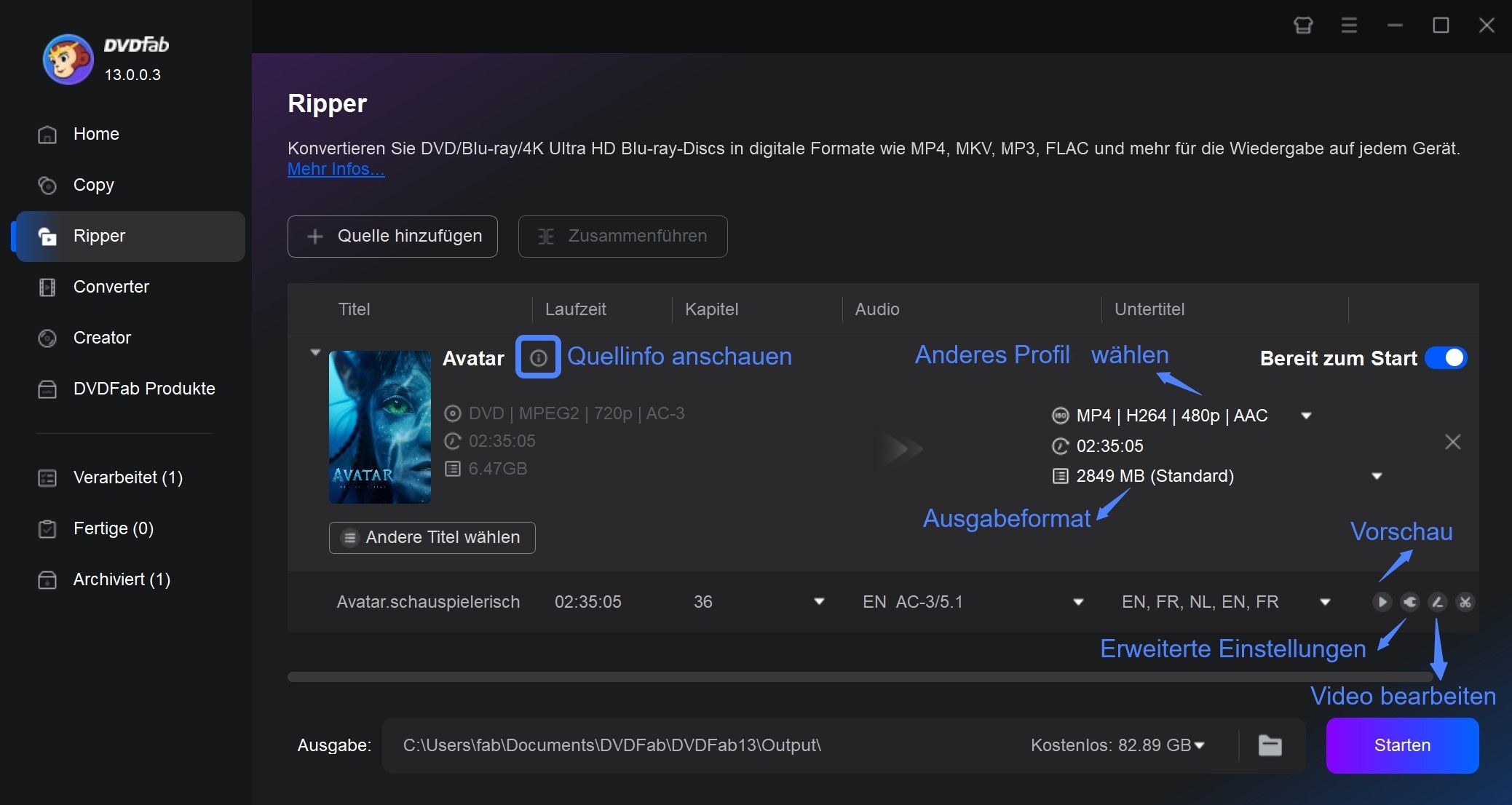
Legen Sie den Zielordner fest und klicken Sie auf „Start“. Prüfen Sie die fertige Datei anschließend auf dem Fernseher, Player oder Medienserver, auf dem sie später verwendet werden soll.
FAQs
Q
Warum zeigt Windows bei einer 4,7-GB-DVD weniger Speicherplatz an?
Die 4,7 GB auf der Verpackung sind dezimale Gigabyte. Windows rechnet den Speicher in binären Einheiten und zeigt deshalb bei einer DVD-5 ungefähr 4,37 GiB an. Eine DVD-5 bietet am Computer ungefähr 4,37 GiB. Eine Datei mit 4,4 GiB ist deshalb bereits zu groß; bei einer Video-DVD wird zusätzlich Platz für die DVD-Struktur benötigt.
A
Q
Kann ein älterer DVD-Player MP4-Dateien direkt von einer Daten-DVD abspielen?
Nicht zuverlässig. Viele ältere Player erwarten eine DVD-Video-Struktur mit passenden VIDEO_TS-Dateien und erkennen eine lose gespeicherte MP4-Datei nicht. Wenn die Wiedergabe am Fernseher im Vordergrund steht, erstellen Sie eine kompatible Video-DVD oder prüfen Sie zuerst, welche Dateiformate der Player unterstützt.
A
Q
Welches Dateiformat eignet sich für ein Medienserver-Archiv?
Für ein Medienserver-Archiv ist eine lokale Datei meist praktischer als eine DVD. MKV Passthrough eignet sich, wenn der ausgewählte Videostream ohne erneute Videokodierung sowie mehrere Tonspuren erhalten bleiben sollen. MP4 ist meist die einfachere Wahl für breite Gerätekompatibilität und kleinere Dateien.
A
Q
Kann ein normaler DVD-Brenner DVD-R und DVD+R beschreiben?
Die meisten modernen DVD-Brenner unterstützen DVD-R und DVD+R. Bei älteren Geräten sowie bei Double-Layer-Medien kann die Unterstützung abweichen. Prüfen Sie deshalb die Formate am Laufwerk oder in dessen technischen Angaben, bevor Sie die Rohlinge kaufen.
A
Fazit
Bei Standard-DVDs bleiben die äußeren Maße gleich, die Kapazität ändert sich durch Seiten und Datenschichten. Für den Alltag sind vor allem DVD-5 mit 4,7 GB und DVD-9 mit 8,5 GB relevant. Am Computer erscheinen diese Werte kleiner, weil dezimale GB und binäre GiB unterschiedlich berechnet werden.
Beim Brennen entscheidet danach das Medium: DVD-R und DVD+R sind einmal beschreibbar, RW-Medien lassen sich erneut verwenden und Double-Layer-Rohlinge bieten mehr Platz. Soll die Sammlung nicht mehr an die Disc gebunden sein, ist eine lokale Datei oft praktischer. Mit DVDFab DVD Ripper können Sie dafür beispielsweise MP4 für breite Kompatibilität oder MKV Passthrough für eine möglichst unveränderte Videoausgabe wählen.

 DVDs digitalisieren: 7 getestete Methoden im Vergleichvon Stephanie Albrecht - 22. September 2026
 DVD auf USB-Stick kopieren: 3 Methoden für TV und Auto (2026)von Samantha Hartmann - 17. September 2026
 DVD auf Festplatte kopieren: Formate, Wege und TV-Wiedergabevon Samantha Hartmann - 17. September 2026
 Zerkratzte DVD reparieren: Kratzer entfernen, Daten sichern und digitalisierenvon Samantha Hartmann - 17. September 2026