Was ist ein DVD-Laufwerk? Bedeutung, Typen und Nutzung

Zusammenfassung: Ein DVD-Laufwerk liest DVDs und beschreibt sie je nach ROM- oder RW-Kennzeichnung auch. Der Ratgeber erklärt Laufwerkstypen, USB- und SATA-Anschluss, Windows-Erkennung sowie typische Fehler. Außerdem zeigt er, wann ISO, DVD-Ordner oder MP4 für eine lokale Sicherung sinnvoll sind.
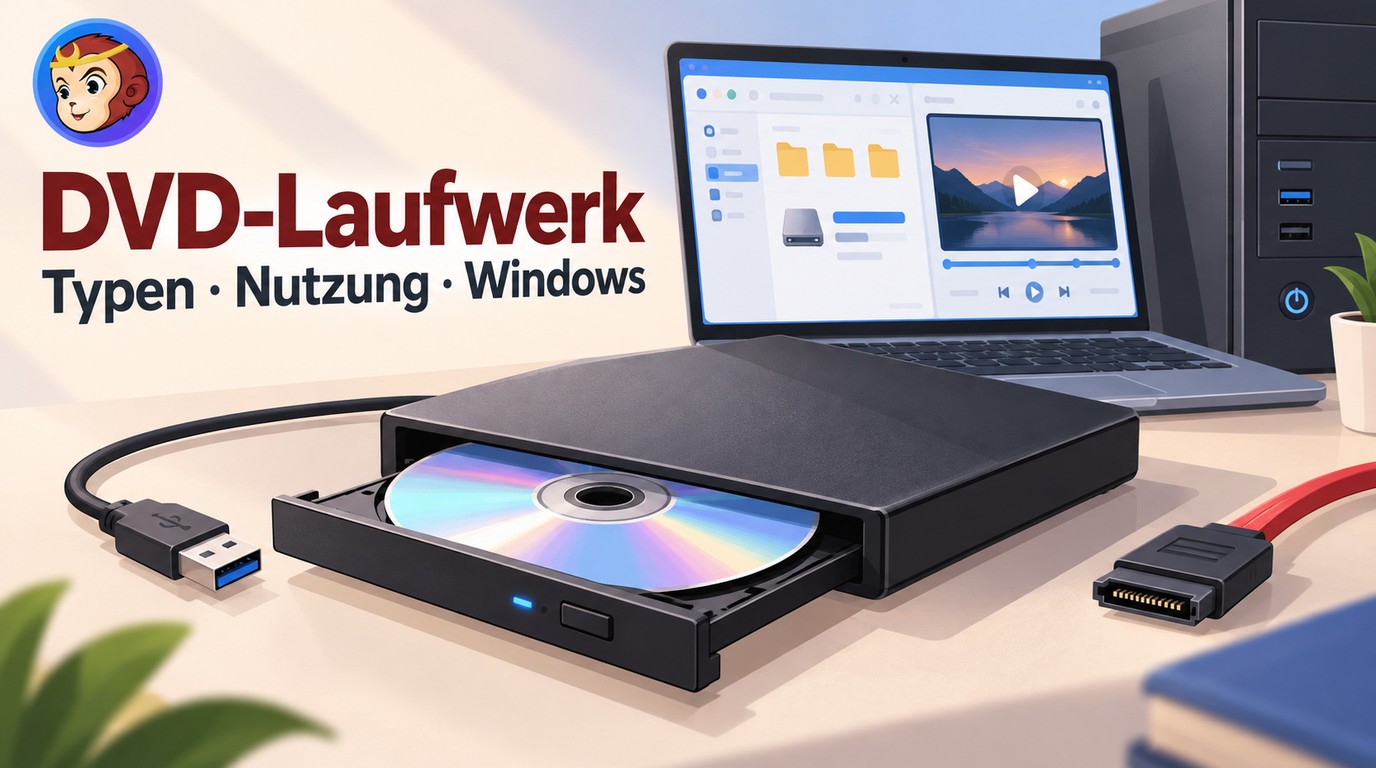
Ein DVD-Laufwerk ist ein optisches Laufwerk zum Lesen von DVDs. Ein DVD-ROM-Laufwerk liest Discs, ein DVD-RW-Laufwerk kann zusätzlich geeignete DVD-Rohlinge beschreiben. An der Kennzeichnung erkennen Sie deshalb schnell, ob Sie nur Filme und Daten öffnen oder auch DVDs brennen können.
Inhaltsverzeichnis
Was ist ein DVD-Laufwerk?
DVD-ROM steht für ein reines Leselaufwerk. Ein DVD-RW-Laufwerk ist dagegen ein Brenner und unterstützt neben dem Lesen auch beschreibbare DVD-Medien. Technisch arbeiten beide mit einem optischen Abtastsystem; im Alltag ist für die Auswahl aber vor allem entscheidend, welche Disc-Typen das konkrete Laufwerk lesen und schreiben kann.
Wie funktioniert ein DVD-Laufwerk?
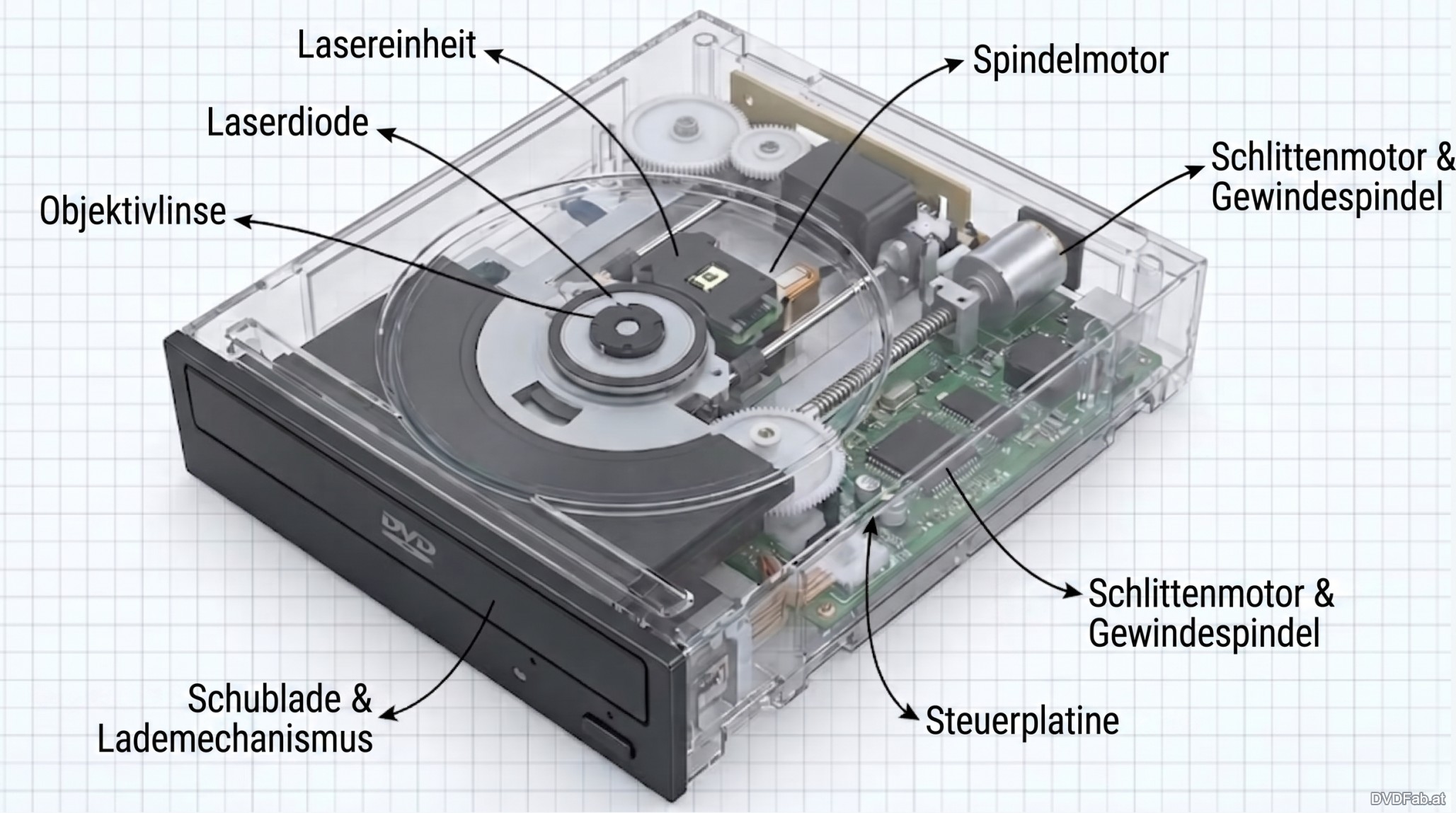
Das Laufwerk dreht die Disc, fokussiert einen Laser auf die Datenspur und wandelt Unterschiede im reflektierten Licht in digitale Daten um. Beim Beschreiben verändert ein geeigneter Brennlaser die Aufzeichnungsschicht eines Rohlings.
Laserstrahl-Technologie
Die Oberfläche einer DVD enthält mikroskopische Strukturen, die der Sensor anhand der Lichtreflexion unterscheidet. Elektronik und Fehlerkorrektur setzen diese Signale wieder zu Dateien, Ton und Bild zusammen. Die relevanten Laufwerkeigenschaften sind daher Optik, Mechanik, Schnittstelle und unterstützte Medien.
Lesegeschwindigkeit des DVD-Laufwerks
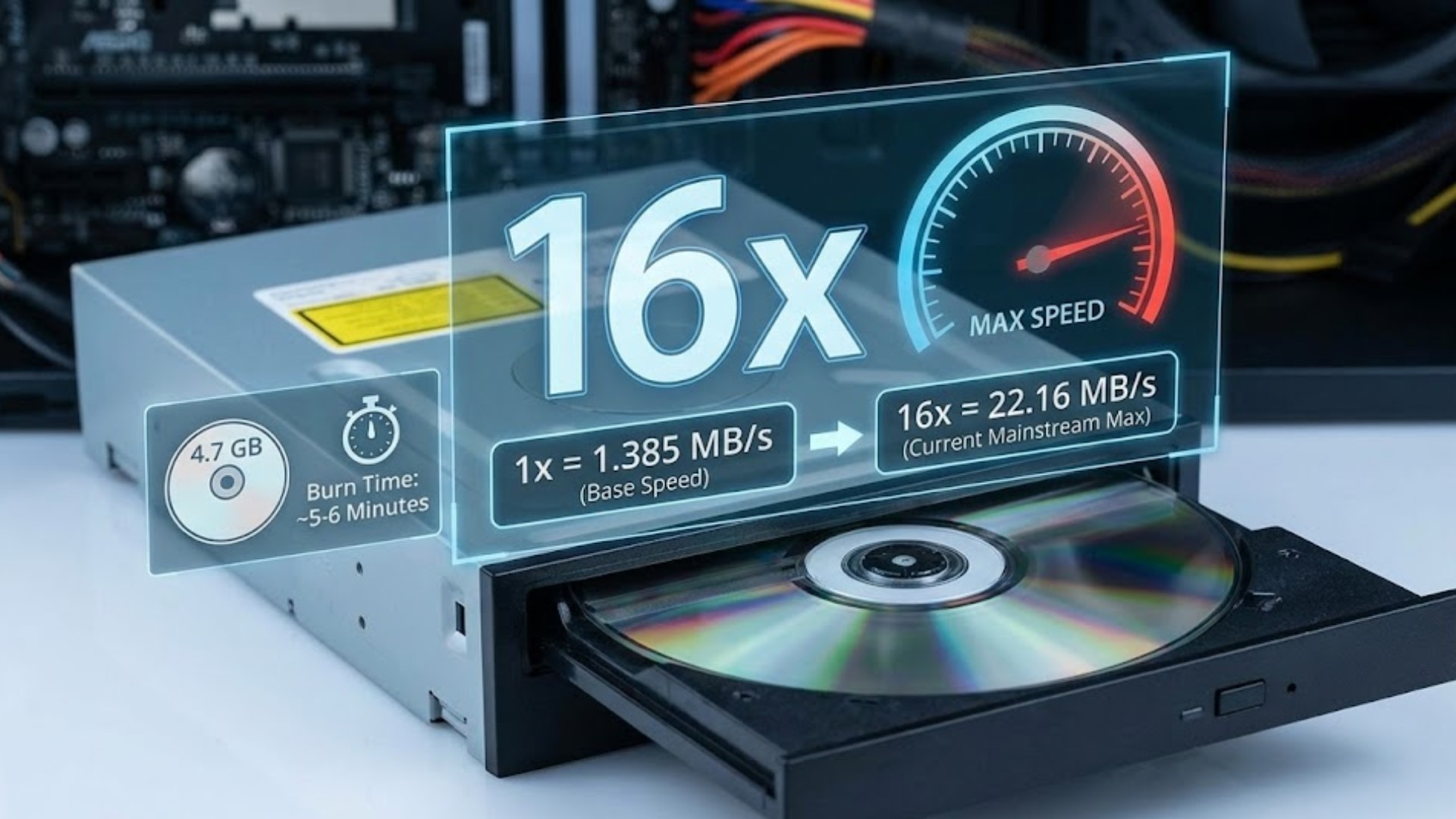
Die Angaben 1x, 8x und 16x sind Nennwerte für die maximale Datenrate. Bei DVDs entspricht 1x rund 1,385 MB/s; daraus ergeben sich rechnerisch 11,08 MB/s bei 8x und 22,16 MB/s bei 16x.
- 1x: 1,385 MB/s Nennrate
- 8x: 11,08 MB/s Nennrate
- 16x: 22,16 MB/s Nennrate
Im Alltag begrenzen Schnittstelle, Stromversorgung, Laufwerksmechanik und Medium die tatsächliche Geschwindigkeit. Ich würde eine 16x-Angabe deshalb nie als feste Brenndauer lesen. Eine einschichtige DVD fasst typischerweise 4,7 GB; die DVD-Speicherkapazität hängt vom Disc-Typ ab.
Verschiedene Arten von DVD-Laufwerken
DVD-Laufwerke unterscheiden sich nach Einbauform und Medienunterstützung. Interne Modelle sitzen fest im Desktop-PC, externe DVD-Laufwerke verbinden Sie per USB, und virtuelle Laufwerke öffnen Image-Dateien ohne physische Disc.
Interne DVD-Laufwerke
Interne DVD-Laufwerke eignen sich für einen festen Desktop-Arbeitsplatz. Sie benötigen einen freien Laufwerksschacht, eine SATA-Datenleitung und Strom vom Netzteil; in aktuellen flachen Notebooks sind solche Laufwerke selten.
- Fester Einbau ohne externen Stellplatz.
- Stabile SATA- und Stromverbindung im Desktop-PC.
- Einbau erfordert einen freien Schacht sowie Daten- und Stromkabel.
- Kein schneller Wechsel zwischen mehreren Computern.
- Vor allem für Desktop-PCs und wenige ältere oder spezialisierte Laptops.
Externe DVD-Laufwerke
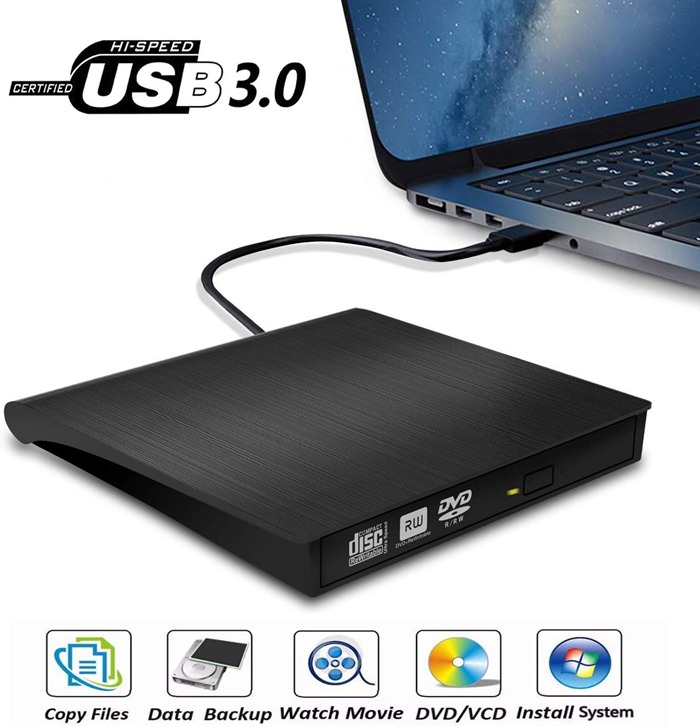
Wählen Sie ein externes Laufwerk nach USB-A- oder USB-C-Anschluss, Stromversorgung, unterstützten Disc-Formaten, Schreibfunktion und Gehäusestabilität. Konkrete Modelle ordnet der DVD-Brenner-Test ein, ohne dass ein einzelner Markenname alle Einsatzfälle abdeckt.
Ich würde für mehrere Geräte ein externes USB-Laufwerk nehmen und für einen festen Desktop-PC ein internes SATA-Modell. Keine Bauform ist pauschal schneller; Medium, Mechanik, Schnittstelle und Stromversorgung bestimmen die Praxisleistung.
- Per USB meist ohne Gehäuseeinbau nutzbar.
- Geeignet zum Nachrüsten schlanker Notebooks.
- Zwischen mehreren Geräten wechselbar.
- Benötigt Platz neben dem Gerät.
- Dauerbetrieb kann das Gehäuse erwärmen.
- Lockere Stecker oder eine schwache Stromversorgung stören die Verbindung.
Unterstützte Formate (ROM vs. RW vs. RAM)
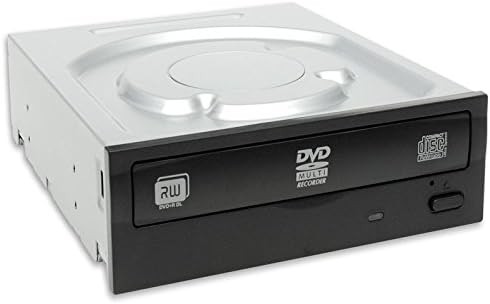
Die Logos auf der Front zeigen, welche Medien das Laufwerk liest oder beschreibt. So lässt sich die DVD-Kompatibilität prüfen, bevor Sie einen Rohling oder eine Film-Disc einlegen.
| Laufwerkstyp | CD lesen | DVD lesen | DVD schreiben | Blu-ray lesen |
| DVD-ROM-Laufwerk | Ja | Ja | Nein | Nein |
| DVD-RW-Laufwerk | Ja | Ja | Ja, passende Rohlinge | Nein |
| Blu-ray-Laufwerk | Je nach Modell | Je nach Modell | Je nach Modell | Ja |
| Virtuelles DVD-Laufwerk | Nur CD-Image | Nur DVD-Image | Nein | Nur Blu-ray-Image |
DVD-RAM ist ein älteres, wiederbeschreibbares Format und erfordert eine ausdrückliche Kennzeichnung am Laufwerk.
Physische Lesefähigkeit und Regionseinstellung sind zwei Ebenen. Ein erkanntes Laufwerk garantiert nicht, dass die Wiedergabesoftware jede regional codierte Video-DVD abspielt.
Virtuelle DVD-Laufwerke
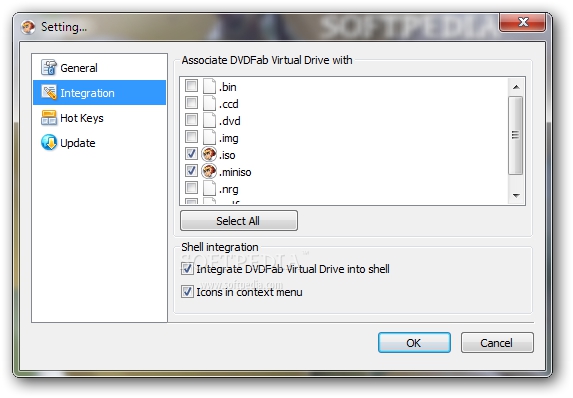
Ein virtuelles DVD-Laufwerk stellt ein ISO-Abbild wie eine eingelegte Disc mit eigenem Laufwerksbuchstaben bereit. DVDFab Virtual Drive ist aktuell für Windows 11/10 (64-Bit) verfügbar und kann DVD-, Blu-ray- und UHD-Images virtuell einbinden. Physische Discs liest ein virtuelles Laufwerk nicht.
- Kein zusätzlicher Platz auf dem Schreibtisch.
- ISO-Abbilder lassen sich ohne physischen Datenträger einbinden.
- Mehrere Image-Dateien können als getrennte Laufwerke bereitstehen.
- Zugriff ohne mechanische Lesezeiten.
- Liest keine physischen Discs.
- Benötigt kompatible Image-Dateien und passende Software.
DVD-Laufwerk anschließen und unter Windows aktivieren
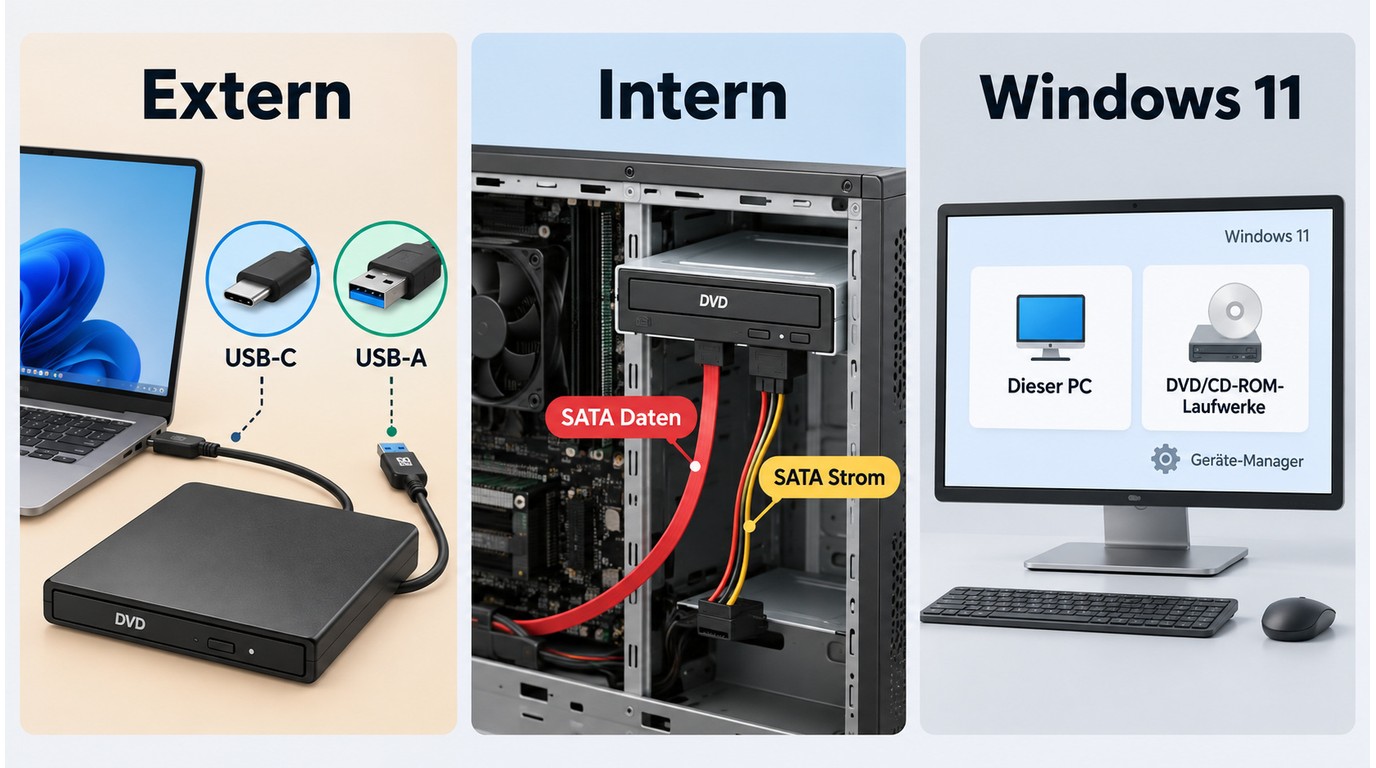
Externe Laufwerke verbinden Sie über USB, interne Desktop-Laufwerke über SATA und Strom. Windows sollte das Gerät anschließend im Explorer und Geräte-Manager anzeigen; erst danach lässt sich das DVD-Laufwerk öffnen oder verwenden.
Externes Laufwerk über USB anschließen
- Prüfen Sie, ob Laufwerk und Computer USB-A oder USB-C verwenden, und setzen Sie bei Bedarf einen passenden Adapter ein.
- Verbinden Sie das Laufwerk direkt mit einem USB-Anschluss. Schließen Sie ein mitgeliefertes zweites Stromkabel ebenfalls an.
- Legen Sie eine Disc ein und warten Sie, bis Windows das Laufwerk im Explorer unter „Dieser PC“ anzeigt.
Für ein externes DVD-Laufwerk am Laptop ist eine direkte, ausreichend versorgte USB-Verbindung meist stabiler als eine lange Adapterkette.
Internes Laufwerk über SATA anschließen
- Fahren Sie den Desktop-PC herunter, trennen Sie ihn vom Strom und öffnen Sie das Gehäuse.
- Befestigen Sie das Laufwerk im freien Schacht und verbinden Sie das SATA-Datenkabel mit dem Mainboard.
- Schließen Sie den SATA-Stromstecker des Netzteils an, schließen Sie das Gehäuse und starten Sie Windows.
Bei einem internen Desktop-Laufwerk reicht ein reines SATA-Datenkabel nicht aus: Neben der Datenverbindung braucht das Laufwerk eine eigene Stromversorgung. Für den externen Betrieb ist deshalb ein SATA-zu-USB-Adapter mit passender Stromversorgung nötig.
Laufwerk in Windows öffnen und erkennen
- Öffnen Sie den Explorer, wählen Sie „Dieser PC“ und doppelklicken Sie auf das DVD-Laufwerk. Per Rechtsklick und „Auswerfen“ öffnen Sie die Schublade softwareseitig.
- Fehlt das Laufwerk, öffnen Sie den Geräte-Manager und prüfen Sie den Eintrag „DVD/CD-ROM-Laufwerke“ sowie Warnsymbole.
- Aktualisieren Sie den DVD-Treiber oder deinstallieren Sie das fehlerhaft markierte Gerät und starten Sie Windows 11 neu, damit die Hardware erneut erkannt wird.
Nicht angeschlossen: Prüfen Sie Kabel und Strom. Nicht erkannt: Prüfen Sie Geräte-Manager und Treiber. Schublade öffnet nicht: Schalten Sie den PC aus und verwenden Sie die Notentriegelung nur nach der Anleitung des Laufwerkherstellers.
Was tun, wenn das DVD-Laufwerk nicht funktioniert?
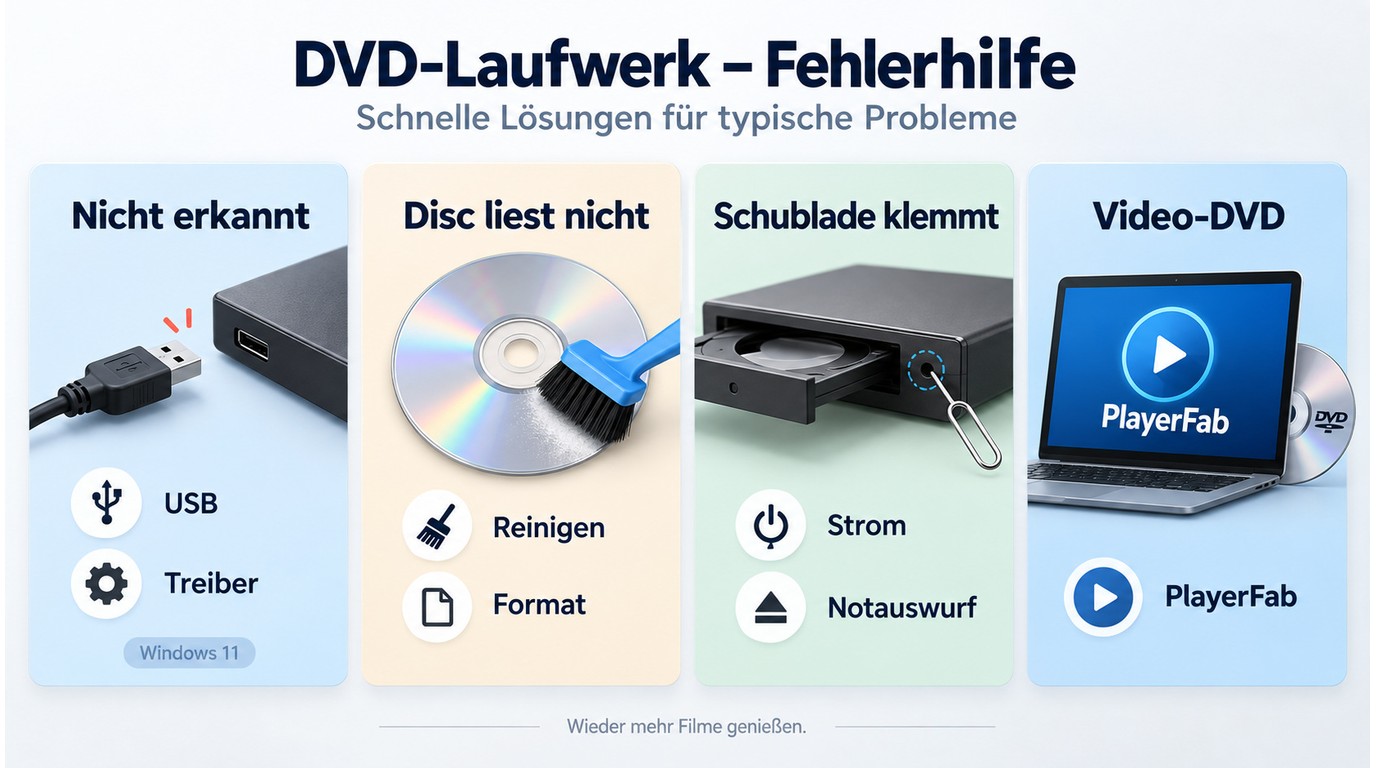
Fehlt das Laufwerk, prüfen Sie zuerst Anschluss und Geräte-Manager. Wird eine Disc nicht gelesen, testen Sie Medium und Format. Öffnet die Schublade nicht, kontrollieren Sie Strom und Auswurf. Scheitert das Brennen, prüfen Sie Rohling und Schreibfunktion.
Gründe, warum Ihr DVD-Laufwerk nicht funktioniert
- DVD-Laufwerk nicht erkannt: Wechseln Sie zuerst USB-Port oder SATA-Kabel. Prüfen Sie danach Geräte-Manager, Treiber und Firmware. Bleibt das Gerät dort unsichtbar, kann ein Hardwaredefekt vorliegen.
- Disc wird nicht gelesen: Reinigen Sie die Disc und testen Sie ein zweites, passendes Medium. Kratzer, ein nicht unterstütztes Format oder eine verschmutzte Linse sind typische Ursachen.
- DVD-Laufwerk öffnet nicht: Prüfen Sie die Stromversorgung und versuchen Sie „Auswerfen“ im Explorer. Bei ausgeschaltetem Gerät ist die Notentriegelung der letzte mechanische Schritt.
- Brennen schlägt fehl: Vergewissern Sie sich, dass es ein DVD-RW-Laufwerk ist und der Rohling zum Gerät passt. Reduzieren Sie anschließend die Schreibgeschwindigkeit und schließen Sie einen anderen Rohling als Fehlerquelle aus.
Wenn Daten-Discs lesbar sind, aber eine Video-DVD nicht startet, fehlt oft geeignete Wiedergabesoftware. PlayerFab öffnet physische Discs, ISO-Abbilder und DVD-Ordner in einer Oberfläche.
- Öffnet DVD-, Blu-ray- und UHD-Discs sowie ISO-Abbilder und DVD-Ordner.
- Nutzt verfügbare AMD-, Intel- und NVIDIA-Hardwarebeschleunigung.
- Spielt Inhalte aus physischen und virtuellen Laufwerken ab.
- Bietet vollständige Navigationsmenü-Wiedergabe.
Daten sichern, solange das DVD-Laufwerk noch zuverlässig liest
Wenn ein älteres Laufwerk bereits Lesefehler zeigt, würde ich wichtige persönliche Daten nicht bis zum nächsten Ausfall auf der Disc lassen. Kopieren Sie sie frühzeitig auf ein zweites Speichermedium. Bei Film-DVDs mit Kopierschutz finden Sie die Einordnung unter DVD-Kopierschutz; in Deutschland sind dabei neben den Regeln zur Privatkopie auch technische Schutzmaßnahmen relevant.
DVD-Inhalte als MP4, ISO oder Ordner speichern
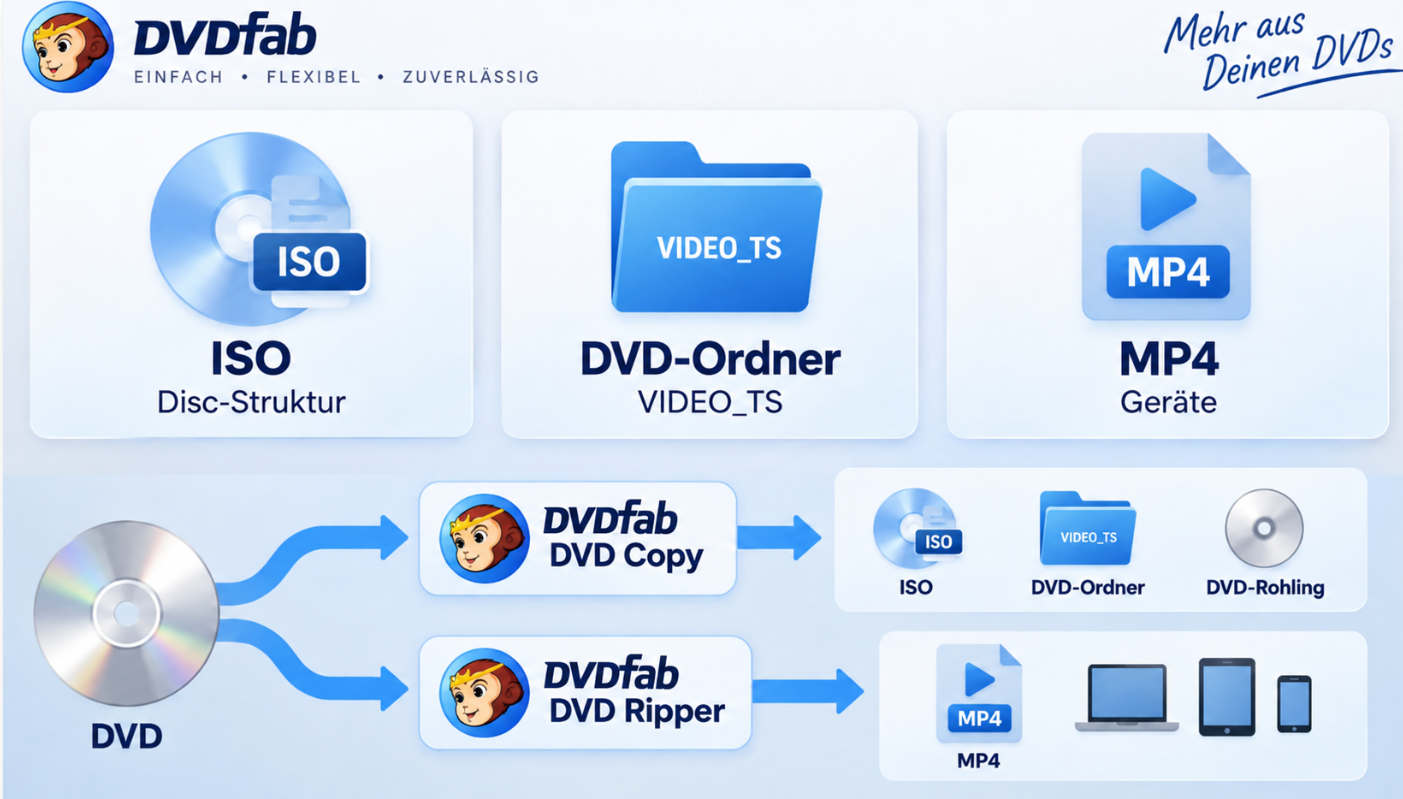
ISO erhält die DVD-Struktur in einer Datei, ein DVD-Ordner legt dieselbe Struktur in mehreren Dateien ab, und MP4 priorisiert die Wiedergabe auf kompatiblen Geräten. Die Auswahl richtet sich vor allem danach, ob Sie die komplette Disc-Struktur behalten oder nur den Film als Datei weiterverwenden möchten.
MP4, ISO und DVD-Ordner im Vergleich
- ISO: Eine Image-Datei für die vollständige Disc-Struktur und ein virtuelles Laufwerk.
- DVD-Ordner: Eine direkt zugängliche VIDEO_TS-Struktur für kompatible Wiedergabesoftware.
- MP4: Eine Videodatei für Geräte und Medienserver, die Container und Codec unterstützen.
Wenn ich die komplette Disc-Struktur behalten möchte, nehme ich ISO. Für eine Mediathek oder ein kompatibles Mobilgerät ist MP4 meist praktischer, weil nur die eigentliche Videodatei weiterverwendet wird.
ISO oder Ordner mit DVD Copy sichern
DVDFab DVD Copy erstellt ISO-Dateien, DVD-Ordner oder Kopien auf passende DVD-Rohlinge. Der 1:1-Klonmodus erhält die ursprünglichen Audio- und Videodaten; bei der Komprimierung von DVD-9 auf DVD-5 wird für die Zielkapazität neu kodiert.
Die 30-Tage-Testversion verarbeitet bis zu drei DVDs vollständig. Danach bleibt in derselben DVDFab-Installation mit HD Decrypter ein eingeschränkter Gratisumfang für unterstützte ältere Discs erhalten.
- Der 1:1-Klonmodus erhält die ursprünglichen Audio- und Videodaten.
- Bietet die Modi Ganze Disc, Hauptfilm, Klonen/Brennen, Zusammenführen, Teilen und Anpassen.
- Komprimiert DVD-9 auf DVD-5 durch Neukodierung für die kleinere Zielkapazität.
- Reiht mehrere Kopieraufgaben in eine Warteschlange ein.
- Ermöglicht die Auswahl von Untertiteln, Audiospuren, Kapiteln und Datenträgerbezeichnung.
Kurzer Ablauf mit DVDFab DVD Copy
DVDFab DVD Copy herunterladen und starten
Installieren Sie DVDFab und öffnen Sie anschließend das Modul „Kopieren“.
Kostenlos testen Windows 11/10
Kostenlos testen macOS 12 oder neuer
DVD-Quelle laden
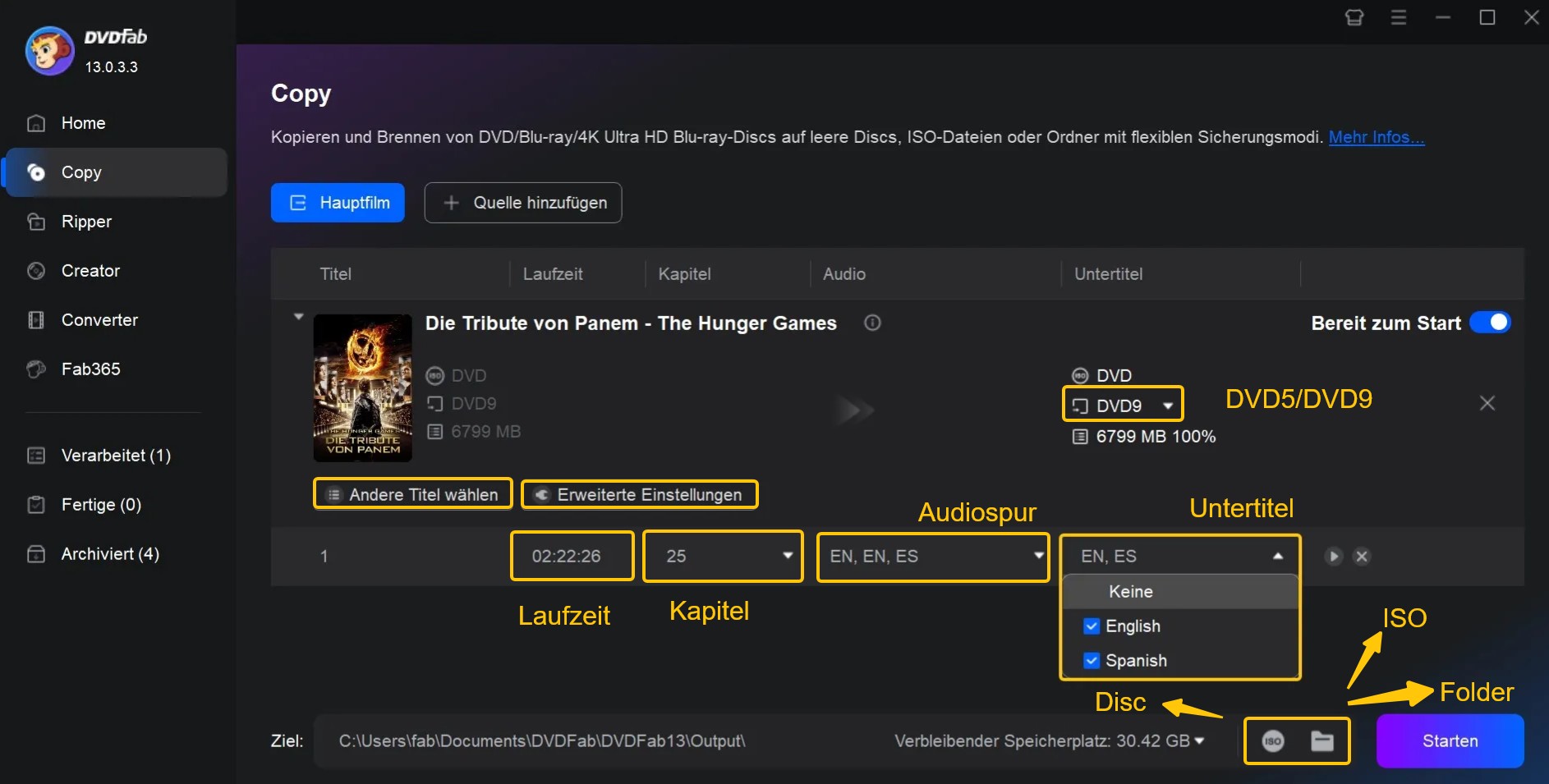
Legen Sie die DVD ein und laden Sie die erkannte Quelle. Eine vorhandene ISO-Datei oder ein DVD-Ordner lässt sich auch direkt hinzufügen.
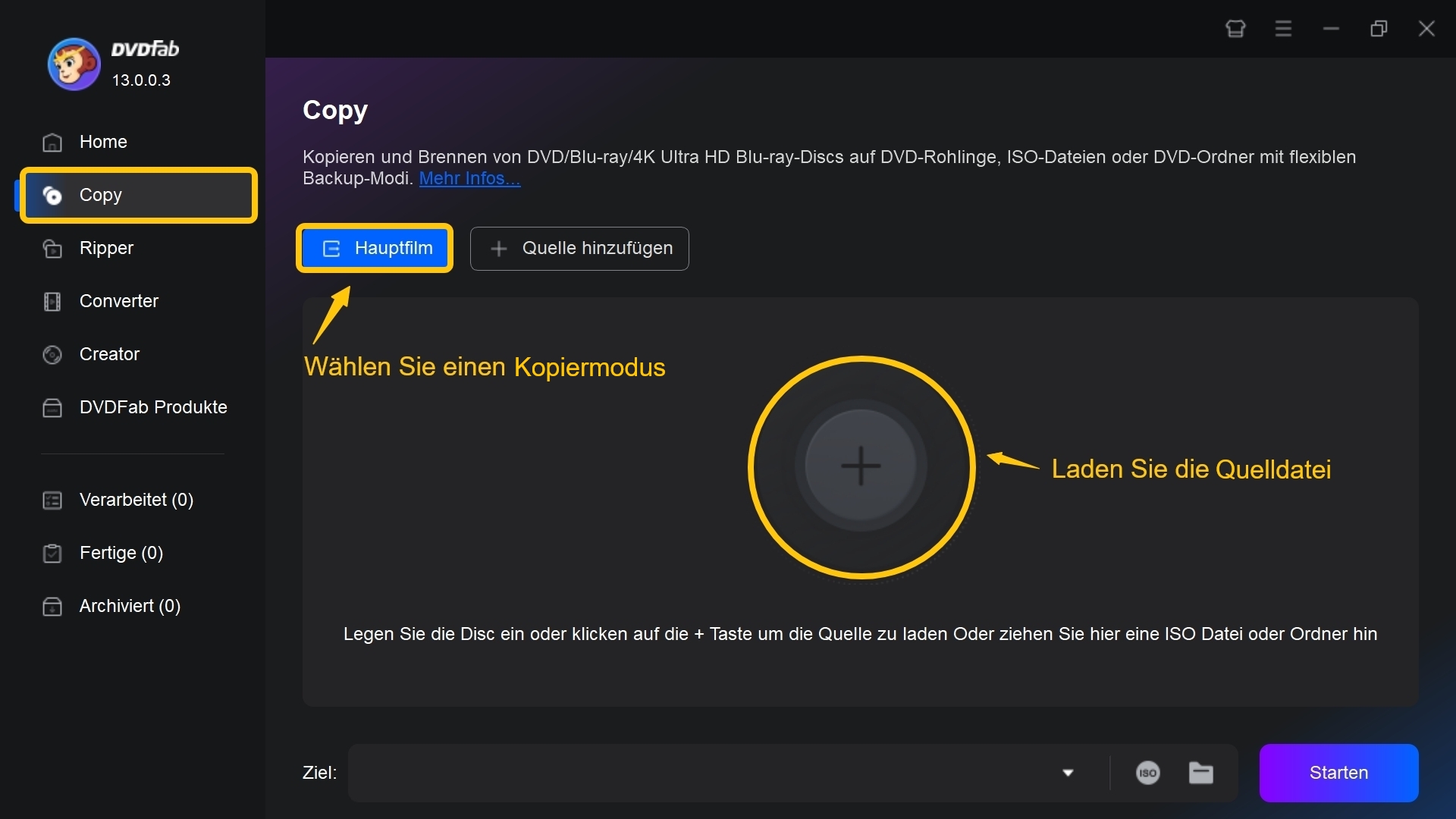
Kopiermodus und Inhalt wählen
Wählen Sie den gewünschten Kopiermodus sowie Audiospuren, Untertitel und Kapitel. Legen Sie danach ISO, DVD-Ordner oder einen passenden Rohling als Ziel fest.
Kopiervorgang starten und Ergebnis prüfen
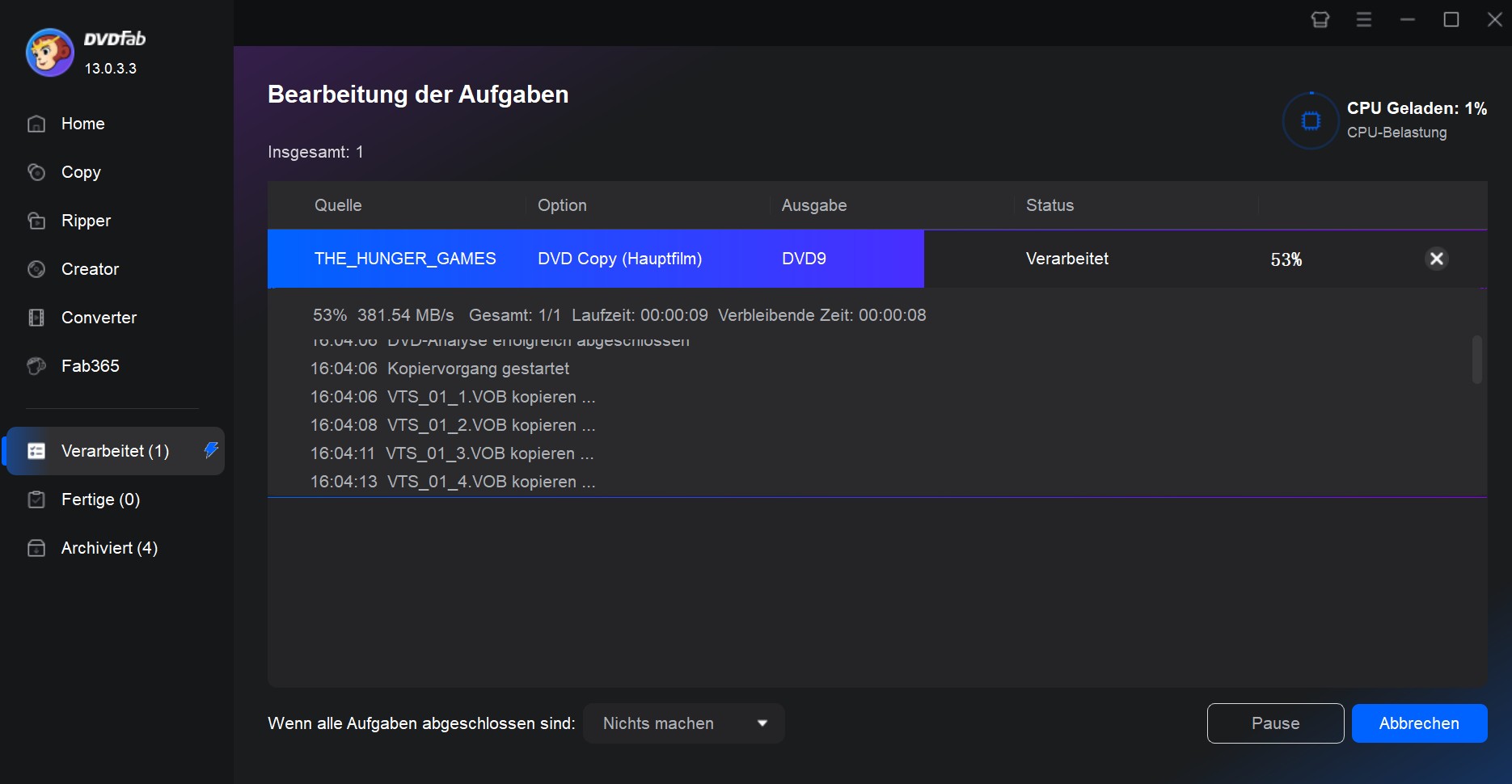
Wählen Sie den Ausgabeort und klicken Sie auf „Start“. Nach Abschluss öffnen Sie die erzeugte ISO-Datei oder den DVD-Ordner am gewählten Speicherort und prüfen kurz, ob die Ausgabe vollständig ist.
MP4 für kompatible Geräte erstellen
Wenn Sie eine DVD als MP4 speichern möchten, benötigen Sie eine Konvertierungslösung wie DVDFab DVD Ripper; DVD Copy erzeugt ISO, DVD-Ordner und Disc-Kopien, aber keine MP4-Datei.
Ein DVD-Player spielt MP4 nur ab, wenn er sowohl den Dateicontainer als auch den verwendeten Video- und Audiocodec unterstützt. Prüfen Sie die MP4-Kompatibilität deshalb anhand der Geräteangaben oder mit einer kurzen Testdatei.
FAQs zu DVD-Laufwerken
Q
Sind DVD-Laufwerke heute noch sinnvoll?
Ja, wenn Sie Film- oder Software-Discs, lokale Archive oder ältere Installationsmedien nutzen. Für gelegentliche Nutzung würde ich kein Notebook nach einem internen Laufwerk auswählen, sondern ein externes USB-Modell bei Bedarf anschließen.
A
Q
Worin unterscheidet sich ein DVD-Laufwerk von einem optischen Laufwerk?
„Optisches Laufwerk“ ist der Oberbegriff für CD-, DVD- und Blu-ray-Geräte. Beim Kauf zählt die konkrete Kennzeichnung: ROM liest, RW schreibt geeignete Rohlinge, und Blu-ray erfordert ein ausdrücklich dafür vorgesehenes Laufwerk.
A
Q
Woran erkennen Sie ein gutes externes DVD-Laufwerk?
Der Stecker muss zu Ihrem Computer passen, die Stromversorgung muss ausreichen, und das Gerät muss die benötigten Disc-Formate lesen oder schreiben. Ein stabiles Gehäuse und ein kurzes, austauschbares Kabel sind im Alltag nützlicher als eine pauschale Geschwindigkeitswerbung.
A
Q
Gibt es noch Laptops mit integriertem DVD-Laufwerk?
Ja, aber vor allem unter älteren, robusten oder spezialisierten Modellen. Bei aktuellen flachen Notebooks ist ein externes USB-DVD-Laufwerk der übliche Nachrüstweg; achten Sie bei USB-C-Geräten auf einen passenden Anschluss und ausreichende Stromversorgung.
A
Fazit
Für einen festen Desktop-PC ist ein internes SATA-Laufwerk sinnvoll, für Notebook und mehrere Rechner ein externes USB-Modell. DVD-ROM genügt zum Lesen, DVD-RW zusätzlich zum Brennen. ISO und DVD-Ordner erhalten die Disc-Struktur, MP4 ist für Mediatheken und kompatible Geräte praktischer. DVDFab DVD Copy bleibt dabei auf Disc-, ISO- und Ordnerausgaben ausgerichtet; für MP4 ist DVD Ripper das passende Modul.

 DVD auf den PC kopieren: 4 einfache Methoden für Windows und Macvon Stephanie Albrecht - 20. September 2026
![Wie rippt man DVD zu ISO auf Windows 11/10/8/7 und Mac? [2026-Update]](https://r3.dvdfab.cn/upload/resource/dvd-to-iso-ei38.jpeg) Wie rippt man DVD zu ISO auf Windows 11/10/8/7 und Mac? [2026-Update]von Samantha Hartmann - 20. September 2026
Wie rippt man DVD zu ISO auf Windows 11/10/8/7 und Mac? [2026-Update]von Samantha Hartmann - 20. September 2026 ISO Maker für Windows: DVD und Dateien als ISO sichernvon Samantha Hartmann - 18. September 2026
 ISO-Datei auf USB-Stick schreiben: bootfähigen USB-Stick für Windows erstellenvon Samantha Hartmann - 16. September 2026