
ImgBurn im Test: Funktionen & die sichere Alternativen zum DVD-Brennen

Zusammenfassung: ImgBurn (Version 2.5.8.0) wird seit 2013 nicht mehr aktualisiert und brennt ISO-Images auf CD, DVD und Blu-ray zuverlässig, bringt jedoch veraltete Formatunterstützung, keinen modernen Funktionsumfang und einen Installer mit potenziell unerwünschtem Werbemodul mit.
Inhaltsverzeichnis
Wer sich heute nach einem verlässlichen Brennprogramm umsieht, stößt früher oder später auf ImgBurn. Das Programm gehört seit Jahren zur Standardausstattung vieler Windows-Nutzer in Deutschland, und das aus gutem Grund: Für das präzise Schreiben von ISO-Images auf CD, DVD oder Blu-ray war es lange Zeit kaum zu schlagen. Doch 2026 sieht die Lage nüchterner aus.
Was viele erst merken, wenn sie genauer hinschauen: ImgBurn wird seit Juni 2013 nicht mehr weiterentwickelt. Die letzte Version 2.5.8.0 ist funktional stabil, aber in vielen Bereichen stehen geblieben. Der Installer enthält ein Werbemodul, das inzwischen von zahlreichen Sicherheitslösungen als potenziell unerwünscht eingestuft wird. Gleichzeitig sind die Erwartungen an Brennsoftware gewachsen: moderne Formatunterstützung, einfache Menüs, saubere Workflows und regelmäßige Updates gehören heute zum Standard.
Genau deshalb lohnt ein genauer Blick: Was kann ImgBurn im Jahr 2026 noch wirklich gut? Wo wird es schwierig? Und welche Alternativen übernehmen Aufgaben, die ImgBurn heute schlicht nicht mehr leisten kann?
ImgBurn im Detail: Stärken, Risiken und Alltagstauglichkeit 2026
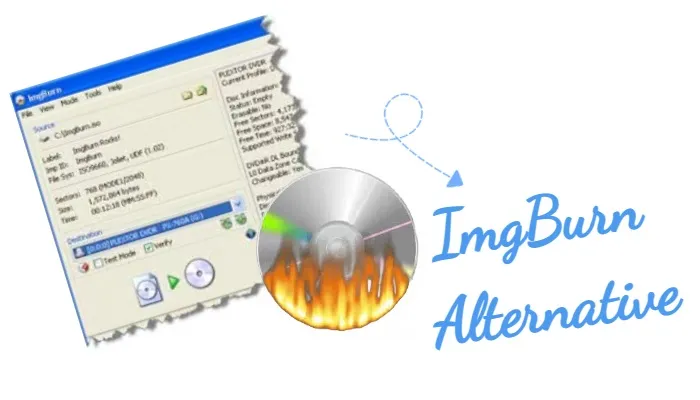
ImgBurn ist seit Jahren ein Klassiker unter den Brennprogrammen. Die Software unterstützt eine große Bandbreite an Image-Formaten wie ISO, BIN/CUE oder NRG und kann Audio-CDs aus nahezu allen gängigen Windows-Formaten erstellen, von FLAC und APE bis hin zu MP3 und WAV. Besonders für Nutzer, die ISO-Images präzise auf CD, DVD oder Blu-ray schreiben möchten, ist ImgBurn nach wie vor ein leistungsfähiges Werkzeug. Die letzte Version 2.5.8.0 stammt vom 16. Juni 2013: kein neuer Funktionsumfang, keine Anpassungen an moderne Betriebssysteme, keine aktuellen Sicherheitskorrekturen. Der Installer enthält außerdem ein Werbemodul, das von vielen Sicherheitslösungen kritisch bewertet wird.
Was ImgBurn weiterhin solide beherrscht
Trotz seines Alters hat ImgBurn Qualitäten, die man anerkennen muss. Das Programm ist extrem ressourcenschonend, startet schnell und bleibt auch bei längeren Brennprozessen stabil im Hintergrund. Viele erfahrene Nutzer schätzen gerade die Detailkontrolle: Brenngeschwindigkeit, Layer Breaks, Pufferverwaltung, exakte Log-Ausgaben. Auch das Erstellen von Images aus Ordnerstrukturen funktioniert ohne große Überraschungen, ideal für alle, die alte Datenträger sichern oder reihenweise Backups erstellen möchten.
- Kostenlos und ressourcenschonend
- Breite Image-Unterstützung (ISO, IMG, BIN/CUE, NRG usw.)
- Zuverlässige Brennvorgänge mit Geschwindigkeitskontrolle und Verifizierung
- Funktioniert mit CD, DVD und Blu-ray
- Viele Detail-Einstellungen für fortgeschrittene Nutzer
- Kann ISO-Dateien aus Ordnern erstellen
Wo ImgBurn 2026 sichtbar ins Hintertreffen gerät
Sobald die Aufgaben moderner werden, wird deutlich, dass ImgBurn in einer anderen Zeit stehen geblieben ist. Wer aus MP4- oder MKV-Dateien eine Video-DVD mit Menü erstellen möchte, scheitert sofort: Diese Funktionen existieren schlicht nicht. Auch die Oberfläche wirkt altmodisch und wirft Einsteiger schnell aus der Bahn.
Dazu kommen technische Stolperstellen: Unter Windows 10 und 11 berichten viele Nutzer von I/O-Fehlern, abgebrochenen Brennvorgängen oder seltsamen Warnmeldungen. Das heißt nicht zwingend, dass ImgBurn „kaputt" ist, aber es ist offensichtlich nicht auf heutige Hardware abgestimmt. Wer am Mac brennen möchte, fällt komplett durchs Raster: Eine native macOS-Version existiert nicht.
- Keine Updates seit 2013, mögliche Kompatibilitätsprobleme
- Keine DVD-Autorenfunktionen wie Menüs oder Kapitel
- Veraltete, wenig intuitive Benutzeroberfläche
- Keine Videokonvertierung für DVD-Wiedergabe
- Kein Drag-and-drop-Workflow
- Installer kann Adware/PUPs enthalten
Meine Erfahrungen aus dem Test
Ich habe ImgBurn 2.5.8.0 auf meinem Laptop (Windows 11 Home, Intel Core i7-12700H, 16 GB DDR5-RAM) mit meinem externen VERBATIM USB-DVD-Laufwerk getestet. Für klassische Aufgaben, ein ISO-Image auf DVD schreiben, einen Datenträger klonen, den Brennvorgang verifizieren, hat das Programm sauber funktioniert, ohne Abstürze oder unerwartete Fehlermeldungen. Die Oberfläche ist altbacken, aber wer weiß, was er tut, findet sich schnell zurecht.
Sobald ich aber eine MP4-Datei aus dem Familienurlaub in eine abspielbare Video-DVD verwandeln wollte, war Schluss: ImgBurn bietet schlicht keinen passenden Modus dafür. Ich musste auf externe Tools ausweichen, was den Workflow spürbar umständlicher macht. Unter Windows 11 kam es außerdem zweimal zu einem I/O-Fehler beim ersten Brennversuch, der erst nach einem Neustart des Laufwerks verschwand. Genau hier wird klar, warum viele Nutzer heute nach Alternativen suchen. ImgBurn ist nicht „schlecht" geworden, die Welt darum herum hat sich weitergedreht, und ImgBurn ist stehen geblieben.
Die 4 besten ImgBurn-Alternativen für Windows und macOS
Wer heute DVDs oder ISO-Dateien unter aktuellen Windows- und macOS-Versionen erstellen oder brennen möchte, findet mehrere Programme, die ImgBurn in Praxis und Funktionsumfang klar übertreffen. Die folgenden vier Tools gehören zu den stärksten ImgBurn-Alternativen, weil sie aktiv weiterentwickelt werden, moderne Codecs unterstützen und je nach Bedarf entweder einfache Brennfunktionen oder vollständige Workflows für Video-DVDs mit Menü bieten. Sie decken typische Einsatzfälle ab, vom schnellen ISO-Brennen bis zum komfortablen Authoring einer kompletten DVD-Struktur.
DVDFab DVD Creator: vollständiges DVD-Authoring statt reines ISO-Brennen
ImgBurn kann ISO-Dateien brennen. Aber aus einer MP4-Datei eine abspielbare Video-DVD mit Menü machen? Das geht nicht. Ich habe DVDFab DVD Creator auf meinem Desktop-PC (Windows 11 Pro, Intel Core i9-13900K, 32 GB DDR5-RAM, internes LG BH16NS55 Blu-ray-Brenner) getestet und war überrascht, wie reibungslos der gesamte Ablauf funktioniert. Man importiert seine Videos, wählt ein Menüdesign, passt ein paar Details an, und die Software kümmert sich um den Rest. Das fühlt sich weniger nach „DVD-Authoring" an und mehr nach einem durchgängigen, runden Prozess, der einfach funktioniert.
Die Software läuft stabil unter Windows 10, Windows 11 und macOS, unterstützt über 200 Videoformate und bietet moderne Menüvorlagen, die sich schnell anpassen lassen. Wenn Sie regelmäßig Video-DVDs erstellen oder alte Aufnahmen sauber archivieren möchten, profitieren Sie spürbar von dieser integrierten Arbeitsweise. Zusätzliche Tonspuren, Untertitel oder einfache Bearbeitungen wie Zuschnitt oder Farbkorrekturen lassen sich direkt im Programm erledigen, ohne Umweg über Drittsoftware.
Funktionen:
- Unterstützt über 200 Videoformate (z. B. MP4, MKV, AVI)
- Brennt DVD-Video, ISO und DVD-Ordner
- Kompatibel mit DVD-9, DVD-5, DVD±R/RW
- Einfache, statische oder animierte Menüvorlagen
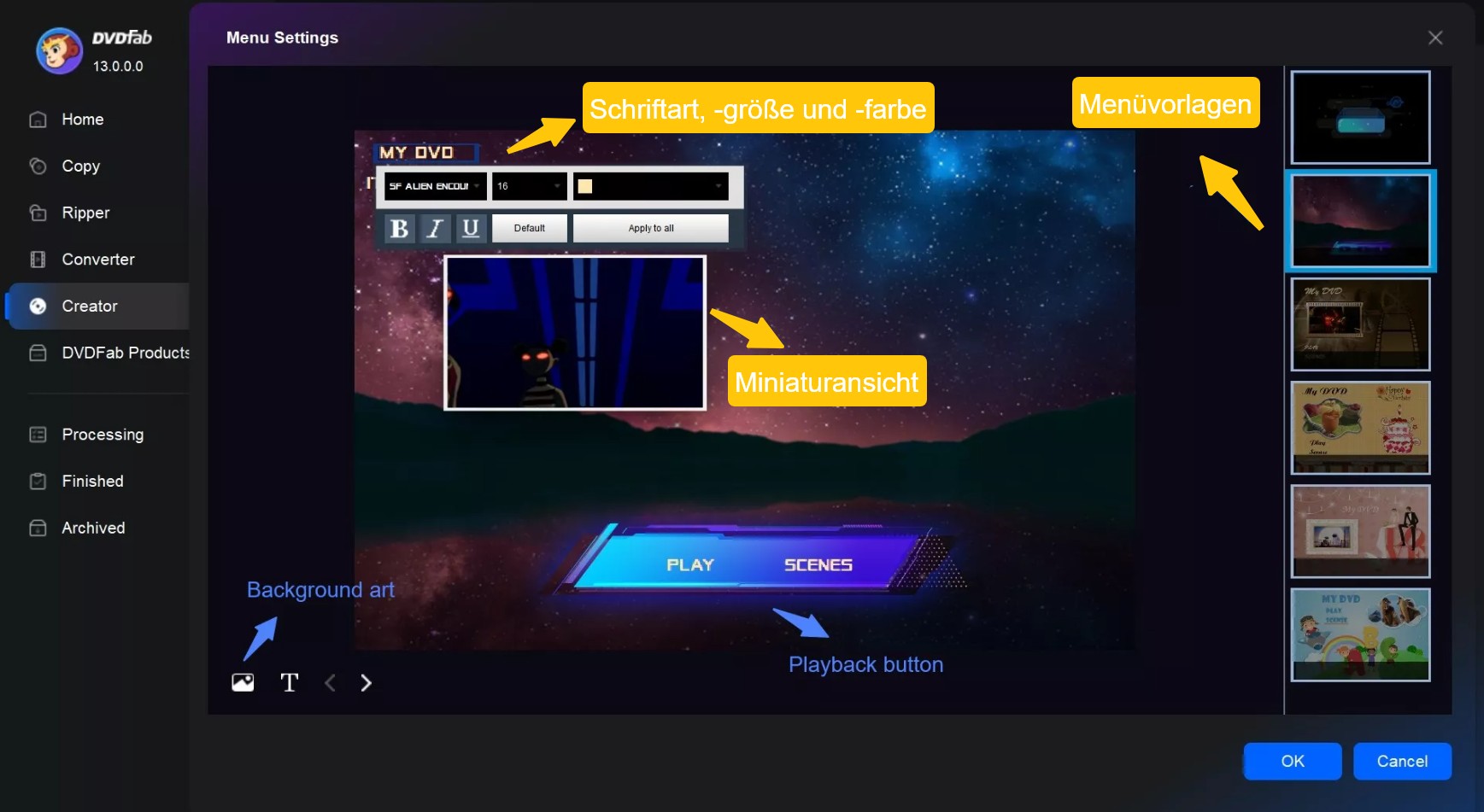
- Menüs frei anpassbar: Hintergründe, Farben, Buttons, Thumbnails
- Untertitel und mehrere Tonspuren möglich
- Schnelles Batch-Brennen mit GPU-Beschleunigung
- Für Windows 7 bis 11 und macOS 10.10 bis 15.x
Im Test zeigt sich außerdem, dass DVDFab wesentlich weniger fehleranfällig arbeitet als die Kombination aus ImgBurn und externer Authoring-Software. Gemischtes Material aus Full-HD-Kameras und Smartphones wird zuverlässig verarbeitet, und die fertigen Discs liefen in meinen Tests sowohl auf klassischen DVD-Playern als auch auf gängigen Spielkonsolen einwandfrei.
Ein Punkt, den man im Hinterkopf behalten sollte: Die kostenlose Version begrenzt die Anzahl der Brennvorgänge. Dafür bleibt der Funktionsumfang vollständig erhalten, was selten ist. Viele andere Programme verstecken entscheidende Features hinter einer Paywall; DVDFab hingegen lässt Nutzer erst einmal wirklich ausprobieren, bevor sie sich entscheiden.
Wenn Sie regelmäßig Video-DVDs benötigen und der Prozess nicht jedes Mal zur kleinen Odyssee werden soll, ist DVDFab DVD Creator eine der zuverlässigsten verfügbaren Lösungen für diesen Zweck.
Anleitung: So erstellen Sie eine DVD mit DVDFab DVD Creator
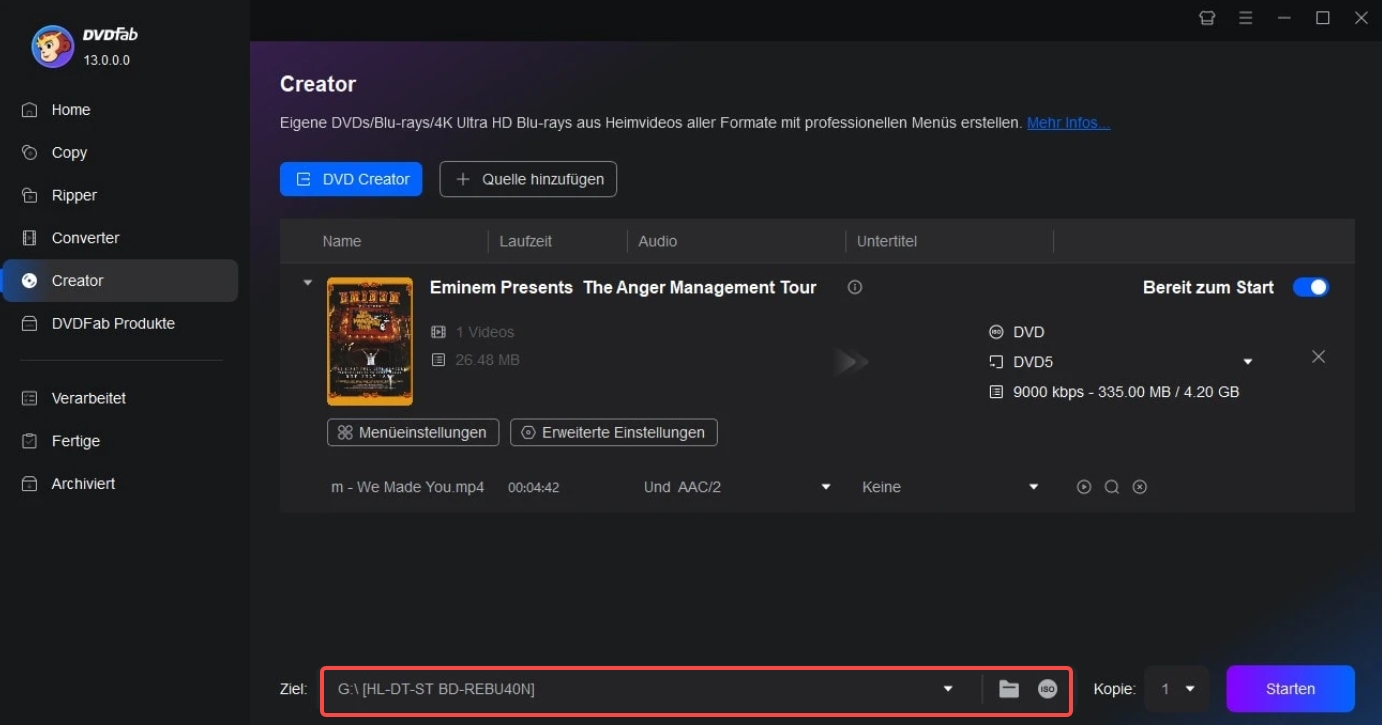
Schritt 1: Starten Sie DVDFab 13 und wählen Sie den Modus „DVD Creator". Fügen Sie Ihr Video über die Schaltfläche „Hinzufügen" in der Hauptoberfläche hinzu oder ziehen Sie es per Drag & Drop auf den Hauptbildschirm.

Kostenlos Downloaden Windows 11/10/8.1/8/7
Kostenlos Downloaden macOS 10.13 - 15.x
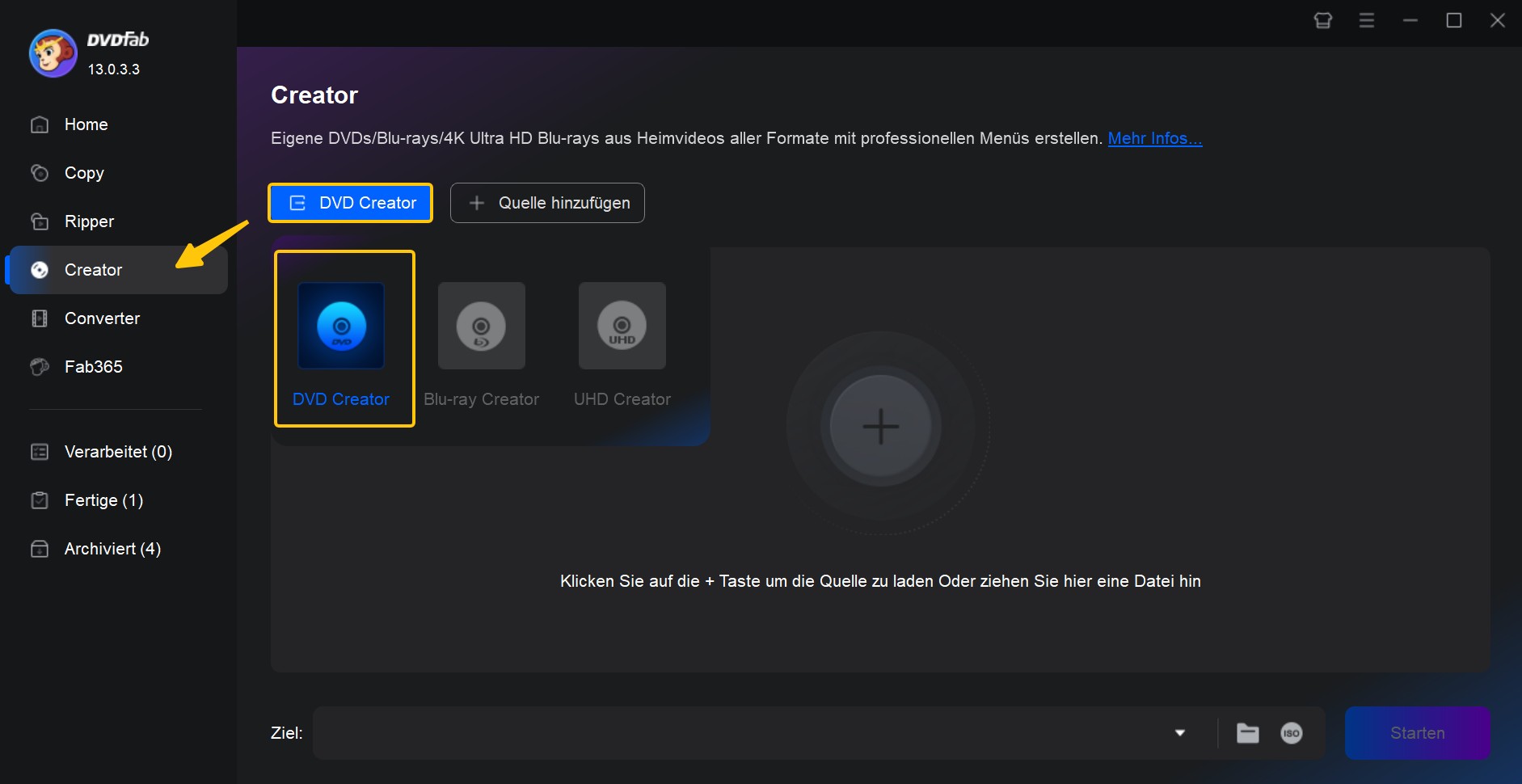
Schritt 2: Nachdem Sie das Video importiert haben, öffnen Sie die „Erweiterten Einstellungen", um die gewünschte Ausgabengröße und -qualität festzulegen. Nutzen Sie die „Menü-Einstellungen", um Ihr DVD-Menü individuell anzupassen.

Über „Menüeinstellungen" können Sie Ihr DVD-Menü anpassen.
Wenn Sie nach der Konfiguration des Projekts weitere Änderungen an Ihrem Video vornehmen möchten, bietet DVDFab DVD Creator einen integrierten Video-Editor. Damit können Sie Bildausschnitte zuschneiden, visuelle Effekte zur Verbesserung der Bildqualität anpassen sowie Wasserzeichen und Untertitel nach Bedarf hinzufügen oder entfernen.
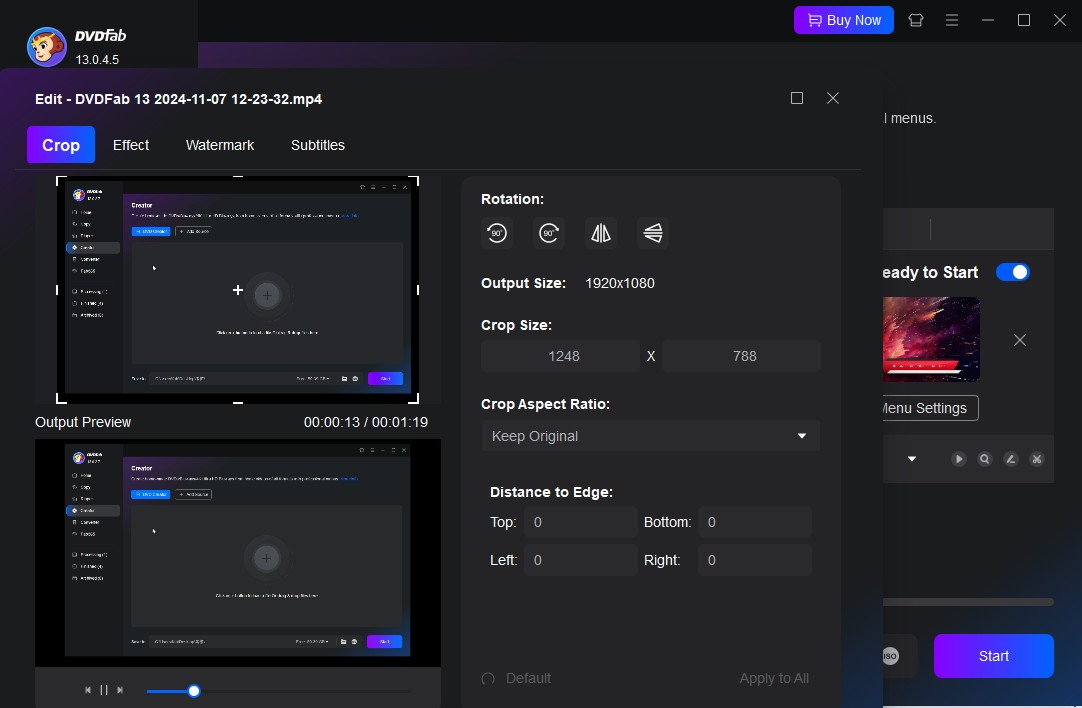
Schritt 3: Wählen Sie im Bereich „Speichern in" den Zielordner und klicken Sie dann auf „Start", um die DVD-Erstellung zu beginnen. Der DVD Creator zeigt Ihnen den Fortschritt des Brennvorgangs übersichtlich an.
DVDStyler: eine gute, kostenlose Alternative für Menü-DVDs
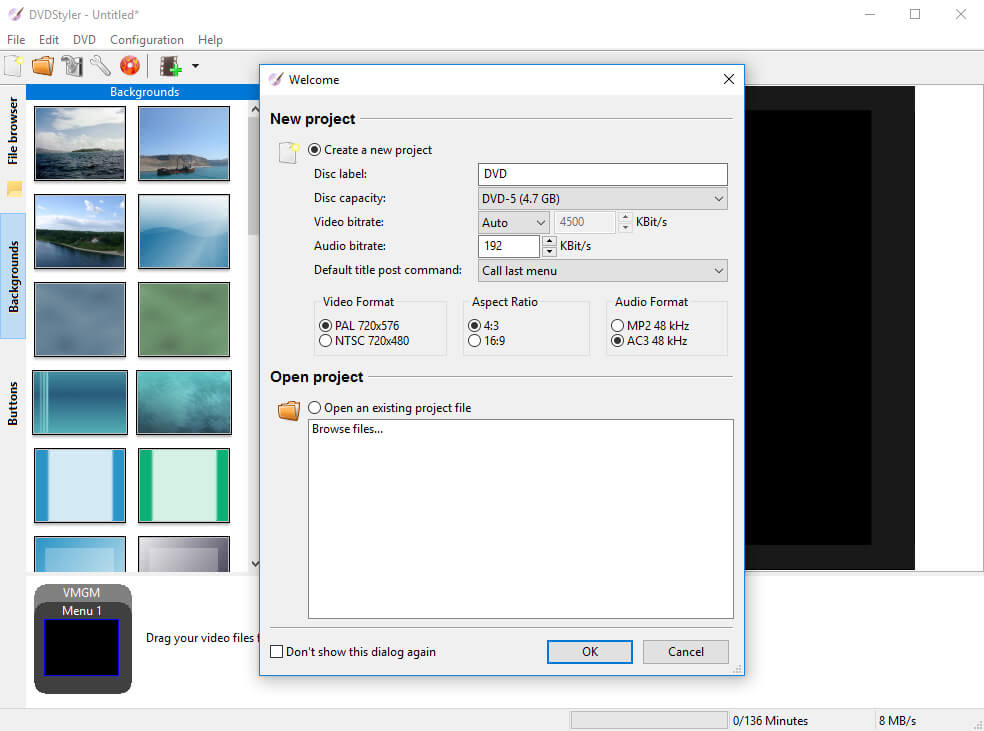
DVDStyler ist eines dieser Tools, das auf den ersten Blick simpel wirkt, aber im Inneren überraschend viel Spielraum bietet. Wer eigene DVD-Menüs gestalten will, ohne dafür eine kommerzielle Software zu benötigen, findet hier eine bemerkenswert offene Lösung. Buttons, Hintergründe, Texte, all das lässt sich frei platzieren. Wer etwas experimentierfreudiger ist, baut sogar eigene Navigationslogik ein.
Natürlich merkt man, dass das Projekt von einer Community getragen wird. Auf manchen Systemen läuft es angenehm flüssig, auf anderen wirkt es etwas launisch. Das Encoding kann je nach Setup länger dauern, und gelegentlich stolpert das Programm über Formate, bei denen professionelle Lösungen unbeeindruckt bleiben. Aber dafür kostet es nichts und ermöglicht Dinge, die man bei Gratisprogrammen kaum erwartet.
Für gelegentliche DVD-Projekte oder kreative Hobbyarbeiten ist DVDStyler deshalb absolut ausreichend, solange man akzeptiert, dass der Weg manchmal ein paar Kurven hat.
- Verfügbar für Windows, macOS und Linux
- Kostenlos nutzbar
- Bietet zahlreiche Vorlagen
- Einfach sowohl für Einsteiger als auch für erfahrene Nutzer
- Support ist möglicherweise weniger umfassend
- Es können Stabilitätsprobleme oder Bugs auftreten
- Relativ langsame DVD-Brenngeschwindigkeit
- Leistung kann je nach System variieren
Wie erstellt man DVDs mit DVDStyler?
CDBurnerXP: zuverlässiges Brennprogramm für Daten- und ISO-DVDs (Windows)
CDBurnerXP verfolgt einen ganz anderen Ansatz. Statt Menüs oder Video-Authoring konzentriert sich das Programm darauf, ISO-Dateien, Daten-DVDs oder Audio-CDs zuverlässig zu brennen. Die Oberfläche ist aufgeräumt, der Funktionsumfang bewusst schlank, und das Programm läuft auf den meisten Windows-Systemen ausgesprochen unauffällig.
Es ersetzt keine Video-Authoring-Software, das will es auch gar nicht. Dafür eignet es sich perfekt für Nutzer, die einfach eine Datei auf einen Rohling bringen wollen, ohne sich durch komplexe Optionen zu arbeiten. Wer häufig Backups, kleine Archive oder Musikdiscs erstellt, findet hier ein Werkzeug, das sich nicht in den Vordergrund drängt, aber zuverlässig liefert.
- Voll funktionsfähig, ohne Kosten
- Intuitive Oberfläche, leicht zugänglich für alle Nutzer
- Unterstützt viele Audio- und Datenformate
- Benötigt nur wenige Systemressourcen
- Keine Video-Authoring-Funktionen (erstellt keine Menüs)
- Nur für Windows verfügbar
- Kann kopiergeschützte Discs nicht umgehen
- Kein umfangreicher Kundensupport
Wie erstelle ich eine DVD mit CDBurnerXP?
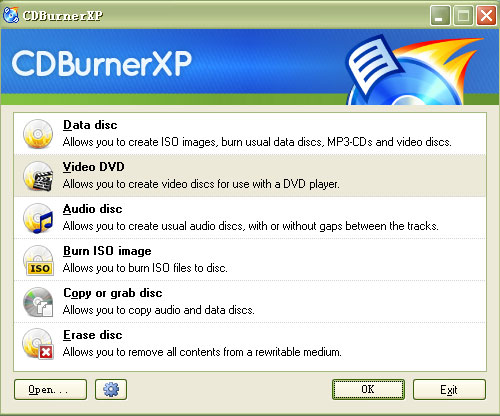
Schritt 2: Disc-Typ auswählen
- Nach dem Start sehen Sie einen Bildschirm mit verschiedenen Projektoptionen.
- Wählen Sie Video-DVD für eine Video-DVD oder Daten-Disc für eine normale Daten-DVD.
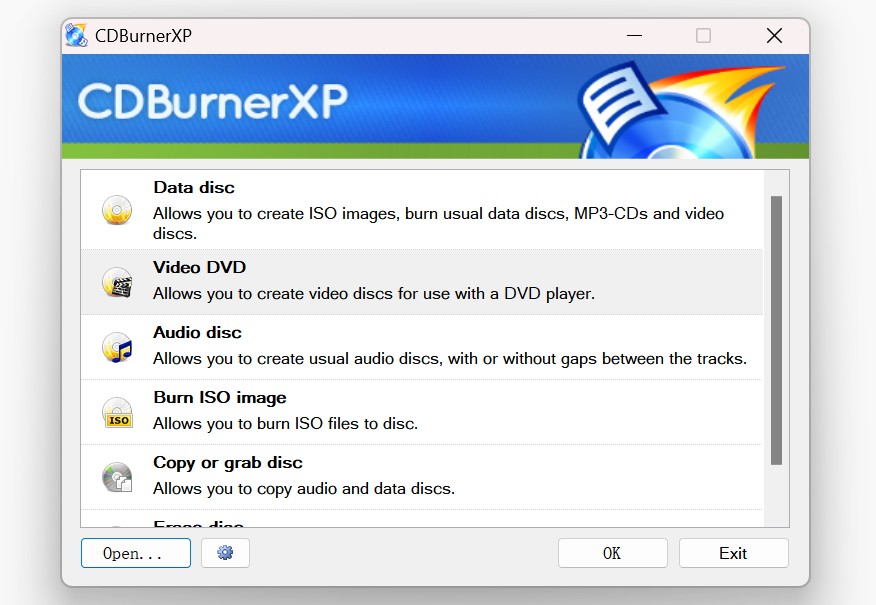
Schritt 3: Brennoptionen festlegen
- Legen Sie eine leere DVD in Ihr Laufwerk ein.
- Klicken Sie unten in der Oberfläche auf die Schaltfläche Brennen.
- Im Fenster mit den Brennoptionen:
- Wählen Sie das passende Laufwerk aus.
- Stellen Sie die Schreibgeschwindigkeit ein (eine niedrigere Geschwindigkeit reduziert das Fehlerrisiko).
- Aktivieren Sie Medium abschließen, wenn Sie später keine weiteren Daten hinzufügen möchten.
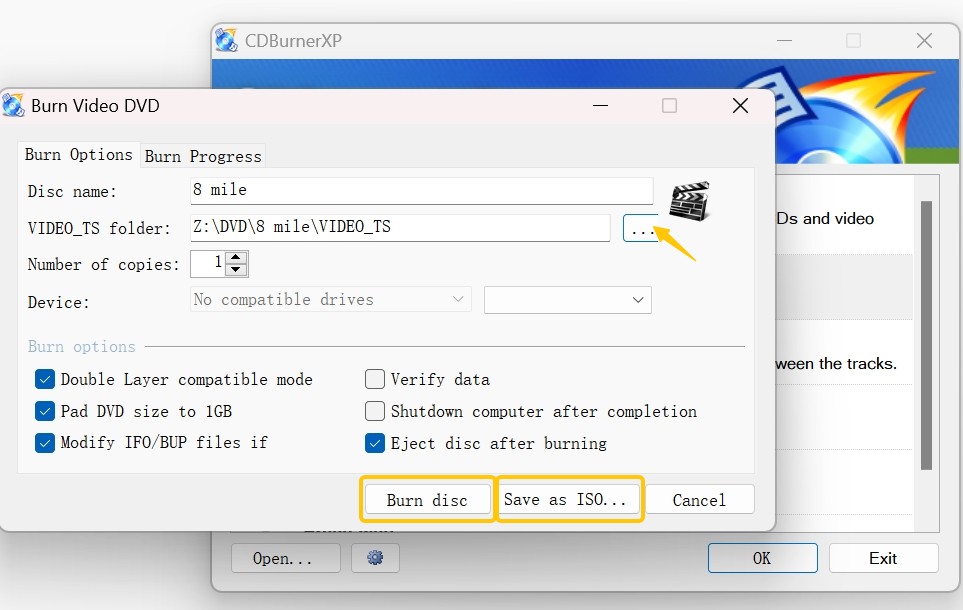
Schritt 4: DVD brennen
- Klicken Sie auf Disc brennen, um den Brennvorgang zu starten.
- Warten Sie, bis der Vorgang abgeschlossen ist. Die Dauer hängt von Dateigröße und gewählter Geschwindigkeit ab.
iDVD: einfache Mac-Option für DVD-Projekte mit grundlegenden Menüs (ältere macOS-Versionen)
iDVD war lange Zeit ein vertrauter Begleiter für Mac-Nutzer, die schnell eine DVD mit Menü gestalten wollten. Die Bedienung war simpel: Dateien rein, Theme auswählen, ein paar Einstellungen ändern, fertig. Für einfache Familienprojekte oder Diashows war das vollkommen ausreichend.
Heute zeigt sich jedoch deutlich, dass Apple die Weiterentwicklung vor Jahren eingestellt hat. Moderne Formate werden nur begrenzt unterstützt, auf aktuellen macOS-Versionen läuft das Programm häufig gar nicht mehr, und die alten Encoder arbeiten deutlich langsamer als heutige Lösungen.
Wer einen älteren Mac besitzt, kann iDVD weiterhin nutzen. Für alle anderen ist die Software eher ein Stück Nostalgie als eine praktische Option.
- Intuitive Drag-and-drop-Bedienung
- Viele Themes und Vorlagen
- Nahtlose Zusammenarbeit mit anderen Apple-Programmen
- Keine aktuelle Version mehr
- Unterstützt weniger Dateiformate
- Ausschließlich für macOS verfügbar
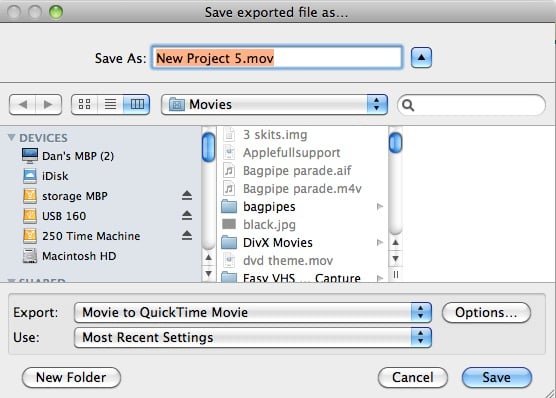
Wie erstelle ich eine DVD mit iDVD?
Erweiterter Vergleich: ImgBurn vs. die 4 wichtigsten Alternativen
| Kategorie | ImgBurn | DVDFab DVD Creator | DVDStyler | CDBurnerXP | iDVD |
|---|---|---|---|---|---|
| Plattformen | Windows | Windows, macOS | Windows, macOS, Linux | Windows | macOS (ältere Versionen) |
| Eingabeformate | Sehr begrenzt (keine MP4/MKV) | 200+ Videoformate | Gängige Formate | Daten/Audios/ISO | MOV, MP4, Fotos |
| Ausgabe | Nur ISO/VIDEO_TS brennen | VIDEO_TS + ISO | VIDEO_TS + ISO | ISO/Daten | VIDEO_TS |
| Menüs | Keine | Umfangreich | Flexibel | Keine | Vorlagen |
| Encoding | Kein Encoding (nur Brennen) | Integriert | Systemabhängig | Keines | älteres MPEG-2 |
| Bearbeitung | Keine | Umfangreich | Basisfunktionen | Keine | Einfach |
| Stabilität | Zuverlässig, aber anfällig bei Win10/11 | Sehr stabil | Variiert | Sehr stabil | Stabil nur auf alten Systemen |
| Geschwindigkeit* | Schnell, aber kein Encoding | Schnell (Multithreading, zügiges Encoding) | Mittel (systemabhängig) | So schnell wie ImgBurn (beide brennen ohne Encoding) | Langsam |
| Typische Nutzung | ISO brennen | Video-DVD mit Menü | Menü-DVD kostenlos | ISO/Daten | Einfache DVD auf alten Macs |
| Einschränkungen | Kein Menü, kein Encoding; Updates gestoppt | Free-Version limitiert Brennvorgänge | Stabilität variiert | Kein Video-Authoring | Nicht mehr gepflegt |

Moderne Alternativen wie DVDFab arbeiten hier jedoch deutlich effizienter: Dank optimierter Encoder und Multithreading läuft das Encoding meist spürbar schneller ab als bei Open-Source-DVD-Brennen-Lösungen wie DVDStyler und um ein Vielfaches schneller als bei iDVD. Beim eigentlichen Brennen liegen DVDFab und ImgBurn fast gleichauf, aber der Gesamtprozess fällt bei DVDFab trotzdem kürzer aus, weil alle Arbeitsschritte in einem Durchgang erledigt werden. DVDStyler ist beim Brennen ähnlich schnell wie ImgBurn, wird aber durch das langsamere Encoding gebremst. CDBurnerXP erreicht die gleiche Brenngeschwindigkeit wie ImgBurn, da beide kein Encoding durchführen. iDVD hingegen verarbeitet Videos deutlich langsamer, da der ältere MPEG-2-Encoder auf modernen Systemen nicht mehr effizient arbeitet.
Häufige Fragen zu ImgBurn
Ist ImgBurn wirklich kostenlos oder gibt es versteckte Kosten?
ImgBurn ist vollständig kostenlos und bleibt es auch nach der Installation. Die Software hat keine Funktionsbeschränkungen, keine Testphase und keine Bezahlschranke. Der Haken steckt woanders: Der offizielle Installer der Version 2.5.8.0 enthält ein Werbemodul, das bei unaufmerksamer Installation Zusatzsoftware auf Ihrem System einrichtet. Das ist kein Anzeichen einer versteckten Bezahlversion, sondern das Geschäftsmodell des Entwicklers. Wer die Installation sorgfältig durchführt und alle optionalen Angebote ablehnt, erhält eine vollständig freie Software ohne weitere Einschränkungen.
Welche Version von ImgBurn ist aktuell und wird die Software noch weiterentwickelt?
Die aktuellste und letzte Version ist 2.5.8.0, veröffentlicht am 16. Juni 2013 von Entwickler Lightning UK!. Seitdem wurden keine Updates mehr herausgegeben. Die Software wird offiziell nicht mehr weiterentwickelt. Unter Windows 10 und 11 funktioniert ImgBurn für einfache Brennaufgaben in der Regel noch, allerdings ohne Garantie auf Kompatibilität mit neuerer Hardware oder zukünftigen Windows-Versionen.
Kann ImgBurn MP4- oder MKV-Dateien in eine Video-DVD umwandeln?
Nein. ImgBurn kann nur brennen, nicht konvertieren oder eine DVD-Struktur erzeugen. Wer eine echte Video-DVD mit Menü möchte, braucht zwingend zusätzliche Software oder verwendet direkt ein Tool wie DVDFab DVD Creator, das alles in einem Schritt erledigt.
Ist DVDFab DVD Creator eine gute Alternative zu ImgBurn?
Ja, DVDFab DVD Creator ist eine empfehlenswerte ImgBurn-Alternative, insbesondere für Nutzer, die mehr als nur einfache Brennfunktionen wünschen. Sie können vollständig anpassbare DVD-Menüs erstellen und von Stapelverarbeitung für einen schnelleren Workflow profitieren. Wenn Sie regelmäßig Video-DVDs mit Menü, Untertiteln und mehreren Tonspuren erstellen möchten, ist DVDFab DVD Creator die praktischere Wahl.
Kann ich ImgBurn unter macOS verwenden?
Nein, ImgBurn wurde ausschließlich für Windows entwickelt. Wenn Sie eine ImgBurn-Alternative auf macOS suchen, probieren Sie Programme wie DVDStyler, DVDFab oder Burn. Diese Tools bieten ähnliche Funktionen und helfen Ihnen, Videos mit Menüunterstützung auf DVD zu brennen.
Welche ImgBurn-Alternative bietet die beste DVD-Menüerstellung?
Unter den ImgBurn-Alternativen zeichnet sich DVDFab DVD Creator durch besonders leistungsfähige Funktionen zur DVD-Menüerstellung aus. Die Software stellt zahlreiche vorgefertigte Vorlagen bereit und erlaubt es, Hintergrundbilder, Schriftarten und Navigationsschaltflächen individuell anzupassen.
Kann ich mit ImgBurn Blu-rays brennen?
Ja, allerdings nur unter bestimmten Voraussetzungen. ImgBurn kann Blu-rays brennen oder Blu-rays kopieren, wenn bereits eine vollständige Blu-ray-Struktur oder ein fertiges ISO vorliegt. Das Programm erstellt jedoch keine eigenen Blu-ray-Menüs und wandelt auch keine Videodateien in ein abspielbares Blu-ray-Format um. Für Projekte, die mehr als reines Brennen oder Kopieren erfordern, sind andere Programme deutlich besser geeignet.
Fazit
Unterm Strich bleibt ImgBurn ein solides Werkzeug für das präzise Brennen von Images, das Verifizieren von Datenträgern und die vollständige Kontrolle über technische Details. Wer diese Funktionen gezielt benötigt, ältere Workflows weiter nutzt und mit dem inzwischen problematischen Installer bewusst umgeht, kann ImgBurn auch heute noch sinnvoll einsetzen.
Für viele Nutzer sieht der Alltag jedoch anders aus. In den meisten Fällen sollen MP4- oder MKV-Dateien ohne zusätzliche Programme in eine abspielbare Video-DVD verwandelt werden, am besten mit Menü, Untertiteln, mehreren Tonspuren und einer Software, die unter Windows 10/11 oder macOS zuverlässig läuft und regelmäßig Updates erhält. Genau hier stößt ImgBurn an klare Grenzen.
In solchen Szenarien ist eine Alternative nicht nur eine bequeme Ergänzung, sondern praktisch notwendig. Wenn Sie regelmäßig Video-DVDs mit Menü und breiter Formatunterstützung erstellen möchten, ist DVDFab DVD Creator die bessere Wahl gegenüber ImgBurn. Das integrierte DVD-Authoring, die stabile Leistung und ein deutlich runderes Nutzererlebnis sprechen für sich. Tools wie DVDStyler, CDBurnerXP oder iDVD bleiben dennoch wertvolle Alternativen für bestimmte Einsätze, etwa für kostenloses Menü-Authoring, reine ISO- oder Daten-DVDs oder einfache Projekte auf älteren Macs. Wer jedoch dauerhaft ohne Umwege, Warnmeldungen oder Kompatibilitätsprobleme arbeiten möchte, ist mit einer modernen, aktiv gepflegten DVD-Software in der Regel besser beraten.

 AVI in DVD umwandeln: 4 Tools ohne Wasserzeichen-Fallevon Samantha Hartmann - 22. September 2026
 DVD-Menü erstellen: 4 aktuelle Programme plus Anleitungvon Samantha Hartmann - 22. September 2026
 DVD brennen: Videos unter Windows & Mac auf DVD brennenvon Stephanie Albrecht - 21. September 2026
![Wie konvertiert man MKV in DVD mit stilvollem Menü? [2026 Aktualisiert]](https://r4.dvdfab.cn/upload/resource/de/mkv-to-dvd-Ih6M.jpg) Wie konvertiert man MKV in DVD mit stilvollem Menü? [2026 Aktualisiert]von Samantha Hartmann - 21. September 2026
Wie konvertiert man MKV in DVD mit stilvollem Menü? [2026 Aktualisiert]von Samantha Hartmann - 21. September 2026