
ISO in AVI kostenlos umwandeln im Jahr 2026: 4 Tools für Windows & Mac

Zusammenfassung: Das Konvertieren einer ISO in AVI ist der Prozess des Extrahierens von Videodaten aus einem Disc-Image, um es mit älteren Wiedergabegeräten kompatibel zu machen. Zu den zuverlässigen Tools für diese Aufgabe gehören DVDFab DVD Ripper, VLC und XMedia Recode. Diese Programme ermöglichen es Ihnen, die ISO-Datei zu laden, den Hauptvideoinhalt auszuwählen und AVI als Ausgabeformat zu wählen, bevor Sie die Konvertierung starten. Diese Methode ist besonders nützlich, um Filme auf Infotainmentsystemen im
Inhaltsverzeichnis
Ich finde oft alte DVD-Sammlungen, die als ISO-Dateien auf meiner Festplatte gespeichert sind. Während diese Images perfekt sind, um die ursprüngliche Struktur einer Disc zu bewahren, sind sie nicht sehr praktisch für die Wiedergabe auf mobilen Geräten oder älterer Hardware.
Daher konvertiere ich diese ISO-Dateien normalerweise in AVI, um sicherzustellen, dass sie auf dem Infotainmentsystem meines Autos oder älteren DVD-Playern funktionieren, die moderne Codecs nicht unterstützen. In diesem Leitfaden zeige ich Ihnen die zuverlässigsten Tools, die ich verwende, um ISO effizient in AVI zu konvertieren.
Wie man ISO mit DVDFab DVD Ripper in AVI konvertiert
DVDFab DVD Ripper ist normalerweise der erste ISO-zu-AVI-Konverter, den ich wähle, besonders wenn es um geschützte ISO-Dateien geht, die andere Software möglicherweise nicht öffnen kann. Es umgeht gängige Verschlüsselungen wie CSS und APS, sodass Sie Videos aus fast jedem Disc-Image fehlerfrei extrahieren können.
Über die einfache Konvertierung von ISO in AVI hinaus bietet DVDFab Ihnen viel Kontrolle über das endgültige Ergebnis. Sie können spezifische Audiotracks auswählen, Untertitel hinzufügen und technische Details wie Bitrate und Auflösung feinabstimmen. Ich finde auch den integrierten Editor nützlich für schnelle Schnitte oder Zuschnitte, bevor die Konvertierung beginnt. Da es moderne GPU-Hardwarebeschleunigung unterstützt, ist der gesamte Prozess in der Regel in wenigen Minuten abgeschlossen, anstatt in einer Stunde.
👉Funktionen dieses kostenlosen ISO-zu-AVI-Konverters
- Entfernen Sie automatisch alle gängigen DVD-Kopierschutzmaßnahmen und Regionalcodes.
- Konvertieren Sie ISO in MKV, MP4, AVI und mehr als 1.000 andere Video- und Audioformate.
- Halten Sie konvertierte Videos scharf und nah an der Originalqualität.
- Passen Sie die Bitrate an, bearbeiten Sie das Video, fügen Sie Untertitel hinzu und nehmen Sie weitere Anpassungen vor, um Ihre Kreativität zu entfalten.
- Verkürzen Sie die Konvertierungszeit mit GPU-Beschleunigung, sodass Sie nicht stundenlang warten müssen wie bei anderen Tools.
- Eine klare Benutzeroberfläche und ein einfacher Arbeitsablauf, den selbst Anfänger schnell erlernen können.
Schritte zur Konvertierung von ISO in AVI mit DVDFab DVD Ripper:
Schritt 1: Starten Sie DVDFab und laden Sie ISO-Dateien.
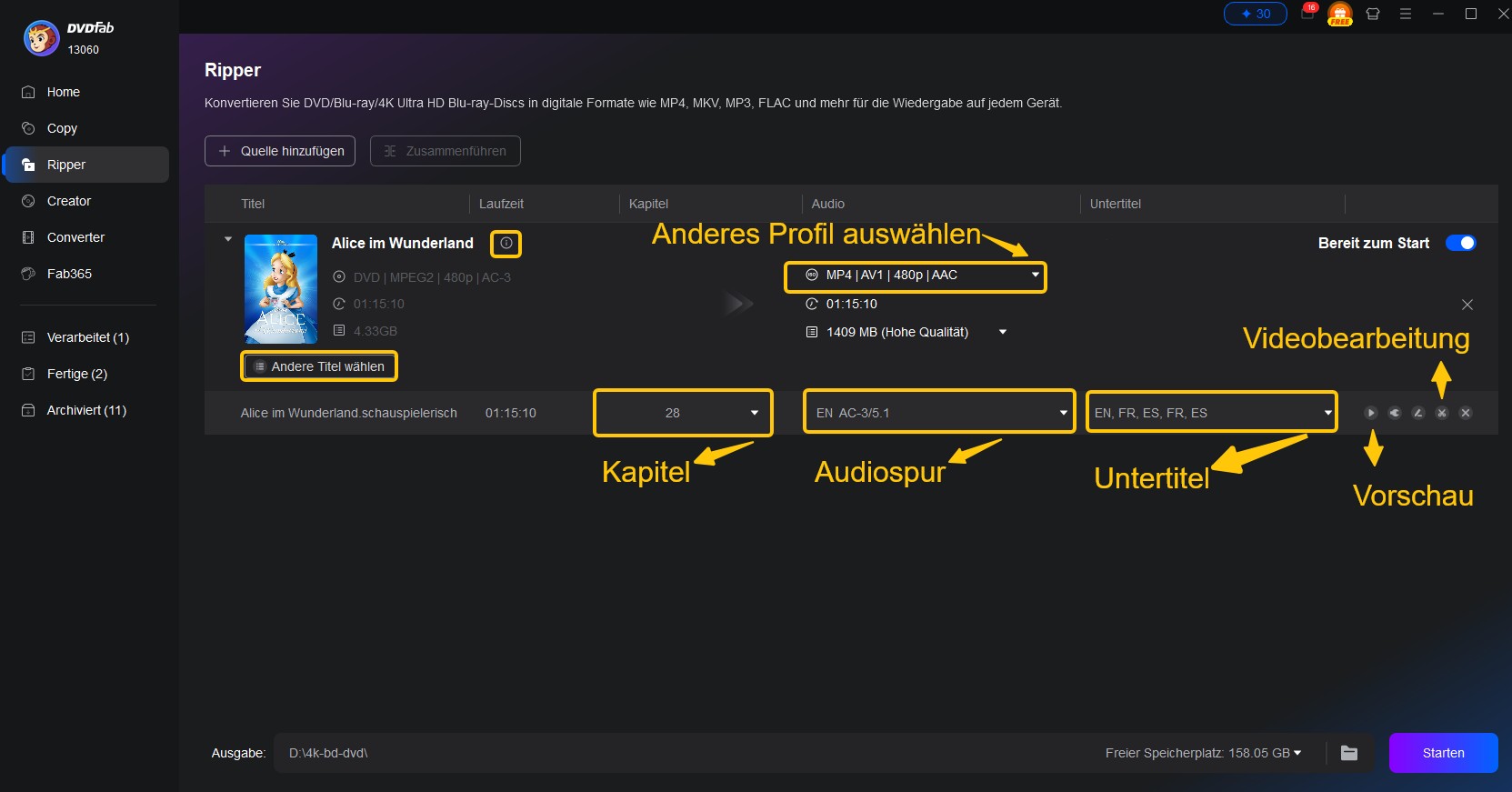
Starten Sie DVDFab 13 und wählen Sie das Ripper-Modul. Jetzt können Sie eine ISO-Datei oder einen Ordner auf den Arbeitsbereich ziehen und ablegen. Wenn Sie eine DVD in AVI konvertieren möchten, legen Sie sie ins optische Laufwerk ein oder klicken Sie auf die Schaltfläche Hinzufügen, um sie zu finden.
Schritt 2: Ausgabeprofil auf AVI einstellen.
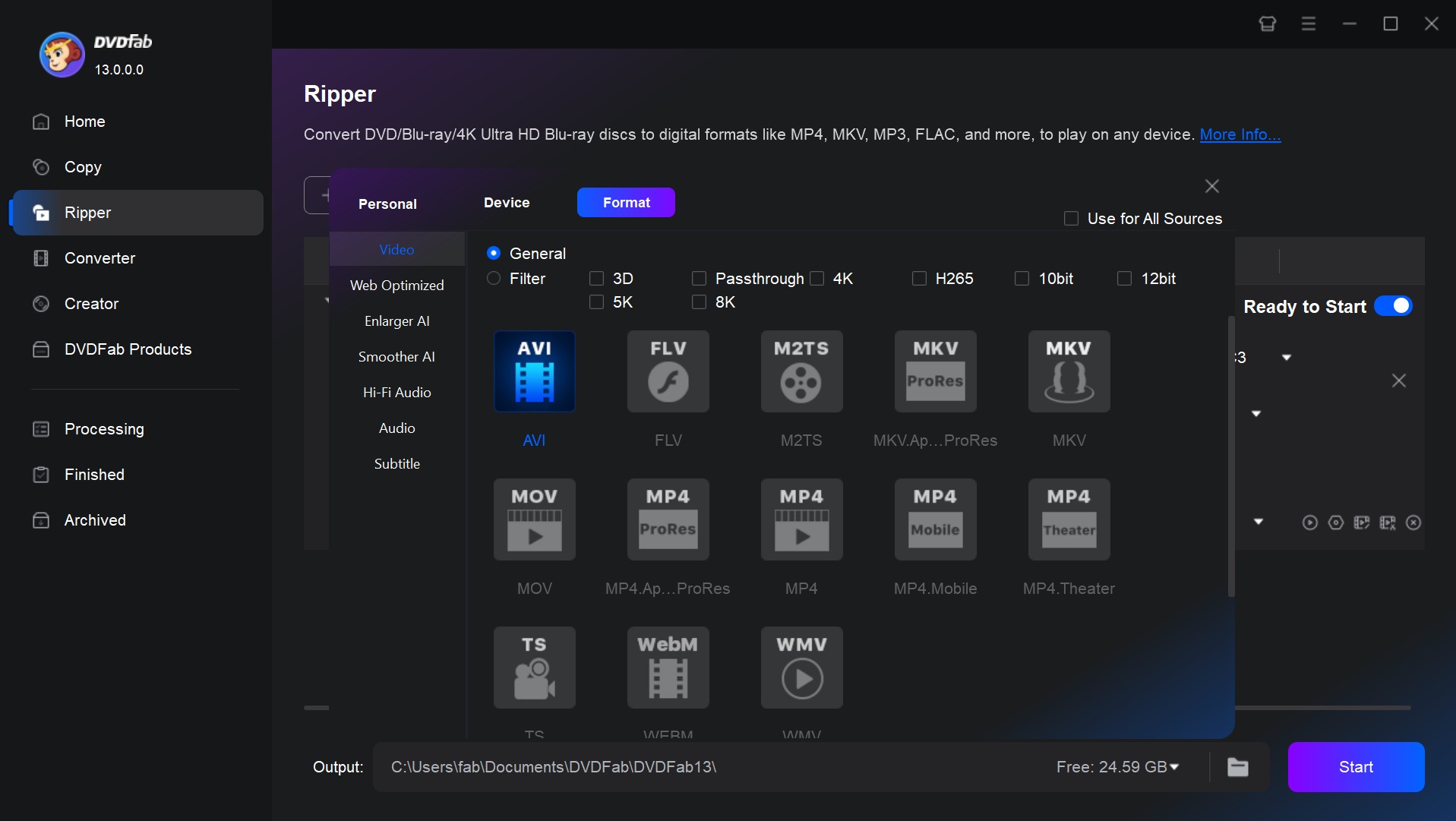
Klicken Sie auf Anderes Profil wählen in der Ripper-Benutzeroberfläche und wählen Sie dann AVI. Neben AVI kann DVDFab DVD Ripper Videos und Audios in mehr als 1.000 anderen Formaten ausgeben. Es bietet auch die Registerkarte Gerät, um Ihnen zu helfen, das kompatible Ausgabeformat für Ihr Gerät auszuwählen, wenn Sie nicht wissen, welches spezifische Format Sie wählen sollten.
Schritt 3: Erweiterte Einstellungen anpassen.
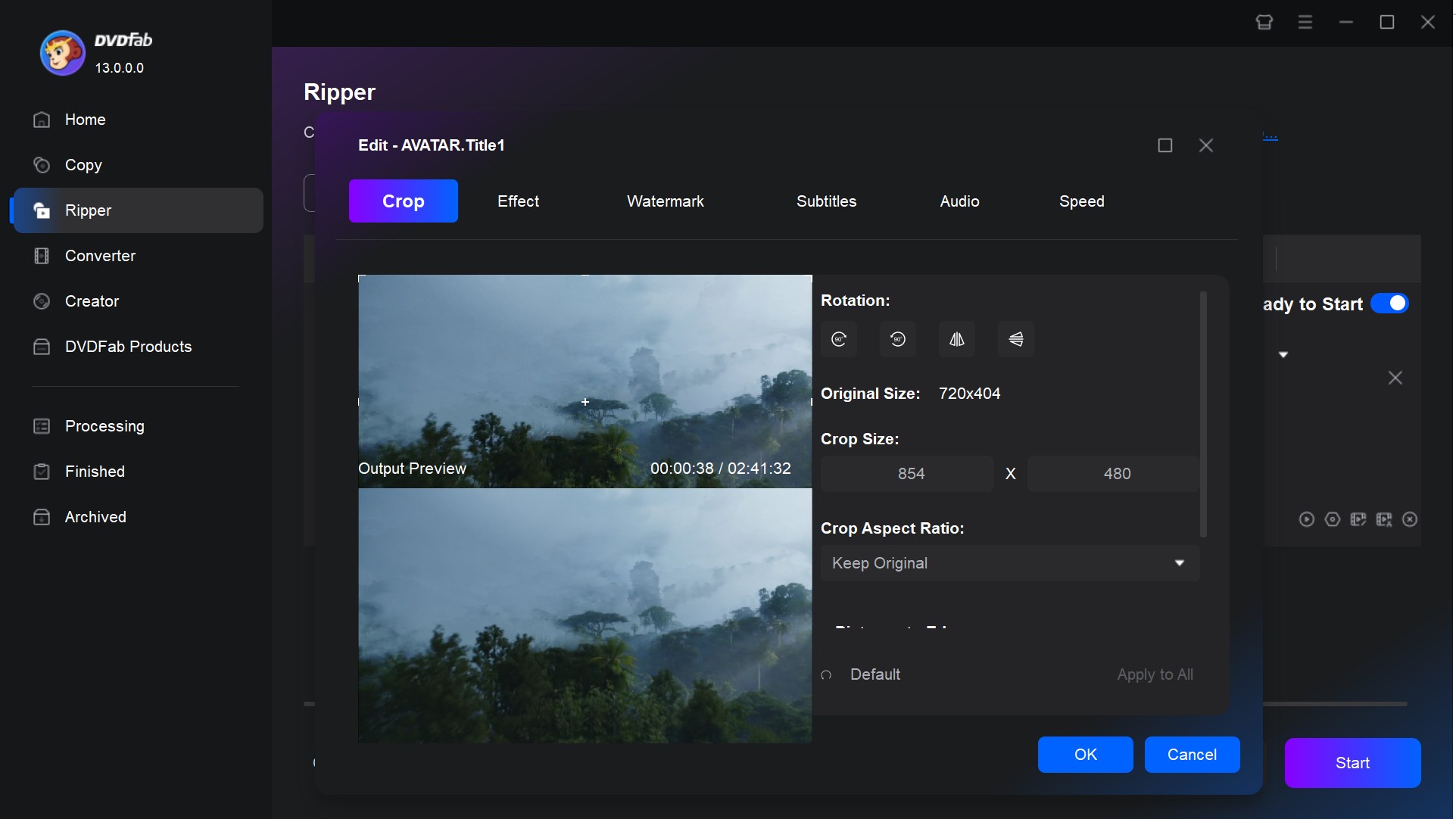
Sie können Einstellungen wie Bitrate, Bildrate, Qualität usw. für die Video- und Audioqualität im Menü Erweiterte Einstellungen ändern. Wenn Sie einige Audiotracks behalten möchten, gehen Sie zum Audio-Dropdown-Menü auf dem Hauptbildschirm. Neben dem Audio-Menü befindet sich das Untertitel-Menü, in dem Sie Untertitelspuren auswählen oder externe hinzufügen können. Sie können auch auf die Schaltfläche Video bearbeiten klicken, um das Video auf kreative Weise zu personalisieren, z. B. durch Ändern der Helligkeit, Zuschneiden, Trimmen und Hinzufügen von Wasserzeichen.
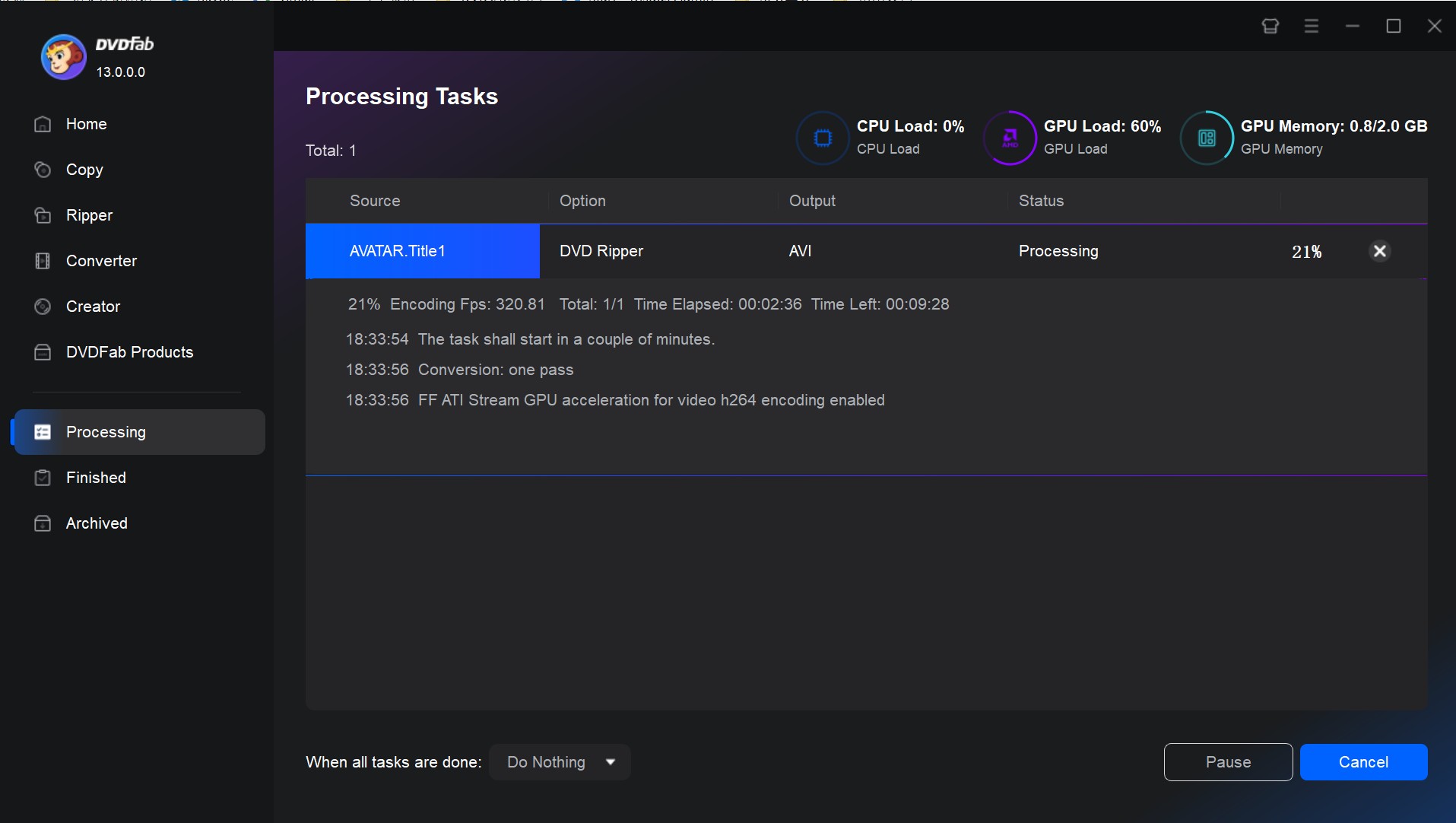
Schritt 4: Beginnen Sie mit der Konvertierung von ISO in AVI mit DVDFab DVD Ripper.
Sobald Sie alle notwendigen Auswahlen getroffen haben, beginnen Sie mit dem Rippen Ihrer DVDs. Sie können das Video auf Ihrer Festplatte oder Ihrem mobilen Gerät speichern. Klicken Sie einfach auf die Schaltfläche Start, und der DVD-Ripping-Prozess wird klar angezeigt.
Wie man ISO mit VLC in AVI konvertiert
Der VLC Media Player ist ein weit verbreitetes Tool, das auch als ISO-zu-AVI-Konverter fungiert. Ich empfehle es oft für einfache Aufgaben, da es kostenlos und sowohl für Windows als auch für Mac verfügbar ist. Der Hauptvorteil ist, dass Sie es wahrscheinlich bereits installiert haben, sodass kein neues Software-Download für eine schnelle Konvertierung erforderlich ist. Es verarbeitet Standardmedienformate zuverlässig und fügt Ihrem Ausgabevideo keine Wasserzeichen hinzu.
Auf der anderen Seite ist VLC kein dediziertes Ripping-Tool. Es kann keine ISO-Dateien verarbeiten, die über Disc-Schutz oder Verschlüsselung verfügen, was es für die meisten kommerziellen DVDs unbrauchbar macht. Sie werden auch keine Videobearbeitungsfunktionen in VLC finden, um Ihr Filmmaterial zu schneiden oder anzupassen. Außerdem habe ich festgestellt, dass die Konvertierungsgeschwindigkeit relativ langsam ist und die Ausgabe bei komplexen ISO-Strukturen manchmal unter Audio-Synchronisationsproblemen leiden kann.
👉Funktionen des VLC ISO zu AVI Konverters
- Spielen Sie jedes Medienformat mit einem einzigen Player ab (MP4, AVI, MKV, ISO, DVD, Blu-ray, etc.).
- Konvertieren Sie zwischen Formaten (ISO zu AVI, MP4 zu MKV, etc.).
- Streamen Sie Medien über HTTP, RTSP, UDP und lokale Netzwerke.
- Passen Sie Geschwindigkeit, Untertitel, Audiotracks an und wenden Sie Video-/Audiofilter an.
- Ermöglicht Ihnen die Kontrolle über Bitrate, Video- und Audiocodec bei der ISO-zu-AVI-Konvertierung.
Schritte zur kostenlosen Konvertierung von ISO zu AVI mit VLC Media Player:
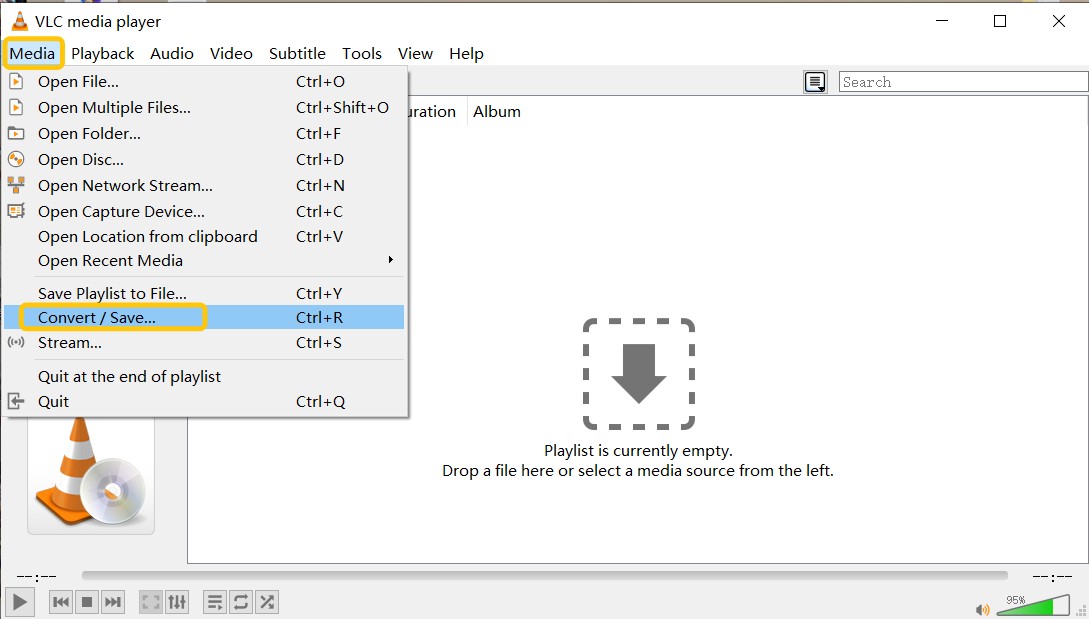
Schritt 1: Öffnen Sie VLC und greifen Sie auf den Konverter zu.
Starten Sie VLC Media Player. Klicken Sie auf Medien, dann auf Konvertieren/Speichern. Windows-Benutzer können auch die Verknüpfung Strg+R verwenden, um die Konvertierungsfunktion von VLC zu öffnen.
Schritt 2: Laden Sie die ISO-Datei.
Im Fenster Medien öffnen, unter dem Tab Datei, klicken Sie auf Hinzufügen und wählen Sie Ihre ISO-Datei aus. Klicken Sie dann auf Konvertieren/Speichern, um zu den folgenden Ausgabe-Einstellungen zu gelangen.
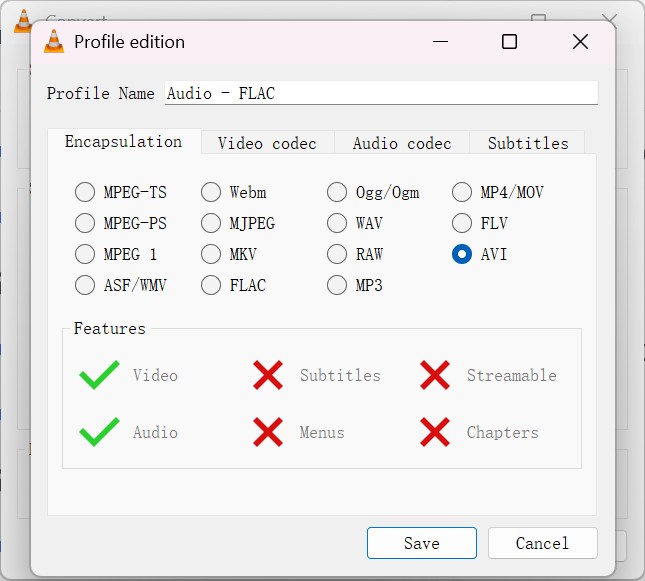
Schritt 3: Wählen Sie AVI als Ausgabeformat.
In Konvertieren öffnen Sie das Dropdown-Menü Profil. Wenn Sie das AVI-Format hier nicht sehen, klicken Sie auf das Schraubenschlüssel-Symbol, um das ausgewählte Profil zu bearbeiten oder klicken Sie auf Neues Profil erstellen, dann wählen Sie unter Verkapselung das AVI-Format.
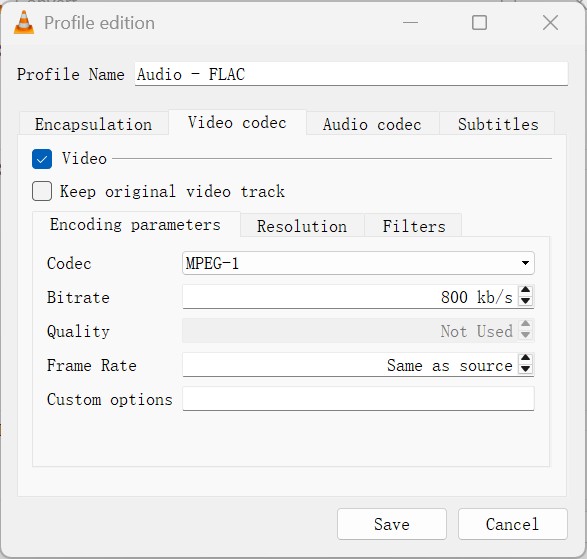
Schritt 4: Passen Sie die Konvertierungseinstellungen an.
Im Profil-Editor können Sie auch Video- und Audio-Codecs wählen und die Bitrate anpassen, etc. Für eine optimierte Ausgabequalität empfehlen wir, H.264 oder MPEG-4 im Video-Codec und MP3 oder AAC im Audio-Codec zu wählen. Denken Sie daran, dass eine Erhöhung der Bitrate für bessere Qualität auf Kosten einer größeren Datei geht. Klicken Sie dann auf Speichern, wenn Sie ein Profil bearbeitet/erstellt haben.
Schritt 5: Starten Sie die Konvertierung von ISO zu AVI mit VLC.
Stellen Sie dann mit Durchsuchen das Ziel ein, um auszuwählen, wo die .avi-Datei gespeichert wird. Klicken Sie auf Start, um die ISO in AVI zu konvertieren. Ihre wasserzeichenfreie .avi-Datei wird an dem von Ihnen festgelegten Zielort gespeichert.
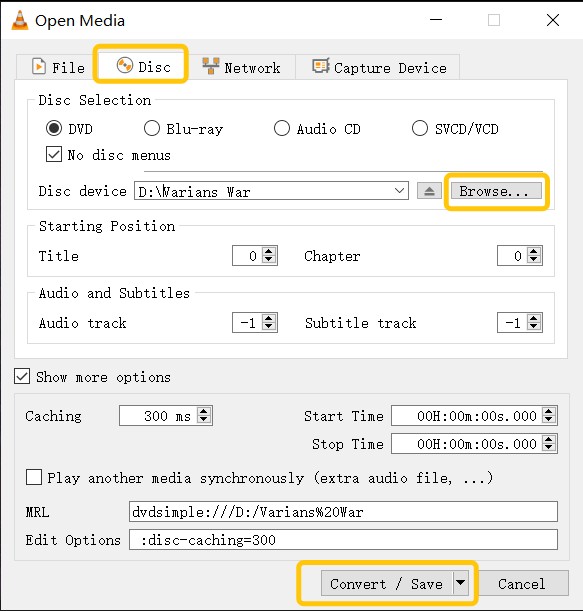
Wie man ISO mit XMedia Recode in AVI konvertiert
XMedia Recode ist ein kostenloser ISO-zu-AVI-Konverter für Windows, der hohe Anpassungsmöglichkeiten bietet. Ich empfehle dieses Tool für Benutzer, die genau wissen, welche Video- und Audiocodecs sie verwenden möchten. Es ermöglicht Ihnen, die Bitrate und Bildrate mit großer Präzision anzupassen, was hilfreich ist, wenn Sie versuchen, eine AVI-Datei auf einem sehr spezifischen älteren Gerät abzuspielen. Es ist völlig kostenlos und enthält keine versteckten Kosten oder Wasserzeichen.
Allerdings ist die Benutzeroberfläche ziemlich veraltet und kann anfangs überwältigend wirken. Sie sollten auch wissen, dass XMedia Recode ISO-Dateien nicht direkt wie ein Standardvideo öffnen kann. Sie müssen die ISO zuerst als virtuelles Laufwerk auf Ihrem Computer einbinden, damit die Software die Inhalte wie eine physische Disc lesen kann. Dieser zusätzliche Schritt könnte für einige ärgerlich sein, aber für ein kostenloses Tool, das professionelle Einstellungen bietet, ist es ein kleiner Kompromiss.
👉Funktionen des XMedia Recode ISO zu AVI Konverters
- Konvertieren Sie ISO-Dateien, Ordner und DVD zu AVI und mehr.
- Freeware, kein Wasserzeichen; hochgradig konfigurierbare Video-/Audioeinstellungen.
- Filter wie Deinterlace, Größenänderung, Zuschneiden und Untertitelauswahl.
- Konvertieren Sie ISO zu AVI mit GPU-Unterstützung.
Schritte zur kostenlosen Konvertierung von ISO zu AVI mit XMedia Recode:
Schritt 1: Installieren Sie XMedia Recode von der Seite mit den älteren Versionen der offiziellen Website. Starten Sie das Programm nach Abschluss der Installation.
Schritt 2: Mounten oder extrahieren Sie Ihr ISO.
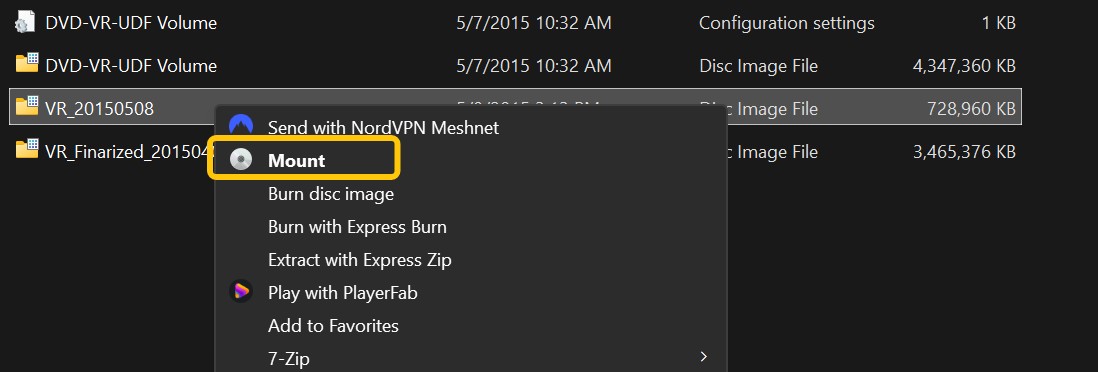
- In Windows doppelklicken Sie auf die .iso-Datei, um sie als neues DVD-Laufwerk einzubinden (oder extrahieren Sie den VIDEO_TS-Ordner mit 7-Zip).
- Auf Mac öffnen Sie den Finder und suchen Ihre .iso-Datei. Doppelklicken Sie auf die Datei. Eine neue Disc erscheint auf dem Desktop oder in der Seitenleiste (eingebunden unter /Volumes/
). Öffnen Sie sie und gehen Sie zu VIDEO_TS, um die VOB/IFO-Dateien zu sehen. Wenn Sie fertig sind, werfen Sie die Disc aus (klicken Sie auf ⏏ oder drücken Sie ⌘E).
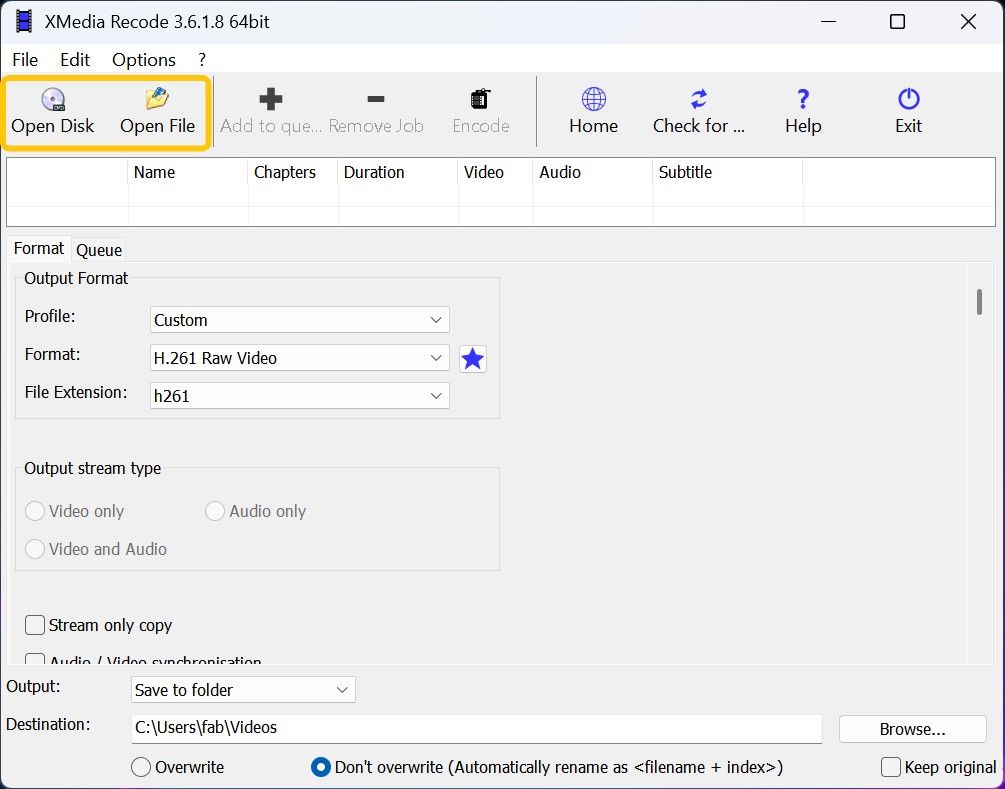
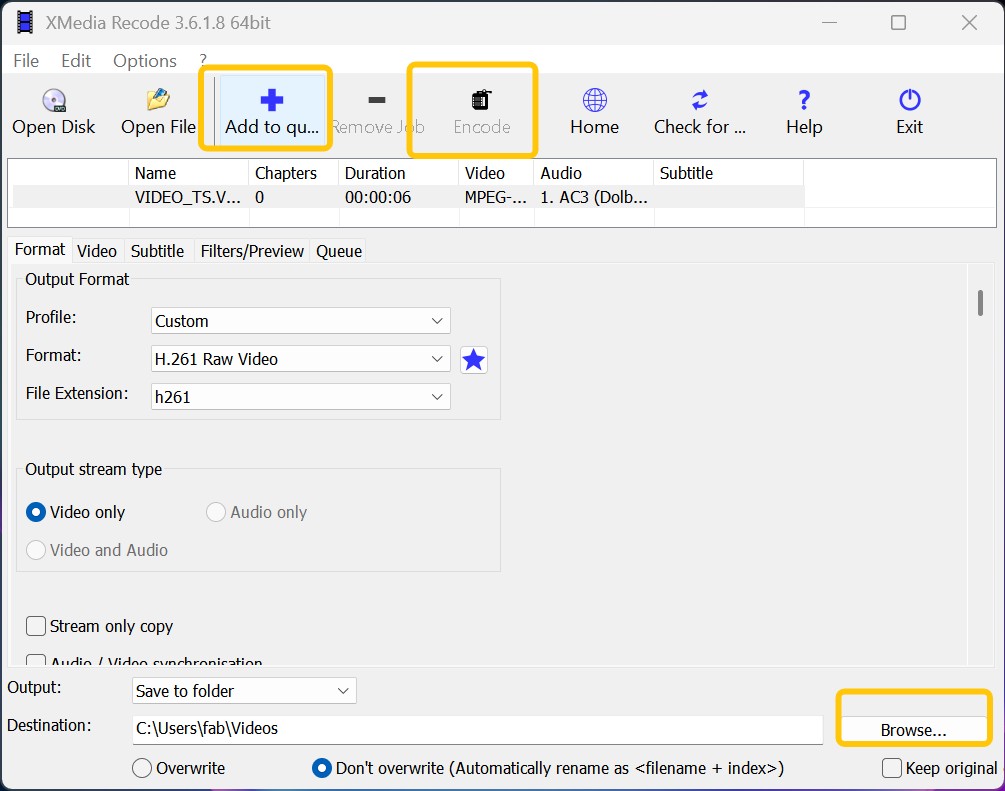
Schritt 3: Öffnen Sie XMedia Recode, klicken Sie auf Datei öffnen, und wählen Sie dann das eingemountete DVD-Laufwerk oder durchsuchen Sie VIDEO_TS.IFO. Wählen Sie den Haupttitel (in der Regel die längste Dauer) und optionale Audio-/Untertitelspuren.
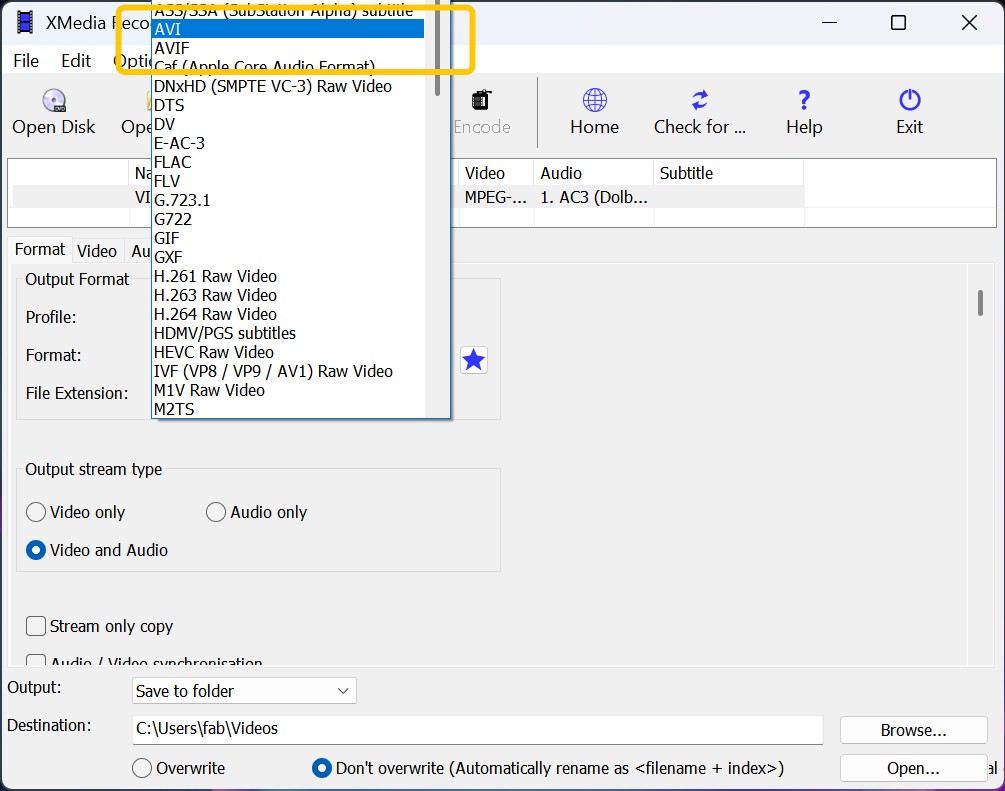
Schritt 4: Wählen Sie im Format-Tab AVI. Im Videoabschnitt können Sie Einstellungen wie die Bildrate anpassen. Wenn Ihre DVD interlaced ist, klicken Sie auf Filter und wählen Sie dann Deinterlace. Es gibt auch andere Filteroptionen. Im Untertitel-Abschnitt können Sie externe Untertitel importieren.
Schritt 5: Klicken Sie auf Durchsuchen und wählen Sie den Zielordner. Wählen Sie den Titel, den Sie konvertieren möchten, aus der Liste, klicken Sie dann auf die Schaltfläche Zur Warteschlange hinzufügen in der Navigationsleiste und schließlich auf Codieren. XMedia Recode wird eine .avi-Datei an dem von Ihnen gewählten Ort ausgeben.
Wie man eine ISO-Datei mit AnyMP4 DVD Ripper in AVI konvertiert
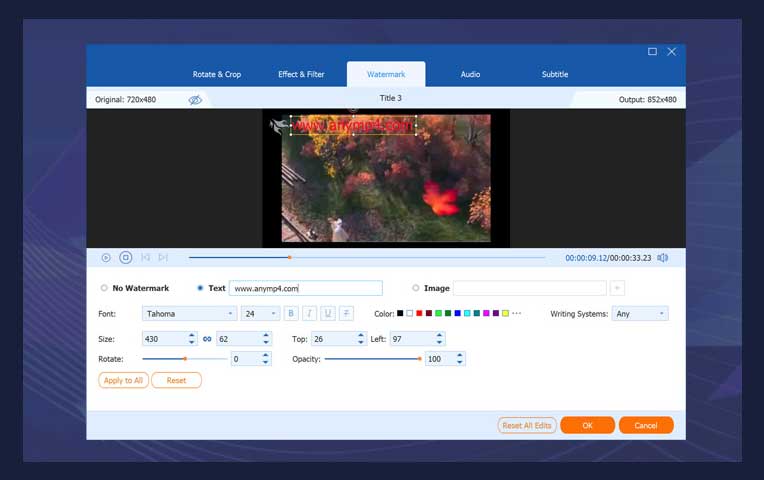
AnyMP4 DVD Ripper ist ein Tool, mit dem Sie ISO in AVI konvertieren können, während die ursprüngliche Videoqualität erhalten bleibt. Einer der Hauptvorteile dieser Software ist, dass sie Stapelkonvertierung unterstützt und einfache Bearbeitungsoptionen wie das Hinzufügen von Titeln oder Untertiteln bietet. Das Design ist übersichtlich und einfach zu navigieren für diejenigen, die eine schnelle Möglichkeit suchen, ihre Dateiformate zu ändern.
Allerdings ist es nicht in der Lage, ISO-Dateien zu rippen, die einen erweiterten Kopierschutz enthalten. Ich habe auch festgestellt, dass viele nützliche Einstellungen in den Menüs versteckt sind, was es leicht macht, wichtige Konfigurationsoptionen zu übersehen. Darüber hinaus ist das Maß an Kontrolle für spezifische Videoanpassungen im Vergleich zu spezialisierteren Tools ziemlich grundlegend.
👉Funktionen von AnyMP4 DVD Ripper
- Ermöglichen Sie die Konvertierung von Videos in 8K/4K UHD und HD-Formate.
- Bearbeiten Sie Videos und DVDs mit der integrierten Editor-Funktion.
- Unterstützen Sie Stapelkonvertierung und GPU-Beschleunigung auf sowohl Windows als auch Mac.
- Bieten Sie eine Vielzahl von Ausgabeprofilen, die auf beliebte Plattformen und Geräte zugeschnitten sind.
Schritte zur Konvertierung von .iso zu .avi mit AnyMP4:
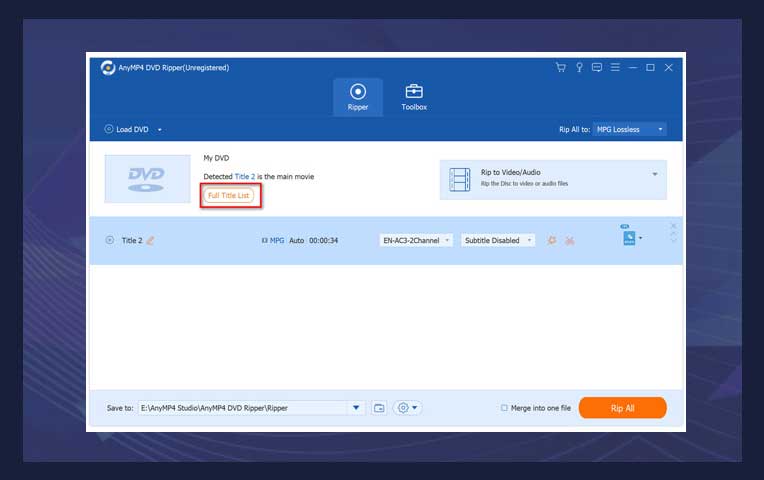
Schritt 1: Ziehen Sie Ihr ISO-Image in die Dateiliste dieses ISO-zu-Datei-Konverters. Alternativ können Sie auch einen DVD-Film von einem optischen Laufwerk laden.
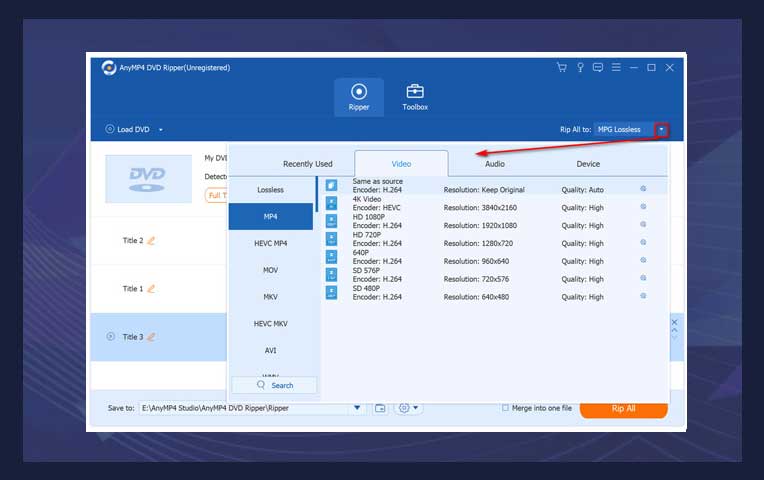
Schritt 2: Wählen Sie als nächstes das bevorzugte Ausgabeformat für die Video- oder DVD-Konvertierung, indem Sie auf den Dropdown-Pfeil unter "Profil" klicken.
Schritt 3: Drücken Sie abschließend die Schaltfläche „Alle konvertieren“, um den Konvertierungsprozess der Videodateien zu starten. Klicken Sie auf „Alles rippen“, um den ISO-zu-MP4- oder AVI-Ripping-Prozess zu starten, wenn Sie eine DVD verwenden.
FAQs
Kann ich Handbrake verwenden, um ISO in AVI zu konvertieren?
Diese Frage sehe ich oft auf Reddit. Die Antwort ist tatsächlich nein. Handbrake hat die Unterstützung für das AVI-Containerformat vor vielen Jahren entfernt, um sich auf moderne Formate wie MP4 und MKV zu konzentrieren. Wenn Sie speziell AVI benötigen, müssen Sie stattdessen eines der oben genannten Tools wie DVDFab DVD Ripper verwenden.
Kann ich ISO online in AVI konvertieren?
In den meisten Fällen ist ein Online-ISO-zu-AVI-Konverter nicht die beste Wahl für ein vollständiges DVD-ISO. DVD-ISO-Dateien sind oft mehrere Gigabyte groß, sodass das Hochladen lange dauern kann. Online-Tools können auch Größenbeschränkungen für Dateien, langsamere Verarbeitung und Datenschutzbedenken haben. Für ein vollständiges DVD-ISO ist Desktop-Software in der Regel zuverlässiger.
Warum wird meine AVI-Datei auf meinem alten Fernseher nicht abgespielt?
Dies ist normalerweise ein Codec-Problem. AVI ist nur ein „Container“. Wenn Ihr Fernseher nur „Xvid“ unterstützt und Sie die Datei mit einem anderen Codec kodiert haben, wird sie nicht abgespielt. Ich empfehle, das Handbuch Ihres Geräts zu überprüfen und den passenden Codec in den erweiterten Einstellungen Ihres Konverters auszuwählen.
Fazit
Wenn Sie ISO in AVI für einen älteren Player oder ein bestimmtes Legacy-Programm konvertieren, bleibt AVI ein praktisches Ausgabeformat. DVDFab DVD Ripper ist der zuverlässigste ISO-zu-AVI-Konverter, wenn Sie einen klaren Prozess wünschen, der es Ihnen ermöglicht, Titel, Audio und Untertitel einfach zu verwalten. Kostenlose Tools wie VLC und XMedia Recode sind auch für einfache Aufgaben gut geeignet, vorausgesetzt, das Quell-DVD-ISO hat keinen Kopierschutz. Ich hoffe, dieser Leitfaden hilft Ihnen, Ihre Mediathek wieder in ein abspielbares Format zu bringen!

 DVDs digitalisieren: 7 getestete Methoden im Vergleichvon Stephanie Albrecht - 22. September 2026
 DVD auf USB-Stick kopieren: 3 Methoden für TV und Auto (2026)von Samantha Hartmann - 17. September 2026
 DVD auf Festplatte kopieren: Formate, Wege und TV-Wiedergabevon Samantha Hartmann - 17. September 2026
 Zerkratzte DVD reparieren: Kratzer entfernen, Daten sichern und digitalisierenvon Samantha Hartmann - 17. September 2026