
VOB in MP4 umwandeln: kostenlos, online oder lokal – welche Methode passt?

Zusammenfassung: Das Konvertieren von VOB-Dateien in MP4 ist oft schwierig aufgrund von Formatinkompatibilitäten und der Vielzahl an verfügbarer Software. Basierend auf meiner Erfahrung stellt dieser Leitfaden die zuverlässigsten Tools vor, um VOB einfach in MP4 zu konvertieren, häufige Herausforderungen zu bewältigen und klare Anleitungen für eine schnelle Konvertierung zu bieten.
Inhaltsverzeichnis
VOB-Dateien aus DVDs oder Digitalisierungen lassen sich in MP4 umwandeln, damit sie auf aktuellen Geräten und in Schnittprogrammen leichter nutzbar sind. Für kleine Einzeldateien kann es genügen, VOB online umzuwandeln; bei VIDEO_TS-Ordnern, privaten Aufnahmen oder mehreren Dateien ist ein lokales Programm sinnvoller.
Im VIDEO_TS-Ordner liegen die DVD-Inhalte meist als mehrere VOB-Dateien mit MPEG-2-Video, Audio- und Untertitelspuren. Interlacing, falsches Seitenverhältnis oder eine ungeeignete Spurauswahl können das Ergebnis beeinträchtigen.
Bei der Umwandlung entscheiden vor allem Deinterlacing, Seitenverhältnis, Untertitel und die Wahl der Quelle über das Ergebnis. Ob ein Online-Konverter oder ein lokales Programm besser passt, hängt vor allem davon ab, ob Sie mit einer einzelnen VOB-Datei oder einer vollständigen VIDEO_TS-Struktur arbeiten.
VOB zu MP4: Tipps zu Qualität, Untertiteln & Deinterlacing
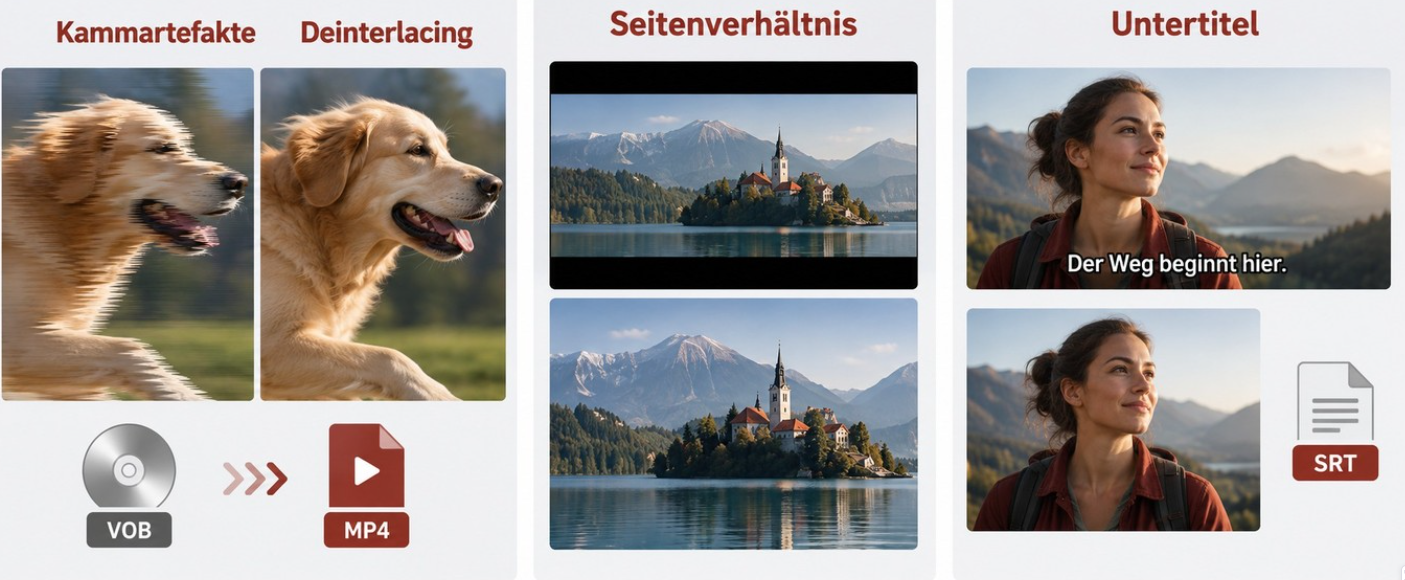
VOB ist ein DVD-Container im VIDEO_TS-Ordner und enthält meist MPEG-2-Video, mehrere Audio- und Untertitelspuren sowie gelegentlich Menüinformationen. MP4 bezeichnet ebenfalls einen Container: Wird nur der Container gewechselt, bleibt der Videostrom unverändert; bei einer erneuten Kodierung können sich Dateigröße und Bildqualität verändern. Prüfen Sie deshalb Deinterlacing, Seitenverhältnis, Untertitel und die gewünschte Ausgabe zuerst.
📌Deinterlacing bei altem Filmmaterial
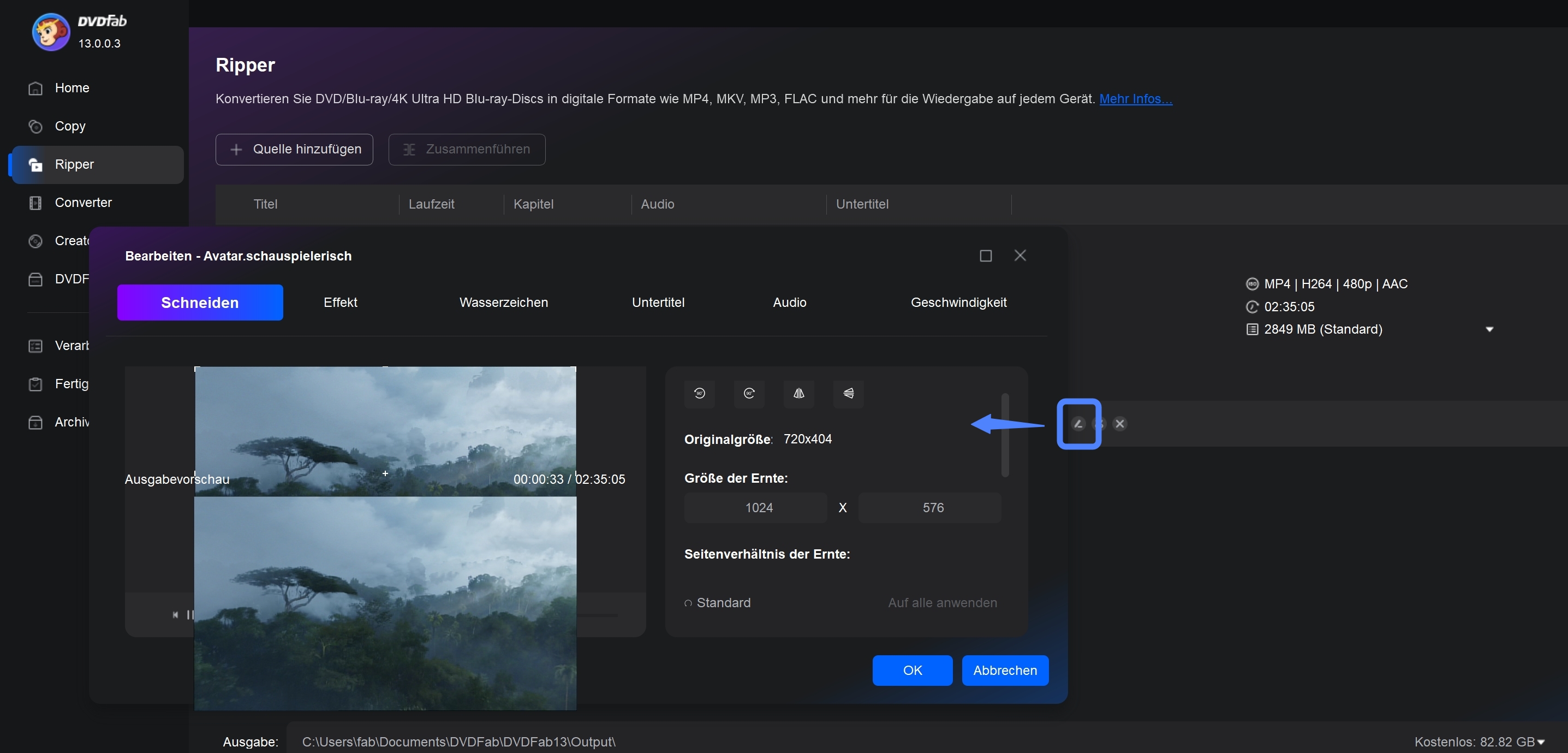
- DVDFab: Wenden Sie Deinterlace im integrierten Editor an und prüfen Sie die Vorschau vor dem Export.
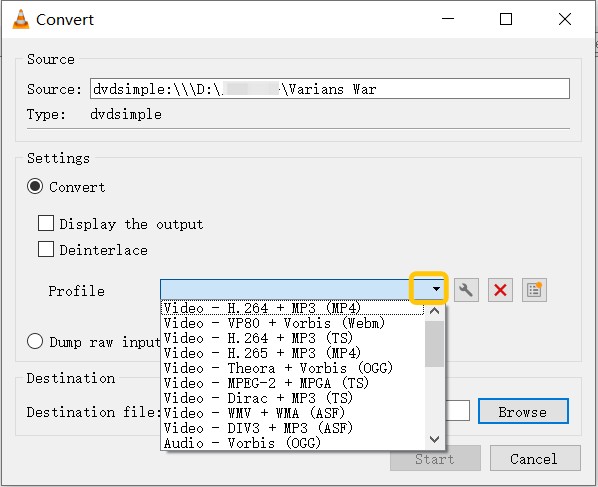
- VLC: Beim Konvertieren öffnen Sie Profil → (Schraubenschlüssel) → Videocodec → Filter und aktivieren Sie Deinterlace (oder Decomb).
📌Seitenverhältnis & schwarze Balken korrigieren
- Wann zuschneiden: Wenn die schwarzen Balken fest im Bild liegen und nicht zur gewünschten Bildgestaltung gehören, kann Zuschneiden sinnvoll sein.
- Wann beibehalten: Wenn die Balken Teil der ursprünglichen Rahmung sind oder Sie sendesichere Ränder benötigen, behalten Sie sie bei.
- DVDFab: Verwenden Sie die Zuschneide-/AR-Steuerungen mit einer Rahmenvorschau, um das aktive Bild nicht zu schneiden.
📌Untertitel einbrennen oder als Spur behalten
- Einbrennen: Immer sichtbar; am besten für Plattformen, die weiche Untertitel ignorieren (einige TVs/soziale Medien).
- Umschaltbar: Als separate Spur für Ein-/Ausschalten behalten.
- DVDFab: Unterstützt das Importieren von SRT/ASS, Einbrennen, weiche Untertitel und sogar die SRT-Extraktion von der Disc, wenn verfügbar.
- VLC: Kann einen ausgewählten Untertitel während der Konvertierung einbrennen; Stilkontrollen sind begrenzt.
Wie man VOB zu MP4 auf Windows & Mac konvertiert
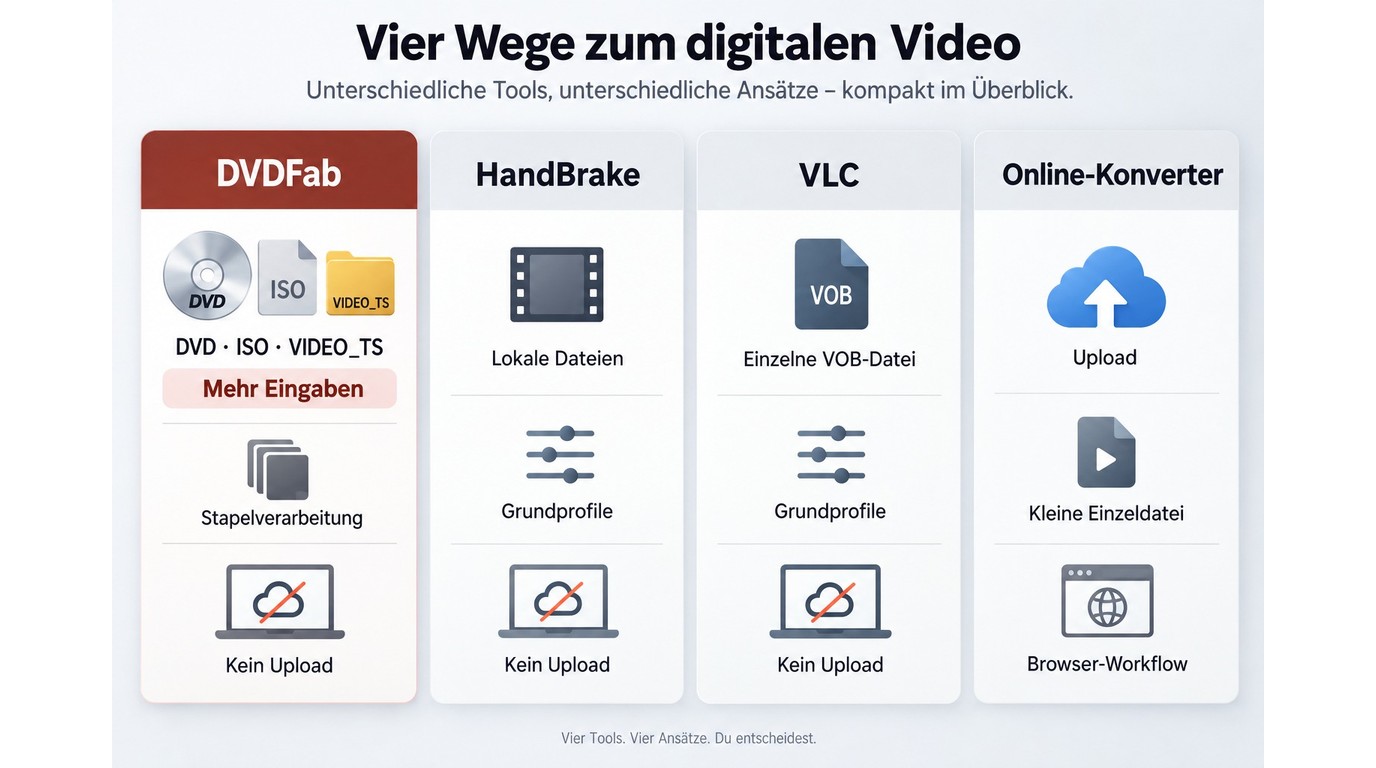
| Methode | Geeignete Quelle | Steuerung | Datenschutz |
|---|---|---|---|
| DVDFab DVD Ripper | DVD, ISO, VIDEO_TS, mehrere VOBs | Stapelverarbeitung, GPU, Editor | Lokale Verarbeitung, kein Upload |
| HandBrake | Lokale, ungeschützte Dateien | Viele Ausgabeparameter | Lokale Verarbeitung, kein Upload |
| VLC Media Player | Einzelne VOB-Dateien | Grundprofile, weniger Filterkontrolle | Lokale Verarbeitung, kein Upload |
| Online-Konverter | Kleine Einzeldateien | Voreinstellungen, dienstabhängig | Upload auf einen Webdienst |
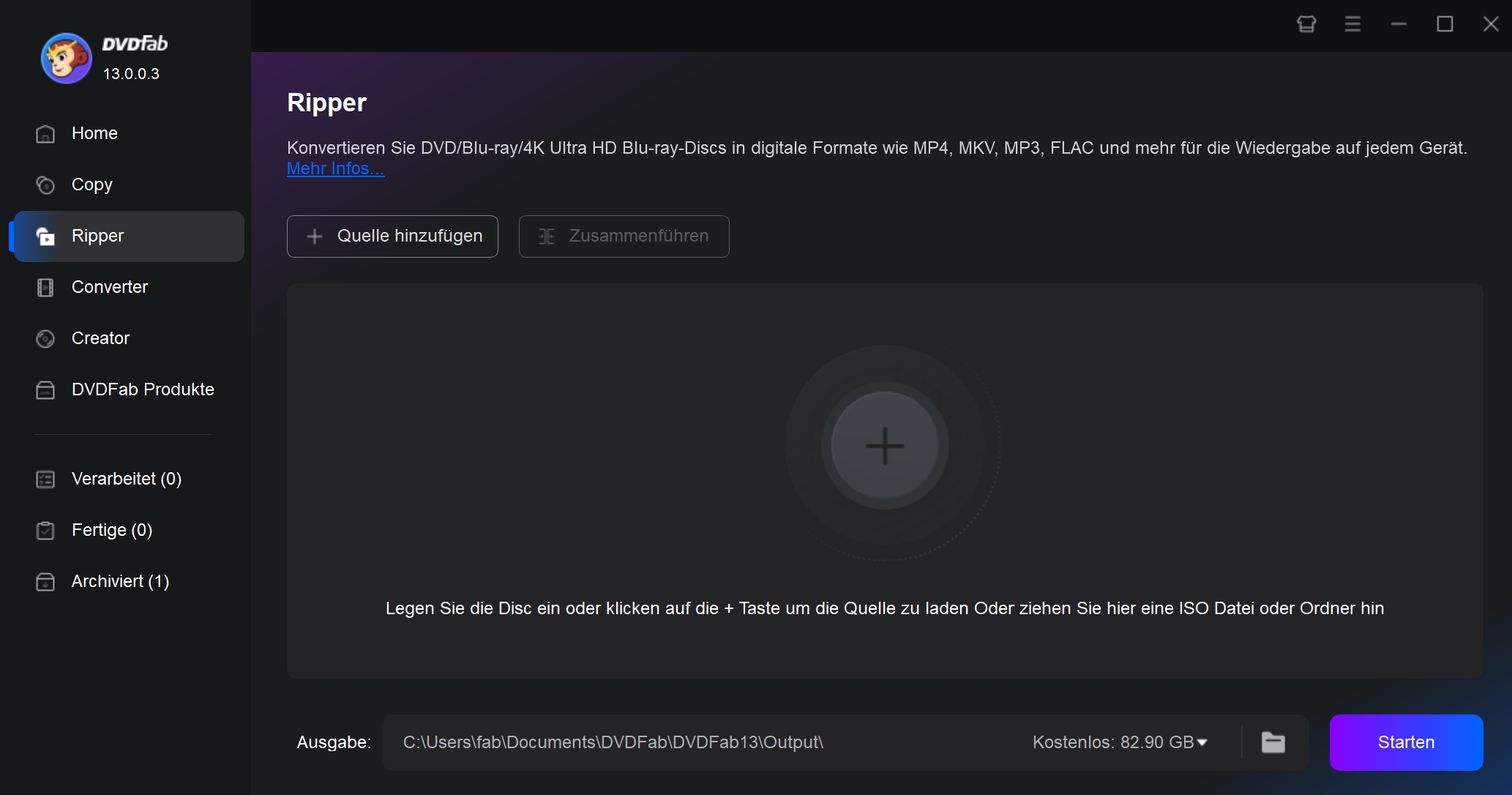
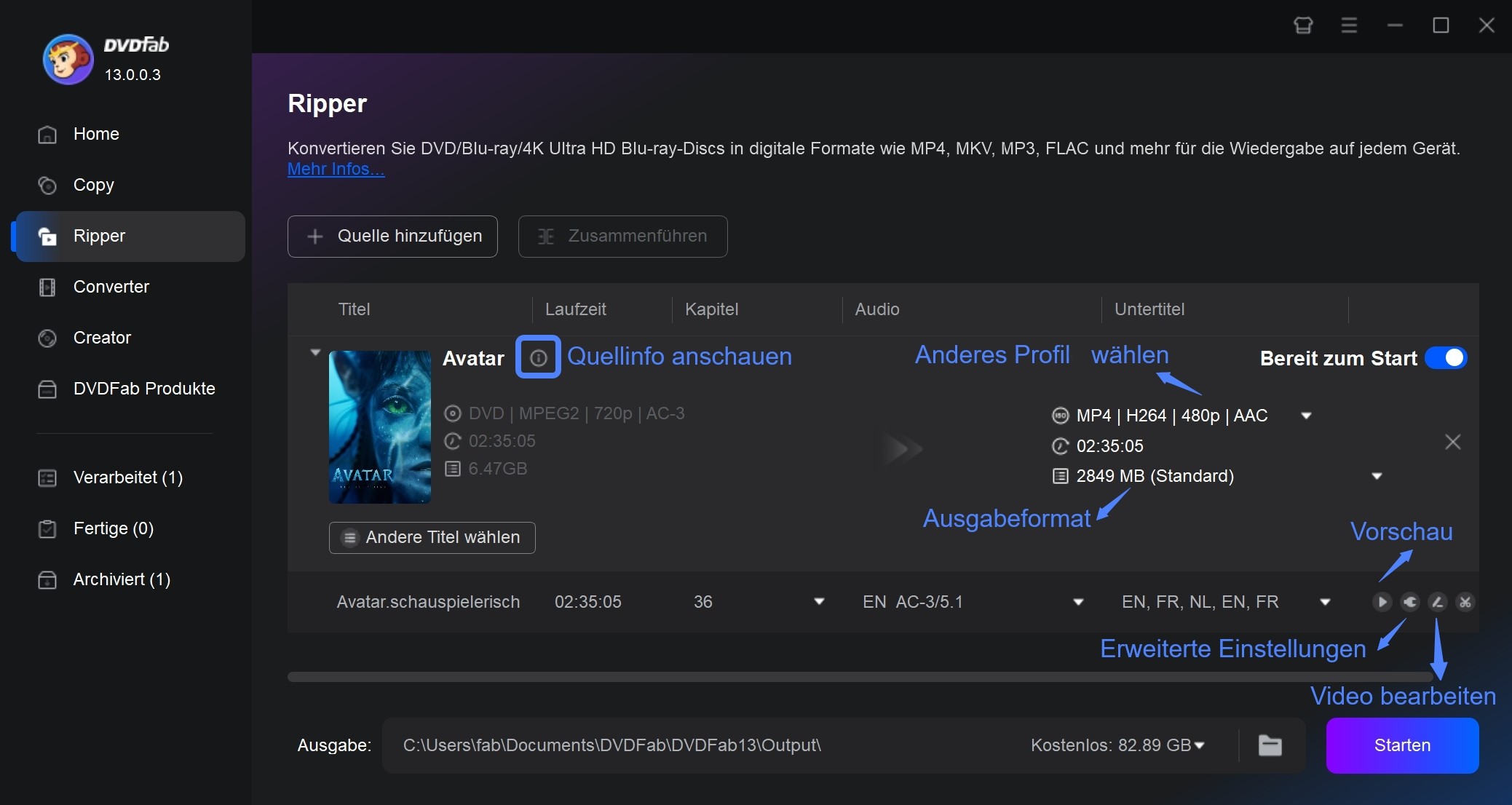
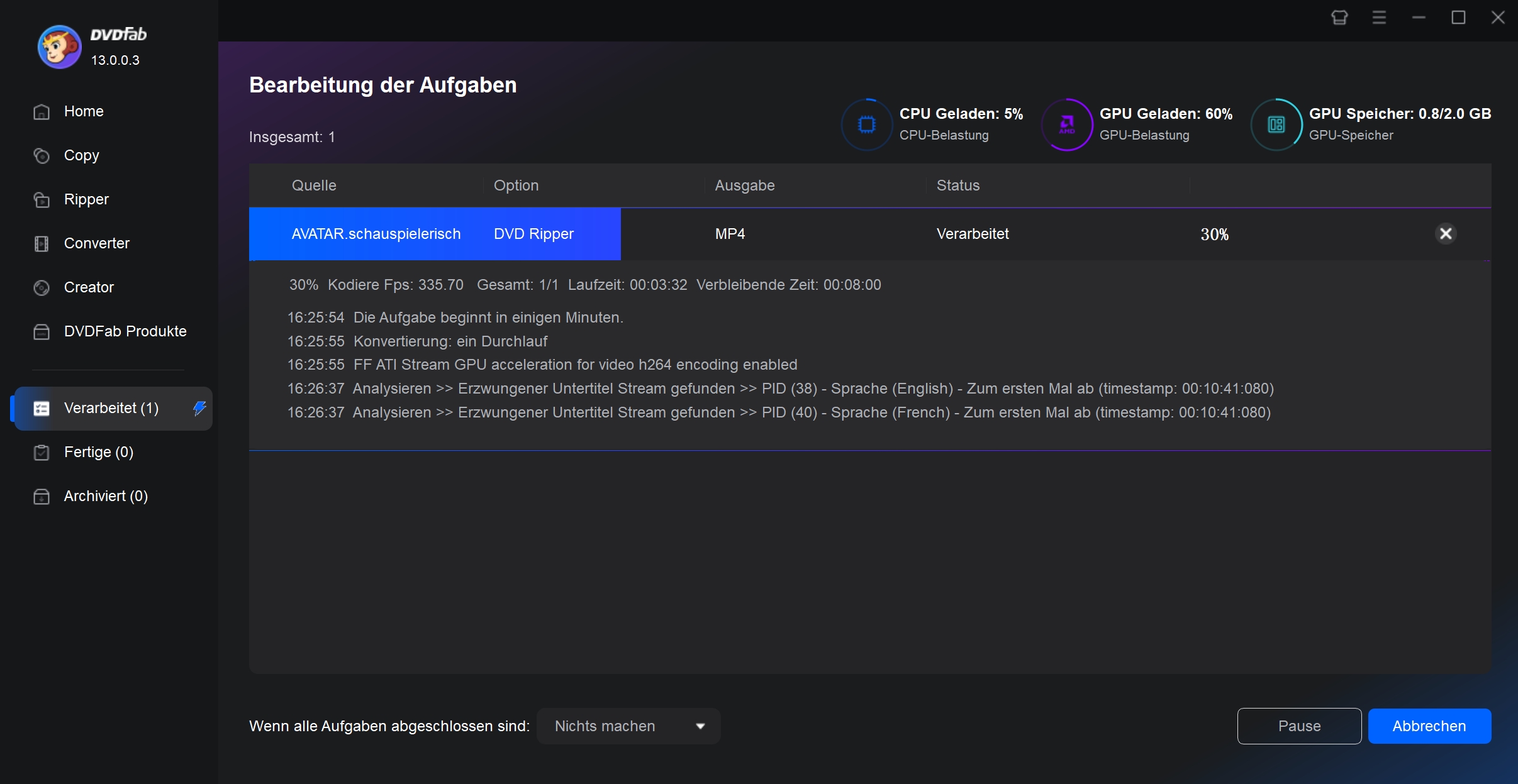
DVDFab DVD Ripper verarbeitet DVD-Quellen, ISO-Dateien und VIDEO_TS-Ordner lokal unter Windows und macOS. Für eine vollständige DVD-zu-MP4-Umwandlung eignet sich DVDFab besonders, wenn mehrere Titel, Audio- oder Untertitelspuren gezielt ausgegeben werden sollen.
- Verarbeitet geschützte Disc-Inhalte für persönliche Sicherungen legal erworbener DVDs unter Beachtung des geltenden Rechts.
- Integrierter Videoeditor: Zuschneiden, Trimmen, Zusammenführen von Videos, Hinzufügen von Wasserzeichen & Untertiteln, Farbkorrektur usw.
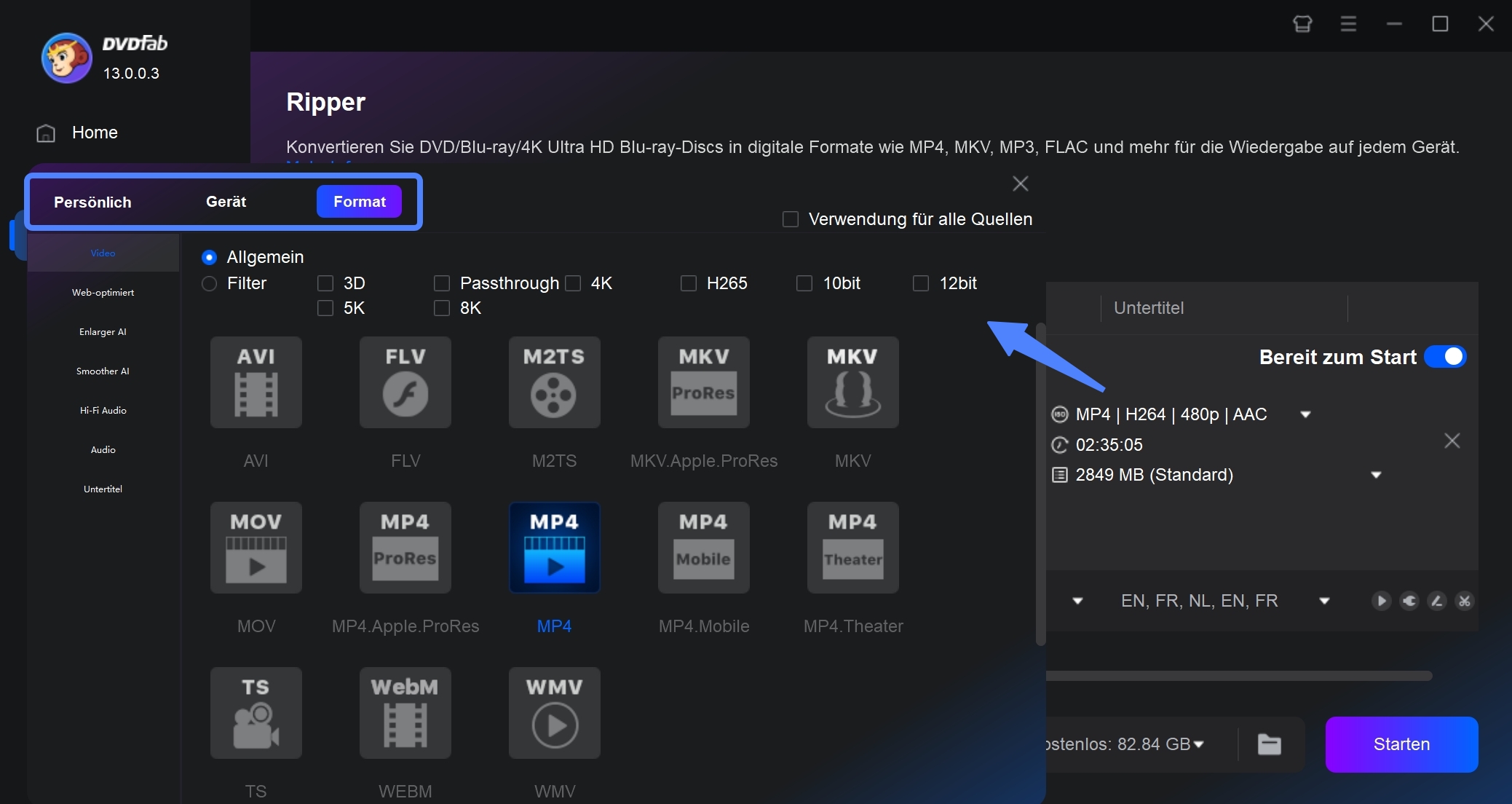
- Bietet über 1.000 Formate und 260+ Geräteprofile für Telefone, Fernseher und Konsolen.
- Stapelverarbeitung mit GPU-Beschleunigung für mehrere Konvertierungsaufgaben.
- Optionales KI-Upscaling kann Videoinhalte bis zu 4K oder 8K hochskalieren und Details verbessern; der Effekt hängt vom Ausgangsmaterial ab.
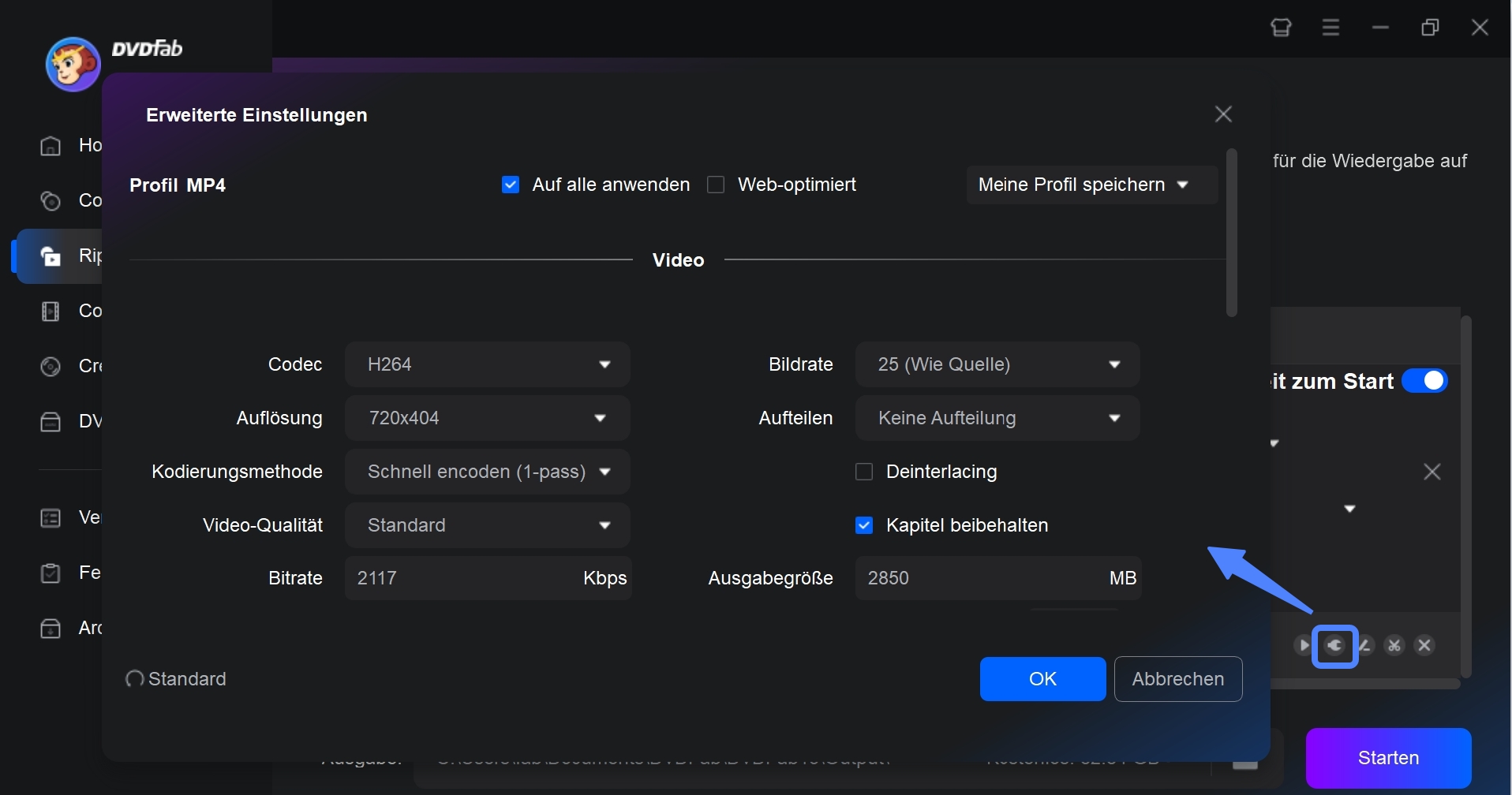
Wie man VOB zu MP4 mit DVDFab DVD Ripper konvertiert
VOB mit HandBrake umwandeln
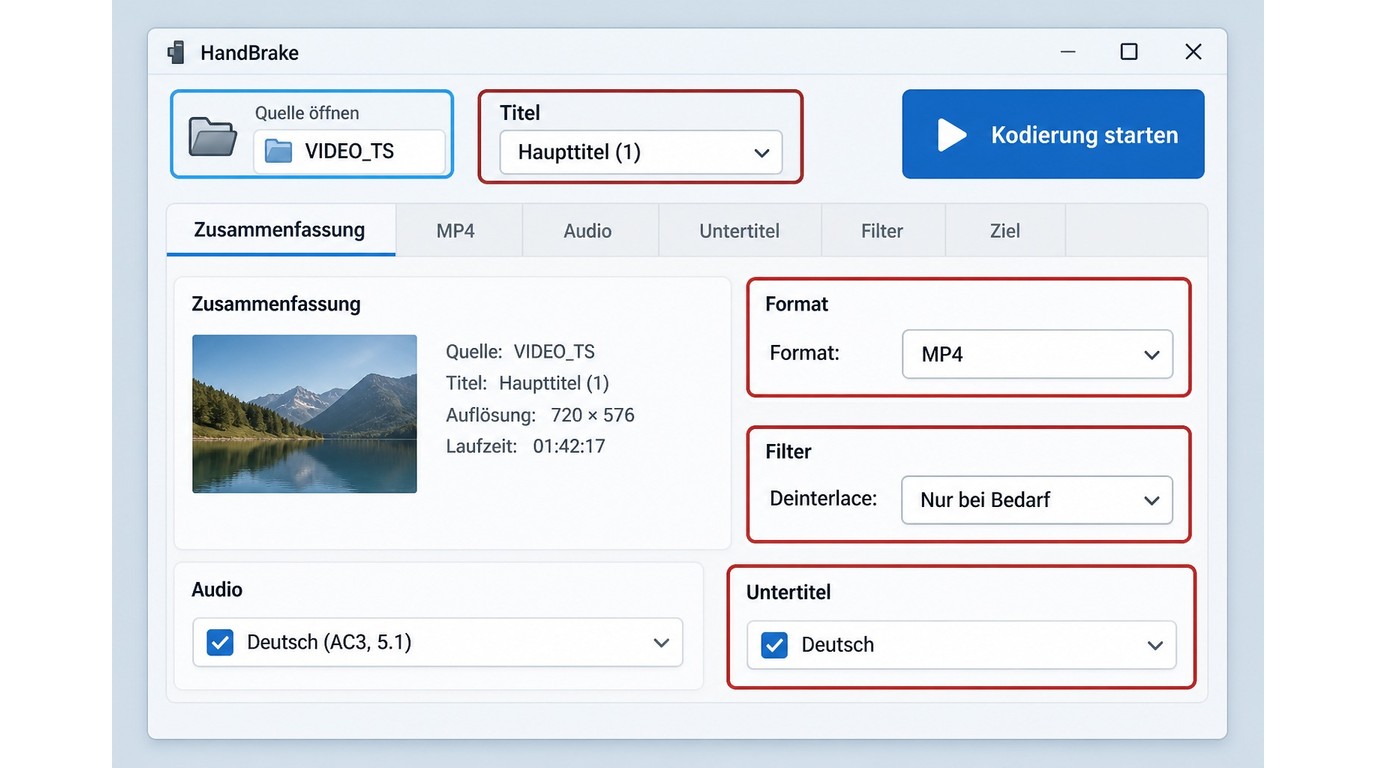
HandBrake eignet sich für lokale, ungeschützte VOB-Dateien und VIDEO_TS-Ordner, wenn Sie Ausgabeparameter genauer steuern möchten.
VOB mit VLC umwandeln
VLC Media Player ist ein kostenloser, quelloffener Multimedia-Player mit integriertem Konverter. Für einzelne VOB-Dateien ist er eine praktische lokale Option, wenn nur ein einfaches MP4-Profil benötigt wird.
- Kann VOB-Dateien lokal in MP4 und weitere gängige Medienformate konvertieren.
- Funktioniert auf Windows, macOS und Linux.
- Kostenlos nutzbar und ohne separates Konverterprogramm.
- Einstellungen für Audio, Untertitel und Filter sind weniger übersichtlich als in spezialisierten Konvertern.
- Bei mehreren Filmteilen sollte zuerst die VIDEO_TS- oder IFO-Struktur geprüft werden.
- Für komplexe DVD-Strukturen und genaue Qualitätskontrollen ist ein lokaler Ripper oder HandBrake meist geeigneter.
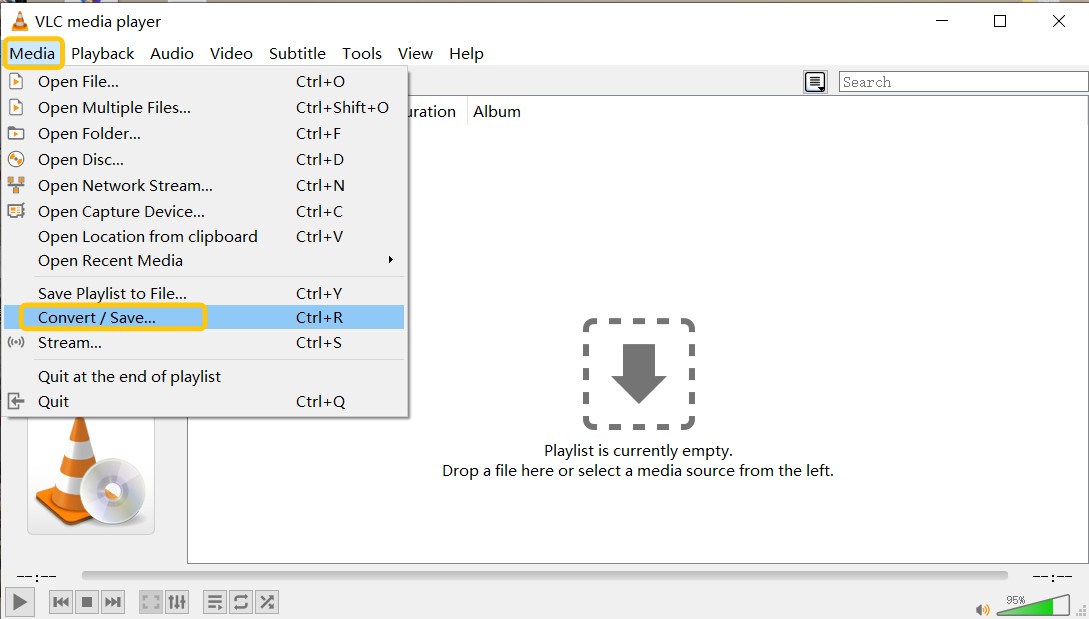
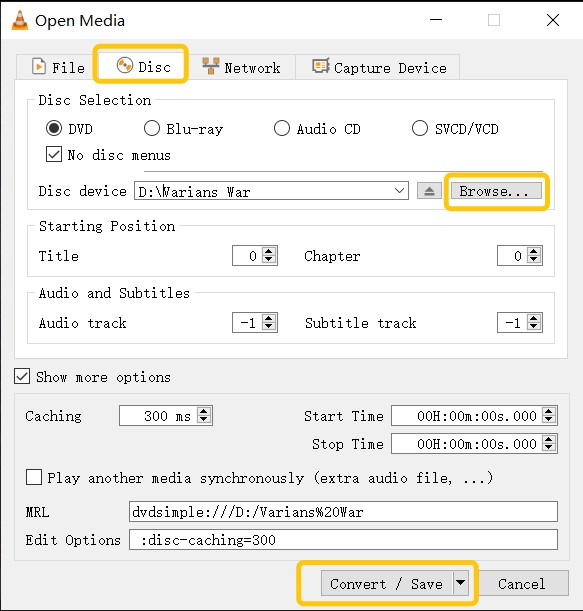
Wie man VOB mit VLC Media Player in MP4 konvertiert
Mehrere VOB-Dateien zusammenführen
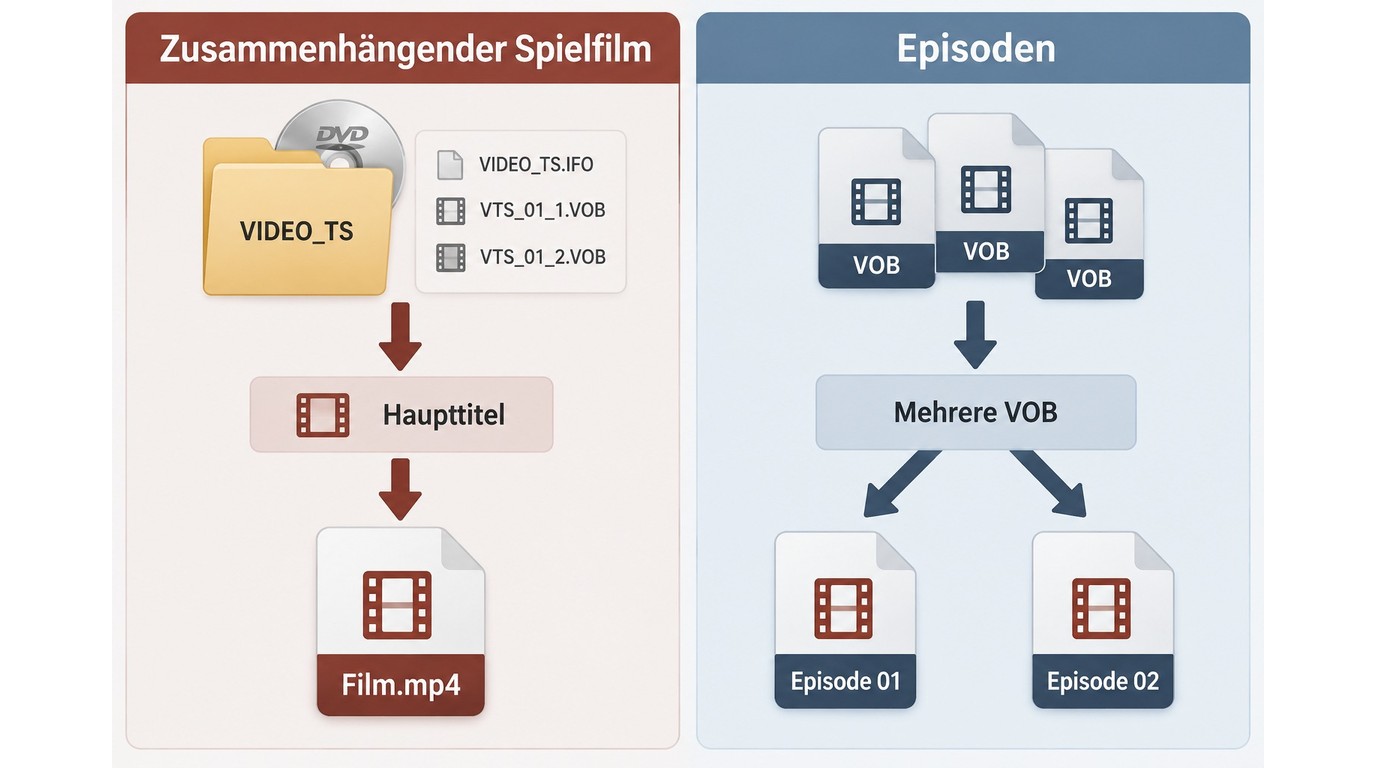
Mehrere VOB-Dateien gehören nicht immer zu einem einzigen Film. Bei einem zusammenhängenden Spielfilm wählen Sie möglichst die VIDEO_TS- oder IFO-Struktur und den passenden Haupttitel, damit Kapitel und Reihenfolge erhalten bleiben. Episoden oder voneinander unabhängige Aufnahmen sollten dagegen als getrennte MP4-Dateien ausgegeben werden.
Aus meiner Sicht ist die Auswahl der richtigen Quelle wichtiger als das nachträgliche manuelle Aneinanderfügen einzelner VOB-Dateien. So vermeiden Sie fehlende Anfangssequenzen, falsche Reihenfolgen und ungewollte Menüelemente im Export.
Online-Konverter: Grenzen bei Größe und Datenschutz
Restream VOB zu MP4 Konverter
Der Restream VOB-zu-MP4-Konverter läuft im Browser und eignet sich vor allem für kleine Einzeldateien. Eine Installation ist nicht nötig, allerdings müssen Dateien für die Umwandlung hochgeladen werden. Für private Aufnahmen, große Dateien oder vollständige DVD-Strukturen ist ein lokales Programm die passendere Wahl.
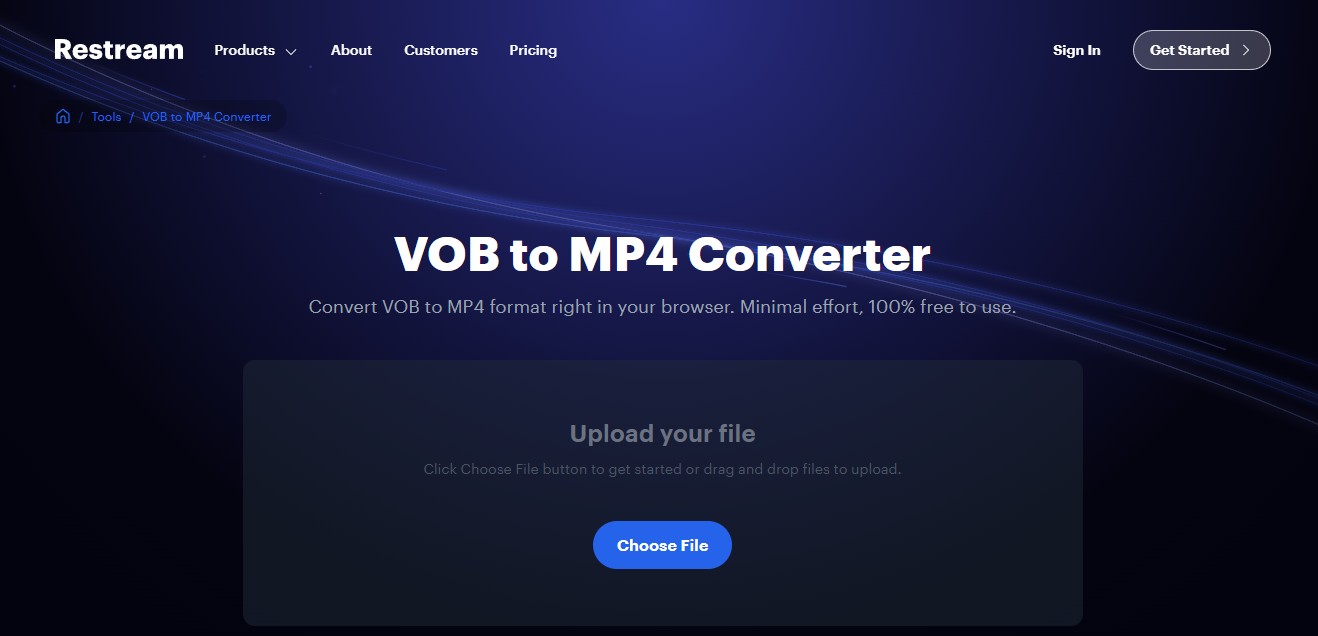
- Einfache Drag-and-Drop-Oberfläche: Laden Sie eine einzelne .vob-Datei über die Website hoch. Die Verarbeitung erfolgt im Browser-Verarbeitung und benötigt keine lokale Installation.
- Konvertiert .vob-Dateien in MP4 für die Wiedergabe auf vielen aktuellen Geräten und Mediaplayern.
- Eignet sich vor allem für kleine, unkritische Einzeldateien; Upload-Zeit und verfügbare Optionen können variieren.
- Funktioniert direkt in Ihrem Browser (Chrome, Firefox, Edge, etc.), was es für schnelle Konvertierungen auf gemeinsam genutzten/öffentlichen Computern praktisch macht.
Wie man VOB online mit Restream in MP4 konvertiert
CloudConvert
CloudConvert ist ein browserbasierter Dateikonverter für verschiedene Medien- und Dokumentformate. Für eine einzelne VOB-Datei in MP4 ist der Dienst unkompliziert, doch Uploadgröße, Wartezeit, Stapelverarbeitung und Ausgabeoptionen hängen von der gewählten Nutzung und den Einstellungen ab.
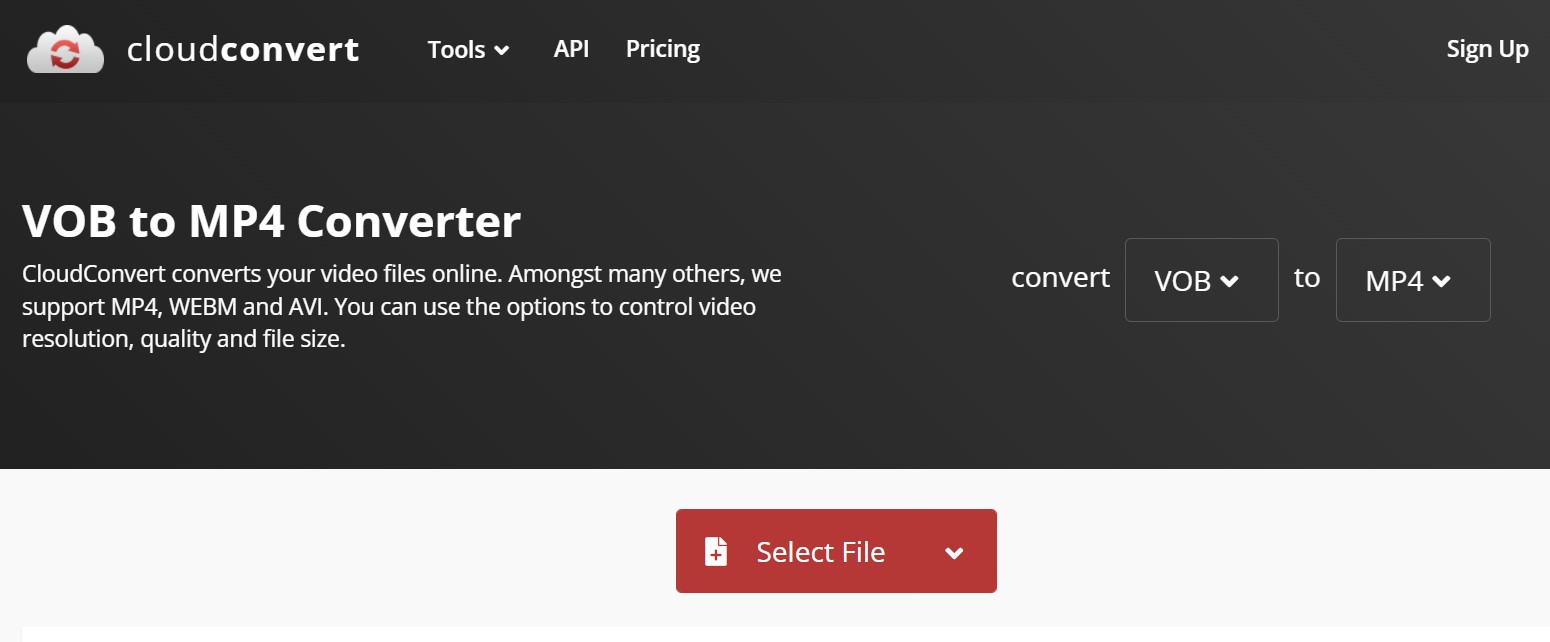
- Browserbasierte Konvertierung: Dateien werden für die Umwandlung hochgeladen; für private oder sensible Inhalte ist ein lokales Programm oft geeigneter.
- Flexible Formatauswahl: CloudConvert unterstützt zahlreiche Dateiformate. Die Ausgabequalität hängt von Quelle, gewählten Einstellungen und einer möglichen erneuten Kodierung ab.
- Einfache Bedienung: Für kleine Einzeldateien bieten die Voreinstellungen einen schnellen Einstieg; bei komplexen DVD-Strukturen sind lokale Programme besser steuerbar.
Häufige Fragen zur VOB-Umwandlung
Wie lassen sich mehrere VOB-Dateien zu einer MP4 zusammenführen?
Öffnen Sie möglichst den VIDEO_TS-Ordner oder die passende IFO-Datei und wählen Sie den Haupttitel. Zusammengehörige Filmteile können so als eine MP4 ausgegeben werden, während Episoden besser getrennte Dateien bleiben.
Warum fehlen bei der VLC-Konvertierung Ton oder Untertitel?
Prüfen Sie vor dem Start die ausgewählte Audio- und Untertitelspur im Konvertierungsprofil. Bei langen oder komplexen DVD-Strukturen ist die Wahl der VIDEO_TS- oder IFO-Quelle oft zuverlässiger als der Export einer einzelnen VOB-Datei.
Welche Einstellung schont die Bildqualität beim Umwandeln?
Wenn möglich, vermeiden Sie eine unnötige erneute Kodierung. Aktivieren Sie Deinterlace nur bei sichtbaren Kammartefakten und kontrollieren Sie vor dem Export Seitenverhältnis, Zuschnitt sowie die gewählten Audio- und Untertitelspuren.
Wann ist ein Online-Konverter für VOB-Dateien ungeeignet?
Für große Dateien, private Familienvideos, mehrere VOB-Dateien oder vollständige VIDEO_TS-Strukturen ist ein lokales Programm meist besser geeignet. Online-Dienste passen eher zu kleinen, unkritischen Einzeldateien.
Fazit: Welche Methode passt?
Online-Konverter passen zu kleinen, unkritischen Einzeldateien. VLC ist für einfache lokale Aufgaben geeignet, HandBrake für kontrollierte Einstellungen bei lokalen Quellen. DVDFab DVD Ripper passt besonders zu geführten lokalen Aufgaben mit Stapelverarbeitung und zusätzlichen Bearbeitungsoptionen. Für VOB-Dateien aus DVD-Strukturen würde ich zuerst die Quelle und die benötigten Spuren prüfen, erst danach das Werkzeug wählen.

 DVDs digitalisieren: 7 getestete Methoden im Vergleichvon Stephanie Albrecht - 22. September 2026
 DVD auf USB-Stick kopieren: 3 Methoden für TV und Auto (2026)von Samantha Hartmann - 17. September 2026
 DVD auf Festplatte kopieren: Formate, Wege und TV-Wiedergabevon Samantha Hartmann - 17. September 2026
 Zerkratzte DVD reparieren: Kratzer entfernen, Daten sichern und digitalisierenvon Samantha Hartmann - 17. September 2026