
DVD in AVI umwandeln: Die 5 besten Methoden für Windows & Mac

Zusammenfassung: Das effektive Konvertieren von DVDs in AVI erfordert die Wahl des richtigen Rippers basierend auf Ihrem Disc-Typ. Für verschlüsselte kommerzielle DVDs ist DVDFab DVD Ripper die empfohlene Lösung aufgrund seiner integrierten Entschlüsselung und GPU-Beschleunigung. Für selbstgemachte oder unverschlüsselte Discs sind kostenlose Tools wie VLC und Icepine geeignete Alternativen. Dieser Leitfaden behandelt 5 verifizierte Methoden, um Ihnen zu helfen, Sammlungen für die Wiedergabe auf älterer Hardware,
Inhaltsverzeichnis
Die Konvertierung von DVD in AVI ist die bewährte Lösung, um Ihre Filmsammlung auf älterer Hardware wiederzubeleben. Ich erinnere mich gut an den Frust, als ich versuchte, Filme für den alten Player meiner Eltern auf einen USB-Stick zu laden – das Gerät verweigerte die modernen MP4-Dateien schlichtweg. Während neue Player fast alles abspielen, sind viele ältere Autoradios und Set-Top-Boxen auf das klassische AVI-Format angewiesen. Um diese Geräte weiter zu nutzen, benötigen Sie keine neue Hardware, sondern die richtige Kompatibilität mit DivX- oder Xvid-Codecs.

Ich habe tagelang über ein Dutzend DVD-Ripper getestet, um herauszufinden, welches Tool die Umwandlung von DVD in AVI ohne Audio-Synchronisierungsprobleme beherrscht. Sobald Ihre Dateien konvertiert sind, können Sie Ihre physischen Discs getrost im Regal lassen. Wenn Sie planen, Ihre Bibliothek auf einen USB-Stick zu übertragen, zeigt Ihnen mein Guide zum DVD-zu-USB-Konverter zudem die richtige Laufwerksformatierung, damit Ihre Filme auf jedem Gerät fehlerfrei abgespielt werden.
Wie kann man DVD mit DVDFab DVD Ripper in AVI umwandeln
💻Unterstützte Betriebssysteme: Windows 11/10/8.1/8/7 & macOS 10.13 - 15.x
DVDFab DVD Ripper ist die branchenführende Lösung, die für die Digitalisierung von kommerziellen, kopiergeschützten DVDs entwickelt wurde, die kostenlose Tools oft nicht lesen können. Es ist die ideale Wahl, um DVD-Sammlungen in AVI zu konvertieren und 100%ige Kompatibilität mit älterer Hardware wie älteren Autoradios, DVD-Playern und Set-Top-Boxen zu gewährleisten. Angetrieben durch fortschrittliche GPU-Beschleunigung, bewahrt es die ursprüngliche Bildqualität und liefert die schnellsten Ripping-Geschwindigkeiten auf dem Markt.
💡Sie können dem Video oder den detaillierten Schritten folgen.
Schritt 1: Öffnen Sie DVDFab DVD Ripper und laden Sie die Quelle
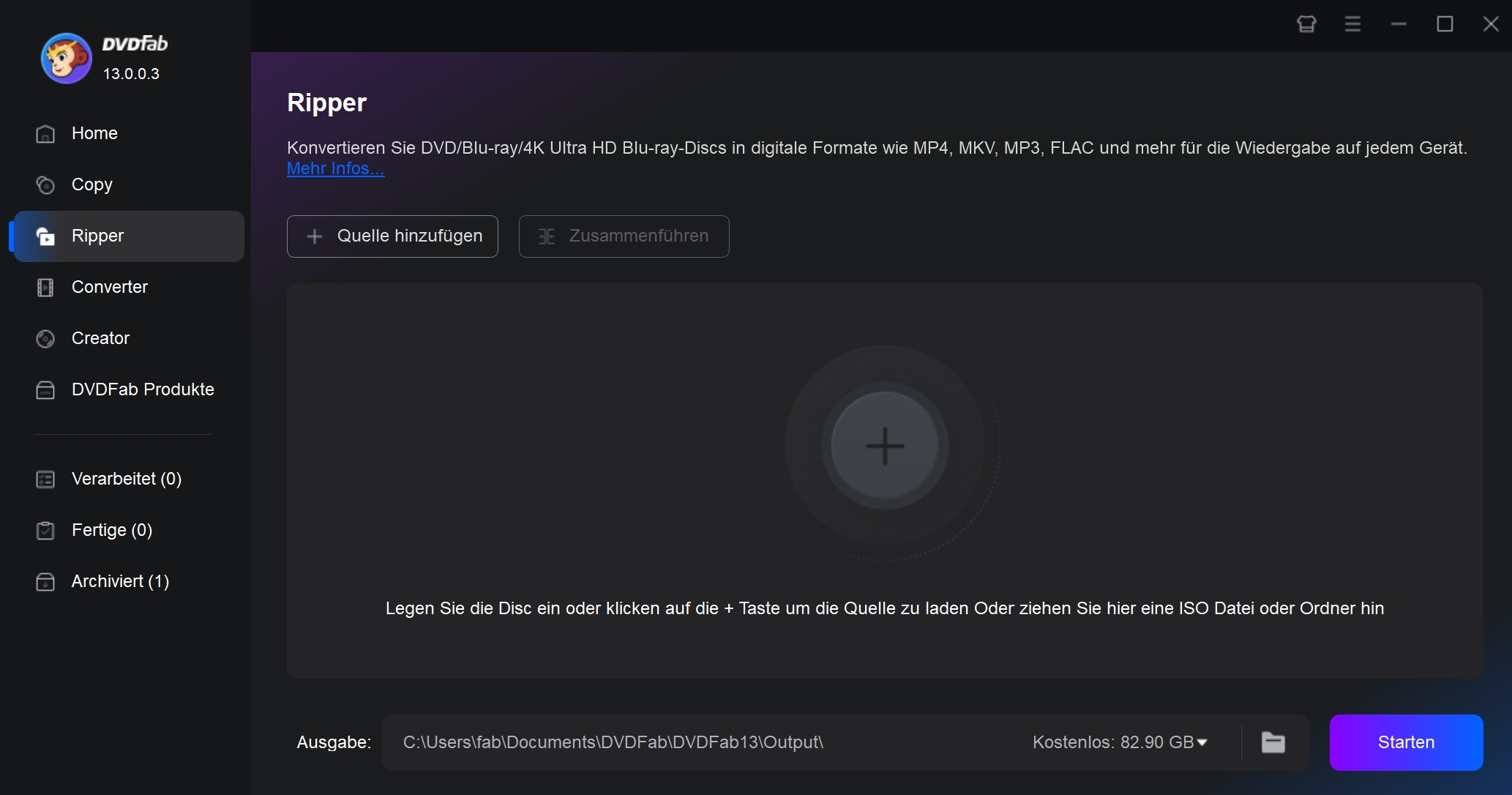
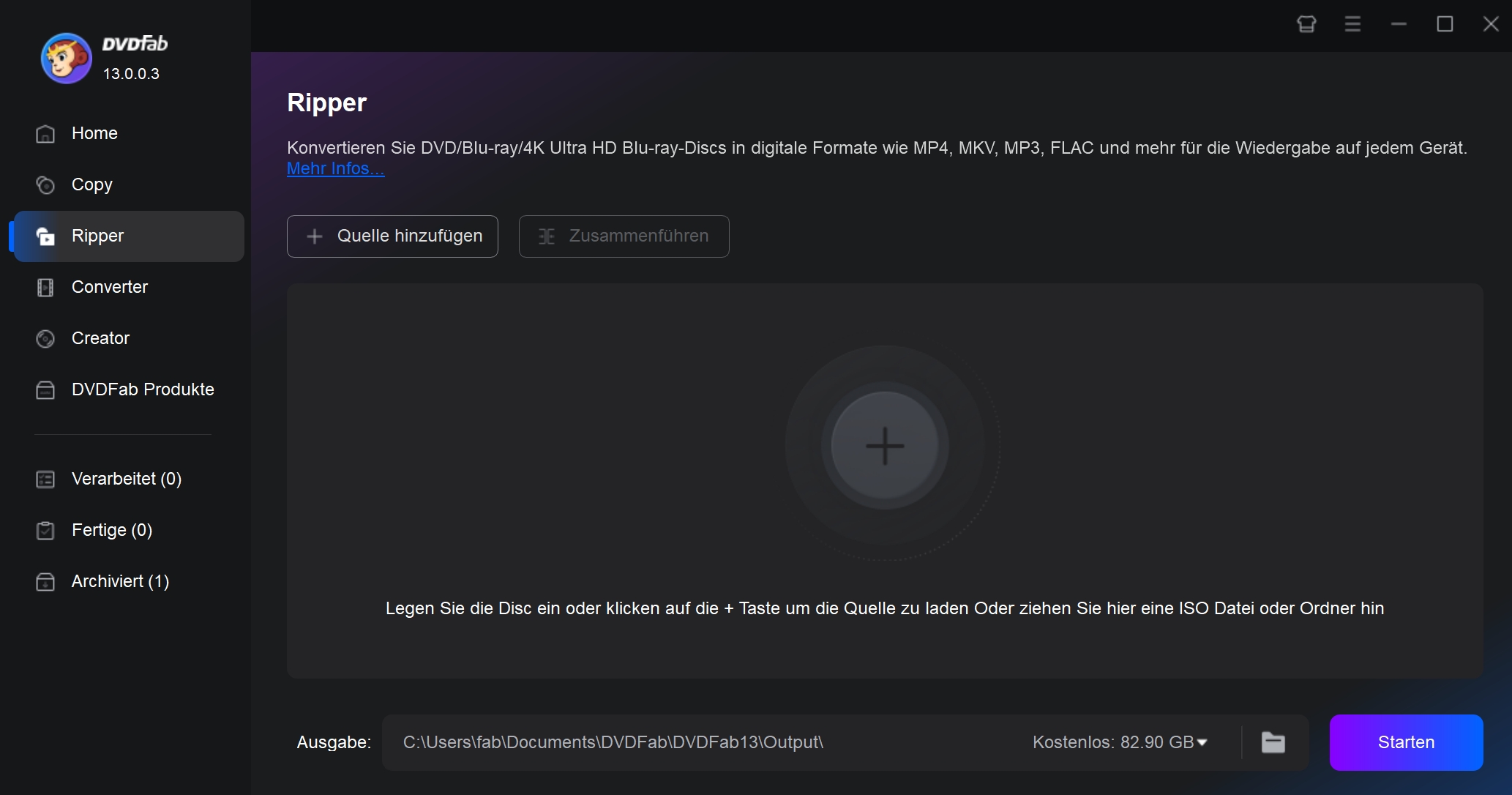
Starten Sie DVDFab 13 und wählen Sie das Ripper-Modul. Legen Sie Ihre DVD in das Laufwerk ein oder ziehen Sie eine ISO/Ordner in die Mitte. DVDFab analysiert automatisch die Quellinformationen und entfernt Kopierschutzmaßnahmen (wie Region Codes) sofort beim Laden.

Schritt 2: Wählen Sie das AVI-Profil
Nach dem Laden Ihrer DVD sehen Sie alle Informationen auf der Hauptoberfläche. Jetzt können Sie Videotitel, Kapitel, Audiospuren und Untertitel auswählen, die Sie rippen möchten, oder sogar externe Untertitel hinzufügen.
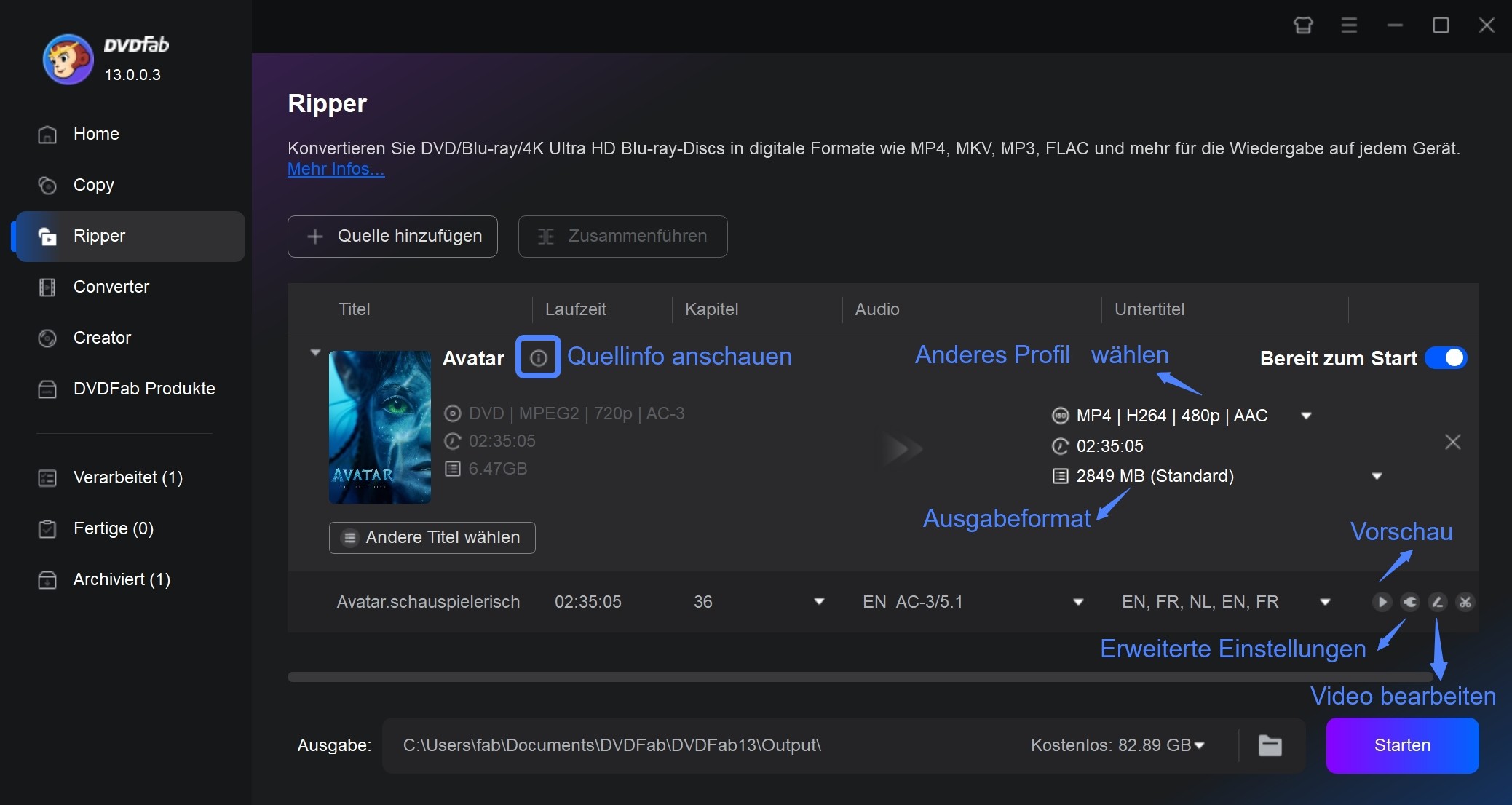
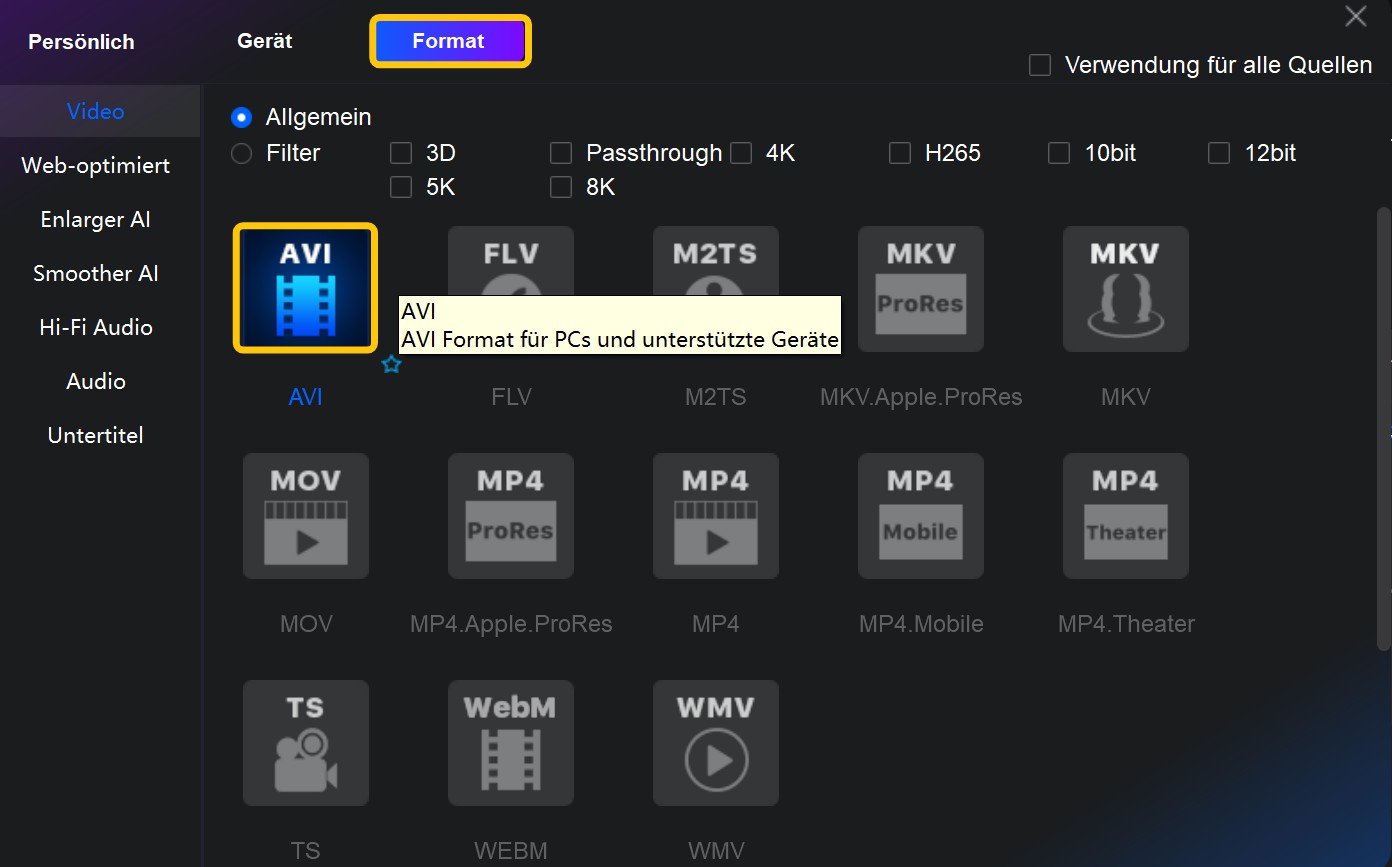
Klicken Sie dann auf "Anderes Profil wählen". Hier können Sie auf "Format" - "Video" klicken, um das AVI-Format direkt auszuwählen. Oder klicken Sie auf "Gerät", um Ihr bevorzugtes Wiedergabegerät auszuwählen.
Schritt 3: Personalisieren Sie Ihr Video
Dieser Schritt ist, wo DVDFab den größten Mehrwert bietet. Sie können das Video vor der Konvertierung feinabstimmen.
KI-Untertitel (Neu): Wenn Ihre Disc Ihre Muttersprache nicht enthält, verwenden Sie den neu eingeführten Subtitle Generator AI. Er nutzt Stimmtrennungstechnologie, um genaue Untertitel aus der Audiospur zu erzeugen.
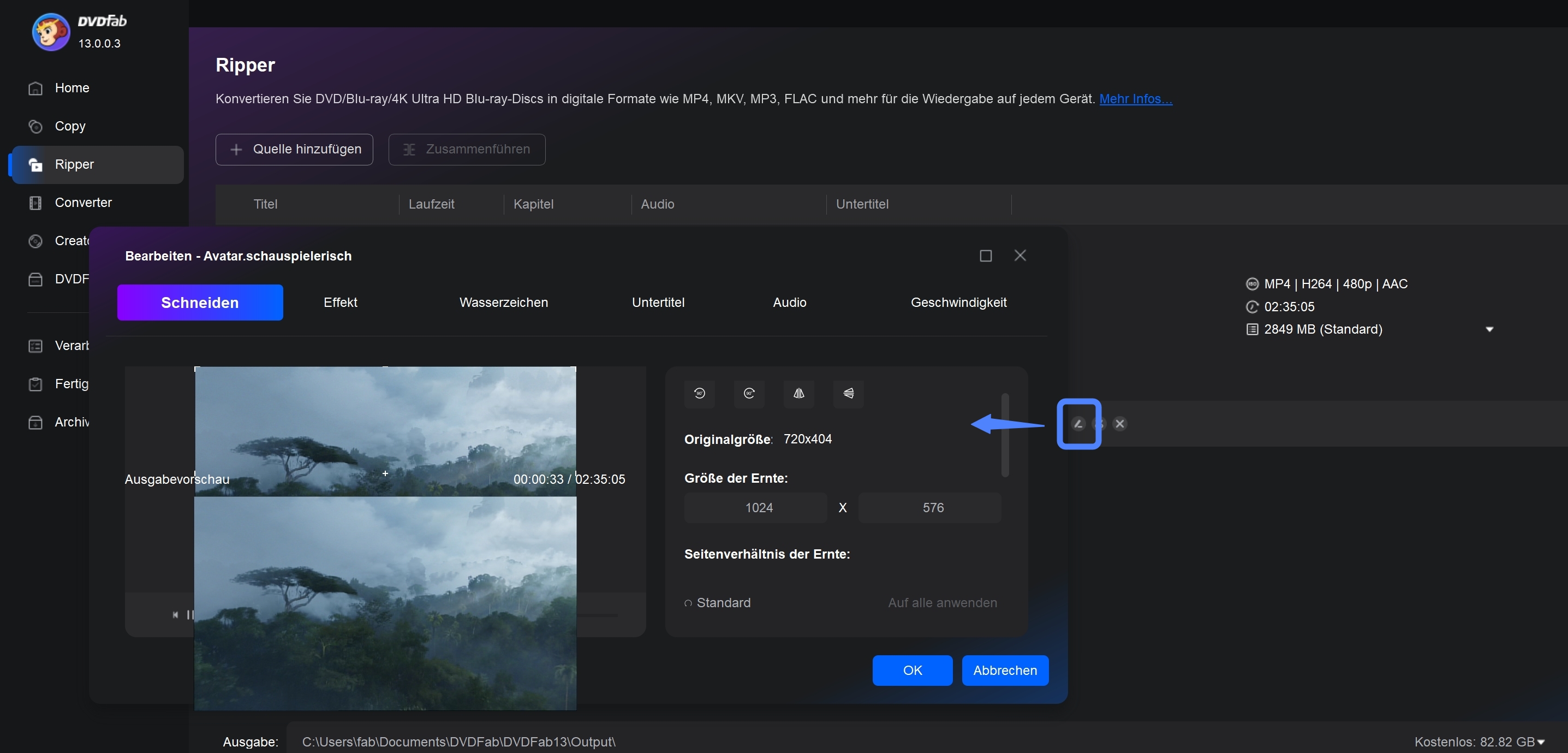
Außerdem können Sie auf das Video-Edit-Symbol klicken, um schwarze Balken zu beschneiden, Intro-Werbung zu trimmen oder das Seitenverhältnis anzupassen sowie die Auflösung, Bildrate und Bitrate über die erweiterten Einstellungen anzupassen.
Schritt 4: Starten Sie das Rippen mit GPU-Beschleunigung
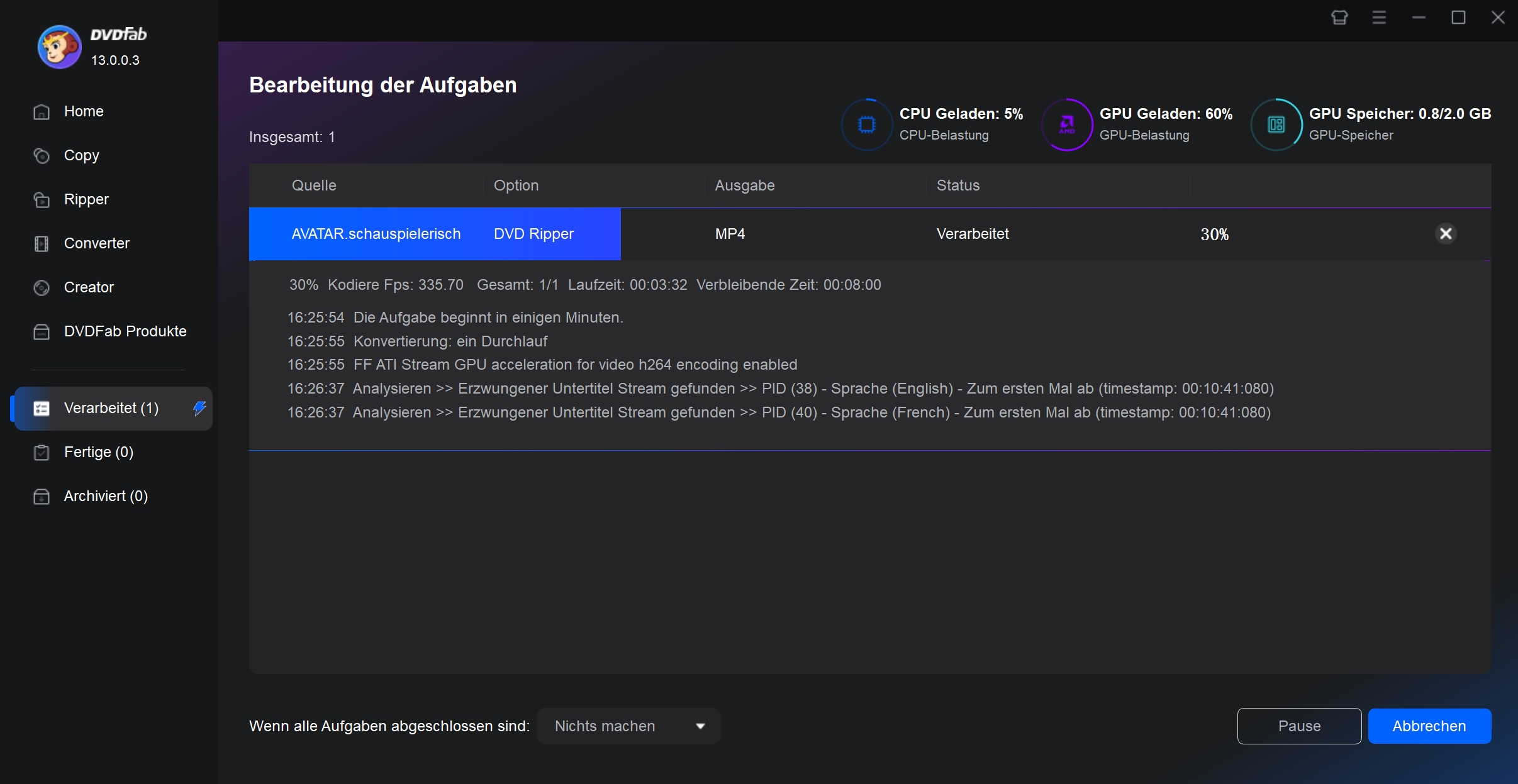
Nachdem Sie die Anpassungen vorgenommen haben, wählen Sie Ihren Ausgabeordner unten aus. Klicken Sie auf die Schaltfläche „Start“, um die DVD-zu-AVI-Konvertierung zu starten. Mit aktivierter Hardwarebeschleunigung kann DVDFab die Konvertierungswarteschlange schnell verarbeiten.
Wie kann man DVD mit VLC Media Player in AVI umwandeln
💻Unterstützte Betriebssysteme: Windows XP-11, Mac OS X 10.7.5 oder höher, Linux, Android und iOS
Der VLC Media Player ist ein Open-Source-Multimedia-Player, der vom VideoLAN-Projekt entwickelt wurde. Obwohl er hauptsächlich für die Wiedergabe bekannt ist, verfügt er über ein verstecktes „Konvertieren / Speichern“-Werkzeug, das es Ihnen ermöglicht, DVDs kostenlos in AVI zu konvertieren, ohne zusätzliche Plugins zu installieren. Es ist eine ausgezeichnete Wahl, um unverschlüsselte Heim-DVDs direkt auf Windows, macOS und Linux zu digitalisieren.
Schritt 1: Öffnen Sie VLC und fügen Sie Ihre Disc hinzu
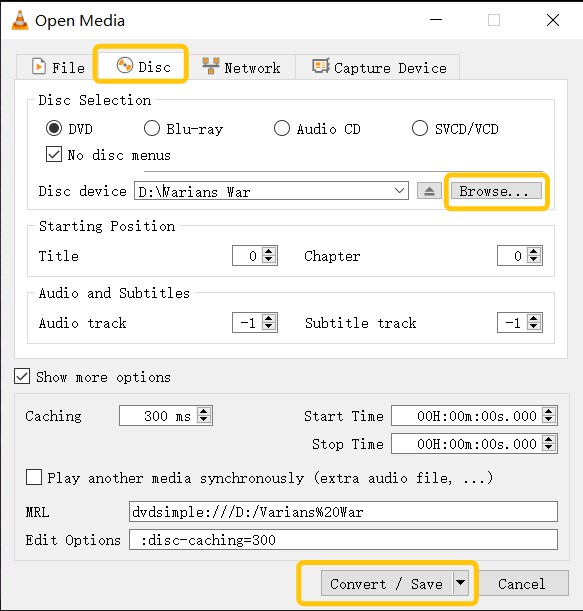
Starten Sie VLC und navigieren Sie zu Medien > Konvertieren / Speichern. Wechseln Sie zum Disc-Tab.
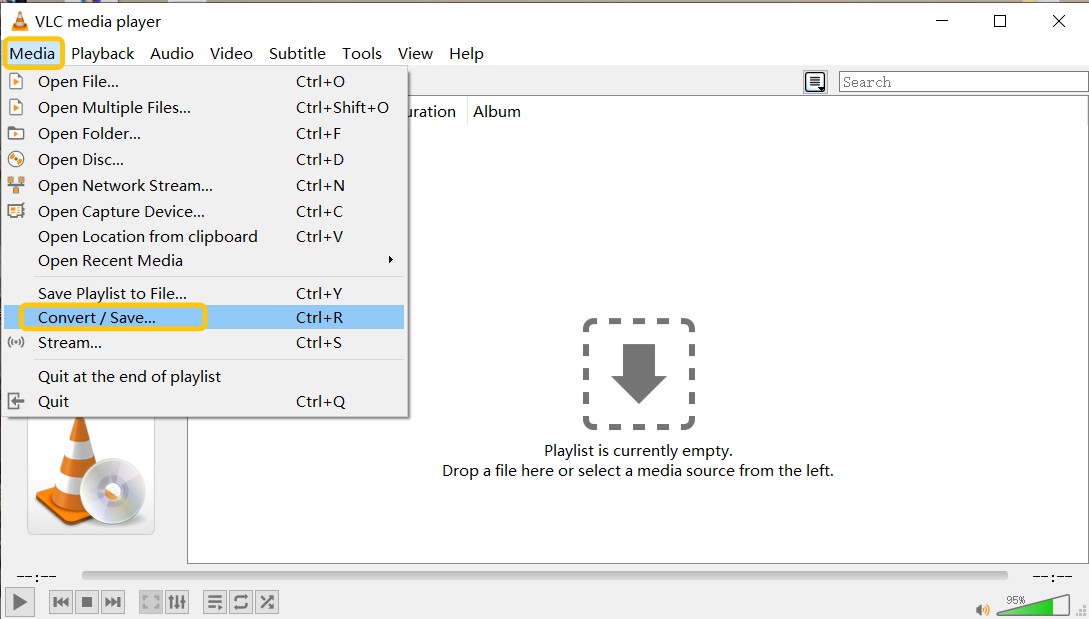
Disc-Auswahl: Stellen Sie sicher, dass DVD ausgewählt ist. Wählen Sie Ihr optisches Laufwerk unter „Disc-Gerät“ aus. VLC ermöglicht es Ihnen, spezifische Titel und Kapitel auszuwählen. Wenn Sie einen Film rippen, wählen Sie den längsten Titel (normalerweise Titel 1), um zu vermeiden, dass die DVD-Menüschleife endlos konvertiert wird.
Schritt 2: Erstellen Sie ein benutzerdefiniertes AVI-Profil
Da VLC oft kein Standard-AVI-Preset hat, müssen Sie eines manuell erstellen, um die Kompatibilität sicherzustellen.
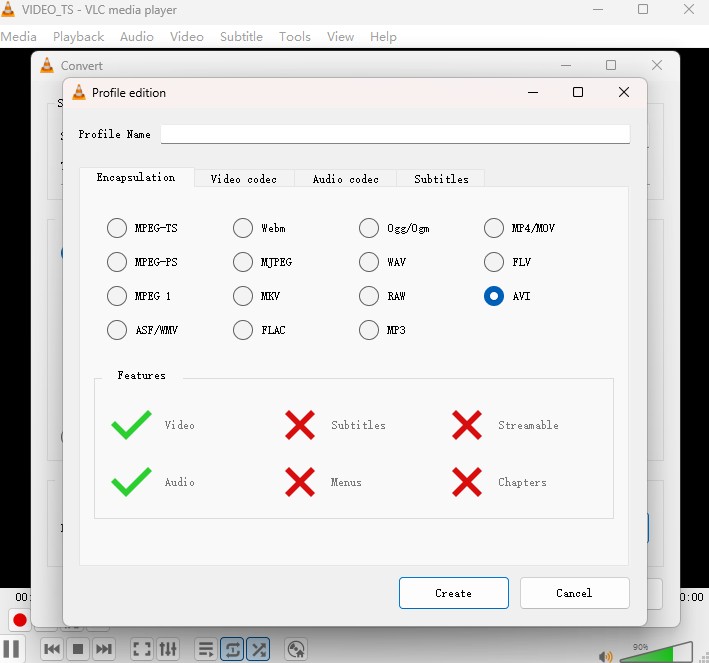
- Klicken Sie auf die Schaltfläche „Neues Profil erstellen“ neben dem Profil-Dropdown.
- Geben Sie im Fenster „Profileditor“ einen Profilnamen ein. Navigieren Sie dann zum Tab „Verkapselung“ und wählen Sie strikt AVI aus.
- Wechseln Sie zum Tab „Videocodec“. Aktivieren Sie das Kontrollkästchen „Video“ und ändern Sie den Codec auf MPEG-4 oder DivX. Dies stellt sicher, dass die Datei auf älterer Hardware abspielbar ist, die möglicherweise neuere H.264-Streams in einem AVI-Container nicht unterstützt.
Schritt 3: Starten Sie die Konvertierung
Klicken Sie auf „Durchsuchen“, um einen Speicherort auszuwählen. Sie müssen die .avi-Erweiterung am Ende Ihres Dateinamens manuell eingeben, oder VLC speichert sie möglicherweise ohne Erweiterung.
Klicken Sie auf Start, um die DVD-zu-AVI-Konvertierung zu beginnen. VLC wird die DVD im Hintergrund abspielen, während es die Datei in AVI konvertiert. Die benötigte Zeit hängt von der Länge und Komplexität des DVD-Inhalts ab.
Wie kann man DVD kostenlos mit XMedia-Recode in AVI konvertieren
💻Unterstützte Betriebssysteme: Windows 11, 10, 8, 8.1, 7
XMedia Recode ist ein kostenloser DVD-zu-AVI-Konverter für Windows. Er ist hervorragend geeignet, um unverschlüsselte Heim-DVDs und Videodateien in AVI-, MKV- oder MP4-Formate zu konvertieren. Im Gegensatz zu einfachen Tools bietet er detaillierte Kontrolle über Codecs und Bitraten. Während er keine kommerziellen Kopierschutzmaßnahmen umgehen kann, macht seine Unterstützung für NVIDIA-, AMD- und Intel-Hardwarebeschleunigung ihn zu einer der schnellsten kostenlosen Optionen für persönliche Backups.
Schritt 1: Laden Sie XMedia Recode herunter und installieren Sie es
Laden Sie die neueste Version von XMedia Recode (Version 3.6.2.5, veröffentlicht am 05. Februar 2026) herunter und installieren Sie sie. Es wird dringend empfohlen, diese Version zu verwenden, da sie die neuesten FFmpeg-Codec-Updates und kritische Fehlerbehebungen enthält, die die Stabilität bei langen DVD-Konvertierungen verbessern.
Schritt 2: Unverschlüsselte DVD laden
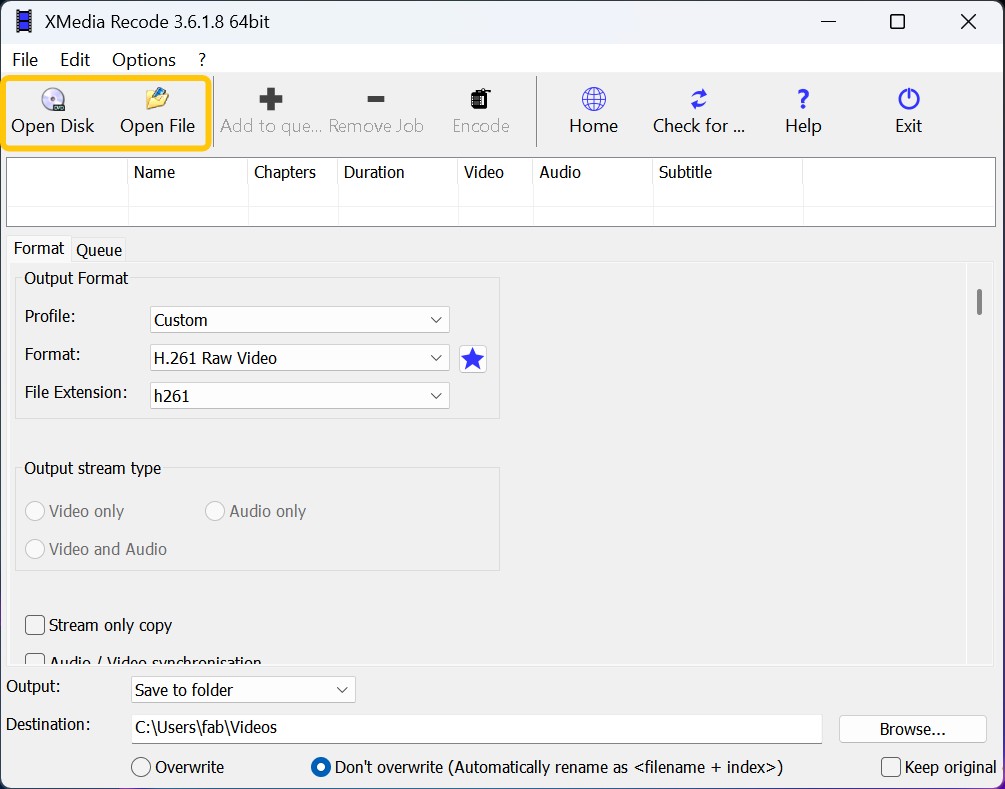
Klicken Sie auf "Open Disc", um Ihr DVD-Laufwerk zu laden. Klicken Sie auf Open Disk und legen Sie die DVD ein. Für die Konvertierung eines VIDEO_TS-Ordners klicken Sie auf Open File. Wählen Sie dann den Hauptfilm-Titel aus der Liste aus.
Schritt 3: AVI und neue Videofilter konfigurieren
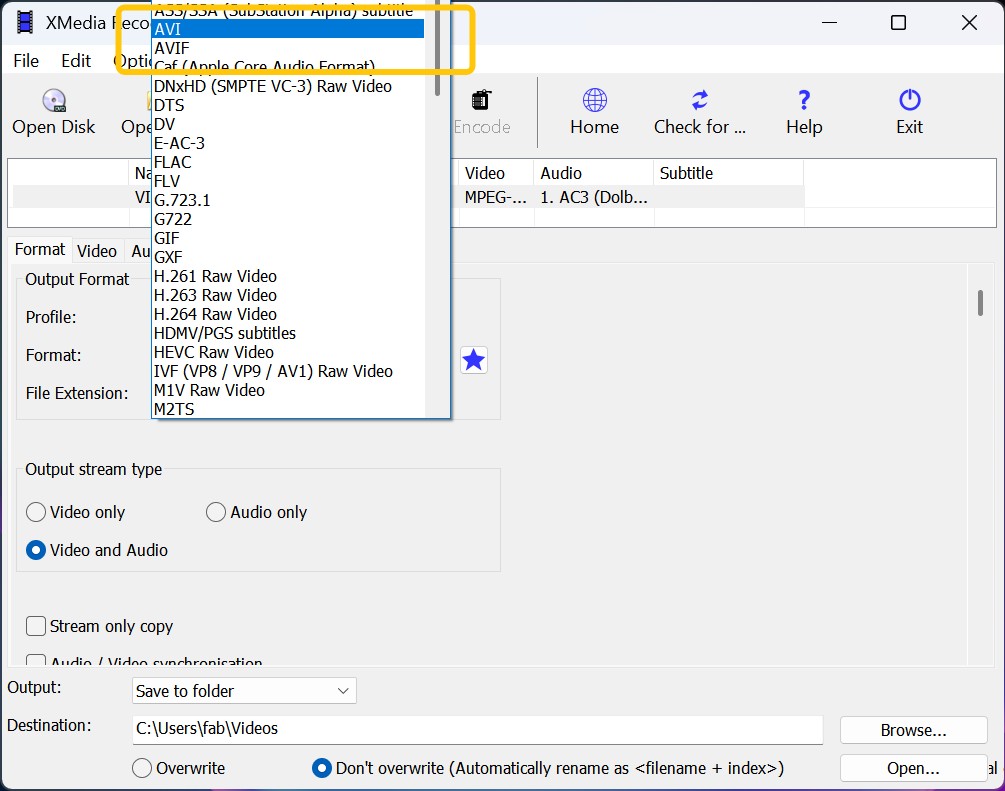
Wählen Sie unter dem Register "Format" AVI aus. Wechseln Sie dann zum Register "Video" und wählen Sie MPEG-4 (Xvid) als Codec für die beste Kompatibilität mit älteren Playern.
Passen Sie Bitrate und Bildrate nach Bedarf an. Stellen Sie im Video den FourCC für AVI-Kompatibilität und Codec-Abgleich ein. Wählen Sie einen Audiocodec (MP3 oder AC3). Falls erforderlich, fügen Sie weiche Untertitel hinzu oder brennen Sie sie mit dem Subtitle-Filter ein.
Neue Funktion: Wenn Ihre alten Heimvideos ausgewaschen aussehen, navigieren Sie zum Register "Filters/Preview". Sie können jetzt den neu hinzugefügten "RGB-Normalisierungs"-Filter verwenden, um Farbabweichungen vor dem Kodieren automatisch zu korrigieren.
Schritt 4: DVD in AVI konvertieren
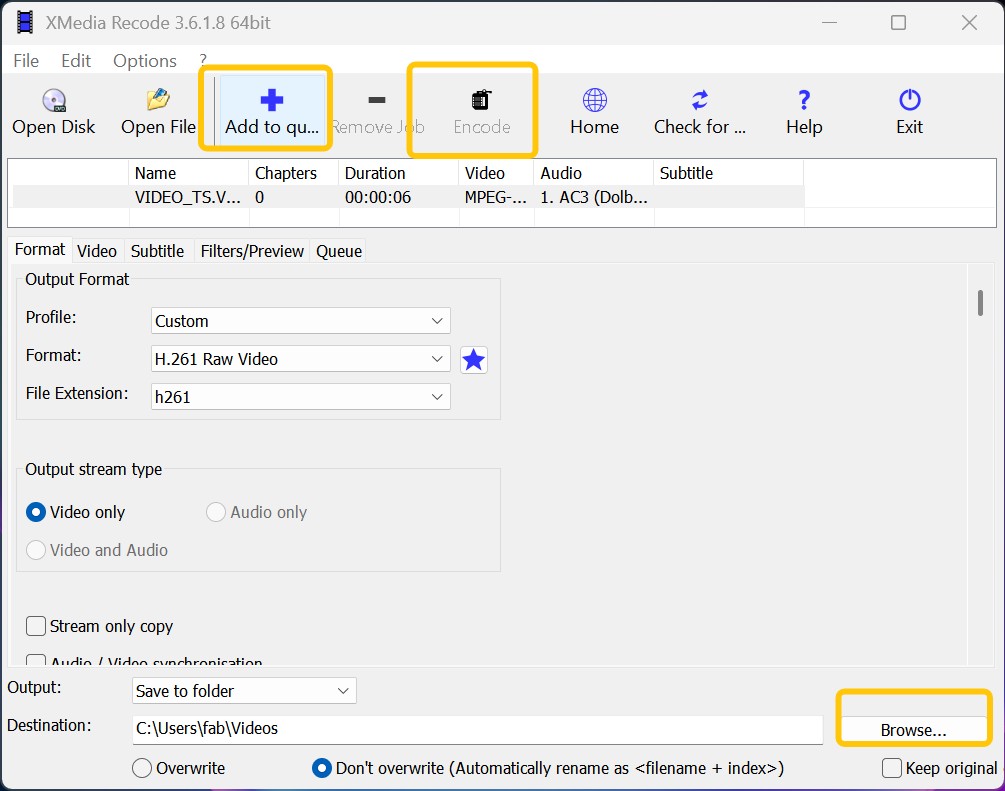
Nachdem Sie alle Einstellungen konfiguriert haben, klicken Sie auf Browse, um den Ausgabepfad festzulegen. Wählen Sie dann den Titel, den Sie konvertieren möchten, und klicken Sie auf Add the job to the queue (das blaue Plus-Symbol in der Navigationsleiste). Klicken Sie schließlich auf Encode, um die DVD kostenlos in AVI zu rippen.
Wie kann man DVD in AVI rippen mit Icepine Free DVD to AVI Converter
💻Unterstütztes Betriebssystem: Windows XP/Vista/7
Icepine Free DVD to AVI Converter ist ein klassisches und leichtgewichtiges Windows-Tool. Es konvertiert DVDs in AVI-Dateien mit Xvid-, DivX- oder H.264-Video und MP3-Audio. Icepine konvertiert in Echtzeit, sodass keine großen temporären Dateien erstellt werden. Sie können Titel oder Kapitel auswählen, Clips zuschneiden und Untertitel einbrennen. Obwohl es die grundlegenden Codecs unterstützt, sollten Sie beachten, dass es sich um eine Legacy-Software (v2.0.2) handelt, die für die Windows 7-Ära entwickelt wurde und möglicherweise den Kompatibilitätsmodus benötigt, um unter Windows 10 oder 11 zu laufen.
Schritte zum Rippen von DVD in AVI mit Icepine
Schritt 1: Laden Sie Icepine Free DVD to AVI Converter (v2.0.2) auf Ihren Computer herunter und installieren Sie es. Bitte beachten Sie, dass es für Windows XP/Vista/7 ausgelegt ist und keinen DVD-Kopierschutz entfernt.
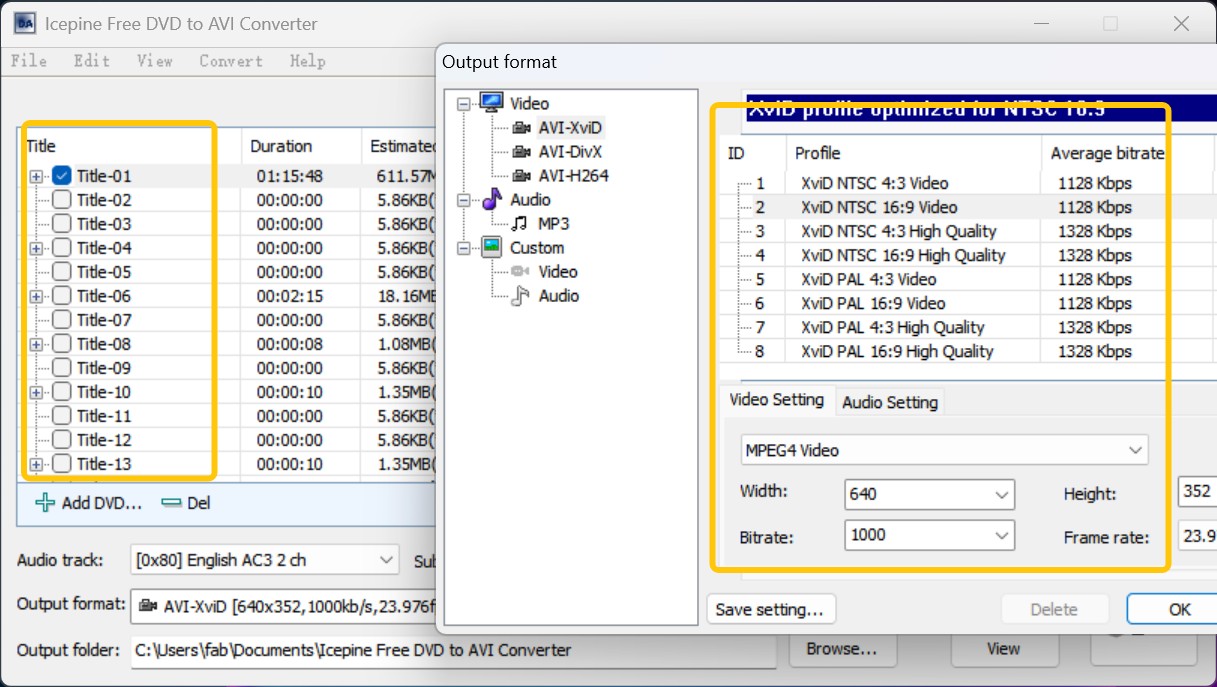
Schritt 2: Legen Sie die DVD, die Sie konvertieren möchten, ein und klicken Sie dann auf Add to load your disc, um die Disc in die Software zu laden. Sie können auch einen VIDEO_TS-Ordner zur Software hinzufügen.
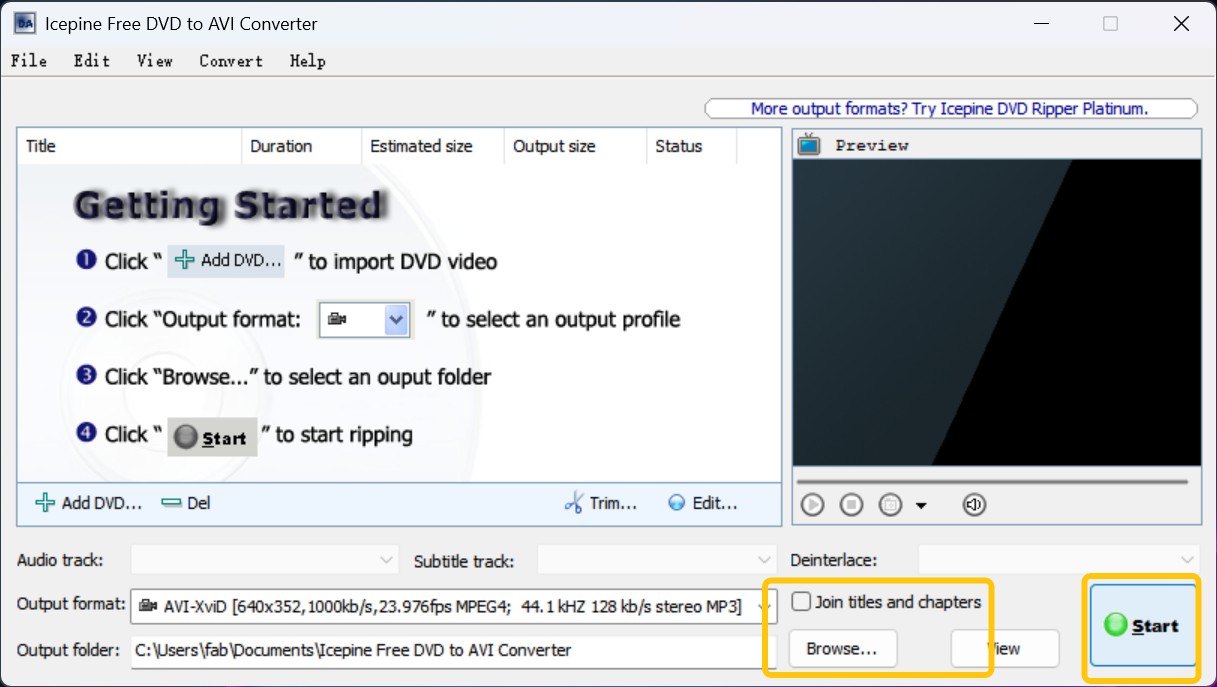
Nachdem die Informationen zu Titeln und Größe angezeigt werden, wählen Sie den Hauptfilm-Titel (in der Regel der längste) oder spezifische Kapitel zur Konvertierung aus. Stellen Sie sicher, dass Sie auch die gewünschten Audio- und Untertitelspuren auswählen. Wenn Sie Kapitel zusammenführen möchten, verwenden Sie die Funktion Join titles and chapters.
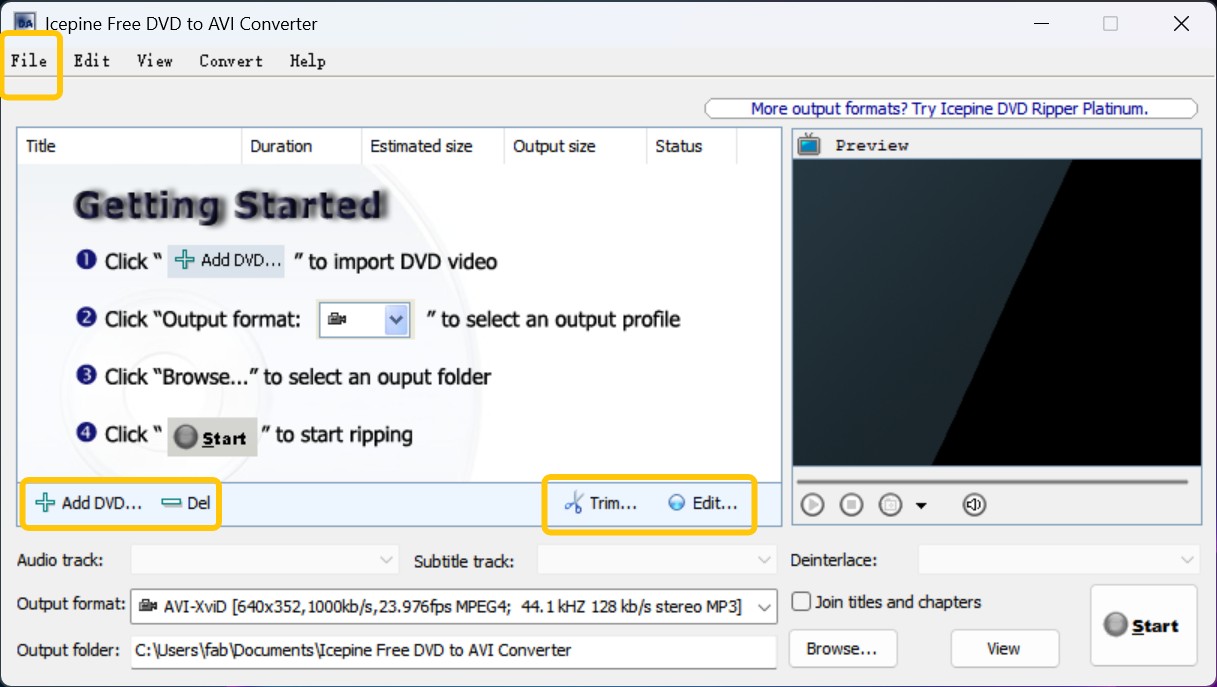
Schritt 3: Stellen Sie AVI als Container ein. Wählen Sie Xvid, DivX oder H.264 für Video und MP3 für Audio. Schneiden Sie zu, passen Sie Bitrate, Auflösung und Bildrate nach Bedarf an.
Schritt 4: Klicken Sie auf Browse, um das Ausgabeverzeichnis auszuwählen, und starten Sie dann den Job. Icepine kodiert in Echtzeit ohne große Zwischenablagedateien.
Wie kann man DVDs kostenlos mit Online-Tools in AVI umwandeln
💻Website: https://www.files-conversion.com/
Wenn es Sie stört, eine dritte DVD-Ripper-Software auf Ihren Computer herunterzuladen, können Sie eine Online-Anwendung um Hilfe bitten. Files-conversion ist ein Open-Source-AVI-Konverter, der Ihnen einen kostenlosen Service zum Rippen von DVDs (nur VOB-Dateien) bietet. Und Dutzende von beliebten Formaten werden von diesem kostenlosen AVI-Konverter unterstützt. Noch besser, Sie können die Ausgabequalitäten auswählen, von Niedrig, Mittel, Hoch bis Sehr Hoch.
Streng genommen ist Files-conversion jedoch kein spezialisierter DVD-zu-AVI-Ripper, da das einzige unterstützte DVD-Format die VOB-Datei ist.
Schritte zur Konvertierung von DVD in AVI mit kostenlosem Online-Konverter
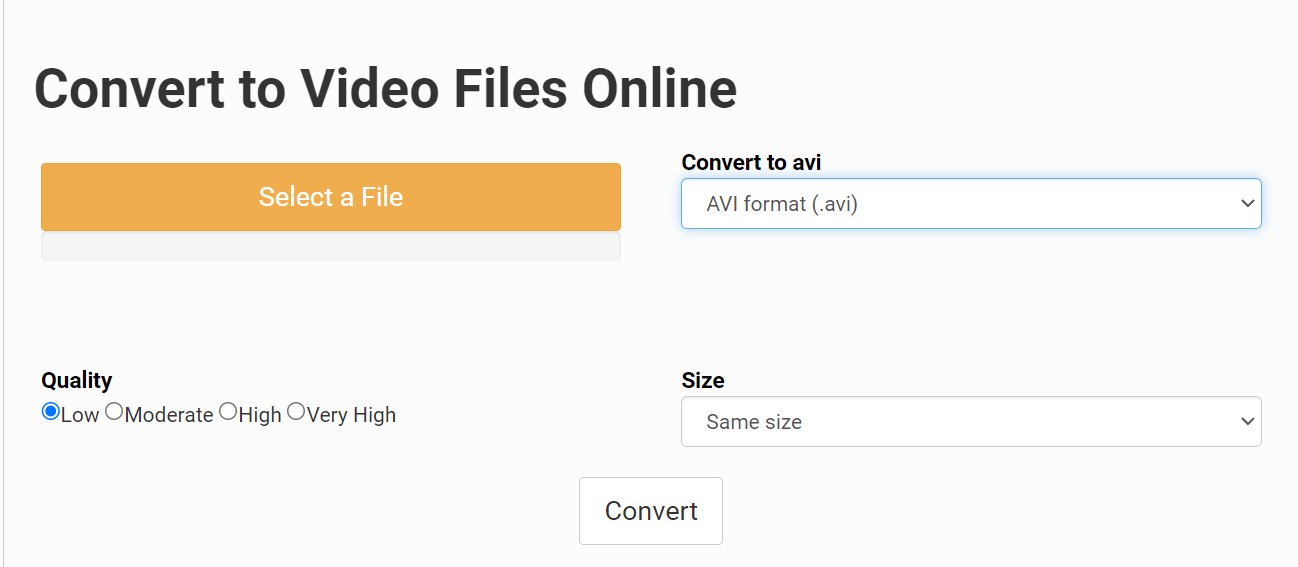
Schritt 1: Öffnen Sie die offizielle Website von File-Conversion und klicken Sie dann auf die Schaltfläche "Datei auswählen", um Ihre VOB-Datei hinzuzufügen.
Schritt 2: Öffnen Sie die Dropdown-Liste von "Konvertieren in", um das AVI-Format an zweiter Stelle auszuwählen.
Schritt 3: Wählen Sie ein Qualitätsniveau nach Ihrem Bedarf. Je höher die Qualität, desto mehr Speicherplatz benötigt die Ausgabedatei. Vergessen Sie auch nicht, eine Videogröße auszuwählen.
Schritt 4: Wenn alle oben genannten Schritte abgeschlossen sind, können Sie auf die Schaltfläche "Konvertieren" klicken, um den Konvertierungsprozess zu starten.
Vergleich der Top 5 DVD-zu-AVI-Konverter
Nachdem Sie nun die Schritte für jede Methode gesehen haben, hängt die Wahl von Ihren spezifischen Anforderungen ab: Müssen Sie eine strikte Verschlüsselung eines Hollywood-Films umgehen, oder reicht eine einfache, kostenlose Konvertierung für ein Heimvideo aus? Die folgende Tabelle zeigt die wichtigsten Leistungskennzahlen, um Ihnen bei der endgültigen Entscheidung zu helfen.
| DVD-zu-AVI-Konverter | DVDFab DVD Ripper | VLC Media Player | XMedia Recode | Icepine Free | Files-conversion online |
| Nutzerbewertung |
4,5/5 Von Trustpilot |
4,5/5 Von TechRadar |
4/5 Von TechRadar |
N/A | N/A |
| Entschlüsselung | Stark (CSS, APS, RC, Sony DADC und mehr) | ❌ | ❌ | ❌ | ❌ |
| GPU-Beschleunigung | ✔️ | ❌ | ✔️ | ❌ | ❌ |
| Eingabeformate | DVD-Disc/ISO/Ordner | DVD-Disc/Ordner/ISO | DVD-Disc/Ordner | DVD-Disc/Ordner | VOB |
| Ausgabeformate | 1000+ Video/Audio | 10+ Video/Audio | AVI/MP4/MKV… | AVI | AVI/MP4/MKV… |
| Voreingestellte Geräte | 260+ | 10+ | Basic | ❌ | ❌ |
| Video-Editor | Professionell | Basis | Basis | Basis | ❌ |
Welches Tool sollten Sie wählen?
Am besten für kommerzielle DVDs: DVDFab DVD Ripper
Es ist der einzige DVD-zu-AVI-Konverter auf der Liste, der neu veröffentlichte verschlüsselte Discs nativ unterstützt. Wenn Sie einen Hollywood-Film für Ihren Auto-Player ohne „Lesefehler“-Meldungen rippen müssen, ist dies die professionelle Wahl.
Bestes kostenloses Tool für Windows: XMedia Recode
Es sticht hervor, da es GPU-Beschleunigung unterstützt und somit erheblich schneller als VLC oder Icepine ist. Es kann jedoch keine kopiergeschützten Filme verarbeiten.
Beste plattformübergreifende Option: VLC Media Player
Die bevorzugte Wahl, wenn Sie macOS oder Linux verwenden und keine Software kaufen möchten. Es eignet sich für die grundlegende Heim-DVD-Konvertierung, bietet jedoch keine erweiterten Bearbeitungsfunktionen und keine schnelle Stapelverarbeitung.
Am besten für alte Computer: Icepine Free DVD to AVI Converter
Ideal für ältere Maschinen (Windows 7/XP). Es konvertiert in Echtzeit, ohne große temporäre Dateien zu erstellen, aber es fehlen Updates und Unterstützung für moderne Kopierschutzmaßnahmen.
FAQs
Ist es legal, DVDs in AVI-Dateien zu rippen?
Das Rippen von DVDs zu digitalen Dateien für persönliche Sicherungen und den Heimgebrauch wird oft als Grauzone angesehen, die unter den Fair-Use-Prinzipien in vielen Regionen toleriert wird. Das Umgehen der Verschlüsselung auf kommerziellen Discs ist jedoch technisch durch Vorschriften wie den DMCA in den USA eingeschränkt. Wir empfehlen dringend, diese Tools ausschließlich zum Digitalisieren Ihrer eigenen legal erworbenen Sammlung zu verwenden, um Ihre physischen Discs zu bewahren, nicht zur Weiterverbreitung oder für kommerzielle Zwecke.
Warum gibt es keinen Ton in meiner konvertierten AVI-Datei?
Dies ist ein häufiges Problem, wenn der AVI-Container einen nicht unterstützten Audiocodec enthält (wie AAC, den alte Player nicht dekodieren können). Ältere AVI-Player benötigen in der Regel, dass die Audiospur im MP3- oder AC3-Format vorliegt. Wenn Sie Tools wie VLC oder DVDFab verwenden, stellen Sie sicher, dass Sie manuell MP3 in den Audioeinstellungen auswählen, um die Klangkompatibilität auf älterer Hardware zu gewährleisten.
Kann HandBrake DVDs in AVI konvertieren?
Nein, HandBrake hat offiziell die Unterstützung für AVI ab Version 0.9.4 eingestellt. Moderne Versionen von HandBrake geben nur MP4-, MKV- und WebM-Formate aus. Wenn Sie das AVI-Format für ältere Hardware unbedingt benötigen, empfehlen wir die Verwendung von DVDFab DVD Ripper oder XMedia Recode. Wir raten davon ab, alte Versionen von HandBrake von Drittanbieter-Websites herunterzuladen, da sie Sicherheitsrisiken darstellen können.
Fazit
Ihre Filmsammlung am Leben zu erhalten bedeutet, sicherzustellen, dass sie auf der Ausrüstung, die Sie tatsächlich verwenden, noch funktioniert. Ob Sie DVDs in AVI für ein klassisches Autoradio oder einen älteren Mediaplayer konvertieren müssen, die Kompatibilität ist entscheidend. Für unverschlüsselte Heimvideos sind kostenlose Tools wie XMedia Recode geeignet. Wenn Sie jedoch einen Stapel kommerzieller Discs vor sich haben und Lesefehler vermeiden möchten, ist DVDFab DVD Ripper einfach der zuverlässigste Weg, die Aufgabe zu erledigen.

 DVD rippen: 8 Methoden mit Schritt-für-Schritt-Anleitungvon Stephanie Albrecht - 23. Juli 2026
 DVD Audio Extractor im Vergleich: 5 Tools für MP3, FLAC und 5.1-Ton (2026)von Samantha Hartmann - 23. Juli 2026
 Musik-DVD in MP3 umwandeln: 3 Wege im Vergleichvon Samantha Hartmann - 22. Juli 2026
 DVDs für Plex rippen: Formate, ISO-Dateien und Mediathek einrichtenvon Stephanie Albrecht - 17. Juli 2026