DVD in AVI umwandeln: 5 Methoden für alte Player und moderne Formate (2026)

Zusammenfassung: Das effektive Konvertieren von DVDs in AVI erfordert die Wahl des richtigen Rippers basierend auf Ihrem Disc-Typ. Für verschlüsselte kommerzielle DVDs ist DVDFab DVD Ripper die empfohlene Lösung aufgrund seiner integrierten Entschlüsselung und GPU-Beschleunigung. Für selbstgemachte oder unverschlüsselte Discs sind kostenlose Tools wie VLC und Icepine geeignete Alternativen. Dieser Leitfaden behandelt 5 verifizierte Methoden, um Ihnen zu helfen, Sammlungen für die Wiedergabe auf älterer Hardware,
Inhaltsverzeichnis
Wenn Sie eine DVD in AVI umwandeln möchten, ist AVI vor allem für ältere Autoradios, DVD-Player und Set-Top-Boxen interessant. Moderne Fernseher, Smartphones und Mediaplayer kommen meist besser mit MP4 oder MKV zurecht. Ob AVI wirklich funktioniert, hängt vom Zielgerät sowie vom verwendeten Video- und Audiocodec ab.
Ein typischer Stolperstein zeigt sich erst beim Abspielen: Eine AVI-Datei kann am PC problemlos laufen und auf einem älteren Player trotzdem ohne Bild oder Ton bleiben. Für solche Geräte passen häufig Xvid oder DivX mit MP3 oder AC3, während neuere Hardware meist unkomplizierter mit MP4 oder MKV arbeitet. Wenn Sie Ihre Bibliothek auf einen USB-Stick übertragen möchten, finden Sie die passenden Hinweise zum DVD-zu-USB-Konverter separat.
DVD mit DVDFab DVD Ripper umwandeln
💻Unterstützte Betriebssysteme: Windows 11/10/8.1/8/7 (64 Bit) & macOS 12 oder neuer
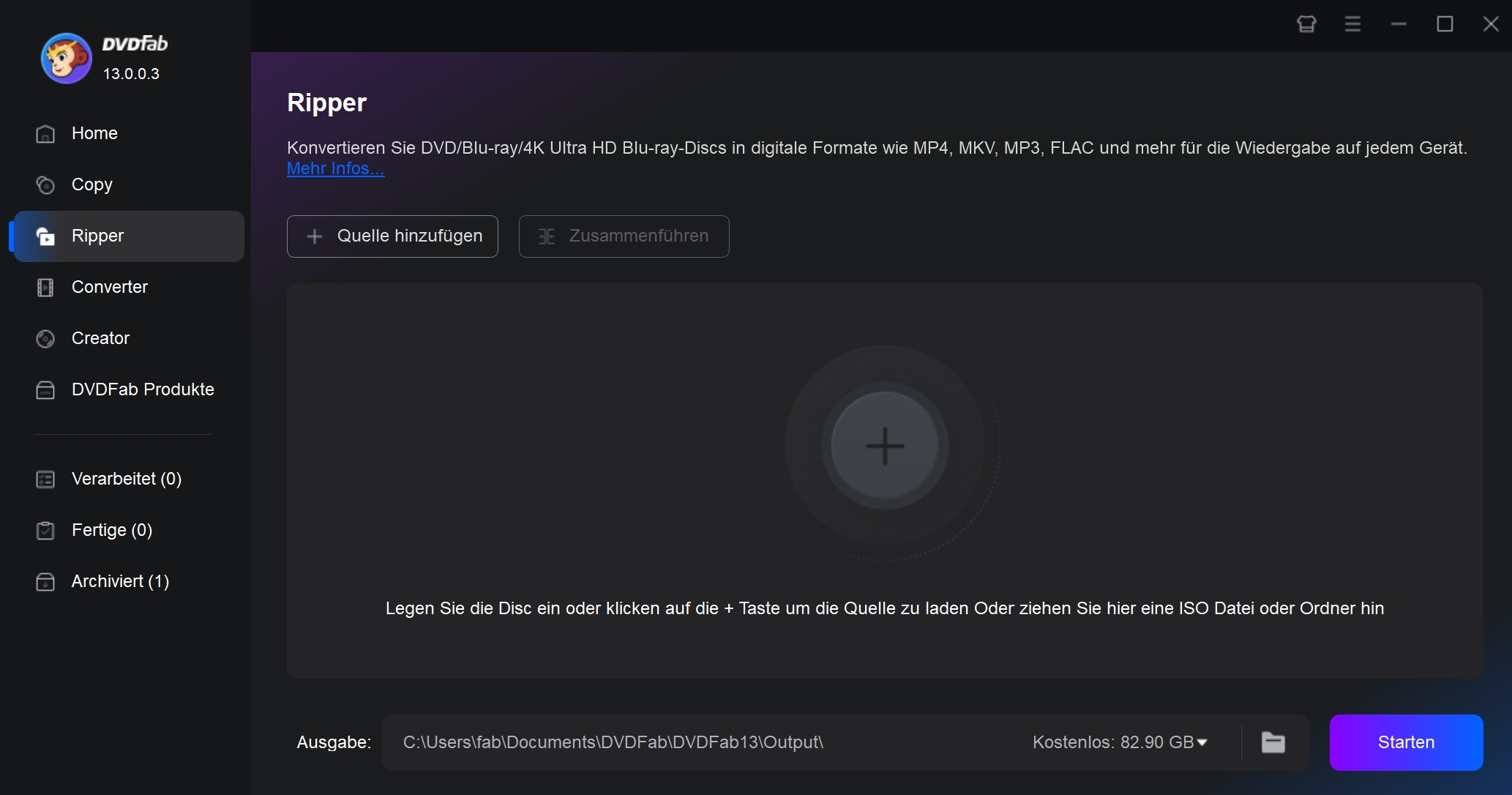
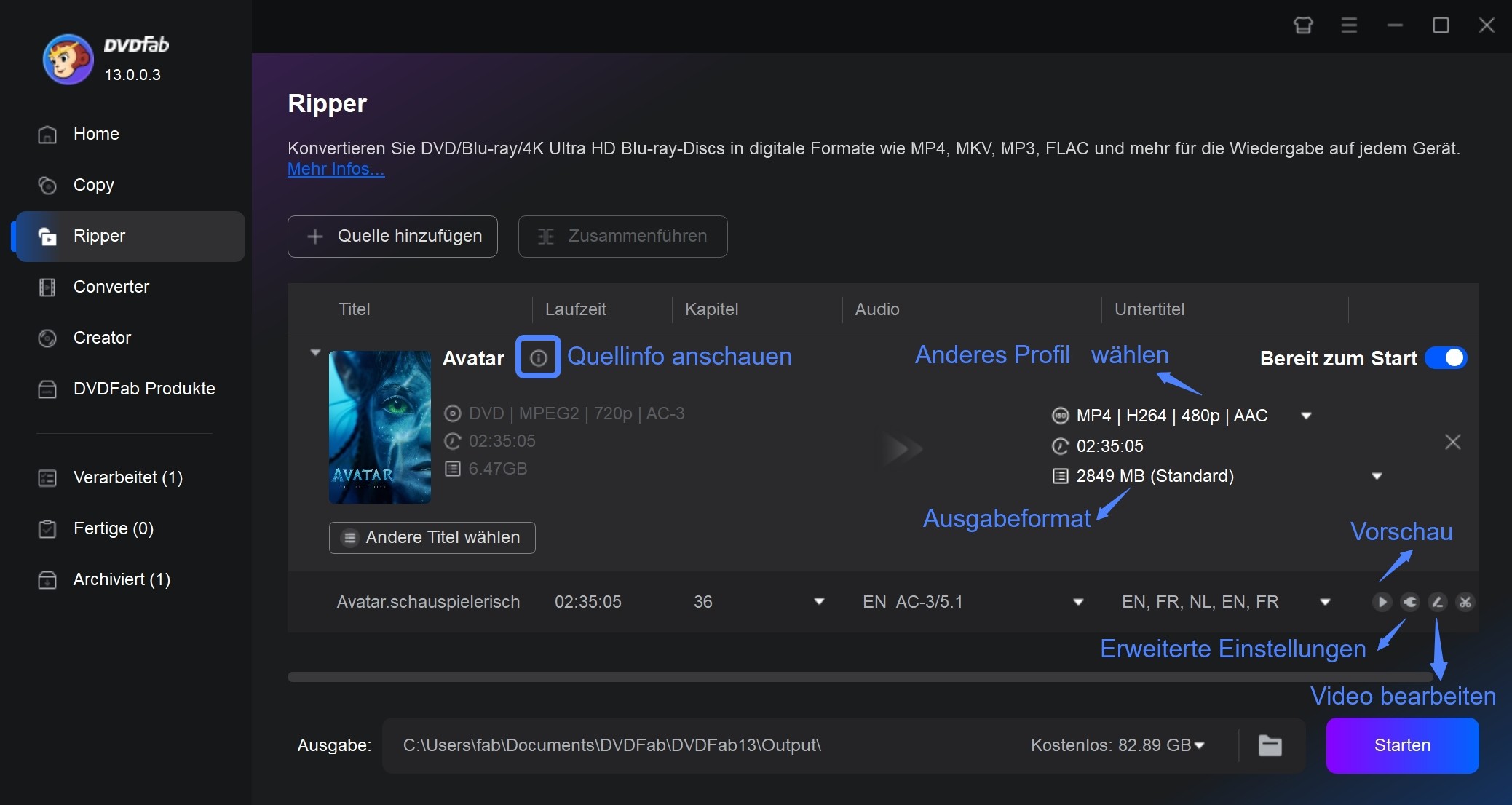
DVDFab DVD Ripper ist eine Desktop-Lösung für die Umwandlung zulässiger DVD-Quellen in AVI und weitere Ausgabeformate. Die Software unterstützt Windows und macOS und bietet Profile für unterschiedliche Zielgeräte; die konkrete Kompatibilität hängt vom jeweiligen Player und seinen Codec-Anforderungen ab. Geeignet ist sie besonders für persönliche lokale Wiedergabe und wiederkehrende Aufgaben mit mehreren Quellen, weniger für eine spontane Konvertierung ohne Anpassung der Ausgabe.
💡Sie können dem Video oder den detaillierten Schritten folgen.

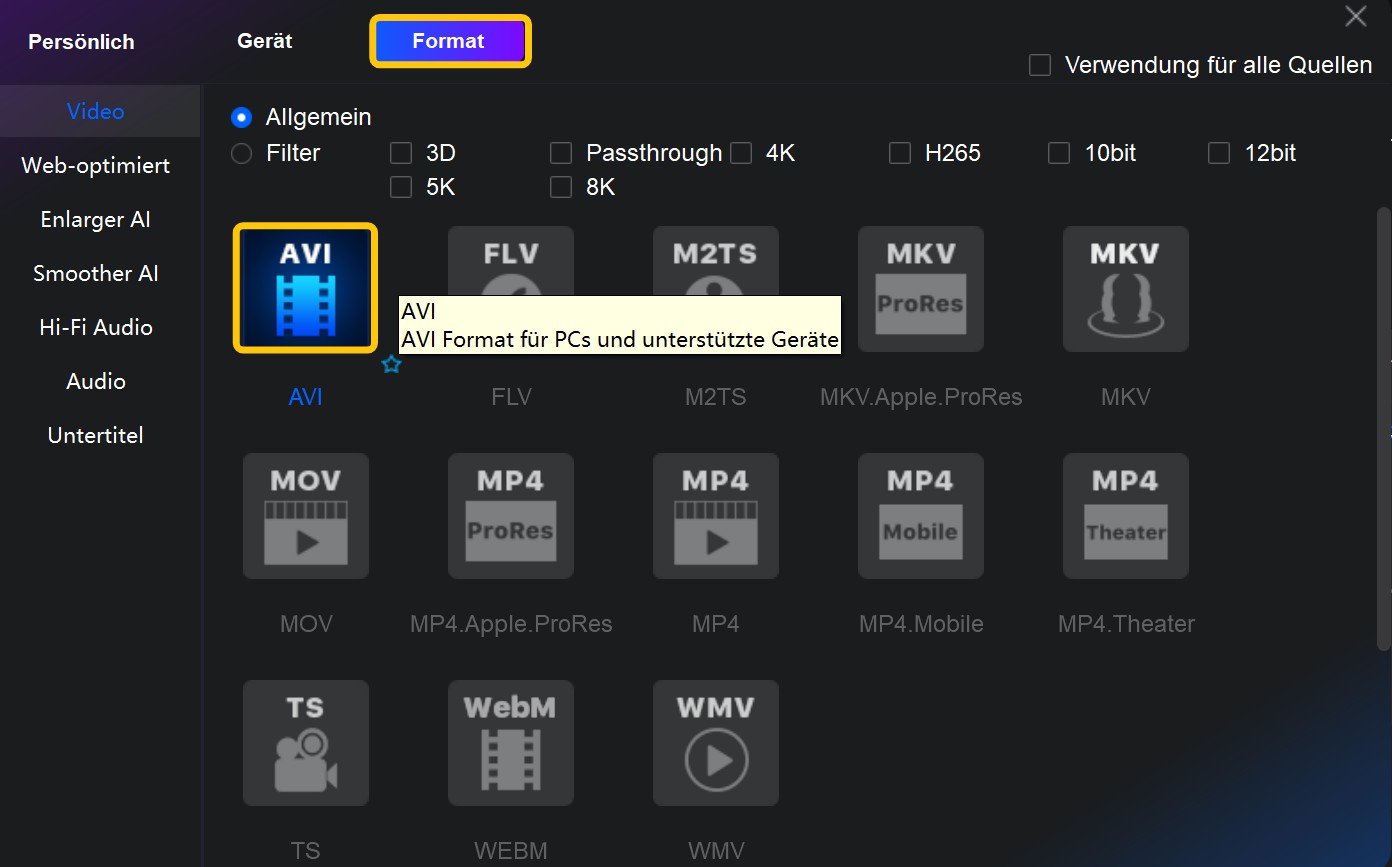
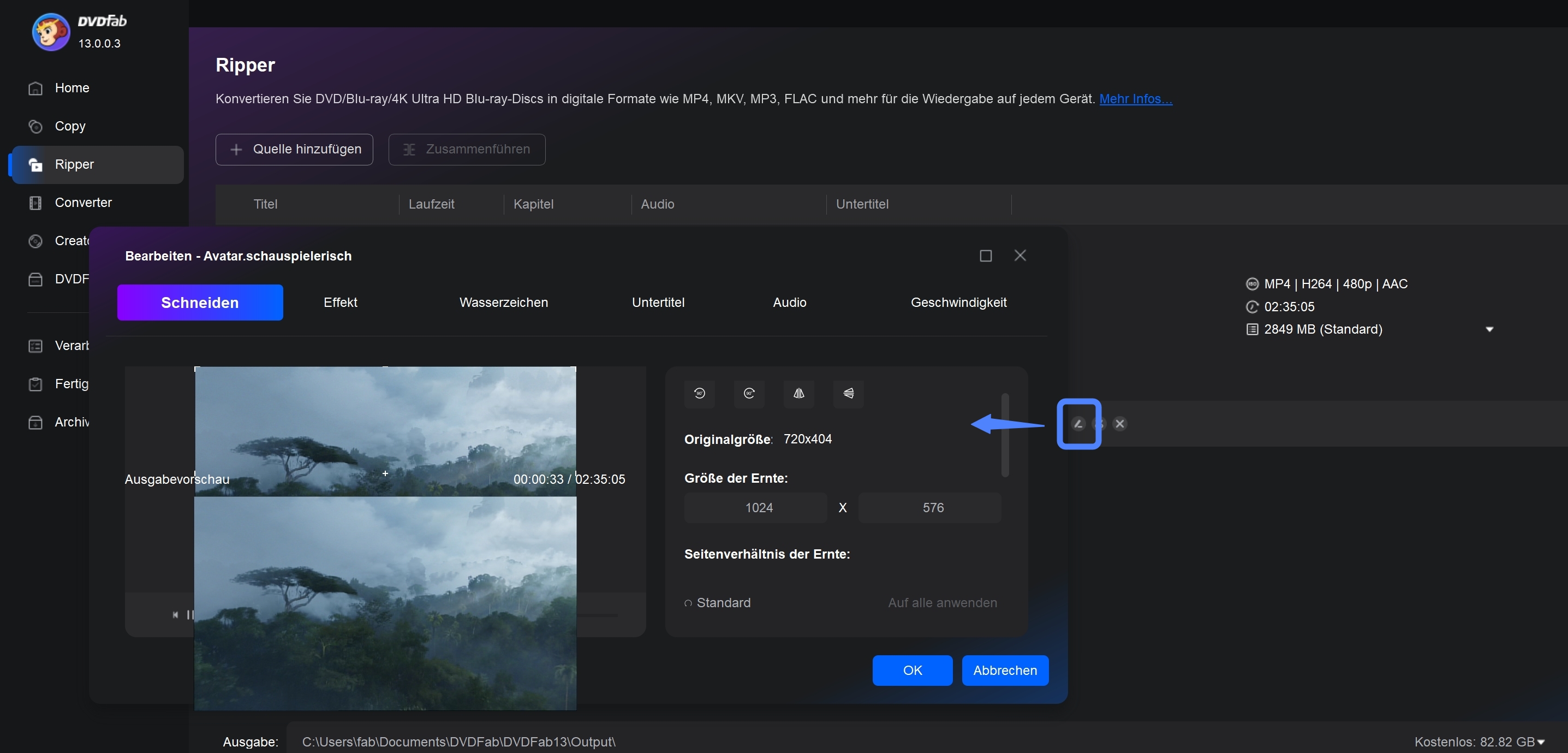
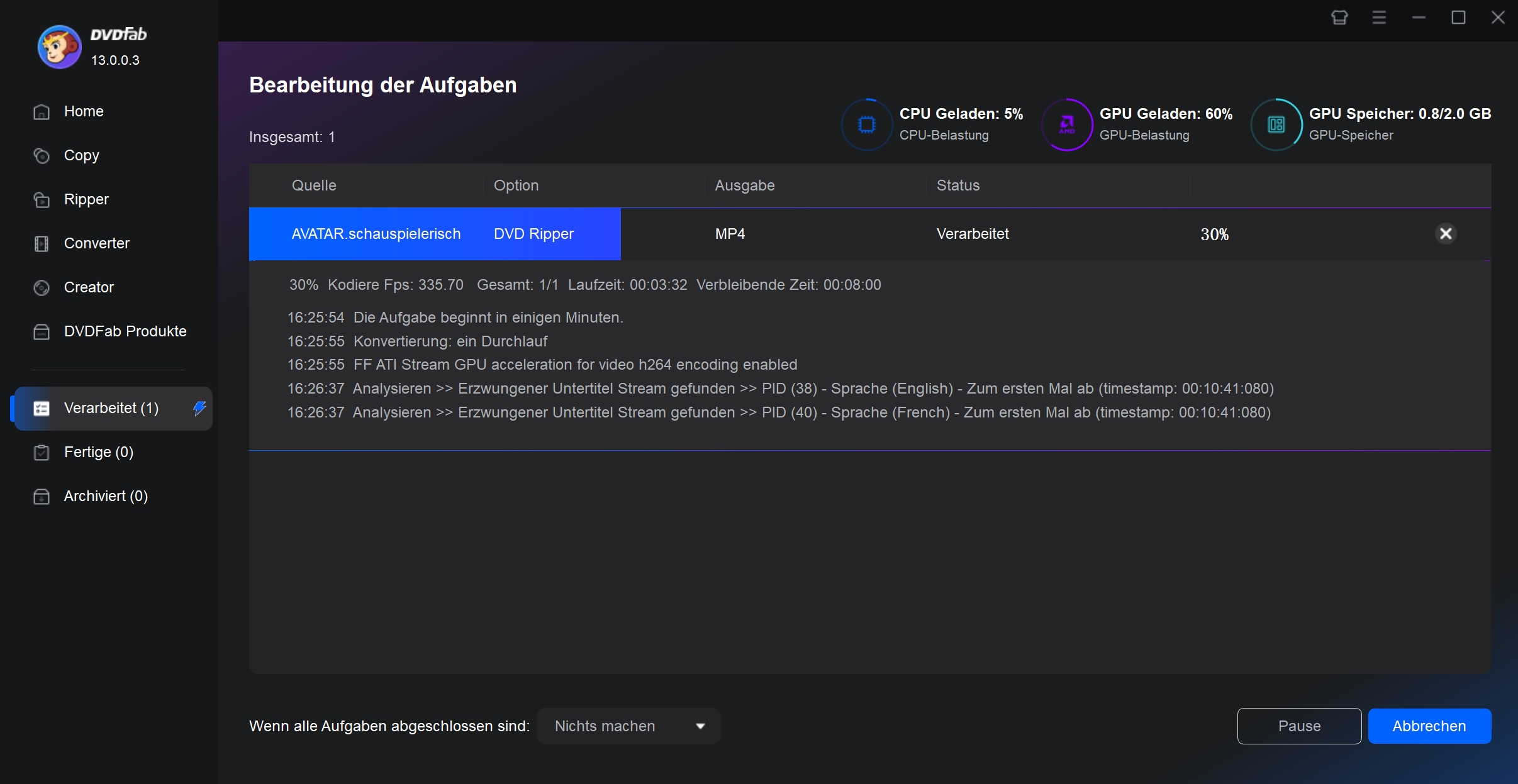
DVD in AVI umwandeln: passende Methode wählen
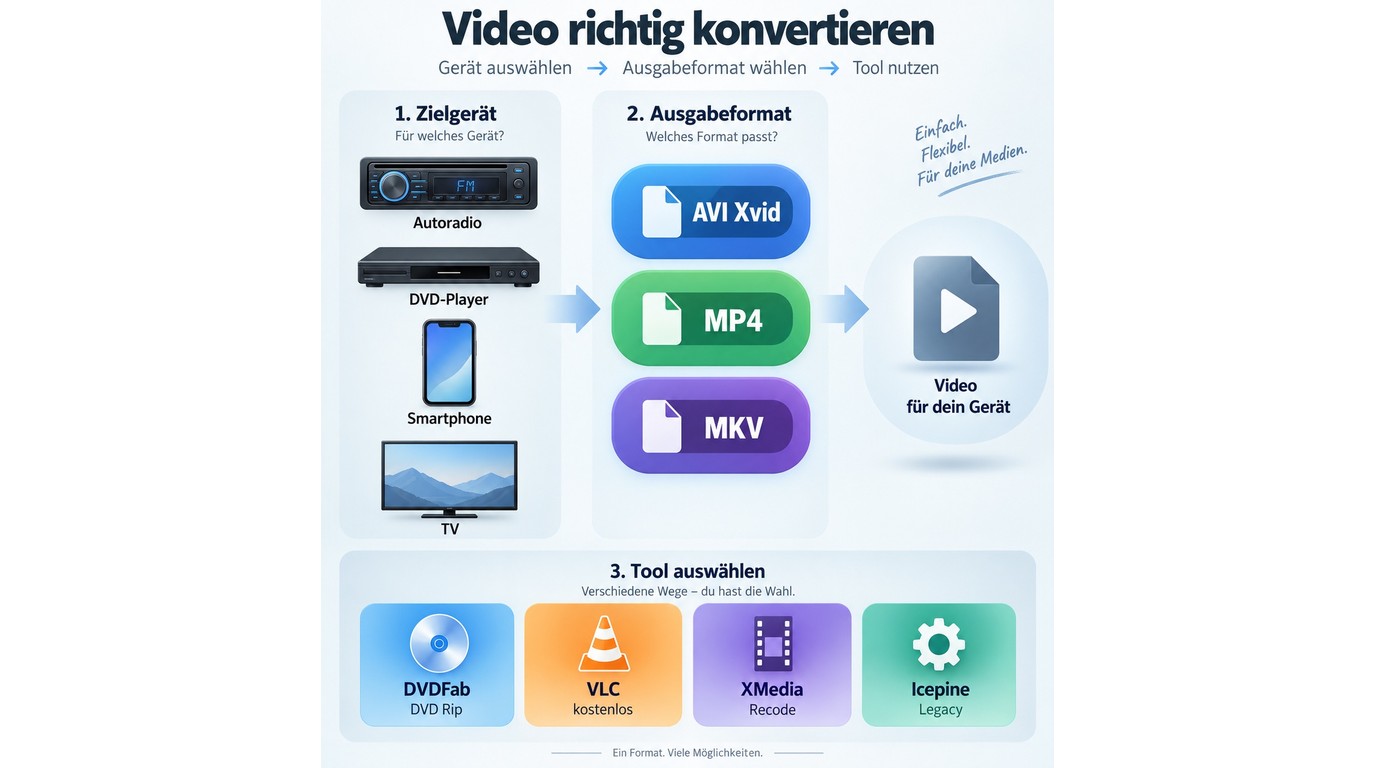
Bevor Sie eine DVD in AVI umwandeln, klären Sie das Zielgerät. AVI ist vor allem dann sinnvoll, wenn ein älterer Player genau diesen Container erwartet. Für aktuelle Fernseher, Smartphones, Mediaplayer und Medienserver sind MP4 oder MKV oft die flexiblere Wahl.
AVI, MP4 oder MKV für Ihr Gerät
Für alte Autoradios, Set-Top-Boxen und manche DVD-Player testen Sie zuerst AVI mit Xvid oder DivX sowie MP3 oder AC3. Wenn Ihr Gerät moderne Container sauber unterstützt, ist eine DVD-in-MP4-Umwandlung meist praktischer, weil MP4 auf vielen Mobilgeräten und Fernsehern direkt erkannt wird. Für Archivierung mit mehreren Tonspuren, Untertiteln und Kapiteln passt häufig DVD zu MKV besser.
Kurzentscheidung nach Disc und Betriebssystem
Für ungeschützte Einzelfälle reichen VLC oder XMedia Recode oft aus, wenn Sie Titel, Kapitel und Codecs selbst kontrollieren möchten. Bei mehreren zulässigen Quellen, Geräteprofilen und wiederkehrenden Einstellungen ist eine Desktop-Lösung bequemer. Online-Konverter eignen sich eher für einzelne ungeschützte VOB-Dateien.
DVD mit VLC in AVI umwandeln
💻Unterstützte Betriebssysteme: Windows XP SP3 bis Windows 11, macOS 10.7.5 oder neuer und Linux
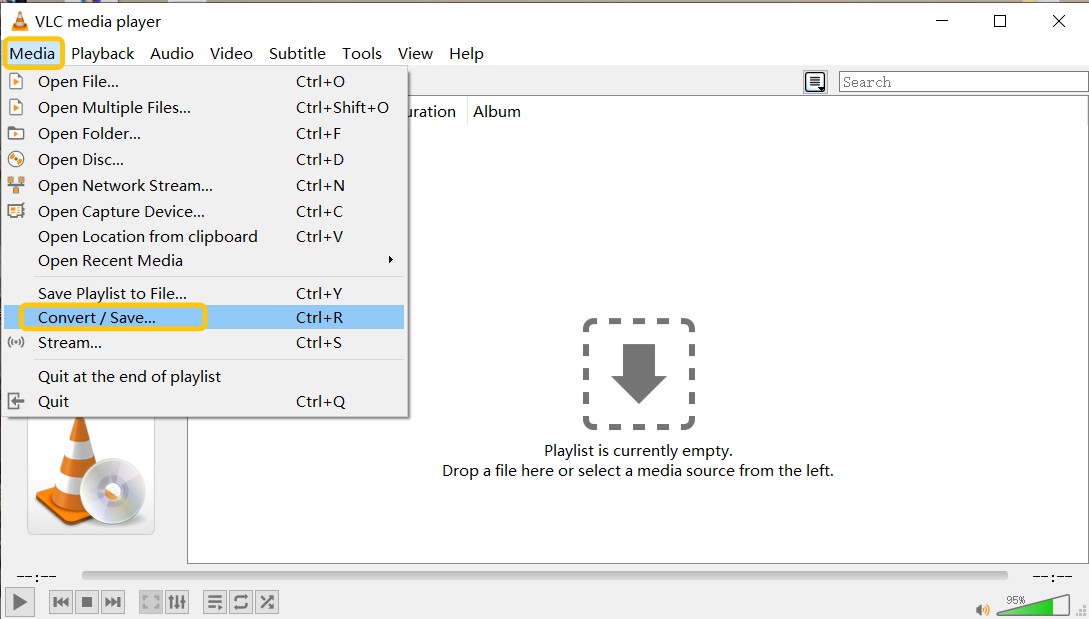
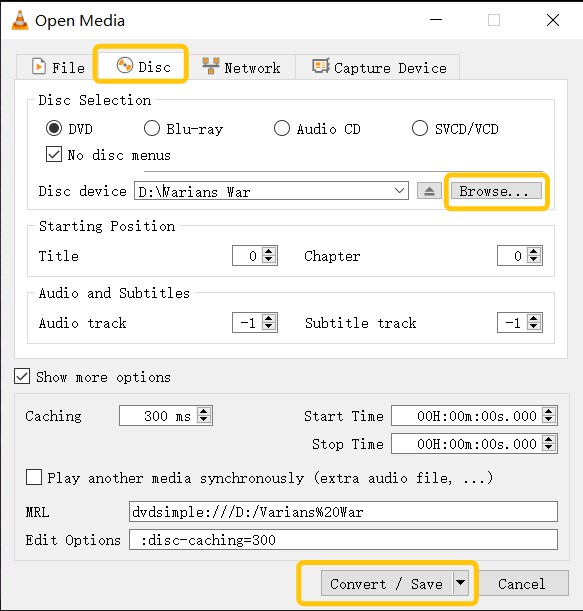
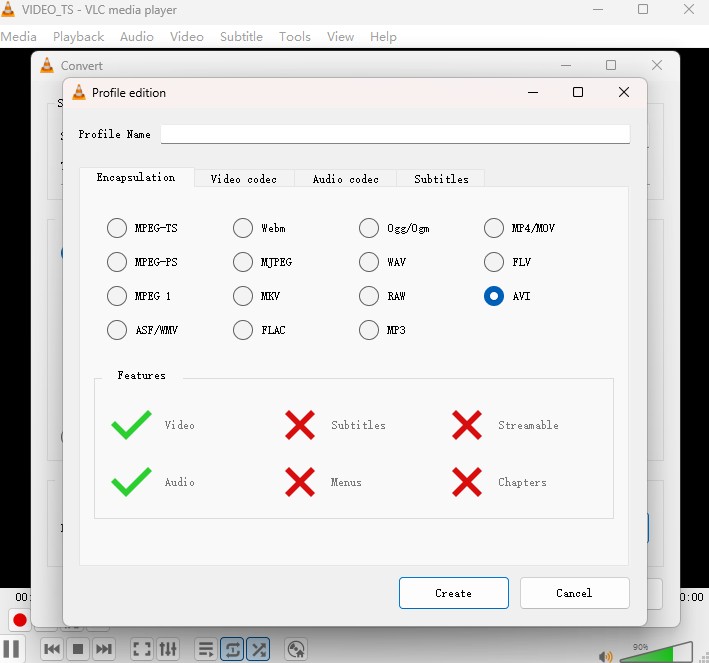
Der VLC Media Player ist ein Open-Source-Multimedia-Player, der vom VideoLAN-Projekt entwickelt wurde. Obwohl er hauptsächlich für die Wiedergabe bekannt ist, verfügt er über ein Werkzeug zum „Konvertieren / Speichern“, das bei geeigneten, ungeschützten Quellen als kostenloser Konvertierungsweg für AVI dienen kann. Eine kurze Übersicht zum VLC DVD rippen hilft bei den grundlegenden Schritten; Titel-, Kapitel- und Codec-Auswahl erfordern jedoch manuelle Prüfung. VLC eignet sich damit vor allem für einfache Einzelfälle und weniger für komplexe Disc-Strukturen.
DVD mit XMedia Recode konvertieren
💻Unterstützte Betriebssysteme: Windows 11, 10, 8, 8.1, 7
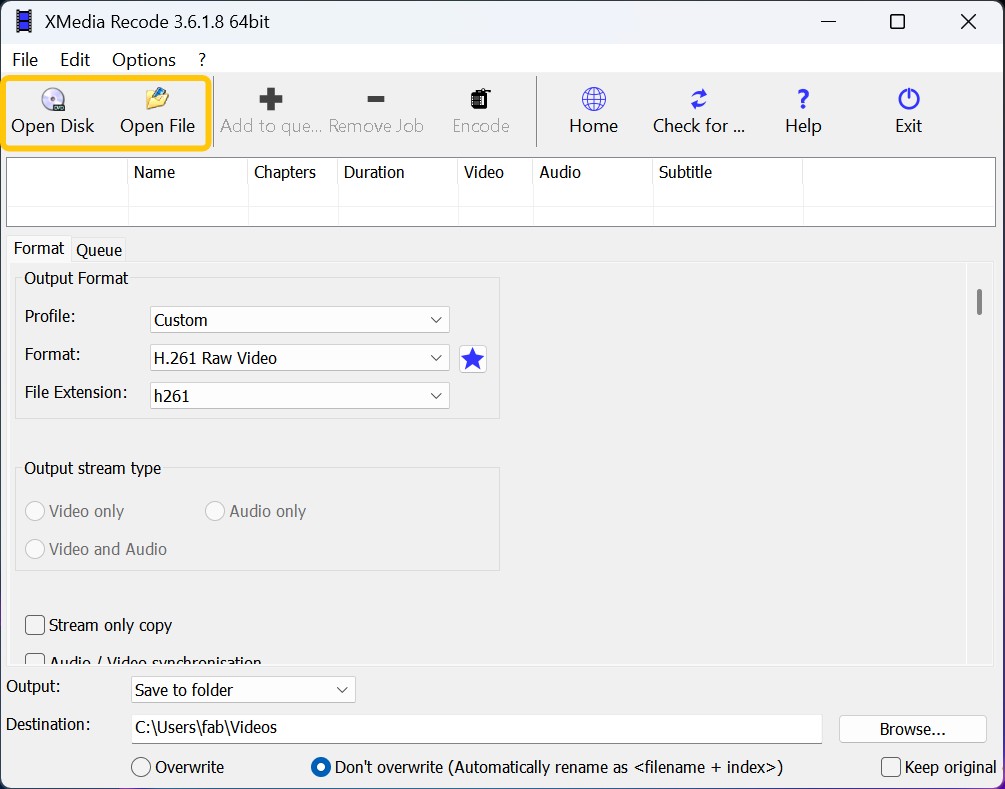
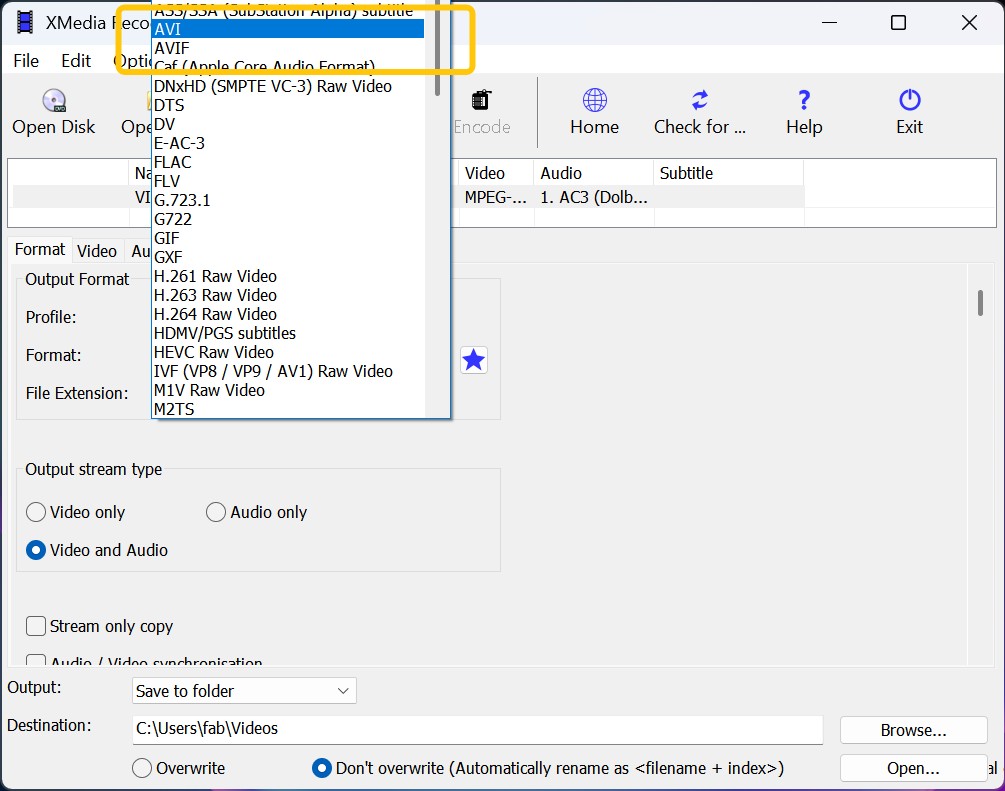
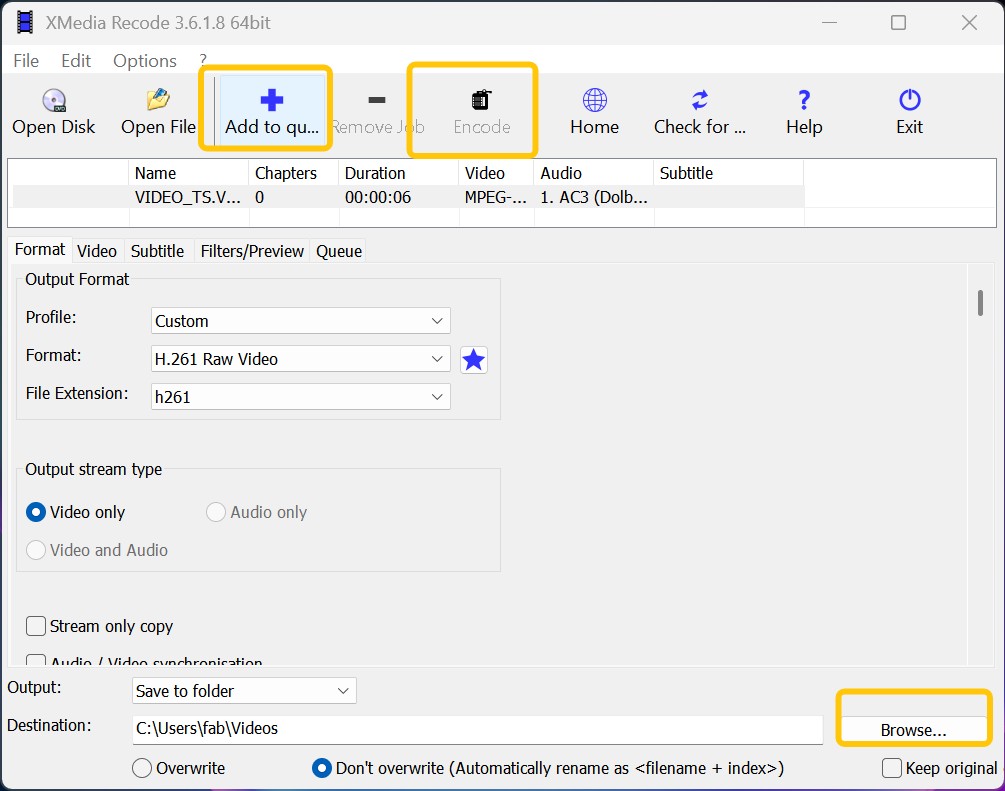
XMedia Recode ist ein kostenloser DVD-zu-AVI-Konverter für Windows. Für ungeschützte Heim-DVDs und Videodateien bietet er Ausgaben in AVI-, MKV- oder MP4-Formaten. Im Gegensatz zu einfachen Tools ermöglicht er eine detaillierte Kontrolle über Codecs und Bitraten. Die Unterstützung für NVIDIA-, AMD- und Intel-Hardwarebeschleunigung sowie die Batch-Warteschlange ist besonders praktisch, wenn Sie mehrere Dateien mit eigenen Codec-Einstellungen verarbeiten möchten.
Icepine als Legacy-Option einordnen
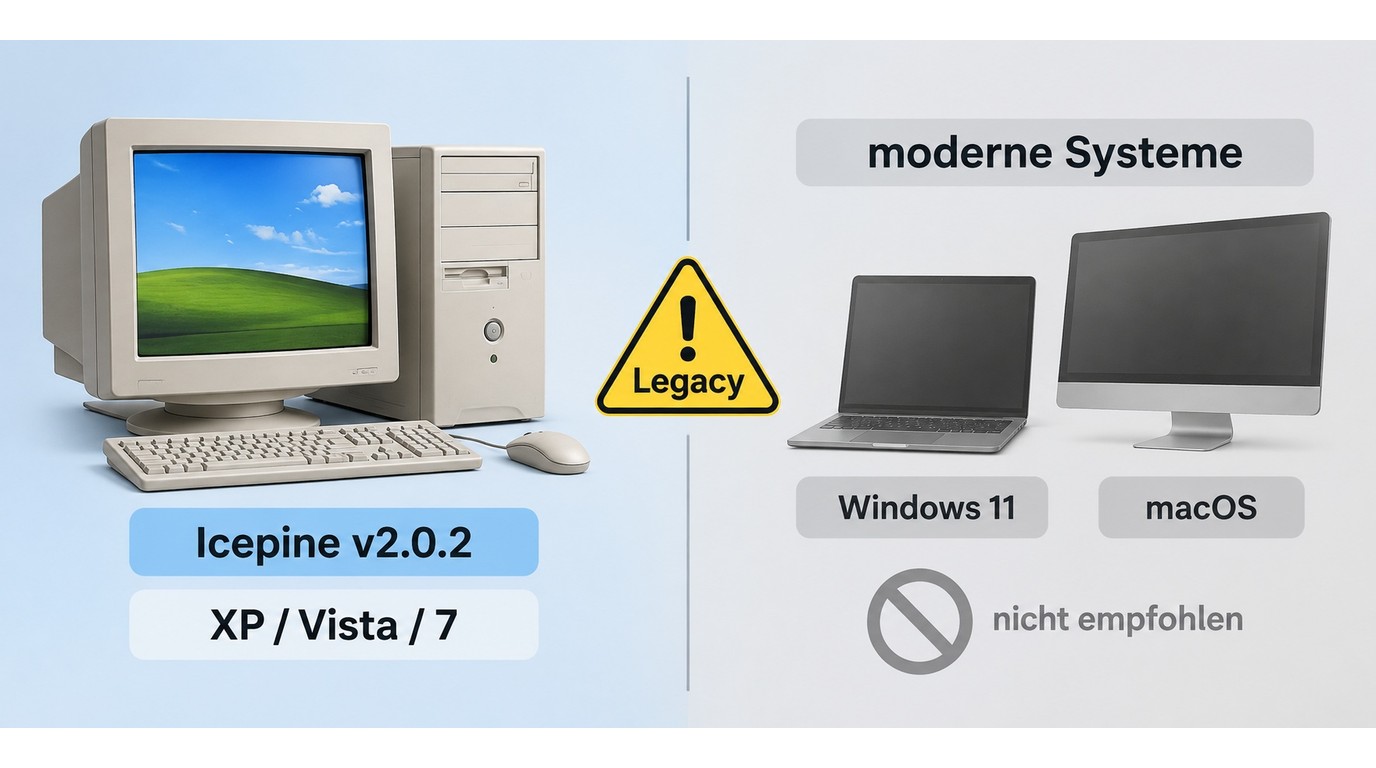
💻Unterstütztes Betriebssystem: Windows XP/Vista/7
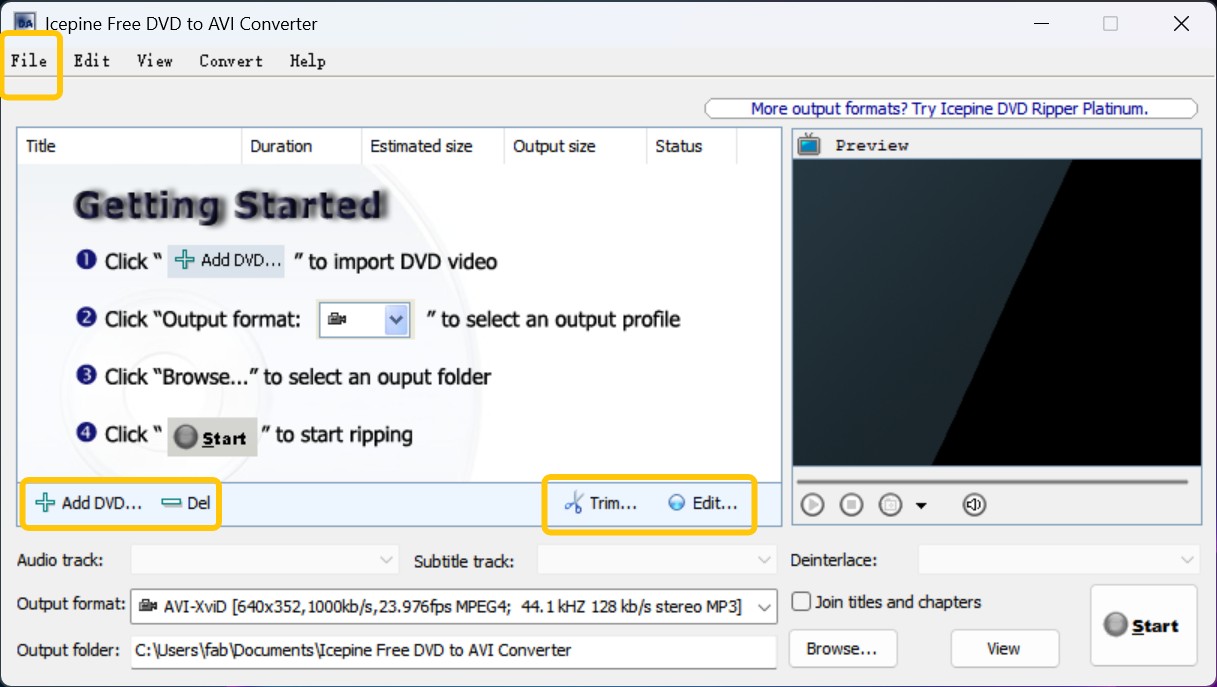
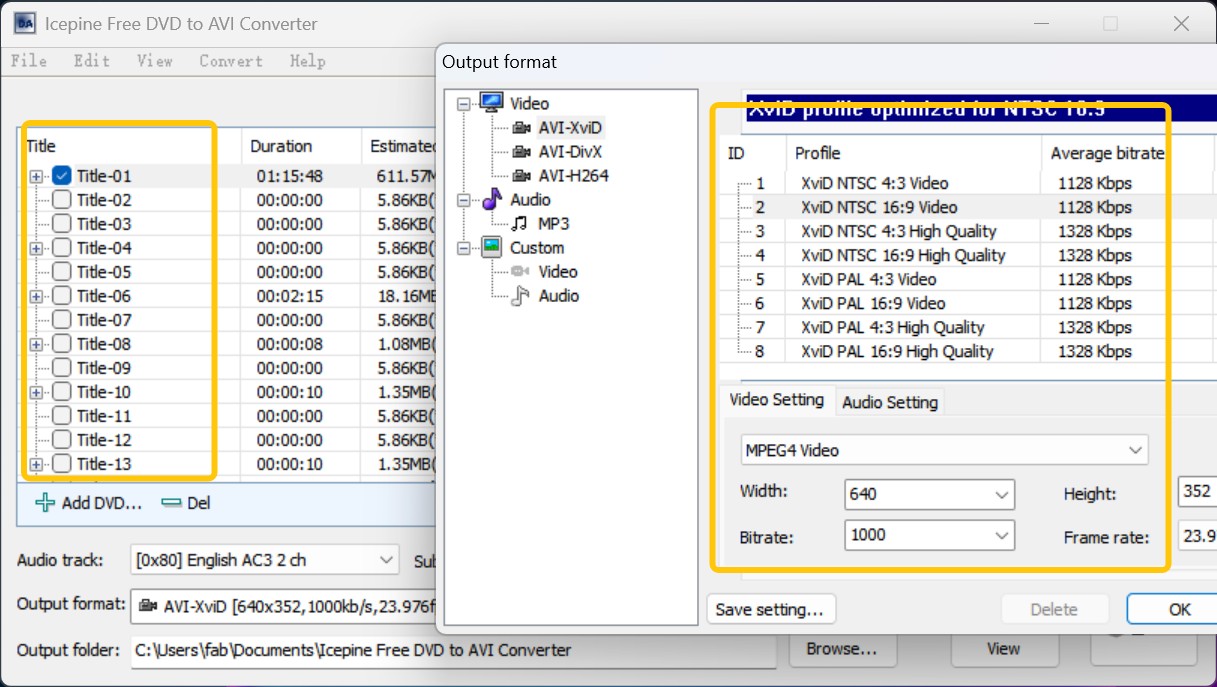
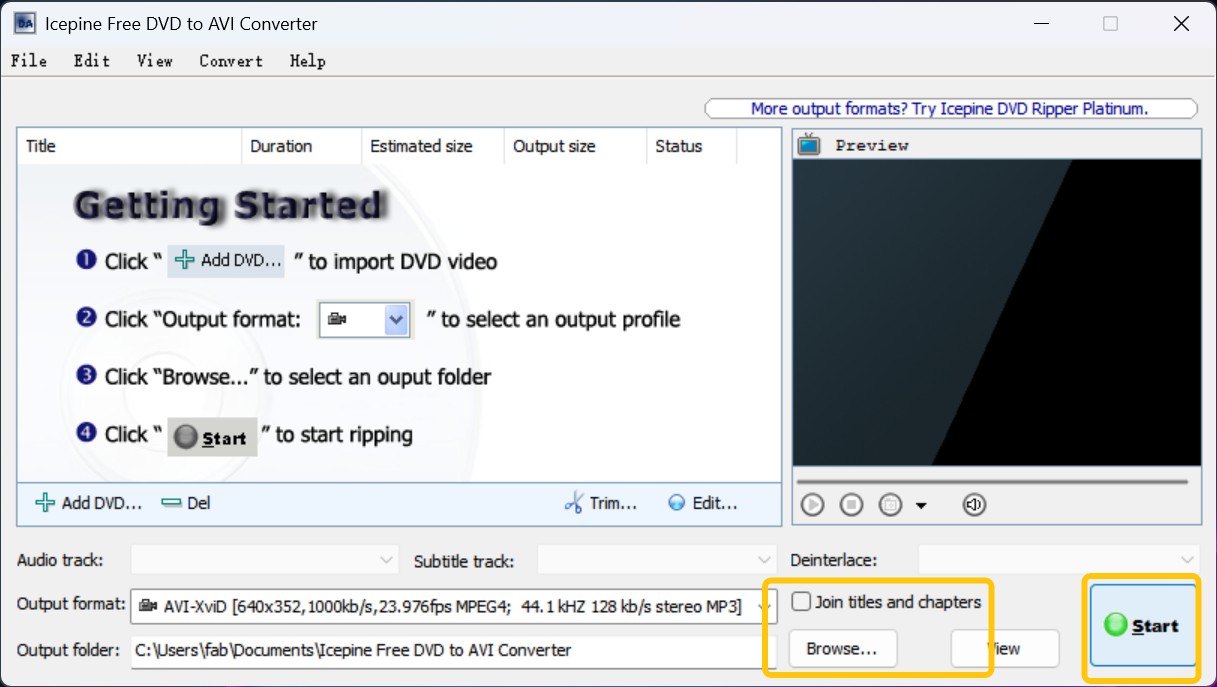
Icepine Free DVD to AVI Converter liegt weiterhin in Version 2.0.2 aus dem Jahr 2010 vor und richtet sich an Windows XP/Vista/7. Damit ist es eine Legacy-Software für vorhandene Alt-PCs, nicht eine gleichwertige Alternative zu aktuellen Konvertern für Windows oder macOS.
Version und Kompatibilitätsgrenzen
Icepine Free DVD to AVI Converter (v2.0.2) ist für Windows XP/Vista/7 ausgelegt. Nutzen Sie die Software nur auf einem bereits vorhandenen passenden Alt-PC und nur für zulässige, ungeschützte Quellen.
Online-Konverter für ungeschützte DVDs
💻Website: Files-conversion
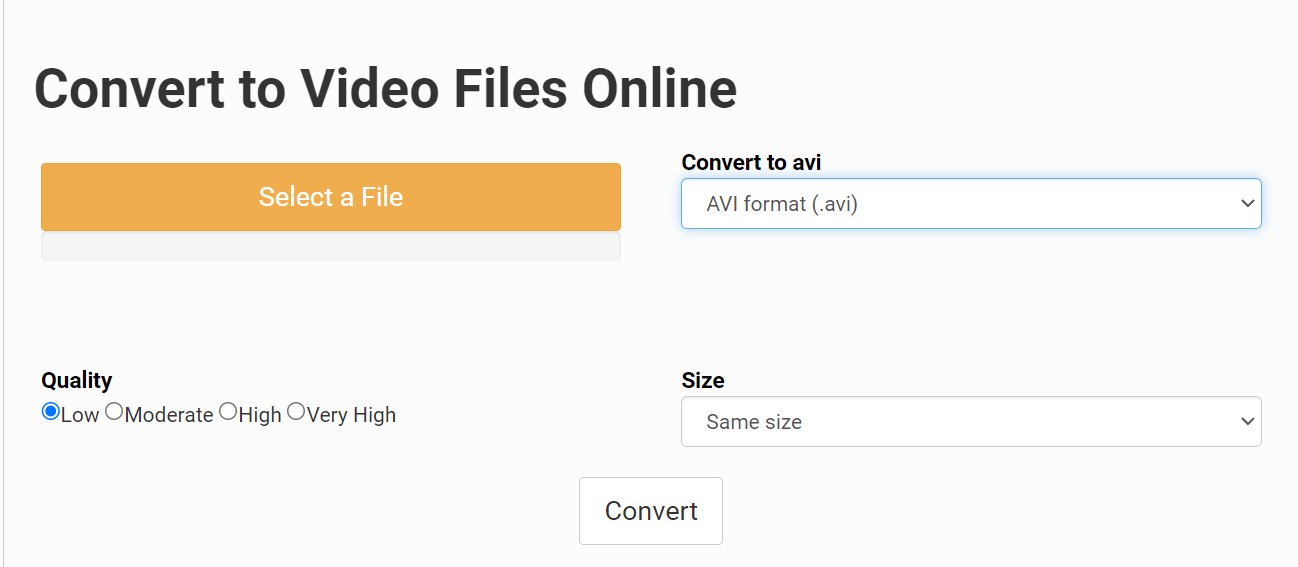
Für zulässige, ungeschützte VOB-Dateien kann ein Online-Dienst grundsätzlich in Betracht kommen, wenn keine lokale Software installiert werden soll. Files-conversion wird im Zusammenhang mit dem Rippen von DVDs als VOB-zu-AVI-Option genannt. Vor dem Upload sollten Sie den aktuellen Status des Dienstes, Datenschutz, Dateigröße und die Eignung der Quelle prüfen. Für private Aufnahmen heißt das: nur rechtmäßig zugängliche Dateien lokal vorbereiten und nichts hochladen, was nicht auf einen externen Dienst gehört.
Streng genommen ist Files-conversion jedoch kein spezialisierter DVD-zu-AVI-Ripper, da das einzige unterstützte DVD-Format die VOB-Datei ist.
Datei hochladen und AVI wählen
Aktualitätscheck der Tools 2026
Ein DVD-zu-AVI-Konverter sollte zum aktuellen System passen. Für Windows und Mac ist deshalb nicht nur das Ausgabeformat wichtig, sondern auch, ob das Tool noch gepflegt wird und welche Quellen es sinnvoll verarbeitet.
Version, System und Pflegezustand prüfen
| Tool | Stand | System | Praktischer Einsatz |
|---|---|---|---|
| DVDFab DVD Ripper | Aktive Produktlinie | Windows, macOS | Mehrere zulässige Quellen |
| VLC Media Player | Aktiv | Plattformübergreifend | Einfache ungeschützte Fälle |
| XMedia Recode | 3.6.4.0, 22. August 2026 | Windows | Manuelle Codec-Steuerung |
| Icepine | Version 2.0.2 | Windows XP/Vista/7 | Nur vorhandene Alt-PCs |
| Online-Konverter | Status vorsichtig bewerten | Browser | Einzelne VOB-Dateien |
Vergleich der DVD-zu-AVI-Tools
Die passende Lösung hängt von Disc-Typ, Betriebssystem und Zielgerät ab. Bei älterer Hardware müssen vor allem AVI-Container, Video-Codec und Audioformat zum Player passen. Icepine bleibt ein Sonderfall für vorhandene Alt-PCs und erscheint deshalb nicht in der Tabelle.
| Tool | Disc-Typ | Ausgabe | System/Stand 2026 | Geeignet für |
| DVDFab DVD Ripper | Zulässige DVD, ISO, Ordner | AVI, weitere Formate | Windows und macOS | Mehrere zulässige Quellen und Profile |
| VLC Media Player | Ungeschützte Disc, Ordner, ISO | AVI per Profil | Plattformübergreifend | Einfache Einzelfälle |
| XMedia Recode | Ungeschützte DVD, Ordner | AVI, MP4, MKV | Windows; 3.6.4.0, 22. August 2026 | Manuelle Codec-Steuerung |
| Online-Konverter | Ungeschützte VOB-Datei | AVI | Browserbasiert | Kleine Dateien mit Upload-Abwägung |
Welches Tool sollten Sie wählen?
DVDFab DVD Ripper für mehrere Profile
DVDFab DVD Ripper eignet sich für persönliche lokale Kopien von DVDs, auf die Sie rechtmäßig zugreifen dürfen, wenn AVI-Profile oder weitere Ausgabeformate benötigt werden. Die Unterstützung für geschützte Disc-Inhalte erfolgt im Rahmen geltender Regeln und der dokumentierten Produktfunktionen.
XMedia Recode für Windows und manuelle Einstellungen
XMedia Recode passt zu Windows-Nutzern, die Video- und Audiocodecs selbst festlegen möchten. Für geschützte DVDs ist es nicht vorgesehen.
VLC Media Player für einfache Konvertierungen
VLC ist für geeignete, ungeschützte Quellen eine plattformübergreifende Option. Titel, Kapitel und Codec-Profil müssen dabei manuell gewählt werden.
Online-Konverter für einzelne VOB-Dateien
Ein Online-Konverter kann für kleine, ungeschützte VOB-Dateien ausreichen. Für DVD-Discs, ISO-Dateien und größere Sammlungen bietet eine Desktop-Lösung mehr Kontrolle.
FAQs zur DVD-Konvertierung
Q
Welche DVDs darf ich in AVI umwandeln?
Für die Digitalisierung von DVDs gilt: Verwenden Sie Konverter nur für Inhalte, auf die Sie rechtmäßig zugreifen dürfen; geben Sie Kopien nicht weiter und beachten Sie geltendes Recht sowie Plattformbedingungen. Die konkrete Bewertung hängt vom Einzelfall ab.
A
Q
Warum läuft meine AVI-Datei in VLC, aber nicht im Windows Media Player?
VLC unterstützt häufig mehr Kombinationen aus Container und Codec. Prüfen Sie deshalb das AVI-Profil und testen Sie für ältere Player MPEG-4 oder Xvid mit MP3 beziehungsweise AC3. Stimmen Video- oder Audiocodec nicht mit dem Zielgerät überein, kann die Datei in VLC laufen und im Windows Media Player trotzdem ohne Bild oder Ton bleiben.
A
Q
Wie speichere ich eine DVD mit VLC als MP4?
Öffnen Sie in VLC den Dialog „Medien > Konvertieren / Speichern“, wählen Sie die DVD als Quelle und anschließend ein MP4-Profil. MP4 passt meist besser zu modernen Fernsehern, Smartphones und Mediaplayern als AVI. Prüfen Sie vor dem Start den Speicherort und die ausgewählte Audiospur.
A
Q
Welchen DVD-Titel und welche Kapitel sollte ich auswählen?
Für einen Spielfilm wählen Sie in der Regel den längsten Titel und kontrollieren anschließend Laufzeit, Kapitel, Audiospuren und Untertitel. Kürzere Titel gehören oft zu Menüs oder Bonusmaterial. Bei einer episodischen DVD prüfen Sie dagegen jeden gewünschten Titel einzeln, damit keine Folge fehlt.
A
Q
Was kann ich tun, wenn VLC die DVD nicht abspielt?
Prüfen Sie zuerst, ob das richtige Laufwerk ausgewählt ist und ob VLC die Disc als DVD erkennt. Kontrollieren Sie außerdem Disc-Typ, Haupttitel und Kapitel. Bei einer geschützten oder fehlerhaften Disc kann der VLC-Weg ungeeignet sein; verwenden Sie nur zulässige Quellen und eine Desktop-Lösung, deren dokumentierter Funktionsumfang zum Anwendungsfall passt.
A
Q
Kann HandBrake DVDs in AVI konvertieren?
Nein. HandBrake gibt aktuell MP4, MKV und WebM aus, aber kein AVI. Wenn Sie AVI für einen älteren Player benötigen, kommen je nach Quelle DVDFab DVD Ripper oder XMedia Recode infrage; XMedia Recode ist dabei auf ungeschützte Quellen ausgelegt.
A
Fazit: Format und Tool passend wählen
AVI lohnt sich heute vor allem dann, wenn ein älteres Autoradio, ein DVD-Player oder eine Set-Top-Box genau diesen Container erwartet. Für ungeschützte Heimvideos reichen VLC oder XMedia Recode oft aus; bei mehreren DVD-, ISO- oder VIDEO_TS-Quellen bietet DVDFab DVD Ripper mehr Profile und Stapelsteuerung. Auf modernen Fernsehern, Smartphones und Mediaplayern ist MP4 oder MKV in vielen Fällen die praktischere Wahl.

 VOB in MP4 umwandeln: kostenlos, online oder lokal – welche Methode passt?von Samantha Hartmann - 15. September 2026
 Welche Formate spielt ein DVD-Player ab? DVD-Video, MP4 und AVI erklärtvon Stephanie Albrecht - 15. September 2026
 DVD Regionalcode umgehen: Region 1 und 2 auf jedem Player richtig abspielenvon Samantha Hartmann - 11. September 2026
 DVD auf dem iPad abspielen: direkt oder per Konvertierung?von Samantha Hartmann - 11. September 2026