Neueste Beiträge
 DVDs digitalisieren: 7 getestete Methoden im Vergleich
DVDs digitalisieren bedeutet, Videodaten einer physischen Disc in Formate wie MP4 oder MKV zu übertragen. Sieben Methoden wurden getestet – von DVDFab DVD Ripper über HandBrake bis MakeMKV – für kopiergeschützte und ungeschützte DVDs unter Windows.
von Stephanie Albrecht - 22. September 2026 DVD brennen: Videos unter Windows & Mac auf DVD brennen
Wenn Sie Videos auf DVD brennen und die Disc später in einem klassischen DVD-Player abspielen möchten, brauchen Sie eine echte Video-DVD mit DVD-Struktur. Windows Media Player und der Finder schreiben dagegen nur Videodateien auf eine Daten-DVD. Für eine abspielbare Video-DVD ist deshalb eine Authoring-Software wie DVDFab DVD Creator die passendere Lösung.
von Stephanie Albrecht - 21. September 2026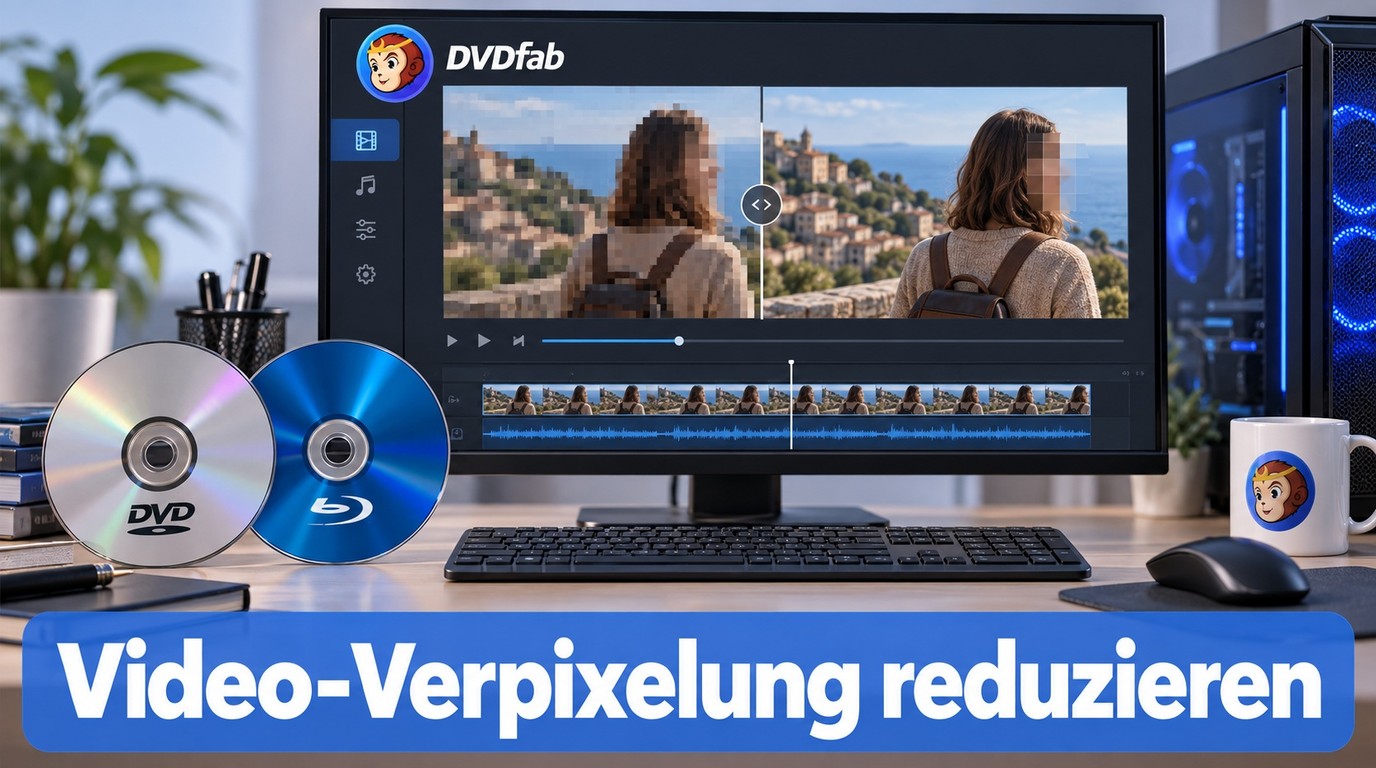 Verpixelte Videos entpixeln: MP4 mit KI realistisch verbessern
Verpixelte Videos lassen sich mit KI oft sichtbar verbessern, wenn Kompressionsblöcke, leichte Unschärfe oder beschädigte Details die Ursache sind. Eine KI kann jedoch keine absichtlich entfernten Originalinformationen zuverlässig zurückholen. Für vorhandene MP4-Dateien genügt eine direkte Videobearbeitung, bei DVD-, ISO- oder Ordnerquellen ist eine saubere Quellverarbeitung vor der KI-Optimierung wichtiger.
von Stephanie Albrecht - 21. September 2026 Blu-rays digitalisieren: 3 Methoden für MP4 und MKV
Wenn Sie Blu-rays digitalisieren möchten, ist DVDFab Blu-ray Ripper die umfassendste Lösung für Disc, ISO und Ordner sowie für MP4, MKV und weitere Ausgabeprofile. In unserem Test brauchte DVDFab 7:04 Minuten für MKV Passthrough und 7:45 Minuten für eine H.265-Ausgabe, während HandBrake für die H.264-Konvertierung 26:40 Minuten benötigte. MakeMKV erzeugte in 7:33 Minuten einen großen MKV-Remux und bleibt damit eher eine technische Lösung für Nutzer, die Speicher und weitere Verarbeitung selbst organisieren möchten.
von Stephanie Albrecht - 21. September 2026 DVD auf den PC kopieren: 4 einfache Methoden für Windows und Mac
Wenn Sie eine DVD auf den PC kopieren möchten, hängt die beste Methode vom gewünschten Ergebnis ab. Für eine vollständige Sicherung mit Menü und Disc-Struktur eignet sich DVDFab DVD Copy mit ISO- oder Ordnerausgabe, für eine einzelne MP4- oder MKV-Datei ist DVDFab DVD Ripper die passendere Wahl. DVDFab HD Decrypter deckt viele grundlegende Aufgaben dauerhaft kostenlos ab, während sich ungeschützte oder selbst erstellte DVDs auch direkt über den Explorer auf den Rechner übertragen lassen.
von Stephanie Albrecht - 20. September 2026 Blu-ray-Decrypter 2026: 5 Tools, Freeware-Grenzen und passende Ausgabeformate
Der Vergleich ordnet fünf Blu-ray-Decrypter nach Testumfang, Ausgabeziel und aktuellem Einsatzprofil ein. Er zeigt, wann MKV, MP4, ISO oder eine Ordnerstruktur sinnvoll ist, welche Anforderungen ein UHD-Laufwerk stellt und welche Grenzen in Deutschland für autorisierte Inhalte gelten.
von Stephanie Albrecht - 20. September 2026 DVD Brennprogramm für Windows 10: Tools für DVD, ISO und Blu-ray
Ein Brennprogramm für Windows 10 kostenlos zu nutzen, ist weiterhin sinnvoll, wenn Sie Daten, ISO-Dateien oder eigene Videos auf DVD beziehungsweise Blu-ray schreiben möchten. Für einfache Daten- und ISO-Aufgaben reichen kostenlose Tools oft aus; für Video-DVDs, DVD-Kopien oder umfangreichere Disc-Projekte bieten Programme wie DVDFab zusätzliche Funktionen für Authoring, Komprimierung und direkte Ausgabe auf Disc, ISO oder Ordner.
von Stephanie Albrecht - 20. September 2026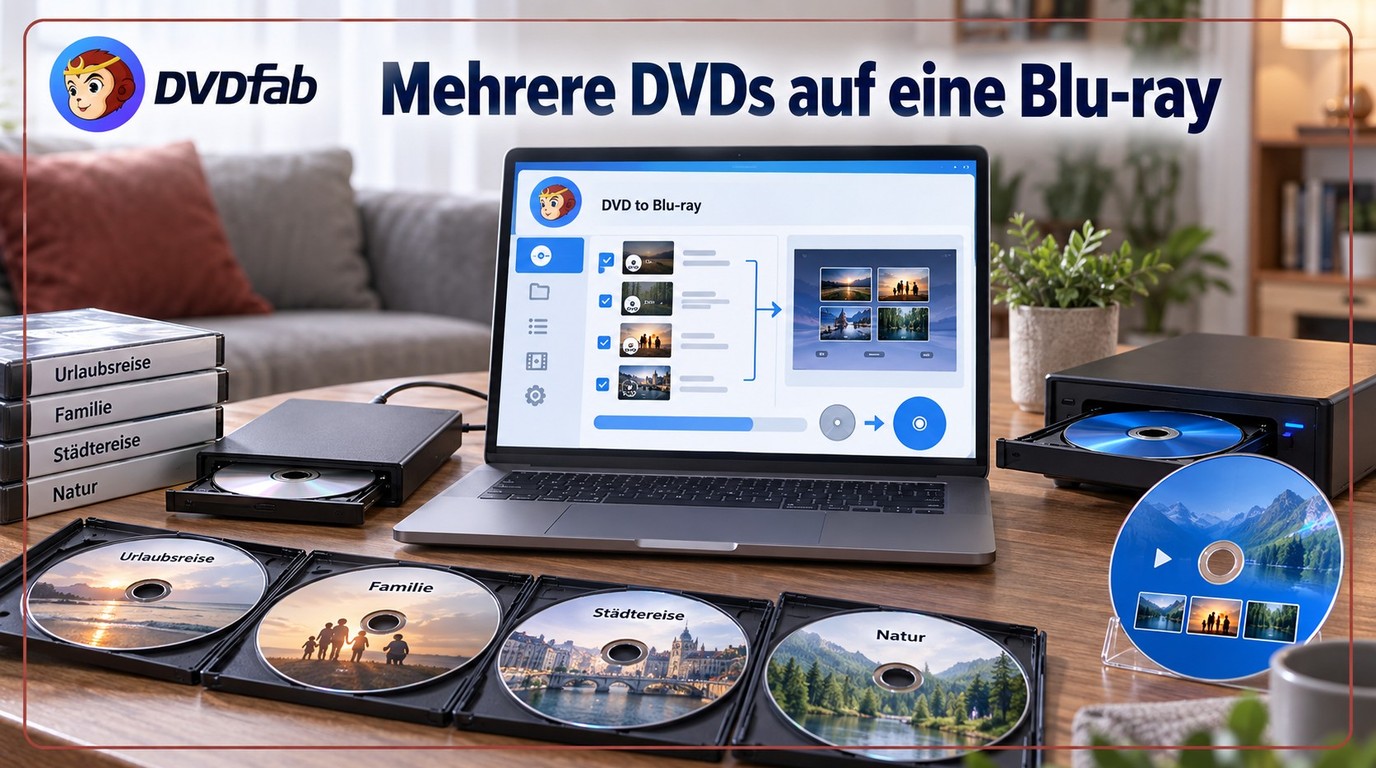 DVD to Blu-ray Converter: Mehrere DVDs in 6 Schritten zusammenführen
Der Ratgeber zeigt, wie Sie mehrere DVDs in einer gemeinsamen Blu-ray-Struktur bündeln und als Disc, ISO-Datei oder Ordner ausgeben. Er erklärt die sechs Arbeitsschritte, den Hardwarebedarf und die Grenzen der PAL-Bildqualität. Hinweise zu Lizenz, privater Sicherung und typischen Fehlern erleichtern die Entscheidung.
von Stephanie Albrecht - 20. September 2026 DVD mit HandBrake rippen: Formate, Presets und Grenzen 2026
HandBrake eignet sich für ungeschützte DVDs und wandelt lesbare Quellen in MP4, MKV oder WebM um. Der Beitrag erklärt die Grenzen bei geschützten Discs, ordnet Windows, macOS und Linux ein und hilft bei Scan-, Titel- und Vorschaufehlern. Für schwierige Quellen werden verlustfreie Zwischenschritte und eine geprüfte Desktop-Alternative sachlich eingeordnet.
von Stephanie Albrecht - 18. September 2026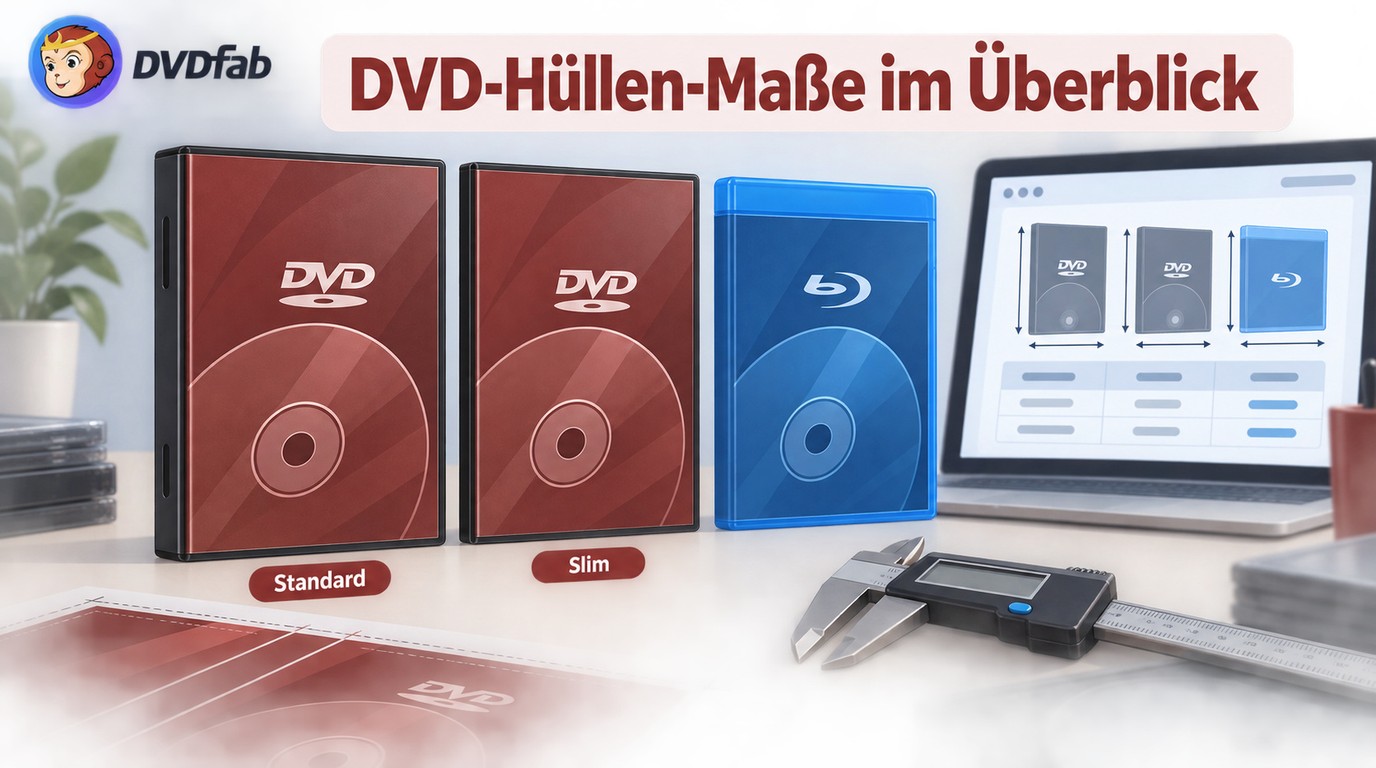 DVD-Hüllen-Maße: Standard, Slim, Cover und Blu-ray im Überblick
Die Übersicht nennt die Maße von Standard-, Slim- und Mehrfach-DVD-Hüllen, Cover und Booklet und ordnet CD- sowie Blu-ray-Hüllen ein. Sie zeigt außerdem, wie ein DVD-Cover mit 300 dpi, tatsächlicher Größe und passendem Anschnitt gedruckt wird. Ein kurzer Abschnitt erklärt die lokale Sicherung eigener DVDs mit DVDFab DVD Copy.
von Stephanie Albrecht - 18. September 2026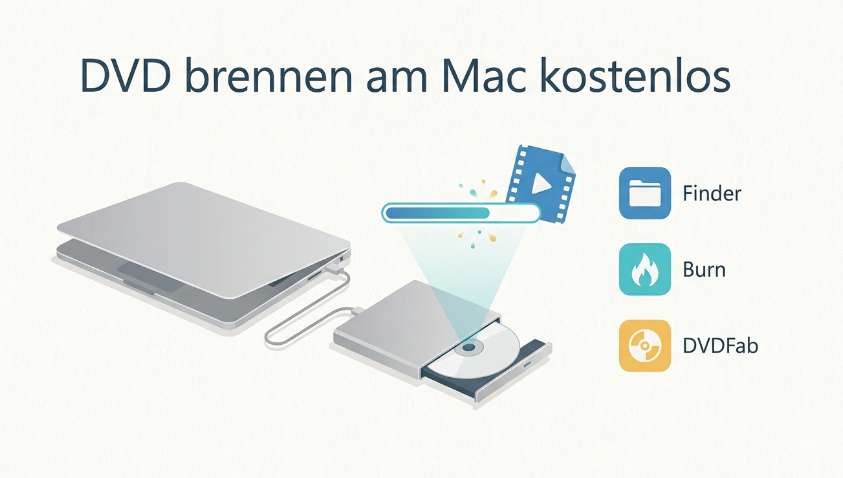 DVD brennen Mac Kostenlos: Die Besten Lösungen für Video-DVDs
Dieser Artikel zeigt Ihnen einige einfache kostenlose und professionelle Lösungen zum DVD brennen Mac aus mehreren Videos, ISO-Dateien, Filmen, Musik und Diashows mit hervorragender Qualität und hoher Geschwindigkeit. Lesen Sie weiter und treffen Sie Ihre Wahl nach Bedürfnissen.
von Stephanie Albrecht - 18. September 2026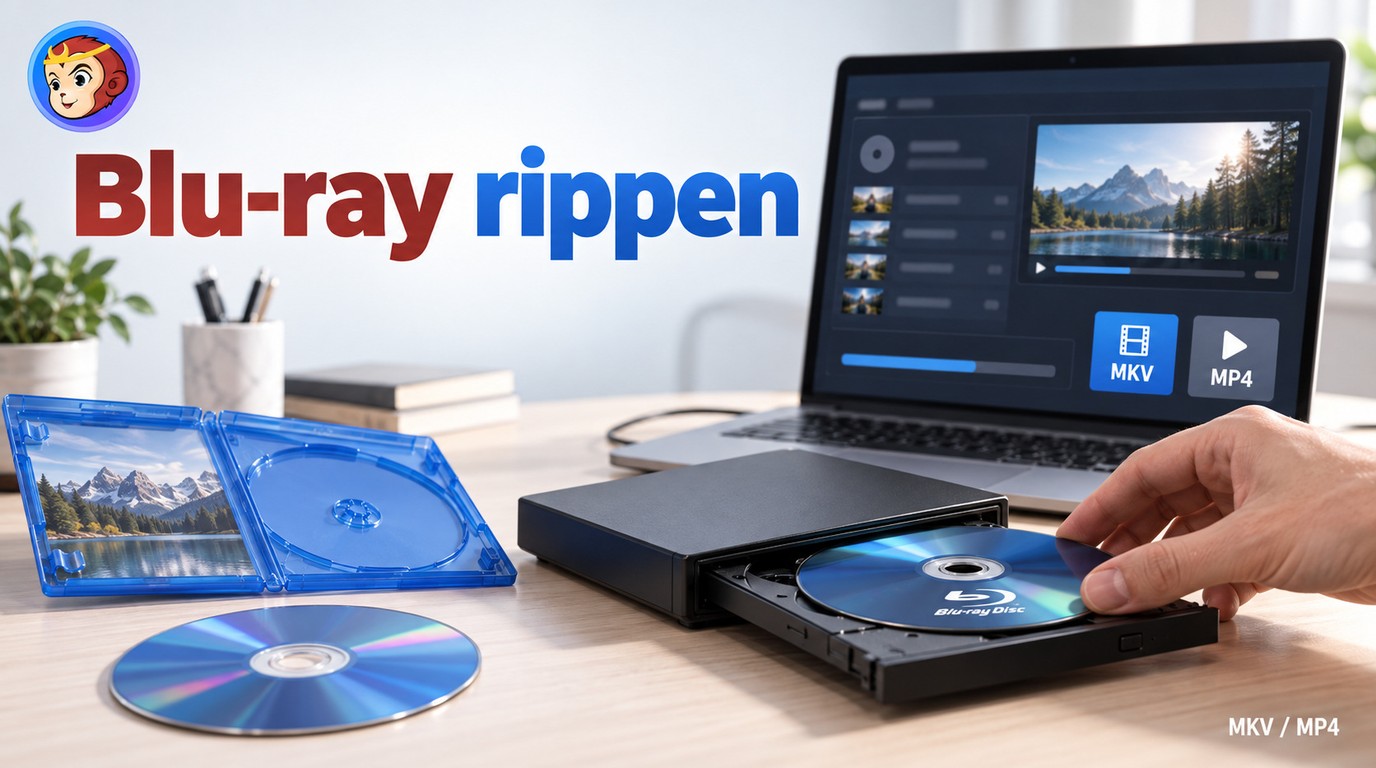 Blu-ray rippen: Laufwerk, Software und MKV oder MP4 richtig wählen
Diese Anleitung zeigt, welche Voraussetzungen Sie zum Blu-ray-Rippen brauchen und wie Sie Quelle, Ausgabeprofil und Qualitätskontrolle sinnvoll planen. Sie ordnet DVDFab, MakeMKV, HandBrake, Freemake und Blu-ray Master nach ihrem tatsächlichen Einsatzgebiet ein und erklärt die Wahl zwischen MKV-Remux, H.264 und H.265.
von Stephanie Albrecht - 17. September 2026